
Как смотреть «Ютубчик» на старых телевизорах без рекламы, управляя «родным» ИК пультом ДУ
В далеком 2014 в разгаре появления Smart телевизоров я, как и большинство наивных обывателей, поддался маркетинговой уловке, и казалось бы вполне практической идеи объединить функции компьютера и телевизора в одном флаконе.
Под этим влиянием естественно побежал в магазин с предвкушением «ну все теперь я с диванчика буду королем медийного пространства».
Но, не тут то было. Потыкавшись в скудном меню, меня человека с инженерным образованием ждало горькое разочарование и ощущение развода. Реализация, казалось бы, вполне естественной идеи на практике обернулась полной профанацией. К функции телевизора претензий не было, зато функцию Smart таковой назвать даже язык не поворачивался.
«Ну да ладно» — подумал я тогда, человек я ретроградный, меня вообщем-то из всего перечня этих Smart «возможностей» интересовала только возможность просмотра Ютуба на телевизоре.
Но, спустя непродолжительное время меня ждал первый неприятный сюрприз. Соответствующий виджет был удален с комментарием, что ваш «современный» телевизор больше не поддерживает данную функцию.
Лихорадочное «курение» форумов любителей данных видов телевизоров показало, что это никак не лечится. Единственный выход смотреть Ютуб через встроенный браузер.
«Ну ладно» — опять сказал я себе: «Будем смотреть через браузер». У него, кстати, была весьма полезная фича. Благодаря тому, что браузер также был устаревшим, большую часть рекламных вставок во время просмотра роликов он не воспроизводил, поэтому я имел счастливую возможность смотреть Ютуб почти без рекламы с «наслаждением» почитывая гневные комменты под видео, вроде: «как уже задолбала эта реклама».
Но, вот наступил 2020 год и моему счастью в очередной раз пришел конец. Теперь мой, полюбившиеся к этому времени браузер сообщил мне, что Ютуб я тебе больше показывать не буду и передо мной снова возникла, казалось бы, простая проблема просмотра этого замечательного видеохостинка на телевизоре.
Я в очередной раз кинулся в инет искать решения у «бывалых», но все мои поиски оказались тщетными. Готового и удобного для меня решения я чего-то не нашел.
Самым простым вариантом естественно было покупка нового телевизора. От этой идеи я сразу же отказался с гневной мыслю: «Нет уж, один раз меня уже разводили, теперь я тертый калач»
Второе решение, которое напрашивалось – покупка ТВ приставки. Лазание по форумам с любителями данных девайсов убедило меня в том, что данная штука в принципе аналогична встроенной SMART функции, но только в отдельном устройстве и со своим софтом. Таким образом, мы снова попадаем в зависимость от производителя теперь уже этой «волшебной» коробочки. Участники соответствующих форумов ревностно гонялись за новыми прошивками своих девайсов, обсуждая найденные баги и вопрошая как их лечить.
Было еще третье решение — смотреть через телефон с помощью трансляции на телевизор через WiFi. Этой функцией я воспользовался лишь на время реализации четвертой о которой речь пойдет далее. Естественно для моей ретроградной души такое семейство телефона и телевизора оказалось неприемлемым. В одной руке ИК пульт от телевизора в другой телефон, туда смотреть, там комменты читать, плюс еще виджет на телевизоре подтормаживает (лагает – выражаясь современным сленгом).
В общем, спустя примерно неделю мытарства и уже было, начав смиряться с третьим вариантом, мне на помощь пришел его величество случай. Благодаря всем известным событиям 2020 года на работе естественно всех по выгоняли на дистанционную работу, а я и тут проявляя свою консервативность, «героически» посещал офис. И вот как-то звонит мне коллега, находящийся на удаленке и просит меня перезагрузить свой компьютер, так как не может к нему подключиться. Я заглядываю к нему под стол и вместо обычного системного блока вижу маленькую коробочку. Я сначала было подумал: «А, ну это тонкий клиент», а коллега мне: «Да нет — это десктоп, но только в таком вот исполнении». Я в совершенном замешательстве с ощущением, что видимо какое-то время, наш шарик крутился без меня бегу в Яндекс, смотрю, что это за неведомый «зверек» и с ощущением человека нашедшего, наконец, последнюю карту, закрывающую давно не сходившиеся пасьянс, понимаю: «Вот же оно решение всех моих хотелок».
Ну все, художественная часть окончена, теперь по делу.
Постановка задачи. Необходим просмотр Ютуба и в перспективе других видеохостингов на имеющимся телевизоре под управлением его родного ИК пульта. Почему одного пульта, да потому что я хочу лежа на кровати/диване после «тяжелого» трудового дня, в полумраке на ощупь на привычном пульте, с помощью 2-3 кнопок найти какую-нибудь «блогерскую говорящую голову» рассказывающую о космических кораблях бороздящих просторы Большого Театра и под ее монотонное бурчание ожидать прихода Морфея.
Для реализации поставленной выше задачи мне видится два варианта, которые я условно назвал:
- Дорого-богато
- Дешево-сердито
- Телевизор с HDMI входом и родным ИК пультом ДУ
- Неттоп на любой вкус
- ИК приемник для управления компьютером (Flirc USB, flirc.tv/more/flirc-usb)
- Браузер Brave
- Телевизор с HDMI входом и родным ИК пультом ДУ
- Любой системный блок с HDMI выходом (обязательно со встроенным COM портом или порт должен быть на PCI карте, не USB-COM переходник)
- Самодельный ИК приемник для COM порта или микрофонного входа с использованием софта winlirc.sourceforge.net
- Браузер Brave
В варианте «Дорого-богато» самым замороченным будет покупка и настройка ИК приемника Flirc. Я облазил весь инет, но почему-то даже китайцы не сочли нужным делать такой девайс. У них есть варианты, но со своими пультами ДУ, а мне хотелось всего лишь обучаемый ИК приемник. Также было найдено пару наших проектов, но к сожалению они уже мертвы либо это будет самоделка под заказ. Поэтому пришлось заказывать девайс Flirc у американских товарищей. Хотя в нем нет ничего выдающегося. На Ардуино такой может собрать любой начинающий любитель программировать микроконтроллеры. Я и сам сначала было хотел взяться, так как в прошлом ярый радиолюбитель, но остановила предстоящая возня с запихиванием всего этого в красивый корпус (старею однако).
Тут напрашивается вопрос, а почему собственно не использовать переходник USB-COM плюс самодельный ИК приемник на COM порт. Как я понял, Winlirc считает длительность импульсов по тактам процессора, поэтому нужен системный доступ к COM порту, а не эмулированный через USB. Я кстати пробовал эту схему на коленке – действительно не работает. Winlirc просто при каждом нажатии одной и той же кнопки пульта ДУ получает разные последовательности, как я не старался держать пульт близко к ИК приемнику и плавно жать кнопку.
Если у вас нет COM порта и не хочется заморачиваться с покупкой Flirc, то можно использовать микрофонный вход звуковой карты, собрав вот такую простейшую схемку winlirc.sourceforge.net/audioreciever.html Сам не проверял, но работать будет – видел видео с реализацией данной схемы.
Для тех, кто решил купить Flirc, нужно будет немного повозиться с настройкой. Софт идущий с девайсом, почему то не поддерживает настройку цифровой клавиатуры, а именно там находятся клавиши, которые используются для управления мышью с помощью клавиатуры (это клавиши 2, 4, 8, 6, 5). Благо на ихнем форуме (он, кстати, весьма популярный) есть пост как можно их настроить.
Если кратко. В командной строке даем команду:
(Путь к папке с ПО)\flirc_util.exe record_api 0 code где code — код клавиши на клавиатуре
Для цифровой клавиатуры:
Код 89 — клавиша 1
Код 90 – клавиша 2
Код 91 – клавиша 3
И т.д.
Пример команды для настройки клавиши 2 на цифровой клавиатуре:
C:\Program Files\Flirc\flirc_util.exe record_api 0 90После подачи команды, будет сообщение с просьбой нажать кнопку на пульте ДУ. Нажимаем ту, которую хотим назначить. Далее повторяем для остальных кнопок цифровой клавиатуры. Таким образом, нам нужно настроить клавиши цифровой клавиатуры 2, 4, 8, 6, 5.
Клавиши основной клавиатуры (например PgUp, PgDown) можно настроить через интерфейс программы, там все интерактивно и просто.
На пульте ДУ соответственно выбираем те кнопки, которые в режиме HDMI входа ничего не делают. Например, в моем случае кнопка ОК на пульте ДУ, на которую хотелось повесить нажатие кнопки мыши, вызывает всплывающее инфо меню. Пришлось использовать кнопку REC, благо она вообще не задействована и находится в удобном месте.
Общий порядок действий для обоих вариантов:
1. Покупаем Неттоп. Подойдет любой по вашему бюджету (главное чтобы в нем был HDMI выход и тот вариант, который будет использоваться для выхода в Интернет – LAN вход или WiFi. Ну и USB вход на лицевой стороне, куда нужно будет воткнуть Flirc). В случае варианта «Дешево-сердито» это будет любой системный блок, по размерам умещающийся в вашу тумбочку под телевизор, с HDMI выходом на видеокарте и встроенным в материнскую плату COM портом. Желательно выбрать видеокарту с пассивным охлаждением и подобрать блок питания с низким уровнем шума (ну если вы чувствительны к посторонним шумам как я. Неттоп в этом плане идеален, так как полностью пассивен в плане охлаждения).
2. В случае с Flirc устанавливаем его в USB вход на лицевой панели, устанавливаем драйверы и обучаем кнопки ИК пульта ДУ от телевизора как описано выше. Для серфинга в браузере потребуется настроить кнопки цифровой клавиатуры (клавиши 2, 4, 8, 6, 5) для управления мышью и назначить еще две кнопки для клавиш PgDown, PgUp для вертикальных прокруток на Веб страницах
В случае с самодельным ИК-приемником собираем схему, запихиваем в корпус. Устанавливаем софт Winlirc и обучаем его кнопкам пульта ДУ.
Если собираете схему с подключением через COM порт, то в программе это будет DCD Device (то есть чтение данных с ножки DCD COM порта) Вот схема и порядок настройки www.zoonman.ru/library/winlirc.htm
Это www.tb-electronic.de/vdr/lirc/lirc_rx.html более каноническая схема DCD Device c преобразователем уровней, для любителей делать все правильно.
Если используем схему с подключением к микрофонному входу, то выбираем пункт AudioCapture.dll в modern версии программы Winlirc и настраиваем кнопки пульта ДУ.
3. В Windows включаем функцию управления мышью с помощью клавиатуры и выводим ярлык виртуальной клавиатуры на панель задач, чтобы до нее можно было быстро добираться.
Также в настройках дисплея можно отключить функцию «отключения дисплея» и настроить по вкусу время перехода вас и компьютера спящий режим. Эта кстати оказалась еще одной весьма удобной функцией. Стоит вам блаженно уснуть перед телеком, как сначала через заданное время уснет комп, а за ним и выключится телевизор, так как на его HDMI входе пропадет видео сигнал.
В случае c Flirc, неттоп просыпается по одной из настроенных кнопок пульта ДУ телевизора и вы оказываетесь на той странице, которую в прошлый раз оставили.
Последним пунктом стоит использование браузера Brave. Почему спросите вы? Самое главное – у него встроенная блокировка рекламы и он как 2 капли копия Хрома, плюс поддерживает написанные под него расширения. Наткнулся на этот браузер случайно и в восторге от него.
Что мы получили в результате реализации одного из предложенных вариантов:
- Полностью независимые девайсы от прошивок производителей и их защитных политик использования всего стороннего или альтернативного.
- Гибкую возможность выбора настройки всего под себя любимого из широкого набора ПО, написанного под Windows и Linux (Flirc и WinLirc имеют Linux версии)
- На этом же комп/неттоп можно настроить DLNA сервер. Параллельно на нем же качать торренты и с него же их и смотреть.
- Больше никаких сообщений «Ваш девайс больше не поддерживается, купите новый» по крайней мере в обозримом будущем.
- Щенячью радость оттого, что все это собрано и настроено самостоятельно.
Как смотреть Ютуб на телевизоре?
В предыдущей статье я рассказывал о том, как подключить телевизор к интернету, а в этой статье хочу рассказать о разных способах, с помощью которых можно смотреть видео на YouTube через телевизор. Лично я на своем телевизоре смотрю только Ютуб. У меня даже до недавнего времени не было подключено телевидение (антенна) . Но даже после того, как начали работать телевизионные каналы, я их не смотрю. Включаю телевизор, сразу открываю Ютуб и смотрю каналы на которые подписан, либо же что-то из того, что рекомендует сервис.
Уже не секрет, что телевидение уходит на второй план. Особенно дети и молодые люди сейчас активно смотрят Ютуб, подписываются на интересные им каналы, комментируют, следят за жизнью любимых блогеров и т. д. Конечно, большинство людей смотрит видео на своих смартфонах, планшетах, компьютерах и других устройствах. И совсем забывают о телевизорах, которые за последнее время настолько шагнули в развитии, что воспроизведение видео на Ютуб – это обычная задача.
Где-то пять лет назад я познакомился с «умными» телевизорами, купив Smart TV от LG. И на нем уже тогда можно было без проблем смотреть YouTube. На нем и сейчас иногда смотрят видео через интернет. И это все работало очень просто и легко. Не нужно было заходить на сайт, использовать сложную навигацию и т. д., просто запускам приложение и смотрим понравившееся видео.
В наше время это вообще не проблема. Да, если телевизор без Smart TV, то там уже сложнее. Многие хотят смотреть Ютуб на телевизоре через свой телефон (Android, или Айфон) , или компьютер. В принципе, это тоже возможно, но многое зависит от самого телевизора, того же телефона, или ПК. Сейчас все подробно покажу и поясню.
Смотрим YouTube на Smart TV телевизоре
Чтобы смотреть видео на YouTube непосредственно на самом телевизоре, через приложение, нужен телевизор с функцией Smart TV и возможностью подключения к интернету. Это может быть телевизор LG с webOS, или более старой версией Smart TV. Телевизор Samsung со смарт функциями (Smart Hub) . Или же Sony, Philips, Hisense, Kivi и другие. Большинство из этих телевизоров сейчас работают на Android TV.
Нужно выяснить, есть ли в вашем телевизоре Smart TV. Посмотрите характеристики на официальном сайте, информацию на коробке, или наличие кнопки вызова меню Smart TV на пульте дистанционного управления.
Если у вас телевизор со Smart TV, то все что необходимо сделать, это подключить его к интернету. Можно по Wi-Fi сети, или с помощью кабеля. В зависимости от того, какой у вас телевизор и какое подключение доступно в вашем доме. Разобраться в этом вам поможет моя статья: как подключить телевизор к интернету. Там же вы найдете ссылки на подробные инструкции по подключению телевизоров LG, Samsung и Philips.
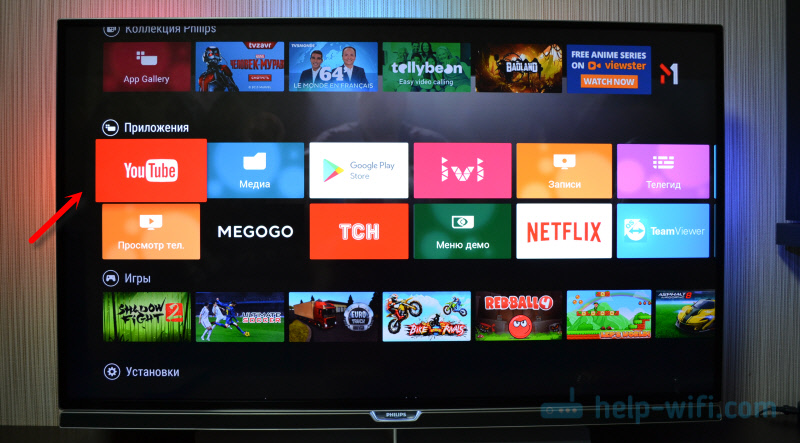
Подключили телевизор к интернету, дальше открываем меню Smart TV, находим и запускам приложение YouTube. В приложении уже можно выбирать видео для просмотра, использовать поиск. А если зайти под своей учетной записью Google, то на телевизоре появляться все каналы, на которые вы подписаны.
- Вот так выглядит Ютуб на телевизорах с Android TV (Philips, Sony, возможно другие производители) :
 Выбираем любое видео и смотрим.
 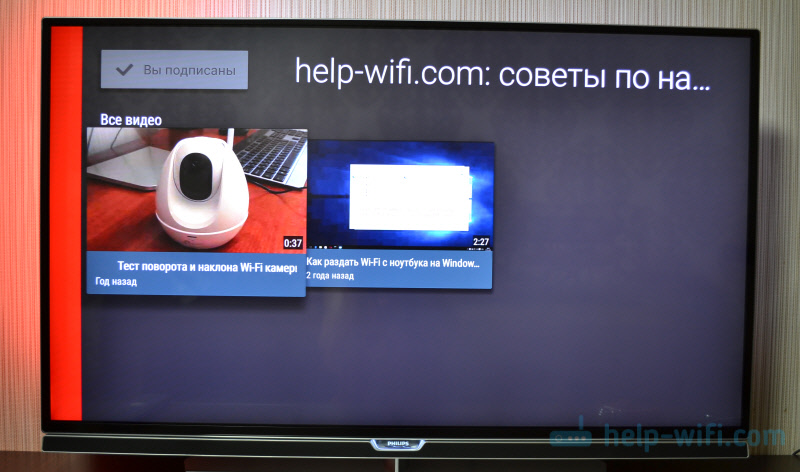 Управление очень удобное. Можно ставить лайки, но вот комментарии смотреть нельзя. И почему-то до этой поры нет поддержки 4k в приложении YouTube на Android TV. Вот не знаю, как с этим обстоят дела на телевизорах Samsung и LG.
 - На телевизорах LG (с webOS) YouTube запускается вот так:
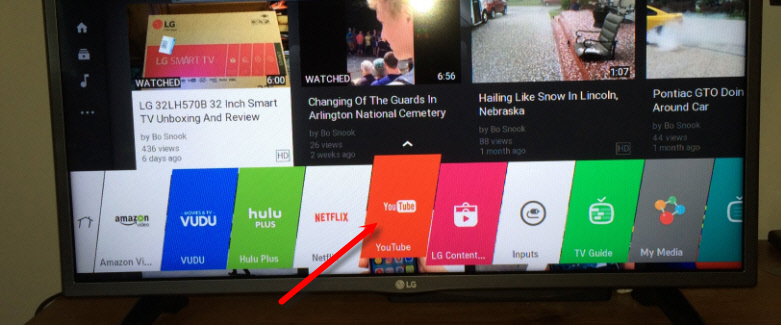
- На телевизоре Samsung все примерно так же. В меню Smart Hub находим красную иконку приложения YouTube и выбираем ее.

Телевизоры у всех разные и версии Smart TV тоже разные, поэтому, само меню может отличатся. Но найти нужное приложение не сложно. Интерфейс там достаточно простой и понятный. Насколько мне известно, приложение YouTube на Smart TV всегда установлено по умолчанию. На всех телевизорах.
Выше мы рассматривали способ, с помощью которого можно смотреть видео используя только один телевизор. Без дополнительных устройств. Я считаю, что это лучшее решение. Все быстро включается и стабильно работает. Но есть и другие варианты.
Как смотреть видео с Ютуба на экране телевизора через телефон или компьютер?
Если по какой-то причине вы не хотите открывать видео через приложение на самом телевизоре, то это можно сделать на телефоне, планшете, или компьютере. И отправить видео с Ютуба на экран телевизора. Я так понимаю, все это работает по технологии DLAN. С помощью этой же технологии можно выводить видео, фото, или музыку, которая хранится на вашем компьютере. Если интересно, то смотрите статью: как вывести видео (фильм) с компьютера на телевизор через Wi-Fi.
Что для этого понадобится:
- Телевизор со Smart TV (возможно, подойдет телевизор только с поддержкой DLAN, но вряд ли) , который подключен к маршрутизатору по Wi-Fi, или LAN.
- Телефон, или планшет (на Android, или iOS) , ноутбук, стационарный компьютер (с браузером Google Chrome) .
- Телевизор и устройство с которого мы будем смотреть видео через Ютуб должны быть подключены к одной сети (к одному роутеру) .
Все это работает очень просто. Мы на мобильном устройстве (в приложении YouTube) , или компьютере (в браузере Chrome) включаем воспроизведение любого видео. И если в сети есть телевизор, на который можно вывести картинку, то появится кнопка . Нажимаем на нее, выбираем телевизор (если в сети несколько ТВ) и видео начнет воспроизводится на экране телевизора. Управлять воспроизведением можно с телефона.
Через телефон или планшет на Android
Открываем YouTube, включаем видео и смотрим, появилась ли кнопка для трансляции видео на телевизор. Если появилась, то нажимаем на нее и выбираем на каком телевизоре воспроизводить видео.
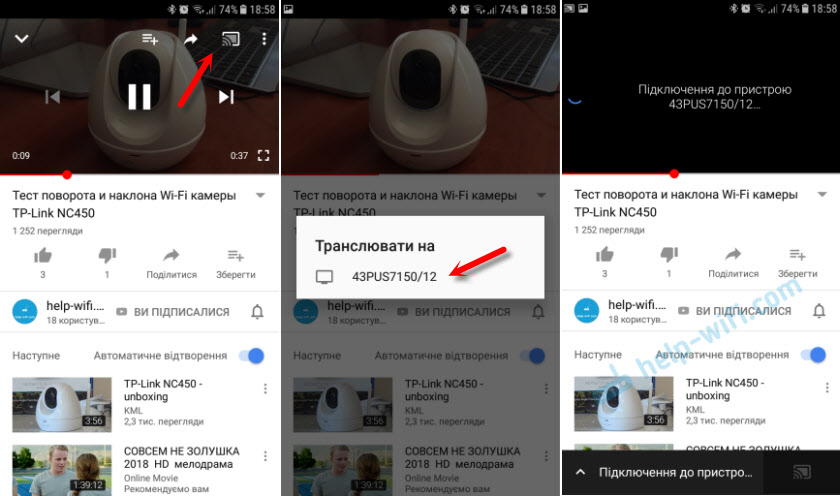
На телевизоре автоматически начнется воспроизведение.

Если нажать на вкладку снизу, то можно управлять видео, или создать список воспроизведения. Или же прекратить трансляцию.
Через iPhone или iPad
На iOS устройствах все точно так же. В приложении нужно нажать на кнопку

Если телевизор в сети один, то сразу начнется воспроизведение (если более одно, то нужно выбрать к какому ТВ подключаться) .

Все работает! Айфон воспроизводит видео на телевизоре.
Через компьютер
Как я понял, только в браузере Chrome есть функция «Воспроизвести на телевизор» при просмотре видео на YouTube.
Так как мой телевизор поддерживает еще Chromecast, то отображается два устройства. Если у вас не Android TV, то скорее всего будет только один телевизор.

Начнется воспроизведение на выбранном телевизоре. Управлять можно так же через браузер Chrome с компьютера.
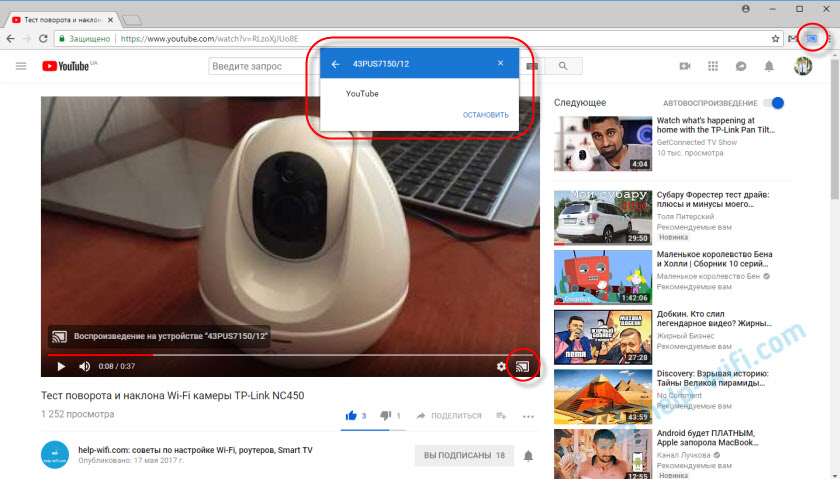
Проверил, все работает.
YouTube на телевизоре без Smart TV
Если у вас телевизор без Smart TV, то Ютубчик на нем никак не посмотреть (без дополнительных устройств) . Так как к интернету он не подключается и самого приложения, или браузера на нем нет.
Но как вы уже поняли, решение есть. Если даже в телевизоре нет Смарт ТВ, его можно использовать просто как экран (для вывода картинки с других устройств) . Например, подключить телевизор к компьютеру по HDMI, или к ноутбуку, открыть на компьютере Ютуб и смотреть видео.
Есть и другие решения:

- Android Smart-TV приставка – это устройство сделает из вашего обычного телевизор (который без Смарт ТВ) настоящий Smart TV. Со всеми необходимыми функциями. Там и Ютуб можно смотреть, в игры играть, сайты в браузере смотреть и еще много всего. Из лучших (по мнению автора) : NEXBOX A95X, Xiaomi MI BOX, T95Z Plus, X92.
Приставка подключается к телевизору через HDMI. Есть модели, которые так же можно подключить даже через «тюльпан». А это значит, что такую приставку можно подключить к очень старому телевизору. - Apple TV – если у вас много техники от Apple, то возможно есть смысл купить приставку Apple TV. С ее помощью можно смотреть не только Ютуб. Но и фильмы через iTunes Store, слушать музыку, устанавливать игры и разные приложения. А еще, выводить изображение на экран ТВ с любого устройства на iOS, или Mac OS.
- Sony PlayStation и Xbox – у меня нет этих игровых приставок, но насколько мне известно, с их помощью тоже можно смотреть видео. Там есть как отдельное приложение YouTube, так и обычный браузер.
- Chromecast – подключив этот медиаплеер от компании Google к телевизору (по HDMI) , вы сможете выводить видео с YouTube через приложение на телефоне, планшете, или с компьютера через браузер Хром. Я подробно писал об этом выше в статье. А в отдельной статье я показывал, как работает Google Cast на телевизоре с Android TV.
Возможно, я что-то упустил. Если вы знаете еще какие-то устройства, которые подойдут для этих задач, то можете поделится в комментариях. Так же не забывайте оставлять свои отзывы и задавать вопросы.

92

363396

Сергей

Разные советы по настройке телевизоров