
Как ставить задачи в Битрикс24
CRM-система Битрикс24 позволяет управлять задачами, поставленным как одному сотруднику, так и целыми проектами компании. Рассмотрим, как правильно поставить задачу и работать с ней.
Светлана Корнюшина
SMM-менеджер, «JUNIUP»
Готовит вкусный контент
Создаем задачу
Откройте раздел «Задачи и проекты», нажмите на кнопку «Добавить задачу». Укажите название и подробное описание. Если задача требует оперативного выполнения, то поставьте галочку «Это важная задача» в правом верхнем углу страницы.
Вы можете прикрепить документы к задаче со своего компьютера, загрузить из внешнего диска (Office365, Google Drive, Dropbox) и из Битрикс24.Диск или же создать документ в самой задаче.
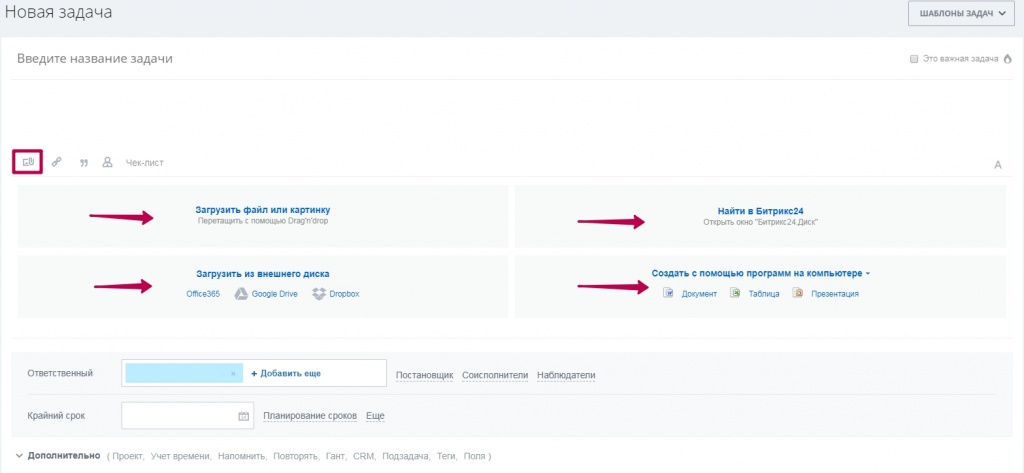
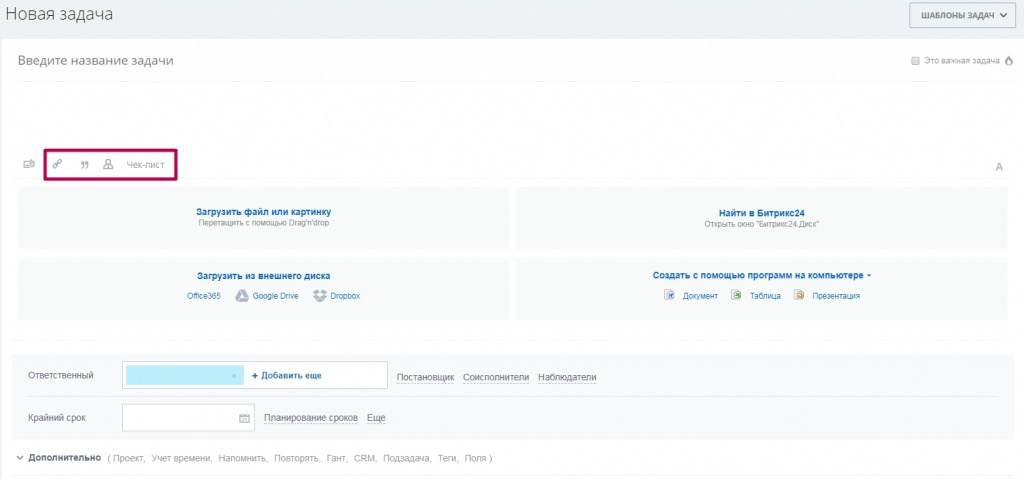
Под описанием задачи есть такие функции как: указать ссылку, оформить текст в виде цитаты, добавить упоминание сотрудника и чек-лист.
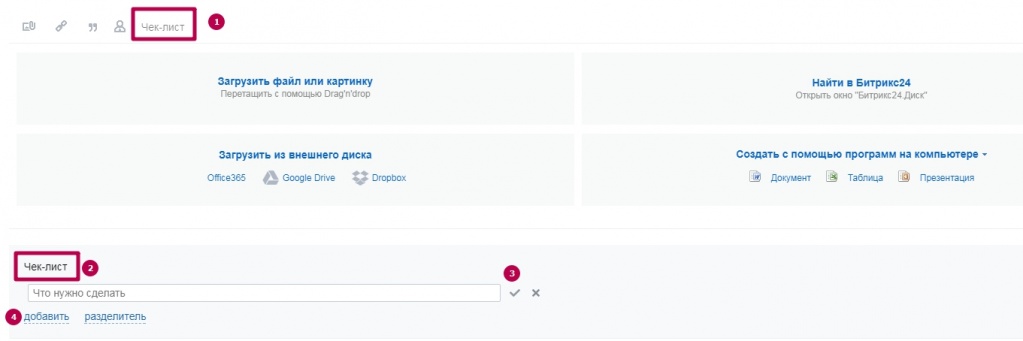
Поле «Чек-лист» создает подзадачи, которые можно отметить как выполненные. Нажмите «Чек-лист», в появившемся окне пропишите список действий для работы и перейдите к кнопке «Добавить».
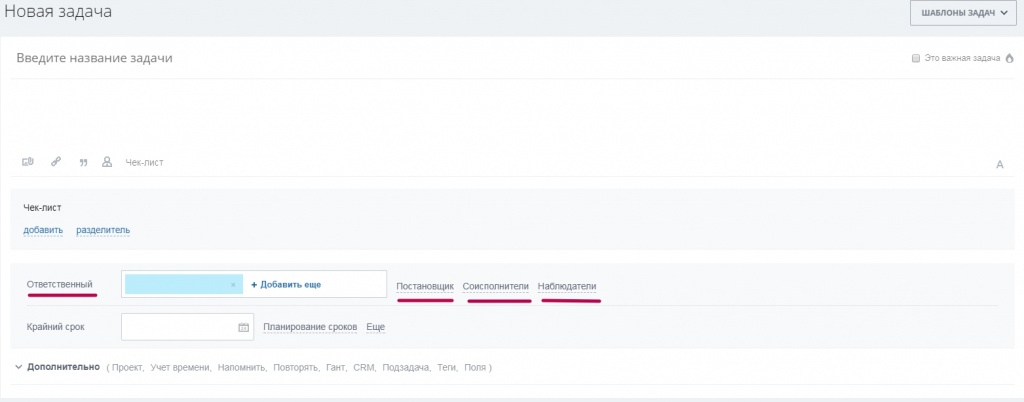
Для задачи существует 4 роли: ответственный, постановщик, соисполнитель и наблюдатель. Укажите постановщика и перечислите всех ответственных, наблюдателей и соисполнителей, которым будет отправлена своя отдельная копия поручения.
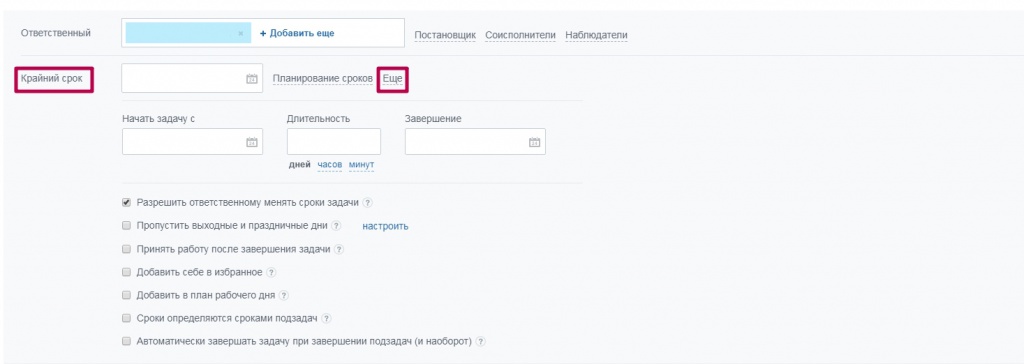
Откройте вкладку «Крайний срок» и поставьте сроки выполнения задачи. Кнопка «Еще» разрешает ответственному менять сроки задачи; планировать сроки задачи с учетом выходных и праздничных дней; отправить задачу на проверку и доработку; добавить в избранное и в план рабочего дня; рассчитать срок задачи на основании подзадач и автоматически завершать задачу при завершении подзадач.
Дополнительно
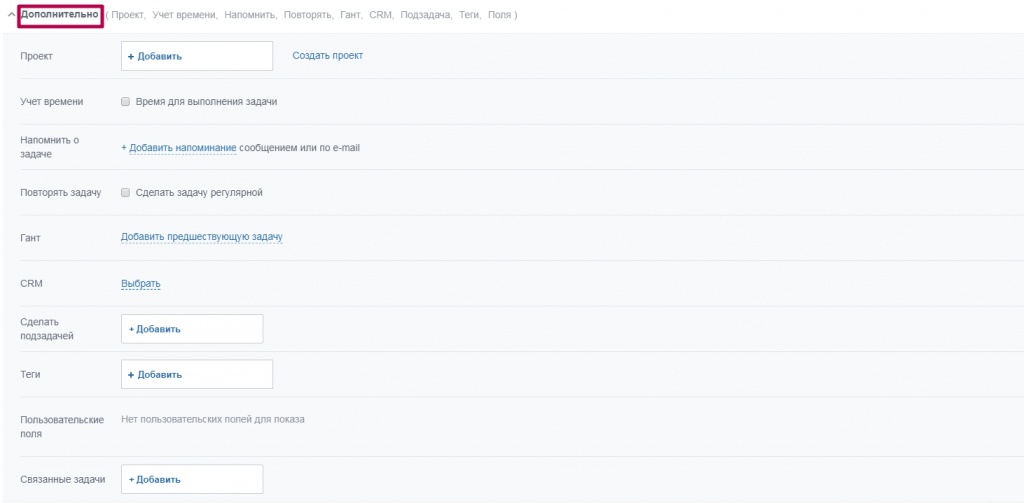
Обратите внимание, что в задаче есть кнопка «Дополнительно». Здесь вы можете:
- добавить задачу к определённому проекту;
- учесть рабочее время, потраченное на выполнение поручения;
- поставить напоминание о задаче;
- сделать задачу регулярной с помощью шаблона;
- связать задачи по диаграмме Ганта;
- добавить данные из CRM: лиды, контакты, компании и сделки;
- оформить задачу подзадачей;
- перечислить необходимые теги;
- поставить связанные задачи.
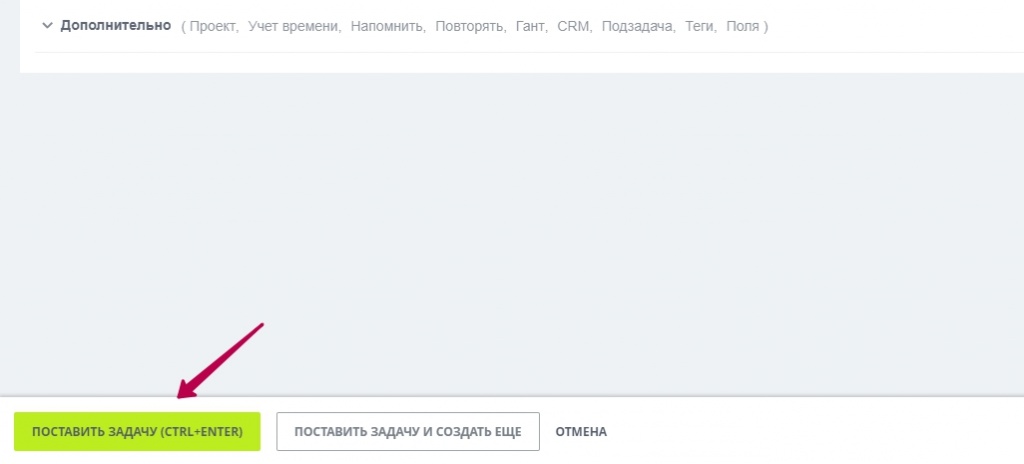
После заполнения всех полей задачи нажмите кнопку «Поставить задачу» или же сочетание клавиш CTRL+ENTER.
Меню задачи
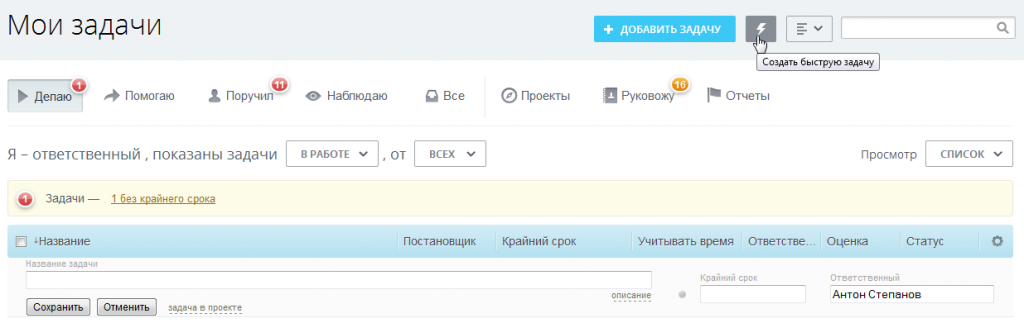
Узнать о поставленных задачах можно в «Меню задач» в верхней части портала. Над каждой вкладкой есть цифры, обведенные красным цветом, они указывают на количество поставленных задач.
- «Все»: показывает все ваши задачи и проекты в работе.
- «Делаю»: отображаются задачи для исполнителя.
- «Помогаю»: задачи, в которых вы являетесь соисполнителем.
- «Поручил»: здесь находится список задач, поставленных вами.
- «Наблюдаю»: задачи, в которых вы выступаете в роли наблюдателя.
В меню задачи есть дополнительные инструменты для работы:
- «Занятость» – занятость сотрудников в отчетный период.
- «Проекты» – задачи, касающиеся отдельных проектов.
- «Отчеты» – отчеты по задачам.
- «Руковожу» – задачи всех сотрудников компании (вкладка для руководителя).
Раздел задачи – удобный инструмент для управления компанией, ведения различных проектов и организации эффективных бизнес-процессов.
Узнайте о дополнительных функциях Битрикс24 в наших статьях:
Как ставить задачи в битриксе
Текущую редакцию Вашего 1С-Битрикс можно просмотреть на странице Обновление платформы ( Marketplace > Обновление платформы ).
Все лицензии БУС
Действие ставит задачу сотруднику с автозаполнением всех полей.
Примечание: Действие относится к модулю Задачи и доступно только в Битрикс24.
Описание Параметров
Настройка параметров действия аналогична созданию новой задачи в публичной части сайта Задачи — это инструмент для организации работы компании. С их помощью сотрудники планируют свою работу, а руководители учитывают эффективность подчиненных и управляют проектами.
Подробнее о создании задач читайте на helpdesk.bitrix24.ru. . Но не все параметры, что есть в публичной части при создании Задачи, доступны в действии.
Рассмотрим особенности некоторых параметров:
- Остановить процесс на время выполнения задачи – при отмеченной опции бизнес-процесс будет остановлен до тех пор, пока созданная задача не перейдет в статус Завершена;
- Привязать к текущей сущности CRM – в задаче будет выполнена привязка к той сущности CRM, для которой запущен бизнес-процесс (Например, если бизнес-процесс запущен в определенной сделке, то выполнится привязка к этой сделке);
- Элементы CRM – параметр позволяет выполнить привязку к другим элементам CRM. Доступен выбор конкретного элемента CRM из списка
 или подстановка через форму Вставка значения. Для привязки элементов через форму необходимо либо использовать поля документа
  вида Контакт: ID элемента CRM (есть не для всех сущностей), либо использовать следующий синтаксис:
- Контакты: =»C_»&>
- Сделки: =»D_»&>
- Лиды: =»L_»&>
- Компании: =»CO_»&>
- Счета (новые): =»SI_»&>
Как привязать элемент смарт-процесса
- Сначала определите Идентификатор типа смарт-процесса. Самый быстрый способ, это перейти на страницу списка Смарт-процессов ( CRM > Настройки > Список смарт-процессов ) и посмотреть в таблице в колонке Идентификатор типа смарт-процесса. Например, он может быть равен 174.
- Cконвертируйте данное число из десятичной системы в шестнадцатеричную Например, с помощью конвертера https://www.translatorscafe.com/unit-converter/ru-RU/numbers/4-3/hexadecimal-decimal/. . В случае с идентификатором равным 174, получаем значение ae.
- Берем полученное значение в нижнем регистре (это важно!) и к полученному значению дописываем латинскую букву T в начале. Таким образом получаем префикс для конкретного смарт-процесса — Tae.
Данный код используем в привязке в формате =»Tae_»&> , где > — числовой ID элемента смарт-процесса.
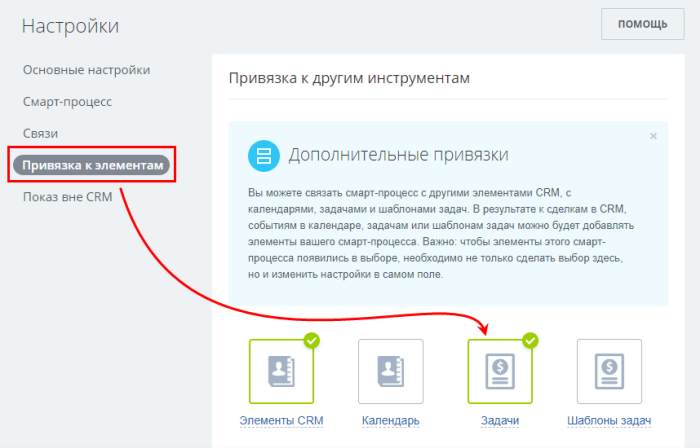
Примечание: Также проверьте, чтобы для смарт-процесса была включена привязка к Задачам . Если привязка выключена — то и через действие бизнес-процесса привязка выполнена не будет.
Пример привязки Контакта и Компании, связанных со сделкой, с помощью префиксов
Для привязки Контакта нам понадобится использовать «C_»& , а для Компании — «CO_»& . В качестве идентификаторов этих элементов выберем в форме Вставка значения, секции Поля документа: Контакт: ID и Компания: ID .
Итоговая запись будет выглядеть так:
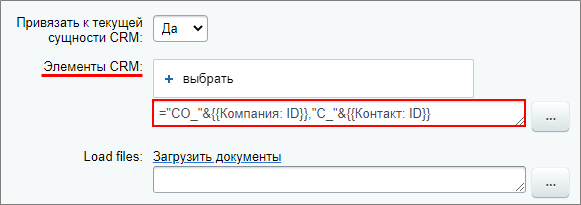
В результате при запуске БП в сделке будет создана задача с привязками к самой сделке (текущей сущности) и к связанными с ней Контакту и Компании:


- Load files – позволяет прикрепить файлы к задаче. По нажатии на Загрузить документы открываются доступные варианты загрузки : перетащить с помощью Drag’n’drop, загрузить с Битрикс24.Диск, загрузить с внешнего диска или создать новый файл. Также доступно прикрепление файлов через форму Вставка значения.
Результаты выполнения действия
Результаты выполнения этого действия можно получить с помощью формы Вставка значения — Дополнительные результаты, в которой они будут доступны сразу после добавления действия в шаблон.
- ID задачи;
- Дата завершения задачи;
- Пользователь, закрывший задачу;
- Задача удалена.
Наши кейсы
Денис Логинов 07.12.2020
Автоматические задачи на стадии сделки в Битрикс24.CRM
Примеры, роботы, инструкции и особенности.
У нашего клиента — Фотостудия:
Работает цепочка автоматических задач, которые подсказывают менеджером и исполнителям очередность, последовательность действий, ключевые реперные точки по обработке фотографий.
- Сразу после съемки менеджер должен отобрать хорошие фотографии и передать их в работу дизайнеру.
- Дизайнер должен обработать фотографии, произвести коррекцию цвета, масштабирование и сохранить результаты.
- Менеджер проекта отправляет клиенту обработанные фотографии.
Создадим тестовую «Сделку» стадия «Новая заявка» направление «Фотосалон», заполним обязательные поля – контактные данные и т.д.
При сохранении данных система создает первую задачу руководителю отдела продаж или старшему специалисту смены распределить эту сделку и назначить ответственного сотрудника. Тот кому поставлена задача в соответствии с планом работы и регламента назначает ответственного за сделку и закрывает задачу.
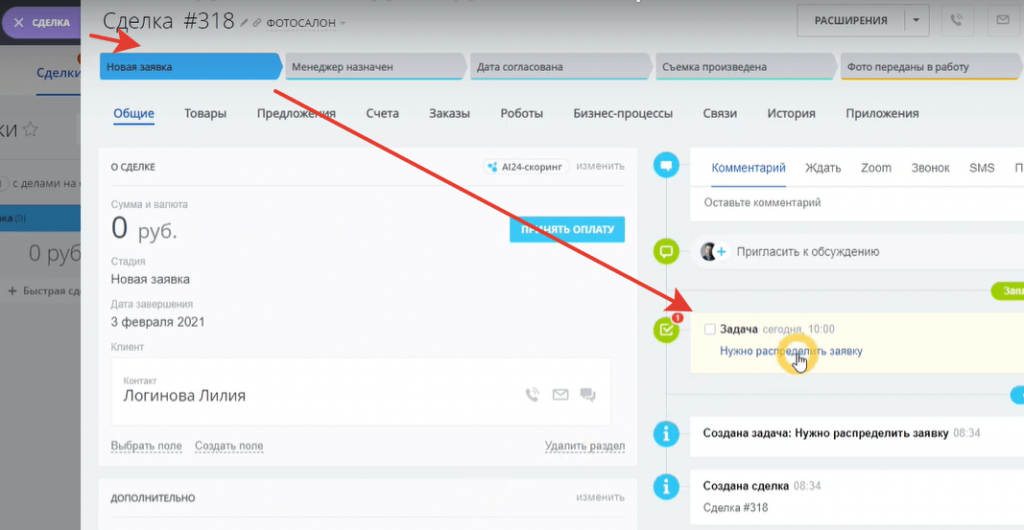
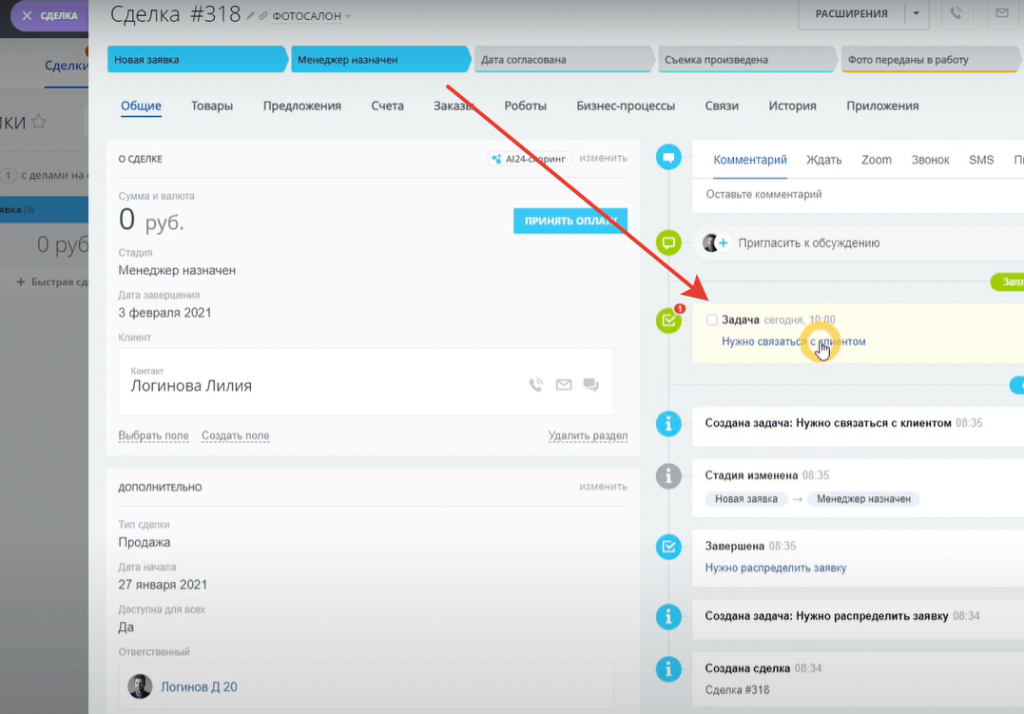
После закрытия задачи согласования даты, сделка переходит в следующий статус «Дата согласована» и система ставит перед исполнителем очередную задачу, заранее связаться с клиентом напомнить и провести фотосессию. Задача закрывается в случае полного выполнения чек листа задачи.
После закрытия задачи напоминания и проведения фотосессии сделка переводится в стадию «Съемка проведена» и система ставит задачу «Отобрать хорошие фотографии».
После закрытия задачи по отборе фотографий сделка переводится в стадию «Фото переданы в работу» и система ставит две задачи-провести коррекцию цвета и коррекцию фотографии. Готовые материалы сохраняются в специальных папках, задачи закрываются и клиенту отправляется ссылка к готовым материалам.
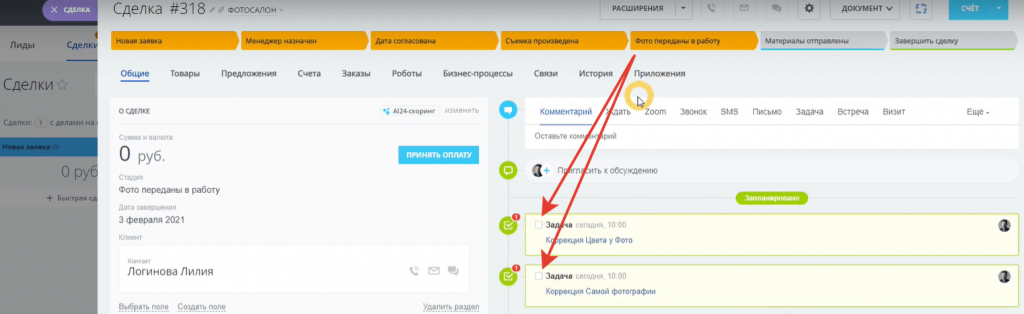
Как система создает автоматические задачи на разных стадиях сделки, на каких тарифах создаются автоматические задачи?
Автоматические задачи создаются системой с помощью роботов.
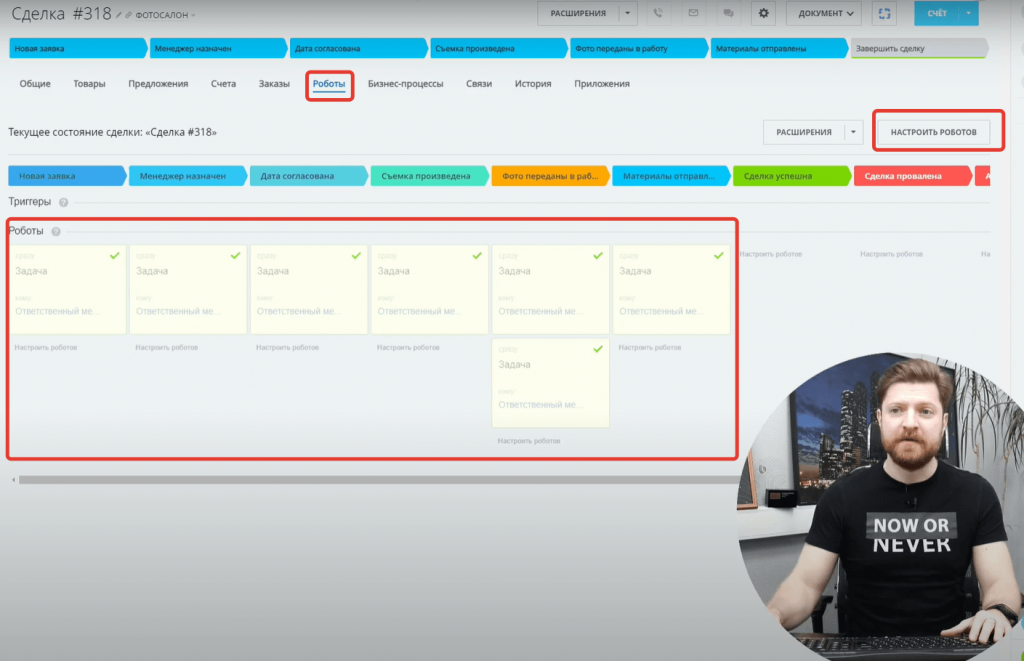
Роботы:
Роботы — это микропрограмма с заранее спланированным алгоритмом обработки лидов и сделок, который запускается, когда элемент перешёл в нужный статус.
В нашем примере мы рассмотрим часть функционала роботов, касающуюся создания только задач.
Важно:
Задачи создаются при переходе в статус сделки при каждом переходе как в прямом, так и в обратном направлении. Это обстоятельство нужно всегда помнить и учитывать в работе.
Режим редактирования активируется с помощью кнопок и активных ссылок.
Настройка робота на задачу:
Настройка проста, интуитивно понятна, хорошо описана и обычно не вызывает трудностей.
Робот переводится в режим редактирования, выбирается вкладка «Для сотрудника», затем переход в вкладку «Задача» и в бланк форму. Для постановки задачи необходимо заполнить обязательные поля, прописать время старта, условия, название, описание, выбрать исполнителя, указать крайний срок исполнения задачи. Вкладка «дополнительно» открывает доступ к скрытым полям и значительно расширяет и дополняет возможности сценариев работы с задачей. Именно в этой части находится важнейший элемент задачи привязка к группе или конкретному проекту.
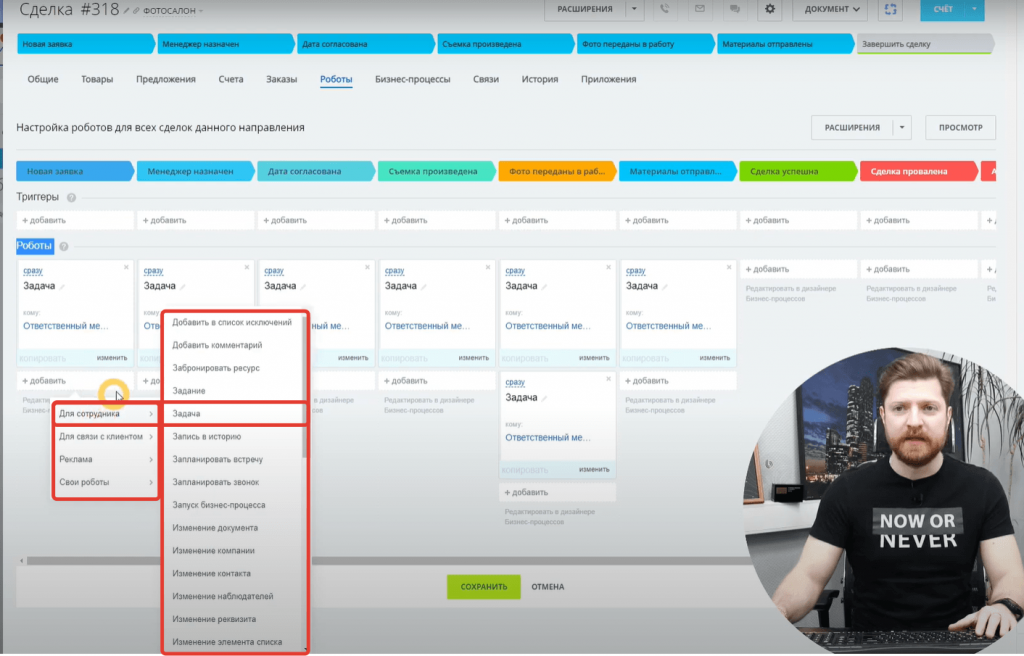
Вишенки:
Для копирования задач с сохраненными настройками в OS Windows комбинация одновременно нажатых клавиш Ctrl + левая клавиша «Мыши» позволяет создать копию в другом роботе. что значительно ускоряет процесс создания и редактирования однотипных задач.
В название задачи и в ее описание можно вставлять переменные данные относящиеся к конкретной сделке, например, контактные данные клиента, время фотосессии или любое другое доступное поле.
- Бизнес процессы и доступ к редактору бизнес-процессов.
- Тариф Битрикс24.CRM начиная с «Команда» и выше.
- YouTube канал
- Телеграм канал
- Инстаграм канал
Задачи и проекты в Битрикс24: руководство для новичка
Организация рабочего процесса и времени в любой компании — это тяжелый и ежедневный труд. К тому же, добиться отличного результата с первого раза без постоянных уточнений, возмущений и сопротивления практически невозможно. С другой личный тотальный контроль со стороны руководителя чаще всего действует негативно, а не положительно и грозит проявлением еще большей лени и не организованности.
Как же достичь взаимопонимания между всеми сотрудниками и отделами вашей компании? В этом как нельзя лучше помогут возможности функционала Задачи и Проекты в Битрикс24 — менеджер задач для компании любого размера и рода деятельности. сочетает в себе множество полезных функций, позволяющих быстро и без проблем организовать любой рабочий процесс. Таск менеджер Битрикс 24 существенно экономит время, деньги и нервы 🙂
- ставить друг другу актуальные задачи,
- распределять задачи по проектам,
- контролировать выполнение работы,
- правильно планировать рабочее время сотрудников.
Следует отметить, что продукт разработан российской компанией 1С-Битрикс и поставляется полностью на русском языке — никакого недопонимания или сложностей в обращении не возникнет ни у одного сотрудника.
Но и это еще не все преимущества уникального Битрикс24! После регистрации в сервисе и начала работы, вы получите доступ к бесплатному приложению на Android и IOS с которых так же доступно работа с задачами — организация рабочего процесса не ограничивается компьютерами. Быть на связи с коллегами и сотрудниками можно в любом месте со своего мобильного устройства.
Контроль, делегирование и оценка задач
Успех проекта зависит от грамотного планирования действий и четкого выполнения задач. В Битрикс24 руководители могут наглядно планировать работу и контролировать поставленные задачи. Учет затраченного времени помогает определить узкие места проекта и .
Задачи в Битрикс24 можно визуально представить в виде списка, плана, или диаграмм Ганта. Выберите удобный для себя вариант.
Постановка задач и контроль выполнения
Поручить задание коллеге очень просто. Создайте новую задачу, дайте ей понятное название, опишите что требуется сделать, назначьте ответственного и срок выполнения. Отслеживайте промежуточные результаты.
Если сотрудник «буксует» с задачей, в системе срабатывает счетчик. Он сигнализирует — « пошло не так». Возможно, задача была неверно оценена, возникли новые обстоятельства, требуется помощь. Счетчики помогают вам контролировать выполнение задач.
Для постановки однотипных задач существуют шаблоны. Их можно создавать, редактировать, сохранять, делиться с коллегами. Шаблоны позволяют экономить время на постановке задач, тратить его эффективнее.
Наглядность процессов
Оценить планируемое и фактически затраченное на задачи время позволяет диаграмма Ганта. На ней в реальной последовательности показываются задачи проекта в с учетом планируемого и фактически потраченного времени.
Диаграмма наглядна. Вы сразу видите общую картину проекта: какие задачи запланированы, какие сделаны, что делается, какие задания просрочены или не имеют определенного срока.
Диаграмма удобна на больших проектах, когда сложно удержать все данные в голове. Задачи можно оценить по длительности, начальным и конечным срокам.
Диаграмма Ганта связана с задачами. Это означает, что если начало проекта сдвигается, то в диаграмме тоже изменится дата запуска проекта и всех задач в его рамках. Если изменяется срок одной задачи, диаграмма это тоже отобразит.
В рамках диаграммы действуют следующие связи между задачами:
- Начало следующей задачи совпадает с завершением предыдущей.
- Задачи начинаются одновременно.
- Задачи завершаются одновременно.
- Длительность главной задачи автоматически увеличивается при сдвигании сроков подзадач.
- Главная задача завершается, когда завершены подзадачи.
- Смещение главной задачи в диаграмме влечет смещение сроков подзадач.
Контроль задач
У руководителей и у сотрудников задачи в Битрикс24 разделены по степени участия и ответственности: «Делаю» — сотрудник назначен исполнителем, «Помогаю» — соисполнителем, «Наблюдаю» — наблюдателем, «Поручил» — для постановщиков задач, «Все» — все задачи. К любой из задач в разделе можно перейти через пару кликов, узнать на каком она этапе, укладывается ли исполнитель в срок. Просроченные задачи отмечаются красными счетчиками.
Оценить загрузку подчиненных удобно через сводку в разделе «Руковожу». В разделе «Проекты» размещены инструменты для организации и управления работой над проектом.
Отчеты
Сократите подготовку отчетов о работе до нескольких кликов. Отчеты готовятся автоматически, так что вам не придется ждать несколько часов. Узнайте сколько времени тратит сотрудник на задачу, сколько заданий уже выполнено, успевают ли ваши люди к дедлайну. Отчеты можно сохранить в Excel.
Отчеты позволят оценить результативность работы компании, отделов и каждого сотрудника, затраченное время на выполнение заданий.
Учет времени
Во время создания новой задачи отметьте Дополнительно — Учет времени и укажите срок выполнения. Когда сотрудник начнет выполнять задание, система автоматически учтет потраченное время. Включить учет времени можно и после создания задачи, отредактировав ее.
В начале следующего месяца оцените сколько времени тратит компания, отделы и сотрудники на решение задач. Это легко сделать благодаря отчетам по затратам времени.
Связь задач с Битрикс24.Диск и CRM
Сервис Битрикс24.Диск позволяет хранить файлы в «облаке». Его встроили в Битрикс24, чтобы вы могли быстрее работать с файлами: создавать, редактировать, делиться с коллегами. Если к задаче нужно прикрепить файл, сделать это позволит Битрикс24.Диск.
Прикрепляйте документы, созданные в Гугл Доках или Майкрософт Офис, создавайте с их помощью документ и загружайте его в задачу. Позвольте соисполнителям изменять документ, чтобы работать над ним вместе.
Задачу в Битрикс24 можно связать с клиентом в CRM. Для этого достаточно указать в свойствах задачи название клиента. Ваши менеджеры продаж будут иметь более полную информацию о клиенте.
Группы и проекты
Создайте в Битрикс24 группы для сотрудников. Соответствующие отделам в компании или рабочим группам в рамках отдела. Настройте общение в группах, чтобы сотрудники из одной группы не отвлекали перепиской коллег из других групп. Это повысит эффективность работы.
Группы — удобный инструмент для управления задачами. В группах можно обсуждать текущие задачи, оценивать результаты, держать рабочий процесс под контролем.
Чек-лист в каждой задаче
Список действий или удобен, если задача подразумевает несколько действий исполнителя. Постановщик создает в задаче, а исполнитель по мере выполнения из списка, отмечает галочками сделанные пункты. Такие «отметки» наглядно показывают на каком этапе находится задача.
Быстрая постановка задач
Быстро ставить задачи позволяют шаблоны задач. Они полезны для частых однотипных ситуаций. Например, еженедельные отчеты или подготовка договора юристом. В шаблонах уже прописаны типичные условия задач. Уточните название, срок выполнения, исполнителя, постановку задачи. Не нужно каждый раз заново писать все вводные условия. Достаточно отредактировать готовый шаблон.
Вы можете позволить другим сотрудникам пользоваться шаблонами, редактировать и удалять их, делиться с коллегами.
Отчеты
Хотите быстро получать отчеты? Конструктор отчетов собирает данные, выделяет нужные периоды времени, позволяет получать информацию за несколько минут. Принимайте решения на основе оперативных достоверных отчетов.
Гибкие фильтры
Понимаете, что не в состоянии уследить за всеми задачами в компании? Настройте фильтр задач, чтобы видеть только действительно важные. Это могут быть задачи, в которых исполнитель — главный специалист компании или те, у которых близится дедлайн, либо задачи ключевого клиента.
Вы можете создать столько фильтров, сколько нужно для работы. Сохраните настроенный фильтр и используйте его при необходимости.
В панели задач, рядом с «Делаю», «Помогаю» есть «Избранное». Это тоже своеобразный фильтр, позволяющий выделить ключевые задачи. Чтобы важные задачи были перед глазами, добавьте их в «Избранное».