
Как удалить текстовый канал в Дискорде

Не будем затрагивать причины, почему может потребоваться удалить канал в Дискорде. Однако стоит отметить, что это мессенджер с высоким функционалом. И позволяет оптимизировать под себя сервер, как создателю, так и обычному участнику. Одним из административных действий может служить – удаление или скрытие групповых чатов.
Удаление канала в Discord
Чтобы удалить текстовый канал в Дискорде, не нужно знать секретные комбинации клавиш и засекреченную документацию, достаточно всего лишь следовать приведенной инструкции.
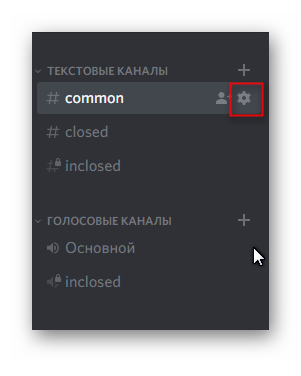
- Зайдите на сервер и выберите чат, который следует удалить. Нажмите на шестеренку возле названия.
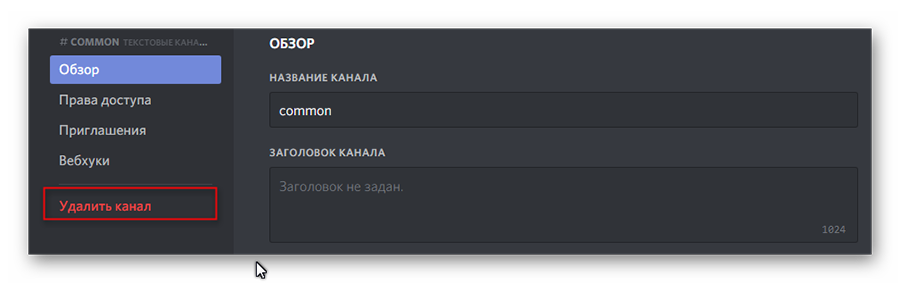
- В окне редактирования остановитесь на красной надписи «Удалить канал».
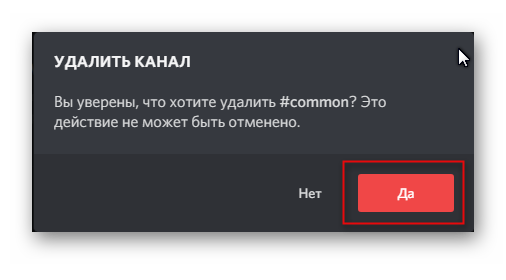
- Подтвердите удаление. Помните, что действие несет в себе безвозвратный характер.
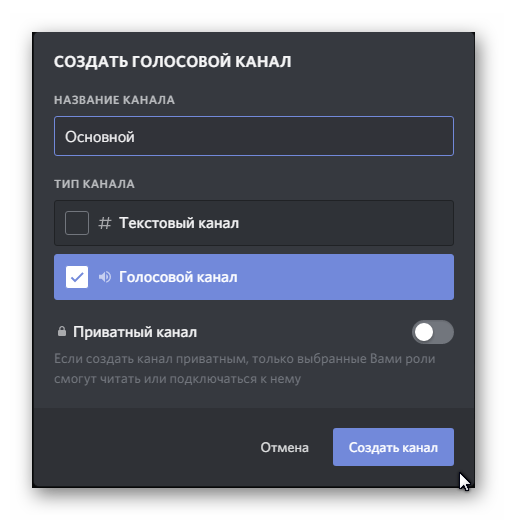
В Discrod во избежание неприятных ситуаций нельзя удалять основной групповой чат. Если вы всё же совершили это действие, то создайте новое голосовое сообщество.
Инструкция по удалению голосового чата аналогична, поэтому иллюстрировать ее мы не стали.
Иногда решить проблему можно на много проще. Поэтому перед тем, как удалить канал в Дискорде, следует задуматься, единственное ли это верное решение.
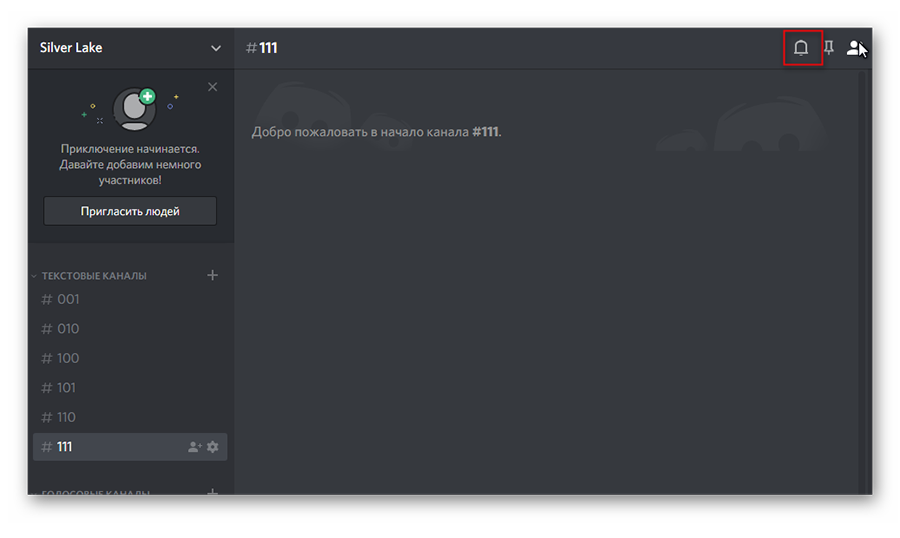
Если вам временно нужно избавиться от оповещений, можно просто заглушить группу. Это делается проще простого.
- Перейдите в группу, которую нужно будет временно отключить. В верхнем правом углу выберите значок колокольчика – заглушить чат.
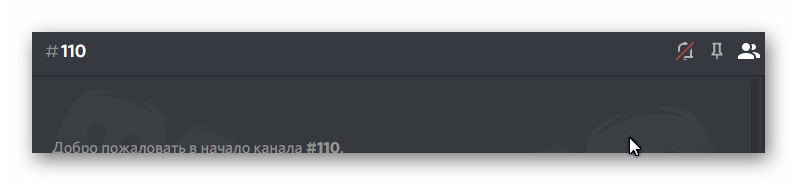
- После этого знак должен быть перечеркнуть красной чертой.
- Чтобы скрыть все заглушенные сообщества щелкните правой кнопкой мыши по пустому окну, отвечающему за создание чатов.

- Выберите опцию скрыть заглушенные группы.
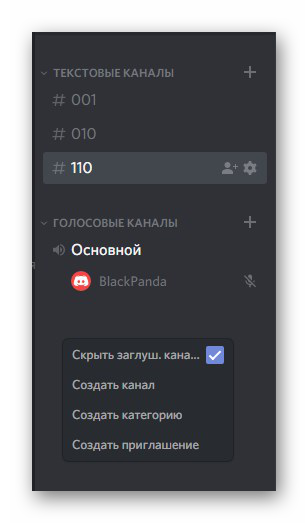
Стоит отметить, что эта функция появляется только в том случае, если заглушенных чатов не меньше четырех.
Удалить текстовый канал в Дискорде на телефоне
Удалить канал в Дискорде на телефоне также просто, как и через браузер.
- Войдите в приложение на телефоне и запустите чат, который следует удалить.
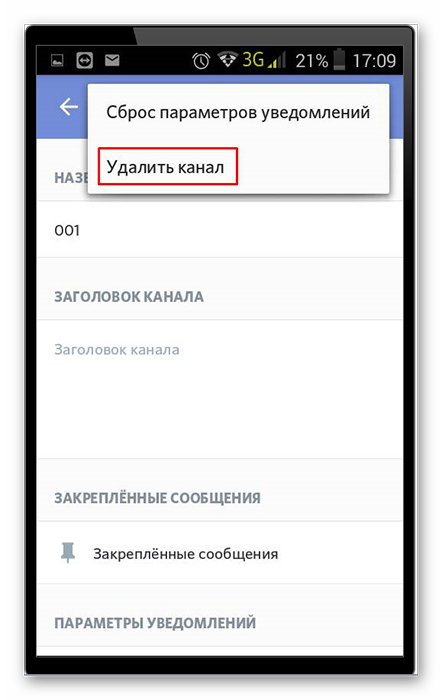
- Перейдите в «Параметры канала».
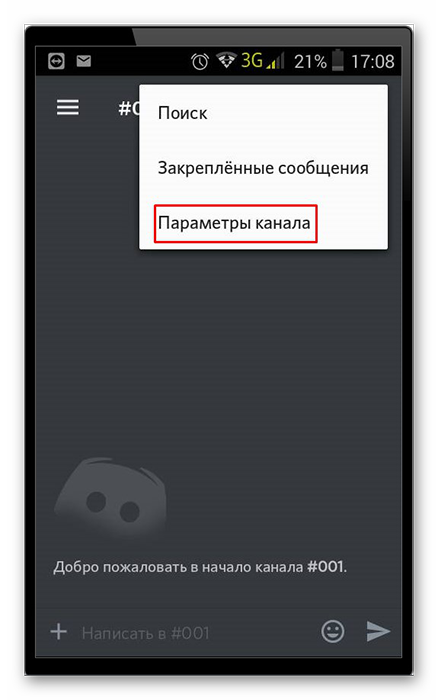
- Щелкните по вертикальному троеточию и нажмите «Удалить канал».
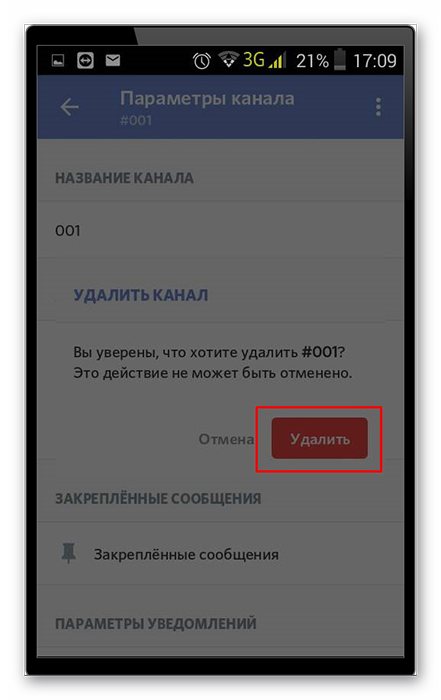
- Подтвердите действие.
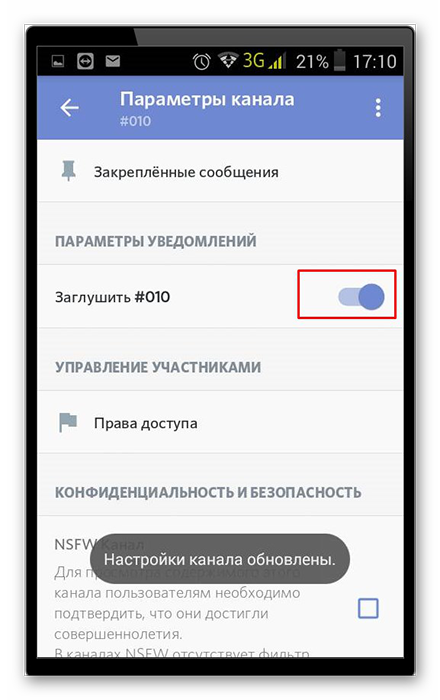
Также через интерфейс телефона можно заглушить группу.
- Для этого снова перейдите в параметры чата. И поставьте индикатор в положение «Заглушить».
- В настройках скройте заглушенные сообщества.
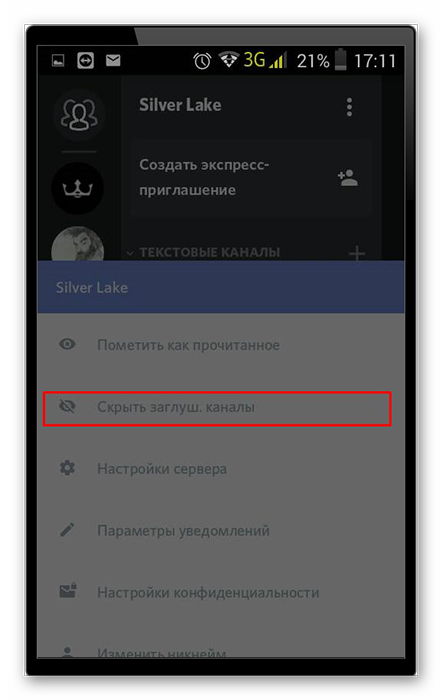
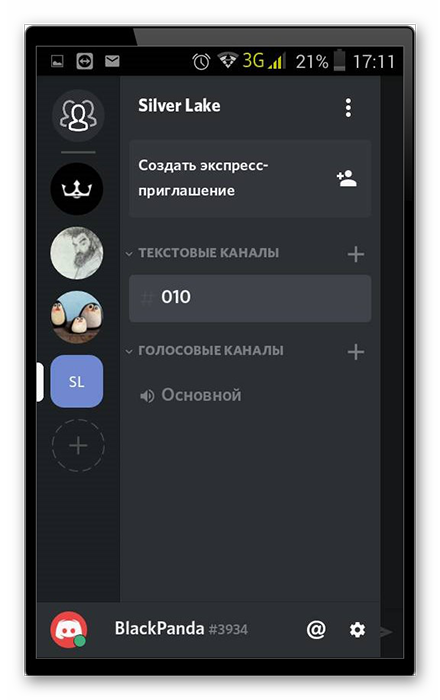
После этих действий вы не сможете общаться в скрытых группах, пока снова не включите оповещение.
Discord – популярный мессенджер, которым пользуются большое количество людей. Очень часто бывают ситуации, когда групповой чат может потерять свою актуальность. После этого наступает выбор: удалить текстовый канал в Дискорде или воспользоваться встроенным функционалом программы – временно скрыть сообщество.
Как очистить чат в Дискорде

Сейчас, когда компьютерная и мобильная технология развита непогодам, вопрос первой важности сосредоточен на возможностях поддерживать общение между собой.
Мессенджеры позволяют в реальном времени обсудить любые вопросы, начиная от приватных и заканчивая деловыми конференциями. Поэтому их популярность ничуть не меньше чем у многопользовательских игр.
Все мессенджеры имеют одну проблему, которая заключается в быстром скоплении старых сообщений. Они занимают лишнюю память на вашем устройстве.

Очистка чата в Дискорде (инструкция)
Регулярное общение в мессенджере имеет свойство забивать память устройства. Сообщения накапливаются, а многие из них не несут смысловой нагрузки. Поэтому их удаление необходимо.
Кроме того, хранить всю переписку очень рискованно. Существует большая вероятность утечки данных, вследствие чего может быть использована в качестве компромата на вас же самих. Чтобы не допустить такого исхода событий, необходимо своевременно чистить историю. В Дискорде это можно выполнить тремя способами:
- Удалить канал.
- Отдельное удаление каждого сообщения.
- Удаление всех сообщений за последнюю неделю.
После отправки есть всего несколько секунд которые позволяют удалить сообщение до того как его увидят все участники канала. Выбор метода очистки очень ситуативный, и подбирается под личные потребности создателя сервера. Подробнее о каждом из методов с инструкцией использования.
Способ первый, удалить весь канал и создать новый
Проще варианта не придумать. Когда тема исчерпала себя, или просто накопилось много компромата в обсуждениях, удалите полностью канал и создайте новый. Удаление происходит за несколько секунд, и восстановлению не подлежит.
Внимание! Если есть важная информация, перепишите в отдельный документ или пересохраните скриншотами.
Нужно выполнить несколько простых шагов:
- Запустить Дискорд и зайти на канал где нужно удалить историю.
- Напротив имени канала, расположена иконка настроек, на которую нужно нажать.

- Откроется меню, где нужно выбрать – Удалить канал.

- Дальше необходимо подтвердить свое решение, нажав на – Да.

Затем создаете новый, можно даже с прежним названием.
Способ второй: удаляем каждое сообщение по отдельности
Самый длительный способ чистки. По причине больших временных затрат, подходит только для удаления небольшого количества. Инструкция по использованию:

- На сообщении, которое хотите удалить нажимаете правой кнопкой мышки и выбираете – Удалить.

- Подтверждаете свое решение.

Удаленные сообщения пропадут у всех пользователей канала. Если было отмечено в закладки – пропадет.
Способ третий: чистка за последних 7 дней
Данный метод применяется только к сообщениям пользователя, которого вы хотите забанить. Перед отправкой в черный список вам будет предложен выбор, за какой период удалить историю писем от пользователя:
- За двадцать четыре часа.
- Или последние семь дней (и ночей).

Как поместить человека в черный список:
- на имени пользователя нажать правой кнопкой мышки и выбрать – Забанить (дальше будет указан никнейм пользователя).

Указывать причину по желанию, можете оставить поле пустым.
Как часто стоит очищать чат?
Очистка чата полностью зависит от вашей тематики сообщества. Если вы обмениваетесь юмором, тогда нет смысла удалять, лучше оставить все как есть, чтобы можно было, вернутся к понравившейся записи.
Если у вас сборная солянка, условно, полная свобода обсуждения на разные тематики, то лучше подчищать хотя бы раз в несколько дней. В идеале конечно – раз в сутки. Конкретных требований в этом вопросе нет, поэтому каждый Администратор сам устанавливает себе планку в этом вопросе.
Как удалить дискорд сервер
Если вы думаете, что время пришло удалить сервер из дискорда чтобы приложение перестало присылать вам уведомления, в этой статье мы покажем вам все способы, как это сделать.
Кроме того, мы также собираемся показать вам серию чаевые если вы не хотите быть в курсе всей информации, которая в них публикуется.
- 1 Что такое дискорд сервер
- 2 Как создать сервер Discord
- 3 Как зайти на дискорд сервер
- 4 Как удалить дискорд сервер
- 4.1 Удалить сервер Discord на ПК
- 4.2 Удалить сервер Discord на мобильном телефоне
Что такое дискорд сервер

Сервер Discord — это сообщество, сообщество, где мы можем найти различные темы для разговора, распределенные по каналам. Существует два типа каналов: текстовые каналы и голосовые каналы.
Текстовые каналы используются для обмениваться текстовыми сообщениями, изображениями и видео в основном. Видеоканалы используются для совершения аудио- и видеовызовов.
Создатель каждого сообщества/сервера, администратор, может давать права управления другим пользователям на помогать модерировать и управлять публикуемым контентом.
Серверы Discord обычно используются стримерами из Twitch, YouTube, Trovo, Facebook Gaming… для Соберите все свое сообщество в одном месте.
Поскольку это приложение стало более популярным, оно используется все больше и больше. за пределами видеоигр, соседскими сообществами, группами друзей, ассоциациями, семьями.
Как создать сервер Discord

При создании серверов в Discord приложение предоставляет в наше распоряжение мастер, который поможет нам создать и настроить тип сервера, который мы хотим создать, хотя использовать его не обязательно.
Когда мы создаем сервер в Discord, автоматически создаются два текстовых канала и два голосовых канала. В зависимости от того, используем мы шаблон или нет, названия этих каналов могут иметь разные имена.
Например, если мы используем мастер для создания сервера видеоигр, текстовые каналы будут иметь имена: «Общие» и «Клипы и основные моменты». Голосовые каналы будут «Комната» и «Игры».

Теме статьи:
Как играть в Pac Man и лучшие игры для AndroidЕсли вы не имеете представления о том, как работает Discord, и один из различных шаблонов подходит для того, что мы ищем, я бы порекомендовал вам использовать мастер, так как он позволит вам получить представление обо всем, что вы можете сделать с Discord.
Если вы хотите, создать дискорд сервер Из мобильного приложения, из компьютерного приложения или через Интернет мы должны выполнить шаги, которые я покажу вам ниже:
- После того, как мы открыли приложение, нажмите на знак + расположен в левой колонке.
- На следующем шаге мы выбираем, хотим ли мы использовать свой собственный шаблон или воспользоваться любым из различных, которые он предлагает нам.
- Наконец, пишем имя сервера. Если мы хотим добавить изображение, нажмите «Добавить изображение» и выберите тот, который мы хотим использовать.
Как зайти на дискорд сервер
После того, как вы создали сервер Discord, пришло время приглашать людей присоединиться. Платформа Discord предлагает нам два способа присоединиться к другим людям:
- по приглашению. Когда сервер является частным, единственный способ присоединиться к серверу — это принять приглашение в группу, которое мы получаем.
- Щелчок по ссылке. Этот метод используется для больших сообществ. Нажав на ссылку, которую мы можем создать из параметров группы, мы получим ссылку, которой мы можем поделиться публично.
Как удалить дискорд сервер
Хотя процесс создания сервера в Discord одинаков как из мобильного приложения, так и из из настольного приложения, процесс удаления сервера отличается.
Причина, по которой процесс отличается, заключается в том, что пользовательский интерфейс доступно в приложении для мобильных устройств (вертикально) и на десктопе (горизонтально).
Удалить сервер Discord на ПК

- Открываем приложение и нажмите на сервер что мы хотим удалить.
- Затем нажмите на перевернутый треугольник справа от имени сервера для доступа к настройкам.
- Далее переходим в конец правого столбца и нажимаем на удалить сервер.
- Приложение предложит нам написать имя сервера, чтобы подтвердить, что мы хотим его удалить.
Удалить сервер Discord на мобильном телефоне

- Открываем приложение и нажимаем на кнопку сервер, который мы хотим удалить.
- Мы нажимаем на три очка справа от имени сервера и нажмите на Настройки > Обзор.
- В нижней части этого меню есть опция Удалить сервер.
Как покинуть дискорд сервер
- Из приложения переходим в сервер, который мы хотим удалить.
- Далее нажмите на три очка находится справа от имени сервера.
- Нажмите на Настройки и выбираем вариант покинуть сервер и подтверждаем, что хотим отказаться от него в следующем окне.
Как заглушить сервер в Discord
Если не хочешь перестать быть частью сервера, но вам надоели уведомления, лучшее, что вы можете сделать, это отключить их.
Таким образом, вы не будете получать уведомления, даже если они упоминают вас. Это заставит вас периодически проверять приложение на наличие новых сообщений.
к заглушить сервер в Discord, необходимо выполнить следующие действия:

- Во-первых, мы обращаемся к Сервер, который мы хотим заглушить.
- Далее нажмите на любой канал сервера.
- Затем нажмите на иконка в правом верхнем углу что позволяет нам видеть всех людей, которые присоединились к серверу.
- Наконец, нажмите на Уведомления и выберите, на какое время мы хотим заглушить канал:
- В течение 15 минут
- За 1 час
- На 3 часов
- На 8 часов
- На 24 часов
- Пока снова не активируется.
Пока сервер молчит, мы не будем получать никаких уведомлений.
Как активировать режим «Не беспокоить» в Discord
Еще один вариант, о котором следует помнить, если вы не хотите, чтобы группа замолчала, — это использование режима «Не беспокоить». Таким образом, каждый раз, когда мы не хотим получать уведомления, мы будем активировать его.
Когда мы можем обращать внимание или нас не беспокоят уведомления, мы можем активировать онлайн-режим. Если хочешь включить режим не беспокоить в Discord, вы должны выполнить следующие действия:

- Открываем приложение и нажмите на изображение нашего аватара.
- Затем на странице нашего профиля нажмите на установить состояние и будут отображены 4 варианта:
- В линии
- Отсутствовать
- Не беспокоить
- Невидимый.
Содержание статьи соответствует нашим принципам редакционная этика. Чтобы сообщить об ошибке, нажмите здесь.
Полный путь к статье: Все Android » андроид гиды » Как удалить дискорд сервер
Будьте первым, чтобы комментировать