
Удаления всех контактов с вашего iPhone
Порой необходимо удалить все контакты со смартфона iPhone. Причин бывает несколько: например, вы приобрели бывший в употреблении аппарат или же, напротив, собираетесь перепродать смартфон другому человеку. В обоих ситуациях оставлять старые контакты — не лучшая идея. Также вам может понадобиться удалить уже не актуальные контакты. В любом случае понадобиться прибегнуть к одному из способов удаления.
Таких вариантов всего несколько:
- удалить каждый контакт вручную и по отдельности;
- удалить все контакты сразу при помощи iTunes.
Также те, кто использует jailbreak (взломанная iOS с рут правами), смогут воспользоваться еще несколькими альтернативными вариантами стирания контактов с Айфона.
Первый способ: поштучное удаление контактов
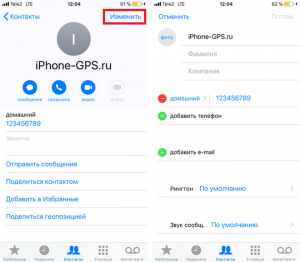
Процесс очень прост — необходимо совершить несколько простых операций. Рассмотрим детально. Сначала нужно запустить приложение «Телефон» на вашем устройстве и там выбрать вкладку «Контакты». Затем с помощью поиска или вручную найти контакт, который собираетесь удалить. Нажать на него и в меню контакта выбрать«Изменить». Эта опция расположена в правой верхней части экрана. Перейдя в опцию «Изменить», прокручиваете в самый низ, и там будет функция «Удалить контакт». Если у вас iOS англоязычная, то пункт меню называется «Delete contact». Нажимаем и подтверждаем действие. Такую же процедуру удаления можно повторить для любого другого контакта.
Второй способ: удаляем все контакты сразу через iTunes
Второй способ подойдет тем, кому требуется удалить сразу много контактов. Потребуется запустить iTunes на компьютере и подключить к нему iPhone. После определения компьютером нового устройства нажимаем на вкладку iPhone, которая расположена в правом верхнем углу экрана.
Далее нужно перейти во вкладку «Информация». Там вы увидите опцию синхронизации контактов, поставите галочку и выберете «Все контакты». Затем пролистываем в самый низ и там будет вкладка «Дополнительно» или в англоязычной версии (Advanced). Там нужно поставить галочку напротив «Контакты». Ниже, в правом углу экрана, выбираем действие «Применить». Высветится всплывающее предупреждение о том, что все контакты будут удалены. Подтверждаете это, нажав «Заменить информацию» (Apply).
Теперь рассмотрим способы удаления контактов с Айфона через «Джейлбрейк». Способов, как и в стандартной iOS, тоже два, но реализованы они иначе.
Способ первый: использование приложения Erase Contacts
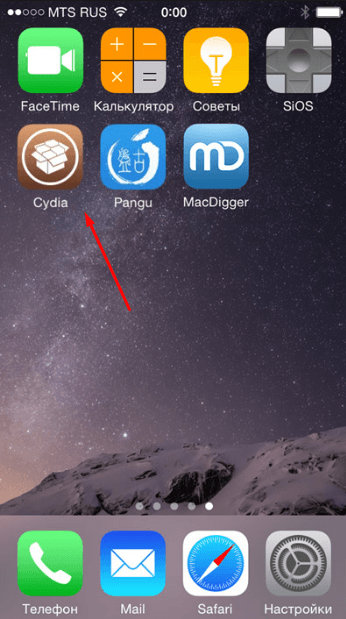
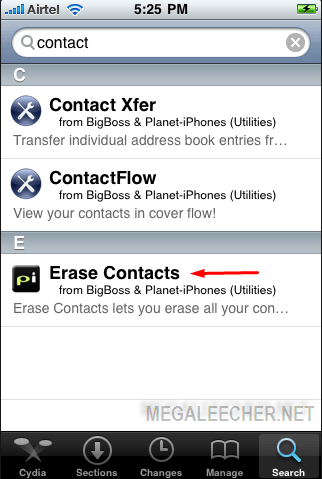
Скачивается это приложение из Cydia, а точнее из репозитория Bigboss. Скачивать и устанавливать его не нужно, достаточно просто запустить.
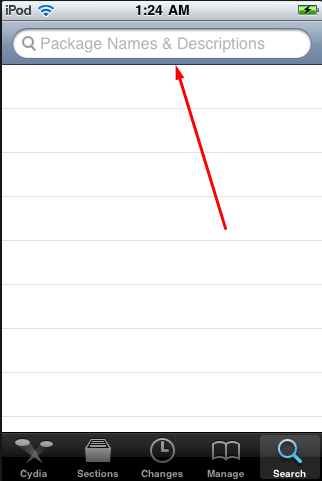
Рассмотрим порядок действий. Открываем Cydia и там выбираем поиск (Search). Затем вводим название приложения. Выбираем его из найденных и в нем нажимаем на вкладку «Modify». Расположена она в правом верхнем углу экрана. Нажимаем еще раз по ней же (теперь она называется Install) и ждем несколько секунд.
Сворачиваем Cydia и переходим на главный экран. Там нажимаем на появившуюся иконку приложения Erase Contacts. Больше никаких дополнительных действий совершать не потребуется — все контакты удалены.
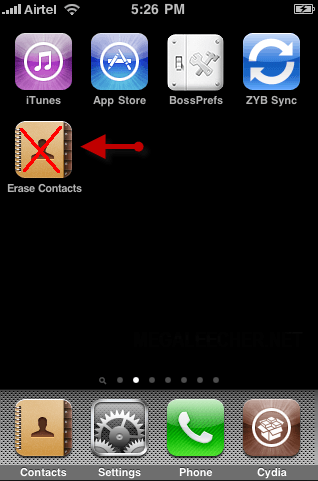 Второй способ: зачистка из файловой системы
Удалить контакты с Iphone можно напрямую из файловой системы. Для этого, конечно, нужны рут-права, поэтому этот способ, как и предыдущий, возможен только с использованием jailbreak. Рассмотри этот способ детальнее.
Для этого процесса необходим файл-менеджер, т.к. работать нужно напрямую с файловой системой. Для примера возьмем iTools. Далее через него необходимо зайти в раздел AddressBook. Он расположен по адресу \private\var\mobile\Library\. Перейдя, там вы обнаружите несколько файлов. Первый — с названием AddressBook, второй — с названием AddressBookImages. Оба имеют расширение sqlitedb. Достаточно просто их удалить и перезагрузить устройство.
Как восстановить удаленные контакты WhatsApp на Android
Все больше владельцев смартфонов предпочитают последнее время использовать приложение WhatsApp вместо совершения вызовов и отправки SMS-сообщений. Кроме отсутствия отдельной платы за данные услуги (ведь все функции входят в пакет Интернета), пользователям доступны также функции отправки не только текстовых, но и голосовых сообщений, а также медиафайлов, контактов; к тому же, чаты в приложении защищаются сквозным шифрованием. Однако различные сбои в работе приложения или устройства, последствия сброса настроек или обновления системы, равно как и другие факторы могут иногда привести к потере данных WhatsApp на телефоне Android. И если медиафайлы автоматически загружаются в память устройства и могут быть вновь доступны для использования, то что делать, если в приложении удалились контакты? В данной статье Вы узнаете, как восстановить контакты в Ватсапе на Андроиде.
- Способ 1. Восстановление контактов из резервной копии Google
- Способ 2. Восстановление контактов WhatsApp с помощью программы Tenorshare UltData for Android
Далее мы более детально рассмотрим каждый из способов и предоставим к ним пошаговые инструкции. В зависимости от того, поддерживается ли на Вашем устройстве Android функция резервного копирования или нет, Вы можете сразу перейти к необходимому разделу статьи. Если данная функция не поддерживается или если Вы не обнаружили нужные данные в резервной копии Google, сразу переходите к последнему разделу нашей статьи, где Вы найдете универсальное решение данной проблемы. Специализированная программа Tenorshare UltData for Android способна восстанавливать любой тип данных на устройстве Android всего за несколько минут.
Способ 1. Восстановление контактов из резервной копии Google
Контакты WhatsApp неразрывно связаны с телефонной книгой устройства Android, а это означает, что добавление или удаление контактов в одном приложении будет автоматически происходить и в другом. Таким образом, при добавлении или удалении имени владельца телефонного номера в приложении «Контакты» оно автоматически появится или исчезнет и в приложении WhatsApp, и наоборот. К сожалению, ни настройки, ни служба технической поддержки приложения WhatsApp не смогут помочь в восстановлении удаленных контактов, однако выход все же есть. Именно благодаря прямой связи контактов в двух указанных приложениях Вы можете просто восстановить все имена в приложении «Контакты» на Вашем смартфоне. Это достаточно легко будет сделать, если Ваш телефон поддерживает функцию резервного копирования данных на Google Диск и если Вы данную функцию не отключали. Чтобы восстановить контакты ватсап из резервной копии Google, выполните следующие действия.
1.1. Восстановление из резервной копии Google через настройки устройства
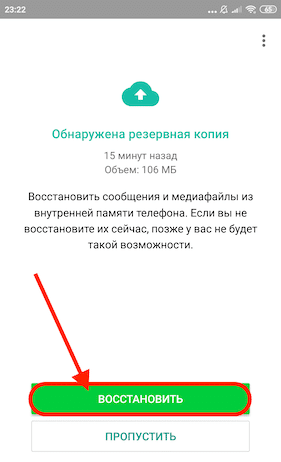
- Шаг 1. Откройте на Вашем смартфоне приложение «Настройки». Затем перейдите в раздел «Google» и выберите опцию «Восстановление контактов».
- Шаг 2. В нижней части экрана выберите необходимую по дате резервную копию и нажмите на нее.
1.2. Восстановление из резервной копии Google через официальный сайт
Чтобы восстановить контакты ватсап Android через официальный сайт Google, необходимо помнить номер телефона и учетную запись Google, которые Вы указывали при создании резервной копии. Данный способ поможет восстановить Ваши контакты, если с момента их удаления прошло не более 30 дней.
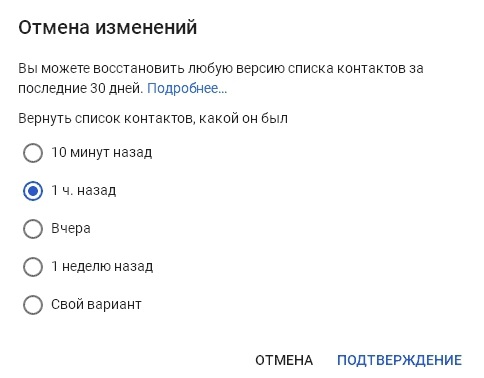
- Шаг 1. Откройте браузер на Вашем компьютере или телефоне и перейдите на страницу https://contacts.google.com/. Введите логин и пароль.
- Шаг 2. Вызовите левую боковую панель и в перечне доступных опций нажмите на «Еще».
- Шаг 3. В развернутом списке выберите опцию «Отменить изменения».
- Шаг 4. Далее укажите временной отрезок, за который необходимо восстановить контакты устройства. Вы можете выбрать один из предложенных вариантов либо настроить свой. Затем нажмите на кнопку «Подтверждение».
Способ 2. Восстановление контактов WhatsApp с помощью программы Tenorshare UltData for Android
Как восстановить удаленный контакт в ватсапе? Профессиональная программа для восстановления данных Tenorshare UltData for Android поможет Вам вернуть на устройство Android любой тип данных. При этом Вы можете, как и в двух предыдущих случаях, восстановить контакты телефона, а можете, сразу восстановить контакты WhatsApp. Не зря использование данной программы является одним из лучших способов восстановления данных WhatsApp напрямую. Никаких сложных инструкций и действий не потребуется – достаточно всего лишь скачать, установить и открыть программу на компьютере. А дальше программа сама направит Ваши действия с помощью подсказок на экране. Восстановление займет несколько минут, и все данные будут вновь доступны Вам на телефоне.
Более подробную информацию о программе Вы можете прочесть на официальном сайте разработчика Tenorshare. Кроме этого, на странице данного продукта Вы найдете полное руководство по работе с программой, перечень системных требований, отзывы пользователей и установочный файл бесплатной пробной версии. Эта программа может восстановить многие типы файлов, случайно удаленных на Android. Например, контактов, текстовых сообщений SMS, истории звонков, видео, аудио, фото, медиафайлов WhatsApp и т.д.
Итак, чтобы восстановить удаленные контакты WhatsApp на Android, следуйте представленному ниже руководству.
-
После установки и запуска UltData WhatsApp Recovery на вашем компьютере, нажмите на Устройство.


Подключите к нему iPhone с помощью USB-кабеля. Когда он обнаружит ваш iPhone, нажмите «Начать сканирование».

Программа начнет сканирование данных WhatsApp на вашем телефоне. А отсканированные сообщения будут отображаться в категориях.

Выберите сообщения, которые вы хотите, и нажмите «Восстановить».
Видео-руководство: Как восстановить данные WhatsApp с помощью UltData for Android
Заключение
Таким образом, в случае удаления контактов в приложении WhatsApp на Вашем Android-телефоне Вы можете восстановить их либо обратившись к резервной копии на Google Диске (при условии, что у Вас были включены функции синхронизации и резервного копирования данных), либо воспользовавшись специальным софтом, разработанным непосредственно для подобных случаев и облегчения пользователям процесса восстановления потерянных данных. В нашей статье мы рассмотрели алгоритм программ подобного рода на примере отлично зарекомендовавшей себя утилиты Tenorshare UltData for Android.
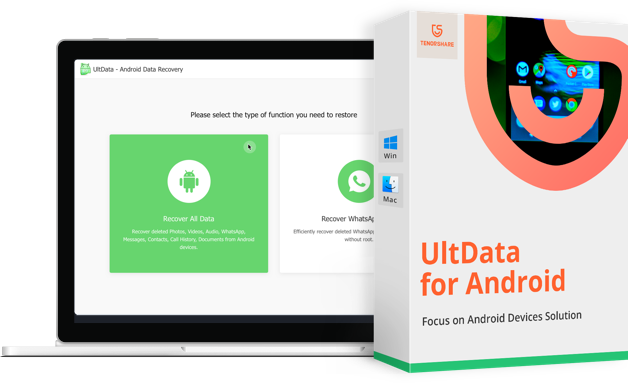
Лучшая программа для восстановления WhatsApp на Android без рута
- Восстановить удаленные сообщения WhatsApp на Samsung, Huawei, Xiaomi, OPPO без рута
- Восстановить фотографии, контакты, сообщения, видео и все, что вы потеряли
- Предварительный просмотр отдельного файла перед восстановлением данных
- Поддержка большинства телефонов и планшетов Android
Обновление 2023-03-23 / Обновление для Android восстановление данных
Удаление контактов из Whatsapp на iPhone

ОС (Android, iOS)
Автор ТелефонГид На чтение 5 мин Просмотров 1.8к. Обновлено 07.07.2020
В мессенджерах для пользователей предоставляется услуга «Черный список». Если внести в эту базу один из контактов, сообщения и звонки от абонента перестанут поступать. Эта функция удобна, так как позволяет избавиться от рекламы или назойливых собеседников. Стоит поговорить о том, как в Вотсапе заблокировать контакт на Айфоне.
Как сделать чистку контактных данных массово в мессенджере
Если владельцу гаджета требуется удалить сразу несколько номеров в приложении Вотсап на Айфоне, достаточно просто очистить адресную книгу сотового телефона. Этот метод дополнительно дает возможность увеличить количество свободной памяти на гаджете.
На устройстве предусмотрена специальная функция, которая позволит удалить сразу несколько мобильных из списка. Когда эти номера будут стерты со смартфона, они автоматически удалятся из приложения. Такой метод рекомендуется применять в том случае, если владелец телефона хочет полностью прекратить общение. Процедура выполняется по такой инструкции:
- чтобы убрать отдельные контакты или очистить список полностью, следует открыть адресную книгу;
- теперь пользователь должен найти раздел с настройками;
- здесь клиент сможет работать с памятью своего сотового;
- внизу нажимается клавиша «Удалить»;
- далее выбирается один телефонный номер или выделяется несколько мобильных;
- лишние телефоны следует отметить галочками;
- затем выбирается иконка в виде корзины.
Как только мессенджер для общения будет запущен, все данные в нем обновятся и ненужные контакты будут стерты. Таким образом владелец сможет удалить контакт из Ватсапа на Айфоне. Удаленный телефон можно вернуть, достаточно снова внести его в книгу iPhone.
Как выполнить удаление, используя настройки мессенджера
Блокировка абонентов возможна с помощью настроек, которые предназначены для программы. Чтобы процедура была выполнена, требуется следовать такой инструкции:
- для начала требуется открыть мессенджер на сотовом телефоне;
- внизу экрана будет расположен пункт с названием «Настройки»;
- когда пользователь его выберет, ему потребуется раздел «Учетная запись»;

- далее пользователь находит пункт «Конфиденциальность»;

- после входа в подраздел следует найти «Заблокированные»;

- далее на экране владелец щелкает кнопку «Добавить новый»;

- на дисплее телефона появится список номеров, которые сохранены в смартфоне;
- теперь выбирается то имя, которое требуется блокировать.
Также блокировка может быть выполнена в окне, где ведется переписка. Процедура выполняется по такой схеме:
- для начала пользователь должен открыть вкладку с названием «Чаты»;
- далее выполняется переход в окно с перепиской того человека, которого необходимо блокировать;
- теперь следует нажать на имя контакта;
- на экране высветится несколько вариантов, из них следует щелкнуть по пункту «Заблокировать контакт»;
- далее снова нажимается клавиша «Заблокировать».
- Обратите внимание
- Клиент может выбрать пункт «Пожаловаться». В этом случае выбирается причина жалобы. После этого с телефона перестанут поступать сообщения и звонки.
Как выполнить блокировку контакта
Стоит рассказать подробнее, как в Вотсапе заблокировать контакт на своем Айфоне. Чтобы сообщения с определенного номера не поступали, нужно только желание владельца аккаунта. Рекомендуется сразу перенести мобильный в «Черный список», чтобы с него не поступали СМС на телефон или в мессенджеры. Чтобы выполнить операцию, требуется зайти в раздел с чатами, там выбирается номер и нажимается кнопка «Написать». Далее следует нажать на фотографию или имя абонента. На экране отобразится несколько возможных действий, пользователь должен нажать пункт «Заблокировать».


Можно ли посмотреть данные черного списка приложения Ватсап
Если пользователь смог заблокировать контакт в программе Whatsapp на Айфоне, он может проверить базу черного списка. Процедура выполняется по такой инструкции:
- сначала на главном экране сотового телефона выбирается приложение;
- пользователь запускает мессенджер и находит там раздел с настройками;
- далее используется пункт «Учетная запись»;
- после этого следует щелкнуть раздел «Конфиденциальность»;

- из списка клиент нажимает на пункт «Заблокированные».

После этого на экране будет отображен список тех мобильных, которые были ранее занесены в ЧС.
Можно ли абоненту узнать, что он внесен в ЧС
Когда на определенный номер устанавливается блокировка, оповещение об этом заблокированному пользователю не поступает. Все же есть несколько признаков, по которым абонент может понять, что находится в ЧС:
- текстовые сообщение можно писать и отправлять, но адресату они не доставляются;
- совершить голосовой звонок или вызов по видеосвязи невозможно;
- на экране не отображается время, когда человек последний раз заходил в сеть.
- Обратите внимание
- Не все факторы говорят о помещении мобильного в ЧС. В настройках клиент может отключить отображение времени.
Как удалить мобильный номер из черного списка в приложении
Если ранее сотовый был помещен в базу игнорируемых, но клиент хочет удалить человека из базы, следует выполнить ряд таких действий:
- сначала на смартфоне открывается приложение Ватсап;
- далее пользователь должен найти пункт «Настройки», он расположен на главном экране внизу страницы;
- теперь владелец входит в раздел «Учетная запись»;
- следует на дисплее необходимо нажать кнопку «Конфиденциальность»;
- на экране отобразится новый перечень, в нем выбирается пункт «Заблокированные».
Останется найти того человека, который помещен в эту базу. Имя контакта требуется смахнуть влево, чтобы открылось меню быстрого доступа. Там выбирается пункт «Разблокировать». После выполнения таких действий с телефона снова будут поступать сообщения.
Выполнить удаление и блокировку контакта из мессенджера Ватсап пользователь может через Чат программы. Также процедура доступна в разделе с настройками этого приложения. После блокировки мобильного заблокированный пользователь не сможет пересылать сообщения и совершать звонки.
Добавление и удаление контактов в WhatsApp
Дорогие читатели, сегодня мы с вами рассмотрим несколько вопросов: как удалить контакт из WhatsApp, как его добавить и заблокировать. Также будет рассмотрен случай, когда вы являетесь заблокированным абонентом у кого-то другого. Но для начала нужно будет немного освежить память или же узнать впервые о том, каким же образом появляются пользователи в Ватсап. На самом деле всё очень просто: программа автоматически синхронизируется с адресной книгой в телефоне и показывает вам лишь тех абонентов, у которых авторизована утилита для обмена быстрыми сообщениями по сети. То есть, если у вашего друга не будет установлено и зарегистрировано приложение Ватсап, то он не появится в списке пользователей приложения.
WhatsApp на телефоне
Как добавить или удалить
Из сказанного выше вы узнали, как появляются контакты в WhatsApp. Но что делать, если вам нужно добавить нового? Или же удалить кого-то? Это всё делается очень просто:
- Вы можете добавить абонента в свою телефонную книгу на устройстве стандартным способом. Если этот человек зарегистрирован в программе WhatsApp на своём устройстве, то он появится в списках. В противном случае вы можете отправить ему приглашение на установку этого программного обеспечения.
- Эту же процедуру можно проделать и в самом приложении Ватсап. Например, в программе на Айфоне нужно будет выбрать вкладку «Контакты», находящуюся в середине нижнего блока меню, затем нажать в правом верхнем углу кнопку плюса. Заполните все необходимые поля и сохраните абонента.
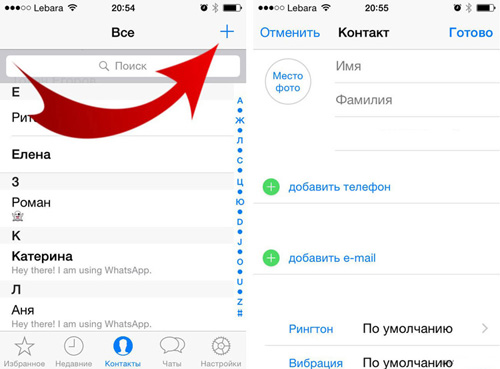
Добавление контактов в WhatsApp на Айфоне
- На аппаратах Android нужно сделать то же самое. Исключением будет только расположение вкладки: она находится в верхнем баре.
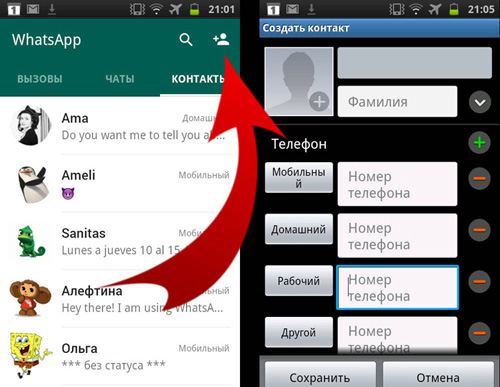
Добавление на Android
- Для того чтобы удалить контакт из WhatsApp вам нужно будет стереть этого человека из адресной книги на вашем смартфоне. Только в таком случае он исчезнет из списка контактов в программе. В самом клиенте вы этого сделать не сможете.
Блокировка номеров
Теперь обсудим том, как заблокировать контакт в WhatsApp. Это делается через само приложение, поэтому для начала запустите его с помощью ярлыка на рабочем столе вашего устройства. Если вы используете смартфон iPhone от компании Apple, то войдите во вкладку контактов, как во втором пункте предыдущего блока. Выберите нужного вам абонента и нажмите по нему пальцем один раз. Таким образом вы попадёте на страницу пользователя. Пролистайте до конца вниз и тапните по кнопке «Заблокировать контакт». Подтвердите выполняемые действия, при необходимости.
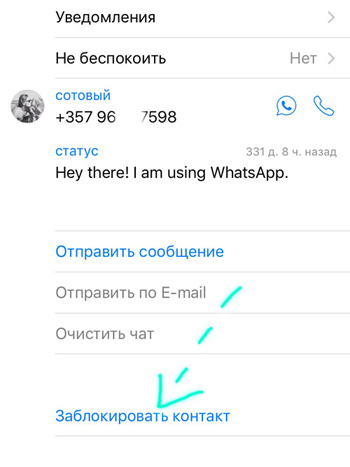
Удаление на iPhone
На Android-смартфонах процесс отличается:
- Зайдите в меню (три точки в верхнем баре вкладок), затем откройте настройки мессенджера.
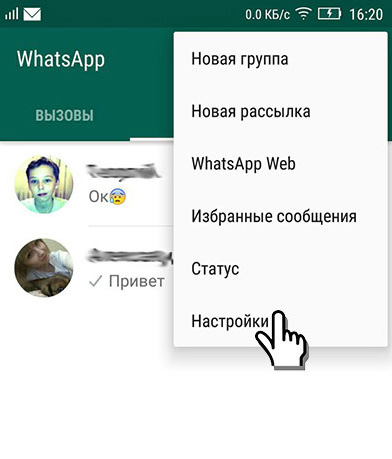
Нажимаем на Настройки
- И нажмите на пункт «Приватность».
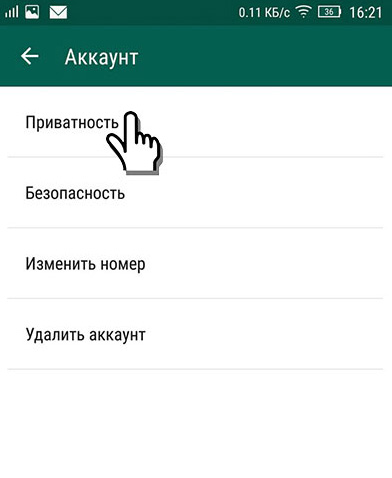
Нажимаем на Приватность
- Здесь нам нужно будет нажать на «Заблокированные» и выбрать кнопку с изображением плюсика и человечка, расположенную в правом верхнем углу. Далее, из адресной книги укажите тех людей, которые вы хотите внести в чёрный список.
Многих мучает такой вопрос: как узнать или понять, что тебя заблокировали в WhatsApp? Согласно условиям и политике конфиденциальности разработчиков этого мессенджера, вы не можете сразу понять, что вас заблокировал тот или иной человек. И тем более вы не можете просто увидеть список тех людей, которые внесли вас в чёрный список. Однако, существует несколько критериев, по которым это можно определить:
- Нет возможности позвонить какому-либо конкретному человеку с помощью функции звонка через мессенджер.
- Пользователь не читает ваши сообщения. То есть, они до него не доходят, что обозначается одной галочкой возле вашего сообщения. Если там будет две, то вас этот абонент не вносил в чёрный список.
- Вы не можете увидеть, что клиент поменял свою фотографию: у вас всегда будет старая.
Обратите внимание, что эти критерии не всегда отражают истину. Может быть, что ваш собеседник просто не запускает программу. Для проверки вы можете отправить ему сообщение с другого номера и посмотреть, дойдёт ли оно до него. Также посмотрите отчёт об отправке, попробуйте позвонить. Эти действия помогут вам точнее определить, заблокировали вас или же нет.
Заключение
Теперь вы знаете не только как добавить человека в WhatsApp, но и процесс его удаления, и блокировки. Были рассмотрены примеры для приложения на Айфоне и на устройствах под управлением операционной системы Android. Друзья, всё ли у вас получилось сделать? Делимся проделанной работой в комментариях!