
Как усилить сигнал сотовой связи для iPhone
В первую очередь следует обозначить причины плохой связи: удаленность вышки сотового оператора, рельеф местности ( холмы, лес и пр.), толстые бетонные стены, которые сильно ослабляют любой радиосигнал, энергосберегающие фасадные стекла в офисных центрах, — эти причины можно назвать препятствиями на пути распространения радиосигнала от базовой станции сотового оператора до абонента.
Базовая станция сотового оператора
Итак, начнём, с самого простого варианта решения проблемы с качеством сотового сигнала.
Усиление связи с помощью программы
Тут надо понимать, такие программы, не сделают излучение базовой станции более мощным, не вырубят лес, который находится на пути распространение сотового сигнала и не удалят бетонные дома на районе, чтоб сигнал беспрепятственно попадал к вам в помещение. Потому не стоит даже пытаться скачивать эти программы.
Единственный вариант без приобретения оборудования улучшить качество связи это произвести определенные настройки iPhone об этом ниже.
Настройки iPhone
Для начала немного теории, которая поможет настроить iphone, вариант не лучший, но каждому третьему подойдет.
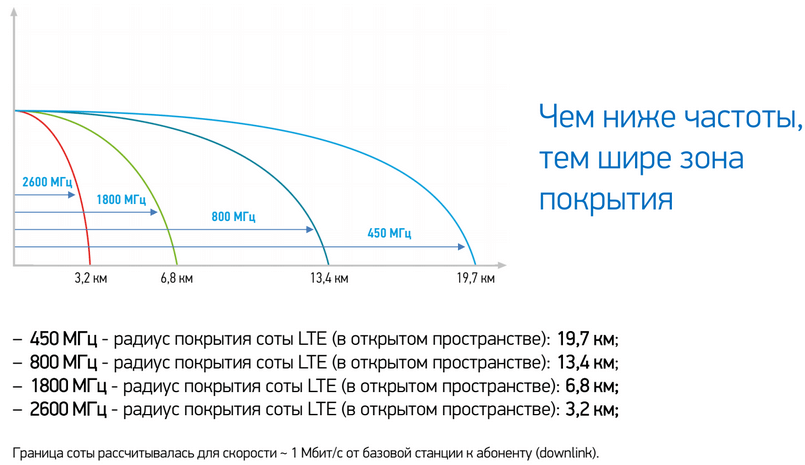
Сотовая связь основных операторов работает на разных частотах – 800, 900, 1800, 2100, 2600 МГц. И радиусы действия несущих частот сильно отличаются друг от друга. Чем выше частота, тем больше сопротивление в среде распространения и, соответственно, меньше радиус действия. График зависимости:
На разных частотах работают разные стандарты связи 2G, 3G, 4G. Распределение стандартов связи в различных частотах:
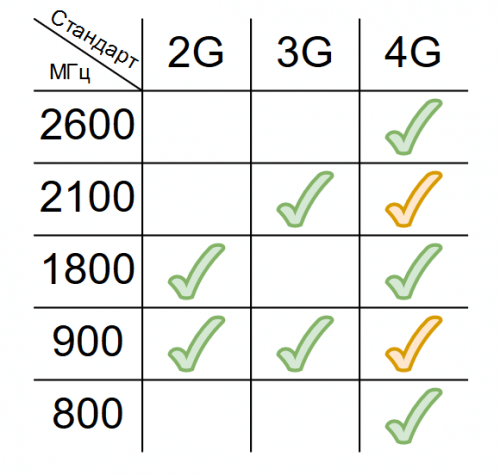
Желтыми галочками обозначены частоты, в которых 4G будет появляться в течение нескольких лет, но на данный момент практически нигде нет.
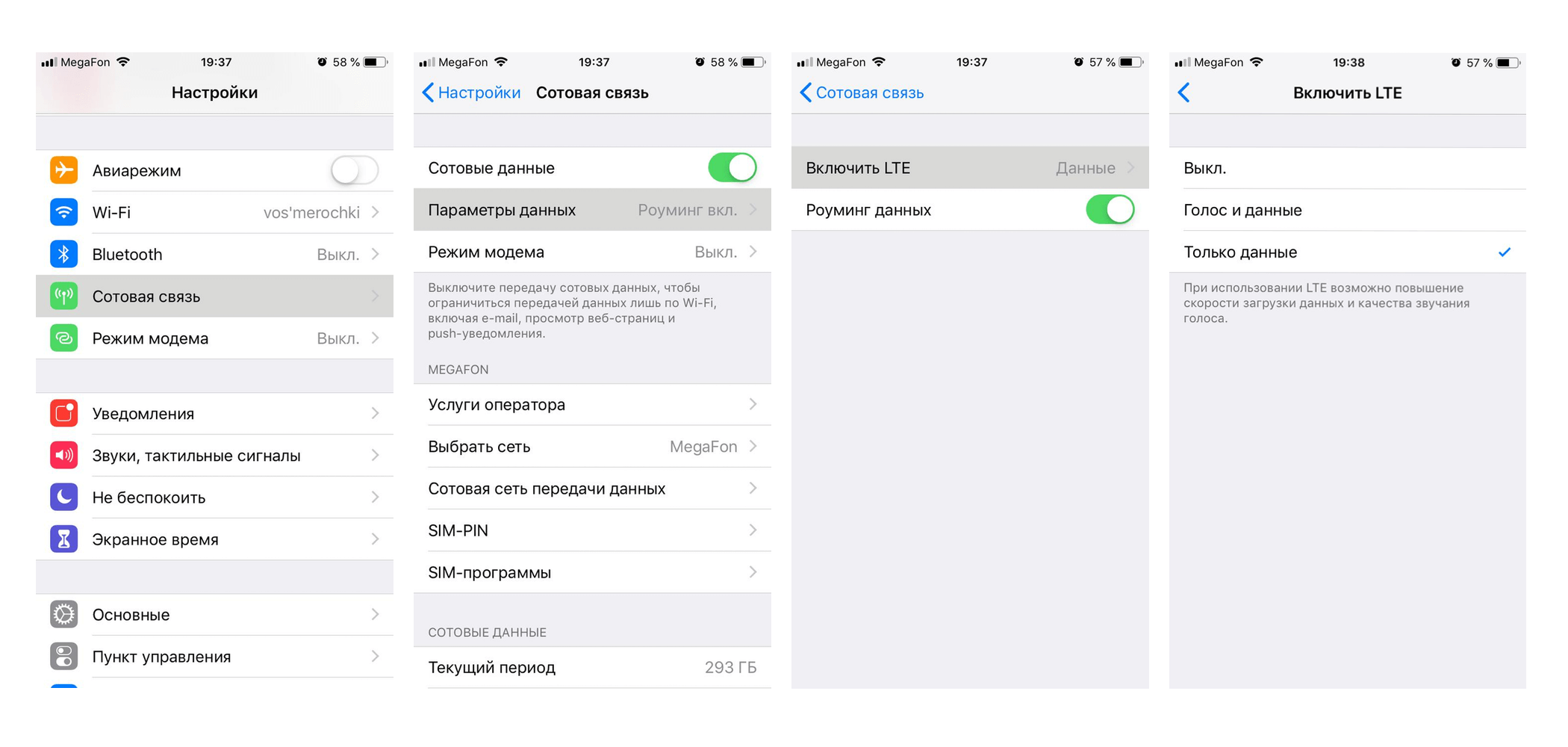
Стандарт 4G/LTE – это и голосовая связь, и передача данных, т.е. 2 в 1. Допустим в городе в помещении, где плохо ловит связь, ваш IPhone «сидит» на частоте 2600 МГц. Отключив в настройке голосовую связь в 4G, телефон переключится в 3G на частоте 2100 МГц, где уровень сигнала уже выше! Или, например, на даче IPhone «сидит» в диапазоне 1800 МГц, и при отключении «голоса» в 4G/LTE телефон перескакивает в сеть GSM или 3G в диапазоне 900 МГц.
Как в настройках iPhone отключить голосовую связь в 4G/LTE:
Далее мы рассмотрим способы качественного усиления связи с помощью оборудования, это лучшие варианты решения проблемы.
Усиление интернета 3G, 4G на даче с помощью роутера
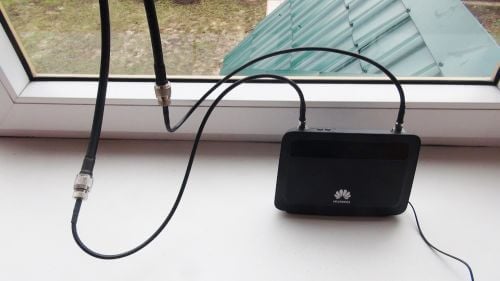
Для этого нам поможет 4G роутер, который принимает сотовый сигнал от базовой станции и преобразовывает его в Wi-Fi. Поскольку частым явлением на даче бывает слабый сигнал, то мы можем дополнительно подключить антенну для усиления сигнала и скорости интернета. Рассмотрим схему подключения 4G роутера и антенны:
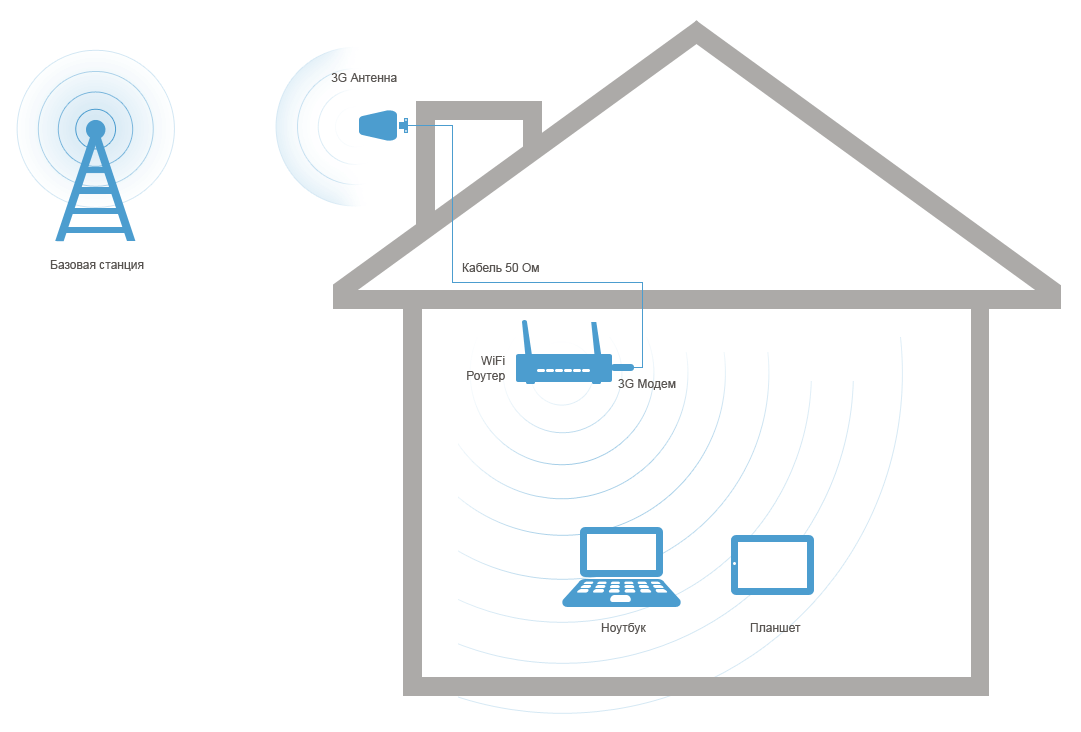
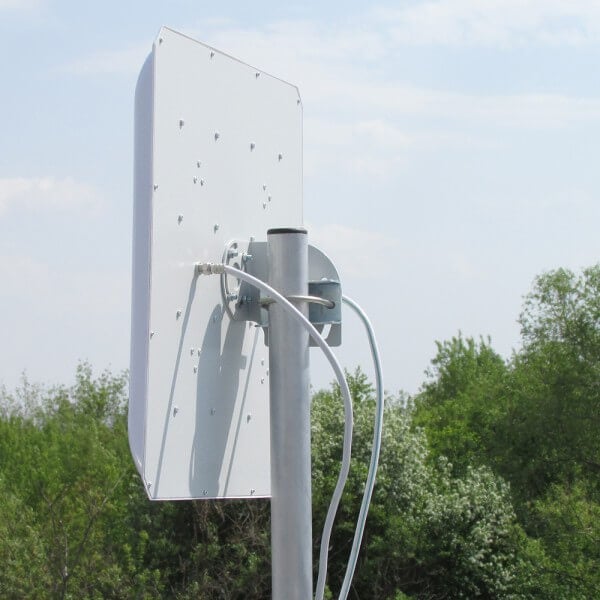
Антенна устанавливается на улице, в идеале на крыше и направляется в сторону базовой станции сотового оператора. Далее сигнал по кабелю передаётся на сам роутер и обеспечивает сеть Wi-Fi интернета внутри помещения.
Фотографии из жизни:
Более подробный технический обзор усилителей сигнала сотовой связи с рекомендациями.
Преимущества усиления сотовой связи с помощью роутера:
- Даже при большом удалении от базовых станций и слабом сигнале можно получить хорошую скорость интернета;
- С одной сим-карты можно пользоваться интернетом для всей семьи;
- Легкая установка.
- Не усиливает голосовую связь, но можно пользоваться голосовыми вызовами через такие программы как Skype, WhatsApp, Viber и т.д.;
- Придётся оплачивать каждый месяц еще одну сим-карту, вставленную в роутер. При этом это сим-карта должна иметь тариф именно для роутеров, а не для телефонов или планшетов.
Еще можем порекомендовать единую карту покрытия 3G,4G Мегафон, МТС, Билайн, Теле2, Yota для подбора сим-карты оператора с наилучшим покрытием в вашем регионе.
Усиление сотовой связи с помощью репитера
Репитер – это усилитель сотовой связи, без каких либо преобразований. По сути это целая система, состоящая из самого репитера, антенн, кабелей, которые соединяют все элементы. Схема подключения такая:
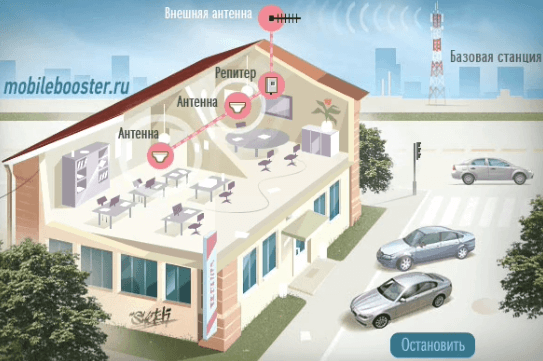
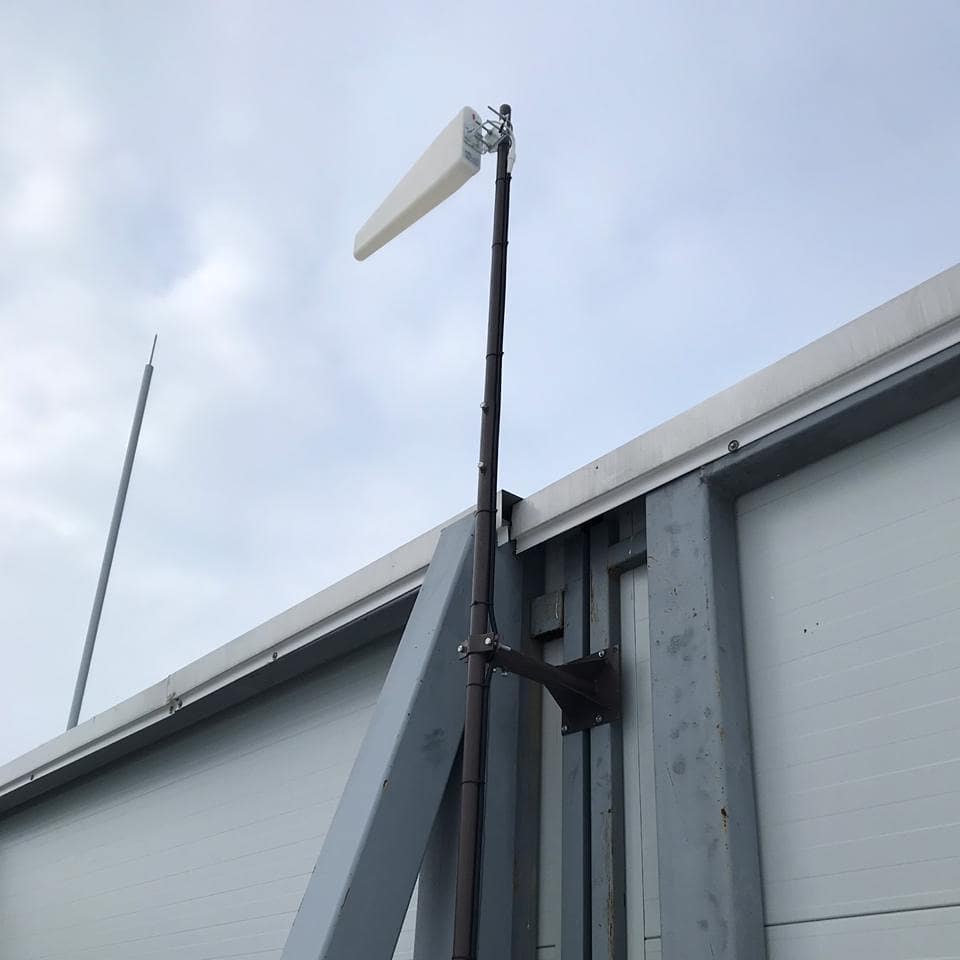
Внешняя антенна направлена на базовые станции сотовых операторов, а внутренние антенны покрывают с небольшим радиусом 3-7 метров помещения, где находятся абоненты.
Фотографии из жизни:
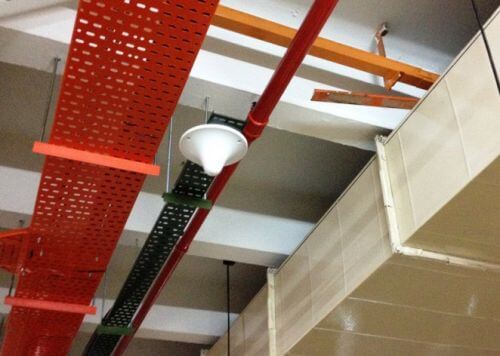

На последней фотографии показан пример расчета «тепловой» карты покрытия сотовой связи от внутренних антенн.
У каждого поставщика репитеров в модельном ряде присутствует много десятков репитеров. Есть два основных параметра при выборе репитера:
- Мощность;
- Диапазон частот.
Мощность по большей части выбирается от площади покрытия, которую необходимо обеспечить уверенным сотовым сигналом. А о выборе диапазона частот расскажем далее.
Определение частоты репитера с помощью iPhone
Сначала надо определить в каком стандарте связи телефон находится в точке неуверенного приёма.
- E, G – это 2G;
- H, H+ — это 3G;
- LTE – это 4G.
Далее заходим в меню, если у вас 2G:
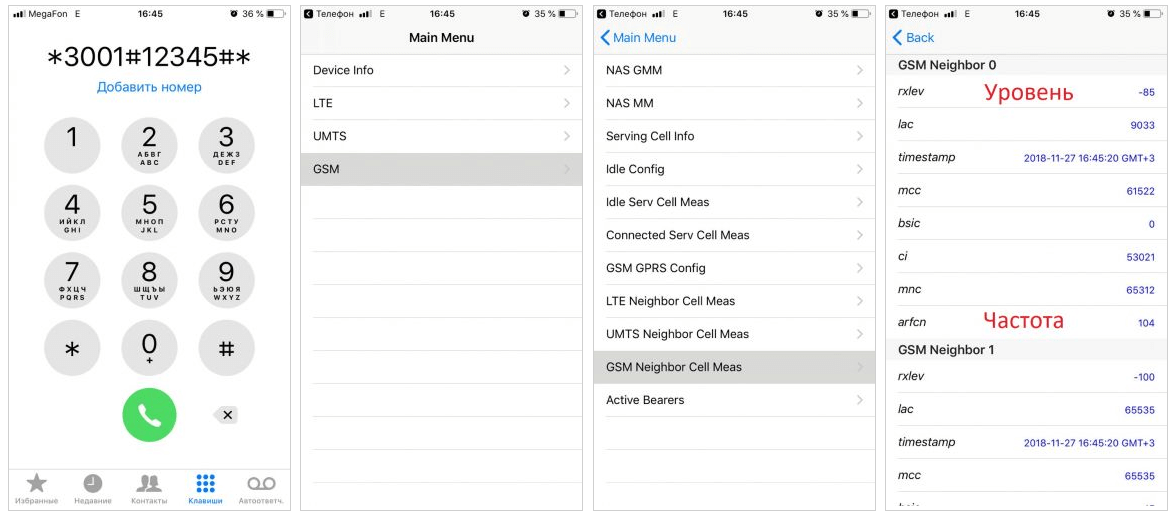
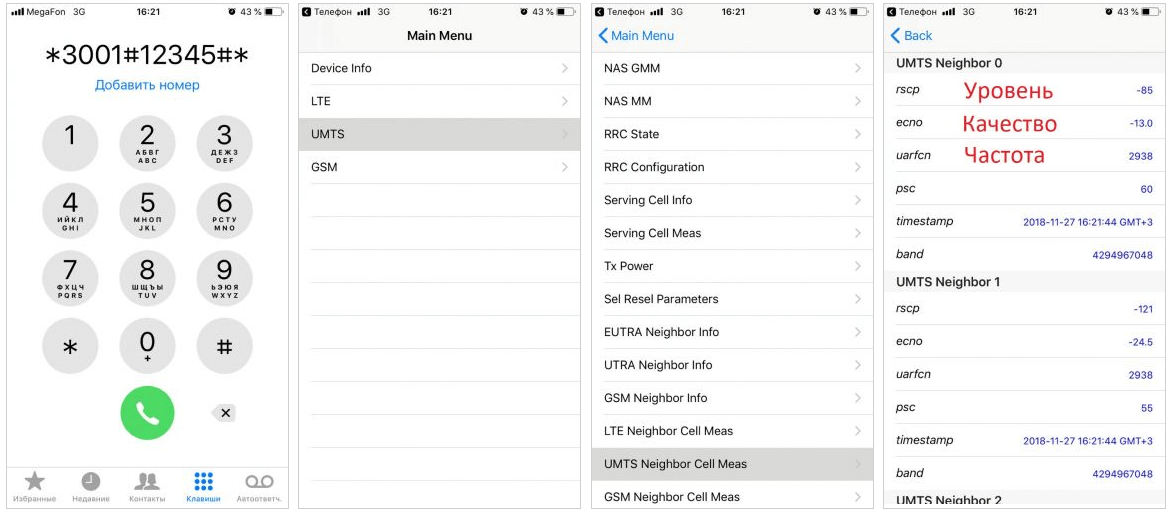
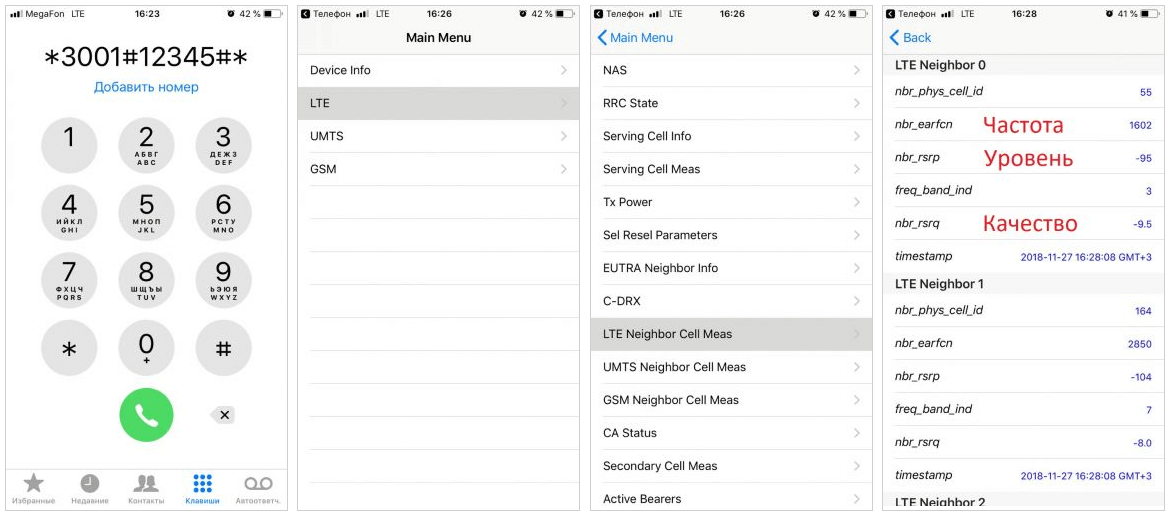
ARFCN – это табличное значение, по которому определяется частотный диапазон в МГц.
Но если задача стоит усилить стандарт связи, даже которого нет в помещении, то перед покупкой и установкой репитера необходимо убедиться в наличии этого стандарта на улице перед зданием, и определить на какой частоте он работает.
Преимущества усиления сигнала сотовой связи с помощью репитера:
- Может усиливать сразу нескольких операторов, даже всех;
- Не надо платить абонентскую плату;
- Репитер усиливает голосовую связь и интернет.
- Непросто подобрать модель;
- Тяжелее установить, чем антенну для роутера, особенно если нам надо усилить сразу нескольких операторов;
- Стоимость — начинается от 8000 рублей и до ….
10 способов усилить и улучшить сигнал сотовой сети на iPhone
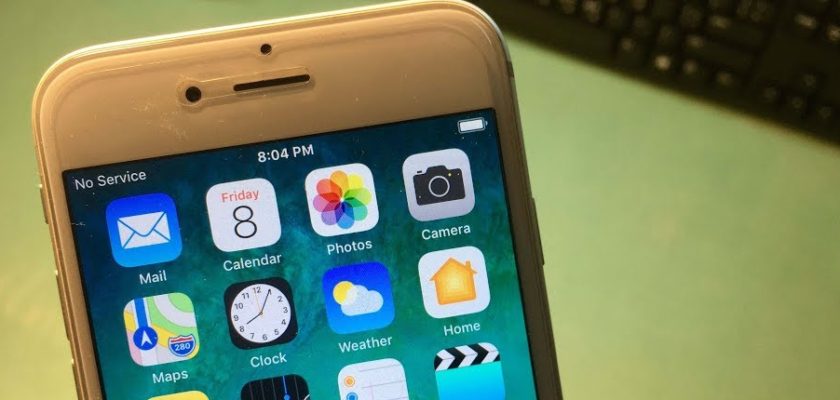
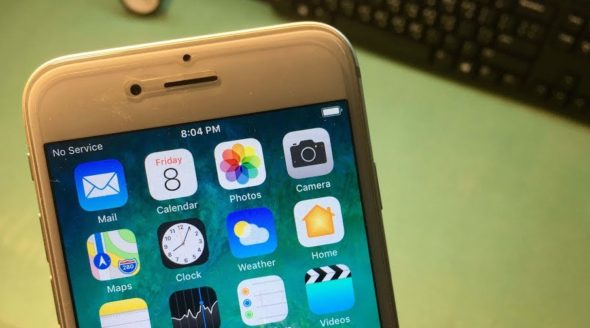
Многие функции и возможности, предоставляемые устройством iPhone, полностью зависят от наличия подключения к Интернету, и это может быть сделано через сеть Wi-Fi или данные сотовой сети, и для последней иногда пользователь сталкивается с некоторыми препятствиями и трудностями. которые мешают ему подключиться к Интернету через сотовые данные, дома или даже на работе, где есть препятствия, которые ослабляют сигнал на iPhone, и тогда вы не можете совершать звонки, обмениваться текстовыми сообщениями или даже подключаться к Интернету. , и для этого мы рассмотрим в следующих строках 10 методов, которые работают для усиления и улучшения приема устройством iPhone сигнала сотовой сети.
Обновить сигнал сотовой сети
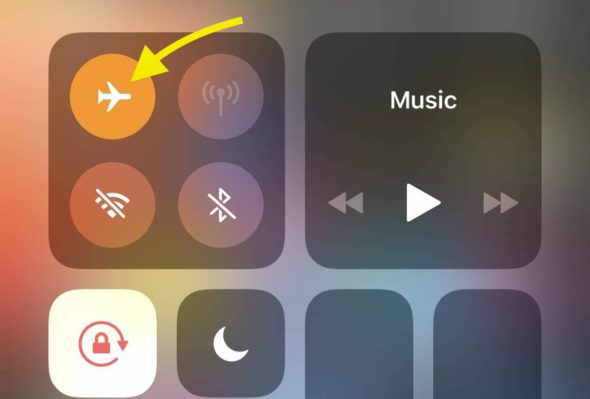
IPhone работает в постоянном поиске самого сильного сигнала от окружающих его вышек сотовой связи, чтобы обеспечить наилучший прием и отправку телефонных звонков и текстовых сообщений, но эта функция иногда останавливается по той или иной причине, что приводит к эффекту. о сигнале, и все, что вам нужно сделать для решения этой проблемы, — это выполнить обновление для справки, выполнив следующие действия:
Первый метод: Включив режим полета на некоторое время, а затем снова отключив режим полета, пока iPhone не найдет ближайшую сигнальную вышку, чтобы получить от нее лучший и самый сильный сигнал.
Второй способ: Перезагружая устройство iPhone, пока устройство снова не начнет поиск ближайшей вышки сотовой связи, а затем не получит сильный сигнал.
Обновите настройки своей сотовой сети
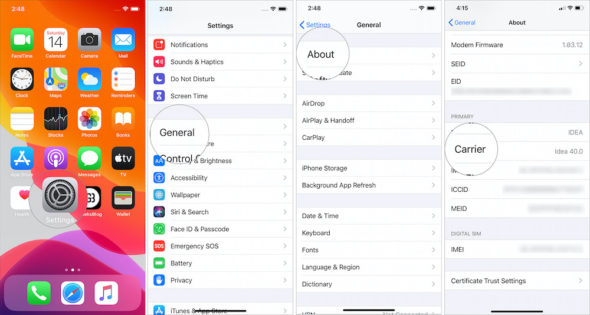
Как и в случае с операционной системой iPhone и всеми приложениями, ваш поставщик услуг также выпускает периодические обновления для обеспечения качества обслуживания. Если ваше устройство не содержит последнего обновления, это может привести к тому, что iPhone не будет принимать сотовый сигнал. полностью надежен, поэтому вам необходимо убедиться, что вы установили последние обновления сотовой сети, войдя в меню «Общие» на странице настроек, или просмотреть версию, проверив настройки сотовой сети, при этом убедитесь, что вы подключены к Интернету через Wi-Fi, Wi-Fi или сотовые данные.
Звонки по Wi-Fi
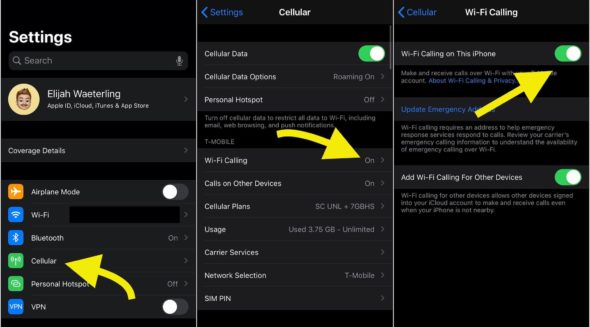
Эта функция является одной из функций iPhone, которая практически необходима для всех версий iPhone, в дополнение к телефонам ряда других марок, работающих под управлением операционной системы Android, и звонки по Wi-Fi очень полезны, когда вы находитесь в место с ограниченным покрытием сотовой связи или когда нет. Покрытие существует с нуля и похоже на технологию VoIP.
Функция звонков через Wi-Fi зависит от Интернета при совершении традиционных телефонных звонков, которые совершаются через сотовую сеть, и большинство мобильных компаний в настоящее время предоставляют эту услугу. Вы можете воспользоваться этой функцией, активировав ее в настройках Wi-Fi на главном экране настроек.
Обратите внимание: если сигнал Wi-Fi плохой, это повлияет на качество звука телефонных звонков, и пользователь не почувствует большой разницы при использовании сотовой сети или сети Wi-Fi для совершения звонков.
Проверьте папку iPhone
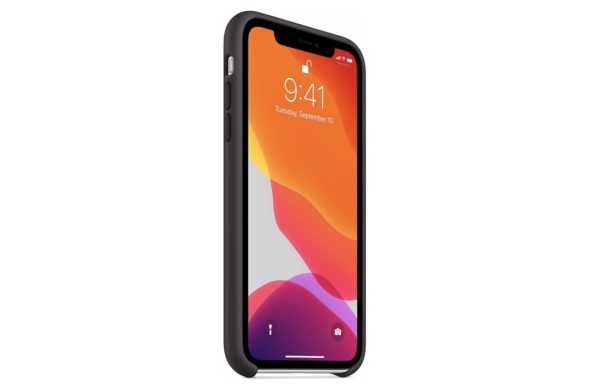
Использование чехла для iPhone необходимо для защиты устройства от ударов и падений, но толщина чехла для iPhone может ограничивать способность телефона принимать сотовый сигнал, но этот эффект ограничен, и он возникает только в том случае, если сигнал действительно слабый. Попробуйте снять чехол. Позвоните в телефон на несколько дней, чтобы проверить, улучшится ли сигнал.
С другой стороны, некоторые чехлы для телефонов изготовлены из металлических материалов, которые могут тем или иным образом препятствовать получению телефоном хорошего сигнала сотовой сети, поэтому вы должны проверить мощность сигнала в случае помещения чехла, и при его снятии всегда рекомендуется использовать тонкие футляры из неметаллических материалов.
Зарядка аккумулятора
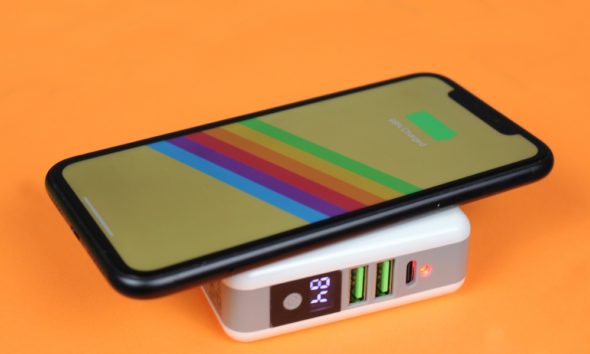
Само собой разумеется, что iPhone бесполезен, если батарея разряжена. Однако слабый заряд батареи может ограничить способность устройства выполнять функцию поиска ближайшей вышки покрытия сотовой сети, что также отражается в слабом сигнале, а затем плохой звук при телефонных звонках.
Чтобы заряд аккумулятора не стал причиной слабого сигнала, необходимо поддерживать уровень заряда выше 50%.
Обновление iPhone
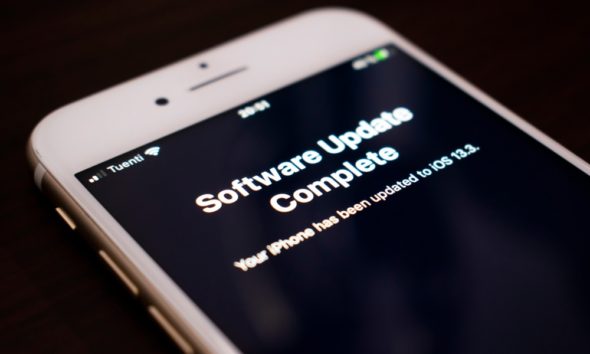
В военных стратегиях есть термин, известный как «выжженная земля», который означает сжигание всего, от чего противник может извлечь выгоду во время войны. Стратегия здесь заключается в перезагрузке сотовой сети, поскольку этот метод устраняет многие ошибки и проблемы операционной системы. Wi-Fi и Bluetooth, но взамен вы потеряете все настройки, поэтому вам нужно будет снова подключить все аксессуары Wi-Fi и Bluetooth, и, если вы хотите попробовать, перейдите в Настройки, затем Общие, Сброс, а затем нажмите на Сброс настроек сети.
сим-карта
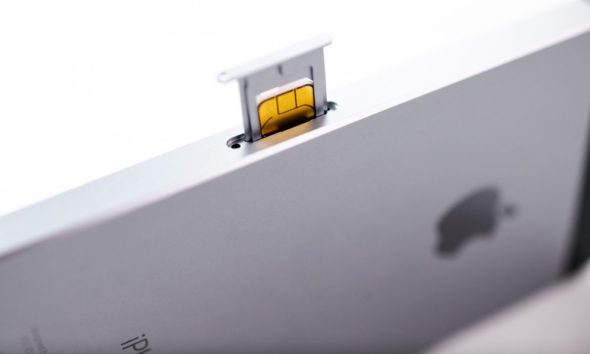
Слабая сотовая сеть может быть связана с проблемой SIM-карты, которую вы получили от мобильной компании, с которой она заключила договор.
Это одна из причин, по которой пользователь обычно не думает об этом, но может быть одной из основных причин этой проблемы.
Чтобы убедиться в этом, вы можете извлечь карту из iPhone, затем снова вставить ее в устройство, а затем снова перезагрузить iPhone.
Еще одна проблема, которая может вызвать слабый сигнал сотовой связи, заключается в том, что что-то не так при программировании карты, и, хотя это случается редко, вы можете получить замену карты в мобильной компании, с которой она заключила договор.
Устройства усиления сигнала
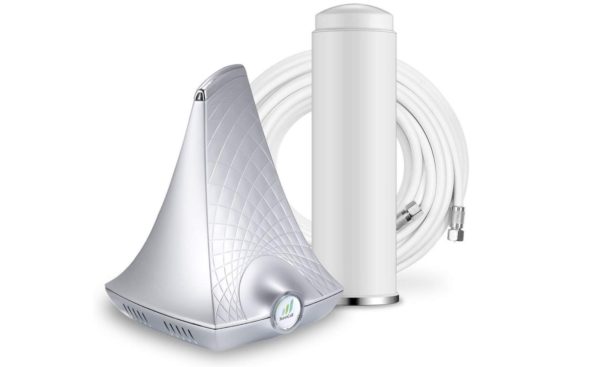
Мы должны упомянуть, что использование устройства для усиления сотового сигнала — довольно дорогостоящий вариант, но он может быть эффективным средством решения проблемы слабой сети, от которой вы страдаете, когда находитесь дома или на работе.
Вспомогательное оборудование улавливает сигнал сотовой сети со всеми его дефектами, искажениями и шумами, затем очищает его и устраняет любые помехи или дефекты в нем, а затем повторно транслирует его в том месте, где оно размещено, как если бы оно работало как Дополнительная вышка покрытия в вашем доме, которая дает вам сильный и четкий сигнал сотовой связи.
Есть и другие устройства, которые работают на усиление сигнала, но идея их работы немного отличается, например, фемтосотовые устройства основаны на идее преобразования сигнала Wi-Fi в сигнал сотовой связи и владения им. Устройство может быть радикальным решением проблемы слабого сотового сигнала, но проблема заключается в трудности Найти такое устройство. Тем не менее, ваш оператор связи может запросить информацию о доступности.
Альтернативный поставщик услуг
Если ни одна из предыдущих процедур не позволила решить проблему и усилить сотовый сигнал, ничто не заменит выбор другого поставщика услуг, который может обеспечить вам надежное покрытие в том районе, в котором вы находитесь.
Вы можете следить за картой покрытия операторов сотовой связи в вашей стране, чтобы узнать, какое покрытие лучше всего подходит для вашего региона.
Измените свое местоположение
На мощность сотового сигнала влияют стены и здания, окружающие ваш объект, чем больше этих препятствий, тем меньше мощность сотового сигнала и ослабление сети.
Если у вас слабая сеть в одной из комнат дома, вы можете изменить свое местоположение и перейти в другое место, или даже позвонить со двора дома, чтобы максимально избавиться от стен вокруг вас, которые мешают вашему iPhone принимать сотовый сигнал.
Что делать, если сигнал сотовой сети вашего iPhone слабый, поделитесь с нами своим опытом и расскажите в комментариях.
Измерение сигнала сотовой связи 3G на iPhone

— Перед началом отключаем Wi-Fi.
— Для измерений телефон должен быть в режиме 3G (значок «3G» или «H» или «H+»).
— Для входа в инженерное меню нужно набрать код: *3001#12345#* и нажать кнопку «позвонить»

— «UMTS — Serving Cell Info (dll_freq): 10685» – Номер подключенного канала.
— «UMTS — Serving Cell Meas (Rsrp0): -75» – это и есть средний по каналам уровень сигнала (дБм) от активной базовой станции.
— Переходим во второй раздел.


Выбираем «Serving Cell Info».

Видим список доступных параметров.
«wcdma_band 1» — активный частотный диапазон.
Остальные тоже желательно просмотреть.
Если номер канала в диапазоне 2937-3088 , то это UMTS 900.
Если номер канала в диапазоне 10562-10838 , то это UMTS 2100.
| Название стандарта | Поколение | Частотные диапазоны | Значение ARFCN (UARFCN или EARFСN)* | |
| GSM-900 | 2G | 900 МГц (Band 8) | 0.. 124 | |
| GSM-1800 | 2G | 1800 МГц (Band 3) | 512.. 885 | |
| UMTS-900 | 3G | 900 МГц (Band 8) | 2937.. 3088 | |
| UMTS-2100 | 3G | 2100 МГц (Band 1) | 10562.. 10838 | |
| LTE-800 | 4G | 800 МГц (Band 20) | 6150.. 6449 | |
| LTE-1800 | 4G | 1800 МГц (Band 3) | 1200.. 1949 | |
| LTE2600 FDD ** | 4G | 2600 МГц (Band 7) | 2750.. 3449 | |
| LTE2600 TDD *** | 4G | 2600 МГц (Band 38) | 37750.. 38249 | |
* — Абсолютный радиочастотный диапазон значений.
** — FDD (Frequency Division Duplex) использует частотное разделение каналовв DL / UL, что делает возможным усиление этого сигнала активным усилителем (репитером).
*** — TDD (Time Division Duplex) использует временное разделение каналовв DL / UL, что делает невозможным усиление этого сигнала активным усилителем (репитером).
После определения уровня сигнала и диапазона работы можно обращаться в нашу компанию за покупкой репитера.
Измерение уровня сигнала и определения частоты с помощью IPhone и Android
Два условия, которые важны при выборе усилителя сотовой связи
Для подбора оптимального комплекта оборудования для дачи, квартиры или офиса необходимо определить:
- Уровень сигнала, приходящий от базовой станции
- Его частотный диапазон и стандарт связи: GSM, UMTS, LTE
Говоря о силе сигнала мобильного телефона, многие думают, что уровень его можно оценить по количеству «полос» на мобильном телефоне. Это один из самых простых способов сделать это, но, к сожалению, не самый надежный.
У большинства телефонов есть опция «Режим инженерного меню». Она позволяет более точно узнать полезную информацию с помощью вашего телефона, включая уровень сигнала в децибелах и полосу частот 3G/4G или GSM, которую использует в вашем регионе оператор связи. Знание этих параметров крайне важно для правильного выбора модели усилителя.
Измерение уровня сигнала (на 2019 год)
Уровень сигнала сотовой связи измеряется в децибелах (дБ) и обычно составляет от -50дБ до -110дБ.
Шкала дБ логарифмическая. Это означает, что каждое увеличение на 3дБ удваивает мощность. Например, -77дБ вдвое больше, чем -80дБ.
Каждые 6дБ приблизительно удваивают зону покрытия от антенны (или вышки сотовой связи).
Почему сигнал имеет отрицательное значение, и каково минимальное значение необходимое для разговора и передачи данных?
Так как мы сравниваем сигнал с эталонным, «-» говорит о том, что наш сигнал слабее, и чем дальше от нуля, тем он слабее. Что бы лучше это понять, подумайте о температуре, чем больше на улице минус, тем холоднее, и тем дальше от нуля.
Сравнение силы сигнала в дБ vs Bar vs Практика
Как измерить уровень сигнала на iPhone?
Вы можете получить точную информацию о силе сигнала на iPhone с помощью «Инженерного меню.
Решите, какой тип сети вы хотите проверить: 2G, 3G или 4G и убедитесь, что ваш iPhone подключен к нужной сети.
Перейдите в Настройки Wi-Fi и выключите WiFi, посмотрите на символ в верхнем левом углу экрана:
| Символ возле сигнальных полос | Тип сети |
|---|---|
| Нет символа или E | 2G (голос) |
| 3G или H или H + | 3G (голос, данные) |
| 4G или LTE | 4G (данные) |
Обратите внимание, что если вы хотите проверить только 2G или 3G, вы должны отключить 4G:
Для прошивки 10.3 и выше: Перейдите в Настройки > Сотовая Связь > Параметры данных > Включить LTE и включите LTE Выкл.
Запустите приложение «Режим инженерного меню»:
Откройте клавиатуру> наберите:*3001#12345#*> нажмите кнопку вызова.
Уровень сигнала и определение частоты 2G/GSM/DCS


Уровень сигнала и определение частоты 3G/UMTS/WCDMA


Уровень сигнала и определение частоты 4G/LTE


Расшифровка данных в этой таблице
4. Как измерить уровень сигнала на Android?
Доступ к инженерному режиму тестирования на телефонах Android также чрезвычайно прост. Все, что вам нужно сделать, это перейти к Настройки > Система > О телефоне, и в зависимости от модели вашего телефона ваш числовой уровень сигнала будет доступен либо в сети, либо в статусе.
Еще один способ измерить уровень вашего сигнала — загрузить одно из приложений, помогающее получить информацию о силе сигнала в децибелах, а также другую информацию (расположение сотовых вышек операторов). Вы можете сделать это, просто зайдя в Google Play и выполнив поиск частота сигнала сети, чтобы найти доступные приложения для вашего устройства. (Например, Network Cell Info, Сотовые Вышки Локатор).
Как узнать где расположены вышки сотовых операторов
Устанавливаем приложение из репозитория — Сотовые Вышки Локатор, запускаем его и получаем примерно такую картину на экране смартфона. Уровень сигнала, расстояние до базовой станции, идентификаторы сот и GPS местоположение.

Как узнать на какой частоте работает оператор сотовой связи
По значению абсолютного номера канала ARFCN (absolute radio-frequency channel number) можно определить частотный диапазон из следующей таблицы:
| Название стандарта | Частотные диапазоны | Значок на телефоне | Обозначения диапазонов в телефонах и программах | Диапазон значений ARFCN, ARFCN или EARFСN |
|---|---|---|---|---|
| GSM-900 (2G) | 900 МГц (Band 8) | E, G, нет значка | GSM900, EGSM900, Band 8 | 0 . 124 |
| GSM-1800 (2G) | 1800 МГц (Band 3) | E, G, нет значка | GSM1800, DCS, DCS1800, Band 3, Band 4 | 512 . 885 |
| UMTS-900 (3G) | 900 МГц (Band 8) | 3G, H, H+ | UMTS900, Band 8, Band 1 | 2937 . 3088 |
| UMTS-2100 (3G) | 2100 МГц (Band 1) | 3G, H, H+ | Band 1, UMTS2100, WCDMA2100 | 10562 . 10838 |
| LTE-800 (4G, LTE) | 800 МГц (Band 20) | 4G, LTE | 800MHz, Band 20 | 6150 . 6449 |
| LTE-1800 (4G, LTE) | 1800 МГц (Band 3) | 4G, LTE | LTE1800, DCS, DCS1800, Band 3, Band 4 | 1200 . 1949 |
| LTE2600 FDD (4G, LTE) | 2600 МГц (Band 7) | 4G, LTE | LTE2600, Band 7 | 2750 . 3449 |
| LTE2600 TDD (4G, LTE) * | 2600 МГц (Band 38) | 4G, LTE | LTE2600, Band 38 | 37750 . 38249 |
LTE Band 3 (1800 МГц) самый распространенный «бэнд», полностью покрывает все Подмосковье.
LTE Band 7 (2600 МГц) используется только в больших мегаполисах, где необходимо одновременное обслуживание большого количества абонентов.
LTE Band 20 (800 МГц). Используется в регионах на малонаселенных территориях с открытой местностью, характеризуется большим радиусом покрытия и хорошо проникает в здания.
LTE Band 31 (450 МГц) используется Теле2, а оборудование известно под брендом «SkyLink». Имеет самый большой радиус покрытия и применяется в отдаленных и малонаселенных областях. Смартфонами не поддерживается, с ним работают только модемы и роутеры.
* LTE Band 38 (2600 TDD) используется только в Москве и Московской области операторами Мегафон и МТС.
Какой усилитель выбрать исходя из полученных данных уровня и диапазона частот мобильного сигнала?
Основные критерии выбора репитера подробно описаны в статье : Как выбрать усилитель для улучшения сотовой связи и интернета.
Теперь, когда вы знаете точную информацию о сигнале, который вам нужно усилить, вы можете выбрать лучший усилитель сигнала мобильного телефона.
Мы рекомендуем вам обратить внимание на наши самые продаваемые модели, которые поддерживают наиболее популярные частоты операторов связи:
Для звонков + 3G + 4G наиболее популярными моделями является трехдиапазонные репитеры EverStream с поддержкой GSM на 900 МГц, 3G на 900 МГц и 4G на 1800 МГц.
Если нужно усилить 3G и 4G сигнал в офисе, обратите внимание на наши двухдиапазонные репитеры EverStream.
Для мобильного интернета подойдут 3G репитеры EverStream с поддержкой 3G на 2100 МГц и 4G репитеры Everstream.
Комментарии
Задайте свой вопрос
Вместе с этой статьей сейчас смотрят

Как выбрать и купить антенну для 3G модема?

Причины плохой связи

Основные проблемы со связью МТС, Билайн и Мегафон

Бесшовный Wi-Fi
- О компании
- Контакты
- Блог
- Примеры работ
- Услуги
- Усиление сотовой связи
- Интернет на дачу
- Установка видеонаблюдения
- Бесшовный Wi-Fi
2007-2021 СИТКОМ
Политика конфиденциальности
- Цены и оборудование
- Цены на услуги
- Комплекты для самостоятельной установки
- Продажа усилителей сотовой связи
- Гарантия
- Проблемы со связью
- Причины плохой связи
- Почему телефон не ловит сеть
- Измерение уровня сигнала на смартфоне
- Карта покрытия сотовых операторов
- Типовые решения
- Как выбрать усилитель сотовой связи
- Как усилить 4G сигнал на даче
- Квартира
- Дача, Коттедж
- Офис
- Торговый центр
- Подвальное помещение
- Подземная парковка
ООО «Сигма сервис»
Факт.адрес: 109443, РФ, г.Москва, ул. Юных Ленинцев д.83 к.4 оф.7
ОГРН 1077746271998
Электронная почта: