
Как создать загрузочный USB-накопитель для MacOS Big Sur
Создание загрузочного USB-накопителя MacOS Big Sur — это быстрый и чистый способ установить новую копию macOS на ваш Mac. Это практическое руководство действительно как для общедоступной бета-версии macOS Big Sur, так и для бета-версии для разработчиков, а также будет работать с финальной версией Big Sur после ее выпуска в конце этого года. Просто следуйте нашему пошаговому руководству для получения полной информации.
Флешка
Перед тем, как начать, вам понадобится USB-накопитель. Поскольку каждый современный Mac поддерживает USB-C, а некоторые Mac имеют только USB-C, я рекомендую приобрести USB-накопитель с разъемом USB-C.
Во-вторых, нужно иметь в виду, что вам понадобится USB-накопитель с объемом памяти не менее 8 ГБ. Конечно, наличие большего объема памяти не повредит. Я по-прежнему рекомендую этот USB-накопитель SanDisk Ultra Dual Drive USB Type-C. Он не только сверхдоступен, но и имеет разъемы USB-A и USB-C, что позволяет легко подключать накопитель к любому Mac.
Убедитесь, что на диске нет ничего важного, потому что все содержимое будет удалено. Я рекомендую проверить содержимое, а затем отформатировать диск как macOS Extended Journaled (HFS +) с помощью Дисковой утилиты. Помните, что диски в формате APFS нельзя использовать для создания установщика MacOS Big Sur USB.
Как создать загрузочный установочный USB-накопитель macOS Big Sur
Шаг 1. Загрузите macOS Big Sur. После запуска Big Sur в конце этого года вы сможете скачать его прямо из Mac App Store. А пока вы можете загрузить бета-версию macOS Big Sur для разработчиков с портала разработчиков Apple или загрузить общедоступную бета-версию macOS Big Sur через веб-сайт общедоступной бета-версии Apple.
Шаг 2. После загрузки macOS Big Sur программа установки запустится автоматически. Закройте установщик.
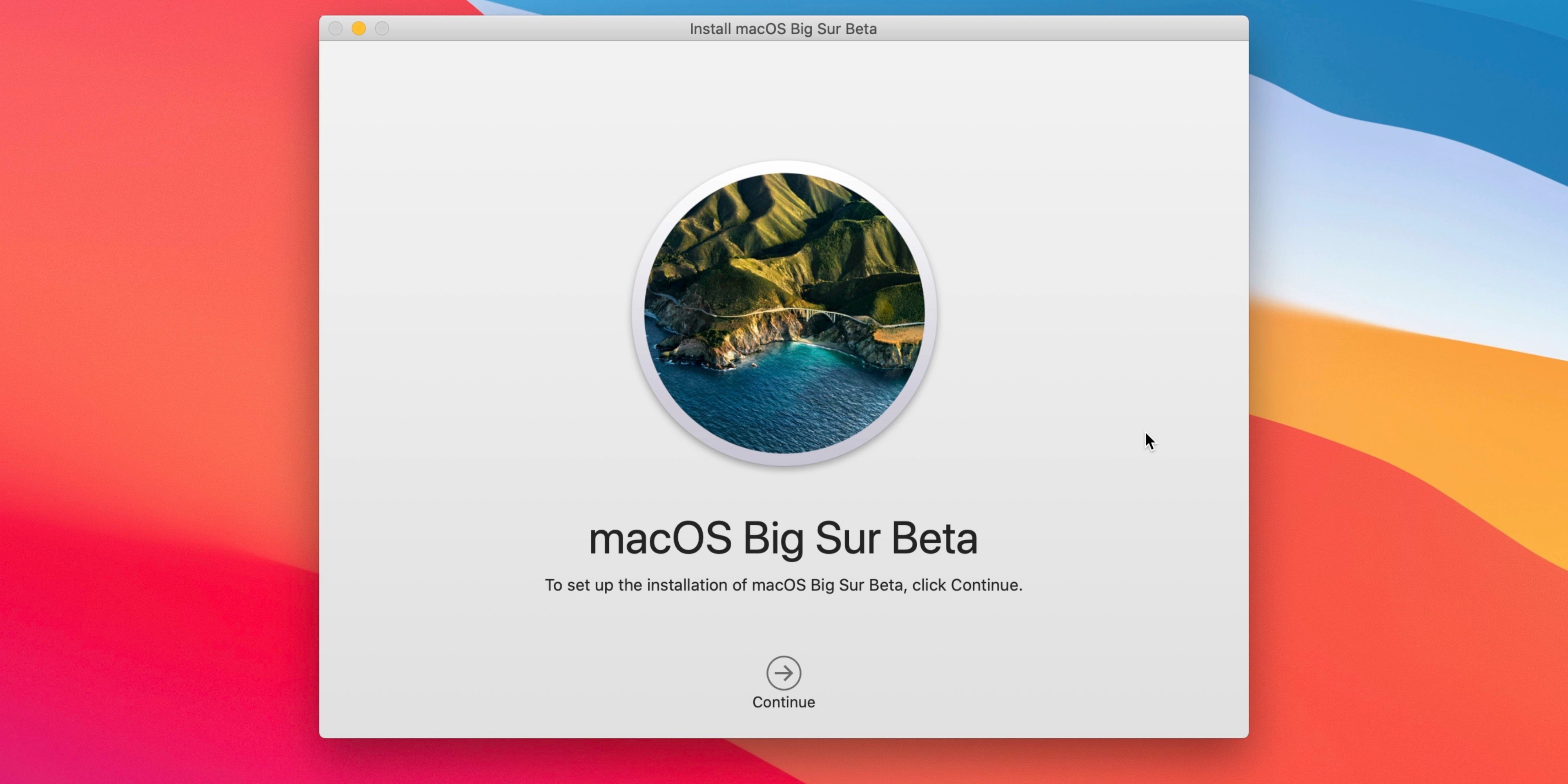
Закройте установщик macOS Big Sur после его полной загрузки.
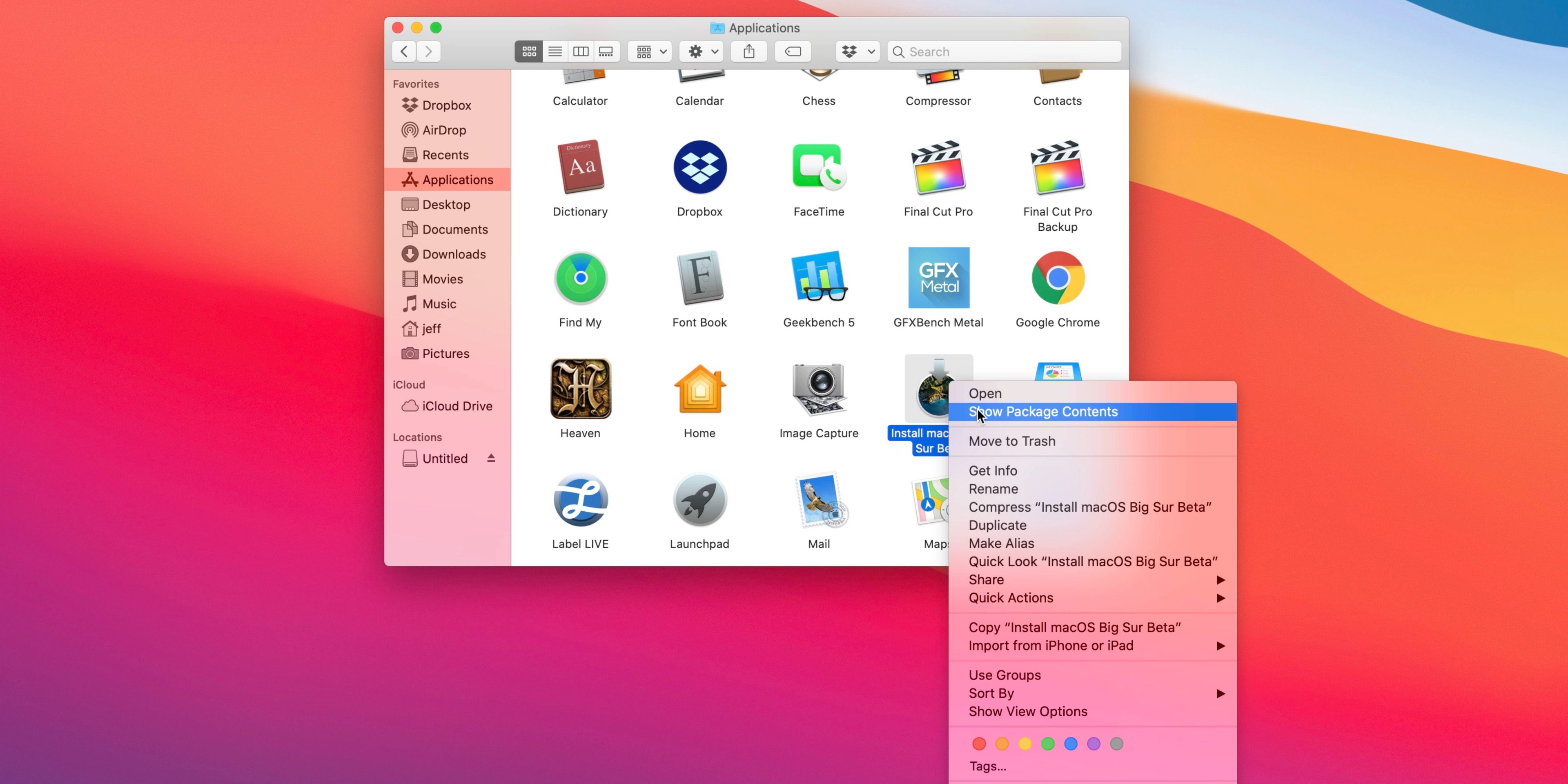
Шаг 3: Откройте Finder → Приложения. Щелкните правой кнопкой мыши Установить macOS Big Sur → Показать содержимое пакета.
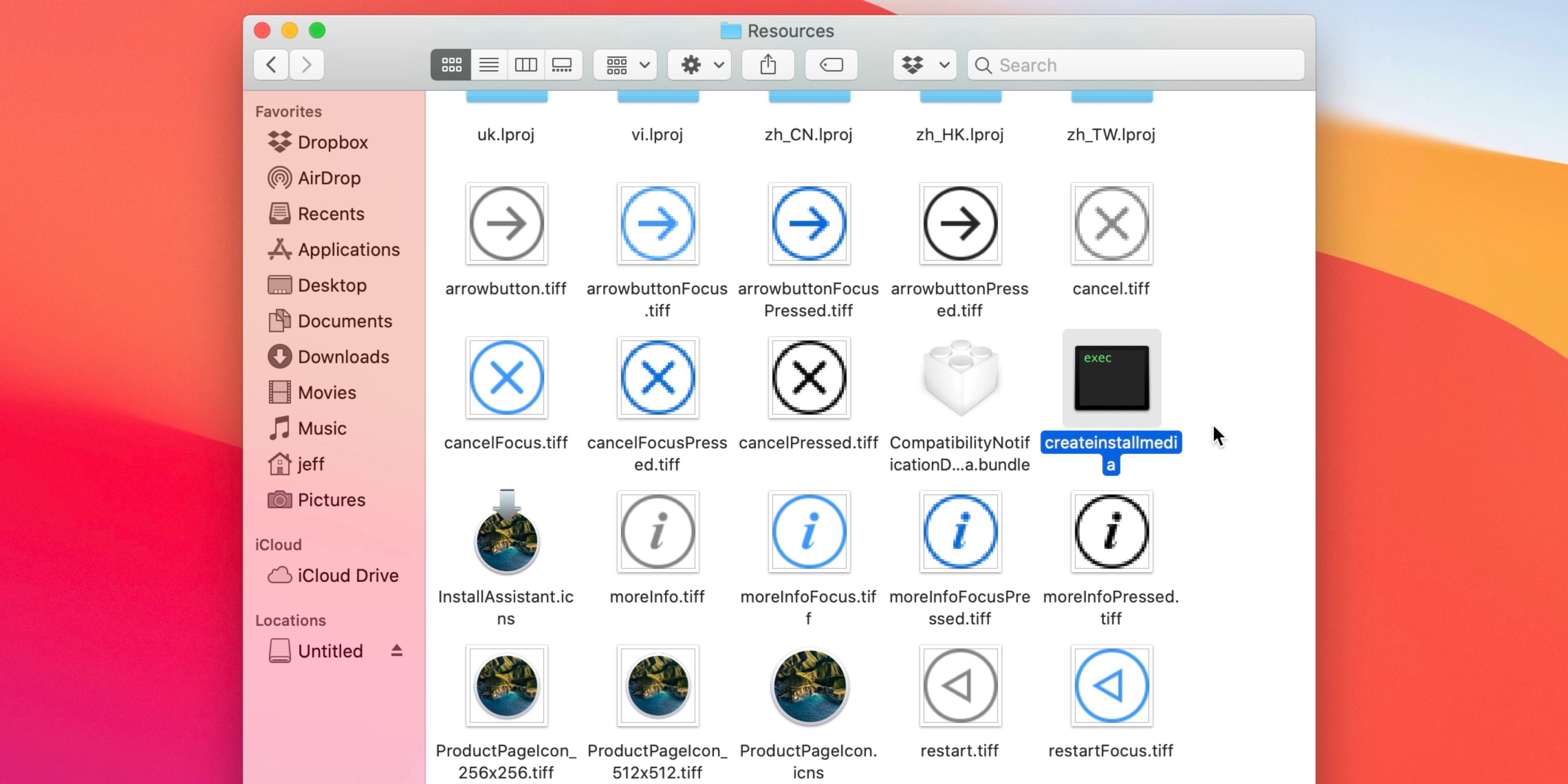
Шаг 4: Откройте «Содержание» → «Ресурсы».
Шаг 5: Запустите новое окно Терминала, перейдя в Приложения → Утилиты → Терминал.
Шаг 6: Введите sudo и пробел в окне Терминала.
Шаг 7: Перетащите createinstallmedia в окно терминала из папки ресурсов, указанной на шаге 4.
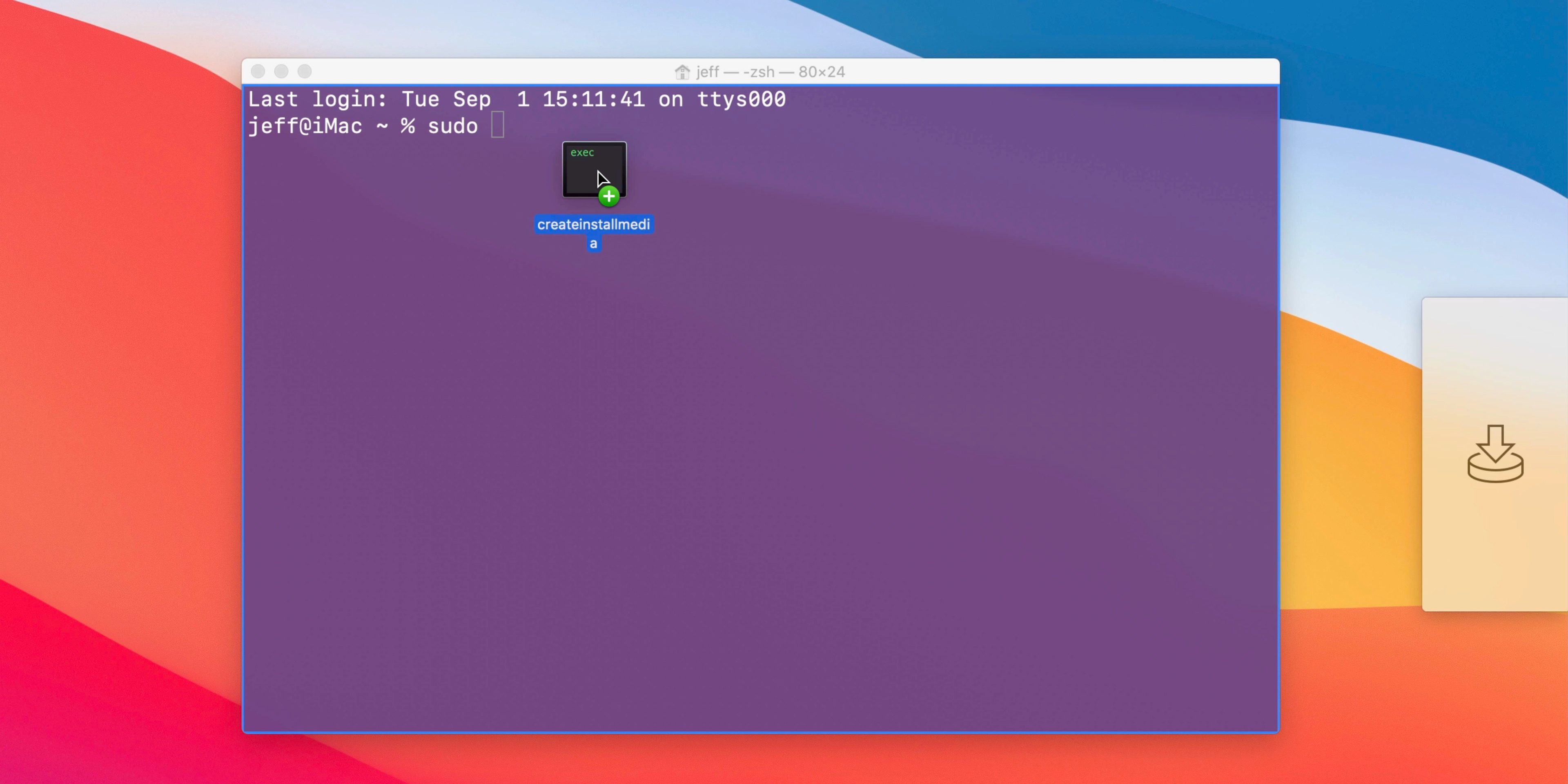
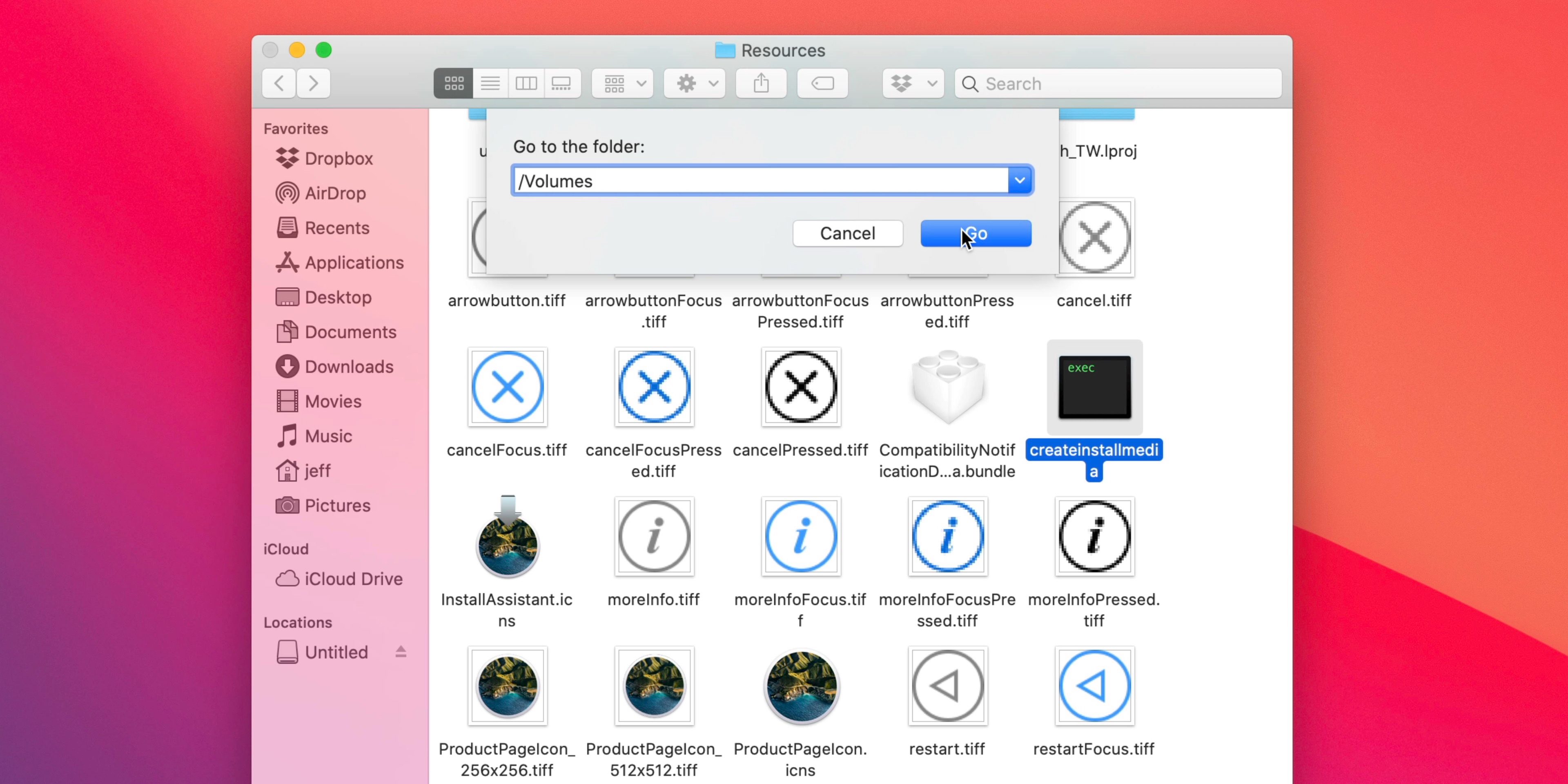
--volumeШаг 9: Откройте Finder → Перейти → Перейти к папке…
Шаг 10: В поле «Перейти к папке» введите / Тома и нажмите кнопку «Перейти».
Шаг 11: Подключите USB-накопитель к Mac; он должен появиться в окне Finder.
Шаг 12: Перетащите том USB-накопителя в окно Терминала.
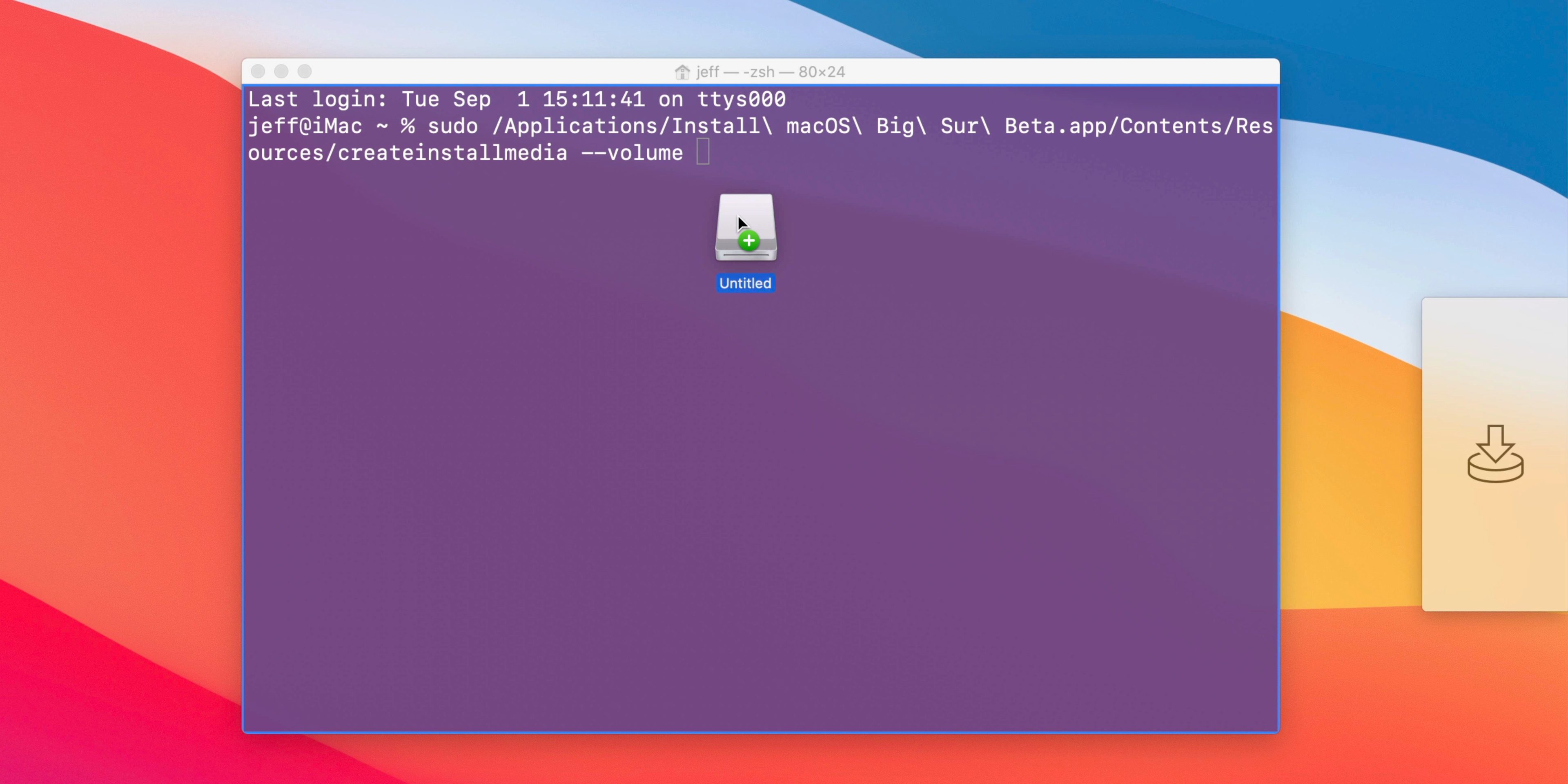
Шаг 13: Нажмите клавишу Return на клавиатуре, чтобы отправить полную команду терминала, и при появлении запроса введите свой пароль.
Шаг 14: При появлении запроса введите «y» и нажмите клавишу Return на клавиатуре, чтобы отправить.
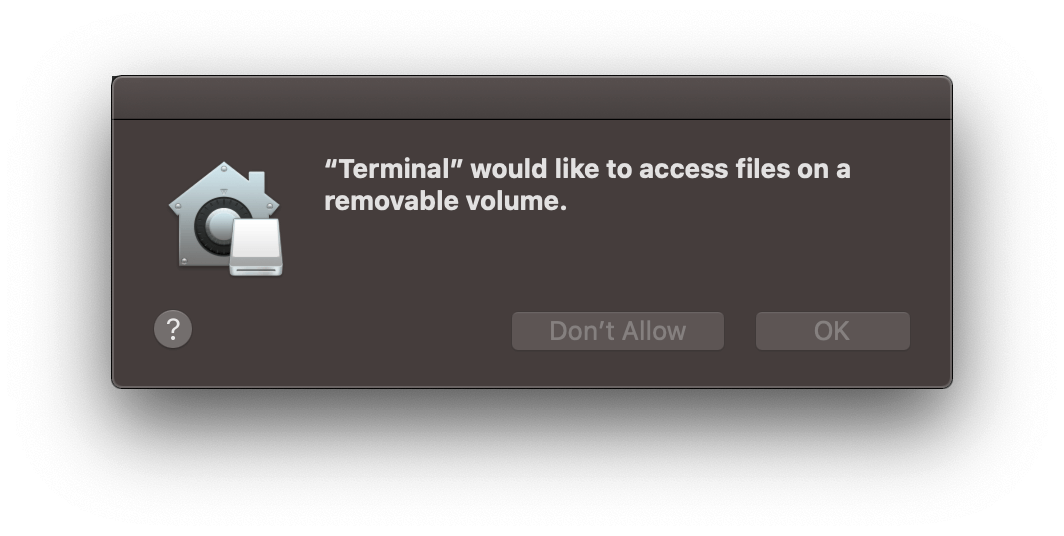
Терминал может запросить доступ к файлам на съемном томе.
Шаг 15: Процесс установки начнется с очистки содержимого подключенного USB-накопителя. После этого файлы установщика будут скопированы на диск. Поскольку этот процесс занимает несколько минут, вам нужно проявлять терпение на протяжении всего процесса установки.
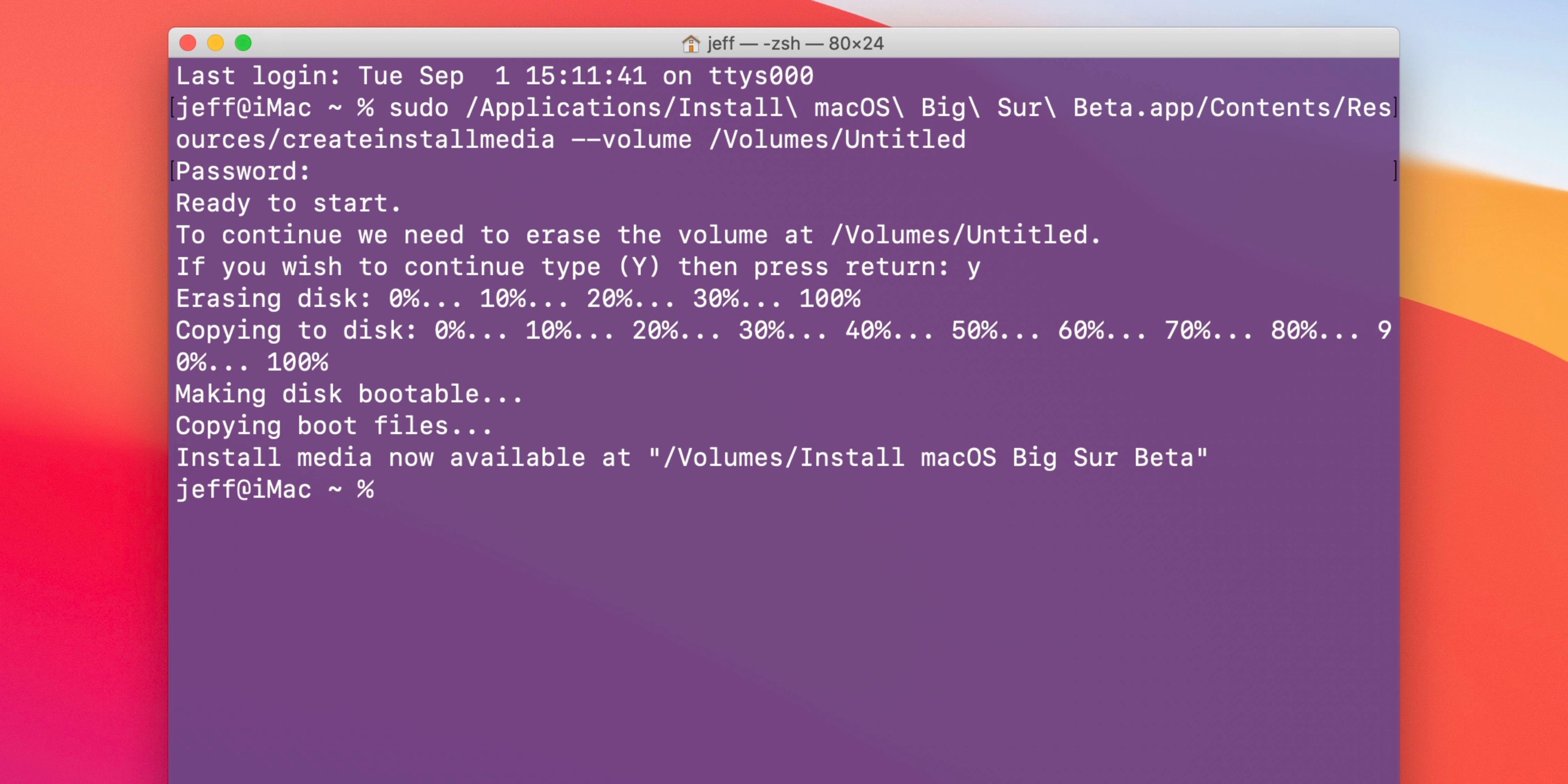
Создан установочный носитель macOS Big Sur
Использование установщика macOS Big Sur USB
Создать USB-накопитель с установщиком просто, но на самом деле его использование может быть сложной задачей для пользователей Mac с чипами Apple T2 Security. Вышеупомянутые шаги проведут вас через базовый процесс создания установщика, но видео-пошаговое руководство будет еще более подробным.
Объясняются подробности того, как включить загрузку с внешнего / съемного носителя через режим восстановления, а также указания по настройкам безопасной загрузки, которые я нашел полезными. Обязательно посмотрите полное видео с пошаговыми инструкциями по использованию USB-установочного диска после его создания, выполнив действия, описанные выше.
При установке macOS Big Sur в вашем распоряжении будет несколько вариантов.
Вы можете обновить существующую установку macOS, перейдя с macOS Catalina или предыдущих версий macOS на Big Sur. Вы можете стереть существующую установку и начать с нуля. Вы можете создать отдельный том APFS и установить там macOS Big Sur, если хотите сохранить macOS Catalina. Прочтите и просмотрите наше руководство по созданию отдельных томов APFS для macOS Big Sur, чтобы узнать больше.
Что делать, если не получается установить macOS 11 Big Sur? Как поставить с флешки?
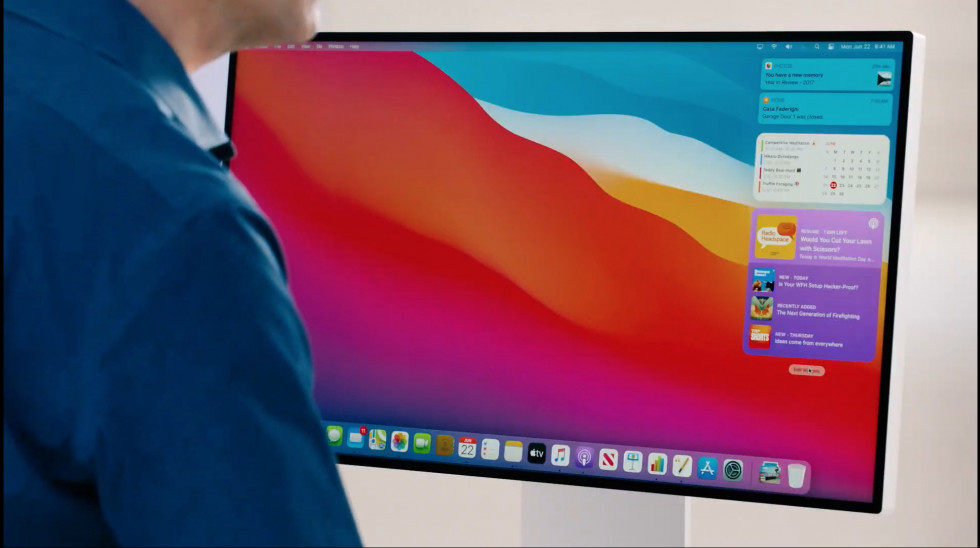
Очень подробный разбор способов установки macOS Big Sur. С 12 ноября 2020 стала доступна для загрузки новая macOS Big Sur. И вот инструкция о том, как правильно поставить новую прошивку. Да и вообще как её установить, ведь способов несколько. Поехали!
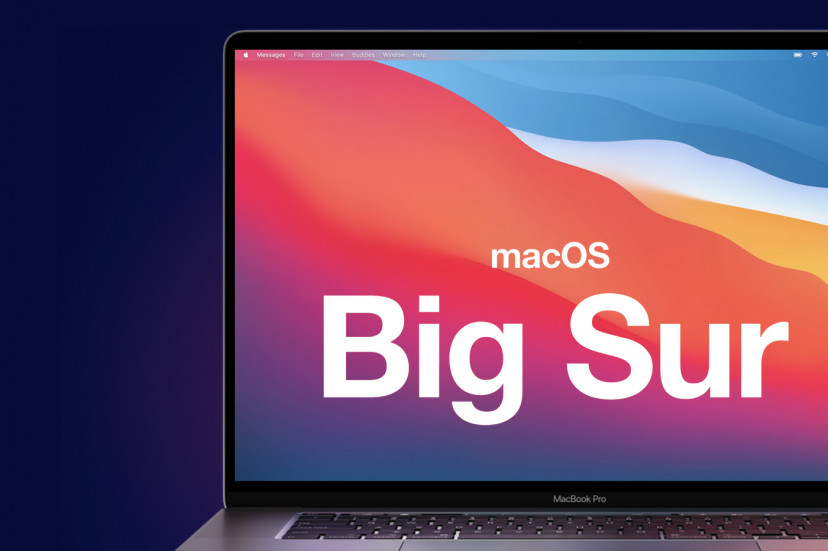
О нововведениях я уже писал. Если кратко, то это новый дизайн, новые Центр управления и Центр уведомлений.
Теперь поговорим про само обновление до новой версии ОС.
1. Вам нужно убедить, что ваш компьютер поддерживает это обновление:
- iMac 2014 и более современные.
- iMac Pro 2017 и более свежие.
- Mac Pro 2013 и современнее.
- Mac mini 2014 и новее.
- MacBook Air 2013 и свежее.
- MacBook Pro 2013 и более новые.
- MacBook 2015 и новее.
2. Убедитесь, что у вас хватает свободного места в хранилище:
- Самый минимум — это 10 ГБ, причём так мало требуется только если вы обновляетесь с Big Sur Beta. А скачать придётся не менее 3 ГБ.
- Если накатываете прошивку на любую из предыдущих, то готовьте не менее 20 ГБ свободного места. В этом случае скачать придётся не менее 12 ГБ.
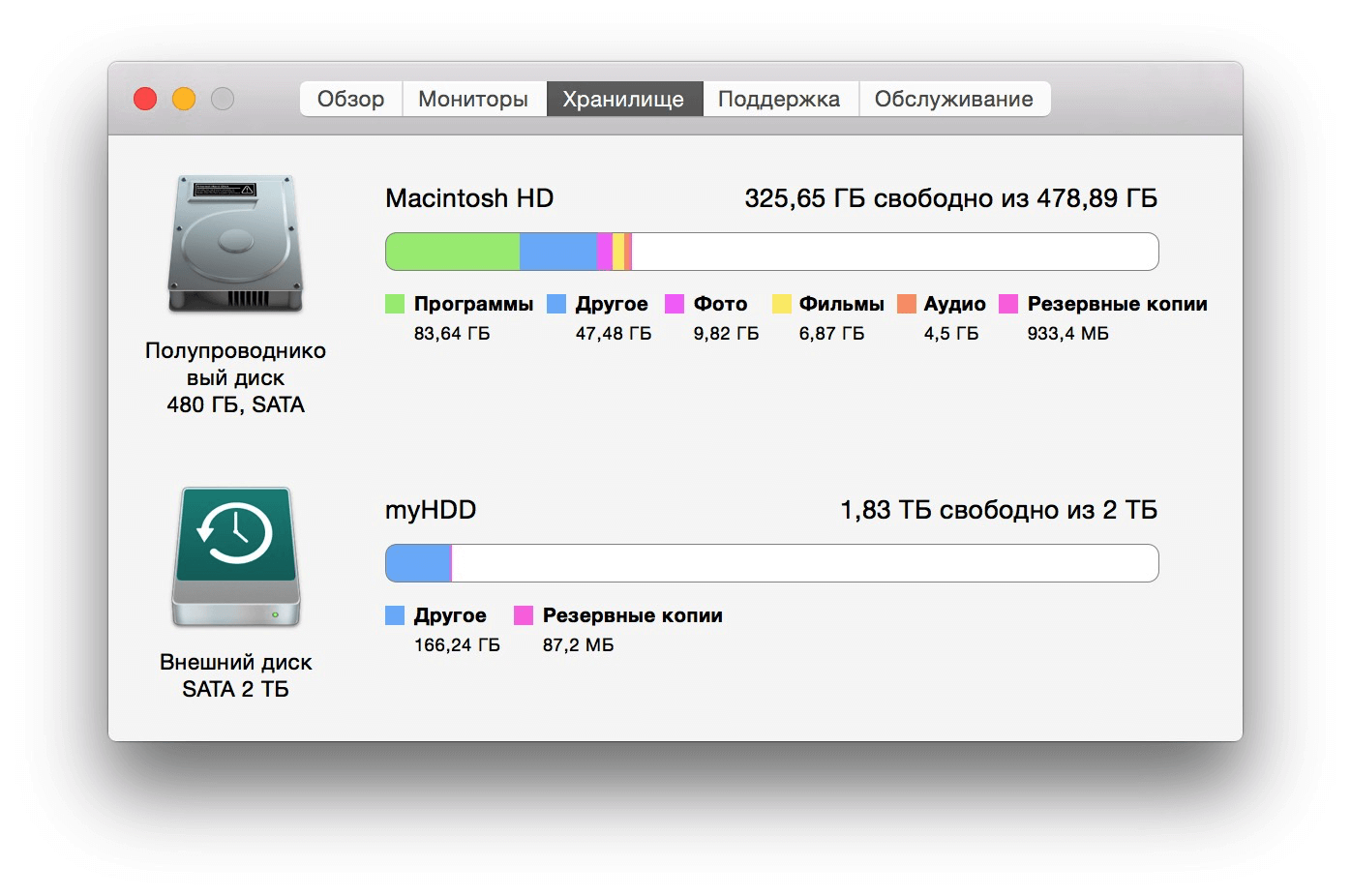
Проверить свободную память в хранилище: «Значок Apple вверху» → «Об этом Mac» → «Хранилище».
4. Если у вас Beta-прошивка, а вы хотите обновиться до стабильной версии, то:
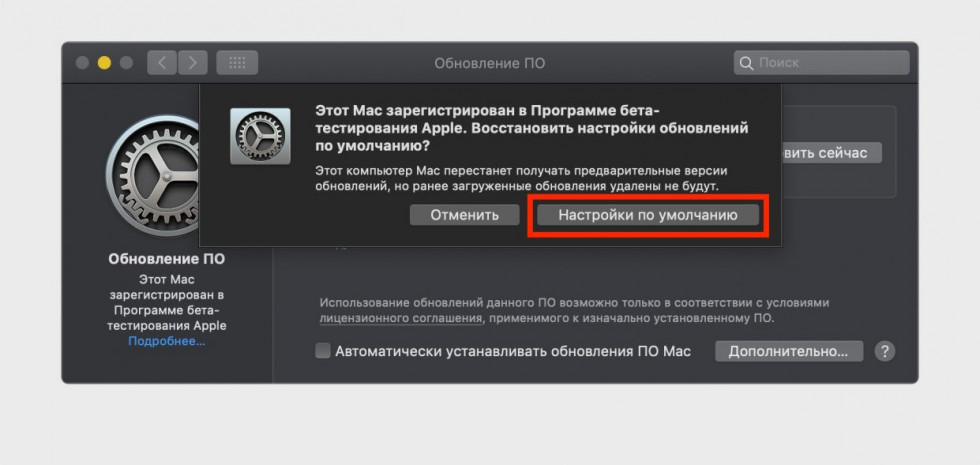
«Значок Apple вверху» → «Системные настройки» → «Подробнее» → «Настройки по умолчанию». Затем придётся ввести пароль и проверить наличие обновлений.
5. Если у вас просто стоит одна из предыдущих прошивок, то:
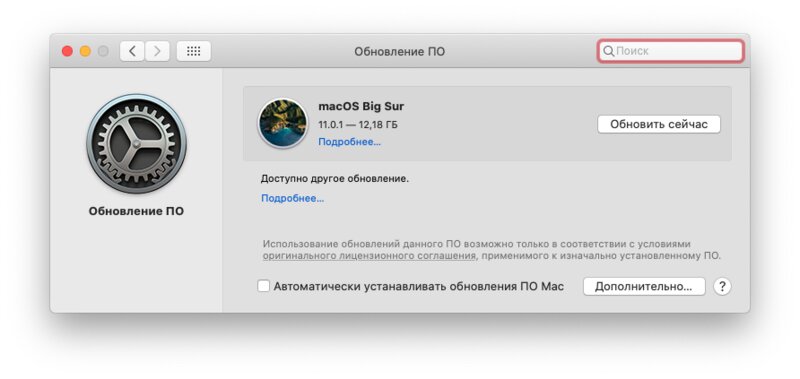
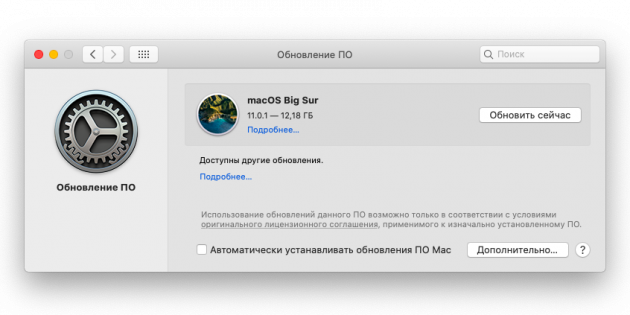
«Значок Apple вверху» → «Об этом Mac» → «Обновление ПО».
6. Если всё плохо и у вас недостаточно свободного места, вы можете обновиться до последней версии заменив раздел ОС или даже одновременно стерев всё из системы. То есть это будет или обновление, или откат до заводских настроек и обновление одновременно. Для этого нужно:
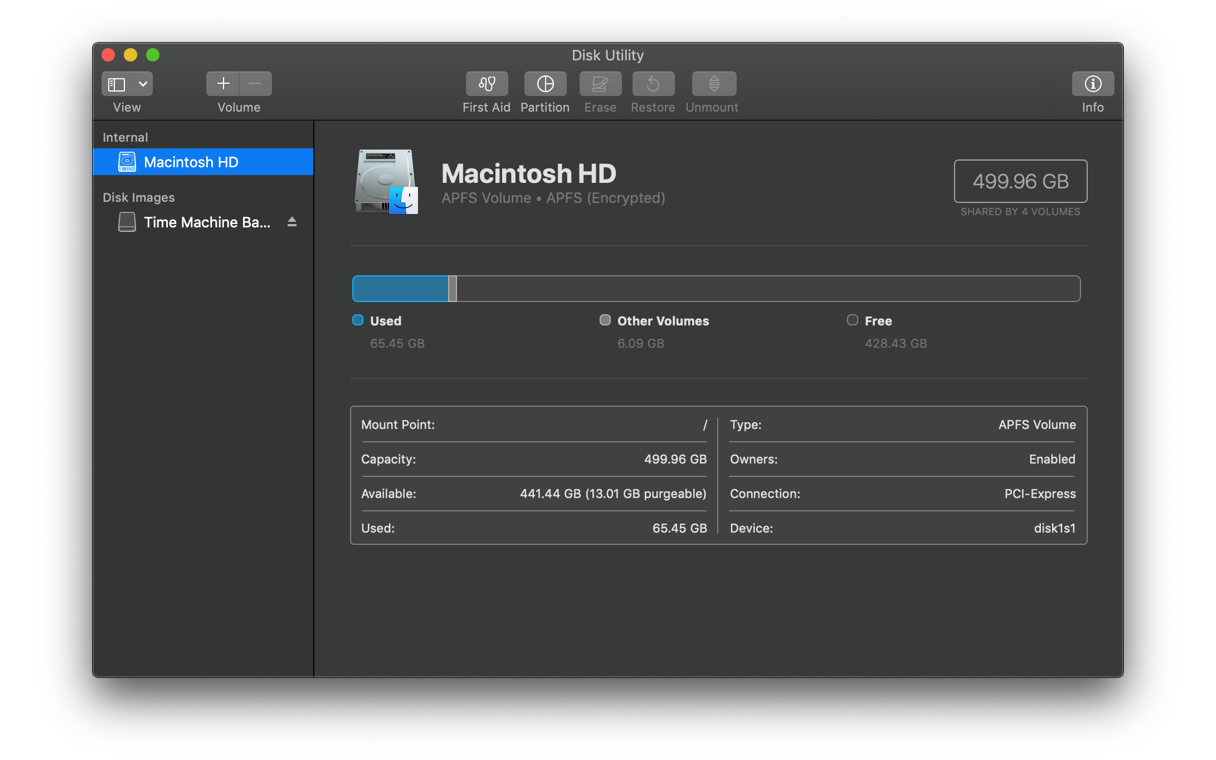
- Выключить компьютер.
- Во время его включения одновременно зажать кнопки: Command, Alt и R.
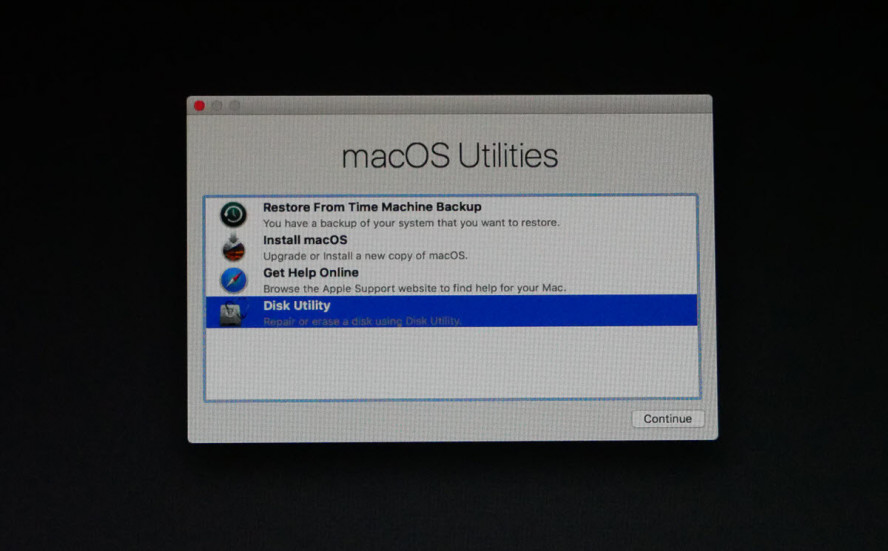
- Затем выберите «Дисковую утилиту».
- Выбираем: отформатировать диск или удалить только систему.
- Затем нажимаем «Переустановить macOS».
- Следуйте инструкциям помощника по установке.
7. Если у вас непреодолимое желание накатить прошивку через флешку, то:
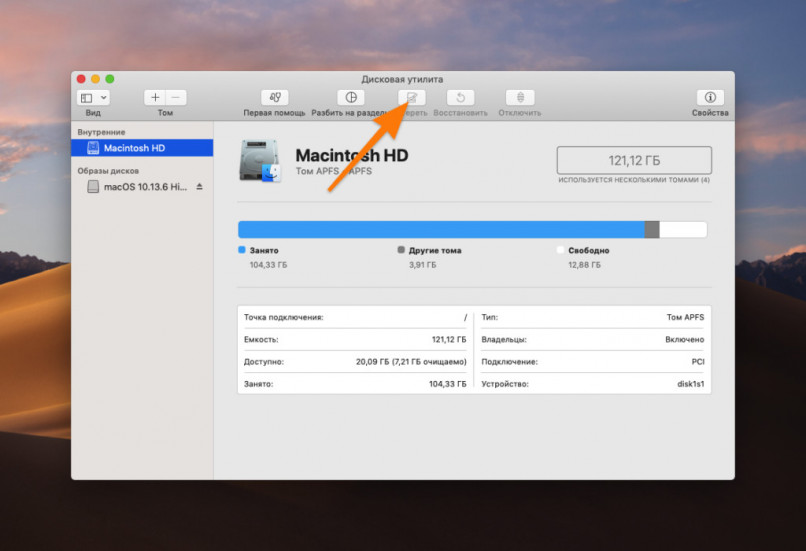
- Сперва качаем macOS из App Store.
- Подключаем флешку к Mac и форматируемв«Утилиты» → «Дисковая утилита».
- Затем записываем на неё установщик macOS. Из App Store вы скачали не образ, а именно установщик. В «Утилитах» выбираем «Терминал» → Затем в нём вводим команду:sudo /Applications/Install\ macOS\ Big\ Sur.app/Contents/Resources/createinstallmedia —volume /Volumes/Название вашей флешки
- Нажимаем «Ввод» и терпим какое-то время.
- Готово.
Теперь подключаем флешку к нужному Mac → Перезагружаем комп → в момент перезагрузки зажимаем ALT до появления особого меню. В нём выбираем нашу флешку → выбираем язык.
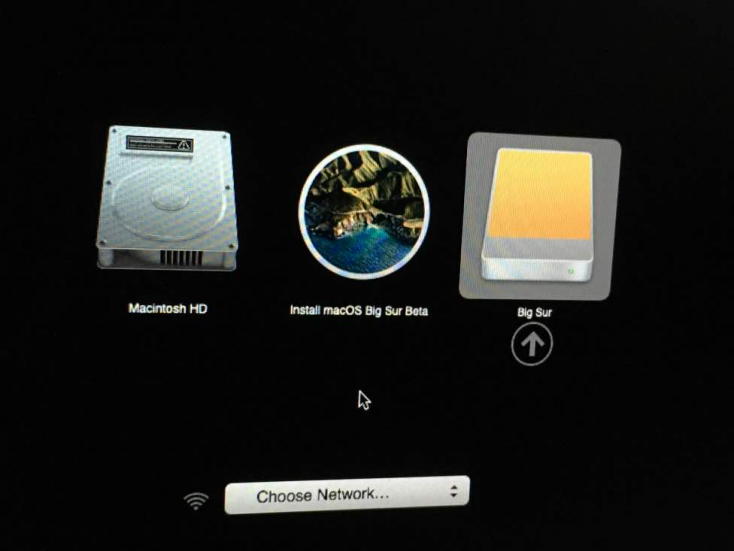
Дальне выбираем всё как пункте №6: «Дисковая утилита» → «отформатировать диск или удалить только систему» → «Переустановить macOS» и ждём.
Теги: Инструкции для Mac Новости обновление до Big Sur установка mac os big sur установка mac os big sur с флешки
-
Следующая Бюджетный iPhone SE Plus с 5,5-дюймовым дисплеем — будущий конкурент смартфонам от Oppo, Vivo и XiaomiПредыдущая Redmi 9 – отзыв от владельца айфона
Установка macOS Big Sur на MacBook
В конце 2020 года Apple «выкатила» новую, долгожданную версию системы 11.0 Big Sur. До этого существовала и бета-версия, которую некоторые продвинутые пользователи могли поставить на свой компьютер. Сейчас «танцы с бубном» не требуется, операционка получила статус публичной и доступна для загрузки на совместимые модели Mac.
Тем не менее, несмотря на простоту обновления, многие пользователи столкнулись с проблемами: процесс установки не проходит до конца, компьютер выдает черный экран или зависает. от 2000 рублей Запишитесь на ремонт
Наш сервисный центр Apple Pro предлагает профессиональную установку macOS Big Sur на MacBook в Москве. Обратитесь к нам, если самостоятельно обновиться не получается. Если же хотите попробовать решить проблему своими руками, далее мы приведем несколько действенных советов.
- MacBook Pro (13 дюймов, M1, 2020 г.);
- MacBook Pro 13″ все модели с конца 2013 года;
- MacBook Pro 15″ все модели с конца 2013 года;
- MacBook Pro 16″ все модели с 2019 года;
- MacBook Air (M1, 2020 г.);
- MacBook Air 13″ с середины 2013 года;
- MacBook Air 11″ с середины 2013 года;
- MacBook (с дисплеем Retina, 12 дюймов, с начала 2015 г.)
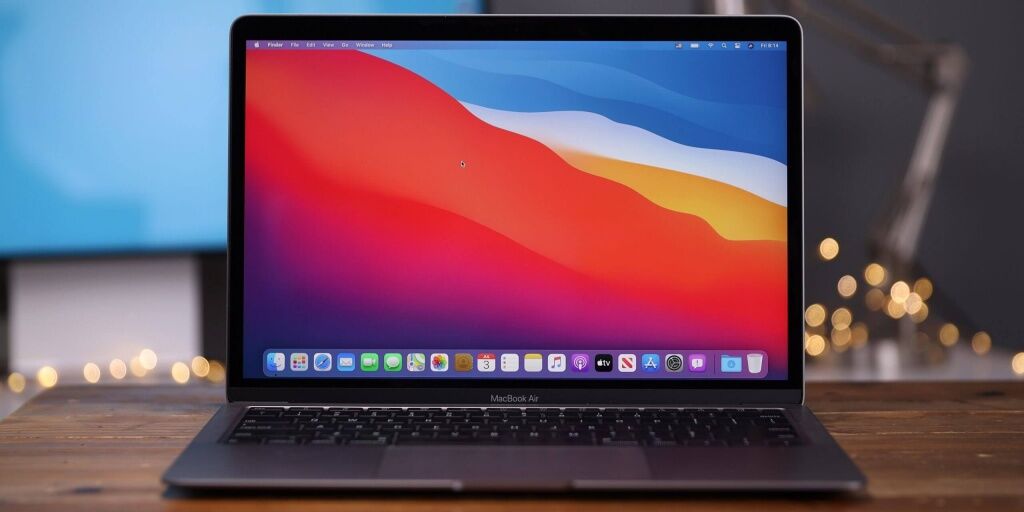
Если вы не знаете модель и точную дату выпуска, читайте статью о том, Где смотреть модель и год выпуска MacBook.
Устранение проблем с установкой macOS Big Sur
У некоторых пользователей могут возникнуть сложности с обновлением на macOS Big Sur. Особенно это касается моделей MacBook Pro (13 дюймов, 2013-2014 гг.). Apple признала данную проблему и привела несколько рекомендаций по ее решению.
При установке может появиться сообщение о том, что обновление не может быть установлено, или же при включении покажется пустой экран со значком «стоп» (круг с косой чертой). Также вы можете наблюдать зависание процесса установки. Для решения используйте такие шаги:
- Выключите ноутбук (если он включен) продолжительным нажатием на кнопку питания.
- Перед повторным включением отключите от Макбук все устройства, флешки, SD-карты. После этого попытайтесь снова включить его.
- Если проблема не была решена, сбросьте параметры SMC. На выключенном лэптопе зажмите клавиши Shift-Control-Option (Alt). Не отпуская клавиши, нажмите на кнопку пуска. Продолжайте удерживать все кнопки в течении 10 секунд.
- Отпустите все клавиши и повторно нажмите на кнопку питания для включения Мак.
- При отсутствии положительного результата, рекомендуется также сбросить параметры NVRAM или PRAM. Выключите MacBook, потом снова его включите и сразу же одновременно зажмите клавиши Option, Command, P и R. Удерживайте их 20 секунд, после чего отпустите.
Если эти простые действия не помогли в решении проблемы, обратитесь в наш сервисный центр Apple Pro в Москве для профессиональной помощи.

Poccия
- Домашняя страница
- Poccия
Поддержка и загрузка
Сведения о поддержке macOS 11 Big Sur
Большинство устройств Brother поддерживает macOS11. При использовании устройства Brother с macOS11 необходимо установить программное обеспечение, совместимое с macOS11.
Информация о поддержке
В приведённом ниже Списке поддерживаемых устройств содержится последняя информация о совместимости устройств Brother c macOS 11 Big Sur. Этот список регулярно обновляется.
Драйверы и программное обеспечение для более ранних версий macOS невозможно установить на macOS11.
※Устройства Brother совместимы с моделями устройств Mac с чипом Apple M1.
Информация о драйвере принтера
Драйвер принтера недоступен (за исключением некоторых моделей).
Возможна печать с помощью AirPrint или программы P-touch Editor.