
Как выполнить «чистую установку» macOS 11 Big Sur
Опытные пользователи предпочитают выполнять чистую установку Big Sur вместо обновления с предыдущей версии macOS. Если вы – один из таких пользователей, мы поможем вам с этим процессом. Вам придётся сохранить копию своего Mac, стереть с него текущее ПО и создать установщик Big Sur. Ниже обо всём этом подробнее.
- Совместимость macOS Big Sur
- Разница между обновлением и «чистой установкой»
- Создание резервной копии Mac
- Скачивание установщика Big Sur
- Сброс USB-флэшки
- Создание USB-флэшки с установщиком Big Sur
- Чистая установка macOS Big Sur
- Как обновить текущую версию macOS до Big Sur
- Как переустановить macOS Big Sur
macOS 11 Big Sur – крупное обновление со множеством новых функций и улучшений. Вы сразу же заметите изменения дизайна и другие новинки в системе.

Сильно обновили браузер Safari, появились новые функции в Картах и Сообщениях, добавили Пункт управления и многое другое. Напомним, что публично версия Big Sur вышла 12 ноября 2020 года.
Совместимость macOS Big Sur
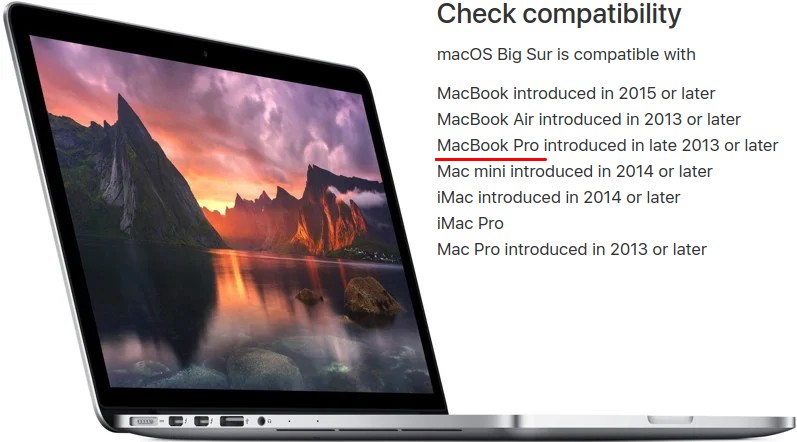
Версия macOS 11 Big Sur совместима со следующими моделями:
- MacBook (2015 и новее)
- MacBook Air (2013 и новее)
- MacBook Pro (конец 2013 и новее)
- Mac mini (2014 и новее)
- iMac (2014 и новее)
- iMac Pro
- Mac Pro (2013 и новее)
Разница между обновлением и «чистой установкой»
Вы можете либо обновиться с предыдущей версии macOS до Big Sur, либо установить её с нуля. Ниже мы расскажем об обоих способах, у каждого из которых есть свои плюсы и минусы.
- Обновление: Обновляет текущую версию macOS и все настройки до версии Big Sur через Mac App Store, сохраняя ваши файлы. Это самый удобный способ для большинства пользователей, поскольку он сохраняет все настройки и файлы.
- Чистая установка: Устанавливает of Big Sur на отформатированный диск, не сохраняя при этом никаких данных. Требует наличия установщика и удаление всех данных.
Профессиональные пользователи чаще выбирают чистую установку. Если вы тоже решите её выполнить, что вам нужно будет сначала сохранить копию всех своих данных, а затем восстановить их. При этом вы получите немало плюсов.

Часто старые файлы от предыдущих версий системы хранятся долгие годы. С чистой установкой macOS ваш Mac будет работать быстрее и не будет зависать.
Чистая установка macOS 11 состоит из нескольких шагов. Всё немного сложнее, чем сброс данных и установка Big Sur.
Вот что вам нужно будет сделать:
- Создать резервную копию Mac, чтобы не потерять никаких данных и при необходимости сделать откат до версии Catalina.
- Скачать установщик Big Sur.
- Сбросить USB-флэшку ёмкостью минимум 12 ГБ.
- Создать флэшку-установщик.
- Выполнить чистую установку.
Переходим к инструкции!
Создание резервной копии Mac
Вам нужно использовать портативный жёсткий диск и функцию Time Machine.
- Подключите внешний жёсткий диск к своему Mac.
- На панели меню нажмите значок Apple и выберите «Системные настройки».
- В окне настроек выберите «Time Machine».
- Нажмите кнопку «Выбрать диск».
- Выберите свой внешний жёсткий диск из списка и нажмите «Использовать диск».
- Выберите опцию «Создать резервную копию сейчас» в меню Time Machine на панели меню.
На создание копии может уйти долгое время. Это зависит от того, сколько у вас данных, какая у вас модель Mac и др. Пока процесс идёт, вы можете использовать свой компьютер как обычно.

Вы можете сохранить копию своих данных и другими способами. К примеру, с помощью iCloud Фото можно хранить все свои фото и видео в iCloud. В iCloud Drive можно хранить личные файлы, фотографии, документы, музыку и др.
Мы не советуем использовать для резервного копирования Time Machine. Функция только копирует ваши данные, но не создаёт рабочую копию системы. В результате у вас могут возникнуть различные проблемы при попытке сделать откат до более ранней версии macOS. Кроме того, копии Time Machine часто переносят проблемы macOS в новые версии.
Лучше всего использовать для резервного копирования стороннюю программу. К примеру, программу Carbon Copy Cloner. Это самый удобный вариант для создания резервной копии Mac. С её помощью вы сможете легко сделать откат до предыдущей версии macOS, если с Big Sur возникнут проблемы, или обновление вам просто не понравится.

Ещё есть программа Get Backup Pro, которая тоже будет хорошей альтернативой Time Machine. Как и Carbon Copy Cloner, программа позволяет создавать резервные копии Mac, восстанавливаться с них, создавать копии по расписанию, восстанавливать конкретные файлы и др.

Скачивание установщика Big Sur
Чтобы создать флэшку-установщик macOS Big Sur, сначала нужно скачать сам установщик из Mac App Store.
- Откройте браузер Safari на Mac.
- Перейдите по этой ссылке в Mac App Store.
- Нажмите кнопку «Загрузить» и подтвердите действие.
На ваш компьютер будет скачана последняя доступная версия Big Sur.

После скачивания установщик автоматически запустится. Не нажимайте в нём «Продолжить».
Вместо этого закройте установщик сочетанием клавиш Command (⌘) + Q. Установщик не исчезнет с компьютера, он будет в папке «Программы». Теперь нужно записать его на флэшку.
Сброс USB-флэшки
На USB-флэшке должно быть минимум 12 ГБ свободной памяти. Её нужно отформатировать.
- Запустите «Дисковую утилиту» из папки с Утилитами в папке Программы.
- Выберите свою флэшку из списка в колонке слева.
- В название введите «Untitled».
- Нажмите меню «Формат» и выберите «Mac OS Extended».
- Нажмите «Стереть».
- После завершения процесса нажмите «Готово».
Теперь у вас есть пустая USB-флэшка, на которую можно записать установщик Big Sur.

Позже мы будем использовать эту флэшку для установки macOS Big Sur.
Создание USB-флэшки с установщиком Big Sur
- Запустите Дисковую утилиту.
- Выберите свою USB-флэшку в списке слева.
- В название введите «Untitled».
- В меню «Формат» выберите «Mac OS Extended».
- Нажмите «Стереть», а затем нажмите «Готово».
- Теперь откройте Терминал из папки с Утилитами.
- Вставьте следующую команду и нажмите Enter:
sudo /Applications/Install\ macOS\ Big\ Sur.app/Contents/Resources/createinstallmedia --volume /Volumes/Untitled
При необходимости введите свой пароль. Вам нужно будет ввести «Y» для подтверждения операции. Команда создаст флэшку-установщик Big Sur.

Процесс займёт около 30 минут, так что придётся подождать. Для этой команды важны два пункта. Во-первых, носитель должен быть отформатирован. Во-вторых, он должен называться «Untitled». Иначе ничего не получится. «Untitled» можно заменить на своё название в команде, но тогда придётся переименовать и флэшку.
После завершения процесса можно закрыть терминал и отключить флэшку от компьютера.
Чистая установка macOS Big Sur
- Подключите флэшку-установщик к своему Mac.
- Выключите компьютер как обычно.
- Если у вас Mac с процессором Apple Silicon, включите его и продолжайте держать кнопку включения, пока не появится окно с опциями. Если у вас Mac с процессором Intel, зажмите клавишу Option (⌥) сразу после включения компьютера. Отпустите её после появления опций.
- На Apple Silicon Mac выберите флэшку и нажмите «Продолжить». На Intel Mac выберите флэшку и нажмите Return (Enter) на клавиатуре.
- Когда запустится установщик Big Sur, нажмите «Продолжить» и следуйте инструкциям на экране.
Вам может понадобиться выбрать свой язык. Также будет предложено настроить некоторые опции, включить Siri, ввести данные iCloud и т.д.

Для установки Big Sur нужно подключение к интернету.
Как обновить текущую версию macOS до Big Sur
Если вы не хотите тратить время на чистую установку, вы можете легко обновиться с текущей версии до macOS Big Sur через механизм Обновления ПО.
- На панели меню нажмите значок Apple и выберите «Системные настройки».
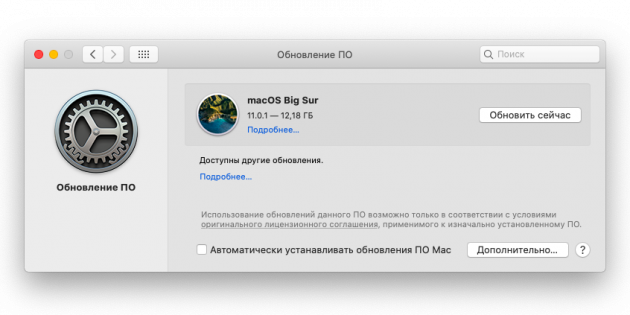
- Здесь выберите «Обновление ПО».
- Когда появится обновление macOS Big Sur, нажмите кнопку «Обновить».
- Когда откроется установщик Big Sur, нажмите «Продолжить» и следуйте инструкции на экране.
Вам может понадобиться ввести свой пароль.

Установщик macOS Big Sur обновит вашу версию macOS, сохранив все ваши данные, настройки, программы и т.п. На всё это понадобится примерно 45 минут.
Дождитесь завершения установки, не переводя компьютер Mac в режим сна и не закрывая его крышку. Mac может несколько раз перезагружаться, отображать индикатор выполнения или показывать пустой экран в процессе установки macOS и связанных обновлений для прошивки Mac.
Как переустановить macOS Big Sur
Переустановка macOS Big Sur создаёт новую копию операционной системы на вашем Mac. Это полезно, если ваш компьютер не запускается или работает неисправно.
- Если у вас Apple Silicon Mac, включите его, зажав кнопку включения, пока не появится окно с опциями. Если у вас Intel Mac, включите компьютер и сразу же зажмите сочетание клавиш Command (⌘)-R, пока на экране не появится логотип Apple.
- На Apple Silicon Mac нажмите на значок в виде шестерёнки, а затем нажмите «Продолжить». На Intel Mac выберите свою учётную запись и нажмите «Далее». Затем введите пароль.
- Когда появится экран режима восстановления, нажмите «Переустановить macOS» и «Продолжить».
- Следуйте инструкциям для завершения переустановки Big Sur.
Если установщик попросит разблокировать диск, введите пароль от своего Mac. Нужно будет выбрать диск для установки операционной системы. Сбросить диск перед установкой Big Sur можно с помощью Дисковой утилиты.

Переустановка через режим восстановления установит на ваш компьютер последнюю версию macOS, которая была установлена у вас. Однако есть несколько исключений.
- Если версия macOS Sierra 10.12.4 не была установлена на компьютере Mac, то в результате нажатия сочетания клавиш Option-Command-R на компьютере устанавливается та версия macOS, которая была установлена на нем по умолчанию, или следующая доступная версия. Сочетание клавиш Shift-Option-Command-R при этом недоступно.
- Если был стерт не загрузочный том, а диск полностью, во время восстановления macOS можно выбрать только ту версию macOS, которая была установлена на компьютере Mac по умолчанию, или следующую доступную версию. После этого компьютер можно обновить до более поздней версии.
- Если компьютер Mac оснащен процессором Apple T2 Security Chip, а обновления macOS никогда не устанавливались, то в результате нажатия сочетания клавиш Option-Command-R запустится установка самой поздней версии macOS, которая уже была установлена на компьютере Mac.
- Если во время ремонта компьютера Mac потребовалось заменить его материнскую плату, то при восстановлении macOS будет установлена самая поздняя ее версия, которая совместима с этим компьютером Mac.
Через режим восстановления можно установить и другие версии macOS.

Для этого включите свой компьютер и сразу зажмите Option (⌥)-Command (⌘)-R для обновления до последней доступной версии macOS. Также можно зажать Shift(⇧)-Option(⌥)-Command(⌘)-R для установки версии, которая была изначально установлена на вашем Mac (или до ближайшей).
Apple пояснила, как избежать проблем при установке macOS Big Sur на старые MacBook Pro
19 ноября 2020 года Apple выпустила новую инструкцию для пользователей 13-дюймовых ноутбуков MacBook Pro производства конца 2013 года и середины 2014 года. В этом документе компания пытается помочь владельцам старых ноутбуков избежать зависаний и черного экрана при установке macOS Big Sur.
Apple предлагает несколько вариантов действий, не все они могут помочь. Пока что 100% решения нет. Компания пояснила, что будет далее работать над решением проблемы и дополнять эту инструкцию по мере появления новой информации.
Apple написала, что в случае возникновения нештатной ситуации в ходе попытки установить macOS Big Sur пользователю необходимо попробовать выполнить следующие действия:
- нажать и удерживать кнопку питания на MacBook Pro не менее 10 секунд, затем отпустить. Если ноутбук был включен, он выключится;
- отключить все внешние устройства от MacBook Pro, включая любые дисплеи и USB-аксессуары, необходимо извлечь все карты, вставленные в слот SDXC. Затем нужно включить ноутбук;
- если проблема с черным экраном сохраняется, то нужно выполнить сброс контроллера SMC, как написано в этой инструкции для ноутбуков с несъемным аккумулятором;
- если проблема с черным экраном сохраняется, то нужно выполнить сброс параметров памяти NVRAM или PRAM, как написано в этом руководстве.
- если пункты выше не помогли, то необходимо обратиться в сервисный центр для ремонта.
На форуме Apple некоторые пользователи рассказали, что обнаружили проблему. Она заключается в выходе из строя по какой-то непонятной причине в процессе установки новой ОС элемента платы ввода-вывода (I/O Board). Фактически у них сгорела микросхема, отвечающая за вывод данных на порт HDMI (HDMI IC chip).
12 ноября 2020 года Apple выпустила macOS Big Sur (macOS 11.0.1 build 20B29). Финальная версия новой ОС доступна для установки всем пользователям, устройства которых поддерживаются компанией. До macOS Big Sur могут обновиться владельцы MacBook 2015 и новее, MacBook Air 2013 и новее, MacBook Pro 2013 и новее, Mac mini 2014 и новее, iMac 2014 и новее, iMac Pro 2017 и новее, Mac Pro 2013 и новее, на которых установлена macOS Mojave или более поздняя версия. Перед обновлением системы Apple советует пользователям сделать бекап своей текущей системы.
- «Владельцы макбуков столкнулись с блокировкой после установки Big Sur»
- «Разработчики получили и начали тестировать первые комплекты Developer Transition Kit с чипом Apple A12Z»
- «Apple по ошибке подписала для запуска на Mac зловред»
- Компьютерное железо
- Ноутбуки
- IT-компании
Установка macOS Big Sur на MacBook
В конце 2020 года Apple «выкатила» новую, долгожданную версию системы 11.0 Big Sur. До этого существовала и бета-версия, которую некоторые продвинутые пользователи могли поставить на свой компьютер. Сейчас «танцы с бубном» не требуется, операционка получила статус публичной и доступна для загрузки на совместимые модели Mac.
Тем не менее, несмотря на простоту обновления, многие пользователи столкнулись с проблемами: процесс установки не проходит до конца, компьютер выдает черный экран или зависает. от 2000 рублей Запишитесь на ремонт
Наш сервисный центр Apple Pro предлагает профессиональную установку macOS Big Sur на MacBook в Москве. Обратитесь к нам, если самостоятельно обновиться не получается. Если же хотите попробовать решить проблему своими руками, далее мы приведем несколько действенных советов.
- MacBook Pro (13 дюймов, M1, 2020 г.);
- MacBook Pro 13″ все модели с конца 2013 года;
- MacBook Pro 15″ все модели с конца 2013 года;
- MacBook Pro 16″ все модели с 2019 года;
- MacBook Air (M1, 2020 г.);
- MacBook Air 13″ с середины 2013 года;
- MacBook Air 11″ с середины 2013 года;
- MacBook (с дисплеем Retina, 12 дюймов, с начала 2015 г.)
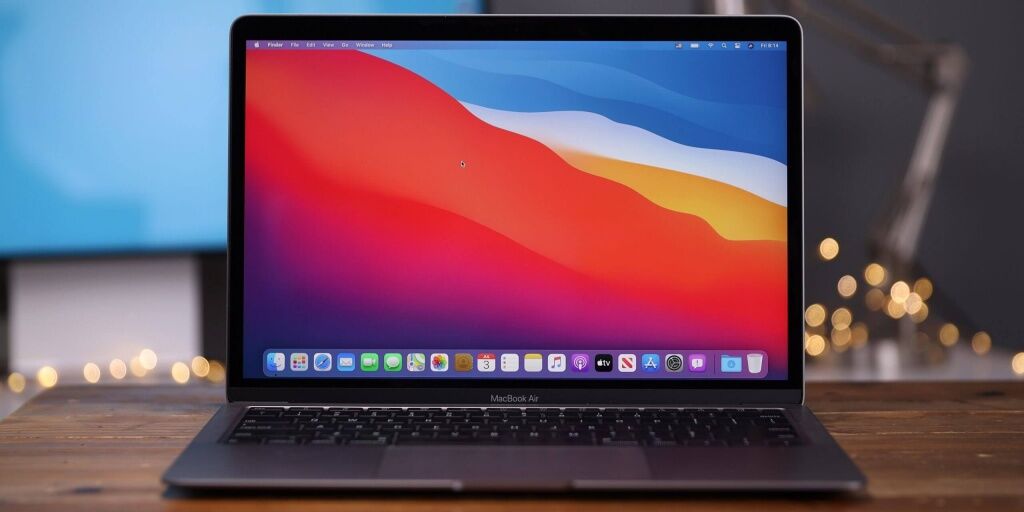
Если вы не знаете модель и точную дату выпуска, читайте статью о том, Где смотреть модель и год выпуска MacBook.
Устранение проблем с установкой macOS Big Sur
У некоторых пользователей могут возникнуть сложности с обновлением на macOS Big Sur. Особенно это касается моделей MacBook Pro (13 дюймов, 2013-2014 гг.). Apple признала данную проблему и привела несколько рекомендаций по ее решению.
При установке может появиться сообщение о том, что обновление не может быть установлено, или же при включении покажется пустой экран со значком «стоп» (круг с косой чертой). Также вы можете наблюдать зависание процесса установки. Для решения используйте такие шаги:
- Выключите ноутбук (если он включен) продолжительным нажатием на кнопку питания.
- Перед повторным включением отключите от Макбук все устройства, флешки, SD-карты. После этого попытайтесь снова включить его.
- Если проблема не была решена, сбросьте параметры SMC. На выключенном лэптопе зажмите клавиши Shift-Control-Option (Alt). Не отпуская клавиши, нажмите на кнопку пуска. Продолжайте удерживать все кнопки в течении 10 секунд.
- Отпустите все клавиши и повторно нажмите на кнопку питания для включения Мак.
- При отсутствии положительного результата, рекомендуется также сбросить параметры NVRAM или PRAM. Выключите MacBook, потом снова его включите и сразу же одновременно зажмите клавиши Option, Command, P и R. Удерживайте их 20 секунд, после чего отпустите.
Если эти простые действия не помогли в решении проблемы, обратитесь в наш сервисный центр Apple Pro в Москве для профессиональной помощи.
Обзор macOS Big Sur. Что появилось нового и как установить.
В этом обзоре Вы сможете скачать macOS Big Sur, а мы кратко рассмотрим WWDC, где Apple для презентовала следующие поколения своих операционных систем, а также анонсировала технологии, на которых они будут сфокусированы весь последующий год.
Не смотря на все прелести iOS 13, WatchOS 6, tvOS 13 и macOS Catalina, прогресс не стоит на месте и всему свойственно усовершенствоваться. Да, господа, macOS Catalina уходит в небытие, а ей на смену приходит macOS Big Sur. Специалисты 2Mac подготовили подробности анонса новой системы.
Описание системы

Начнём с названия: «Big Sur». Big Sur – это миловидный и малонаселенный район побережья центральной Калифорнии, где горный хребет Санта-Лусия резко обрывается к побережью Тихого океана.
Вы только поглядите на эти завораживающие виды!
Но, вернёмся к системе. На WWDC Apple заявила о переходе части MacBook на ARM-архитектуру.
Подробнее данную тему мы затронем в одном из следующих обзоров.
Вследствии чего, необходимо было адаптировать работу всей операционки под особенности новых процессоров Apple Silicon. Благо, Apple не остановились на изменениях «под капотом» и сделали полный редизайн всех иконок, меню и переключателей.
Сравнение с macOS Catalina
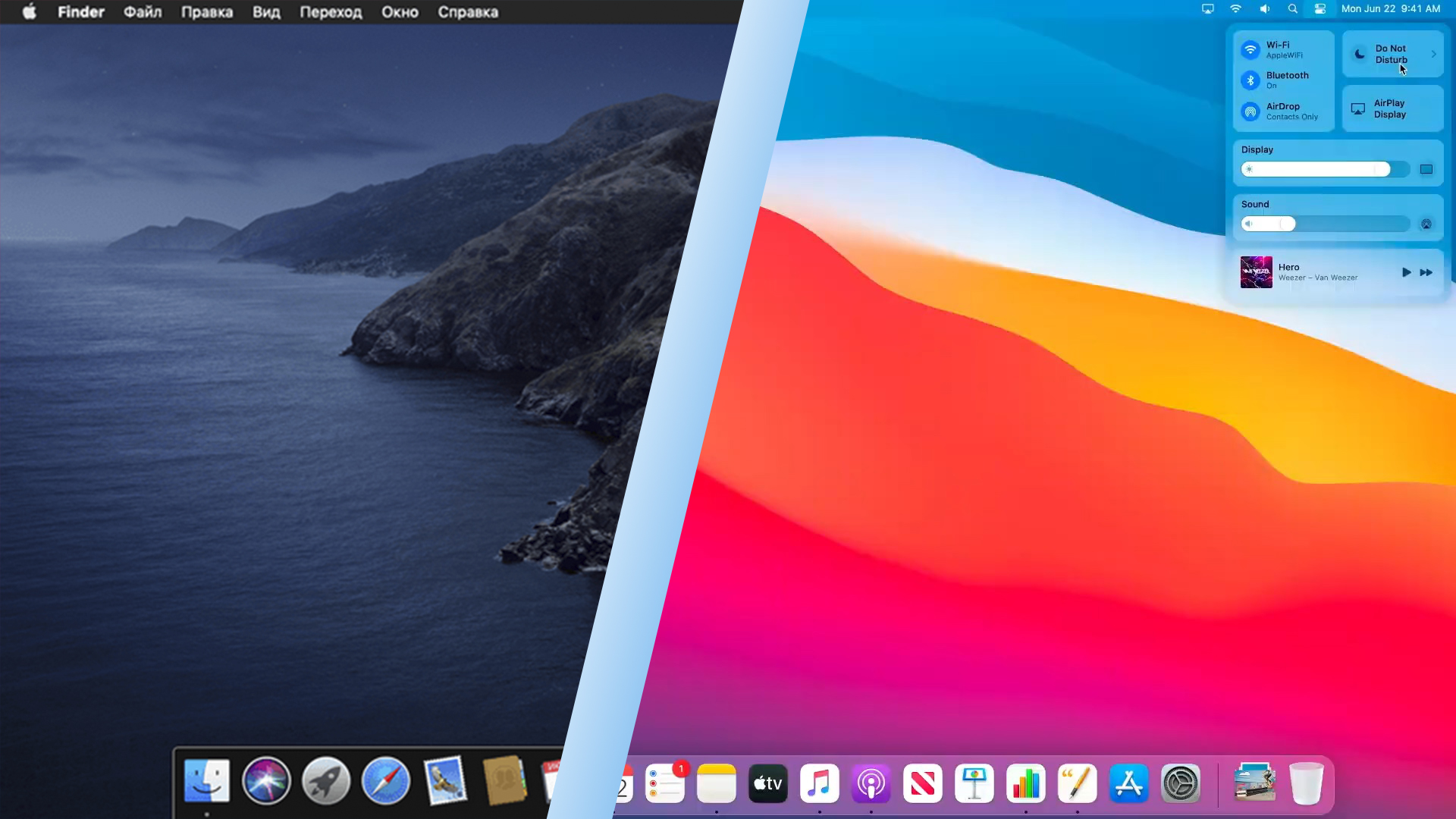
Начнём с рабочего стола, так как это первое, что видит пользователь.
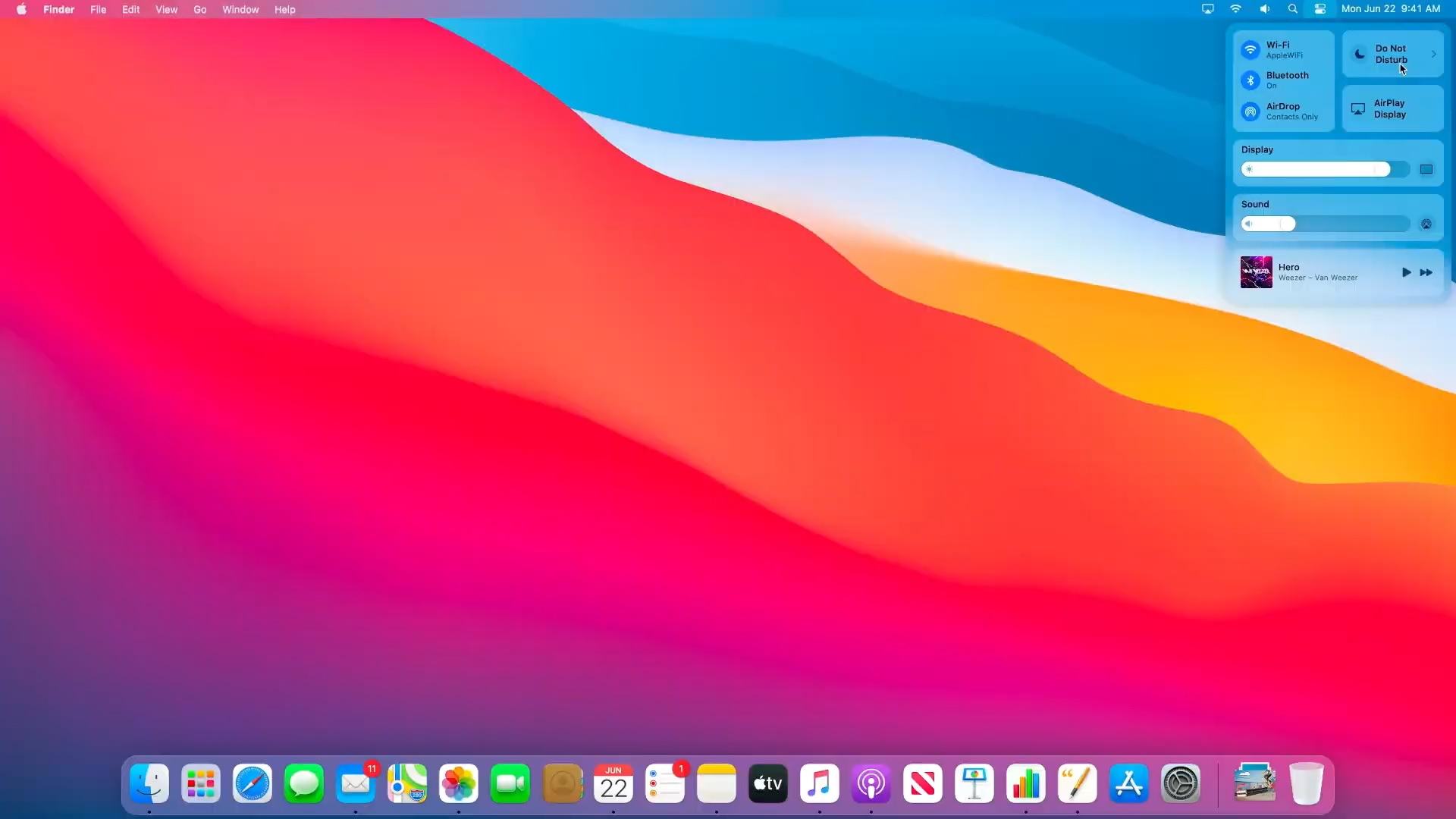
Наглядное сравнение
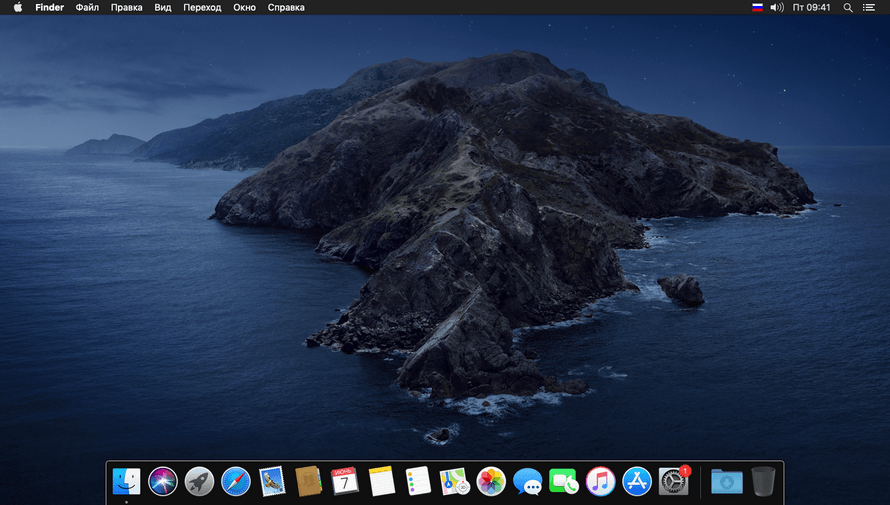
macOS Big Sur
macOS Catalina
Логотипы
Из того, что бросается в глаза – новый пункт управления. Теперь можно с уверенностью сказать, что macOS как никогда ранее близка к iOS. Так же, если Вы обратите внимание на Dock, то обнаружите, что иконки всех приложений перерисовали и сделали более объемными.
Можно отметить, что дизайн обрёл более органичные, округлые формы.
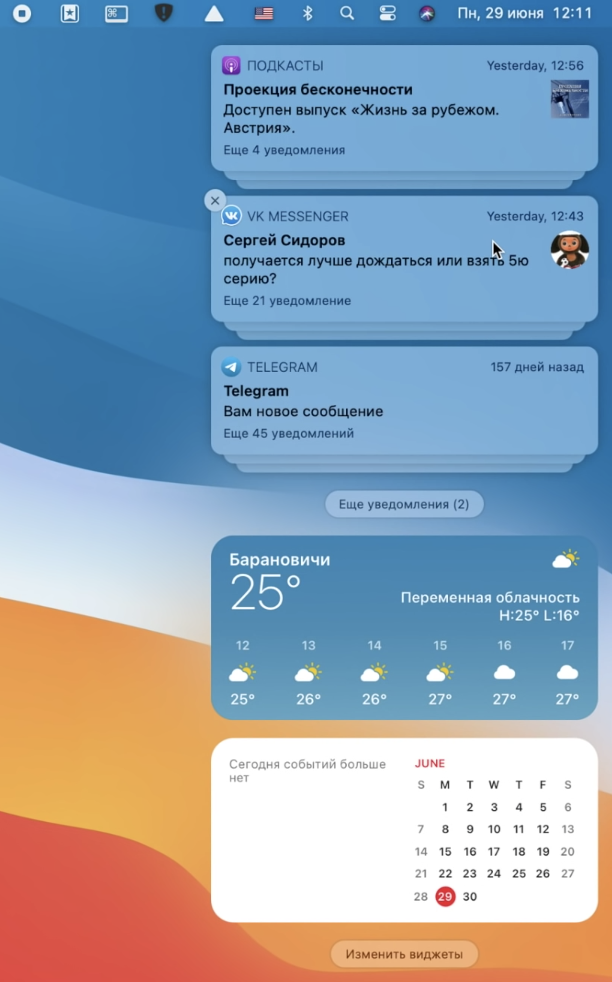
В отличии от предыдущей версии macOS Catalina, в Big Sur вернули возможность использовать виджеты. Теперь, осталось подождать обновлений любимых приложений от разработчиков, чтобы прочувствовать всю мощь данного функционала. 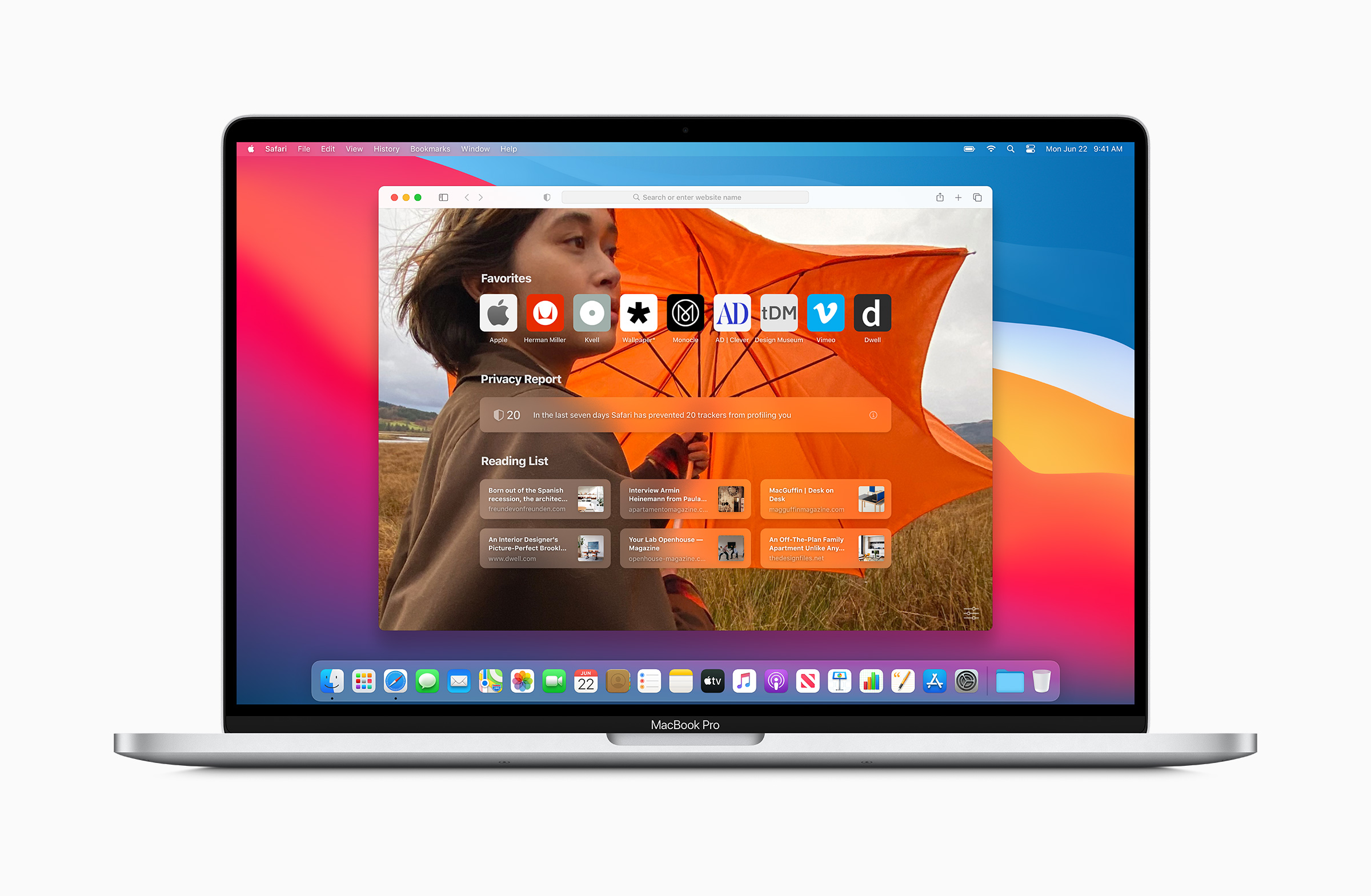
Изменения коснулись и Safari. Девиз «Быстрее, выше, сильнее!» можно применить и к данному браузеру.
Как именно?
Apple заверяет, что с приходом macOS Big Sur скорость работы браузера увеличится на 50% по сравнению с Google Chrome, а время работы от аккумулятора во время сёрфинга по-интернету увеличится на один час.
Ознакомиться с полным перечнем нововведений Вы можете по этой ссылке.
На какие модели MacBook можно установить macOS Big Sur?
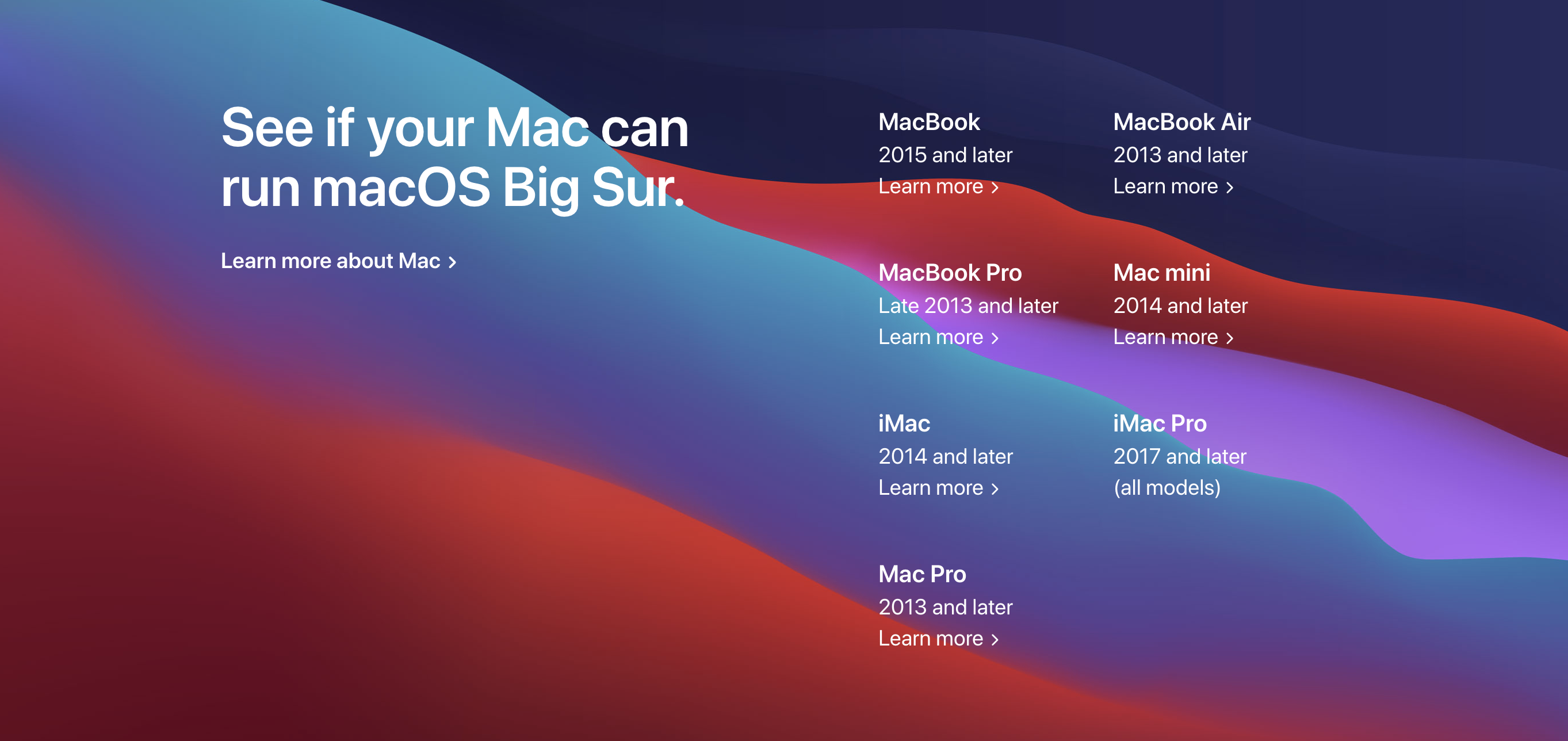
В целом, macOS всегда славилась долгой поддержкой устройств и эта версия не исключение.
Как установить MacOS Big Sur?
Скорее-всего, после нашего обзора Вы захотите установить себе публичную бету Big Sur, но мы вынуждены Вас предупредить, что бета хоть и публичная, но может иметь в себе обильное количество багов, а некоторые из них могут стать фатальными для Вашей машины. Если Вы всё же решились на установку данной беты, то вот небольшой гайд:
1. СДЕЛАЙТЕ РЕЗЕРВНУЮ КОПИЮ
2. Чтобы скачать macOS, перейдите по ссылке;
3. Войдите при помощи своего аккаунта;
4. В верхнем меню выберите пункт «Зарегистрируйте свои устройства», далее перейдите во вкладку macOS;
5. Выберите пункт «Загрузить Утилиту доступа к общедоступной бета‑версии macOS»;
6. После установки данной утилиты, она зарегистрирует ваше устройство в программе бета-тестирования Apple
7. В настройках устройства перейдите в раздел «Обновление программного обеспечения»
8. Загружаем, устанавливаем
9. Радуемся бете!
Если же во время либо после установки что-то пойдёт не так, наши специалисты окажут Вам помощь в оживлении любимого устройства.
Чтобы связаться с менеджером 2Mac, пожалуйста, заполните форму обратного звонка на странице контактов
Сервисный центр 2Mac может предоставить услуги по обновлению операционной системы для следующих макбуков:
- Переустановка ОС на MacBook Pro Retina 13″ A1989
- Переустановка ОС на MacBook Pro Retina 15″ A1990
- Переустановка ОС на MacBook Pro Retina 13″ A1706, A1708 (2016-2017)
- Переустановка ОС на MacBook Pro Retina 15″ A1707 (2016-2017)