
Настройка изображения телевизоров Samsung
Игорь Главный модератор
Сообщения: 22063 Зарегистрирован: 03 окт 2013, 20:29 Контактная информация:
Настройка изображения телевизоров Samsung
Сообщение Игорь » 04 апр 2014, 11:33
Условно настройки изображения можно разделить на 4 типа:
1. Калиброванные. Получены с помощью специального оборудования.Далеко не всегда являются идеальными, т.к. подходят для конкретного экземпляра.
2. Настройки для просмотра в яркой комнате.
3. Настройки для просмотра в темной комнате.
4. Свои настройки (для повседневного просмотра)
48H6400, 55H6400(Robert Wiley):
40H6203/46H6203/50H6203/55H6203 (Robert Wiley):
Jeff Tankersley:
Picture Mode: Movie
Backlight: 16
Contrast:95
Brightness: 48
Sharpness: 73
Color: 60
Tint: G40/R60
Advanced Settings
Dynamic Contrast: Medium.
Black Tone: Off
Flesh Tone: 0
RGB Only Mode: Off
Color Space: Auto.
White Balance (2 Point):
R-Offset: +22
G-Offset: +24
B-Offset: +42
R-Gain: +17
G-Gain: +27
B-Gain: +30
Gamma: -1
Picture Options.
Color Tone: Warm 2
Digital Clean View: Auto.
MPEG Noise Filter: Auto.
HDMI Black Level: Low.
Film Mode: Auto 2
Auto Motion Plus: Standard
46H7000/55H7000 (Robert Wiley):
32H5500/32H5000, 40H5500/40H5000, 48H5500/48H5000 (Robert Wiley):
32H6200/32H6350, 40H6200/40H6350, 48H6200/48H6350, 55H6200/55H6350(Robert Wiley):
Последний раз редактировалось Игорь 04 апр 2014, 11:33, всего редактировалось 4 раза.
Причина: обновлено
Игорь

Игорь Главный модератор
Сообщения: 22063 Зарегистрирован: 03 окт 2013, 20:29 Контактная информация:
Re: Настройка изображения телевизоров Samsung
Сообщение Игорь » 09 июл 2014, 19:28
Настройка изображения Samsung UE32H6200, UE32H6230
Режим Кино
Подсветка — в идеале 6, однако для большинства условий просмотра он покажется темным, так что можно самостоятельно поднять вплоть до 19.
Контраст — для фильмов 86, для передач плохого качества — уменьшить до 73, т.к. иначе лица крупным планом будут неестественными.
Яркость 45, дальнейшее увеличение снизит глубину черного.
Четкость 11. Можно выше, но на плохом материале будут более явно выпячиватся артфакты сжатия, гребенка и т.п.
Цвет 55
Тон без изменений
Доп параметры:
Автоконтраст Низкий
Баланс белого по 2 точкам: С смещ -18, С усил -19. Не могу сказать, что это идеальный баланс белого, но он позволяет сделать картинку приятнее для просмотра, на мой взгляд.
Остальное без изменений
Параметры изображения:
Оттенок стандартный
MotionPlus пользовательский 10/7.
Игорь

Vova Perov Осваиваюсь
Сообщения: 9 Зарегистрирован: 30 июн 2014, 05:33 Контактная информация:
Re: Настройка изображения телевизоров Samsung
Сообщение Vova Perov » 10 июл 2014, 05:19
Большое спасибо Игорь за помощь.
Vova Perov
Игорь Главный модератор
Сообщения: 22063 Зарегистрирован: 03 окт 2013, 20:29 Контактная информация:
Re: Настройка изображения телевизоров Samsung
Сообщение Игорь » 10 июл 2014, 13:10
Vova Perov писал(а): Большое спасибо Игорь за помощь.
Обращайтесь)
Игорь
Игорь Главный модератор
Сообщения: 22063 Зарегистрирован: 03 окт 2013, 20:29 Контактная информация:
Re: Настройка изображения телевизоров Samsung
Сообщение Игорь » 07 авг 2014, 14:38
Калибровка изображения, настройки изображения для Blu-Ray на 65HU8500 (перевод с французского)
Режим изображения: Стандартный
Подсветка: +6
Контрастность: 95
Яркость: 44
Резкость: 20 (или в зависимости от модели блу-рэй)
Соотношение сторон: по размеру экрана, исходный
Цвет: 50
Тон по умолчанию
Цветовая температура: Стандартный
Динамическая контрастность: выкл
Уровень черного: выкл
Цветовое пространство: исходный или авто
Красный:
R: 48
V: 3
B: 7
Зеленый:
R: 11
V: 49
B: 8
Синий:
R: 0
V: 4
В: 47
Желтый:
R: 50
V: 48
В: 11
Голубой:
R: 10
V: 50
В: 50
Magenta:
R: 46
V: 0
В: 48
След пункт: -1.
Гамма: -1 для ночи и 0 для дня
Баланс белого:
AJ. Красный: -7
AJ. Зеленый: 0
AJ. Синий: -12
Рег. Красный: 20
Рег. Зеленый: 0
Рег. Синий: -29
Шумоподавление выкл
Motion Plus: Каждому свое для этого параметра, 5/4 выбрано настройщиком
Smart LED: Стандартный
Для просмотра материала стандартной четкости:
Режим изображения: Стандартный
Подсветка: 10
Контрастность: 95
Яркость: 45
Резкость: 35
Цвет: 50
Оттенок: без изменений
Nuance Цвета: теплый 1
Динамическая контрастность: Низкий
Уровень Черного: Низкий
Цветовое пространство: Авто
Гвоздика: -2
Гамма: 0
Баланс белого: По умолчанию
Шумоподавление выкл
Motion Plus: Стандартный
Smart LED: высокая
Как настроить телевизор Samsung T-серии (2020 год) в первый раз
Чтобы настроить телевизор Samsung T-серии (2020 года) при первом включении, необходимо выполнить следующие шаги:
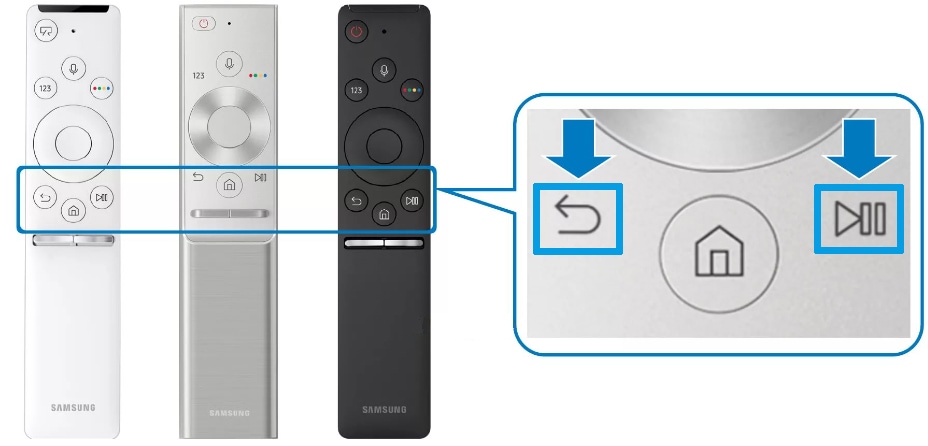
Шаг 1. Выполните сопряжение телевизора с пультом управления.
Если телевизор не реагирует на пульт Smart Touch Control, выполните сопряжение с пультом. Для этого: направьте пульт в сторону телевизора, по возможности на расстоянии не менее 20 см.
Для сопряжения необходимо зажать одновременно кнопки «Return» и «Play/Pause» до появления информации о сопряжении вверху экрана.
Шаг 2. Выберите язык приветствия.
По умолчанию, язык приветствия – русский.
Выберите язык. Нажмите кнопку «Ввод» .
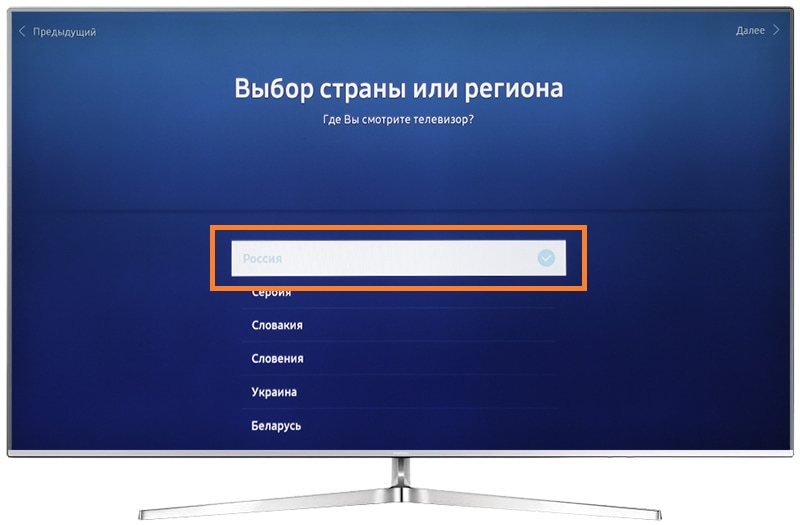
Шаг 3. Выберите страну подключения.
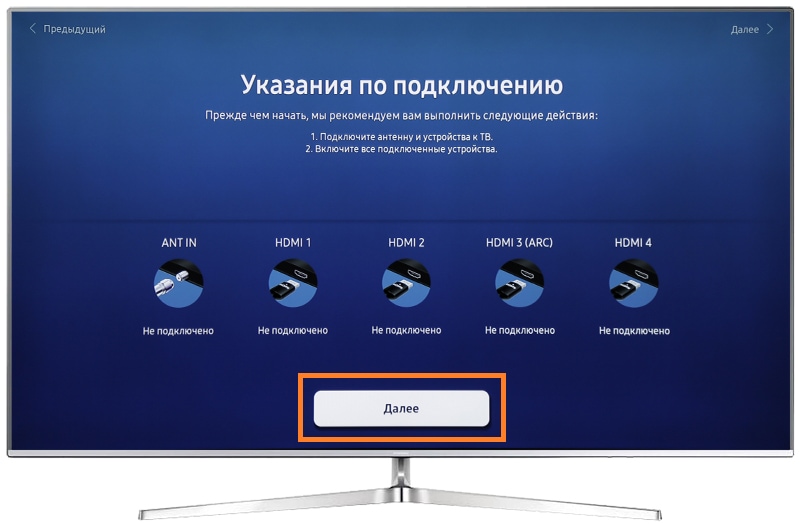
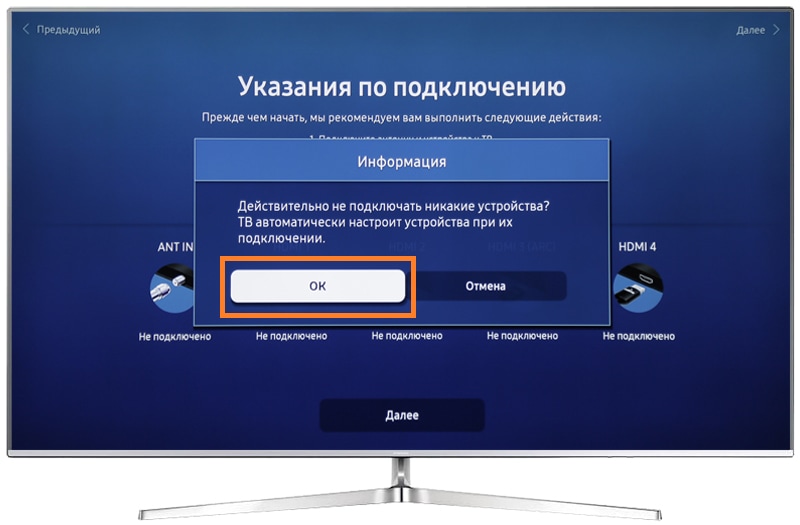
Шаг 4. Подключите внешние устройства и антенну.
Шаг 5. Выберите параметры для автонастройки каналов.
Шаг 6. Настройте подключение к сети Интернет.
На телевизоре с функцией Smart TV, если требуется, настройте подключение к интернету.
При подключении через кабель: убедитесь, что кабель подключен к разъему LAN и выберите тип подключения «Кабель» , нажмите «Подключить» .
При беспроводном соединении: выберите беспроводную сеть Wi-Fi из списка найденных, выберите «Обновить» и введите пароль.
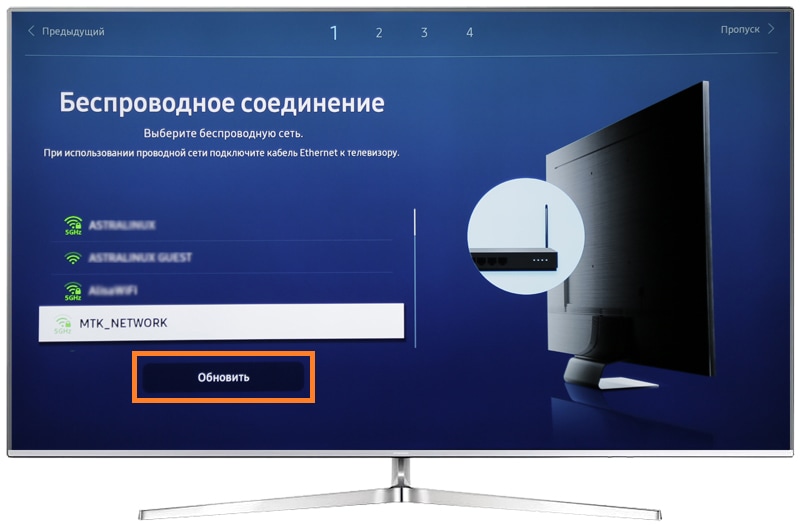
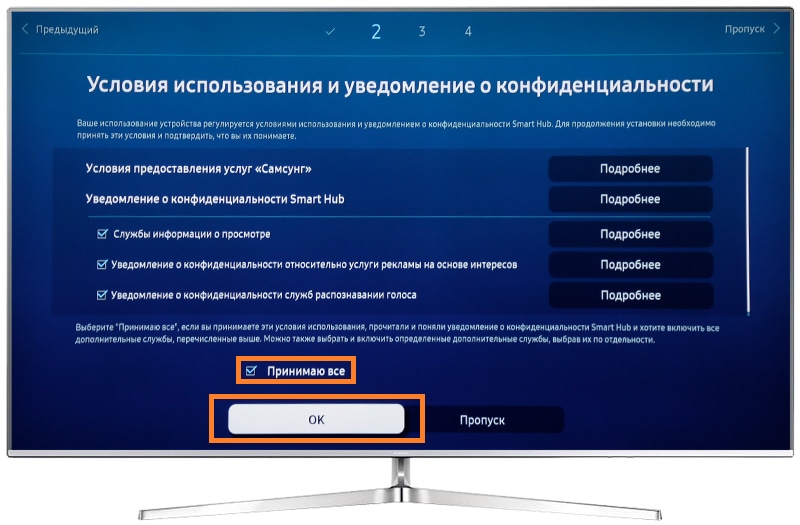
Шаг 7. Согласитесь с условиями и политикой конфиденциальности для Smart Hub.
Для этого: нажмите на пульте кнопку «Ввод» , чтобы принять условия. Выберите «OK» , чтобы перейти к дальнейшим настройкам.
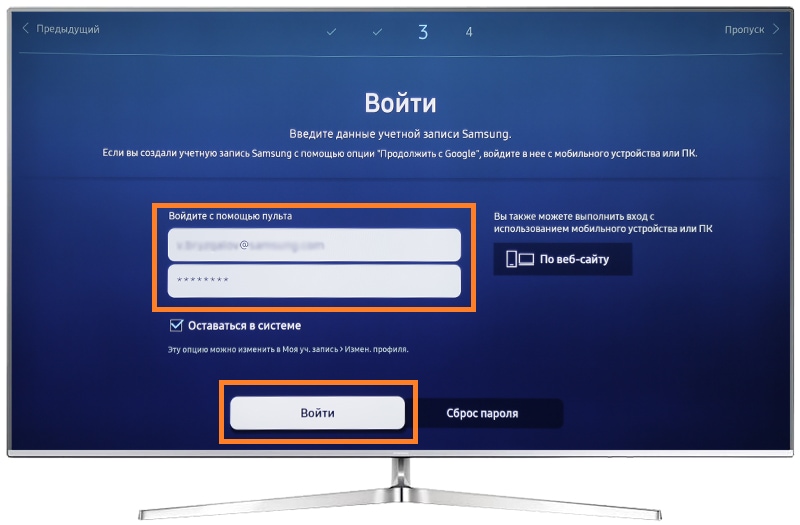
Шаг 8. Выполните вход в учетную запись Samsung.
Учетная запись необходима для использования и установки приложений.
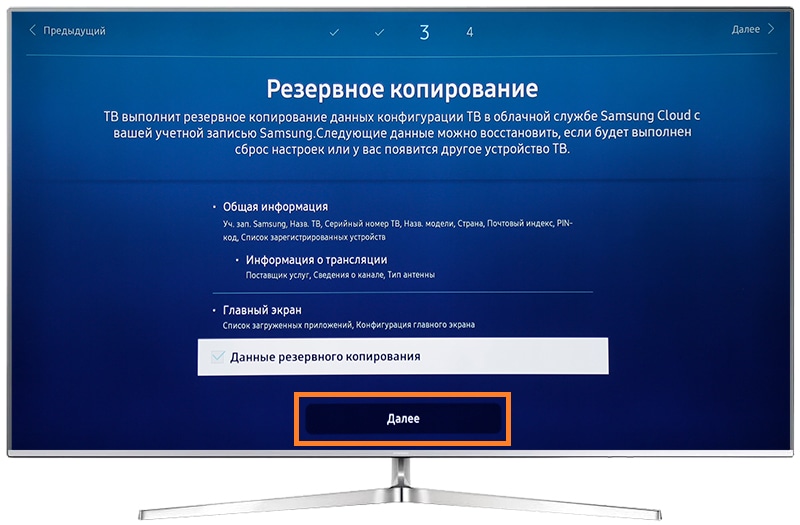
Шаг 9. Выполните резервное копирование настроек телевизора в облако.
После входа в учетную запись будет предложено выполнить резервное копирование настроек телевизора в облако Samsung Cloud.
Шаг 10. Выберите источник ТВ-сигнала:
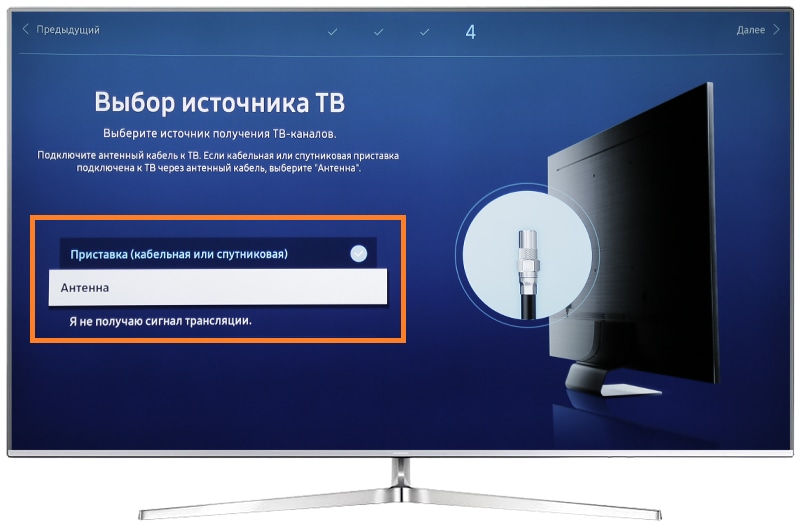
- Антенна.
- Приставка.
- Я не получаю сигнал трансляции.
Шаг 11. Дождитесь завершения настройки каналов.
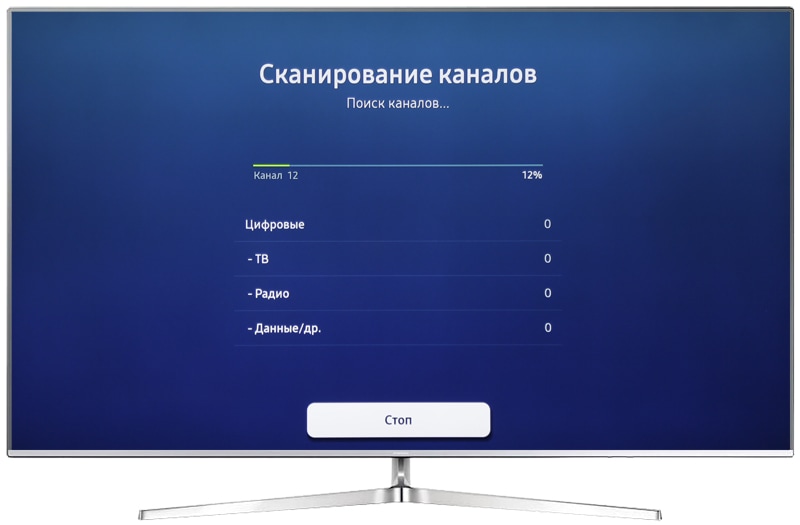
Шаг 12. Проверьте работу кнопок переключения каналов и громкости.
Нажмите «Далее» для продолжения настройки.
Как настроить телевизор самсунг 9000
Внимание! Меню вашего телевизора может отличаться от предложенной модели. В этом случае вам требуется найти схожие по смыслу вкладки и ввести указанные параметры.
Оборудование марки SAMSUNG.
Расшифровка моделей телевизоров SAMSUNG:
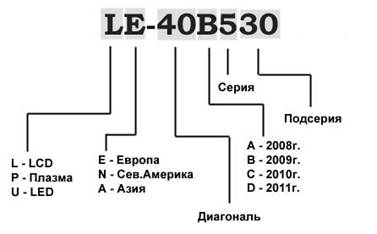
DVB-C приемник встроен во все модели, начиная с 2009 года выпуска! (буквенный индекс B, С или D).
Перед настройкой необходимо в меню установить следующие параметры:
«Страна» — Словакияили Словения, «Автопоиск» цифровых и аналоговых каналов, «Источник» — Кабель, Сеть.
Общие алгоритмы настройки цифровых каналов для различных моделей ЖК телевизоров марки SAMSUNG:
- 1. Нажимаем на вход в меню — (зеленая кнопка);
- 2. Выбираем в меню — «Канал» (пиктограмма «Спутниковая антенна»);
- 3. Выбираем — «Автонастройка»;
- 4. Выбираем источник сигнала — «Кабель»;
- 5. Выбираем — «Цифровые «;
- 6. Нажимаем — «Пуск».
Настройка производится примерно за 5-10 минут.
Внимание! Меню вашего телевизора может отличаться от предложенной модели.
В этом случае вам требуется найти схожие по смыслу вкладки и ввести указанные параметры.
Вариант № 1.
- 1. Для того, чтобы настроить цифровые телеканалы у подавляющего числа моделей Samsung, нажмите кнопку «Menu» (Меню) на пульте ДУ, у Вас откроется меню телевизора, в котором нужно будет выбрать раздел «Канал» (значок Спутниковая антенна).
- 2. Убедитесь, что в меню «Канал – Антенна» выбран параметр «Кабель».
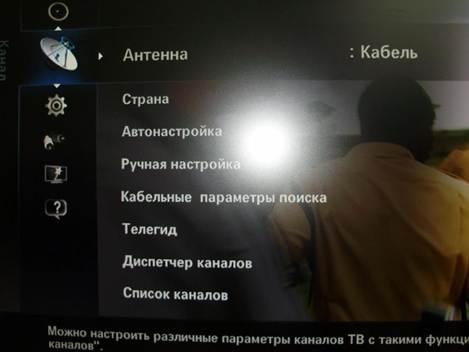
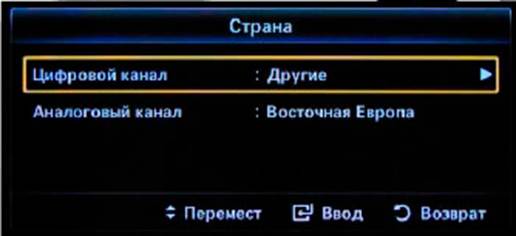
3. Для наличия нужных параметров поиска ЦТВ, убедитесь, что в меню «Канал – Страна»выбраны следующие установки (если нет Россия, то пробовать другие):
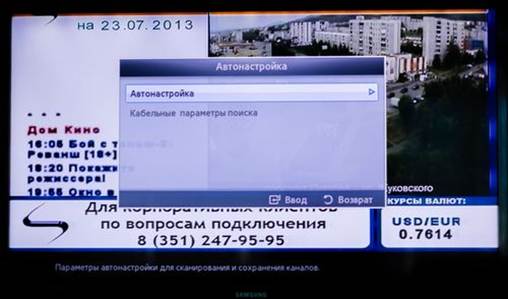
4. Во вкладке «Канал»(в зависимости от типа меню ТВ) выбираем пункт «Кабельные параметры поиска» либо АВТОНАСТРОЙКА и в нем «Кабельные параметры поиска»:
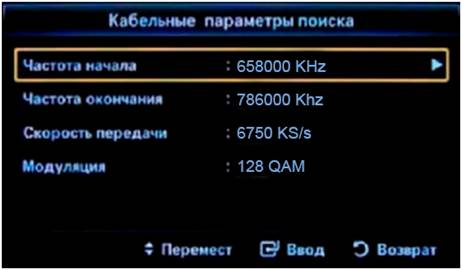
5. Вводим данные:
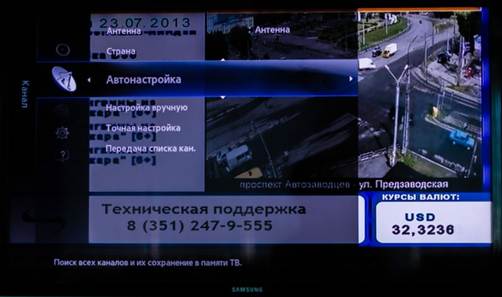
6. Откройте меню «Канал – Автонастройка».
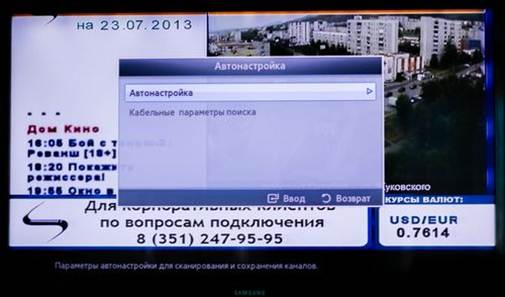
7. В другом типе меню: в появившемся окошке выбираем пункт АВТОНАСТРОЙКА.
Нажимаем так же стрелочку вправо либо центральную кнопку на крестовине (готово).
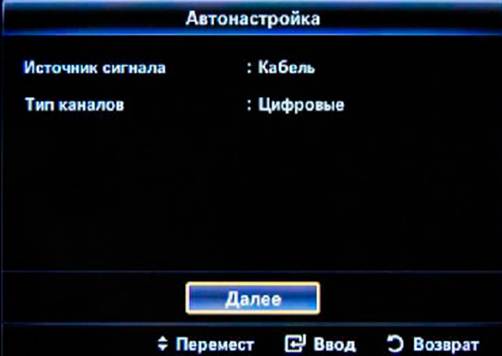
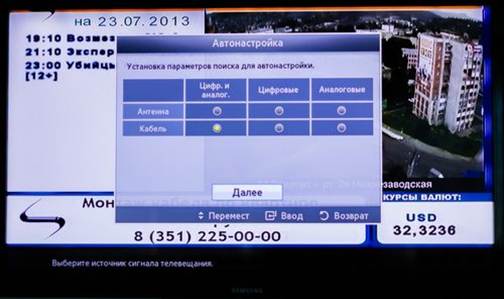
8. Устанавливаем:
Источник сигнала — «Кабель».
Тип каналов — «Цифровые».
Тип каналов выбираете на свое усмотрение, можно найти только цифровые каналы, либо «Цифровые+аналоговые». Нажмите «Далее».
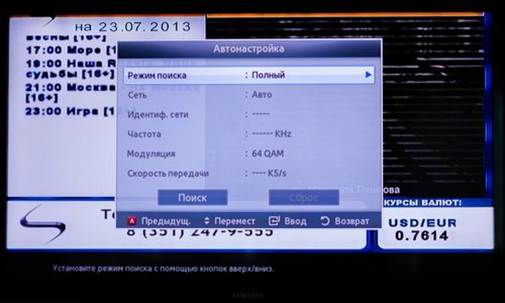
9. Установите режим поиска: «Сеть» или «Полный». Нажмите кнопку «Поиск».
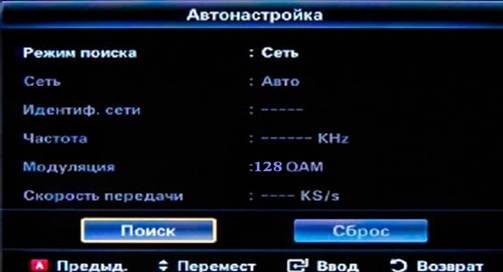
10. После того, как поиск каналов завершится, нажмите «ОК».
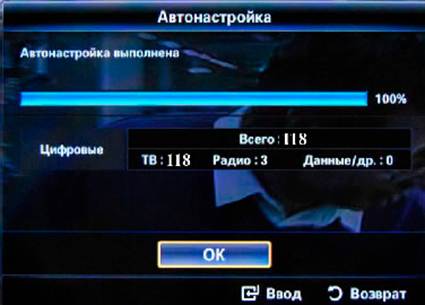
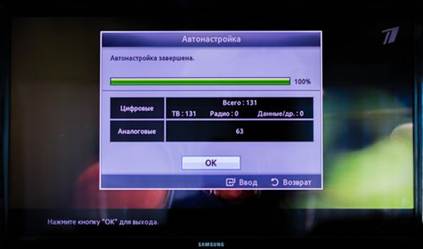
Остальные каналы удобнее всего удалить.
Если поиск в «Автоматическом» режиме не принес результатов – повторите с аналогичными настройками в «Ручном» режиме».
Вариант № 2.
-
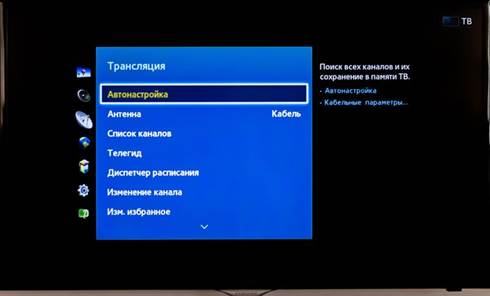
1. Для начала настройки нажимаем на пульте кнопку MENU, выбираем вкладку ТРАНСЛЯЦИЯ нажатием центральной кнопки на крестовине либо нажимаем стрелочку вправо.
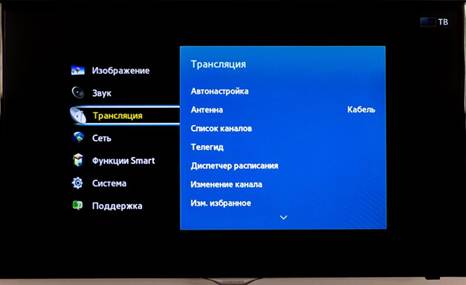
2. Выбираем пункт АВТОНАСТРОЙКА, нажимаем стрелочку вправо либо центральную кнопку на крестовине (готово).
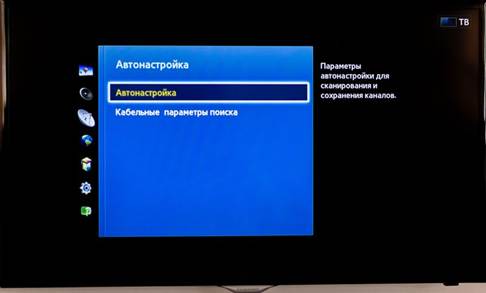
3. В появившемся меню аналогично выбираем пункт АВТОНАСТРОЙКА.
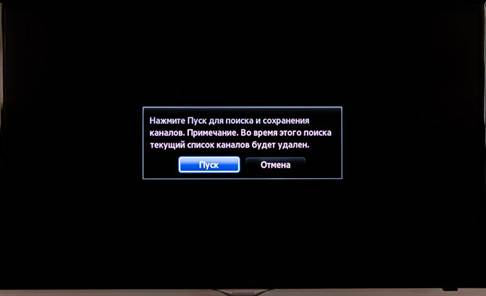
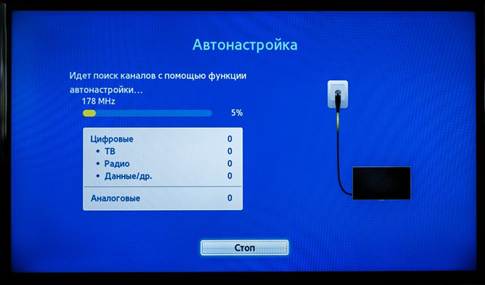
4. Выбираем ПУСК, нажимаем центральную кнопку на крестовине (готово).
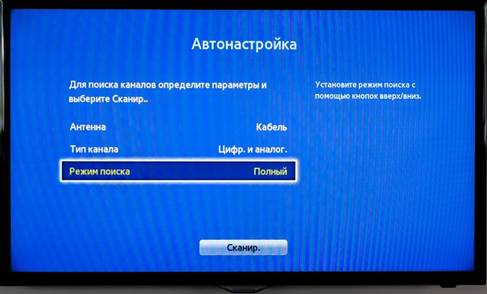
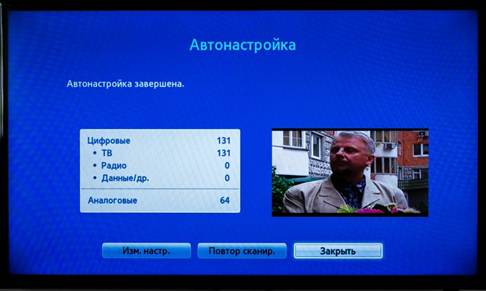
5. В меню Автонастройки изменяем РЕЖИМ ПОИСКА на ПОЛНЫЙ, далее выбираем пункт СКАНИР.
6. Процесс автоматической настройки.
7. Для завершения автонастройки нажимаем кнопку ЗАКРЫТЬ.
Добро пожаловать на справочник
абонента группы компаний «Мир антенн»!
Данный ресурс создан для круглосуточной поддержки пользователей.
Переходя по разделам справочника, Вы можете получить необходимую информацию по настройке, телевидения, интернета, узнать решение возникших проблем с сетью.
Также получить ответы на вопросы, связанные с поступлением и расходом денег на Вашем лицевом счету.
По всем вопросам относительно данного ресурса и его содержания пишите на info@telemagadan.ru.
YouTube — Смотрите любимые видео, слушайте любимые песни, загружайте собственные ролики и делитесь ими с друзьями, близкими и целым миром.
www.youtube.com
Почта Mail.Ru — крупнейшая бесплатная почта, быстрый и удобный интерфейс, неограниченный объем ящика, надежная защита от спама и вирусов, мобильная версия и приложения для смартфонов.
www.mail.ru
Yandex — Поиск по интернету с учётом региона пользователя. Возможность искать по картинкам, видео, картам, новостям, блогам, товарам и словарям. Бесплатная почта, фотохостинг и другие сервисы.
www.yandex.ru
Google — Система поиска информации в сети интернет (включая русскоязычный интернет). Возможность поиска картинок и новостей; автоматический перевод англоязычных страниц.
www.google.ru
Группа компаний «Мир Антенн»
Техническая поддержка : тел. 7 (4132) 300-100 доб. 2 c 9.00 до 19.00
Аварийная служба: тел. 7 (4132) 66-63-55 с 9.00 до 22.00
Сайт: telemagadan.ru
Электронная почта: admin@telemagadan.ru
SMART TV
Ваш Smart TV готов к использованию. Начнём с быстрой и простой настройки.


Как настроить телевизор
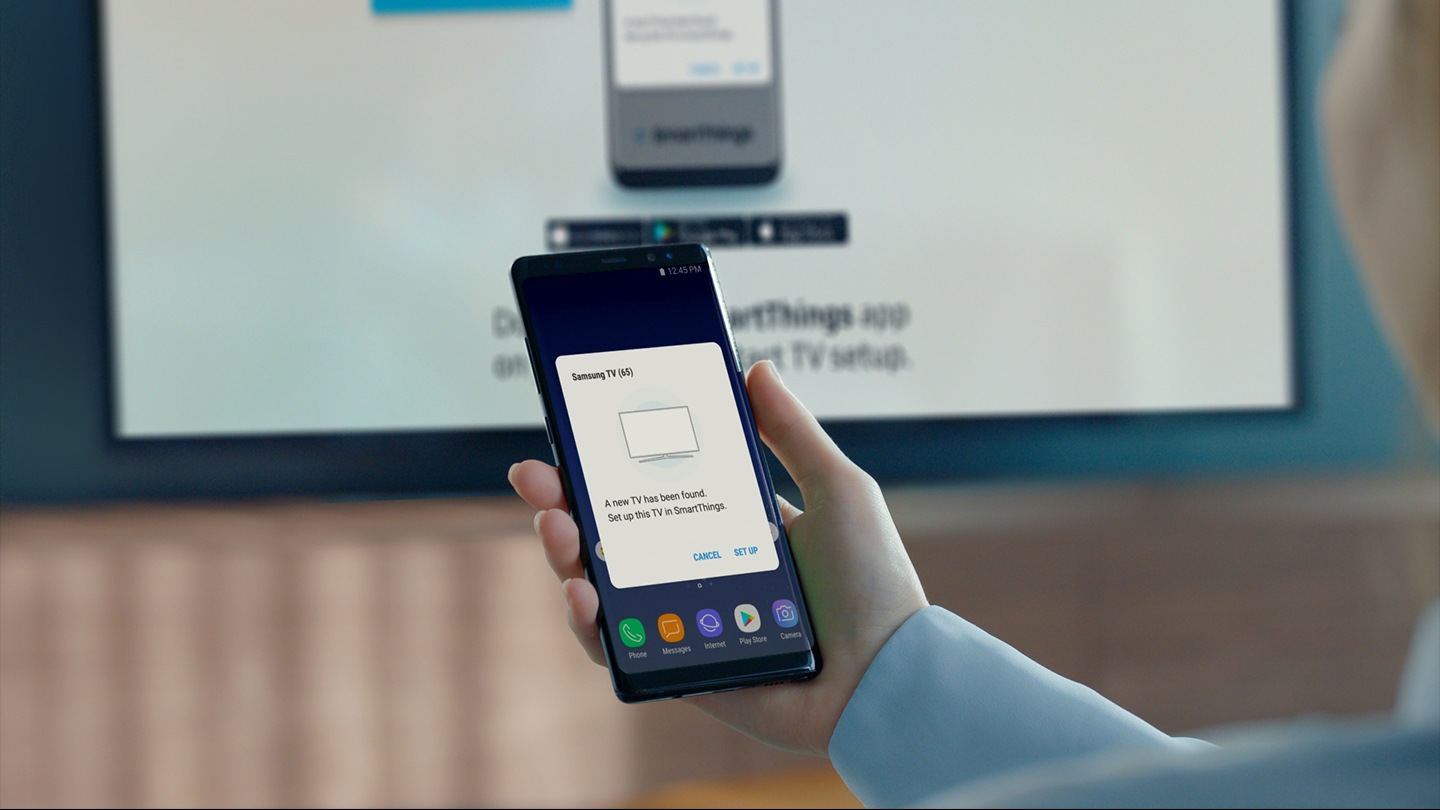
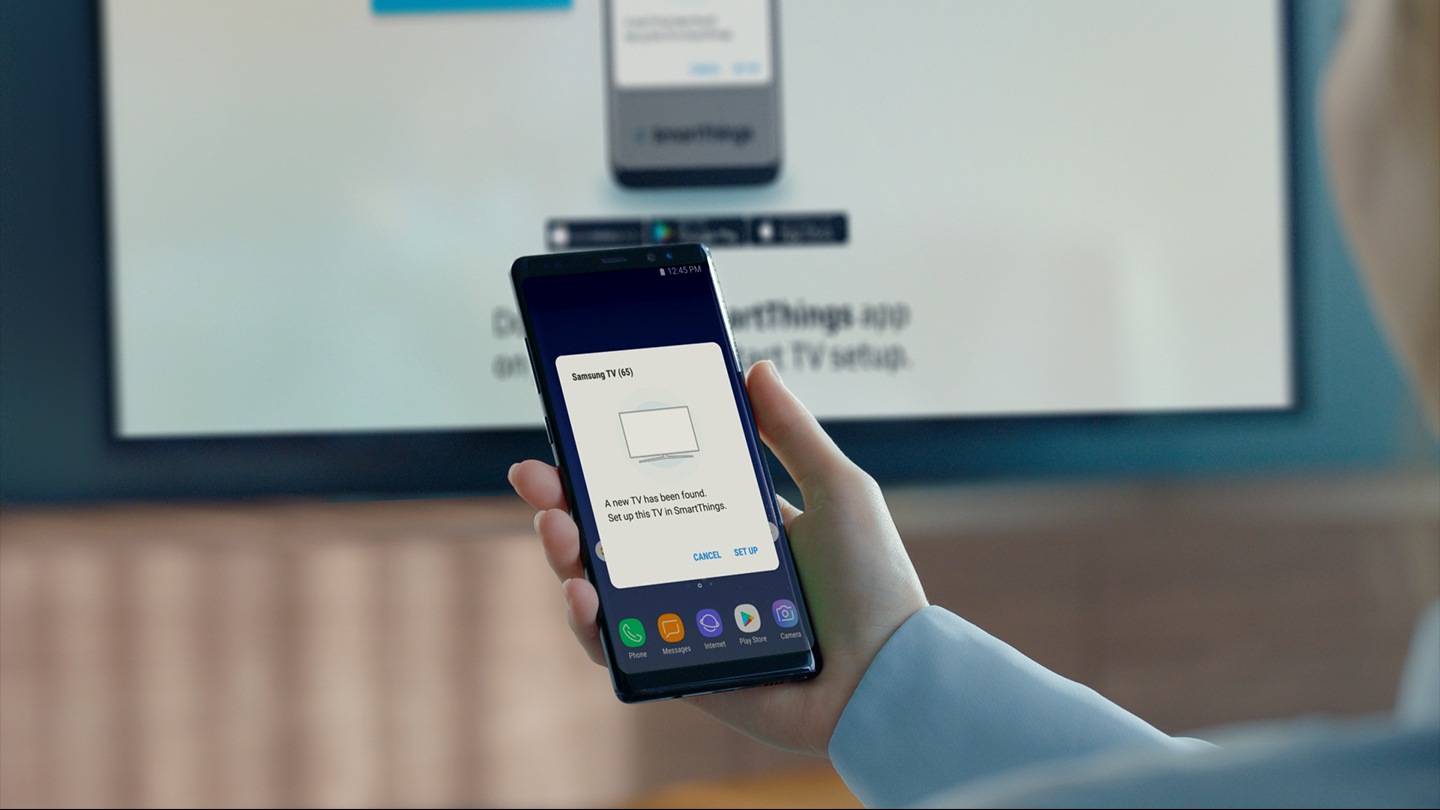
Включите Smart TV и следуйте простым шагам процедуры настройки.
Play Video
Настройка при помощи
мобильного устройства
Подключите Smart TV к своему мобильному устройству, следуя простым шагам процедуры установки.
Большинство шагов выполняются автоматически, используя данные на вашем мобильном телефоне.
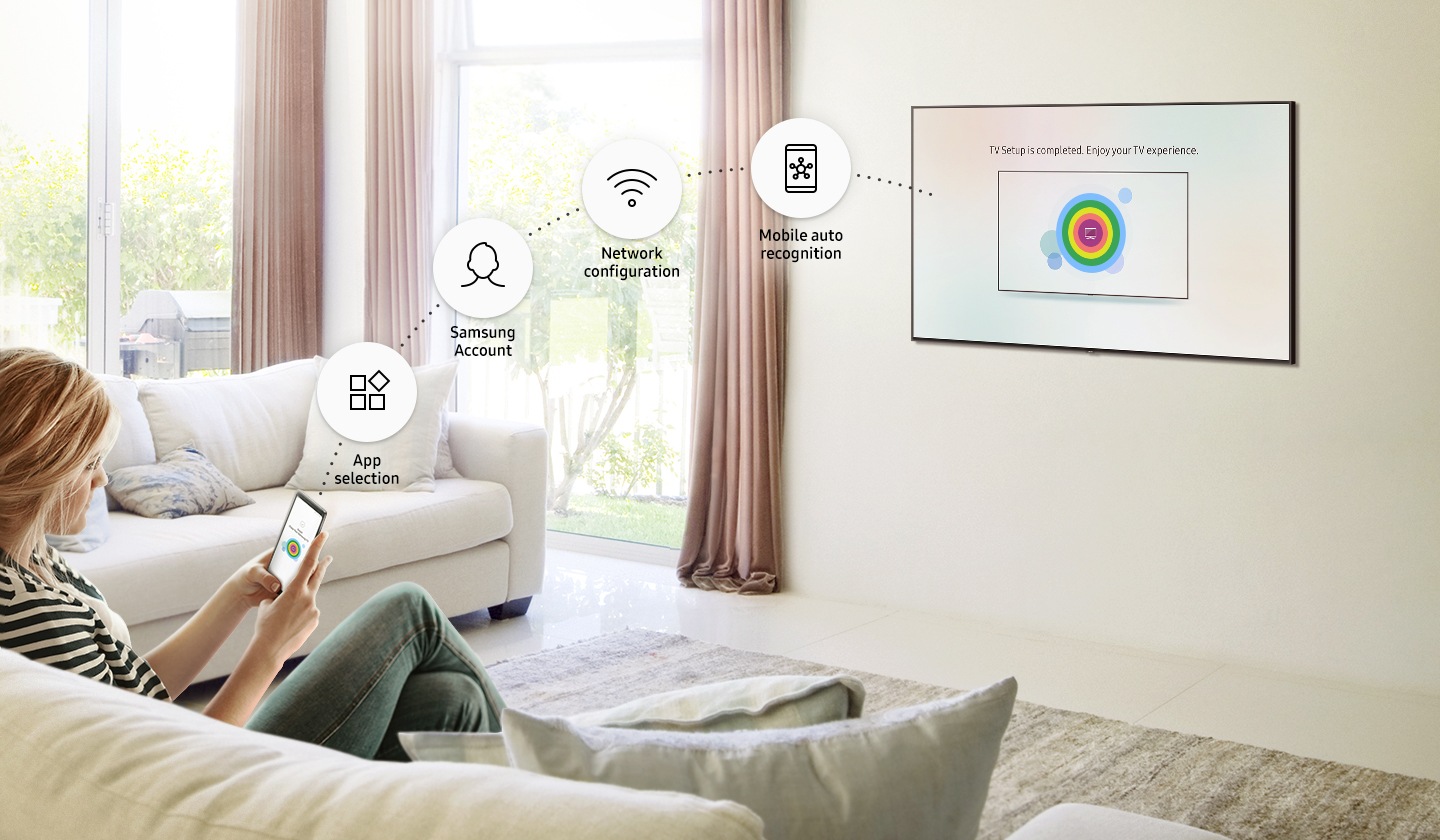
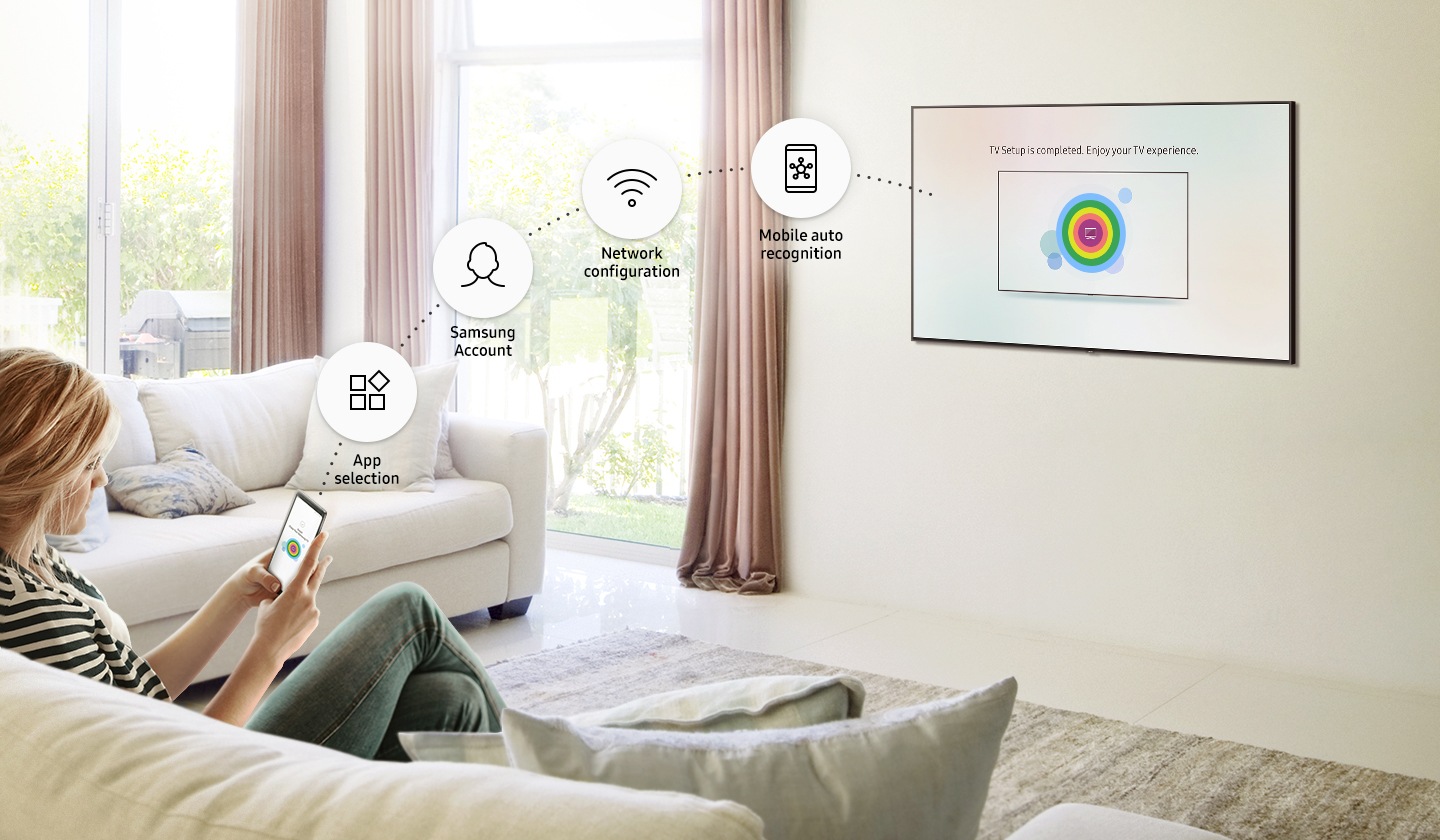
Шаг 1
Ваш телевизор автоматически распознает мобильный телефон.
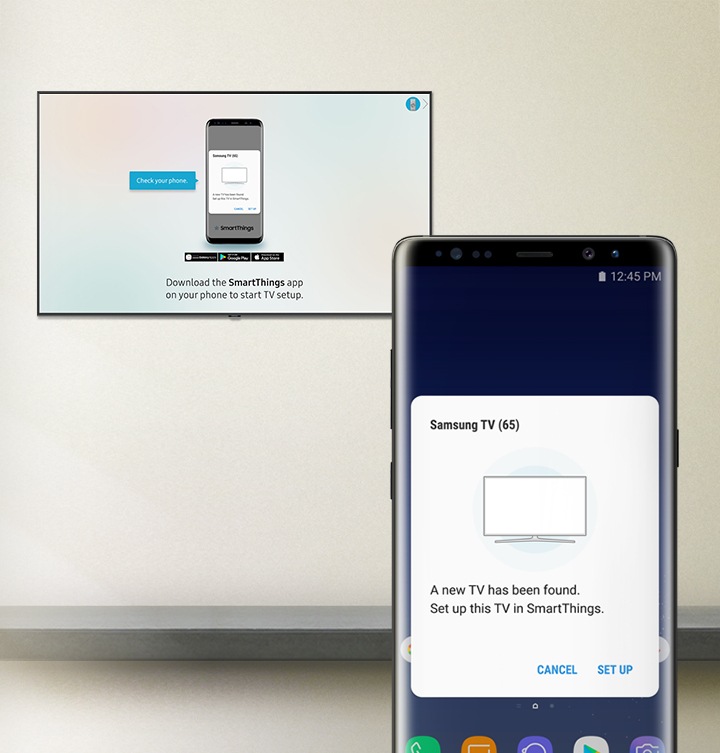
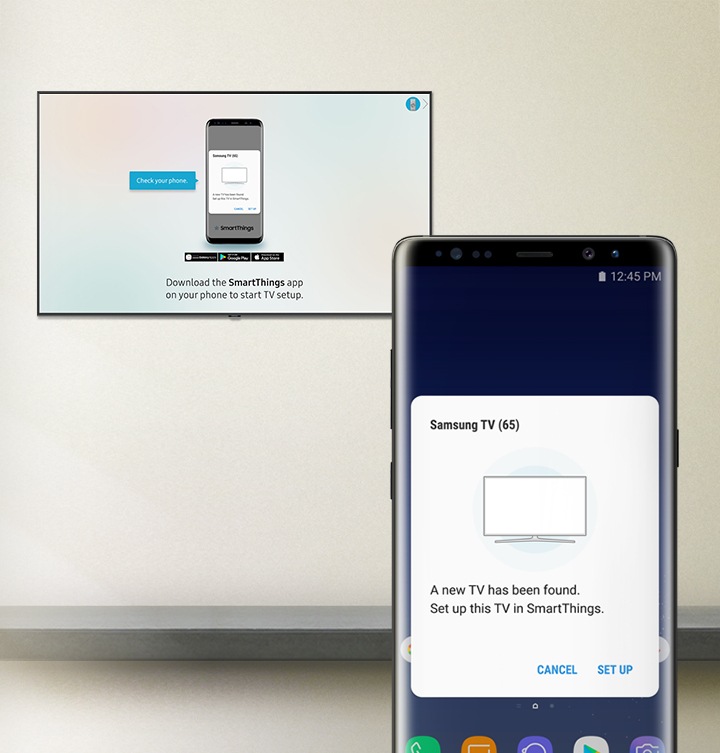
Шаг 2
Информация о сети и учетной записи Samsung будет автоматически отправлена на телевизор, запустив процесс настройки с мобильного телефона.
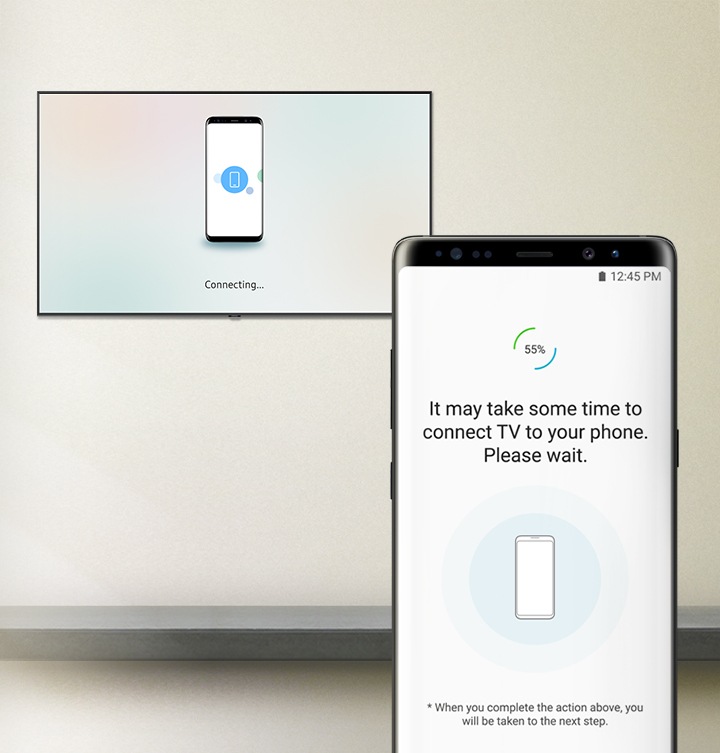
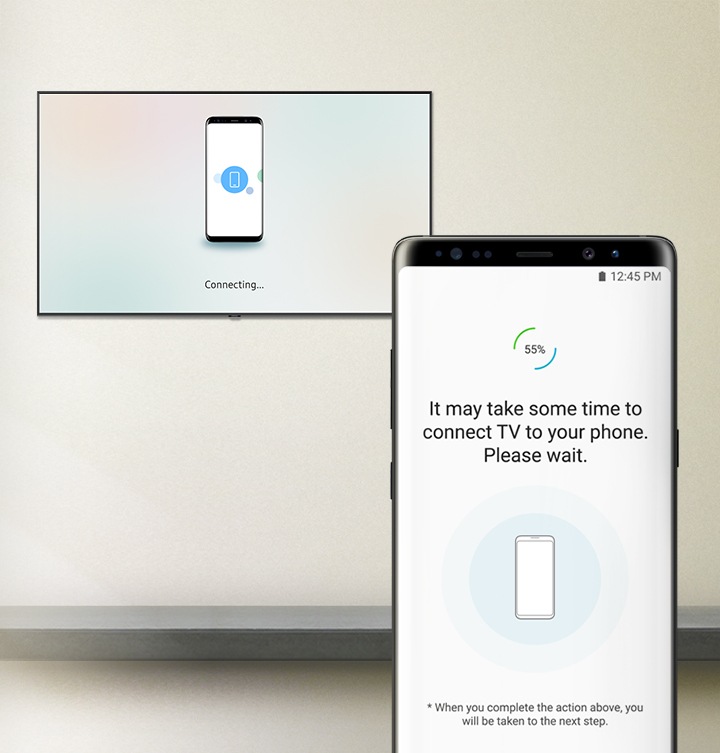
Шаг 3
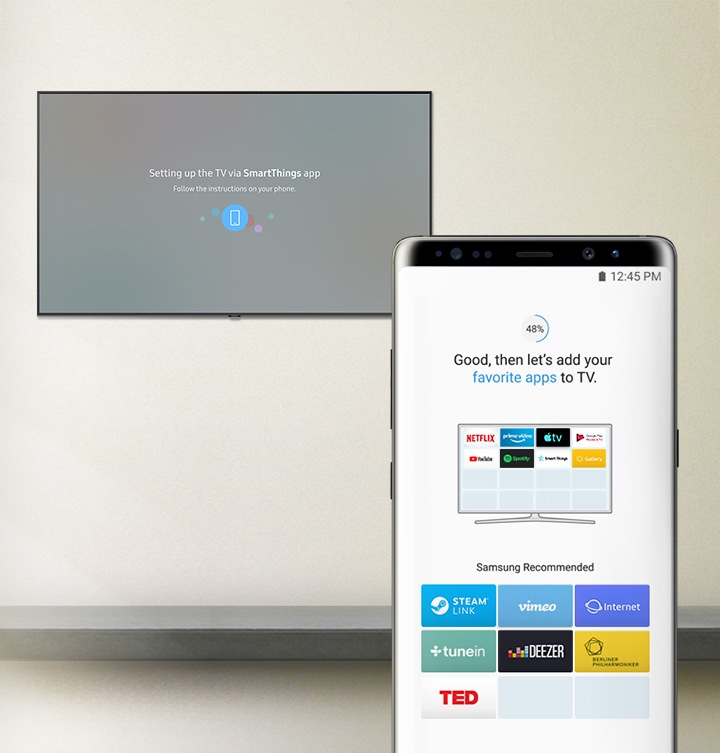
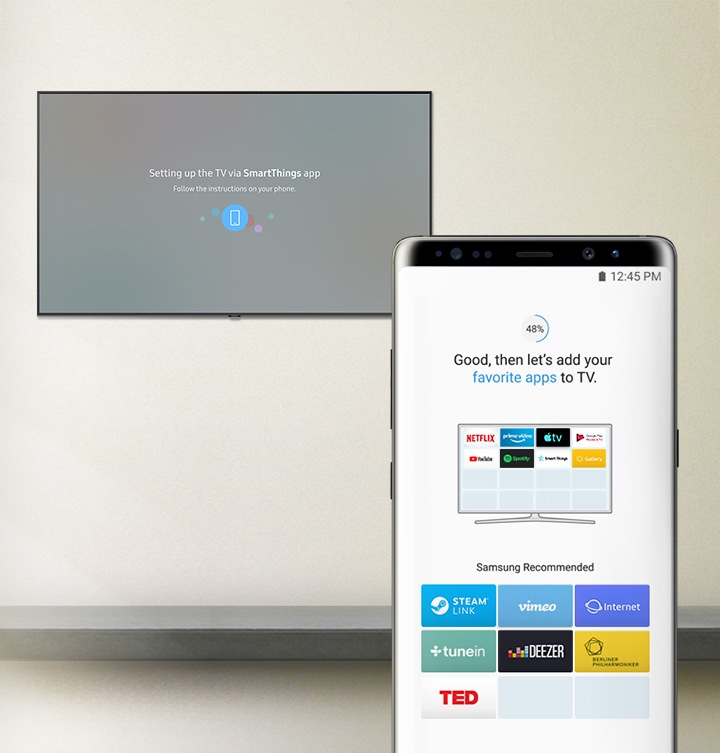
Выберите нужные приложения и добавьте их в Smart Hub. Готово! Теперь просто расслабьтесь и наслаждайтесь Smart TV!
Indicator 1
* Автоматическое подключение смартфона к телевизору может зависеть от модели мобильного устройства. В случае, если мобильное устройство не поддерживают автоматическое распознавание, откройте приложение SmartThings на мобильном телефоне, чтобы начать настройку. * Для настройки телевизора через мобильный телефон требуется учетная запись Samsung. * Требуется Wi-Fi-подключение на мобильном телефоне для обмена информацией о сети с телевизором.
Настройка при помощи
пульта дистанционного управления
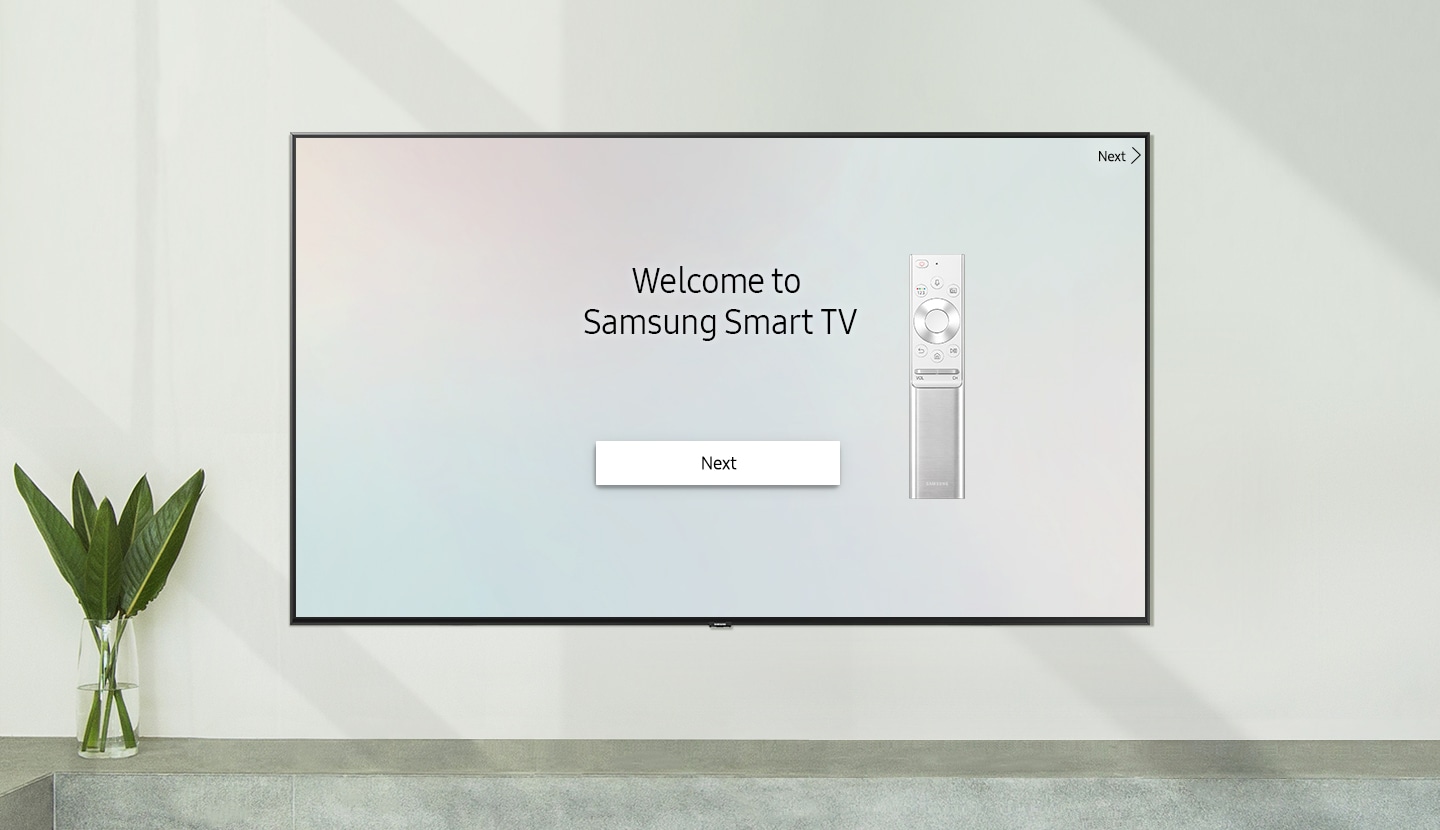
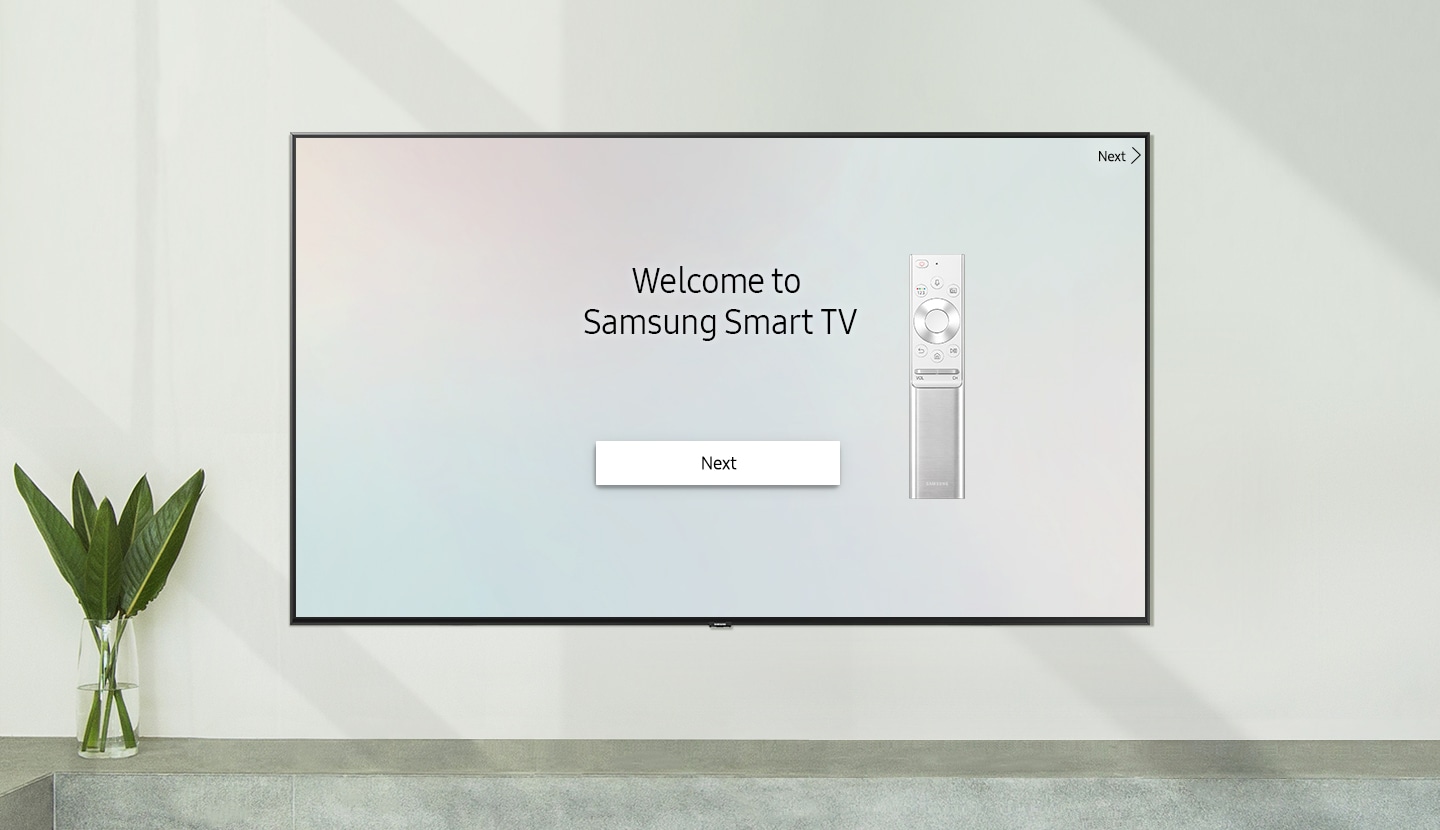
Шаг 1
Подключите телевизор к сети Интернет.
* При подключении после первичной настройки перейдите в меню «Настройки» > «Основные» > «Сеть» > «Открыть настройки сети», чтобы настроить подключение к Интернету.
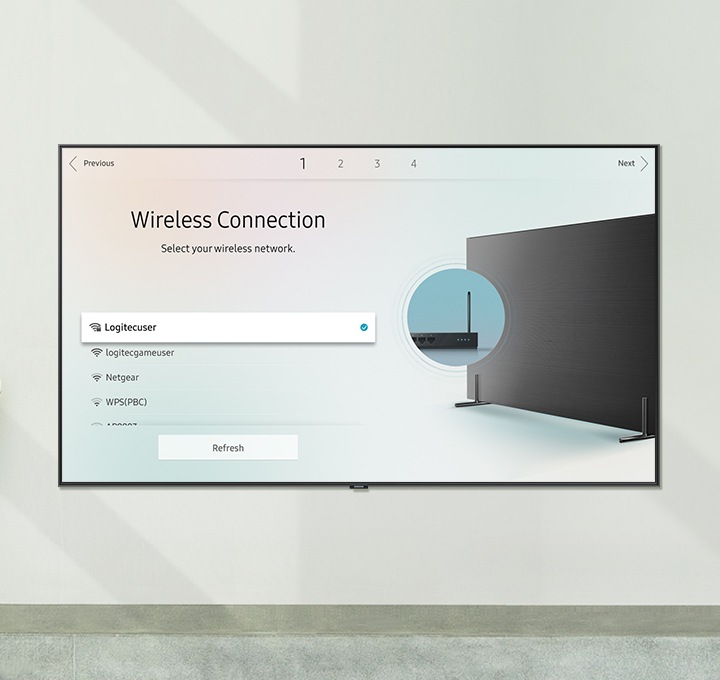
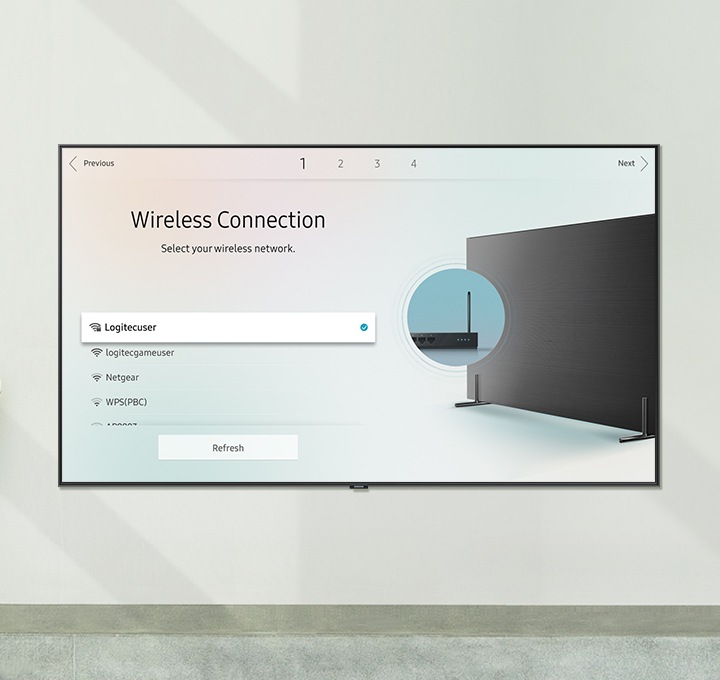
Шаг 2
Войдите в учетную запись Samsung, чтобы использовать еще больше функций.
* При входе в аккаунт после процесса первичной настройки выберите «Настройки» > «Основные» > «Диспетчер системы» > «Учетная запись Samsung».


Шаг 3
Выберите приложения для добавления в Smart Hub. Перетащите ваши любимые приложения на первый экран и настройте Smart Hub по своему усмотрению.