
Как настроить телевизор Xiaomi за 3 шага — гайд для неопытного юзера
Как только Xiaomi презентовала свои первые широкоформатники, грядущие продажи спровоцировали большой ажиотаж. Наличие потокового режима 4K, HDR, совместная работа с Андроид TV и китайской Mi TV Stick — главные его причины.
Выясним, насколько сложна кастомизация телевизора Xiaomi, и какая столешница наилучшим образом подойдет для поддержки подобного оборудования.
Технические достоинства и особенности моделей
В Xiaomi последние 5 лет предпочитают минимализм. Это состоявшийся тренд для китайского бренда. В корпусе большинства телевизоров добавлена всего одна кнопка — переключатель ТВ. Блок скрыт и находится на нижней стороне тыльной панели.
Первоначальная настройка проста, но прежде чем переходить к ней, несколько слов о встроенных разъемах и интерфейсах связи.
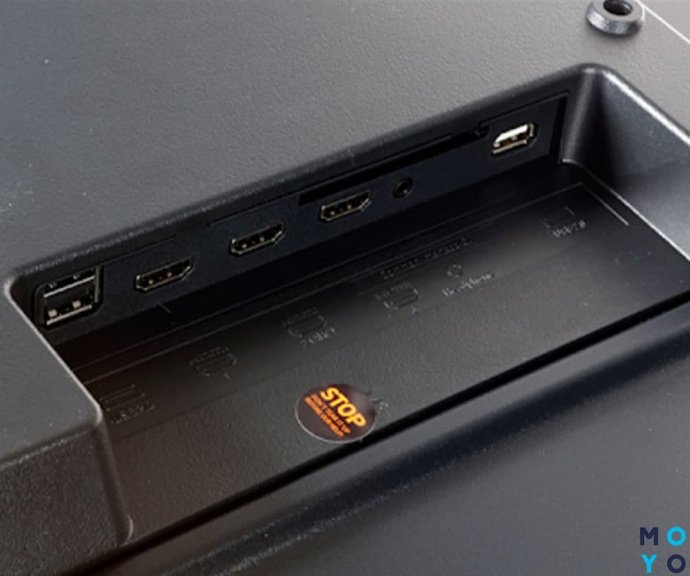
Китайцы делают свое оборудование совместимым со следующими форматами и платформами:
Smart Home
К сведению: гнезда подключения в последних сериях расположены в двух отдельных блоках. Ситуации, когда кабель идет перпендикулярно плоскости экрана, исключены. Что касается самих розеток, их количества и стандартов, у поклонников Xiaomi нареканий по этому поводу нет.
Настраиваем периферийное оборудование
Мониторы, у которых ножка под центральной осью, устойчивы на любой мебели, даже если столешница намного уже, чем экран. С Xiaomi все по-другому: оборудование удастся разместить на комоде шириной не менее 1 метра. Перед тем, как настроить телевизор Xiaomi, следует провести несколько манипуляций:
- подключить кабель питания,
- продумать расположения дополнительных периферийных устройств,
- проверить устойчивость.
Совет: при работе в паре с Mi TV Stick необязательно использовать прилагаемый кабель. В корпусе есть встроенный USB-концентратор, и не один. Можно подключить к нему кабель покороче, не протягивая длинный шнур к розетке.
Подключаем пульт
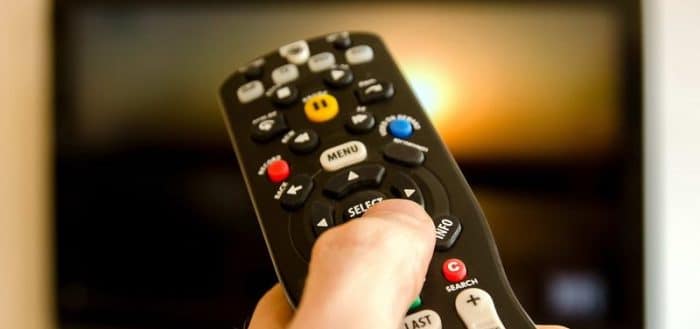
В большинстве китайских моделях предустановленный оверлей. Это так называемый патчволл, напоминающий MIUI. Так как возможности установить русский язык зачастую нет, пользователи завалены множеством непонятных инструкций. Но они могут пользоваться переводчиком с английского, и это радует. Xiaomi поставляет свои телевизоры с длинным пультом дистанционного управления, на котором есть следующие элементы:
- кнопка ассистента от Гугла,
- панель для системной навигации,
- блок меню с панелью «Назад» и «Домой»,
- быстрая активация Netflix и Amazon,
- блок изменения громкости.
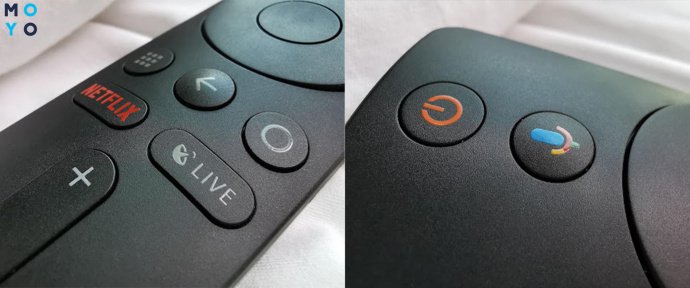
Пульт ДУ идет в комплекте с микрофоном для распознавания голосовых команд. Имеет стандартный батарейный отсек и значок, информирующий о возможности подключения по Bluetooth. Для его сопряжения в меню следует выбрать: Mi TV > Внешние Bluetooth-аксессуары> Mi пульт. Далее — подтвердить действие.
Производитель практически отказался от каких-либо дополнительных панелей на мониторах. Единственное, что добавлено — островок из полупрозрачного пластика, на котором горит светодиод. По его сигналах можно сделать выводы об активности оборудования и режимах.
Базовая настройка оборудования
Кастомизация Mi Box — простое занятие, но процедура включает ввод паролей. После подключения к источнику питания через стандартный кабель, задача заключается в выполнении шагов, показанных на экране. Лучше сразу провести сопряжение с пультом, дабы упростить себе задачу. Будьте готовы, что система потребует входа в учетную запись Google для получения доступа к Android TV.
Каждый телевизор Xiaomi оснащен разъемом Ethernet (для интеграции кабельной компьютерной сети). Немаловажно также наличие RCA (в просторечии называемых тюльпанами), которые действуют как композитные AV. Любая модель будет «уживаться» с мобильными девайсами. В этом случае сопряжение осуществляется по беспроводному каналу.
Mi TV UHD 4S — особенности кастомизации
Флагманская модель Mi LED TV 4S — оборудование с огромной панелью, которое непременно оправдает ожидания взыскательных юзеров. Особая фишка — возможность передачи потока мультимедиа со смартфона и ПК. Для этого в прошивку экрана встроена платформа Google Chromecast. Отправить удастся фотоснимки семейного отдыха, любительское видео для дальнейшей выгрузки на Youtube.
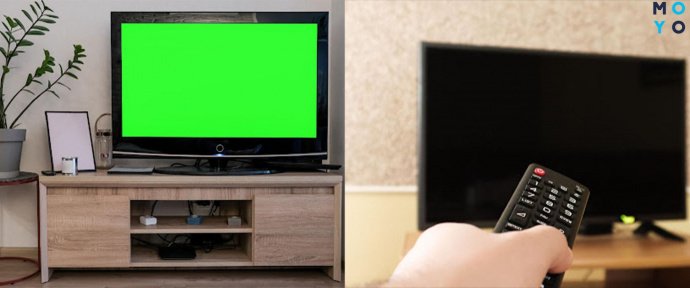
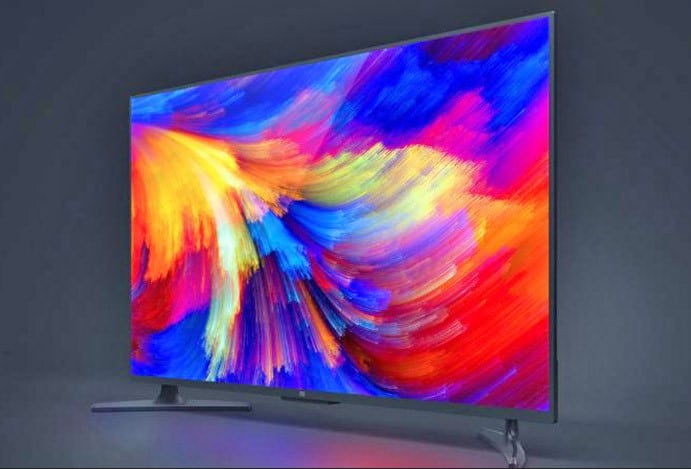
Xiaomi Mi TV 4S — передовая система, поддерживающая детализированное воспроизведение даже в самых динамичных сценах. Бренд радует производительностью аудио, насыщенностью кадров на уровне 4K Ultra-HDR и превосходной графикой.
Скептики уверены, что Mi TV 4S — скорее бюджетное оборудование, чем премиальный сегмент. Об этом свидетельствуют параметры, указанные в технических характеристиках и цена модели. Хотя монитор с заявленной поддержкой HDR имеет только один базовый стандарт. Вычислительным ядром является относительно простой чип Quad-Core CA55 или, как предпочитают некоторые пользователи, ARM-Cortex-A55.
Mi TV UHD 4A: характеристики и настройка
Это большие телевизоры. Для линейки Mi TV 4A, 43-дюйма — самая маленькая модель. Серия уже не считается бюджетной. На задней панели встроены 2 динамика, которые звучат достаточно хорошо, чтобы просмотр фильма был настоящим удовольствием, а не болью в ушах. Помимо динамиков, на корпусе расположено несколько критически важных интерфейсов:
- S/PDIF;
- USB 2.0 (2 штуки);
- AV вход;
- Ethernet;
- HDMI 2.0 (2 разъема);
- Антенный выход (к сожалению, встроен только тюнер DTMB).
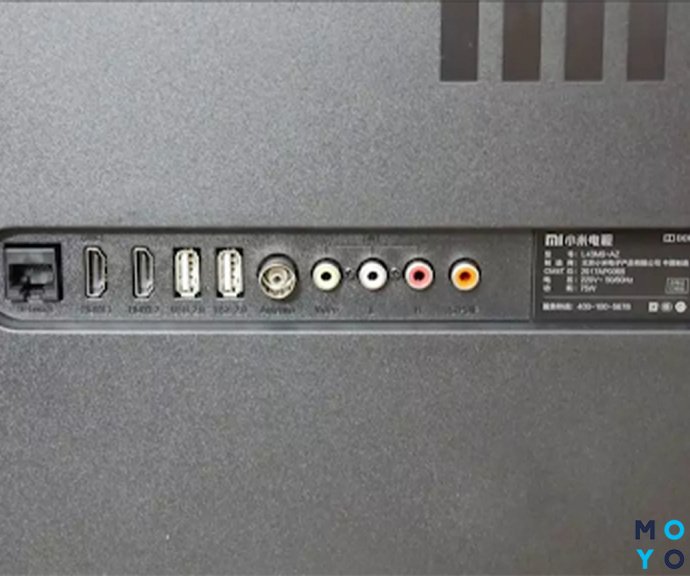
База экрана Mi 4A — не только прочные ножки, но и микропроцессор Amlogic T962. Четырехъядерная интегральная система способна выдержать серьезные нагрузки. Система с графическим чипом Mali-450 впечатляет своей производительностью. Кроме того, оборудование совместимо с HDR10 HLG.
Установка Android TV в паре с Mi Box — хороший способ превратить широкоформатную плазму в Smart TV. С дополнительной приставкой можно смотреть видео на YouTube, транслировать телешоу с Netflix и даже делать покупки в Google Play Movies через предустановленное дополнение.
Отличительные черты упомянутых аппаратов от ИТ гиганта — естественные пейзажи и четкость кадров. Все функции самой ходовой Андроид TV с 4S и 4A запускаются исправно. Из-за этого оборудование предпочитают тысячи людей.
Как настроить телевизор Xiaomi Mi TV? Подробная инструкция
После покупки ТВ, его нужно настроить. Многие магазины предлагают сделать это за деньги, при чем недешево. На самом деле процедура несложная, если речь идет о базовой настройке. Однако можно и более детально настроить телевизор Xiaomi Mi TV: добавить приложения, изменить лаунчер, установить родительский контроль, подключить различные устройства к нему и т. п. Начнем с инструкции по минимальной настройке ТВ для просмотра телевидения, а затем перейдем к параметрам, которые помогут использовать телевизор на максимум.
Начальная настройка
На большинстве телевизоров Xiaomi есть инструкция на экране по подключению и настройке. Возможно, она будет на китайском языке или другом с иероглифами. Это не страшно, так как практически в самом начале можно выбрать язык.
Как настроить телевизор Xiaomi Mi TV P1:
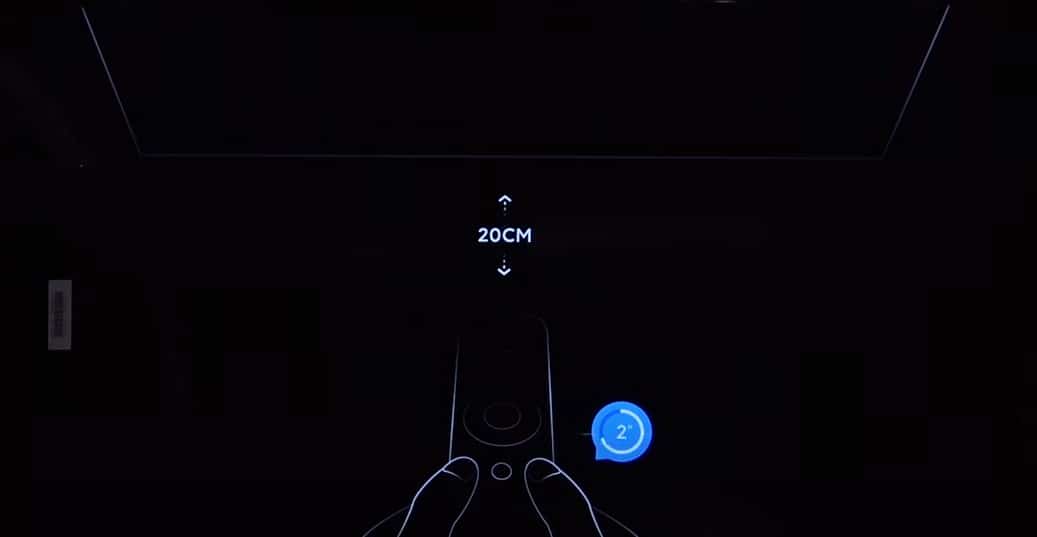
- Подключение пульта Mi Stick. Для этого подносим его к включенному ТВ и зажимаем вместе левую с правой кнопки чуть ниже джойстика (на 4 секунды). Важное условие – расстояние до телевизора должно быть около 20 см.
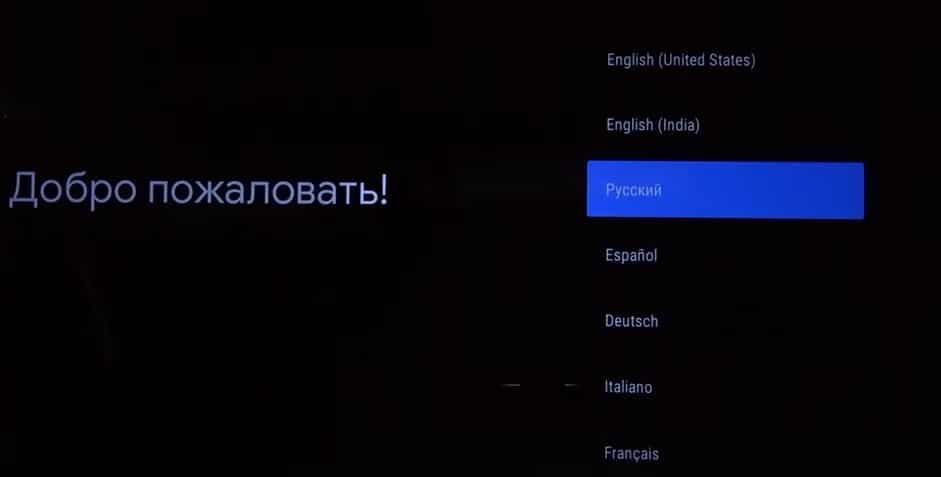
- Выбор языка и региона. Ничего сложного, язык следует переключать стрелками и выбрать русский или другой удобный для вас язык. Регион можно указать свой или любой европейский.
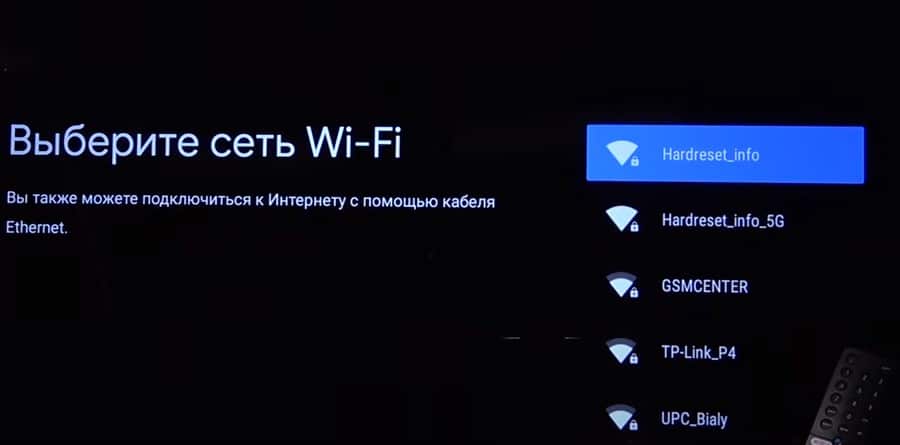
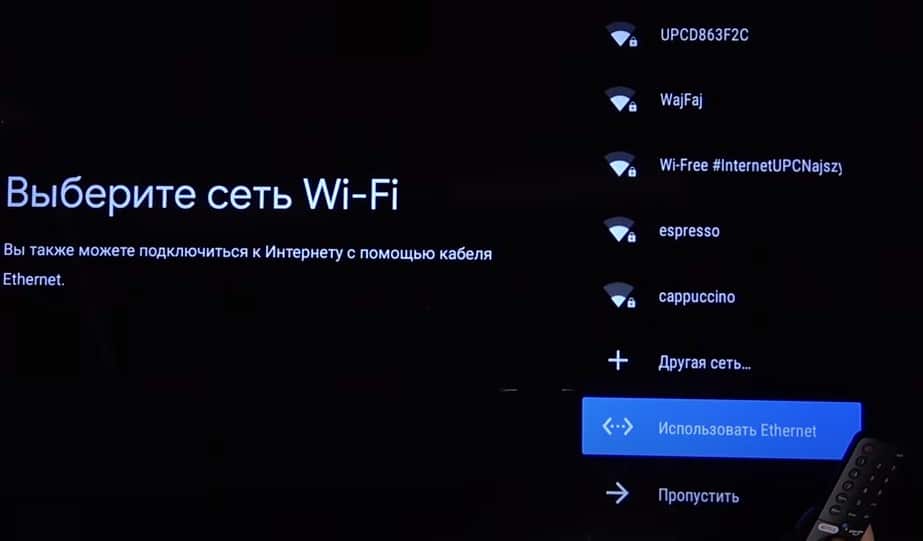
- Подключение к Wi-Fi. Следующим шагом является настройка через смартфон, но этот пункт можно пропустить. На следующем экране выбираем вашу Wi-Fi сеть и вводим пароль к ней. Если он стандартный, то нанесен на наклейку роутера. Здесь же можно подключиться и к проводному интернету.
- Принятие условий и отказ от лишнего. Геоданные лучше отключить, как и помощь в улучшении Android. Пропускаем следующие окна, можете их почитать, там описаны некоторые функции телевизора.
- Часовой пояс. Обычно есть выбор из нескольких вариантов, выбираем ваш.
- Подключение ТВ. В следующем меню выбираем тот вариант подключения к телевидению, который присутствует. Вариант «Антенна» — для цифрового ТВ, «Кабель» — для кабельного ТВ, но нередко применяется и для цифрового, «Спутник» — для спутникового телевидения. Если автоматическая настройка не сработает, нужны будут ручные настройки. Об этом вы можете прочитать в другой нашей инструкции.
- Время. Сразу нужно перейти в «Настройки» — «Дата и время» и устанавливаем правильное. В противном случае интернет работать не будет.
Этого уже достаточно, чтобы начать смотреть YouTube и телевидение, а также фильмы в некоторых официальных онлайн-кинотеатрах. Однако есть еще много полезных параметров, которые выведут комфорт использования ТВ на новый уровень.
Другие важные настройки
Если вы не хотите обходиться минимумом доступного контента, предлагаем внести дополнительные данные. Они помогут выжать с вашего Smart TV с LED-экраном больше: улучшить качество картинки, сделать проще переключение между устройствами, изменить внешний вид, повысить стабильность, подключить дополнительные устройства и прочее.
Добавление аккаунта
Важный этап, так как без этого нельзя будет поставить приложение из Play Market. После добавления своего профиля, устанавливать приложения можно будет беспрепятственно.
Инструкция по добавлению аккаунта:
- Переходим в «Настройки».
- Выбираем пункт «Аккаунты и вход».
- Жмем на пункт «Добавить аккаунт».
- Указываем логин и пароль с помощью пульта.
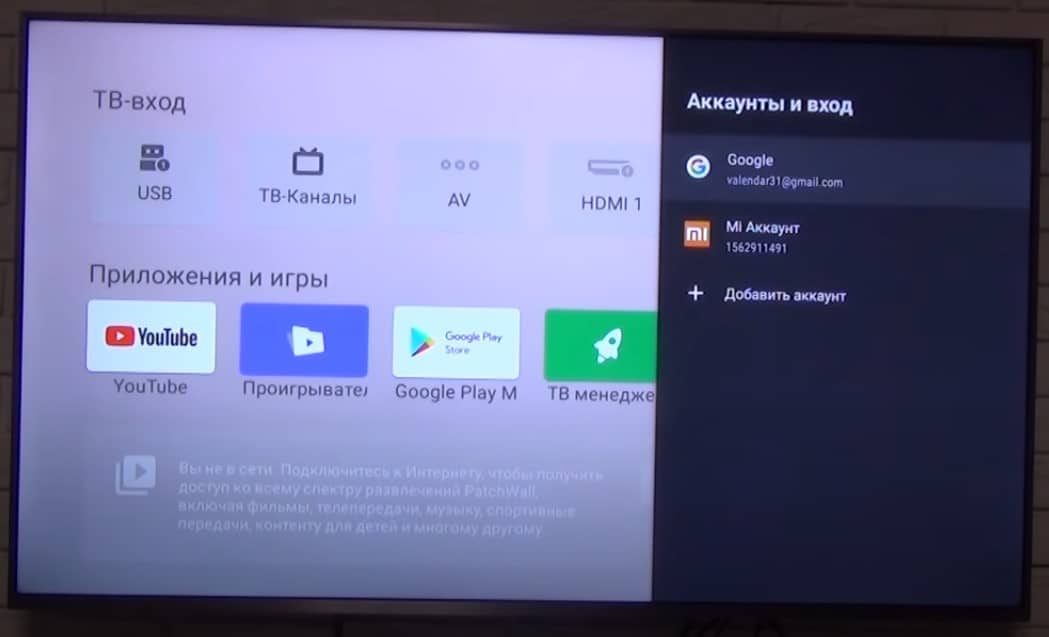
Рекомендуем подключать ТВ к своему основному аккаунту, так будет проще продолжать просмотр роликов на YouTube с телефона на телевизоре и наоборот. Плюс будет доступна история поиска в браузере Google Chrome.
Установка приложений
Вряд ли большинству будет достаточно тех приложений, которые установлены на ТВ с завода. Есть много интересных сервисов, которые можно установить с магазина и бесплатно смотреть фильмы, трансляции, сериалы в высоком разрешении. Вот список самых полезных приложений для телевизора. Для этого потребуется доступ к интернету и вход в свой аккаунт.
Как установить приложение на Xiaomi Mi TV:
- Открываем Google Play Market (установлен по умолчанию).
- Вводим в поиск название приложения или выбираем из общего списка.
- На странице приложения нажимаем «Установить».
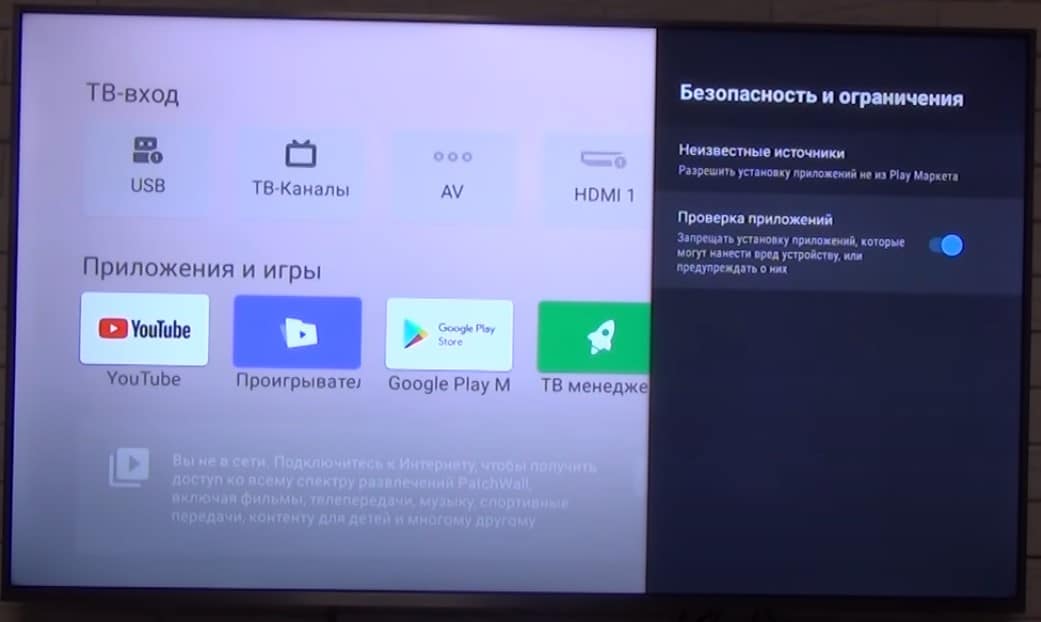
Есть и другой способ, который подразумевает установку приложений из установочных apk-файлов. Чтобы это сделать, вам потребуется скачать файл на смартфон или ПК и передать на телевизор через флешку. Затем включаем «Неизвестные источники» в разделе «Настроек» под названием «Безопасность и ограничения». После это можем запустить файл, найдя его через проводник, и приложение скоро будет установлено.
Настройки цвета
Если посмотреть обзоры Xiaomi Mi TV и сравнить с тем, что получаете после покупки, легко заметить некоторые отличия цветов. Как часто упоминают, картинка экрана имеет некоторый уклон в зеленые цвета. Это связано не с моделью телевизора, а с прошивкой. На новом телевизоре проблема решается очень быстро.
Что нужно сделать:
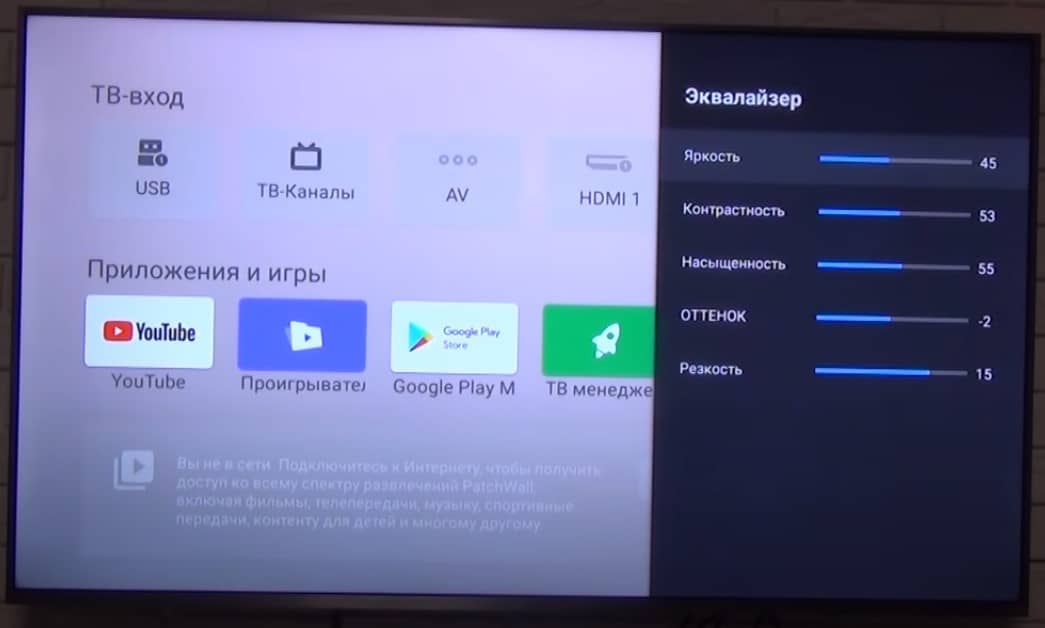
- Открываем «Настройки», затем – «Настройки устройства».
- Жмем на «Изображение» и выбираем «Режим» в положение «Пользовательский».
- Корректируем параметры. Обычно нужно на несколько делений сместить влево «Оттенок» и цвет становится более приятным для глаз, чуть теплее. Никто не мешает настроить картинку по своему вкусу.
Изменить лаунчер
И на приставке, и на телевизоре с Android TV можно изменить внешний вид рабочего стола. Сторонние лаунчеры позволяют более гибко персонализировать главный экран и часто довольно ярко выглядят. Это не обязательная настройка, можно делать, можно и оставить как есть – дело вкуса.
Инструкция по изменении лаунчера:
- Заходим в Play Market, вводим слово launcher (можно и на русском) и выбираем вариант из списка. Если уже знаете название приложения, лучше ввести его. Также можно установить из apk-файла, как мы писали в разделе про инсталляцию приложений.
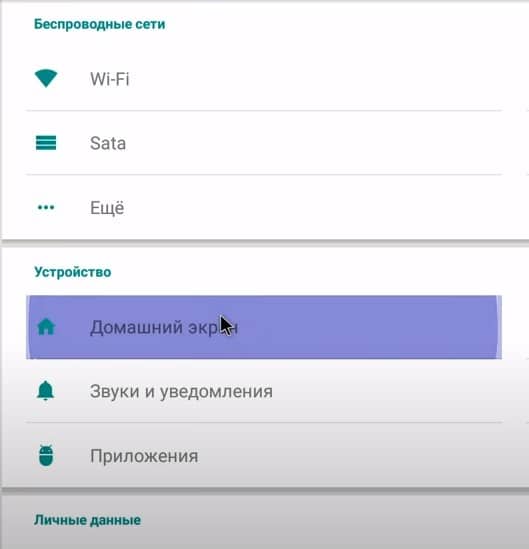
- Переходим в «Настройки» — «Приложения» — «Начальный экран» и выбираем в качестве основного сервиса тот лаунчер, что установили недавно.
Обновить ТВ
Периодически разумно обновлять свой телевизор, чтобы избежать зависаний и других проблем, особенно в совместимости с приложениями.
Инструкция по обновлению по воздуху:
- Идем в «Настройки» — «Настройки устройства» на вкладку «Об устройстве».
- Нажимаем на «Обновление системы».
- Жмем на кнопку «Проверить обновления» и ждем.
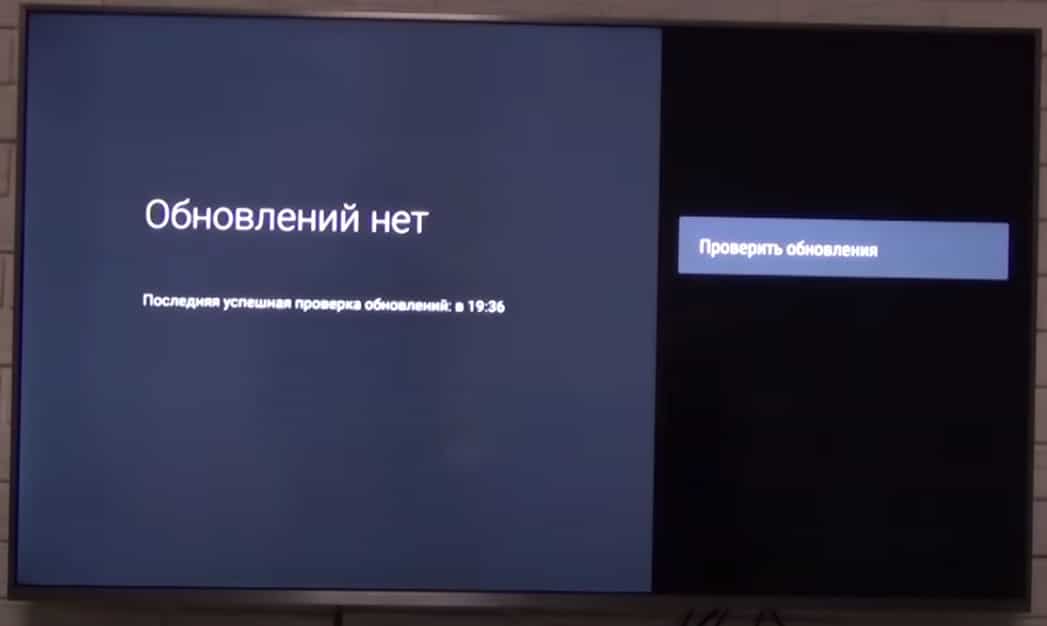
Можно и вручную прошить телевизор, но это значительно сложнее. В большинстве случаев стоит воспользоваться автоматическим методом.
Дополнительные настройки
Осталось еще ряд настроек, которые полезны в некоторых обстоятельствах. Они могут пригодиться не всем, но бегло рассмотрим основные из них.
Дополнительные настройки телевизора Xiaomi Mi TV:
- Родительский контроль. Включается в «Настройках» в том же разделе, что и большинство других параметров – «Настройки устройства». Так и называется «Родительский контроль». Он позволяет установить пароль на доступ к некоторому контенту.
- НастройкиHDMI. В «Настройках» в разделе «Входы» — «Входы». Рекомендуем включить параметр «Управлять HDMI-устройствами» для тех, кто использует саундбары и игровые консоли. Они будут выключаться и включаться вместе с телевизором. Ниже будет еще пара дополнительных настроек с тем же смыслом, включайте по надобности.
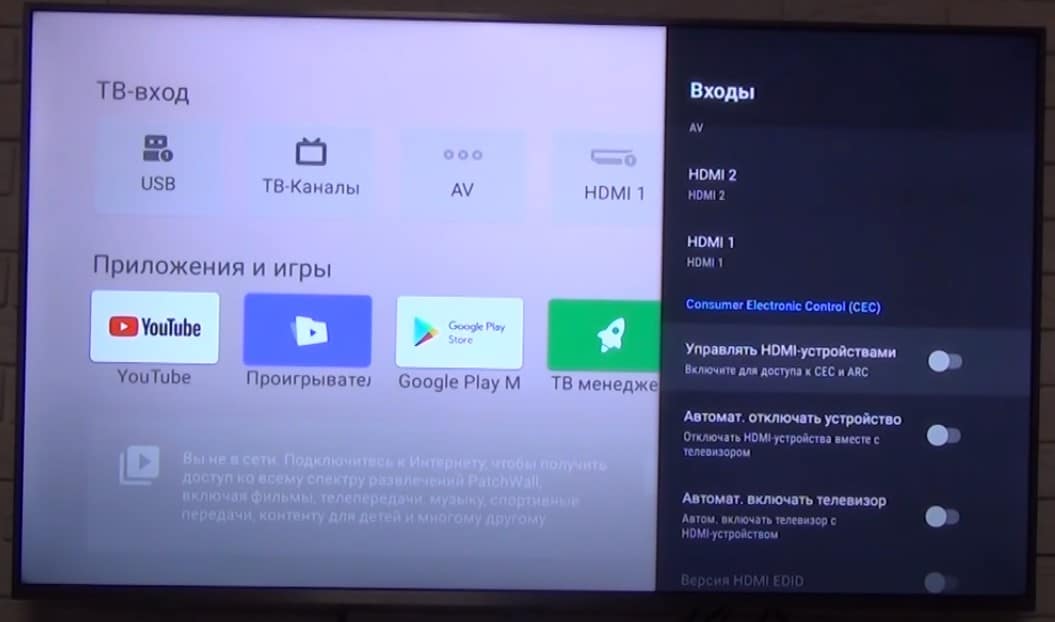
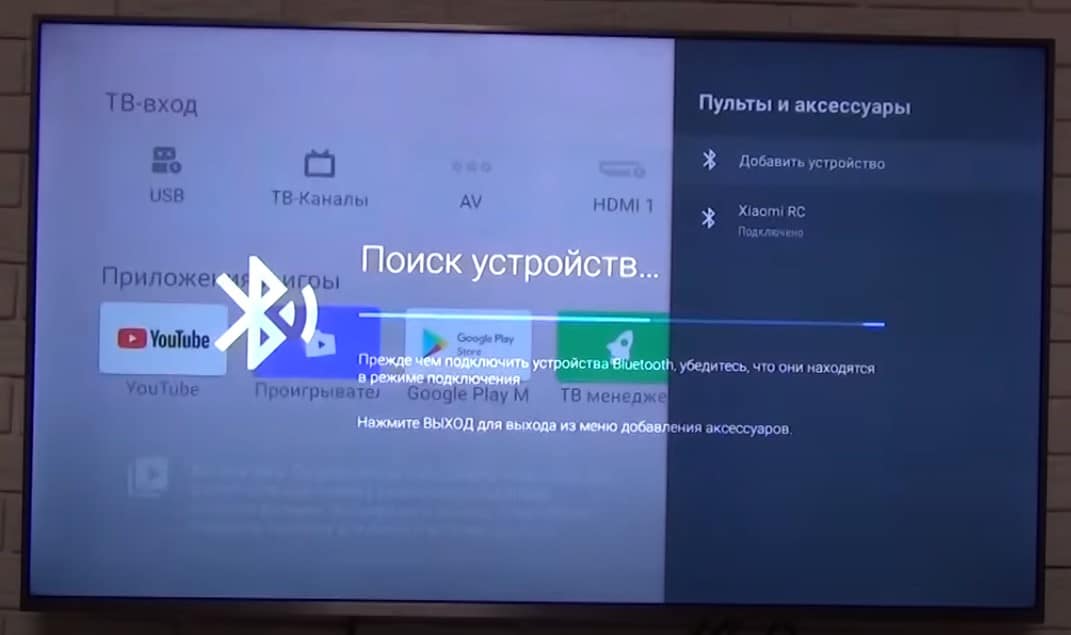
- Подключение аксессуаров. В основном меню «Настройки» выбираем «Пульты и аксессуары». Просто нажимаем «Добавить устройство», предварительно на другом девайсе включив Bluetooth и телевизор его найдет. Жмем на модель подключаемого устройства, и они между собой синхронизируются.
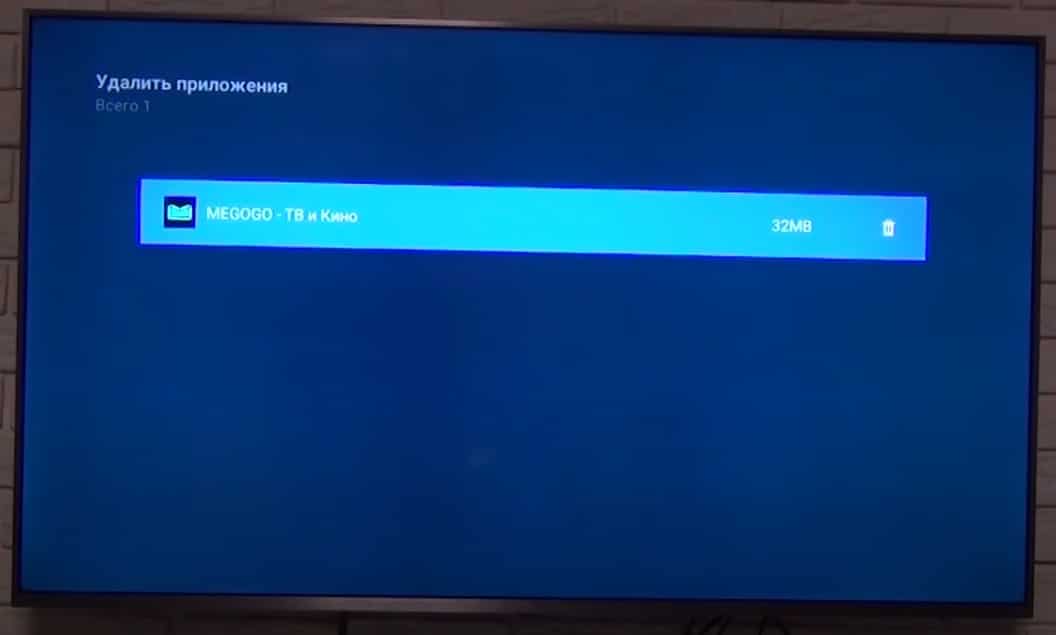
- Удаление приложений. На Xiaomi Mi TV обычно присутствует приложение ТВ менеджер, через него можно удалить те программы, которые были установлены пользователем. Удалять встроенные приложения здесь нельзя и в целом это не рекомендуется делать, так как потом перестают работать другие функции телевидения.
- Сброс настроек. Подробно описан в отдельной статье.
Инструкция провела через большинство шагов, которые нужно сделать, чтобы настроить телевизор Xiaomi Mi TV. В результате вы получаете ТВ с быстрым доступом в интернет и к любому онлайн-контенту: бесплатному или платному.
Рейтинг статьи 4.4 / 5. Голосов: 316
Пока нет голосов! Будьте первым, кто оценит этот пост.
Поделитесь в социальных сетях!
Евгений Андрейченко – независимый эксперт ряда интернет-ресурсов в СНГ странах с 7-летним опытом работы в IT-сфере. Имеет высшее техническое образование и углубленное познание в широком спектре цифровых технологий: от программирования до видеомонтажа. Последние 4 года предоставляет консультации для веб-портала tvoykomputer.ru. С нами делится опытом по настройке компьютеров, смартфонов, телевизоров и смежных устройств, популярным языком описывая особенности проведения всевозможных процедур с умными устройствами.»
Поделиться
Похожие записи





Комментарии:
Андрей Бережанский
Ответить на сообщение
Телевизор mi модель L55M5-5ARU пропало изображение когда просматриваете ТВ каналы, звук есть, меню показывает.
Ответить на сообщение
здравствуйте у меня телевизор xiaomi L43M5-5ARUM ПРОБЛЕМА С ПОДКЛЮЧЕНИЕМ СО СПУТНИКОВОЙ АНТЕНЕ CI МОДУЛЬ ВИДИТ А КУДА КАБЕЛЬ ПОДКЛЮЧАТЬ ОТ СПУТНИКОВОЙ АНТЕНЕ?
У телевизора один разьём под антену
Ответить на сообщение
Здравствуйте! Если у вас есть спутниковая антенна с CI-модулем, а ваш телевизор Xiaomi L43M5-5ARUM имеет только один разъем для подключения антенны, возможно, вам потребуется использовать дополнительные устройства для подключения антенны и CI-модуля. Вот несколько возможных вариантов: Использование спутникового ресивера: Подключите кабель от спутниковой антенны к спутниковому ресиверу, а затем используйте HDMI-кабель для подключения ресивера к телевизору. CI-модуль может быть установлен в спутниковом ресивере для декодирования зашифрованных каналов. Использование сплиттера или переключателя: Если у вас есть только один разъем для антенны на телевизоре, можно использовать сплиттер или переключатель для расширения количества разъемов. Подключите кабель от спутниковой антенны к сплиттеру или переключателю, а затем подключите два выходных кабеля — один для подключения к телевизору, а другой для подключения к CI-модулю. Консультация с производителем: Если у вас остаются вопросы или возникают проблемы с подключением, рекомендуется обратиться в службу поддержки производителя телевизора Xiaomi или консультантам специализированного магазина по аудио-видео оборудованию. Они смогут предоставить более точную информацию и рекомендации, учитывая конкретные характеристики вашего телевизора и спутниковой антенны. Удачи с подключением спутниковой антенны и CI-модуля к вашему телевизору Xiaomi!
Ответить на сообщение
Здравствуйте. Смарт ТВ Ксяоми а2 43дюйма. Скажите пожалуйста как сделать так чтобы при включении телевизора сразу показывались телеканалы.
Ответить на сообщение
Привет! Чтобы настроить свой телевизор Xiaomi Mi TV A2 так, чтобы при включении сразу показывались телеканалы, выполните следующие шаги: Убедитесь, что антенна или источник сигнала для телеканалов подключены к вашему телевизору Xiaomi Mi TV A2. Включите телевизор и дождитесь, пока загрузится операционная система. На пульте дистанционного управления телевизором нажмите кнопку «Источник» или «Input», чтобы открыть меню выбора источника сигнала. В меню выбора источника сигнала выберите опцию, соответствующую вашему источнику сигнала телеканалов. Например, если вы используете антенну, выберите «ТВ» или «Антенна». Если вы используете другой источник, такой как кабельное или спутниковое ТВ, выберите соответствующую опцию. Возможно, вам нужно будет выполнить настройку каналов, если это первый раз, когда вы используете источник сигнала. Следуйте инструкциям на экране для настройки каналов. После завершения настройки каналов вы можете выбрать и сохранить предпочтительные каналы или создать список избранных каналов для быстрого доступа. Теперь, когда вы выключите и снова включите телевизор, он должен автоматически переключиться на последний выбранный источник сигнала и показывать телеканалы.
Ответить на сообщение
Здравствуйте моего телевизора дети какие-то кнопки нажали пультом не включается в чём проблема подскажите пожалуйста
Ответить на сообщение
Попробуйте сбросить настройки пульта: Некоторые модели пультов имеют функцию сброса настроек. Обычно это делается с помощью комбинации кнопок на пульте.
Ответить на сообщение
Как настроить приставку МТС на Xiaomi TV A2 50. Меню и описание канала отображает, но изображения и звука нет.
Ответить на сообщение
Если у вас есть проблемы с отображением изображения и звука при подключении приставки МТС к телевизору Xiaomi TV A2 50, попробуйте следующие решения: Проверьте подключение: Убедитесь, что приставка МТС подключена к телевизору с помощью правильного кабеля HDMI. Убедитесь, что оба конца кабеля тщательно подключены к приставке и телевизору. Выберите правильный источник входного сигнала: Возможно, ваш телевизор не автоматически переключается на правильный источник входного сигнала. Используйте пульт дистанционного управления телевизором, чтобы выбрать источник HDMI, к которому подключена приставка МТС. Проверьте настройки разрешения: Убедитесь, что разрешение настройки телевизора соответствует разрешению вывода приставки МТС. Вы можете изменить настройки разрешения телевизора в меню настроек телевизора. Перезагрузите приставку и телевизор: Попробуйте перезагрузить как приставку МТС, так и телевизор Xiaomi. Отключите их от источника питания на несколько секунд, а затем снова включите. Проверьте обновления прошивки: Убедитесь, что ваша приставка МТС имеет последнюю версию прошивки. Если доступно обновление, выполните его. Обновления прошивки могут исправлять проблемы совместимости и улучшать производительность. Проверьте настройки звука: Убедитесь, что звук на приставке МТС не выключен и правильно настроен. Проверьте настройки звука на приставке и телевизоре, чтобы убедиться, что они согласованы. Проверьте другие источники: Попробуйте подключить другое устройство (например, DVD-плеер или игровую приставку) к телевизору с использованием того же кабеля HDMI, чтобы узнать, работает ли телевизор правильно. Если другие источники также не отображают изображение и звук, проблема может быть в самом телевизоре, а не в приставке МТС.
Ответить на сообщение
Здравствуйте, купил телевизор Xiaomi Mi TV A2 50″ и стабильно раз в неделю слетают все установленные приложения, в чём может быть причина?
Ответить на сообщение
попробуйте это:
Обновление программного обеспечения: Убедитесь, что у вас установлена последняя версия операционной системы телевизора. Вы можете проверить наличие обновлений в настройках телевизора или на официальном веб-сайте Xiaomi. Проверьте доступность памяти: Убедитесь, что у вас достаточно свободного места на встроенном хранилище телевизора. Если память заполнена, это может приводить к сбоям и удалению приложений. Очистка кэша приложений: Попробуйте очистить кэш приложений, которые часто сбрасываются. Вы можете сделать это в меню настроек телевизора, перейдя в раздел «Приложения» или «Управление приложениями». Проверьте подключение к интернету: Убедитесь, что у вас стабильное подключение к интернету. Неустойчивое соединение может вызывать проблемы при загрузке и установке приложений. Сброс до заводских настроек: Если проблема сохраняется, попробуйте сделать сброс до заводских настроек телевизора. Перед этим рекомендуется создать резервные копии важной информации, так как сброс удалит все данные и настройки.
Ответить на сообщение
Здравствуйте, приобрел телевизор Xiaomi A2 32. Почему невозможно на нем с флэшки посмотреть фильм, не воспроизводит совсем. На других телевизорах все воспроизводится. Что делать в этом случае?
Ответить на сообщение
Если ваш телевизор Xiaomi A2 32 не может воспроизвести фильм с флэшки, это может быть связано с несколькими причинами. Рассмотрим некоторые из них: Формат видеофайла: Возможно, файл, который вы пытаетесь воспроизвести, имеет формат, который не поддерживается вашим телевизором. Убедитесь, что формат файла поддерживается вашим телевизором. Некоторые распространенные форматы видеофайлов, которые обычно поддерживаются телевизорами, включают в себя MP4, AVI, MKV и MPEG. Кодеки: Кодеки — это программное обеспечение, используемое для сжатия и распаковки видеофайлов. Если ваш телевизор не поддерживает кодек, используемый в файле, то он не сможет воспроизвести этот файл. Убедитесь, что используемый вами видеофайл не использует редкий кодек. Файл поврежден: Если файл поврежден, то он может не воспроизводиться на вашем телевизоре. Попробуйте скопировать файл на другую флешку и попробовать воспроизвести его на вашем телевизоре. Если вы убедились, что файлы в правильном формате и не повреждены, попробуйте обновить прошивку вашего телевизора до последней версии. Часто производители выпускают обновления, которые улучшают поддержку файлов различных форматов.
Ответить на сообщение
Здравствуйте
Как мне войти в Xiaomi аккаунт на Mi TV?
Пишет введите код активации
Перехожу по ссылке со смартфона, ввожу код вместо пароля, ничего не происходит
Куда его нужно вводить?
Ответить на сообщение
Здравствуйте! Чтобы войти в аккаунт Xiaomi на Mi TV, необходимо сначала привязать свой аккаунт к телевизору. Для этого выполните следующие действия: Включите телевизор Mi TV и перейдите в меню настроек.
Найдите раздел «Учетная запись Xiaomi» или «Mi аккаунт».
Выберите «Вход» и введите свой логин и пароль от аккаунта Xiaomi.
Если вы впервые входите в аккаунт на телевизоре, вам может потребоваться ввести код активации.
Чтобы получить код активации, откройте страницу активации на сайте Xiaomi и следуйте инструкциям на экране, введите код на телевизоре.
Если после ввода кода активации ничего не происходит, попробуйте ввести его снова, убедитесь, что код введен верно. Если проблема не решается, попробуйте обновить ПО телевизора до последней версии или обратитесь в службу поддержки Xiaomi для получения помощи.
Ответить на сообщение
Здравствуйте! Подскажите, как сделать сортировку спутниковых каналов? Оставить в списке каналов только доступные каналы НТВ плюс? Спасибо.
Ответить на сообщение
Для сортировки спутниковых каналов и удаления ненужных каналов на телевизоре Xiaomi MI TV можно воспользоваться функцией «Управление каналами». Для этого следуйте инструкциям: Нажмите кнопку «Меню» на пульте управления телевизором Xiaomi MI TV.
Выберите «Каналы» и нажмите кнопку «OK».
Выберите «Управление каналами» и нажмите кнопку «OK».
Выберите спутниковую платформу, к которой относится НТВ Плюс, и нажмите кнопку «OK».
Выберите «Редактировать список» и нажмите кнопку «OK».
Отметьте только те каналы, которые хотите оставить в списке, и нажмите кнопку «OK».
Нажмите кнопку «Готово» и выйдите из меню.
После этого вы увидите только те каналы, которые были выбраны в списке.
Ответить на сообщение
Добрый день, как в Телевизор LED Xiaomi MI TV A2 черный найти где меняется формат качества просмотра? В фильмах 4к оно идеальное, как переключаешься на обычное ТВ оно как будто размыто
Ответить на сообщение
Чтобы изменить формат качества просмотра на телевизоре Xiaomi Mi TV A2, вы можете использовать следующие шаги: Нажмите кнопку «Меню» на пульте дистанционного управления телевизора.
Выберите «Настройки» и нажмите кнопку «OK».
Выберите «Изображение» и нажмите кнопку «OK».
В меню «Изображение» выберите пункт «Разрешение экрана».
Выберите нужный формат качества просмотра: 4K, 1080p, 720p или 480p.
Кроме того, если вы смотрите обычное телевидение через антенну, качество изображения может зависеть от качества сигнала, а также от качества телевизионного приемника и антенны. Если сигнал слабый, изображение может быть размытым или иметь помехи. Если вы используете кабельное или спутниковое телевидение, убедитесь, что у вас подключен высококачественный кабель и что сигнал передается в высоком разрешении.
Ответить на сообщение
Как вывести список каналов на экран в телевизоре mi L32M5, раньше на пульт с лева нажимали и они были видны, теперь только в телегид и то только 5
Ответить на сообщение
Чтобы отобразить список каналов на экране телевизора Xiaomi Mi L32M5, вам нужно выполнить следующие действия: Нажмите на кнопку «Меню» на пульте дистанционного управления.
Используя кнопки со стрелками на пульте дистанционного управления, выберите «ТВ-каналы» и нажмите на кнопку «OK».
Выберите «Список каналов» и нажмите на кнопку «OK».
На экране появится список всех доступных каналов.
Если вы хотите добавить или удалить каналы из списка, вы можете сделать это в меню «Настройка каналов». В меню «Настройка каналов» вы также можете выполнить другие настройки, такие как переименование каналов, сортировка каналов и т.д.
Ответить на сообщение
Почему тв отключаеться через 3 часа. В настройках таймер откл
Ответить на сообщение
Если ваш телевизор Xiaomi Mi TV отключается через 3 часа, несмотря на то, что таймер отключения выключен в настройках, возможно, это вызвано следующими причинами: Проверьте настройки энергосбережения. Возможно, на вашем телевизоре включены настройки энергосбережения, которые автоматически отключают телевизор после определенного времени бездействия. Вы можете проверить настройки энергосбережения в меню «Настройки» вашего телевизора Xiaomi Mi TV и отключить их, если это необходимо. Проверьте наличие обновлений прошивки. Возможно, на вашем телевизоре установлена устаревшая версия прошивки, которая может вызывать проблемы с автоматическим отключением. Проверьте наличие обновлений прошивки на вашем телевизоре Xiaomi Mi TV и установите их, если они доступны. Проверьте наличие внешних устройств. Если на вашем телевизоре подключены внешние устройства, например, игровые консоли или стриминговые устройства, то они могут вызывать автоматическое отключение телевизора. Попробуйте отключить все внешние устройства и проверить, продолжается ли проблема. Обратитесь к сервисному центру. Если ни одно из вышеуказанных решений не помогло, то возможно, в вашем телевизоре Xiaomi Mi TV есть техническая проблема, которую могут решить только специалисты в сервисном центре. Рекомендуется обратиться к сервисному центру для получения дополнительной помощи.
Ответить на сообщение
Здравствуйте! Помогите пожалуйста, меню всё показывает, как начинаю воспроизводить видео, только звук, без изображения
Ответить на сообщение
Проблема, когда на телевизоре Xiaomi Mi TV есть звук, но нет изображения, может быть вызвана несколькими причинами. Вот несколько возможных решений, которые могут помочь исправить эту проблему: Проверьте подключение HDMI. Убедитесь, что HDMI-кабель правильно подключен как к телевизору, так и к устройству, с которого вы воспроизводите видео. Попробуйте проверить другой кабель HDMI, если у вас есть такая возможность. Убедитесь, что выбран правильный вход. Убедитесь, что вы выбрали правильный вход на телевизоре Xiaomi Mi TV. Это можно сделать с помощью кнопки «Источник» на пульте дистанционного управления телевизором. Проверьте настройки разрешения. Если разрешение видео не поддерживается телевизором Xiaomi Mi TV, то изображение может не отображаться. Попробуйте изменить разрешение видео на устройстве, с которого вы воспроизводите видео, и проверьте, отображается ли изображение. Перезапустите устройство. Попробуйте перезапустить устройство, с которого вы воспроизводите видео, а также телевизор Xiaomi Mi TV. Обновите прошивку телевизора. Проверьте, есть ли доступные обновления прошивки для телевизора Xiaomi Mi TV и установите их, если таковые имеются. Обновление прошивки может исправить проблемы с воспроизведением видео. Обратитесь к производителю. Если ни одно из вышеуказанных решений не помогло, то вам может потребоваться обратиться к производителю телевизора Xiaomi Mi TV или к сервисному центру для получения дополнительной помощи и решения проблемы.
Ответить на сообщение
Всем привет. Купила А2, подскажите, пожалуйста,как настроить включение именно тв, а не рабочего стола? Что бы как на простых теликах сразу включался канал.
Ответить на сообщение
Нажмите на кнопку «Меню» на пульте управления. Выберите пункт «Настройки». В разделе «Настройки» выберите «Дисплей и звук». В разделе «Дисплей и звук» выберите «Включение телевизора». В разделе «Включение телевизора» выберите опцию «Включать телевизор при включении устройства». Далее выберите «Канал», который вы хотите настроить для автоматического воспроизведения при включении телевизора. После этого, когда вы включите А2, телевизор также будет включаться, и вы сможете сразу же смотреть выбранный канал.
Ответить на сообщение
А как подключить телевизор через андроид все же? Везде в настройках первого включения говорят «ну это мы пропустим» а если не пропустить?, в телевизоре пишет введите «ок, гугл, настроить устройство» но везде идет пункт пропустим через андроид, сделаем общее♀️ хотела все таки через телефон что все приложения уже были установлены с телефона
Юрий Минаев
Ответить на сообщение
Как создать избранные каналы в телевизоре Hiaomi L32 M6-6ARG
Ответить на сообщение
Для создания списка избранных каналов на телевизоре Xiaomi L32 M6-6ARG, выполните следующие шаги: Включите телевизор и нажмите кнопку «Меню» на пульте дистанционного управления. Используйте кнопки со стрелками на пульте дистанционного управления, чтобы выбрать «ТВ-каналы» и затем нажмите кнопку «ОК». Выберите «Избранные каналы» и нажмите кнопку «ОК». На экране появится список всех доступных каналов. Используйте кнопки со стрелками на пульте дистанционного управления, чтобы выбрать каналы, которые вы хотите добавить в список избранных, и нажмите кнопку «OK», чтобы отметить их. После того, как вы отметили все нужные каналы, нажмите кнопку «Назад» на пульте дистанционного управления. На экране появится сообщение с запросом на сохранение списка избранных каналов. Нажмите кнопку «ОК», чтобы подтвердить сохранение. Теперь вы можете просмотреть список избранных каналов, выбрав «Избранные каналы» в меню «ТВ-каналы». Чтобы изменить список избранных каналов, выберите «Избранные каналы» и нажмите кнопку «ОК». Затем выберите нужные каналы или удалите уже добавленные каналы из списка. Обратите внимание, что процедура создания списка избранных каналов может отличаться в зависимости от модели телевизора и используемой версии ПО. Если вы столкнетесь с трудностями, обратитесь к руководству пользователя для вашей модели телевизора или свяжитесь с технической поддержкой производителя.
Ответить на сообщение
Здравствуйте, приобрели сегодня 55″ (140 см) Телевизор LED Xiaomi Mi TV 4S 55 черный , качество изображения оставляет желать лучшего, картинка смазанная, буквы не чёткие, глаза аж болят.Это так и должен он показывать или Настройки не правильны?
Телевизор xiaomi mi и его настройка

Юрий Ильин
26.07.2020
Телевизор не ловит каналы обычным путем, пробовал вставлять через разъем интернетпровод надпись появляется, а каналов все-таки нет. Может есть другая настройка?

Василий
26.07.2020
Может вместо «интернетпровод»антенну подключить?

Гость
26.07.2020
Обычным путем-это каким?

Hero of the day
26.07.2020
Как у вас всё запущено.
С 2012 ГОДА ВСЕ телевизоры собранные и ввозимые на территорию России имеют встроенный тюнер стандарта DVB-T2 ( Бесплатное Цифровое эфирное ТВ ) !
Для просмотра и настройки данного стандарта необходима обычная антенна ДМВ диапазона. Которую нужно подключить к ТВ.
Далее В МЕНЮ ВЫБИРАЕМ СТРАНУ, ЧАСОВОЙ ПОЯС, ТЮНЕР T2, ПИТАНИЕ АНТЕННЫ ПРИ НЕОБХОДИМОСТИ и жмякаем автопоиск.
Всё.
Как настроить антенну для приема цифрового эфирного ТВ. https://www.youtube.com/. PUri3Y0mAg
Интерактивная карта ЦЭТВ.
Здесь можно найти ретранслятор (вышку) DVB-T2, узнать направление и расстояние до неё.
http://карта.ртрс.рф

василий терехов
26.07.2020
Какая связь между «интернетпроводом» и настройкой каналов. Если самому не доходит, то кури мануал.

Алексей Кузнецов
26.07.2020
Чтоб через интернет надо iptv плеер
https://iptvmaster.ru/iptv-players-for-android/

Tester
26.07.2020
- Смартфон xiaomi redmi 5а настройка Как установить на редми 5а имя оператора на каждый слот чтобы высвечивалось на экране?
- Настройка балансы звука на Xiaomi Как сделать в одном наушнике звук громче, чем в другом на Xiomi?
- Как вам Xiaomi Redmi Note 10S? Сейчас иду забирать его Какие его плюсы и недостатки? Как вам Xiaomi Redmi Note 10S? Сейчас иду забирать его)Какие его плюсы и недостатки?
- Телевизор Xiaomi Mi TV 4S 43 T2 Global 42.5 НАСТРОЙКА ТВ Xiaomi Mi TV 4S 43 T2 пишет настроено 57 каналов, а показывает только 10 и радио 1001,1002,1003. У меня кабельное телевидение. Что сделать, чтоб показывал все каналы?
Как настроить цвета у Xiaomi Mi TV: параметры для 32″, 43″ и 55″
Настроить цвета? Зачем что-то настраивать у нового Xiaomi, если их еще на заводе настраивают, как надо, а значит и любой из этих телевизоров максимально качественную картинку показывать должен, что называется, прямо из коробки?
Согласимся, действительно должен. Но с этим у Xiaomi, как и большинства телеков аналогичного уровня других марок, есть свои нюансы.
Для наглядности ниже мы представили два простеньких графика, по которым отлично видно, насколько может разнится отображение серого и некоторых других цветов.
Если не углубляться в детали, то чем выше полоска, тем значительнее ошибка в цветопередаче и существеннее отклонение от правильной картинки.
Желтая горизонтальная линия на обоих графиках — это порог восприимчивости. Ниже этого порога глаз так называемого среднестатистического зрителя попросту не может увидеть разницу между эталонным изображение и тем, которое показывает телевизор (на такое способен только квалифицированный специалист с особым и отлично натренированным зрением).
Графики, как видим, не одинаковые. На первом (#1) заметны весьма значительные и даже можно сказать критические ошибки в передаче цветов. На втором же (#2) — таких ошибок гораздо меньше и они менее заметные (не намного выше порога восприятия):
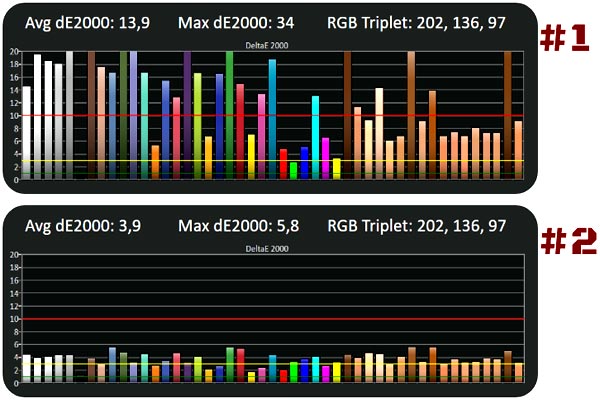
Следовательно, мы автоматом делаем вывод, что второй телевизор изначально лучше, не так ли? Но «фишка» в том, что на обоих графиках представлена даже одна модель, это вообще один и тот же телевизор.
Значит, была проведена профессиональная калибровка? Тоже нет. Ошибки цветопередачи хоть и не устранили все, но понизили насколько можно всего лишь с помощью штатных настроек телека. На всё, про всё — примерно с минуту времени (да, всего 1 минута!).
Интересно? Ну вот, сейчас и расскажем, что и как настраивать и где что нажимать.
Отметим только, что в этом посте речь идет сугубо о «тонкой настройке» цветопередачи у телевизоров Xiaomi серии 4S следующих моделей:
- Xiaomi Mi TV UHD 4S 32 » (L32M5-5ARU);
- Xiaomi Mi TV UHD 4S 43 » (L43M5-5ARU);
- Xiaomi Mi TV UHD 4S 55 » (L55M5-5ARU).
… с прошивками PI.2881 (у модели 32″) и PI.2921 (у 43″ и 55″). А теперь по порядку:
как настроить цвета у Xiaomi Mi TV 4S 32″
Итак, как мы уже сказали, обходимся штатными настройками, и корректируем цветопередачу только с их помощью. Режимов изображения у Xiaomi в меню пять, на самом деле — семь, а если включить HDR, то восемь. Но чтобы не усложнять, ограничиваемся сигналом SDR (разъеме HDMI).
Далее исходим из того, что с помощью штатного меню нам надо подтянуть температуру белого как можно к эталонному значению в 6505 Кельвина (К).
Теперь смотрим исходные значения температуры для каждого из «заводских» режимов изображения. Показатели получаются следующие:
- По умолчанию — 9874 K
- Яркий — 12484 К
- Спорт — 10269 К
- Фильм — 7731 K
- Игра — 10751 К
- Энергосбережение — 9889 K
- Пользовательский:
- 9898 К — цветовая температура «По умолчанию«;
- 7514 K — цветовая температура «Теплая«.
Тут также очень важно отметить, что у Xiaomi 4S с уменьшением «Подсветки» снижается не только яркости изображения, но и цветовая температура белого, притом весьма заметно:
Проще говоря, чем картинка темнее, тем она теплее. И в итоге получается, что оптимизируем мы режим «Пользовательский» путем увеличения цветовой температуры картинки до более теплого уровня (в режиме «Фильм» настраивать цвета как бы тоже можно, но по факту любое изменение автоматом переключает режим на «Пользовательский»).
Xiaomi Mi TV 4S 32″ настройки заводские и рекомендованные
Параметр Заводской Рекомендованный Режим изображения По умолчанию Пользовательский,
температура «Теплая»Подсветка* 100 36 Яркость 50 52 Контраст 50 48-49 Насыщенность 50 46-47 Оттенок 0 0 Резкость 10 0 Шумоподавление Средне Выкл Адаптивная подсветка Вкл Выкл Локальный контраст Вкл Выкл *рекомендуемая «подсветка» оптимально подходит для домашнего кинотеатра (данное значение дает около 120 кд/м.кв. в полноэкранном режиме)
как настроить цвета у Xiaomi Mi TV 4S 32″
Процедура настройки аналогичная (оптимальный режим тоже «Пользовательский» с температурой «Теплая«). Показатели температуры такие:
- По умолчанию — 11384 K
- Яркий — 13064 К
- Спорт — 11912 К
- Фильм — 8688 K
- Игра — 12243 К
- Энергосбережение — 11578 K
- Пользовательский:
- 11584 К — цветовая температура «По умолчанию«;
- 8800 K — цветовая температура «Теплая«.
Xiaomi Mi TV 4S 43″ настройки заводские и рекомендованные
Параметр Заводской Рекомендованный Режим изображения По умолчанию Пользовательский,
температура «Теплая»Подсветка* 100 35 Яркость 55 55 Контраст 50 48 Насыщенность 50 50 Оттенок 0 0 Резкость 10 0 Шумоподавление Средне Выкл Адаптивная подсветка Вкл Выкл Локальный контраст Вкл Выкл Сглаживание По умолчанию Выкл как настроить цвета у Xiaomi Mi TV 4S 55″
Процедура настройки снова та же (оптимальный режим тоже «Пользовательский» с температурой «Теплая«). Показатели температуры следующие:
- По умолчанию — 9708 K
- Яркий — 10714 К
- Спорт — 10285 К
- Фильм — 7113 K
- Игра — 13034 К
- Энергосбережение — 9887 K
- Пользовательский:
- 9900 К — цветовая температура «По умолчанию«;
- 7190 K — цветовая температура «Теплая«.
Xiaomi Mi TV 4S 55″ настройки заводские и рекомендованные
Параметр Заводской Рекомендованный Режим изображения По умолчанию Пользовательский,
температура «Теплая»Подсветка* 100 29 Яркость 50 55 Контраст 50 48 Насыщенность 50 50 Оттенок 0 0 Резкость 10 0 Шумоподавление Средне Выкл Адаптивная подсветка Вкл Выкл Локальный контраст Вкл Выкл Сглаживание По умолчанию Выкл Вот как-то так. О функциях адаптивной подсветки и локального контраста y Xiaomi 4S не мешало бы рассказать подробнее. Но о них — в наших следующих статьях.