
Как настраивать каналы на телевизоре Sony?
На разных телевизорах можно настраивать каналы почти идентично. Это же касается и техники производителя Sony. В некоторых моделях настройку можно производить без помощи пульта.
Можно воспользоваться функцией автоматического поиска всех доступных каналов для вашей модели телевизора. Для этого нужно нажать и несколько секунд удерживать кнопку запуска меню настройки каналов, которая находится на пульте дистанционного управления или на передней панели управления. При этом появиться меню автоматического поиска. Подождите, пока каналы не настроятся автоматически, после чего устройство само вернется в режим нормального просмотра.
Еще можно настроить каналы вручную. Для этого нужно войти в такой режим при помощи панели телевизора либо двух специальных кнопок на пульте, которые могут нажиматься одновременно. При помощи кнопок +/- настройте частоту каналов, потом отрегулируйте качество сигнала, принимаемого вашей антенной. Далее перейдите к настройке следующего канала.
Чтобы можно было переходить по пунктам меню, нужно пользоваться кнопками управления громкостью. Знайте, что некоторые модели устройств могут выполнять поиск каналов автоматически, только при отображении нужного положения на экране, следует фиксировать его нажатием определенных кнопок.
В инструкции для вашего телевизора прочитайте раздел, где описана настройка каналов. Если же у вас нет инструкции, то можно загрузить новую. Ее можно скачать с официального сайта Sony либо других интернет-ресурсов. Еще можно позвонить в службу технической поддержки провайдера, который вас обслуживает, чтобы получить помощь при настройке каналов в вашем телевизоре.
Если же вы используете спутниковое оборудование, тогда нужно выполнять первоначальную настройку каналов в ресивере. Лучше не менять те настройки, которые были произведены работниками, а в телевизоре настройки делаются по тому же принципу. Конечно, лучше будет выполнить автоматический поиск.
Испол. смартфона/планшета в качестве ПДУ
Вы можете управлять телевизором с помощью мобильного устройства при наличии установленного на нем приложения “TV SideView”. Вы можете просматривать телевизор с помощью операций с сенсорной панелью на мобильном устройстве, например смартфоне или планшете. Чтобы использовать мобильное устройство в качестве пульта дистанционного управления телевизором, зарегистрируйте его на телевизоре в качестве удаленного устройства. (Регистрация требуется только в первый раз.)

Доступные действия с помощью мобильного устройства, на котором установлено приложение “TV SideView”
- Включение и управление телевизором в качестве пульта дистанционного управления
- Ввод текста с помощью клавиатуры мобильного устройства
Советы
- Вы можете загрузить приложение “TV SideView” с:
- — Google Play (для телефонов с ОС Android)
- — App Store (для iPhones)
Шаги
- Подключите телевизор к домашней сети, выполнив шаги раздела “Подключение к Интернету.”
Нажмите кнопку , чтобы перейти к списку заголовков. Затем снова нажмите кнопку , чтобы перейти к разделу “Подключение к Интернету” для получения дополнительной информации. - Подключите мобильное устройство к домашней сети, к которой подключен телевизор.
- Запустите приложение “TV SideView” на мобильном устройстве, затем выполните поиск телевизора в домашней сети.
На мобильном устройстве отобразится список обнаруженных устройств. - В списке обнаруженных устройств выберите телевизор, затем выполните на нем требуемые операции.
Выполнение общей регистрации (описанные выше действия) требуется только в первый раз.
Чтобы включить телевизор при запуске “TV SideView” на мобильном устройстве
Нажмите кнопку HOME и выберите [Установки] → [Сеть] → [Настройка домашней сети] → [Дистанционный запуск] → [Вкл.].
Требования к энергопотреблению в режиме ожидания повысятся, если установлен параметр [Вкл.].
Обратите внимание, что данная функция недоступна, если беспроводное подключение создается с помощью подключения USB-адаптера беспроводной локальной сети UWA-BR100 к порту USB телевизора.
Примечания
- Убедитесь, что для параметра [Дист. устройство / Renderer] установлено значение [Вкл.]. Чтобы подтвердить настройку, нажмите кнопку HOME, затем выберите [Установки] → [Сеть] → [Настройка домашней сети] → [Дист. устройство / Renderer] → [Дист. устройство / Renderer].
- Названия и доступные функции “TV SideView” могут быть изменены.
Как включить телевизор Sony без пульта

Если вы пытаетесь понять, как включить телевизор Sony без пульта дистанционного управления, вы попали по адресу. В этой статье мы расскажем, как включить телевизор Sony независимо от модели без пульта дистанционного управления.
Нахождение физической кнопки
Оказывается, включение телевизора Sony без пульта дистанционного управления не должно быть проблемой.
Во-первых, вам нужно осмотреть телевизор и определить, где находится кнопка питания. Телевизоры Sony бывают разных моделей, каждая из которых имеет кнопку питания, расположенную в другом месте. Но большинство моделей обычно имеют кнопки питания на задней панели экрана или внизу. Обычно кнопка питания находится между кнопками увеличения и уменьшения громкости и отмечена значком питания. В других моделях кнопка должна быть рядом с логотипом Sony.
Если вы не выяснили, где находится кнопка питания вашего телевизора, прочитайте руководство или найдите его в Интернете на этой странице.
Чтобы включить телевизор Sony без использования пульта дистанционного управления, выполните следующие действия.
- Найдите кнопку питания на телевизоре.

- Нажмите и удерживайте кнопку не менее трех секунд.

- Вы должны увидеть, как включается экран.

Чтобы выключить телевизор Sony без пульта дистанционного управления, нажмите и удерживайте кнопку питания не менее трех секунд. пока телевизор не выключится.
Вы также можете управлять громкостью телевизора без использования пульта дистанционного управления. Для этого нажмите кнопку «плюс», чтобы увеличить громкость, и кнопку «минус», чтобы уменьшить ее.
Включение телевизора Sony с помощью приложения Google Home
Чтобы избежать неудобств, которые могут возникают из-за потери пульта дистанционного управления, лучше иметь хороший запасной план. Подключив телевизор Sony к Google Ассистенту, вы сможете управлять телевизором, не выходя из телефона.
Вы сможете включать телевизор, смотреть любимые шоу в потоковых приложениях и многое другое. больше.
Чтобы начать использовать Google Assistant для включения телевизора, вам необходимо подключить телевизор к приложению Google Home на телефоне. Вот как это сделать.
- Включите телевизор и откройте “Chromecast” screen.

- На телефоне запустите Google Home.

- Нажмите кнопку “Добавить” значок в правом верхнем углу экрана.

- Перейдите к “ Настроить устройство” и выберите “Новые устройства” option.

- Подождите несколько секунд, пока приложение обнаружит ваш телевизор. Как только устройство будет обнаружено, нажмите кнопку «Далее». кнопку.

- Убедитесь, что код вашего приложения Google Home совпадает с кодом на экране телевизора, и нажмите “Да”

- Следуйте указаниям мастера, чтобы подключить Chromecast к домашней сети Wi-Fi. -Fi-сеть.

Теперь, когда вы подключили два устройства, вы можете начать использовать голосовые команды для выполнения различных операций на телевизоре Sony без пульта дистанционного управления. И да, это также включает в себя включение телевизора.
Чтобы включить телевизор Sony с помощью приложения Google Home, вы можете произнести такие команды, как “Привет, Google, включи мой телевизор” или “Окей, Google, включи телевизор” и почти все в этом направлении. Обратите внимание, что Google Assistant работает на основе искусственного интеллекта. Итак, программа достаточно умна, чтобы понять, что вы имеете в виду. Просто представьте, что вы просите реального человека включить телевизор вместо вас.
Если приведенные выше команды не работают, значит, ваша модель телевизора Sony еще не поддерживает эту функцию.
Возможно, вам не нужен пульт дистанционного управления для управления телевизором, в конце концов
Современные телевизоры Sony имеют минималистичный дизайн, что делает их чрезмерно зависимыми от пульта дистанционного управления. К счастью, потеря пульта от телевизора не означает отсутствие телевизора. Просто нажмите и удерживайте кнопку питания, пока телевизор не включится, и продолжайте наслаждаться просмотром телевизора. Вы также можете пойти еще дальше и подключить телевизор к онлайн-помощнику, такому как Google Assistant или Alexa, чтобы начать включать его с помощью голоса.
Мы надеемся, что теперь вы можете включать телевизор Sony без пульт дистанционного управления.
Вы когда-нибудь теряли пульт дистанционного управления телевизором Sony? Как вы ориентировались в устройстве до того, как нашли замену? Пожалуйста, поделитесь с нами своим опытом в разделе комментариев ниже.
Основные рекомендации, как настроить телевизоры Сони
Инструкция, как настроить телевизор Сони, универсальна, подходит практически для всех моделей. Интерфейс меню схож, поэтому не имеет существенных отличий.
Специалисты отмечают, что меню плазм марки Сони более усложненное, чем у телевизоров других марок. Пользователю иногда трудно разобраться с непонятными обозначениями дополнительными функциями, приложениями которыми оснащена панель.
Стандартные рекомендации
Прежде чем включить устройство в сеть, необходимо проверить, правильно ли подсоединены все шнуры, прочно ли они закреплены. Включив ТВ нужно подождать некоторое время, что установка системы была полностью завершена, только после этого можно приступать к основным настройкам телевизора марки Sony.
Все действия выполняются с помощью пульта управления. Такие параметры, как звук, изображение, подключение к интернету и акустической системе должны настраиваться в меню «НОМE». Это основная вкладка, все необходимые настройки телевизора Sony выполняются в ней.
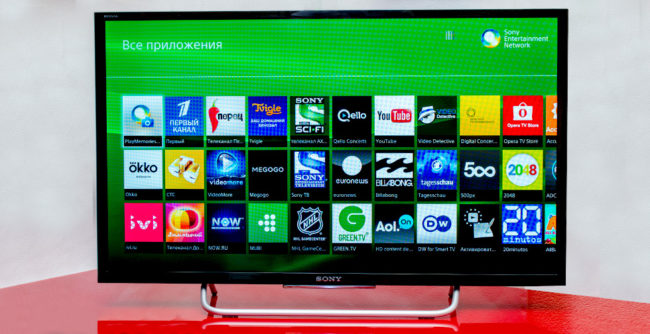
Автоматический поиск каналов
Настройка телевизора Cони начинается с поиска телеканалов. На новых моделях она выполняется автоматически. Для запуска операции необходимо несколько секунд удерживать кнопку «МЕНЮ», на экране ТВ появится стандартные настройки по поиску телеканалов.
Во время процедуры на экране ТВ будут отображаться помехи и найденные устройством каналы. Когда операция по поиску закончится, и каналы будут работать в установленном порядке, экран начнет функционировать в обычном режиме.
Поиск цифровых телеканалов
Настройка цифровых каналов происходит по следующей схеме:
- Зайти во вкладку «Главное меню», нажав кнопку Home на ПУ.
- Выбрать раздел «Цифровая конфигурация», если такого раздела нет, то выбрать «Автозапуск» и сразу перейти к этапу №5.
- Вкладка «Цифровая настройка» — «Автоматический поиск цифровых станций».
- Выбрать подключение кабельного типа.
- Необходимо ввести параметры нужные для поиска.
- Если все действия выполнены правильно, то устройство найдет доступные к просмотру цифровые программы.
- Для включения внутренних часов выполнить следующие действия: «установка» — «цифровая конфигурация» — «техническая конфигурация».
- В появившейся вкладке выбрать часовой пояс GMT.
Это основной способ, как настроить цифровые каналы на телевизоре Cони.
Sony Trinitron
Для того чтобы выполнить установку каналов на моделях Тринитрон, нужно придерживаться следующих правил:
- Нажать одновременно две клавиши на ПДУ (стрелка вверх и стрелка вправо).
- При помощи кнопки PROG выбрать номер канала, который должен настаиваться.
- Нажать кнопку (стрелка вверх) и находящиеся с ней рядом клавиши.
- Для того чтобы появился звук, удерживать клавишу (стрелочка вверх), а также клавишу со звездочкой.
- Запомнить нужный канал и нажать две клавиши пульта (стрелка вверх и вправо).
- Операция завершена.
- Если найти ТВ таким образом не получилось, это означает, что устройство имеет проблемы с блоком памяти, необходим ремонт, рекомендуется обратиться в технический центр.
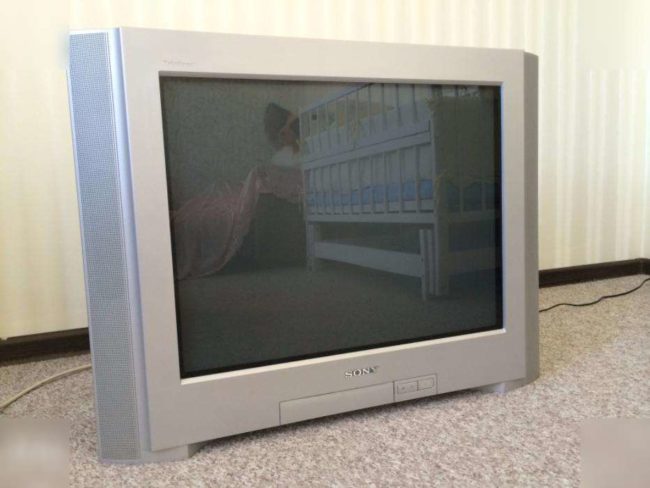
Оптимальный вариант, как настроить каналы на телевизоре Sony Trinitron. Подробную информацию можно узнать в инструкции прилагаемой производителем к устройству. Если бумажного экземпляра нет, то рекомендуется найти ее виртуальную версию на сайте компании. Пользователю нужно досконально изучить инструкцию своей модели, чтобы избежать неполадок вовремя подключения оборудования.