
Настройка BRAVIA Sync
Если устройство, совместимое с BRAVIA Sync (например, проигрыватель BD, аудио-/видеоусилитель), подключено с помощью кабеля HDMI, или устройство, совместимое с BRAVIA Sync (например, смартфон, планшет), подключено с помощью кабеля MHL, то данный телевизор позволяет управлять устройством с помощью пульта ДУ.
Шаги
- Включите подключенное к телевизору устройство.
- Нажмите кнопку HOME, а затем выберите [Установки].
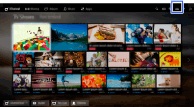
Если устройство, совместимое с Sony BRAVIA Sync, подключено и включено, и для параметра [Управление Sync BRAVIA] установлено значение [Вкл.], то функция BRAVIA Sync будет автоматически активирована на этом устройстве.
Для получения дополнительной информации см. руководство подключенного устройства.
Отмена автоматического выключения устройства при выключении телевизора
Нажмите кнопку HOME, затем выберите [Установки] → [Внешние входы] → [Настройки Sync BRAVIA] → [Автовыкл. устройств] → [Выкл.].
Отмена автоматического включения телевизора при включении подключенного устройства
Нажмите кнопку HOME, затем выберите [Установки] → [Внешние входы] → [Настройки Sync BRAVIA] → [Автовключение ТВ] → [Выкл.].
Переключение входа телевизора на соответствующее устройство, подключенное с помощью кабеля MHL
Нажмите кнопку HOME, затем выберите [Установки] → [Внешние входы] → [Настройки Sync BRAVIA] → [Автоизм. вход. сигнала (MHL)] → [Вкл.].
Доступные операции BRAVIA Sync
Проигрыватель дисков BD/DVD
- Автоматическое включение устройства, поддерживающего технологию BRAVIA Sync, и переключение входа на это устройство при его выборе в меню “Дом” или Sync Menu.
- Автоматическое включение телевизора и выбор соответствующего входа при начале воспроизведения на одном из подключенных устройств.
- Автоматическое выключение подключенного к телевизору устройства при его выключении.
- Управление работой меню ( / / / ), воспроизведением (например, ) и выбором каналов подсоединенного оборудования с помощью пульта ДУ телевизора.
Аудио-/видеоусилитель
- Автоматическое включение аудио-/видеоусилителя и переключение выхода звука с динамика ТВ на аудиосистему при включении телевизора. Данная функция доступна только в случае, если аудио-/видеоусилитель уже использовался для вывода звука с телевизора.
- Автоматическое переключение выхода звука на аудио-/видеоусилитель при включении аудио-/видеоусилителя вместе с телевизором.
- Автоматическое выключение подключенного к телевизору аудио-/видеоусилителя при выключении телевизора.
- Настройка громкости ( +/–) и отключение звука ( ) подключенного аудио-/видеоусилителя с помощью пульта ДУ телевизора.
Видеокамера
- Автоматическое включение телевизора и переключение входа на подключенную видеокамеру при включении подсоединенной видеокамеры.
- Автоматическое выключение подсоединенной видеокамеры при выключении телевизора.
- Управление работой меню (кнопки / / / ), воспроизведением (например, ) и выбором каналов подсоединенного устройства с помощью пульта ДУ телевизора.
Примечания
- Функция “Управление Sync BRAVIA” (BRAVIA Sync) доступна только при подключении устройств, имеющих логотип BRAVIA Sync или совместимых с функцией BRAVIA Sync.
Как настроить телевизор Сони
Фирменные телевизоры Сони являются одними из самых предпочитаемых на внутреннем рынке. Высокое качество изображения, функциональность и практичность делают данные устройства очень популярными среди отечественных граждан. Как и при покупке любой другой новой и сложной техники, встает вопрос, как настроить телевизор Сони, в частности, на прием каналов.
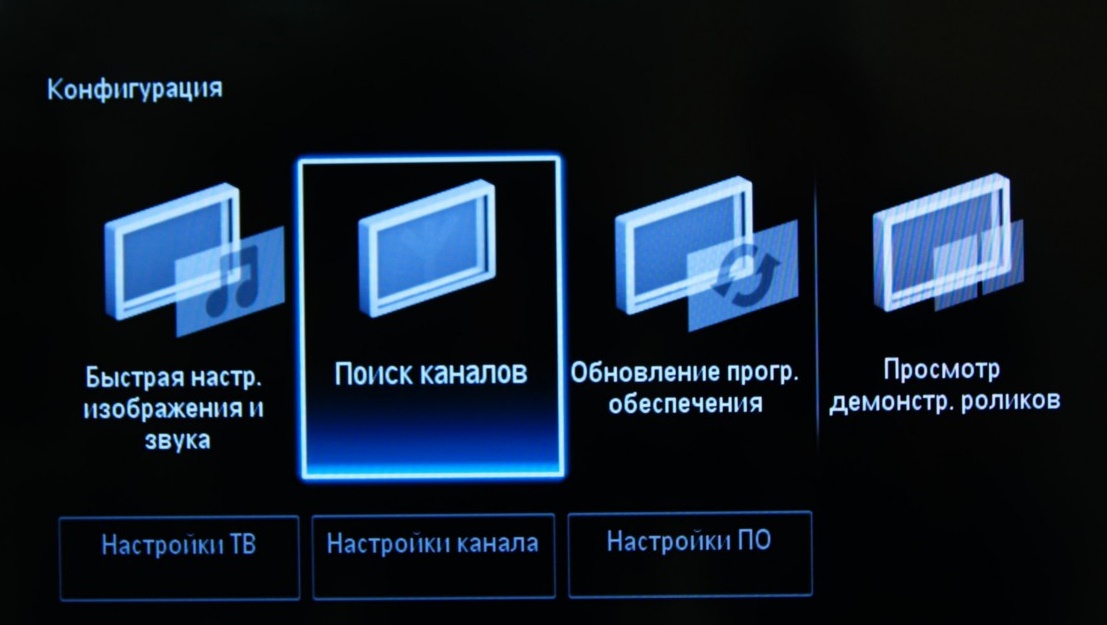
Проведение быстрой настройки
Правильная и безопасная настройка каналов на телевизоре Sony является гарантией комфортабельного просмотра фильмов и прочих развлекательных программ. Процедура состоит из нескольких действий и не требует прямого вмешательства в систему. При этом, многие телевизоры Сони 40 дюймов поддерживают автоматическую настройку. Процесс состоит из нескольких этапов:
- Выбор системной кнопки «Home» с последующим кликом на «Установки».
- Переход в раздел с функцией «Настройка каналов».
- Выбор «Автонастройка» и подтверждение соответствующей кнопкой.
- Необходимо следовать рекомендациям и инструкциям, которые будут отображаться на экране.
- Проверить правильность настройки каналов.
Прежде чем разобраться, как настроить телевизор Сони, важно учесть то, что все действия по переходу в меню для удобства осуществляются кнопками в виде стрелок. После завершения наладочных мероприятий важно проверить правильность установки системных настроек. Также может потребоваться настройка изображения телевизора Sony или его подключения к интернету. Перечисленные функции можно настроить в главном меню руководствуясь подсказками.
На что обращать внимание?
Узнать, как настроить цифровые каналы на телевизоре Сони, можно из доступных инструкций, которые прилагаются в комплекте. Однако, чтобы процедура была максимально быстрой и эффективной, необходимо учитывать несколько нюансов. При переезде на другое место или при смене операторов ТВ услуг лучше всего использовать функцию автоматизированной настройки. Инструмент определит нужные каналы и установит приоритет. Также, в случае необходимости установки индивидуальной последовательности показа, можно использовать ручные функции выбора уже после автоматического поиска. В целом, пользуясь инструкцией, пользователь получает все данные о том, как настроить каналы на телевизоре Сони за несколько минут.
- Главная
- Каталог товаров
- О магазине
- Гарантия
- Доставка
- Отзывы о магазине
- Оплата
- Договор публичной оферты
- Советуют эксперты
Работаем с 9.00 до 21.00. Доставка заказов осуществляется с 9.00 до 23.50. Доставка товара по Минску на сумму от 500 бел. руб. — БЕСПЛАТНО, до 500 бел. руб. — доставка по Минску 6 бел. руб. Стоимость доставки по Беларуси уточняйте у менеджера. При оформлении заказов оговаривайте все интересующие Вас подробности с оператором. При необоснованном отказе при приобретении товара, Вам необходимо оплатить услуги курьера. Приглашаем к сотрудничеству оптовых поставщиков.
___________________________________________________________________________________________
Общество с ограниченной ответственностью «Техно Торг Онлайн». 223039, УНП 692075751 Минский р-н, д. Таборы, бригадный дом, комн. 11 Дата регистрации в торговом реестре — 24.08.2018 г. emai: technozone@list.ru
Телевизоры Sony (вариант 1)
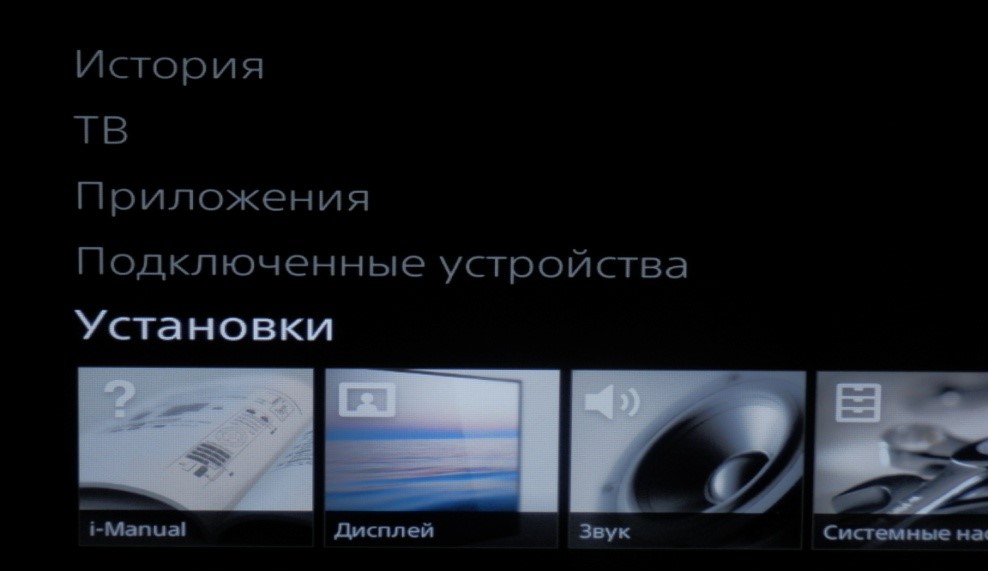
4. В появившемся списке выберите «Автопоиск цифр. станций».

5. Начать автонастройку? — Да.
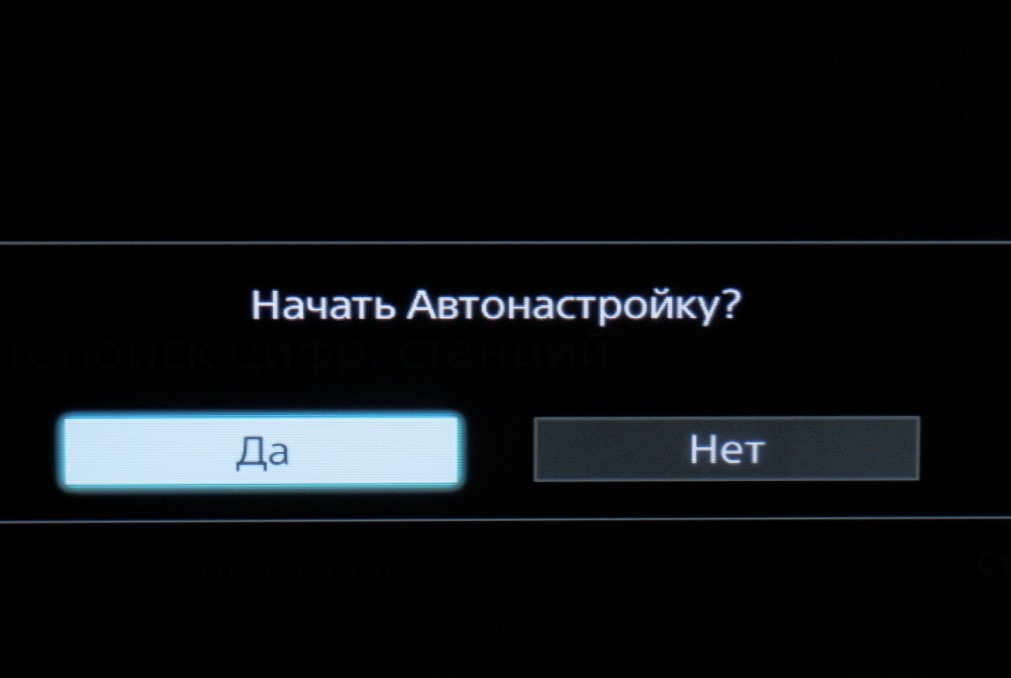
6. Далее выберите тип подключения ТВ — «Кабель».
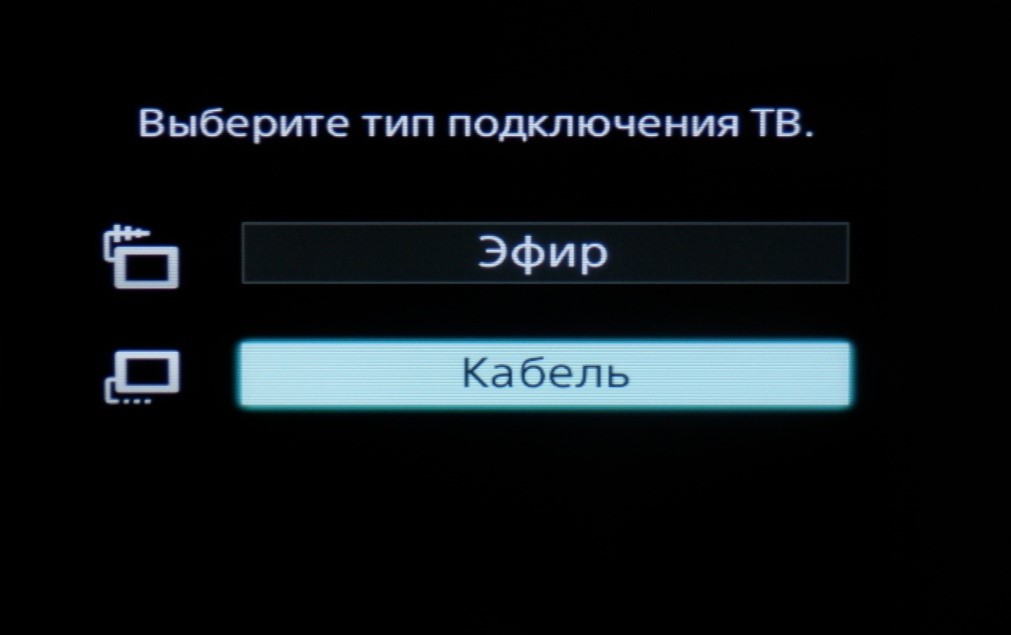
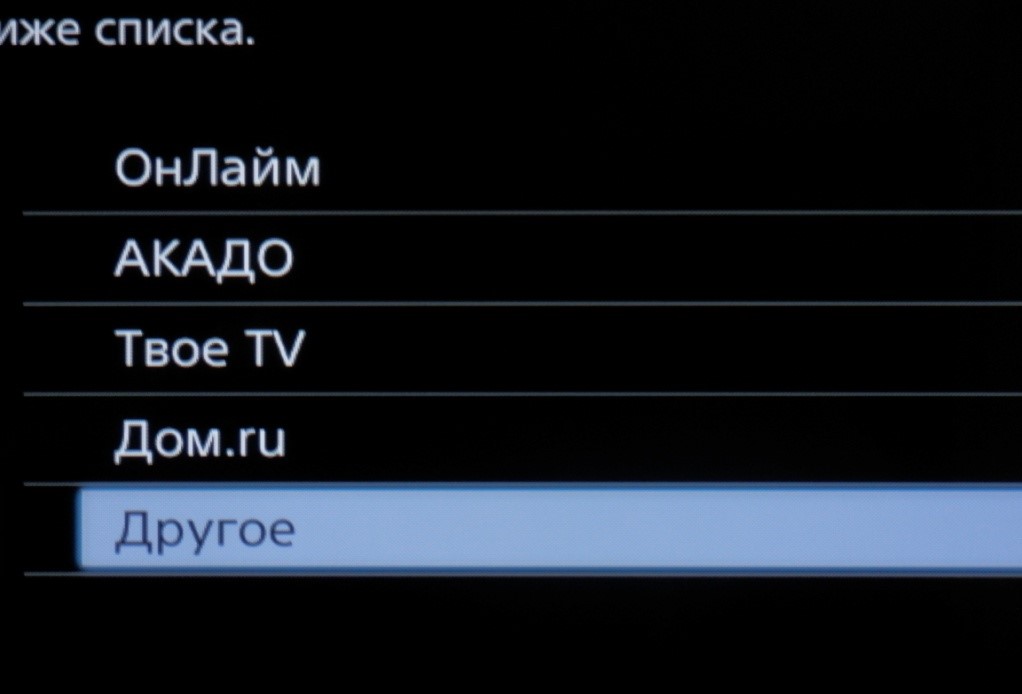
7. В списке провайдеров выберите «Другое»
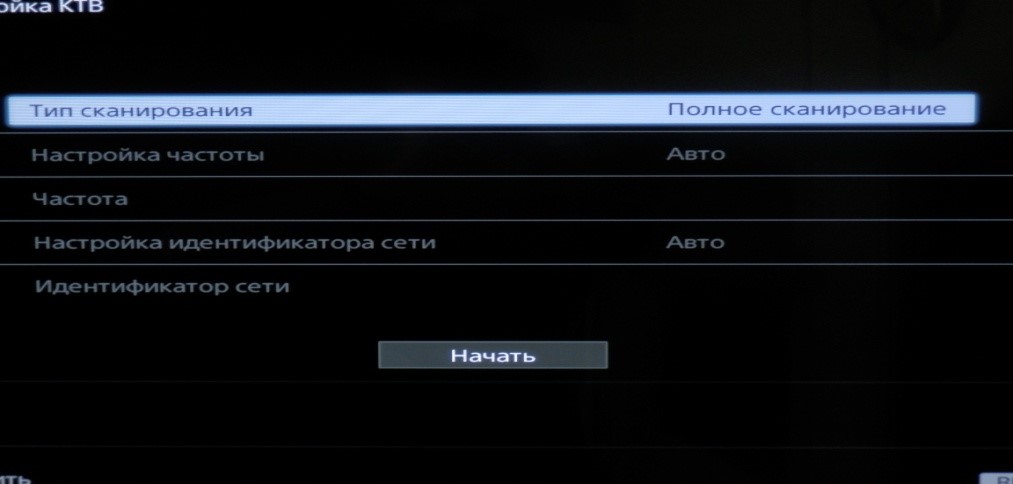
8. Тип сканирования — «Полное сканирование».
9. Нажмите «Начать».
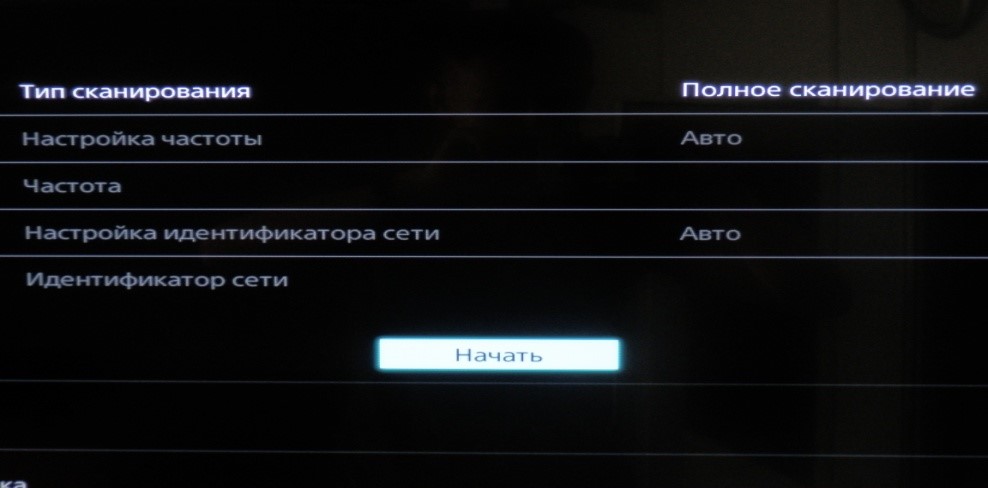
10. Подождите, пока идёт поиск (полоса заполнится синим цветом).
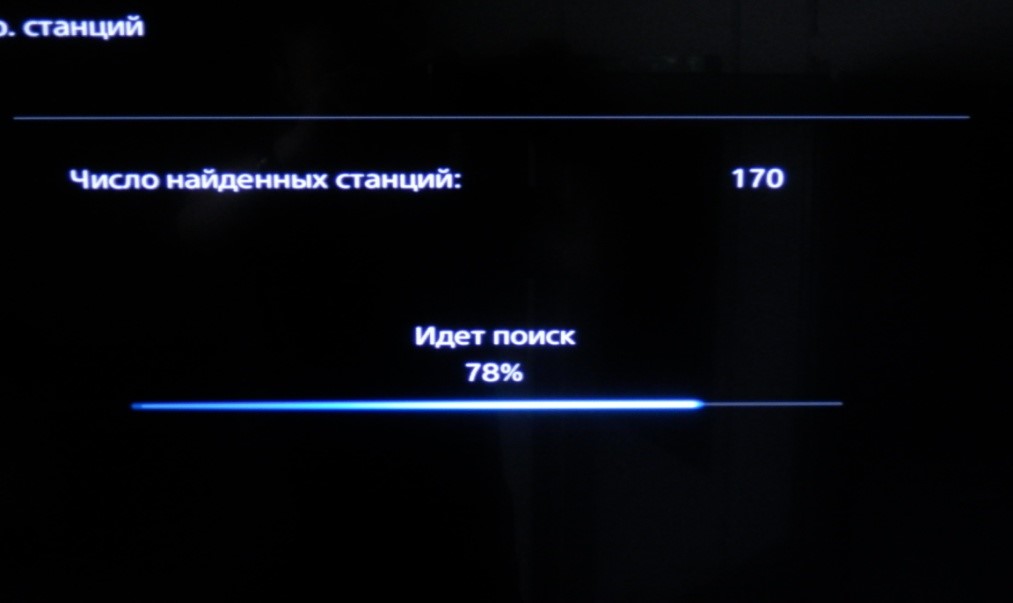
11. Дважды нажмите на пульте клавишу «Return».
Поздравляем, всё готово!
Если у вас КА-модуль с картой доступа Подряд, то:
- Проделайте все вышеперечисленные шаги.
- Вставьте карту доступа в модуль таким образом, чтобы лицевая сторона карты смотрела на штрих-код модуля (как бы наоборот друг к другу) строго по стрелочке, нарисованной на карте.
- Модуль, в котором уже находится карта, вставляем в CI-слот телевизора штрих-кодом на себя (лицевой стороной от себя) до упора.
P.S. слот для КА-модуля в телевизоре обычно находится справа от экрана, если смотреть на телевизор. В некоторых моделях может быть слева или снизу.
- Вход в личный кабинет
- Для дома
- Интернет и ТВ
- Интерактивное телевидение
- Акции
- Новости
- Техработы
- Поддержка
- Трансляция
- Телепрограмма
- Список каналов
- О компании
- Документы
- Социальные проекты
- Вакансии
- Политика конфиденциальности
- Интернет и ТВ
- Интерактивное телевидение
- Акции
- Офисы продаж
- Служба поддержки
- Оценка мастеров
- Написать директору
© Подряд, 1997-2023 Разработка сайта — студия House
- Почему подряд?
- О компании
- Документы
- Социальные проекты
- Вакансии
- Политика конфиденциальности
- Подключение
- Интернет и ТВ
- Интерактивное телевидение
- Акции
- Камеры
- Домофоны
- Кондиционеры
- Связаться
- Офисы продаж
- Служба поддержки
- Оценка мастеров
- Написать директору
Настройка SMART TV на Sony Bravia
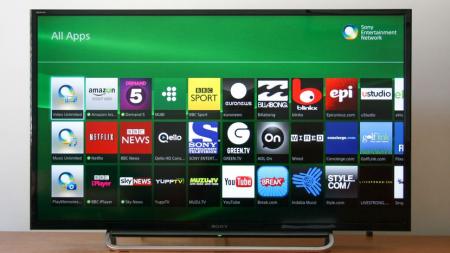
В этом материале мы поговорим о том, как настроить СМАРТ ТВ на телевизоре Сони Бравиа через Wifi. Смарт ТВ существенно расширяет возможности ТВ-приемника, открывая доступ к играм, популярным сервисам, программам, соцсетям и многому другому. Но чтобы пользоваться ими в полной мере, важно выполнить правильные установки. Настройка Смарт ТВ для телевизоров Сони Бравия описана в инструкции по применению. Она обычно поставляется в комплекте с устройством. Но если по каким-либо причинам руководство было утеряно или не все, описанное в руководстве, вам понятно, в помощь вам написана эта статья. Надеемся, что информация в ней будет вам полезной и поможет справиться с возникшей проблемой.
Как подключить телевизор Sony Bravia к интернету
Чтобы воспользоваться всеми службами Смарт, телевизор нужно, прежде всего, подсоединить к Глобальной сети. Естественно, в доме должен быть проведен интернет. Мы не будем останавливаться на этих вопросах, особенностях инсталляции роутера и прочем. Предполагается, что у вас в доме или квартире уже проведен интернет, есть маршрутизатор, раздающий интернет на планшеты, смартфоны, ноутбуки и прочую мобильную технику, а также на домашний компьютер.
Подключить телевизор к интернету можно двумя способами:
- по проводу,
- используя беспроводное подключение.
Рассмотрим каждый из этих методов детально.
Телевизор Сони Бравиа: как подключить к интернету по проводам
Для проводного подключения нужен кабель патч-корд. Он имеет на конце два разъема стандарта RJ-45. Такой провод можно найти в любом магазине электроники.
Важно! Не путайте обычный патч-корд с кросс-патч-кордом. Последний, хоть и имеет схожий внешний вид, имеет другой порядок контактов. Он используется преимущественно в организации СКС для объединения компьютеров между собой, но для нашего случая не подходит.
Также перед покупкой оцените расстояние от роутера до телевизора. Исходя из этого, подбирайте длину провода. Лучше взять с запасом.
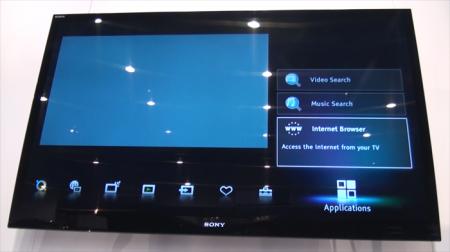
После того, как нужный кабель куплен, можно приступить непосредственно к подключению. Вставьте один конец провода в соответствующий интернет-разъем на телевизоре, а другой в порт роутера, предназначенный для этих целей (не путать с гнездом, в которое вставляется кабель, идущий от вашего провайдера).
Настройка интернета на телевизоре Сони Бравиа сводится к следующим действиям:
• Возьмите ПДУ и войдите в главное меню.
• Перейдите в раздел «Установки», затем в «Сеть» – «Настройки сети» – «Установки соединения».
Перед вами появится окно, выберите в нем пункт «Просто».
Если роутер работает без сбоя, мобильные устройства нормально синхронизируются, то никаких проблем обычно не возникает. Нужно просто дождаться сообщения на экране о том, что подключение к интернету выполнено успешно.
Как настроить интернет на телевизоре Сони Бравиа через Wifi
Действия во многом схожи. Так же, как и с проводным соединением, вам нужно в настройках ТВ-приемника добраться до пункта «Просто».
В случае с проводным подключением никаких дополнительных окон выскакивать не будет. Если же проводное соединение не установлено, после нажатия «Просто» телевизор предложит вам два способа: через кнопку WPS и путем введения пароля.
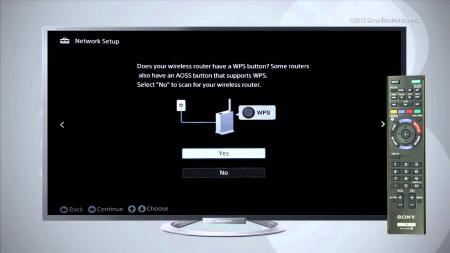
Как подключить телевизор Сони Бравиа к интернету через Wifi, используя WPS? Это возможно сделать лишь в том случае, если на маршрутизаторе есть такая кнопка. Нужно просто нажать на неё.
Если такой кнопки нет, нужно выбрать вашу сеть в открывшемся списке доступных для подключения WAP, после чего ввести пароль и нажать «Энтер».
Настройка СМАРТ ТВ на Сони Бравиа
Прежде всего, убедитесь в том, что вы используете актуальную версию прошивки. Если для вашего устройства доступна более новая версия микропрограммы, её рекомендуется установить прежде, чем выполнять настройки. Дело в том, что после обновления прошивки производитель для стабильности работы рекомендует выполнить откат к заводским настройкам: все функции придется настраивать заново.
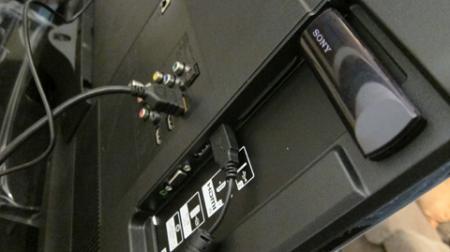
После загрузки и установки обновлений можно приступать к настройке Смарт ТВ на Сони Бравиа через Wifi. Для этого:
- Войдите в главное меню, нажав на ПДУ кнопку «Домой».
- Зайдите в раздел «Установки» (обозначается картинкой-чемоданом).
- Выберите раздел «Сеть».
- В нем «обновление интернет-содержимого».
Чтобы выполнить настройку сервисов, телевизор подключится к серверам SonyEntertainmentNetwork. Это происходит в автоматическом режиме. Главное, во время этого процесса не выключать питание и не прерывать настройку путем нажатия других кнопок. По завершении процесса на экране высветится сообщение с предложением возвратиться в основное меню.
Можно сделать это, а можно сразу нажать кнопку «SEN» – вы будете перенаправлены к списку каналов с онлайн-видео и приложений (как русских, так и зарубежных). Чтобы настроиться на работу после автонастроек, устройству может потребоваться немного времени. Для открытия полного списка каналов и программ, нажмите плюсик в правой части страницы или кнопку «все приложения», которая расположена в нижней части левой колонки.
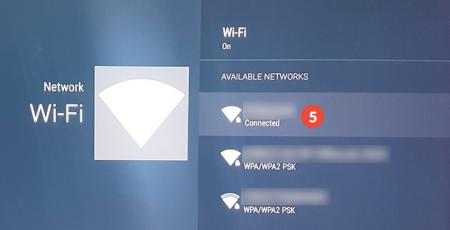
Затем выберите нужный канал или программу и нажмите «открыть». Часто используемое приложение или любимый онлайн-канал вы можете приобщить к перечню быстрого доступа. Для этого нужно выбрать пункт «включить в мои приложения». После выполнения этой операции значок выбранной программы появится в правой колонке.
Помимо приложений, содержащихся в этом разделе, вы можете воспользоваться добавочными функциями, которые доступны в «OperaTVStore». Этот раздел удобен тем, что все программы сортированы по категориям; можно выполнить расширенные настройки видео (выбрать качество изображения, получить добавочные сведения и т. п.). Также здесь есть игры и прочие интерактивные функции, которыми можно управлять с помощью пульта.
Вот вы и узнали, как настроить Смарт ТВ на Сони Бравиа. Как видим, ничего сложного. С такой задачей справится даже неопытный пользователь.