
Руководство по установке SQL Server
В этой статье приводится индекс содержимого с рекомендациями по установке SQL Server в Windows.
Дополнительные сведения о других сценариях развертывания см. в следующих источниках:
- Linux
- Контейнеры Docker
- Kubernetes — Кластеры больших данных (только SQL Server 2019 (15.x)
Начиная с SQL Server 2016 (13.x);, SQL Server доступен только в виде 64-разрядного приложения. Ниже приведены важные подробности о том, как получить и установить SQL Server.
Начало работы
- Выпуски и компоненты. Ознакомьтесь с поддерживаемыми компонентами для различных выпусков и версий SQL Server, чтобы определить, какие из них лучше подходят для вашего бизнеса.
- SQL Server 2022 (16.x)
- SQL Server 2019 (15.x)
- SQL Server 2017 (14.x);
- SQL Server 2016 (13.x);
- SQL Server 2014 (12.x)
Установочный носитель
Место, откуда можно скачать SQL Server, зависит от выпуска.
- Выпуски Enterprise, Standard и Express SQL Server предназначены для использования в рабочей среде. Чтобы получить установочный носитель с выпуском Enterprise или Standard, обратитесь к своему поставщику программного обеспечения. Сведения о приобретении и каталог партнеров Майкрософт можно найти на странице лицензирования Майкрософт.
- Если у вас есть соглашение о корпоративном лицензировании, например Соглашение Enterprise, можно скачать программное обеспечение с сайта Volume Licensing Service Center (VLSC).
- Бесплатные версии.
Другие компоненты SQL Server можно найти здесь:
- Все накопительные пакеты обновления
- Службы SQL Server Reporting Services.
- Среда SQL Server Management Studio
- Azure Data Studio
Рекомендации
- Установку не удастся выполнить, если запустить программу установки через удаленный рабочий стол, но носитель при этом будет расположен на клиенте RDC. Чтобы выполнить установку удаленно, установочный носитель должен быть расположен на общем сетевом ресурсе или в локальной папке физической или виртуальной машины. Установочный носительSQL Server может быть расположен на общем сетевом ресурсе, сопоставленном диске, локальном диске, или он может быть представлен в виде ISO-образа на виртуальной машине.
- Программа установкиSQL Server устанавливает следующие компоненты, необходимые для продукта:
- Собственный клиент SQL Server
- SQL Server Файлы поддержки программы установки
Установка SQL Server
Статья Описание Мастер установки Установите SQL Server с помощью графического интерфейса мастера установки, запущенного из файла setup.exe на установочном носителе. Командная строка Пример синтаксиса и параметров установки для запуска установки SQL Server из командной строки. Server Core Установите SQL Server в Windows Server Core. Параметры для средства проверки конфигурации системы Содержит обсуждение функций средства проверки конфигурации (SCC). Файл конфигурации Образцы синтаксиса и параметров установки для запуска программы установки с помощью файла конфигурации. SysPrep Образцы синтаксиса и параметров установки для запуска программы установки с помощью SysPrep. Добавление компонентов в экземпляр Обновление компонентов существующего экземпляра SQL Server. Установка отказоустойчивого кластера SQL Server Установка экземпляра отказоустойчивого кластера SQL Server. Исправление неудавшейся установки SQL Server Восстановление поврежденной установки SQL Server. Переименование компьютера с SQL Server Обновление системных метаданных, которые хранятся в sys.servers после переименования имени узла компьютера, на котором размещен автономный экземпляр SQL Server. Установка обновлений для обслуживания SQL Server Установка обновлений для SQL Server. Файлы журналов установки Просмотр и чтение ошибок в файлах журналов программы установки SQL Server. Проверка установки Описано использование отчета обнаружения SQL для проверки того, какая версия SQL Server и какие компоненты SQL Server установлены на компьютере. Установка отдельных компонентов
Статья Описание Ядро СУБД SQL Server Установка и настройка Компонент SQL Server Database Engine. Репликация SQL Server Установка и настройка репликации SQL Server. распределенное воспроизведение 1 Содержит список статей, связанных с установкой компонента распределенного воспроизведения. Средства управления SQL Server со средой SSMS Установка и настройка средств управления SQL Server. SQL Server PowerShell Рекомендации по установке компонентов PowerShell SQL Server. 1 распределенное воспроизведение не рекомендуется использовать в SQL Server 2022 г. (16.x).
Конфигурация SQL Server
Статья Описание Настройка брандмауэра Windows (SQL Server) Общие сведения о конфигурации брандмауэра и настройке брандмауэра Windows для предоставления доступа к SQL Server. Настройка брандмауэра Windows (SSAS) Настройте порт и брандмауэр, чтобы разрешить доступ к Службы Analysis Services или Power Pivot для SharePoint. Настройка многосетевого компьютера Настройте SQL Server и брандмауэр Windows в режиме повышенной безопасности для предоставления сетевого подключения экземпляру SQL Server в многосетевой среде. См. также раздел
- Обновление SQL Server
- Удаление SQL Server
- Установка SQL Server Reporting Services (SSRS)
- Установка служб SQL Server Analysis Services (SSAS)
- Установка компонентов бизнес-аналитики SQL Server
- Решения для обеспечения непрерывности бизнес-процессов и высокого уровня доступности (SQL Server)
Установка Microsoft SQL Server Express
В настоящей инструкции кратко описан порядок установки бесплатной системы управления данными Microsoft SQL Server 2019 Express
- Установка SQL Server Express
- Установка SQL Server Management Studio
- Настройка SQL Server для работы в сети
- Создание резервной копии базы данных
- Восстановление базы данных из резервной копии
Эта инструкция может быть полезной для начинающих пользователей, не имеющих опыта работы с СУБД Microsoft SQL Server. Она поможет вам быстро и правильно установить на ваш компьютер Microsoft SQL Server Express в той конфигурации, которая требуется для работы программы VOGBIT – система управления производством.
Следуйте инструкции, выполняйте по порядку указанные действия.
Обратите особенное внимание на Рис. 2 и Рис. 12. По статистике, если в дальнейшем возникают проблемы с развертыванием системы VOGBIT, то в большинстве случаев, из-за неверно выбранных параметров на этих этапах установки.
1. Установка SQL Server Express
Данное руководство ни в коей мере не заменяет официальную документацию разработчика, а является лишь краткой памяткой для начинающих пользователей
Microsoft SQL Server Express — это бесплатная многофункциональная и надежная система управления данными, которая предоставляет удобное и надежное хранилище данных для упрощенных веб-сайтов и классических приложений.
Microsoft® SQL Server® 2019 Express Поддерживаемые ОС: Windows 8 и выше или Windows Server 2012 и выше
https://www.microsoft.com/ru-RU/download/details.aspx?id=101064Microsoft® SQL Server® 2014 Express Поддерживаемые ОС: Windows 7-8.1, Windows Server 2008 R2-Windows Server 2012 R2
https://www.microsoft.com/ru-RU/download/details.aspx?id=42299Требования к системе:
Процессор: совместимый с Intel, с частотой 1 ГГц или выше
ОЗУ: не менее 512Мb, место на жестком диске 4,2GbОграничения: Microsoft SQL Server Express поддерживает 1 физический процессор, 1 ГБ памяти и размер базы данных не более 10 ГБ
Скачайте с сайта microsoft.com пакет для установки Microsoft SQL Server Express под вашу операционную систему.
Запустите скачанный исполняемый файл (Рис. 1).
Рис. 1. Программа для установки Microsoft SQL Server.
На стартовой странице процесса установки выберите тип установки «Пользовательский» (Рис. 2).
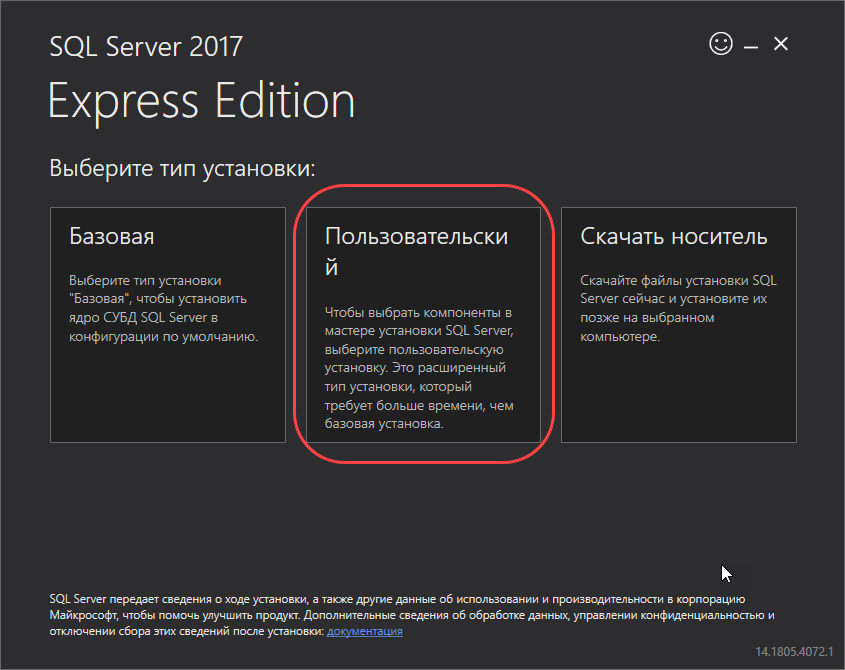
Рис. 2. Выберите тип установки «Пользовательский»
Нажмите «Установить» (Рис. 3).
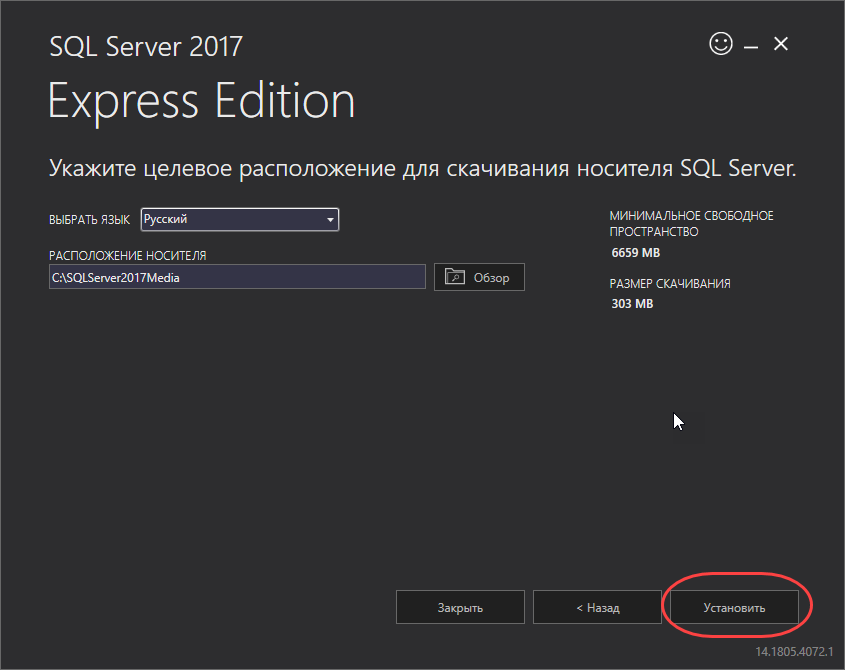
Рис. 3. Начало установки
Программа начнёт скачивание файлов для установки Microsoft SQL Server (Рис. 4).
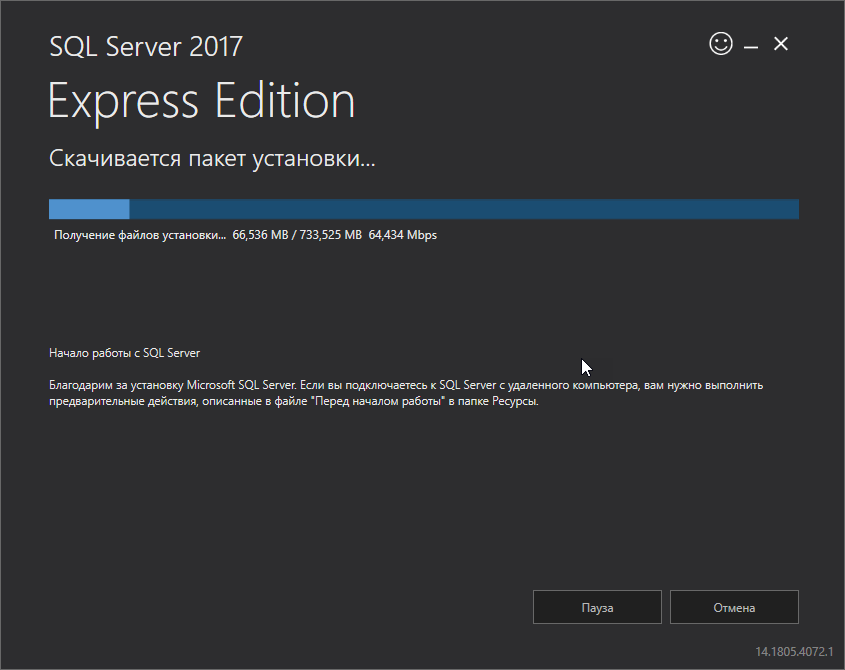
Рис. 4. Скачивание пакета установки.
После завершения процесса скачивания, на экране появится окно «Центра установки SQL Server». Выберите в нём пункт «Новая установка изолированного экземпляра SQL Server … » (Рис. 5).
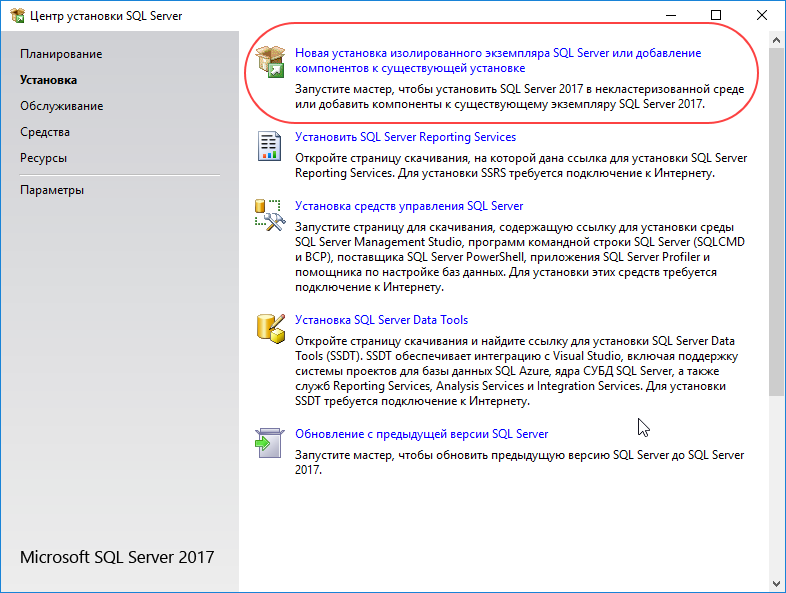
Рис. 5. Выберите установку нового экземпляра SQL Server.
Для продолжения установки нужно согласиться с условиями лицензионного соглашения (Рис. 6).
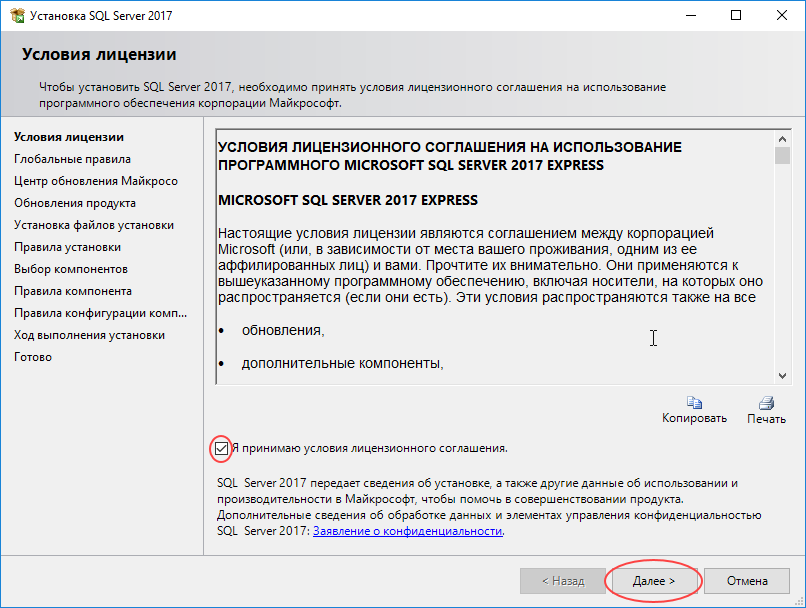
Рис. 6. Лицензионное соглашение.
Выберите, хотите ли вы, чтобы в дальнейшем ваш SQL Server автоматически обновлялся через Центр обновления Майкрософт, или нет, и нажмите «Далее» (Рис. 7)
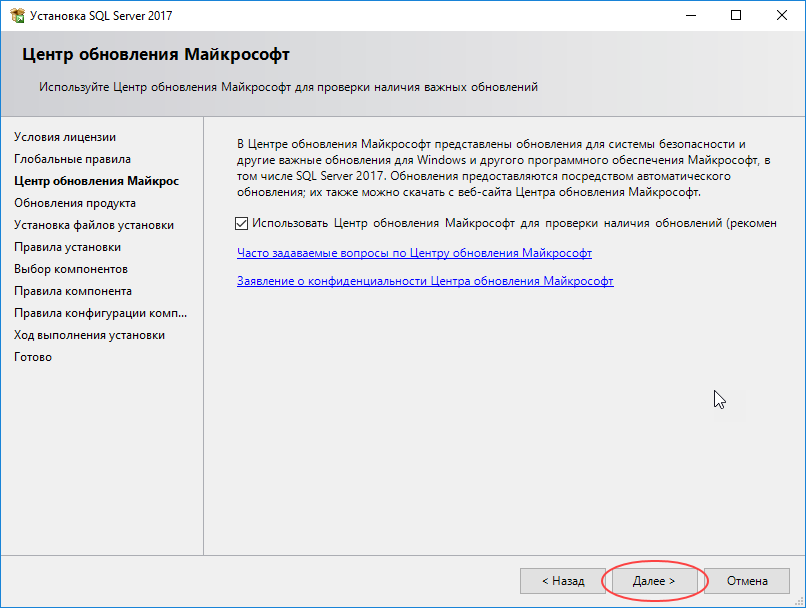
Рис. 7. Настройка обновления SQL Server.
После этого, на экране появится окно «Правила установки». Скорее всего, оно будет выглядеть, как на Рис. 8. Программа определяет потенциальные проблемы, которые могут возникнуть установке SQL Server и показывает результаты этой проверки.
Символ предупреждения в графе «Брандмауэр Windows» показывает, что если вы хотите, чтобы данный SQL Server использовался в сети (к базе данных, расположенной на этом компьютере, могли подключаться по сети пользователи с других компьютеров), то вам придётся для этого выполнить определённые дополнительные настройки безопасности на вашем компьютере после установки SQL Server.
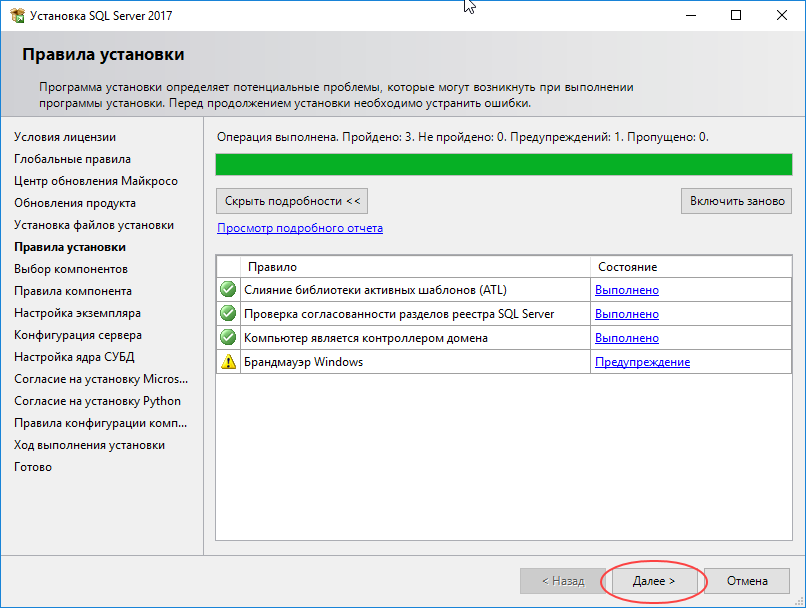
Рис. 8. Окно «Правила установки»
Нажмите «Далее», чтобы перейти к окну выбора компонентов для установки (Рис. 9). Все «галочки» в этом окне можно оставить по умолчанию. Можно, если хотите, снять в разделе «Компоненты экземпляра» все галочки, кроме первой – «Службы ядра СУБД» (остальное не требуется для VOGBIT).
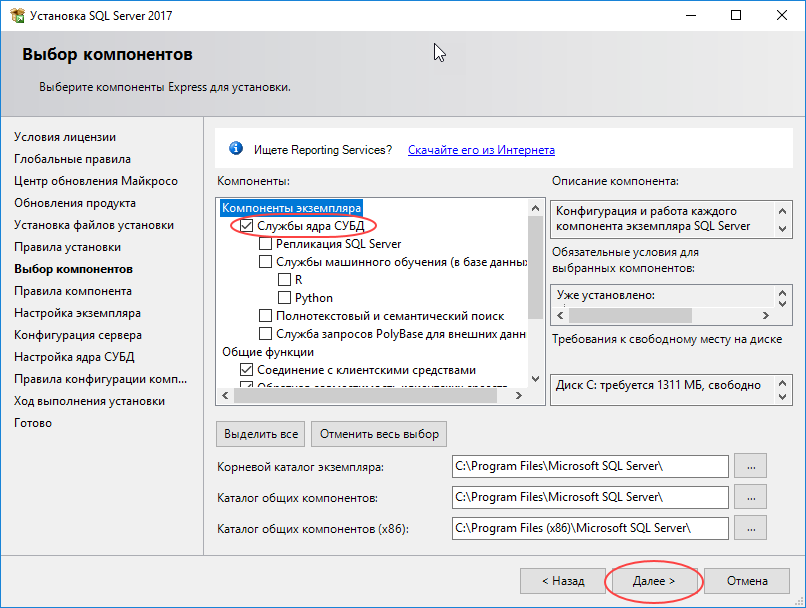
Рис. 9. Выбор компонентов для установки.
В окне Настройка экземпляра выберите вариант Именованный экземпляр и введите имя, как будет называться ваш экземпляр SQL сервера. Например, STP (Рис. 10). Затем нажмите Далее.
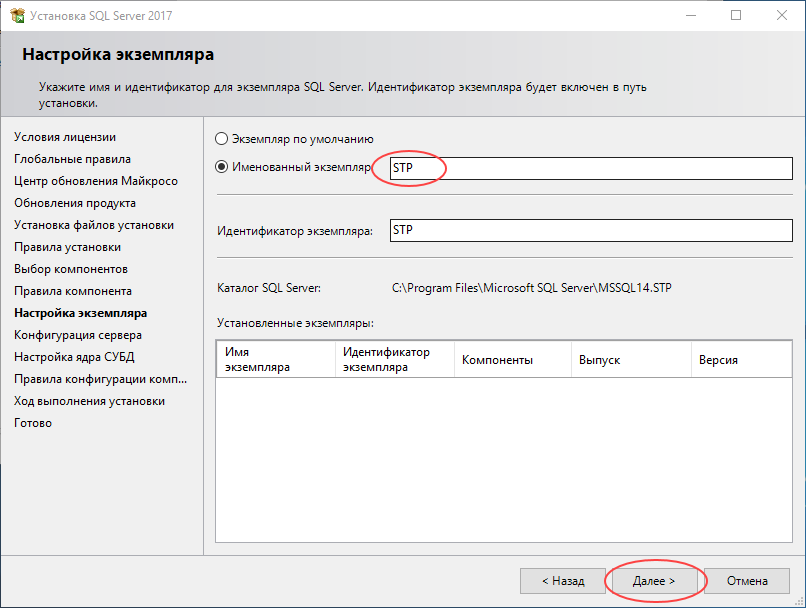
Рис. 10. Задайте имя своего экземпляра SQL сервера.
В окне «Конфигурация сервера» на закладке «Учётные записи служб» установите для служб «Ядро СУБД SQL Server» и «Обозреватель SQL Server» Тип запуска = Авто (Рис. 11) и нажмите Далее.
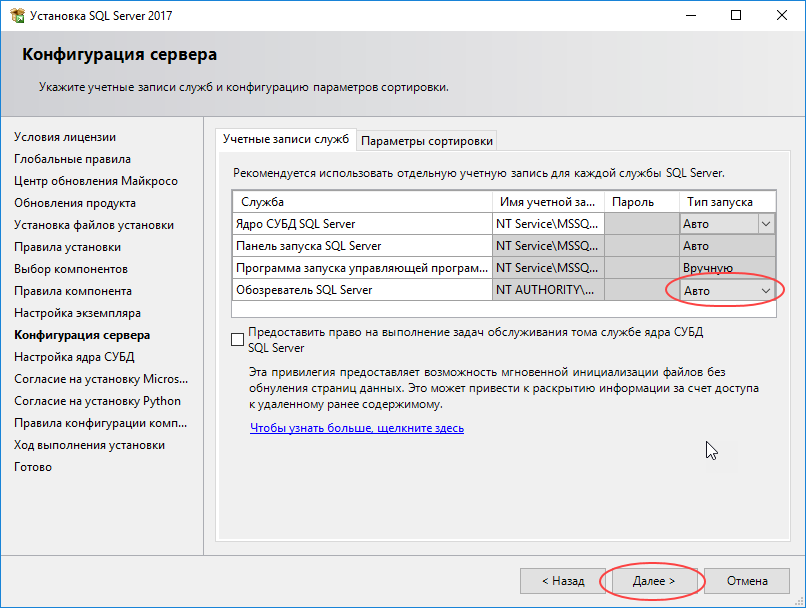
Рис. 11. Для использования в сети установите автоматический запуск служб SQL сервер.
ВАЖНО!
На закладке «Настройка ядра СУБД» обязательно выберите Смешанный режим (проверка подлинности SQL Server и Windows) и добавьте в администраторы текущего пользователя Windows, как на Рис. 12. Введите надежный пароль администратора SQL сервера. Запомните пароль администратора, который вы установили! Этот пароль устанавливается для администратора SQL SERVER (имя уч.записи администратора sa), и в дальнейшем будет использован для авторизации в VOGBIT при подключении с правами администратора. После того, как вы ввели и подтвердили пароль администратора, можно нажимать Далее.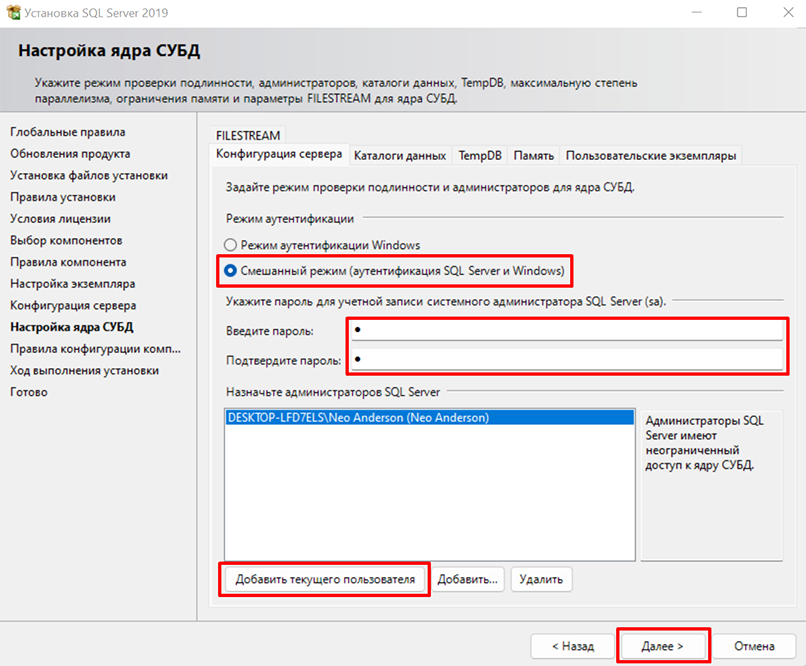
Рис. 12. Выберите смешанный тип аутентификации, задайте пароль администратора SQL сервера.
После этого начнётся установка SQL сервера (Рис. 13). Программа выполнит все необходимые операции автоматически. Просто подождите завершения процесса.
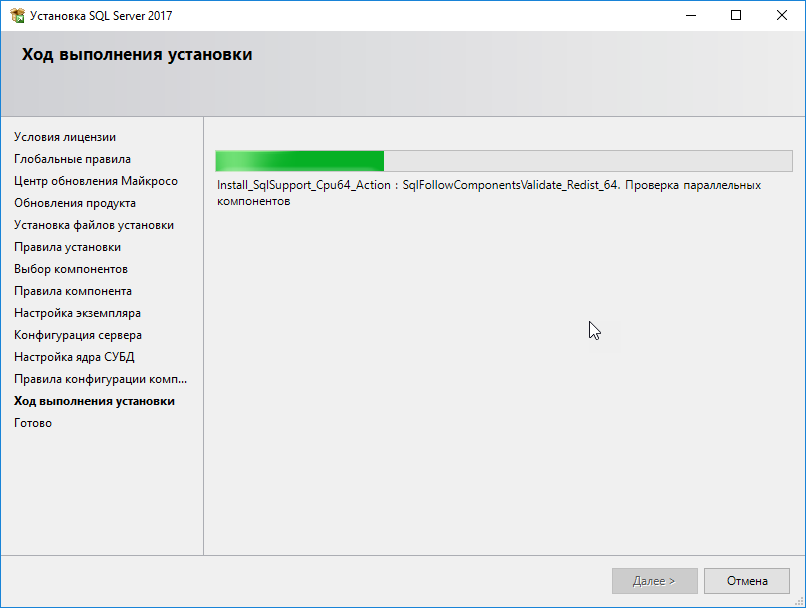
Рис. 13. Выполняется установка и настройка SQL сервера.
Когда установка и настройка будут закончены, появится окно, как на Рис. 14. Нажмите в нём Закрыть. Затем закройте и окно «Центр установки SQL Server» (Рис. 15).
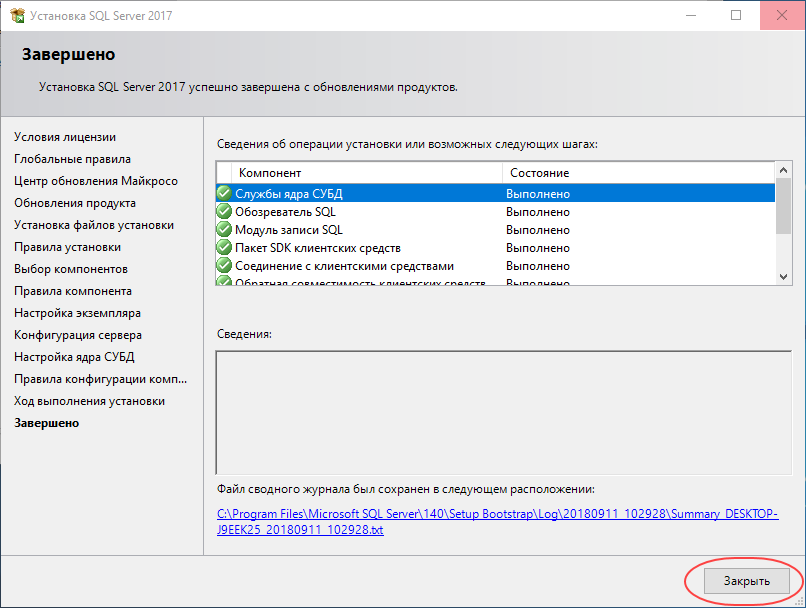 Рис. 14. Установка SQL Server завершена.
 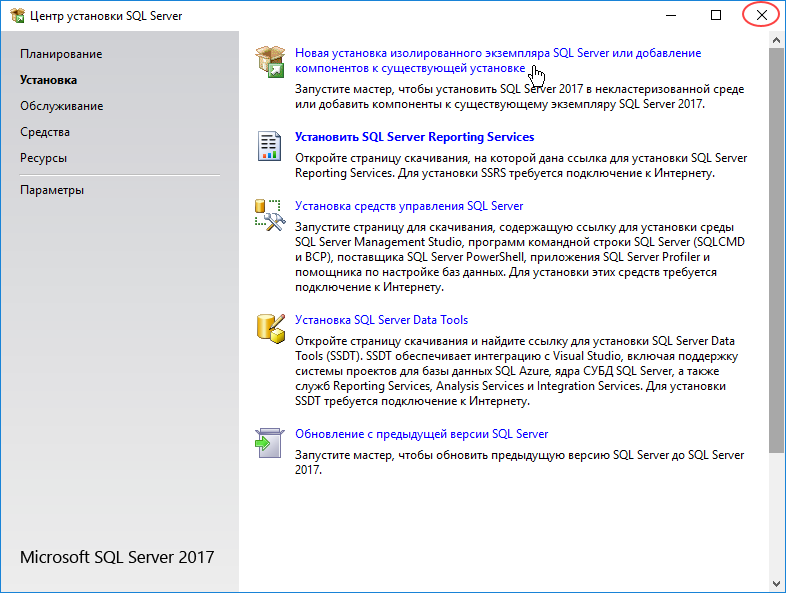 Рис. 15. Окно Центра установки SQL Server можно закрыть.
Убедиться, что SQL Server успешно установлен и работает, можно следующим образом. Нажмите правую кнопку мыши на значке Мой компьютер, чтобы вызвать контекстное меню. Выберите Управление (Рис. 16).
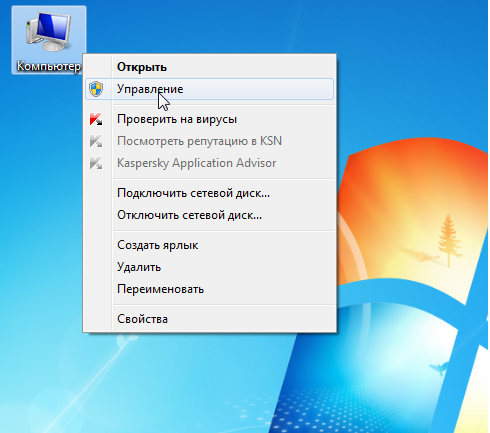
Рис. 16. Откройте окно Управление компьютером.
Выберите Службы и приложения – Службы (Рис. 17).
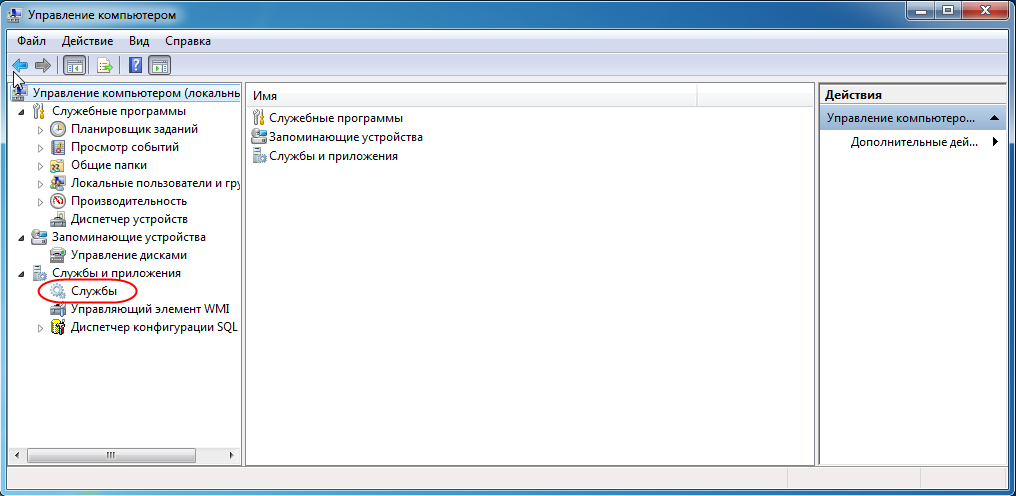
Рис. 17. Выберите Службы и приложения — Службы.
В списке должна присутствовать служба SQL Server и напротив неё должно высветится Работает (Рис. 18).
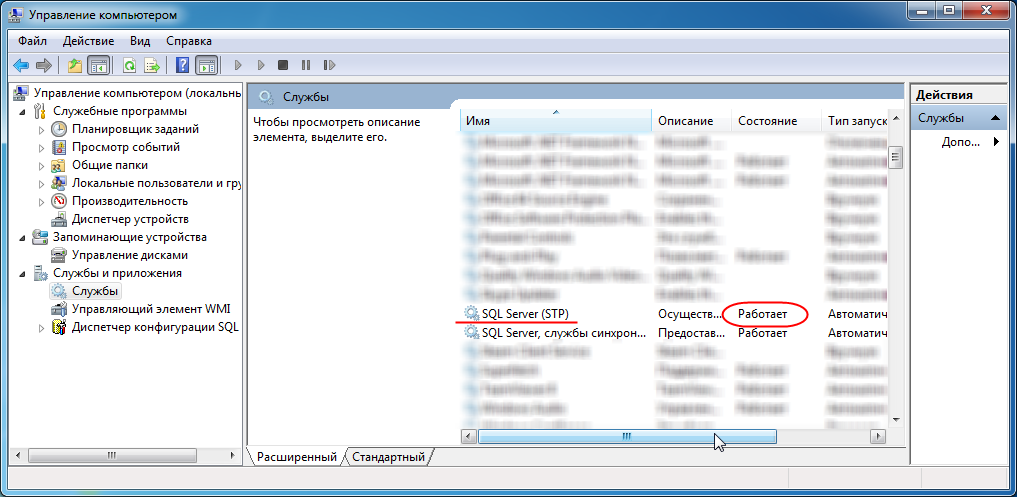
Рис. 18. Служба SQL Server работает.
Теперь на вашем компьютере установлена мощная система управления данными Microsoft SQL Server Express. Вы можете создать базу данных VOGBIT и работать с ней.
Подробнее о создании новой базы данных VOGBIT смотрите в руководстве по установке VOGBIT. Там же можно найти видеоролик Часть 1. Установка, новая база данных из серии Начало работы, в котором показан процесс установки VOGBIT и создания новой базы данных.
2. Установка SQL Server Management Studio
Данное руководство ни в коей мере не заменяет официальную документацию разработчика, а является лишь краткой памяткой для начинающих пользователей
SQL Server Management Studio – это полезная, свободно распространяемая, программа для управления SQL Server. С её помощью можно выполнять множество действий, в том числе, например, создавать резервные копии базы данных или восстанавливать базу данных из ранее созданной резервной копии.
Если вы планируете только ознакомиться с демо-версией VOGBIT, то установка ПО SQL Server Management Studio не требуется. Если вы планируете полноценно работать с VOGBIT, то мы рекомендуем вам при установке SQL Server сразу же установить и среду SQL Server Management Studio.
Скачать пакет для установки можно, например, здесь:
Для установки английской версии нажмите на ссылку «Скачать SQL Server Management Studio» (Рис. 19).
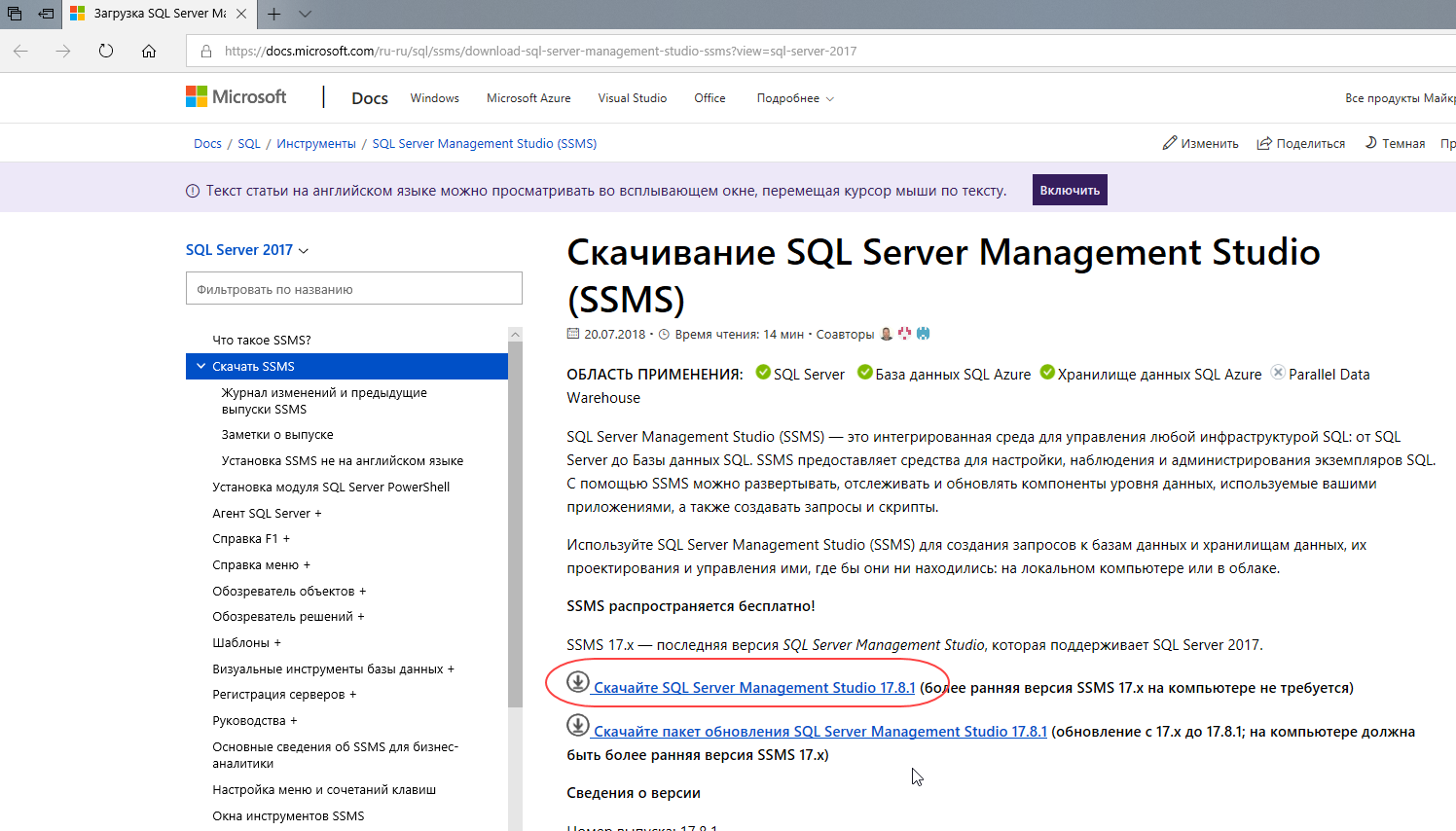
Рис. 19. Выберите для установки английской версии SQL Server Management Studio.
Если вы хотите установить русскую версию, то промотайте страницу немного ниже и в разделе «Доступные языки» нажмите на ссылку «Русский» (Рис. 20).
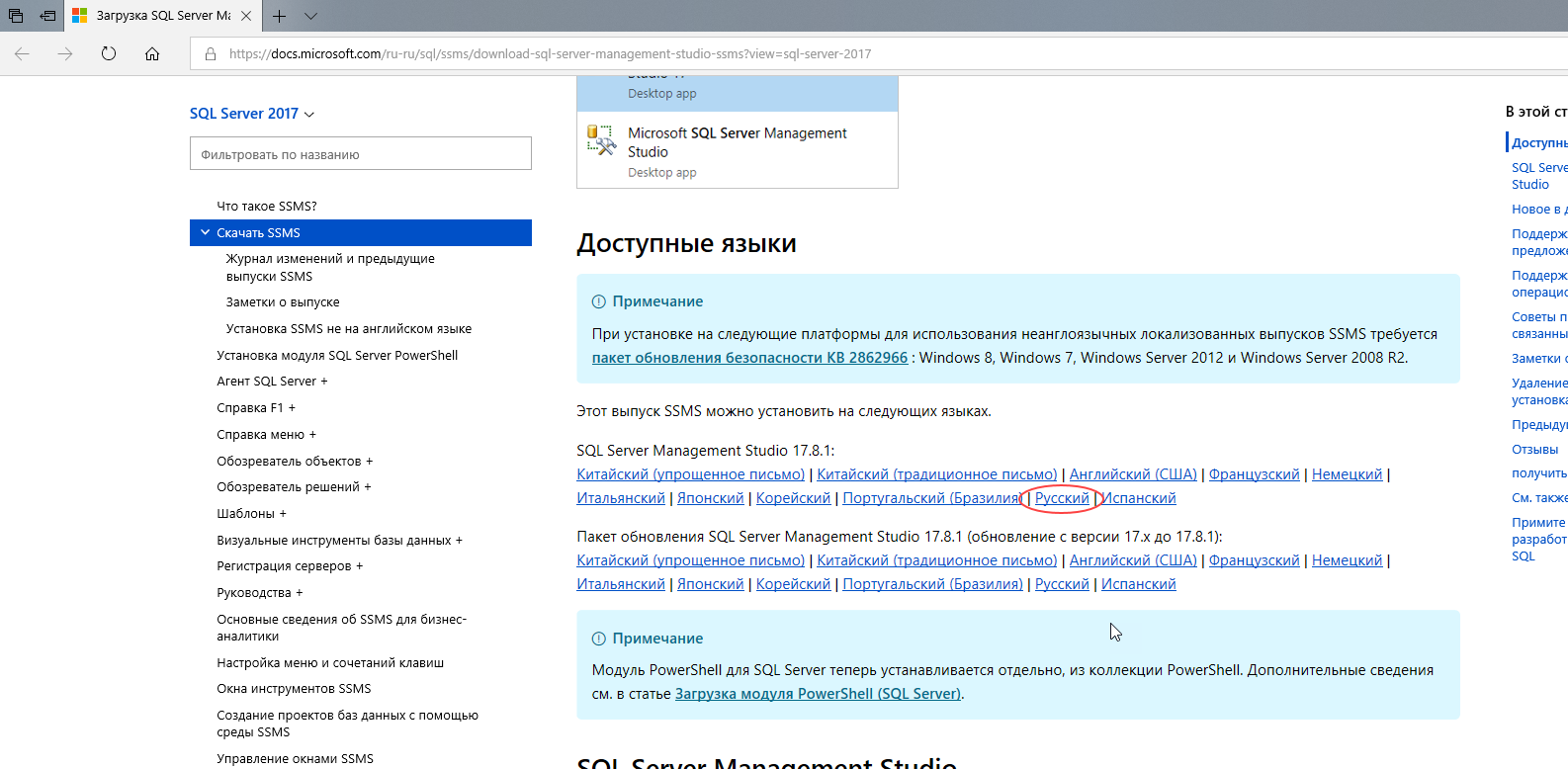
Рис. 20. Выберите для установки русской версии SQL Server Management Studio
Запустите скачанный исполняемый файл (Рис. 21).
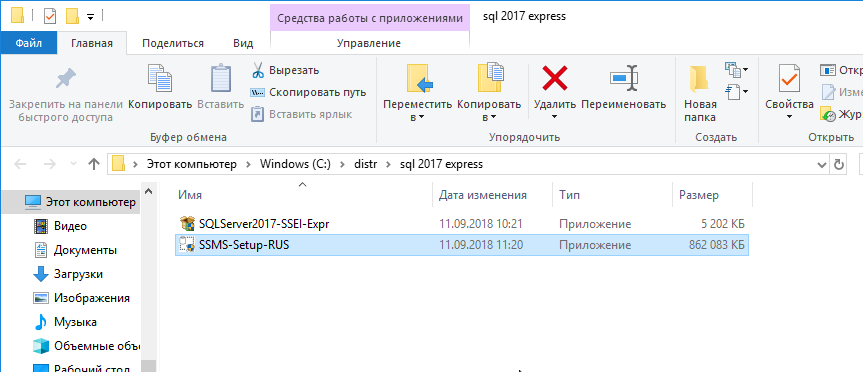
Рис. 21. Программа для установки SQL Server Management Studio.
Выберите «Установить» (Рис. 22).
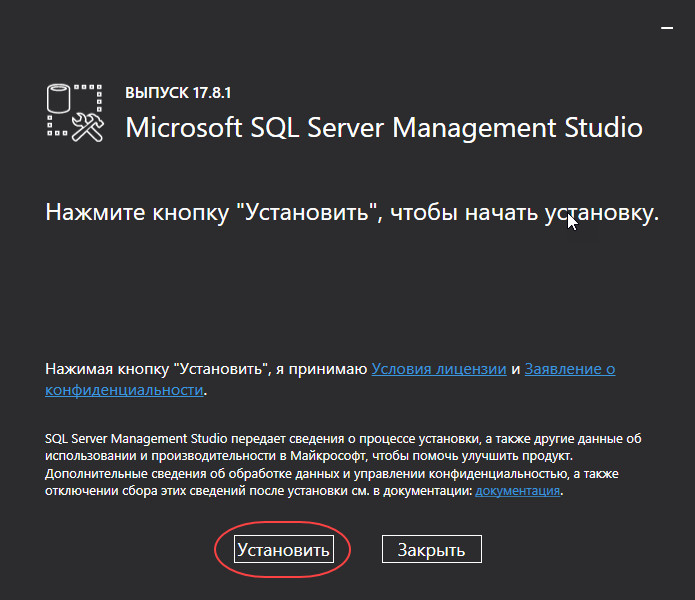
Рис. 22. Запуск процесса установки SQL Server Management Studio.
Начнётся процесс установки среды SQL Server Management Studio (Рис. 23).
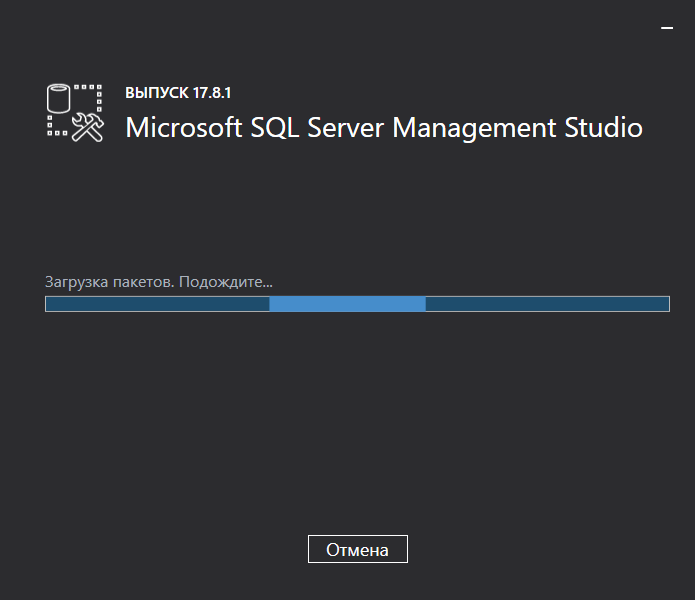
Рис. 23. Установка SQL Server Management Studio
По завершении установки нажмите Закрыть (Рис. 24).
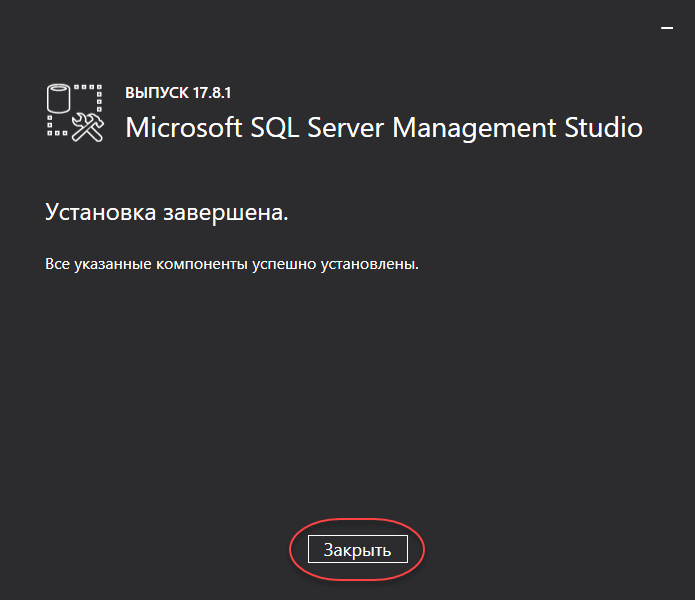
Рис. 24. Среда SQL Server Management Studio установлена.
Теперь вы можете использовать среду SQL Server Management Studio для резервного копирования-восстановления базы данных, для выполнения запросов и т.п.
3. Настройка SQL Server для работы в сети
Данное руководство ни в коей мере не заменяет официальную документацию разработчика, а является лишь краткой памяткой для начинающих пользователей
Нажимаем правой кнопкой мыши на кнопке «Пуск» из контекстного меню выбираем «Управление компьютером».
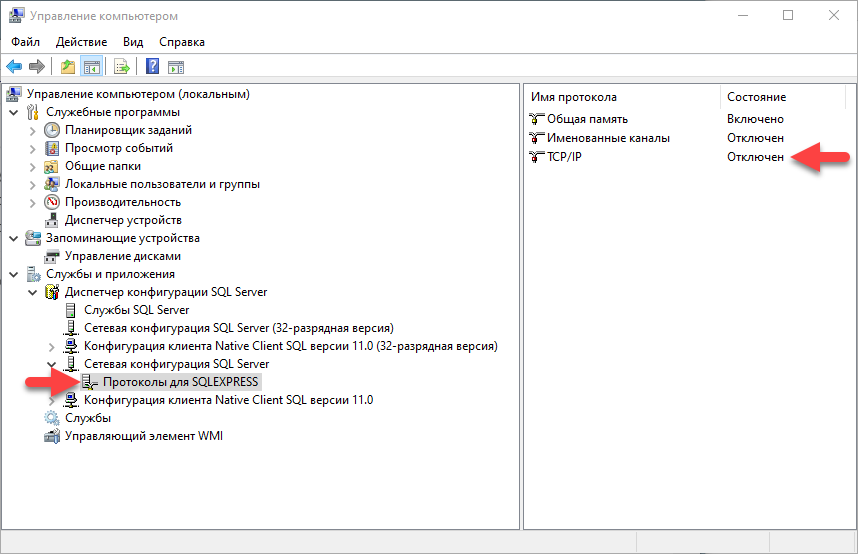
Рис. 25. Управление компьютером В дереве компонентов диспетчера (слева) выбрать раздел: Службы и приложения — Диспетчер конфигурации SQL Server – Сетевая конфигурация SQL Server – Протоколы для SQLEXPRESS (возможно MSSQL зависит от версии) – TCP/IP. Во вкладке «Протокол» устанавливаем «Да», во вкладке «IP-адреса» мотаем вниз до раздела «IPAll» и устанавливаем параметр «TCP-порт» равный 1433.
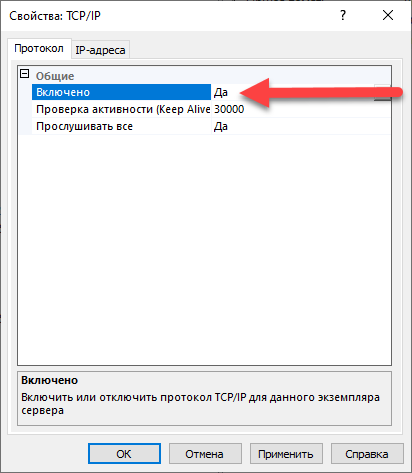 Рис. 26. Сетевая конфигурация SQL Server
 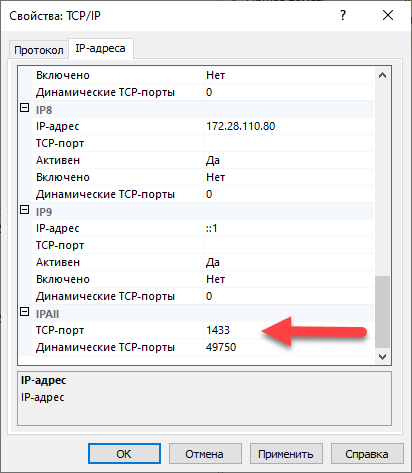 Рис. 27. Сетевая конфигурация SQL Server
Далее необходимо настроить «Брандмауэр Windows»
Найдите, например, через «Проводник Windows» по пути C:\Windows\System32 файл cmd.exe и запустите его с повышенными правами администратора. Для этого на файле cmd.exe нажмите правой кнопкой мыши и выберите «Запуск от имени администратора».
Если у вас установлен Windows 10, то для открытия порта достаточно выполнить команду:
netsh advfirewall firewall add rule name = SQLPort dir = in protocol = tcp action = allow localport = 1433 remoteip = localsubnet profile = DOMAIN
Если у вас установлен Windows 7, то для открытия порта запускаем команду WF.msc
Откроется окно «Брандмауэр Windows»
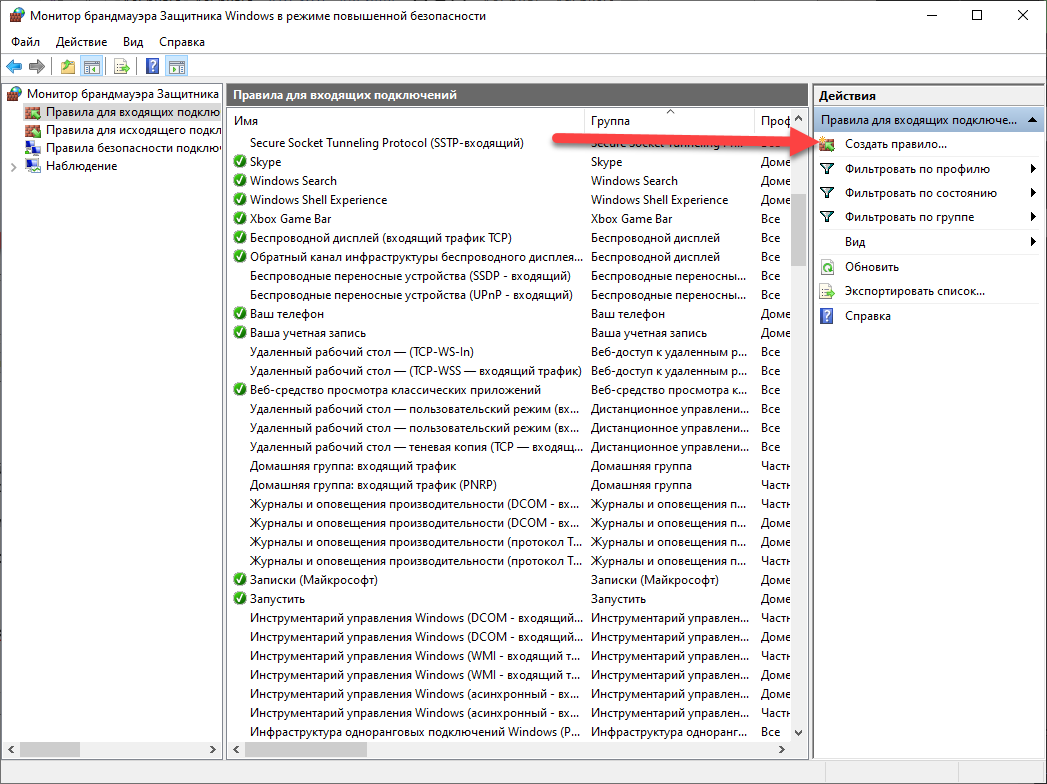
Рис. 28. Окно «Брандмауэр Windows»
Создаем правило для входящих подключений
В диалоговом окне «Тип правила» выберите «Порт» и нажмите кнопку «Далее»
В диалоговом окне «Протокол и порты» выберите протокол «TCP».
Выберите «Определенные локальные порты» и введите номер порта экземпляра по умолчанию введите 1433.
Нажмите кнопку Далее.
В диалоговом окне Имя введите имя и описание для этого правила, например, SQLPort, а затем нажмите кнопку Готово.
Настройка завершена
4. Создание резервной копии базы данных
Данное руководство ни в коей мере не заменяет официальную документацию разработчика, а является лишь краткой памяткой для начинающих пользователей
Для создания резервной копии базы данных, можно воспользоваться свободно распространяемой, программой SQL Server Management Studio.
Через меню «Пуск» запустите программу запускаем программу SQL Server Management Studio.
Выберите нужный сервер (экземпляр), введите имя и пароль администратора SQL Server’а и подключитесь к серверу.
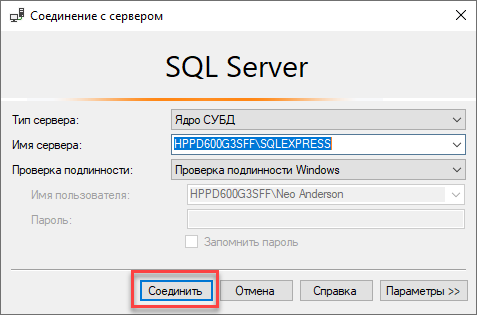
Рис. 29. Подключение к серверу
Если ваш SQL SERVER настроен на не стандартный порт, отличный от 1433, то в строке соединение необходимо указать его после запятой. Например: 10.0.0.30\SQLEXPRESS2019, 18544 (где SQLEXPRESS2019 — имя именованного экземпляра, если имеется, а 18544 — порт сервера)
В дереве в левой части экрана выберите раздел «Базы данных» и установите курсор на нужную базу данных.
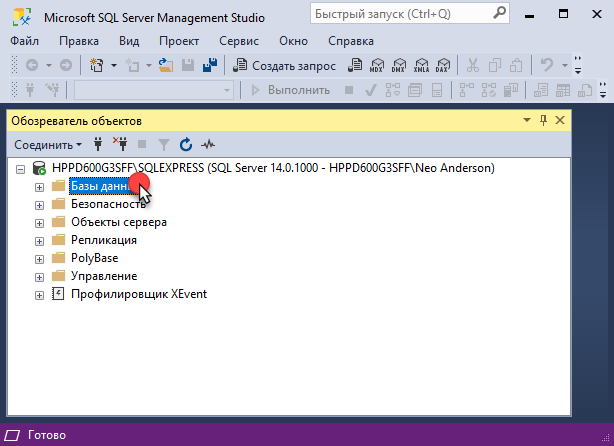
Рис. 30. Обозреватель объектов
Откройте правой кнопкой мыши контекстное меню. Выберите «Задачи» — «Создать резервную копию. Если в области «Назначение» ещё не указан файл, в который будет сохранена резервная копия, то его нужно указать. Для этого нажмите «Добавить».
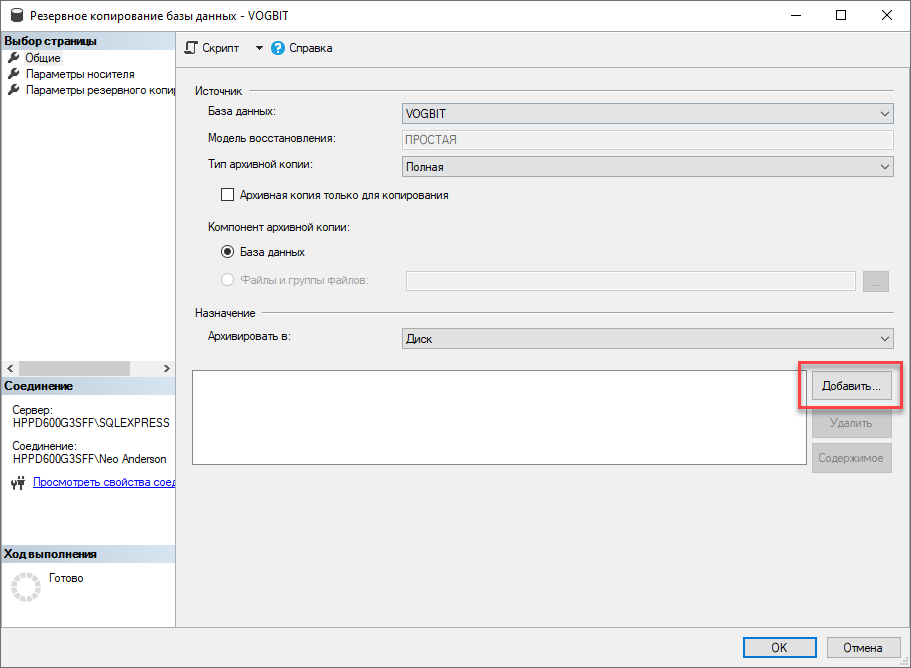 Рис. 31. Создание резервной копии
 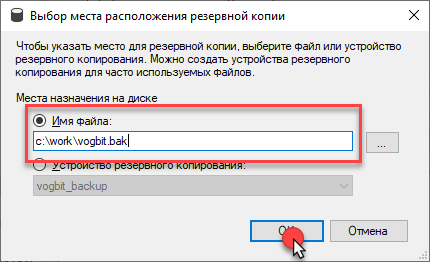 Рис. 32. Создание резервной копии
Если Вы сохраняете резервную копию базы данных в выбранный файл уже не первый раз, то в разделе «Параметры носителя» Вы можете выбрать один из двух вариантов:
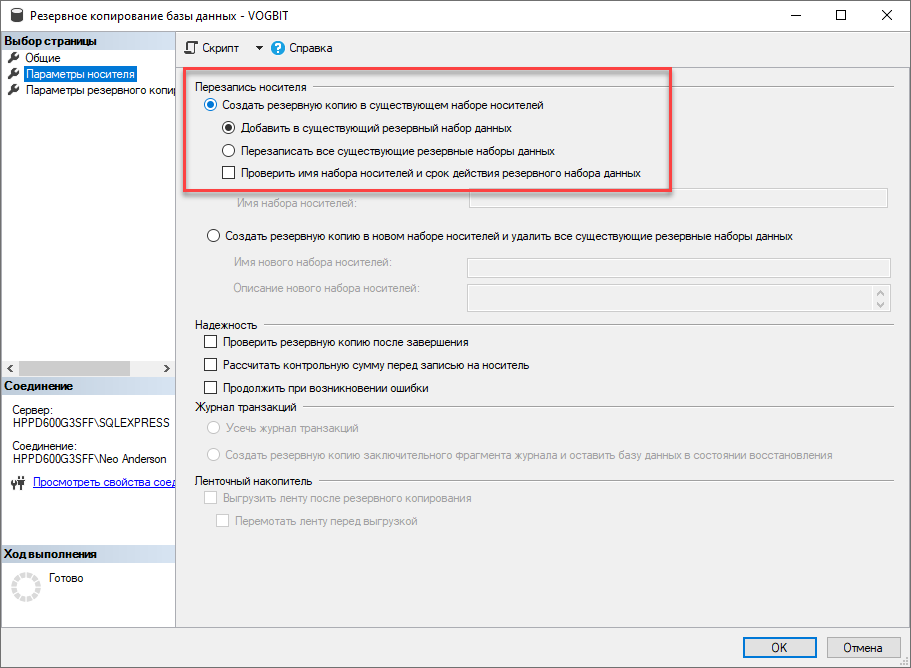
- Добавить в существующий резервный набор данных;
- Перезаписать все существующие резервные наборы данных.
Рис. 33. Создание резервной копии
Для создания резервной копии нажмите «Ок».
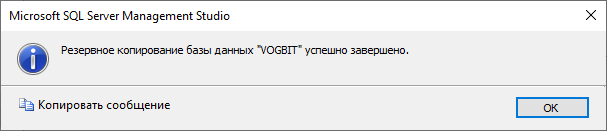
Рис. 34. Создание резервной копии
5. Восстановление базы данных из резервной копии
Данное руководство ни в коей мере не заменяет официальную документацию разработчика, а является лишь краткой памяткой для начинающих пользователей
Через меню «Пуск» запустите программу запускаем программу SQL Server Management Studio.
Выберите нужный сервер (экземпляр), введите имя и пароль администратора SQL Server’а и подключитесь к серверу.
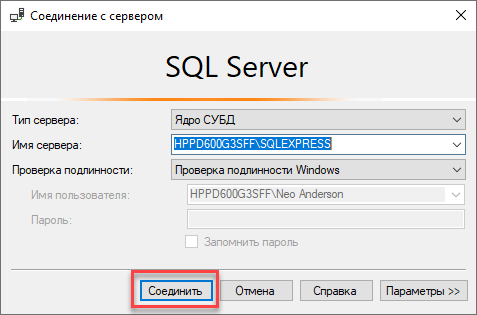
Рис. 35. Восстановление базы данных
В дереве в левой части экрана выберите раздел «Базы данных» откройте правой кнопкой мыши контекстное меню. Выберите «Восстановить базу данных».
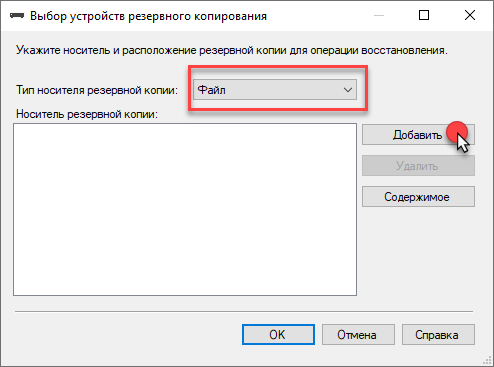
Рис. 36. Восстановление базы данных
В области «Назначение — База данных» выберите имя восстанавливаемой базы. В поле «Источник» выберите «Устройство» и нажмите «…» для выбора места расположения файла с резервной копией.
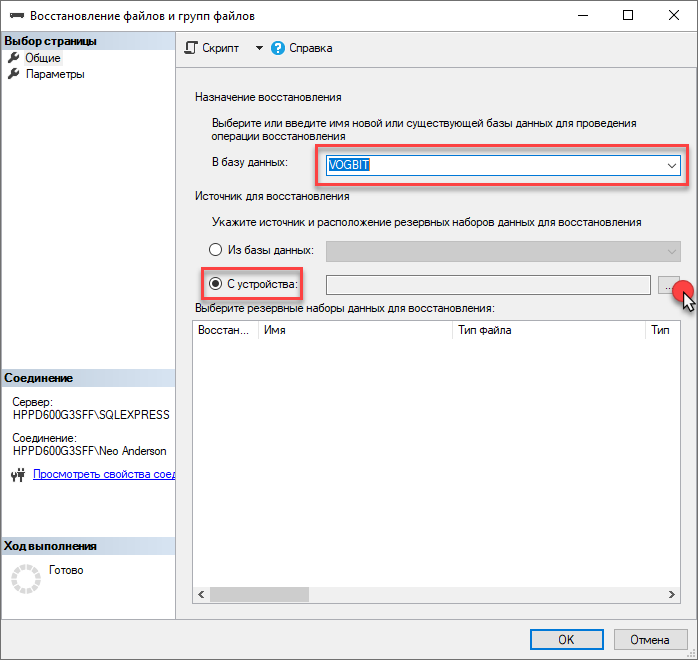
Рис. 37. Восстановление базы данных
В окне «Выбор устройства резервного копирования» выберите «Файл» и нажмите кнопку «Добавит».
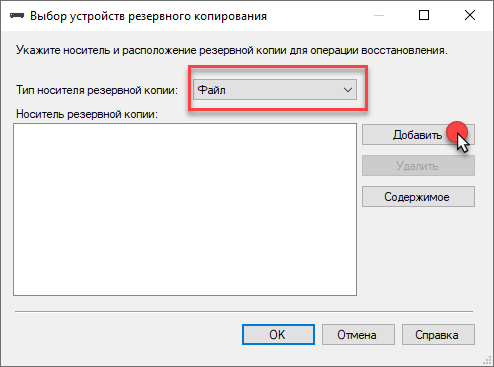
Рис. 38. Восстановление базы данных
Выберите файл с резервной копией базы данных.
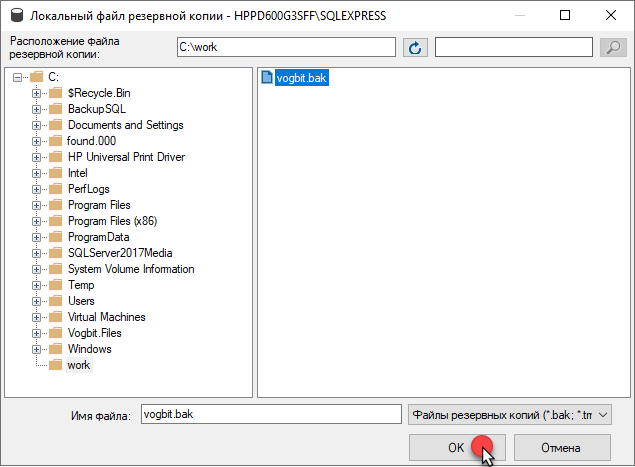
Рис. 39. Восстановление базы данных
Убедитесь, что выбрано правильное имя базы данных назначения, в противном случае впишите/выберите нужное. Если база данных с введенным именем не существует, она создастся автоматически.
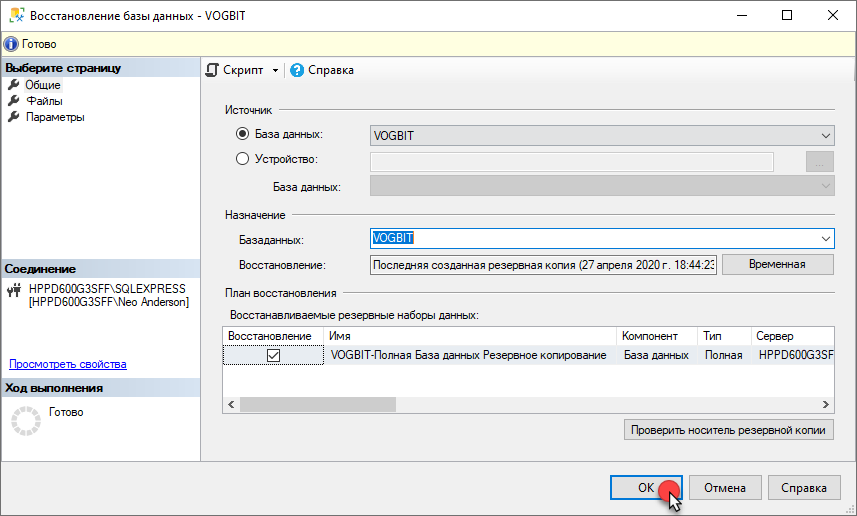
Рис. 40. Восстановление базы данных
Нажмите «Ок» для начала восстановления базы данных.
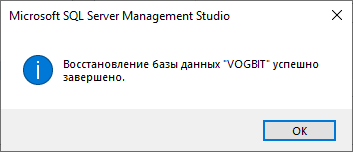
Рис. 41. Восстановление базы данных
Как установить sql server
MS SQL Server доступен в различных вариациях. Прежде всего, это MS SQL Server Enterprise — полный выпуск, нацеленный на использование в реальных проектах. Именно он используется на различных хостингах и серверах баз данных. Однако он доступен только в платной версии (не считая триального периода) и стоит довольно приличных денег.
Для простых приложений также может хватить и выпуска Express: он бесплатный. К тому же у него есть преимущество — его можно ставить в качестве реального сервера и использовать в реальных задачах, однако он имеет урезанный функционал по сравнению с полной версией.
И также есть MS SQL Server Developer Edition . Это бесплатный и полнофункциональный выпуск, который содержит весь функционал, что и полная версия MS SQL Server Enterprise, MS SQL Server Enterprise, только нацелена только для нужд разработки. В то же время эта версия не может быть использована для развертывания в качестве реального сервера на реальных проектах. Однако для изучения всей механики MS SQL Server эта версия представляет оптимальный вариант, поэтому именно эту версию мы и будем использовать.
Но в данном случае для данного руководства по большому счету можно использовать как Developer, так и Express выпуск.
Итак, установим MS SQL Server 2022 Developer Edition . Для этого перейдем по адресу https://www.microsoft.com/en-us/sql-server/sql-server-downloads. Найдем на странице пункт «Developer» и нажем на кнопку загрузки.
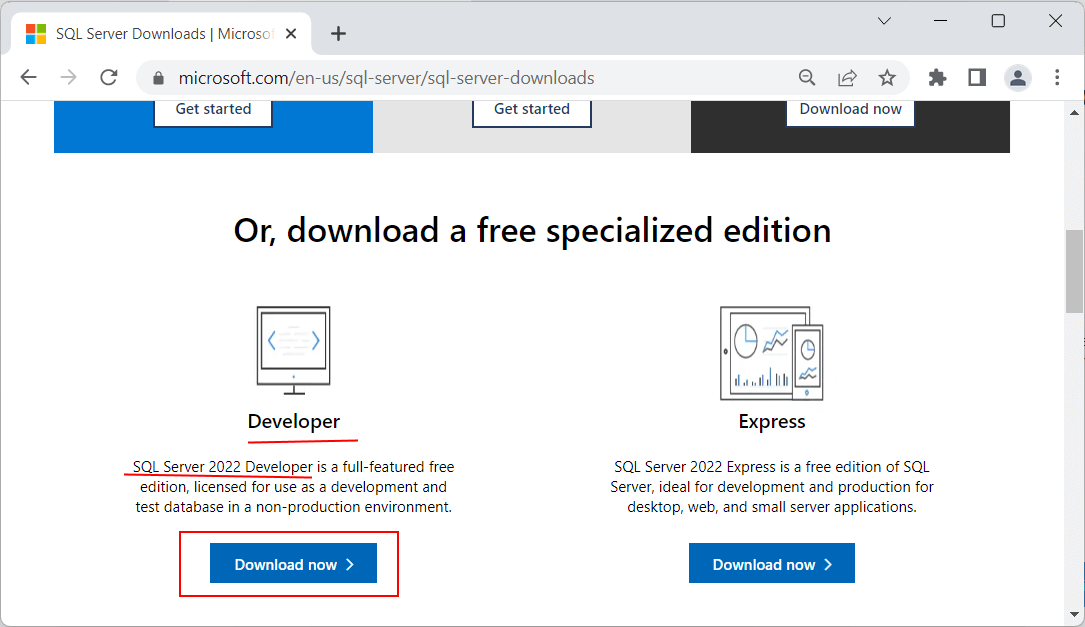
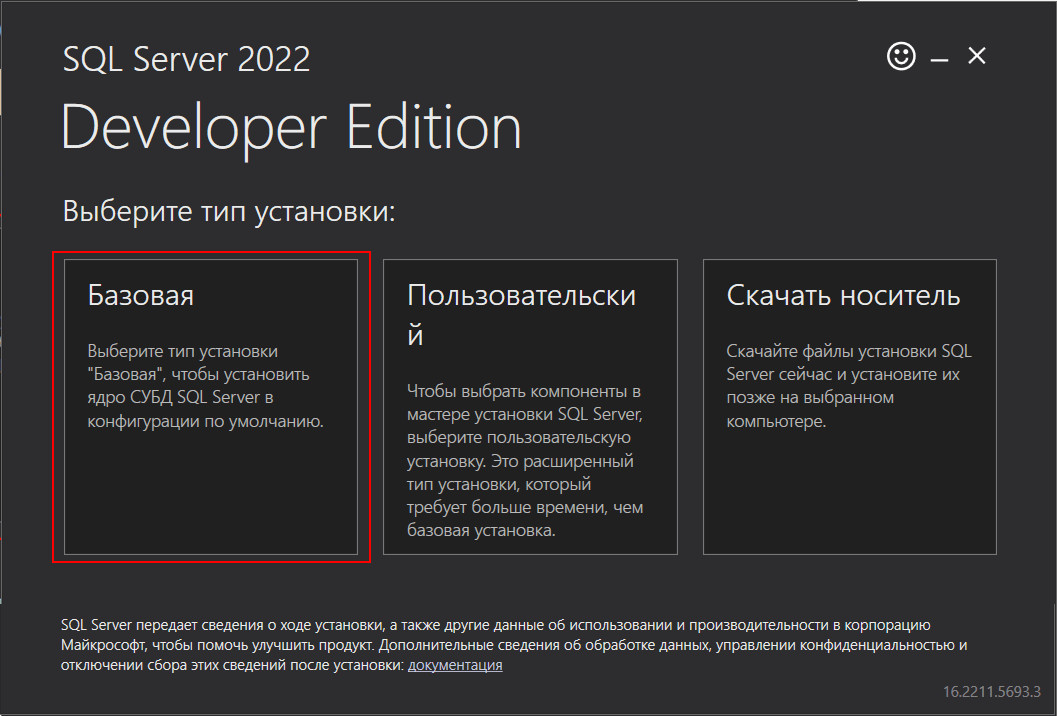
После загрузки программы установки запустим ее. И вначале нам будет предложено два варианта установки: базовая и настраиваемая. Для потребностей данного руковдства вполне хватит и базовой установки. Тем не менее рассмотрим оба варианта установки.
Базовая установка MS SQL Server Developer Edition
В начале рассмотрим базовую установку. На начальном шаге укажем в качестве типа установки тип «Базовая»:
Дальше надо будет выбрать язык и принять лицензионное соглашение:
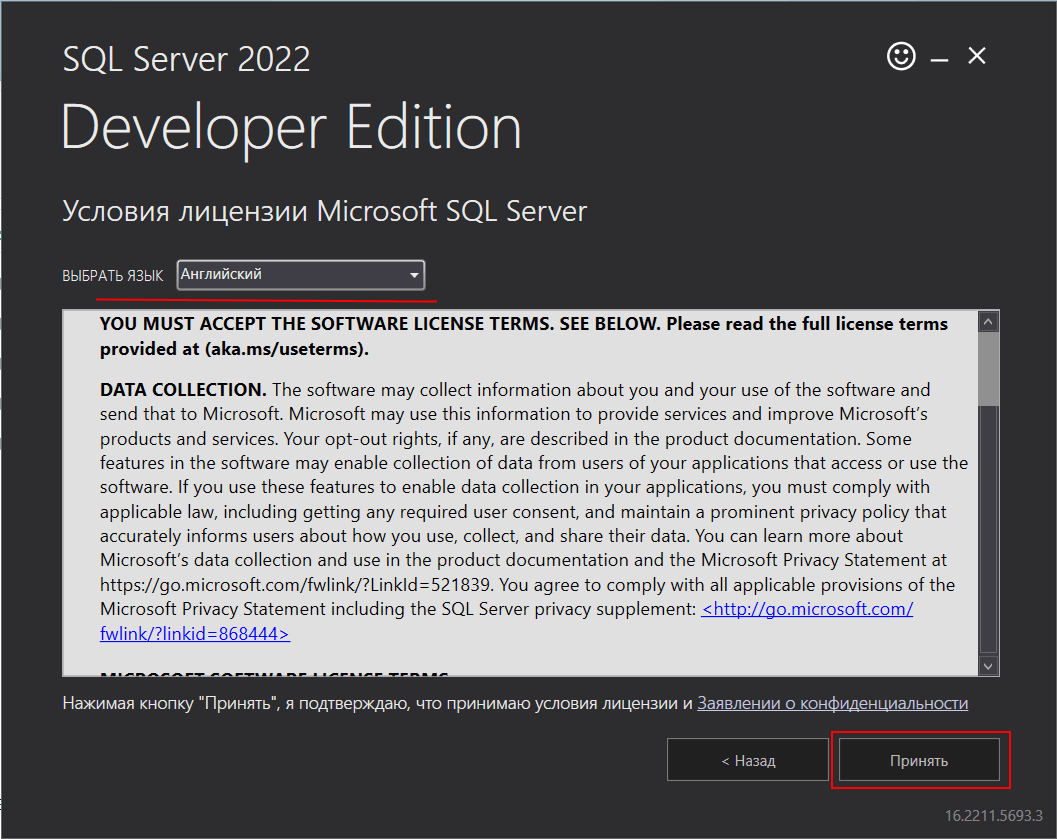
Здесь выберем английский язык, поскольку локализованные версии оставляют.
После принятия лицензионного соглашения нам будет предложено установить путь для установки:
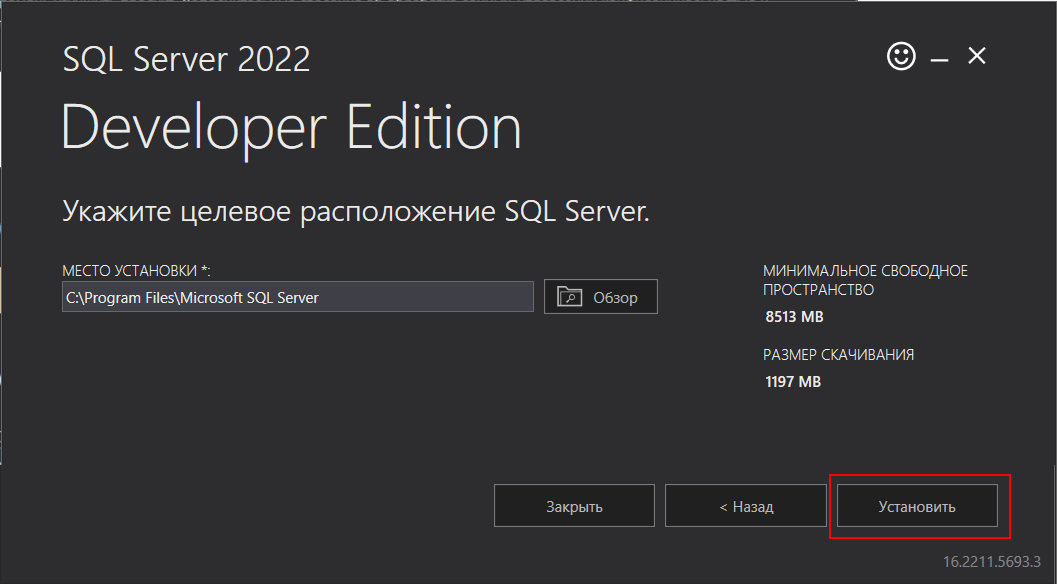
Оставим все настройки по умолчанию и нажмем на кнопку «Установить».
После завершения установки на финальном экране мы увидим ряд данных, которые нам могут понадобится в дальнейшем при работе с MS SQL Server.
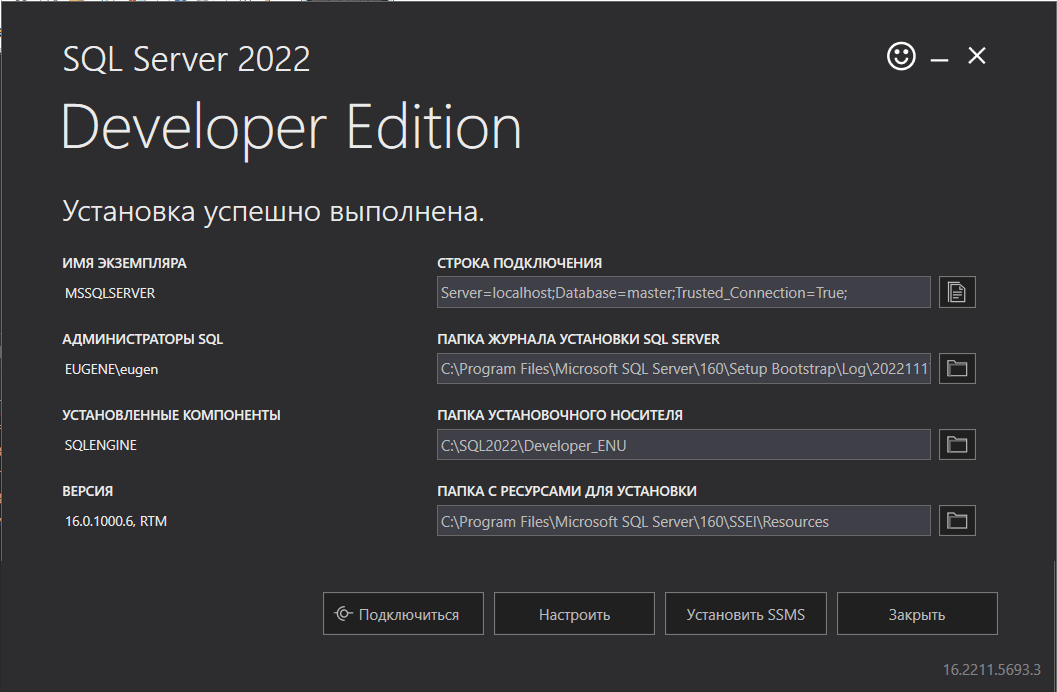
Прежде всего это имя экземпляра — по умолчанию MSSQLSERVER . По этому имени мы сможем найти запущенный сервер в панели служб или можно это имя использовать при обращении к серверу из других программ.
Также стоит отметить строку подключения, которая по умолчанию представляет «Server=localhost;Database=master;Trusted_Connection=True;» . Через эту строку подключения мы сможем подключаться к серверу из других программ, запущенных на этом же компьютере.
Итак, мы установили SQL Server 2022, у которого имя экземпляра — «MSSQLSERVER». Следует отметить, что перед подключением к нему, надо убедиться, что он запущен.
Также для этого можно открыть окно служб:
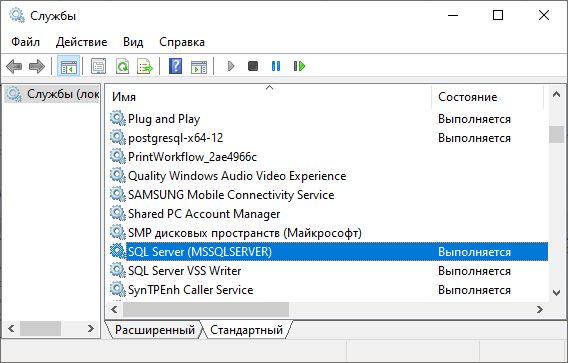
Если он не запущен, там же в панели служб мы его может запустить, и после этого мы сможем с ним работать.
Подобным образом устанавливается и MS SQL Server 2022 Express
Руководство по тех. обслуживанию

В данном разделе приведена инструкция для установки SQL Server 2016. Для более старших версий процесс установки принципиально не отличается.
1. Установите SQL Server 2016 или выше. В зависимости от размеров базы данных и необходимых функций можно использовать различные редакции.
Выберите пункт Новая установка
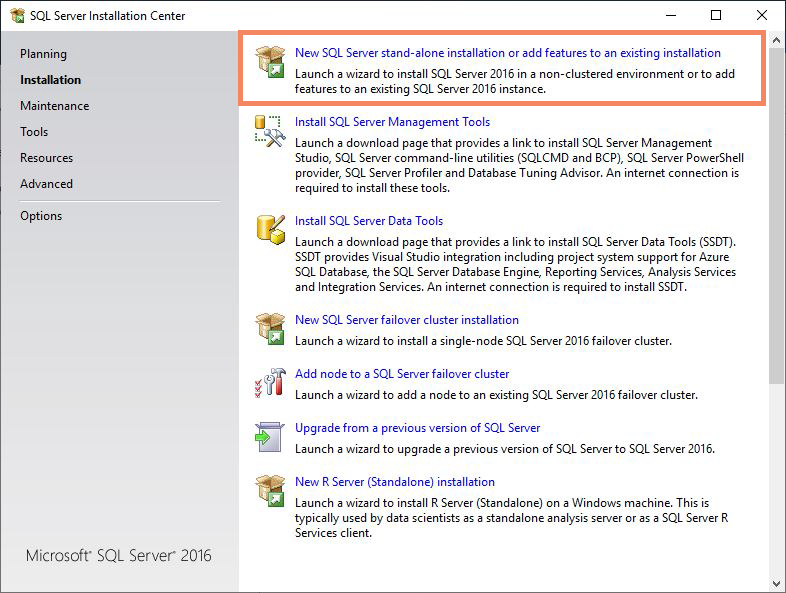
Выбор варианта установки SQL Server.
2. Некоторые информационные окна с проверками компонентов системы в данном описании пропущены, описаны лишь существенные моменты установки необходимых компонентов. Обязательно необходимы компоненты управления и службы полнотекстового поиска:
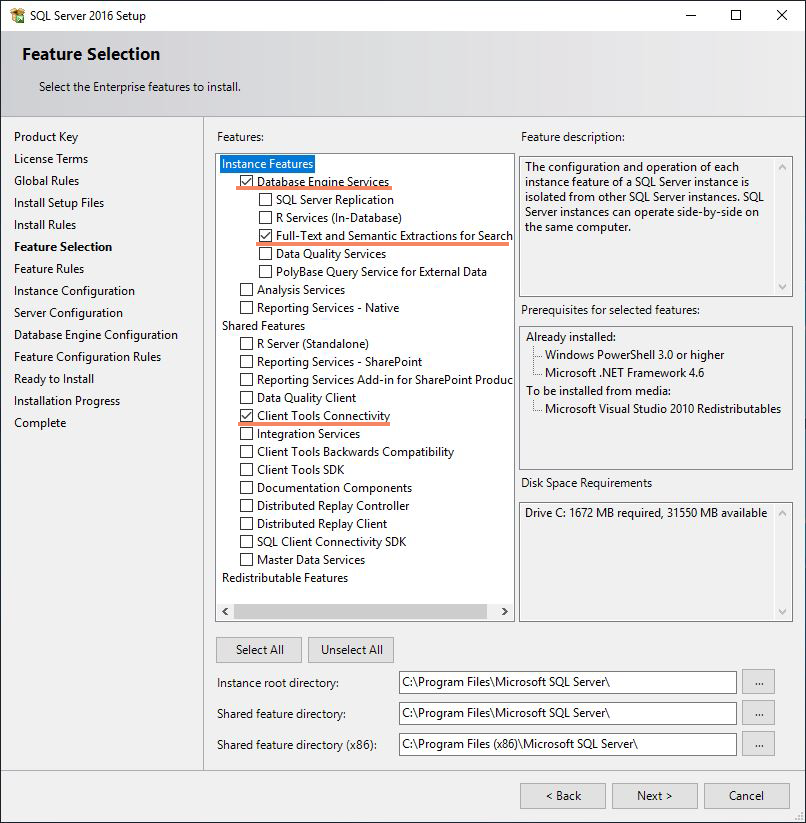
3. Выберите экземпляр по умолчанию, т.к. это будет единственный экземпляр сервера:
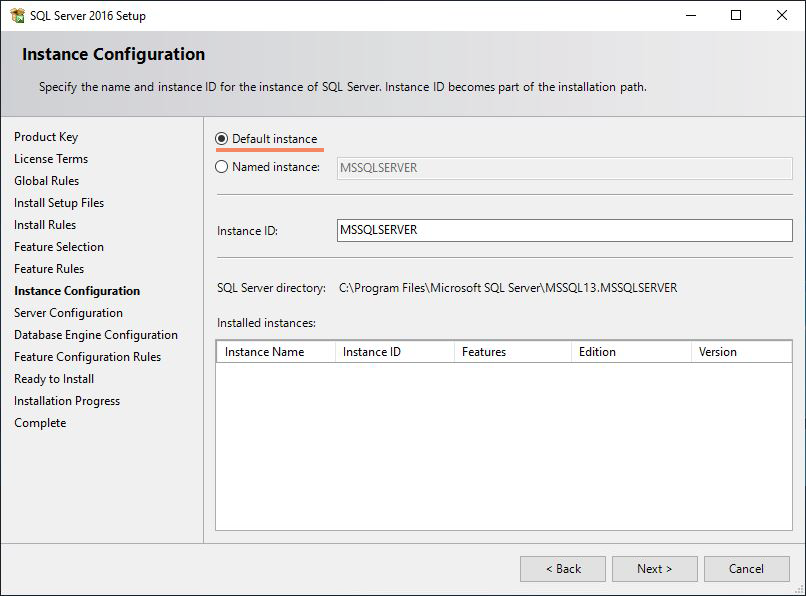
4. Настройте запуск от имени системы:
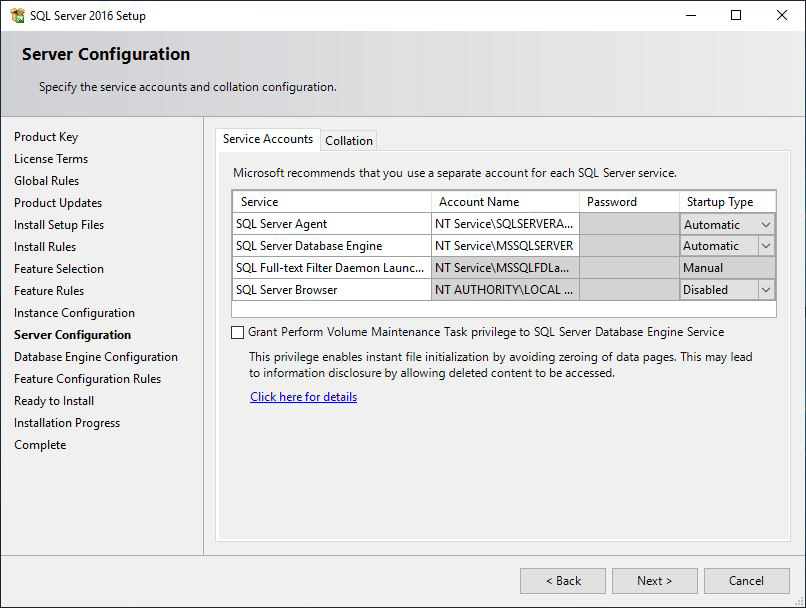
Настройка параметров запуска.
5. Важно проверить, чтобы была установлена сортировка Cyrillic_General_CI_AS для Database Engine , т.к. она задается только при установке и для ее изменения в дальнейшем потребуется переустанавливать сервер.
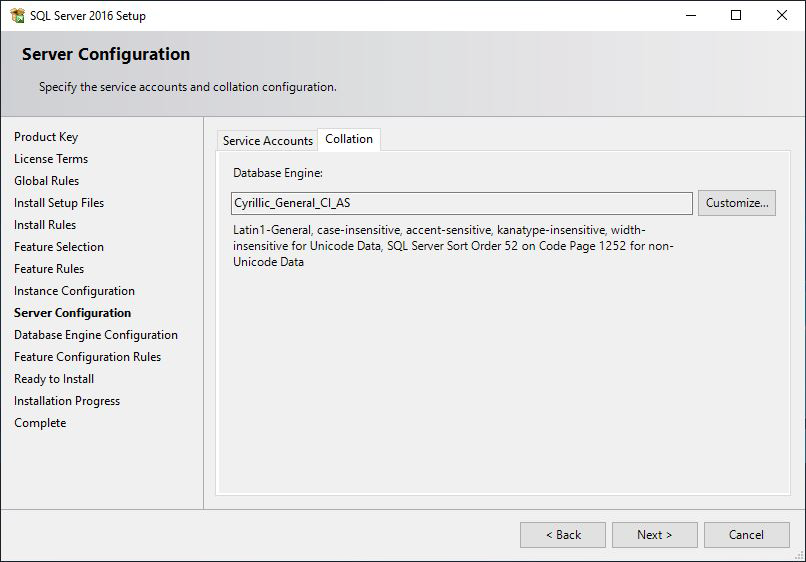
Установка поддержки локальных языковых стандартов.
6. Установите авторизацию в смешанный режим. Добавьте текущего пользователя в администраторы SQL сервера. На данном шаге можно также заполнить вкладку TempDB , указав количество баз, чтобы позже не настраивать это вручную.
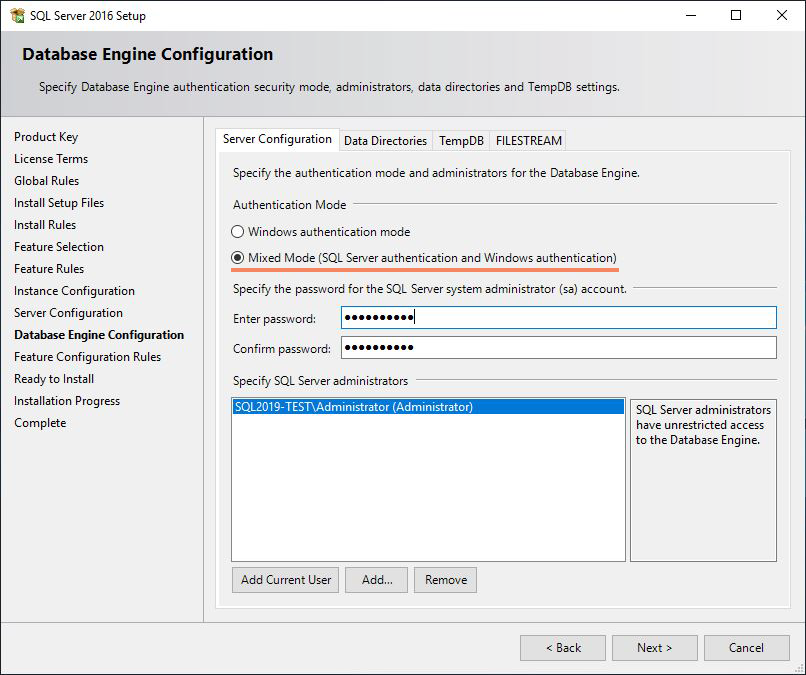
Выбор режима авторизации и добавление администратора.
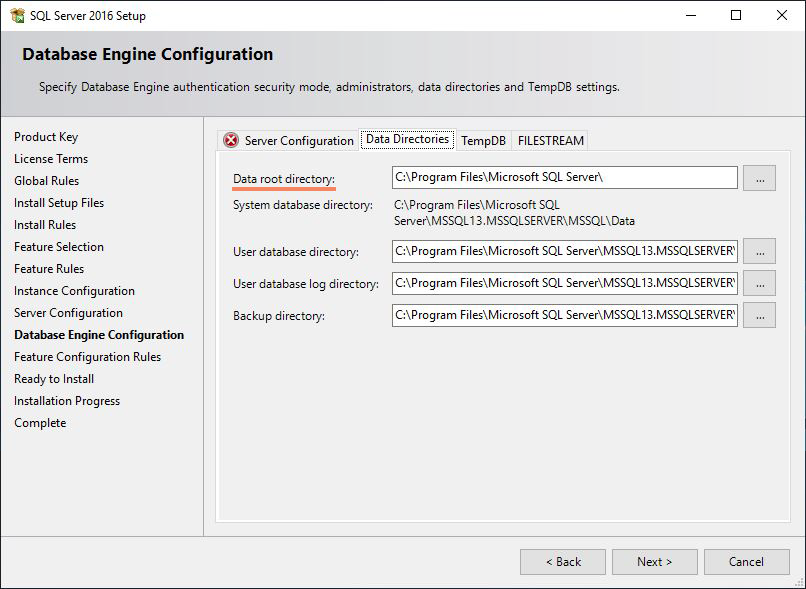
7. В поле Корневой каталог данных укажите путь к папке, где будут размещаться файлы баз данных (рекомендуется использовать отдельный от ОС физический диск).
8. Дождитесь завершения установки.
9. Откройте SQL Management Studio и в свойствах сервера измените значение параметра Максимальная степень параллелизма на 4. Этот параметр регулирует работу с процессорными ядрами, которые сервер может привлекать на обработку запроса. В параметре Оптимизировать для нерегламентированной рабочей нагрузки установите True .
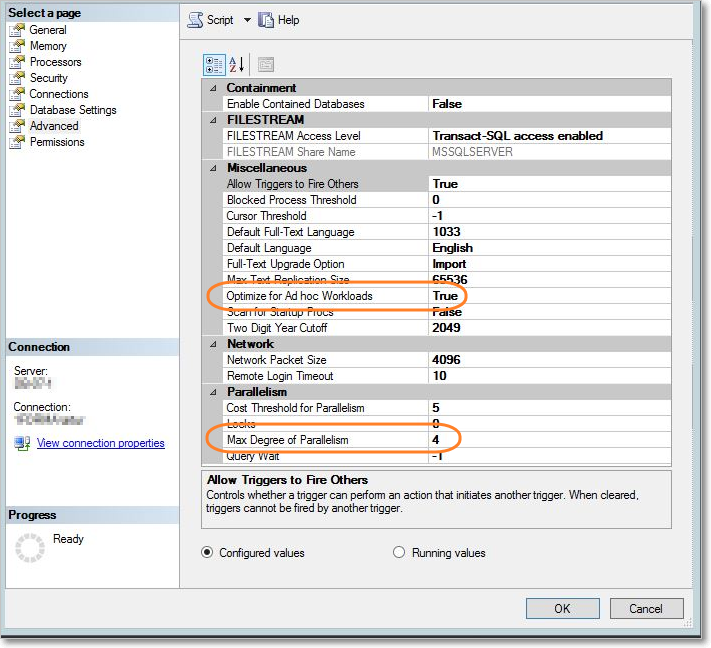
Установка параметров SQL MS.
10. По умолчанию удаленный доступ к серверу может быть закрыт, поэтому нужно разрешить подключение.
Запустите утилиту Диспетчер конфигурации SQL Server (Пуск — Все программы — Microsoft SQL Server 2016 — Средства настройки — Диспетчер конфигурации SQL Server).
В разделе Сетевая конфигурация SQL Server — Протоколы для . для строки TCP/IP вызовите контекстное меню (правой кнопкой мыши) и выберите пункт Свойства .
На вкладке Протокол установите параметр Включено в значение Да , а на закладке IP-адреса в ветке IPAll установите параметр TCP-порт в значение 1433 . Затем нажмите ОК .Аналогичным способом настоятельно рекомендуем отключить все остальные протоколы, кроме TCP/IP.
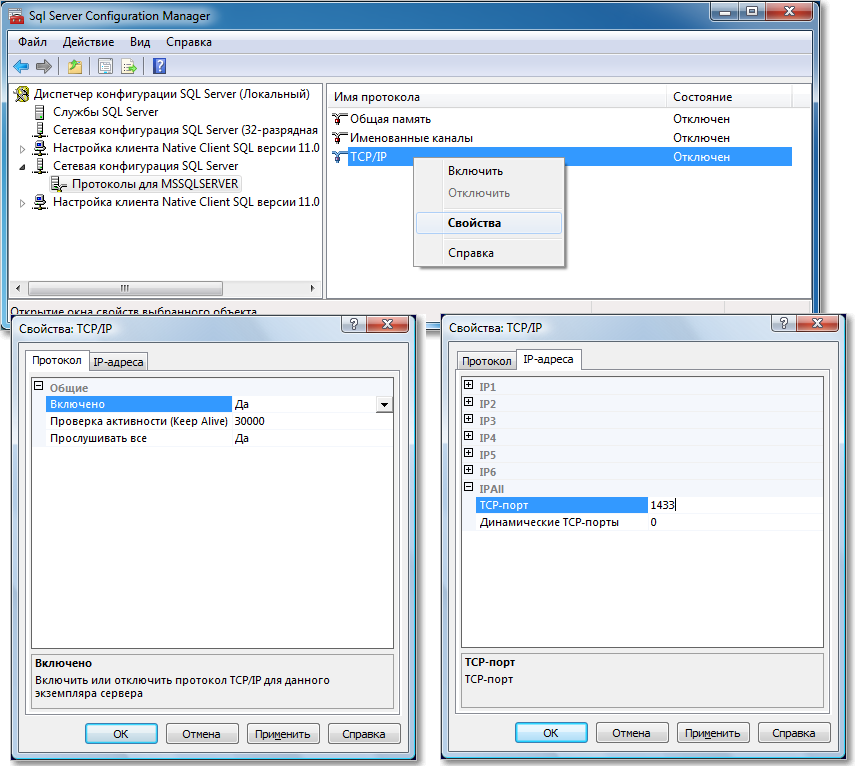
Настройка сетевых протоколов.
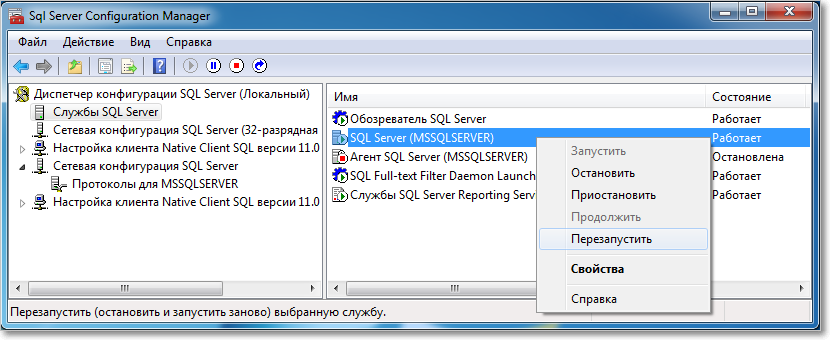
11. В разделе Службы SQL Server для строки SQL Server (…) вызовите контекстное меню (правой кнопкой мыши) и выберите пункт Перезапустить (этот пункт можно пропустить, если Вы перезагрузите компьютер после завершения остальных настроек):
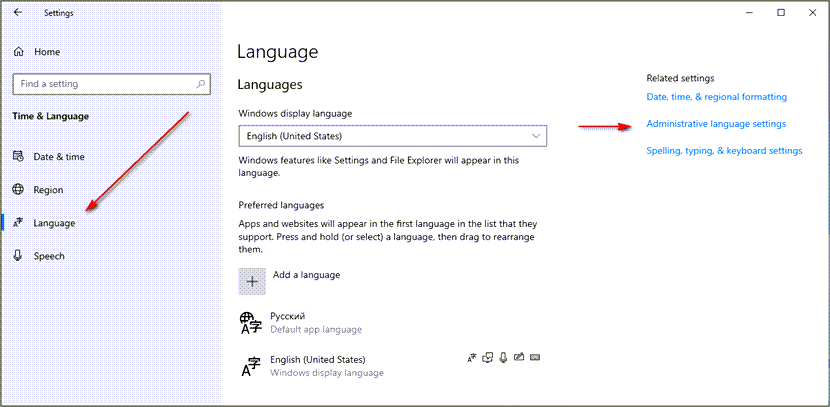
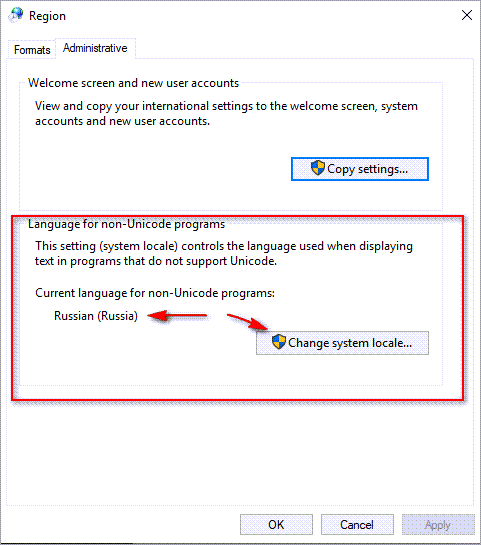
12. Если вы устанавливаете SQL Server на НЕ русскоязычную ОС Windows, после окончания установки на сервере откройте панель управления ( Control Panel ), перейдите в раздел Time & Language , затем в раздел Language и нажмите на ссылку Administrative language settings . Нажмите кнопку Change system locale , для Language for non-Unicode programs выберите язык Russian и снова перезагрузите компьютер:
На этом подготовка SQL Server к установке «Первой Формы» завершена.