
Как установить Windows 10 на MacBook или iMac 2011 года и более ранние?
#MacBook_Pro_13_(середина_2009_года) #MacBook_Pro_13_(середина_2010_года) #MacBook_Pro_15_(середина_2009_года) #MacBook_Pro_15_(середина_2010_года) #MacBook_Pro_13_(начало_2011_года) #MacBook_Pro_15_(начало_2011_года) #MacBook_Pro_13_(конец_2011_года) #MacBook_Pro_15_(конец_2011_года)
Компания Apple вводит искусственные ограничения на возможность установки Windows 10 на MacBook конца 2011 года и более старые модели. Иными словами, невозможно установить Windows 10 на старые модели MacBook и iMac. Но мы знаем один способ.
Вероятно, для этого у компании Apple, есть некие основания для запрета установки Windows 10 на старые MacBook’и, которые однако не устраивают владельцев данных устройств. Поэтому мы решили рассказать, как модифицировать утилиту Boot Camp, чтобы получить возможность установить Windows 10 на MacBook или iMac.
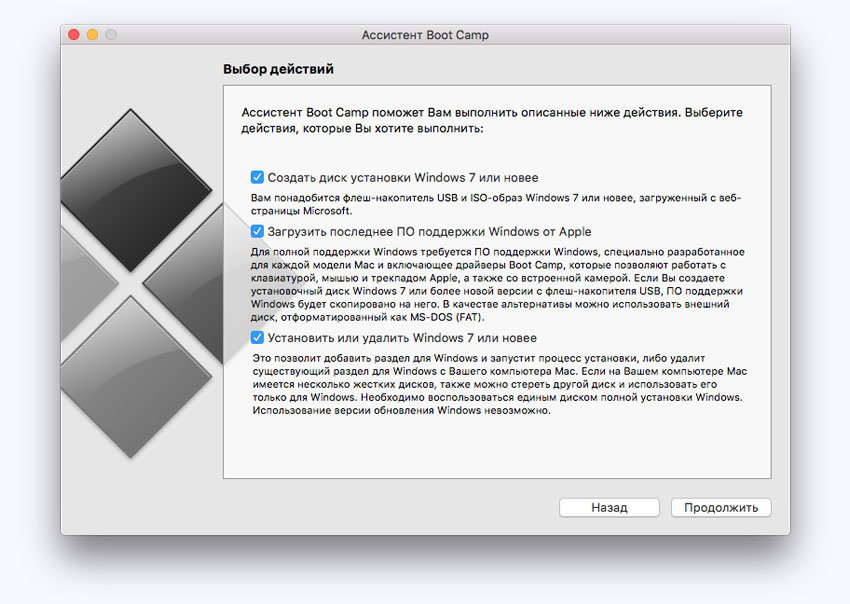
Понять, что ваш Макбук или Аймак не поддерживает Windows 10 достаточно просто — при запуске утилиты Boot Camp вы не увидите упоминаний Windows 10:
Помните, все нижеуказанные действия вы производите на свой страх и риск! Будьте внимательны.
Сначала обязательно сделайте копию утилиты Boot Camp (скопируйте, используя контекстное меню).

Должно получится как на скриншоте:
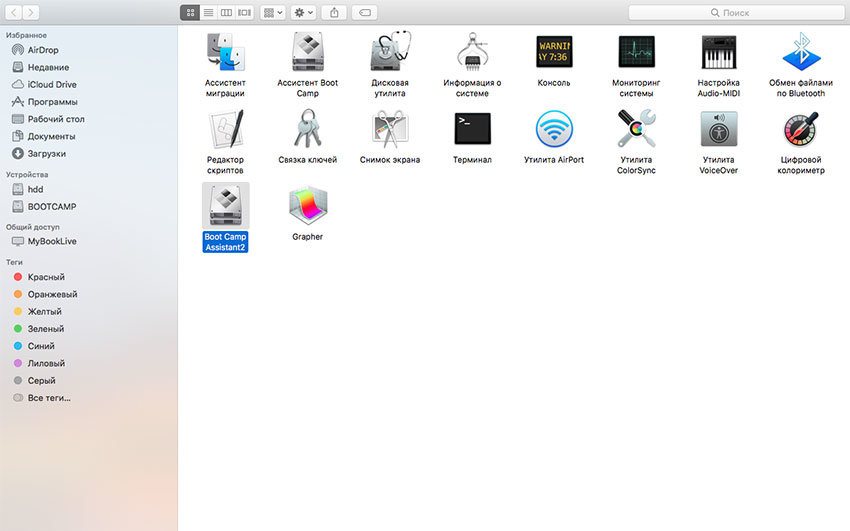
Имя имеет значение, поскольку дальнейшие команды в консоли рассчитаны именно на указанное имя.
Итак, открываем Терминал и пишем команду:
sudo nano /Applications/Utilities/Boot Camp Assistant2.app/Contents/Info.plist
В открывшемся файле ищем запись Win7OnlyModels и стираем содержимое вместе с открывающимся и закрывающимся тэгами array.
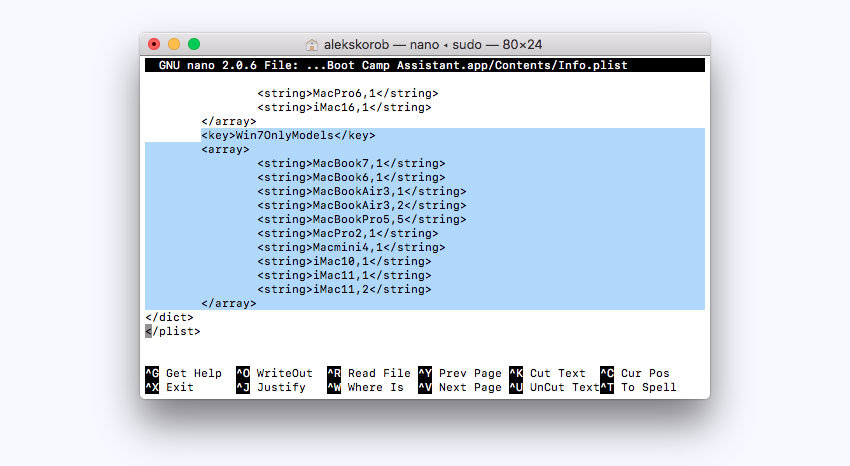
Также я удалил записи SupporedNonWin10Models и UEFIOnlyModels.
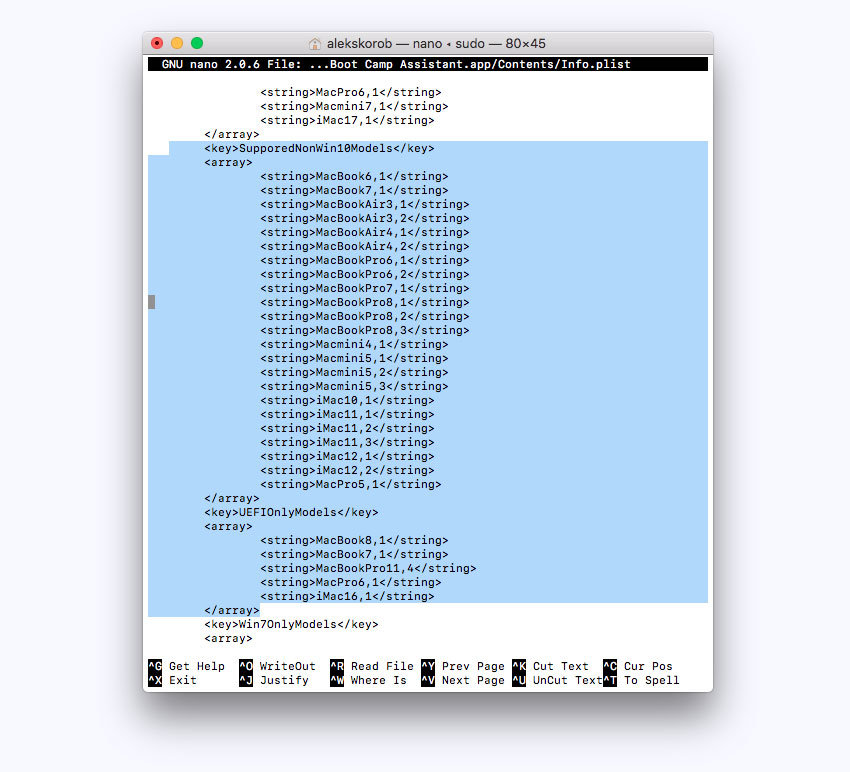
Этих шагов достаточно, если вы собираетесь устанавливать Windows 10 с DVD диска. Для сохранения нужно ввести комбинацию клавиш Ctrl+X и подтвердить клавишей Y.
Однако если вы уже установили SSD в MacBook, да ещё и вместо оптического привода с помощью Apple Optibay и хотите установить операционную систему с флешки, то потребуются дополнительные действия:
Для начала нужно зайти в информацию о системе и сохранить идентификатор модели и версию Boot ROM.
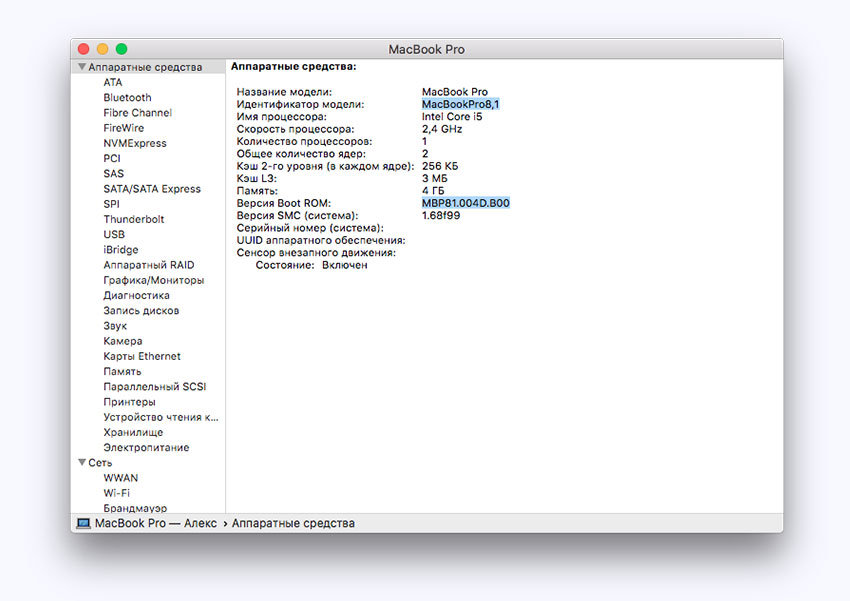
Затем в уже открытом Терминале надо переместиться к разделу с названием CFBundleVersions, сразу после него создать раздел DARequiredROMVersions (если его еще не было, как в моем случае) и вписать после тэга array идентификатор модели с помощью тэгов string.
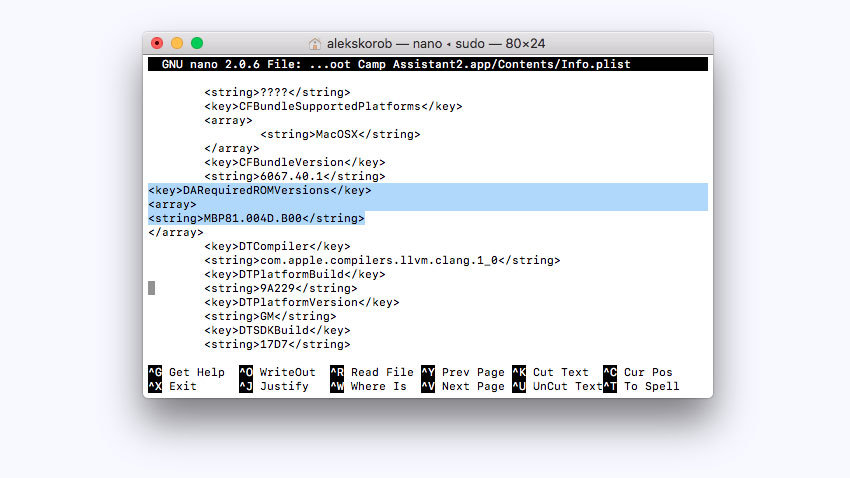
Затем перейдем к разделу PreUSBBootSupportedModels, сотрём префикс Pre и снова впишем идентификатор модели.
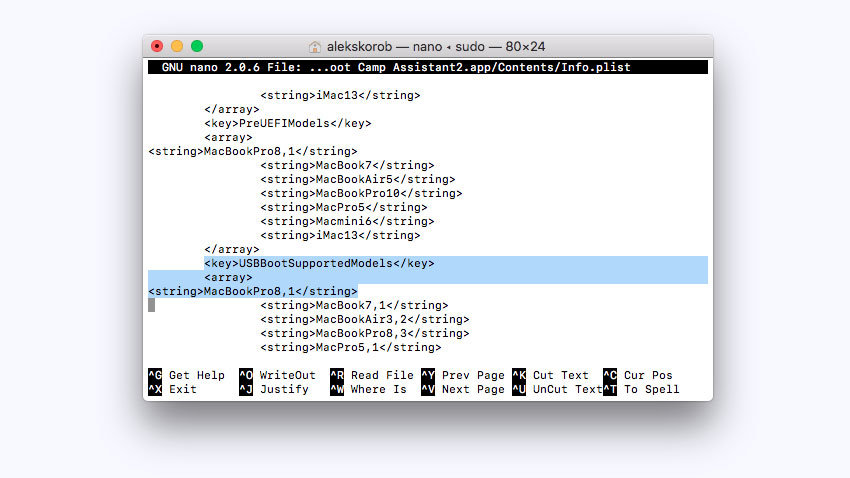
Идентификатор нужно прописать также в разделах PreESDRequiredModels и PreUEFIModels.
Для сохранения нужно ввести комбинацию клавиш Ctrl+X и подтвердить клавишей Y.
После всех проделанных манипуляций при запуске Boot Camp Assistant2 вы увидите такое окно:
Следует отметить, что при первой перезагрузке вы можете увидеть стандартную ошибку на черном экране «No bootable device. «. в этом случайте выключите Макбук длительным нажатием клавиши питания, а затем включите его с зажатой клавишей Ctrl для выбора загрузки с флешки.
Поскольку MacBook и iMac 2008, 2009, 2010, 2011 официально не поддерживают установку Windows 10, то и драйверов для данной ОС может не оказаться. Для устройств 2011 года основной проблемой становится ошибка драйвера звуковой карты (пока не решенная), в остальном всё отлично. Использование AirPods по Bluetooth в данном случае спасает. Для более старых моделей после установки Windows 10 могут возникнуть проблемы серьёзнее — будьте готовы.
Как установить Windows 10 на старый компьютер MAC чтобы работал звук
Принесли к нам в компьютерный сервис Джинн старый Macbook Pro с просьбой сделать хоть как-то, чтобы можно было с ним работать в современном мире. Макбук пожилой, на борту Core2Duo, 4гб оперативной памяти и жесткий диск на 500гб. Надо установить на этот макбук Windows 10, чтобы работал звук (со звуковой картой тут проблема), чтобы тачпад нормально работал и видеокарта. Да вообще, чтобы как десять лет назад. Ну что-же, имея опыт возвращения к жизни таких ноутбуков — беремся за работу.

Как установить Windows 10 на старый компьютер Apple Mac
Основная проблема установки Windows 10 на старые компьютеры Mac — система ставится, а с драйверами беда прям. С драйверпаков встает всякая дичь, с обновлений иногда уходит в BSOD, да так, что потом только заново систему ставить. В интернете множество инструкций, с образами дисков, твиков реестра, консольных команд и прочей мути. Я напишу для вас, что я делал, чтобы поставить эту систему (да и для себя, чтобы не забыть). Очень надеюсь, что эта информация пригодится.
Итак, у нас есть макбук, в который мы ставим SSD, а на него Windows 10. Это будет единственная система на диске, никаких MacOS, только Windows. Если поставить диск сразу и вставить флешку с установщиком Windows — он увидится (при нажатии Alt в начале загрузки), будет думать минут 5, потом запустится установщик и всё поставит. Но так делать мы не будем, при установке в режиме EFI — драйвер звука поставить практически невозможно. Мы берем диск из Mac и подключаем к любому (постарее) ПК. Подойдет старый ноутбук (не Mac, а PC) в котором нет UEFI BIOS, (или более новый в котором можно отключить UEFI в пользу Legacy). Ставим на наш диск Windows 10, но только первый этап (вы выбираете версию ОС, раздел куда ставить и начнется копирование файлов). При первой перезагрузке не даем ему продолжить и выключаем компьютер. Возвращаем диск в Mac. Включаем и установка Windows 10 на макбуке продолжается. Выполняем ее до появления рабочего стола стандартным образом.
Macbook Windows 10 драйвер звука
Система у нас установилась, но есть несколько но: звук не работает от слова совсем (динамик либо перечеркнут и драйвера нет вовсе, либо установился Realtek HD Audio, но звуков он не издает). Это огромная проблема с Mac — в случае если бы мы установили систему через EFI, то вообще бы не смогли победить звук. Но мы использовали Legacy, мы победим. Драйвер звука, видеоадаптера и других устройств компьютера Mac содержится в программе bootcamp — это утилита совместимости ОС Windows и железа Mac и несколько программ для их настройки. Так как под нашу систему bootcamp-а нет то придется чуть повозиться.
Brigadier — драйвера Macbook для Windows 10/8/7
Подключаемся к сети (драйвер Wifi у нас подцепился сам). И скачиваем программу подбора пакета драйверов Bootcamp — Brigadier.
Кладем ее в какую-нибудь папку на диске C:, например drv и выполняем от имени администратора (говорят что вылетает если не установлен архиватор 7zip, но у нас и так заработал). Утилита “бригадир” определит модель вашего макбука и скачает нужный пакет драйверов bootcamp в папку где лежит сам. Это у нас заняло минут 10.
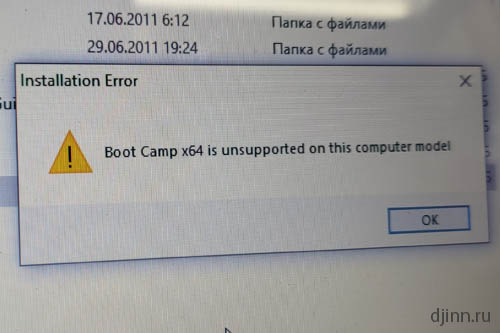
Boot camp x64 is unsupported on this computer model
Дальше продолжаем пляски с бубном — setup.exe ругается, что комп не подходящий. В режиме совместимости ругается, что разрядность системы не 64 (да 64, врет он). В итоге, находим следующее решение. В папке Drivers есть папка Apple, там есть bootcamp64.msi файл. Пробуем запустить. Ругается, что недостаточно прав. Была попытка запустить его из консоли CMD с правами администратор, но тоже падал в ошибку. Решение нашли.
Включаем встроенную учетную запись администратора (если Windows 10 Pro то правой кнопкой мыши на компьютере, управление, пользователи и группы, администратор, убрать галку “отключить учетную запись”). Выходим из пользователя, заходим в администратора, запускаем bootcamp64.msi (кажется в режиме совместимости) и ставим стандартным установщиком все драйвера.
Перезагружаем компьютер. Звук на Macbook Pro A1287 в Windows 10 теперь работает (хотя мне показалось тиховато, но ничего, он же работает). Тачпад работает, но ведет себя странно: клик только с усилием в левой нижней части, правая кнопка не работает. Решаем. В правом нижнем углу значок Bootcamp (серый ромбик), запускаем настройки Bootcamp — трекпад — ставим галки на одиночный щелчок, и правой кнопкой по двойному нажатию. Сохраняем.
Все. Теперь вы настроили Windows 10 на Macbook Pro (iMac, MacMini) со звуком и тачпадом. Будем надеяться, что инструкция компьютерного сервиса Джинн помогла вам решить эту проблему.

Помогите проекту Джинн.ру
На моем сайте нет рекламы, все программы созданные мной и моими друзьями — бесплатные, подобранные утилиты и драйвера проверены, все данные находятся на наших серверах и доступны 24/7 (как говорится — без регистрации и смс). Работа по созданию сайта, аренда и обслуживание серверов стоит времени и денег. Я делал проект таким, каким хотел бы видеть современный интернет, где нет кликбейта, мусора и рекламы, когда можно не бояться зайти на какую-нибудь страничку и накачать вирусов, когда не знаешь, где настоящая кнопка «скачать», а где — вредоносная ссылка.
Если вы нашли на Джинн.ру информацию, драйвер или программу, которая помогла вам решить проблему — мы будем очень рады, если вы поддержите нас материально. А еще мы рады отзывам.
С уважением, Михаил и проект Джинн.ру
₽ В России — Карта МИР Сбербанк (российские рубли) — 2202 2013 5454 1142 Михаил К.
$ В остальном мире — Карта VISA BakaiBank (американские доллары) — 4714 2400 6990 3442 Mihail K.
₿ На BitCoin кошелек — bc1qs4pnfvvxcjykwg7uu3rl5fahfdypcf9rksvwkd
Как бесплатно запустить Windows на Mac M1/M2 (Apple Silicon)

В статье описана инструкция по установке Windows внутри MacOS.
На текущий момент автору статьи известно только два рабочих варианта:
- Parallels Desktop — всё работает из коробки, но платно;
- UTM — требует минимальных усилий, бесплатно;
В данной статье будет рассмотрен вариант установки через UTM.
Необходимо в терминале выполнить команду:
/bin/bash -c «$(curl -fsSL https://raw.githubusercontent.com/Homebrew/install/HEAD/install.sh)»
Детальная инструкция по установке есть на официальном сайте.
Установить инструменты разработчика xcode
Необходимо в терминале выполнить команду:
Установить UTM
Необходимо в терминале выполнить команду:
brew install utm
Установить qemu
Необходимо в терминале выполнить команду:
brew install qemu
Скачиваем дамп Windows
Выбираем версию Windows:
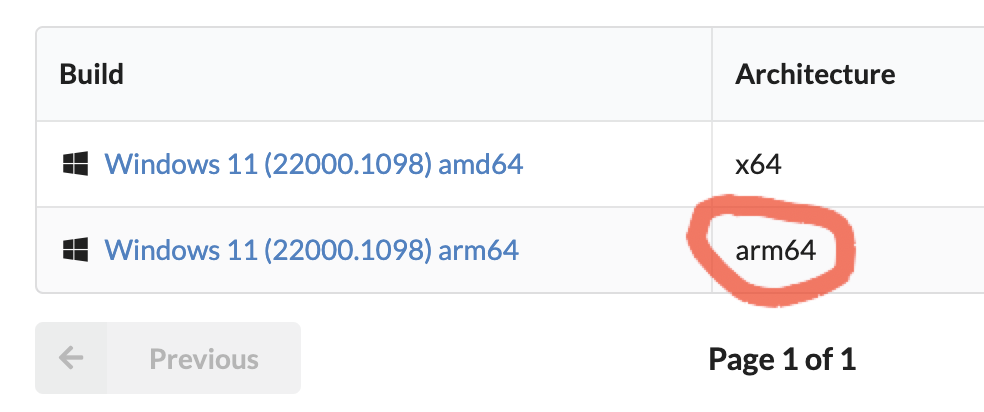
- Windows 10
- Windows 11 Скачиваем подходящую версию дампа с архитектурой arm64:

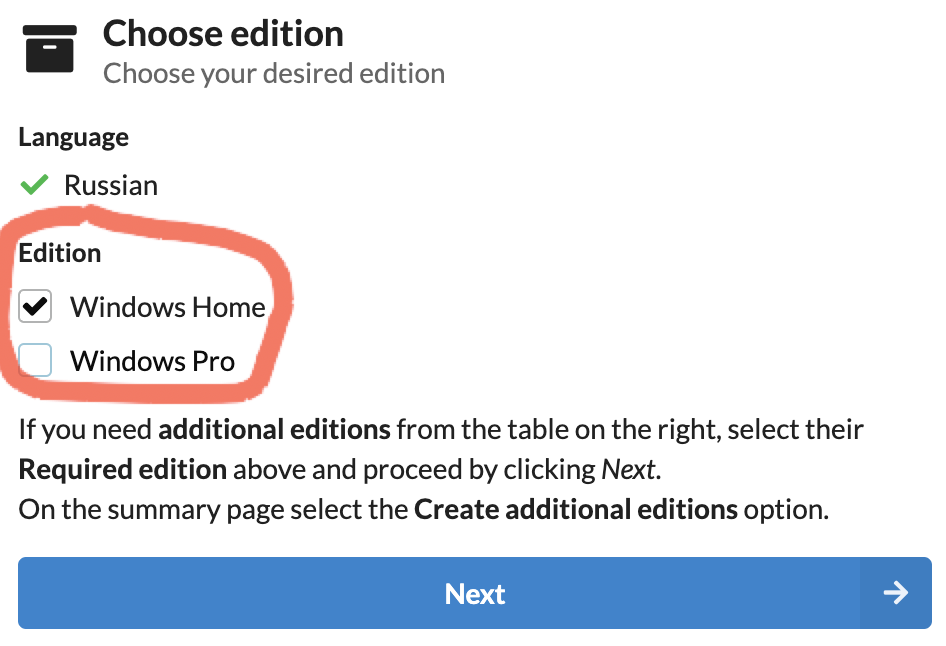

Распаковываем архив, для этого два раза кликаем по нему:

В терминале необходимо перейти в скачанную папку.
И выполнить в ней команды:
brew install aria2
brew tap sidneys/homebrew
brew install cabextract wimlib cdrtools sidneys/homebrew/chntpw
Ждём окончания загрузки, после этого в папке будет создан новый ISO-файл.
Устанавливаем образ Windows ч.1
Запускаем ранее установленную программу UTM и выбираем:

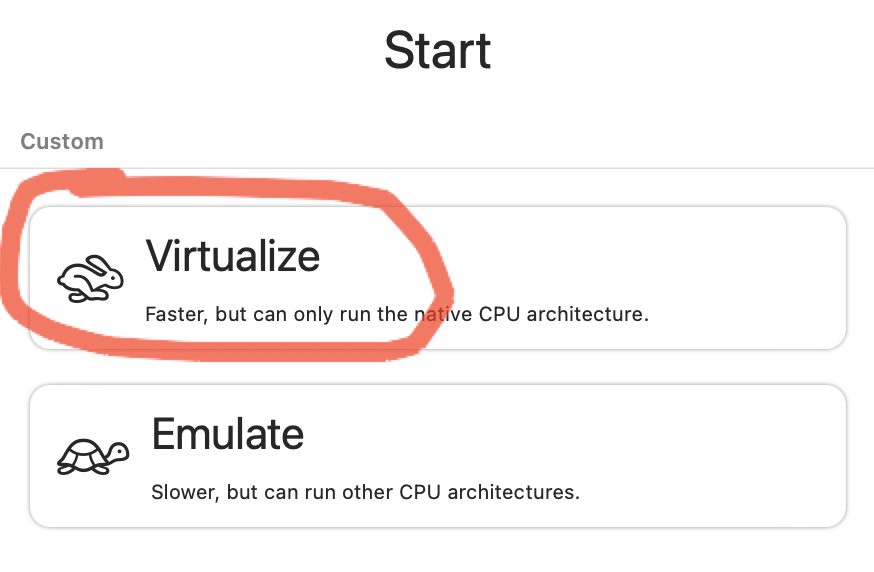

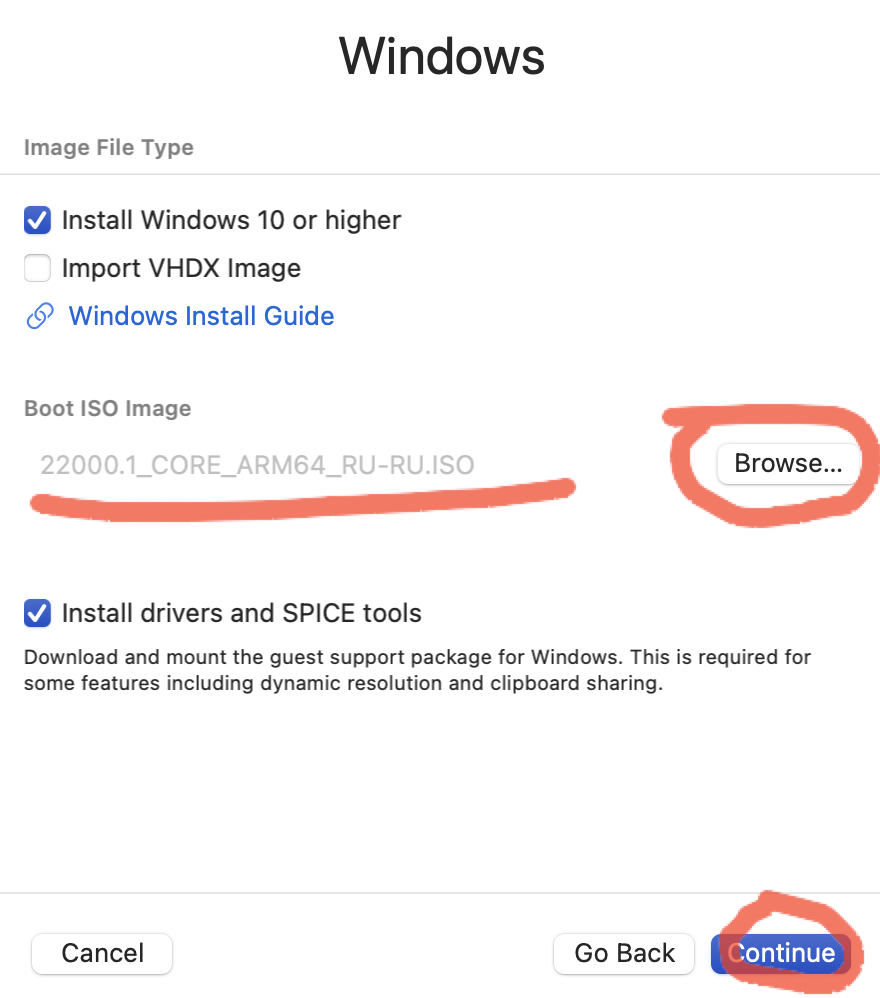
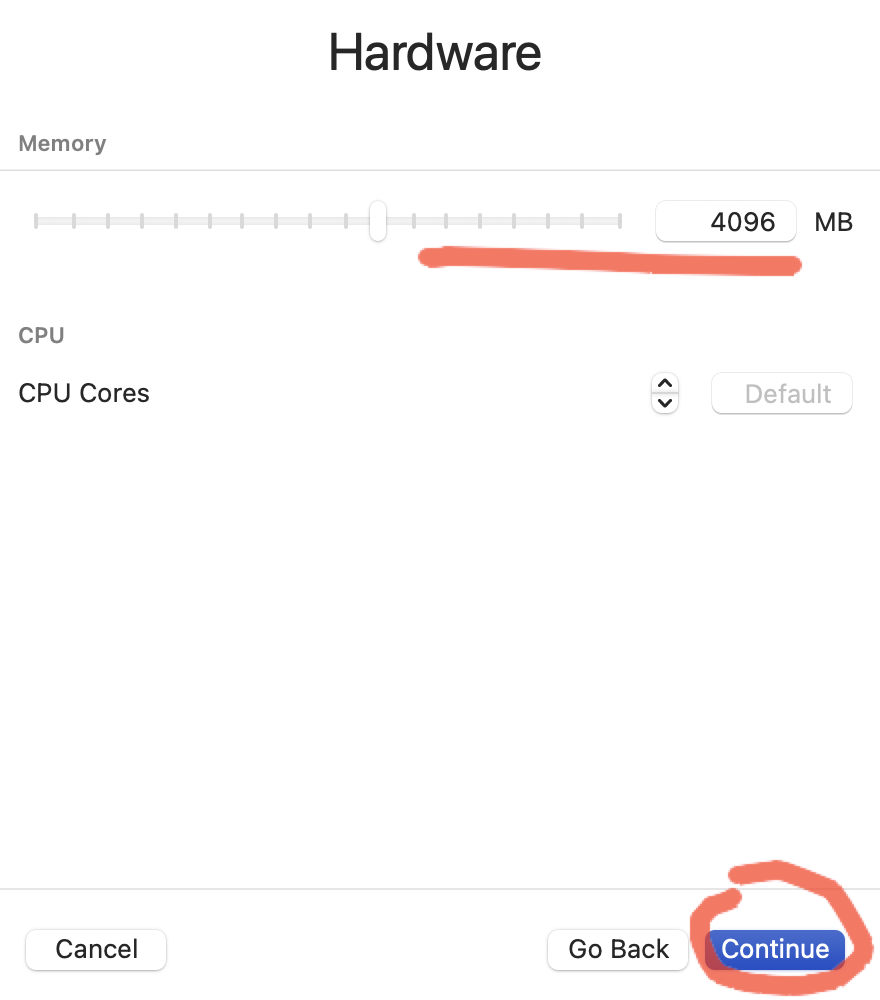
Выбираем количество ресурсов, больше — быстрее будет работать.
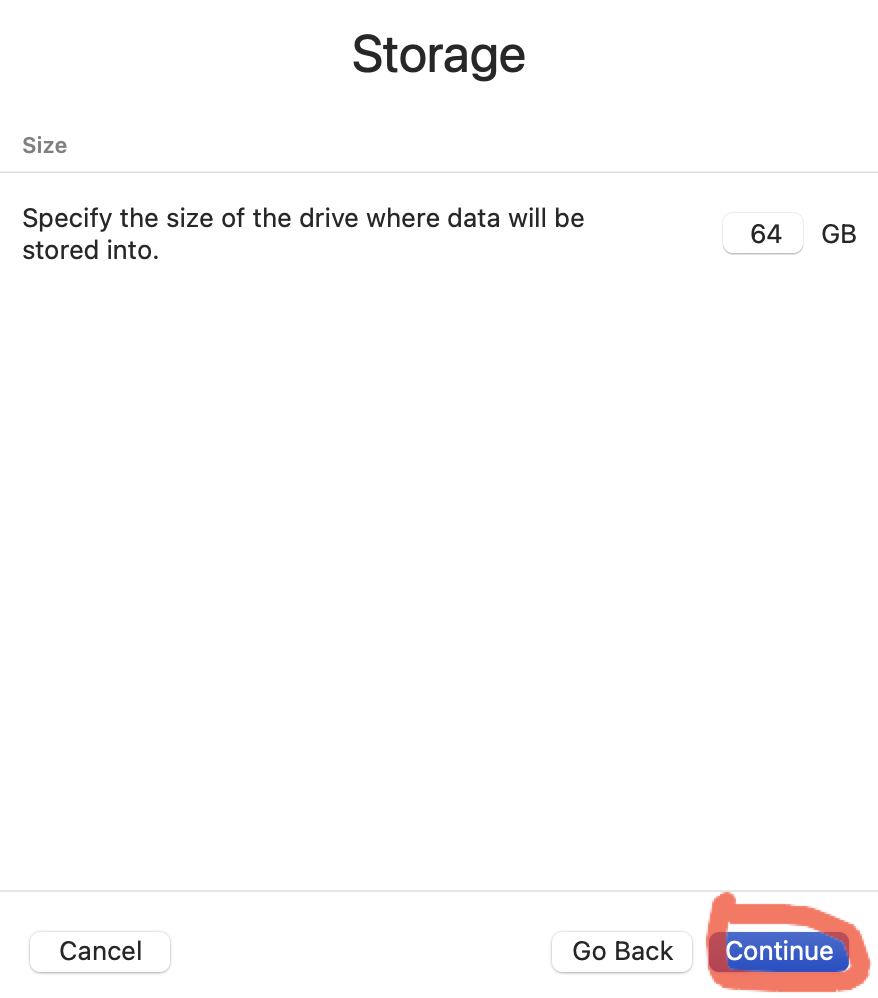
Выбираем размер выделяемого дискового пространства
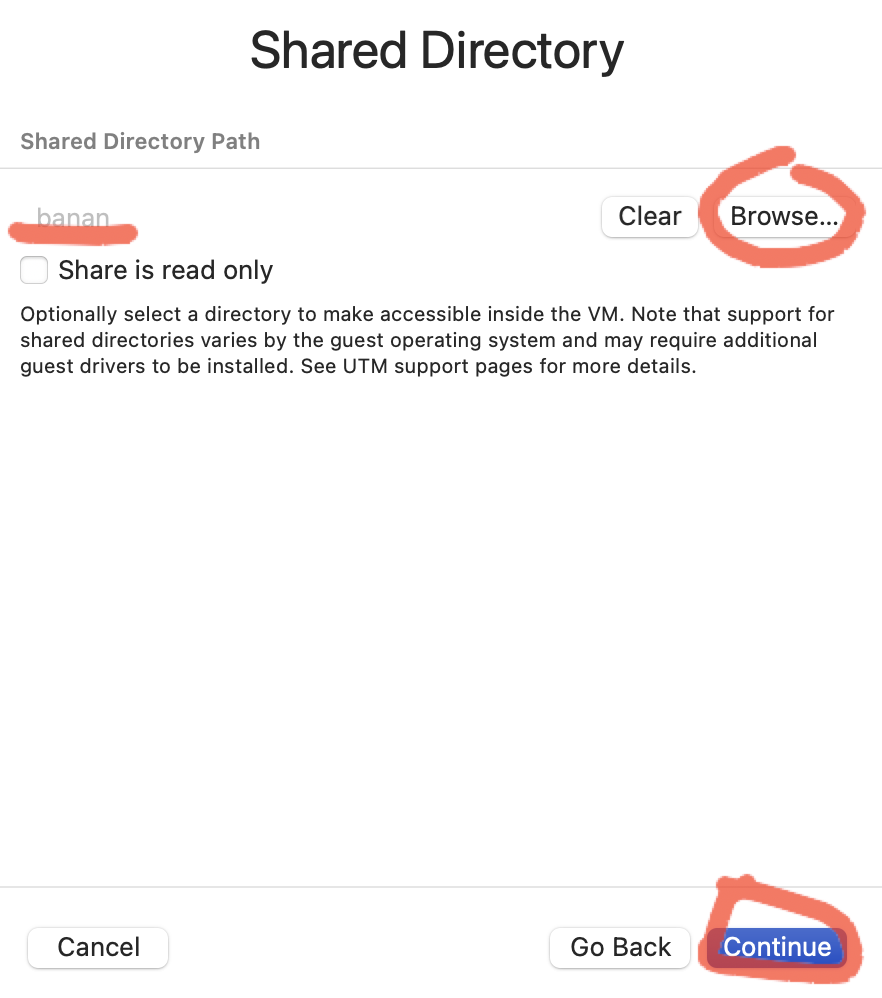
Выбираем папку, которая будет общей для систем
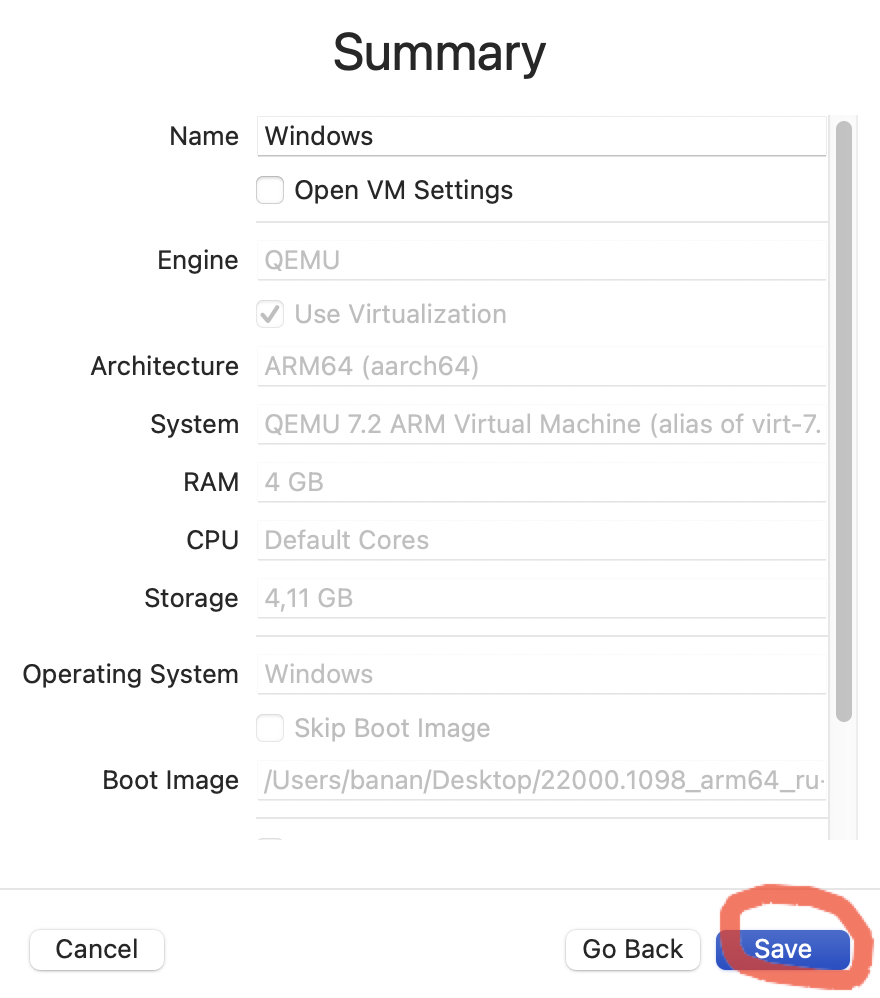
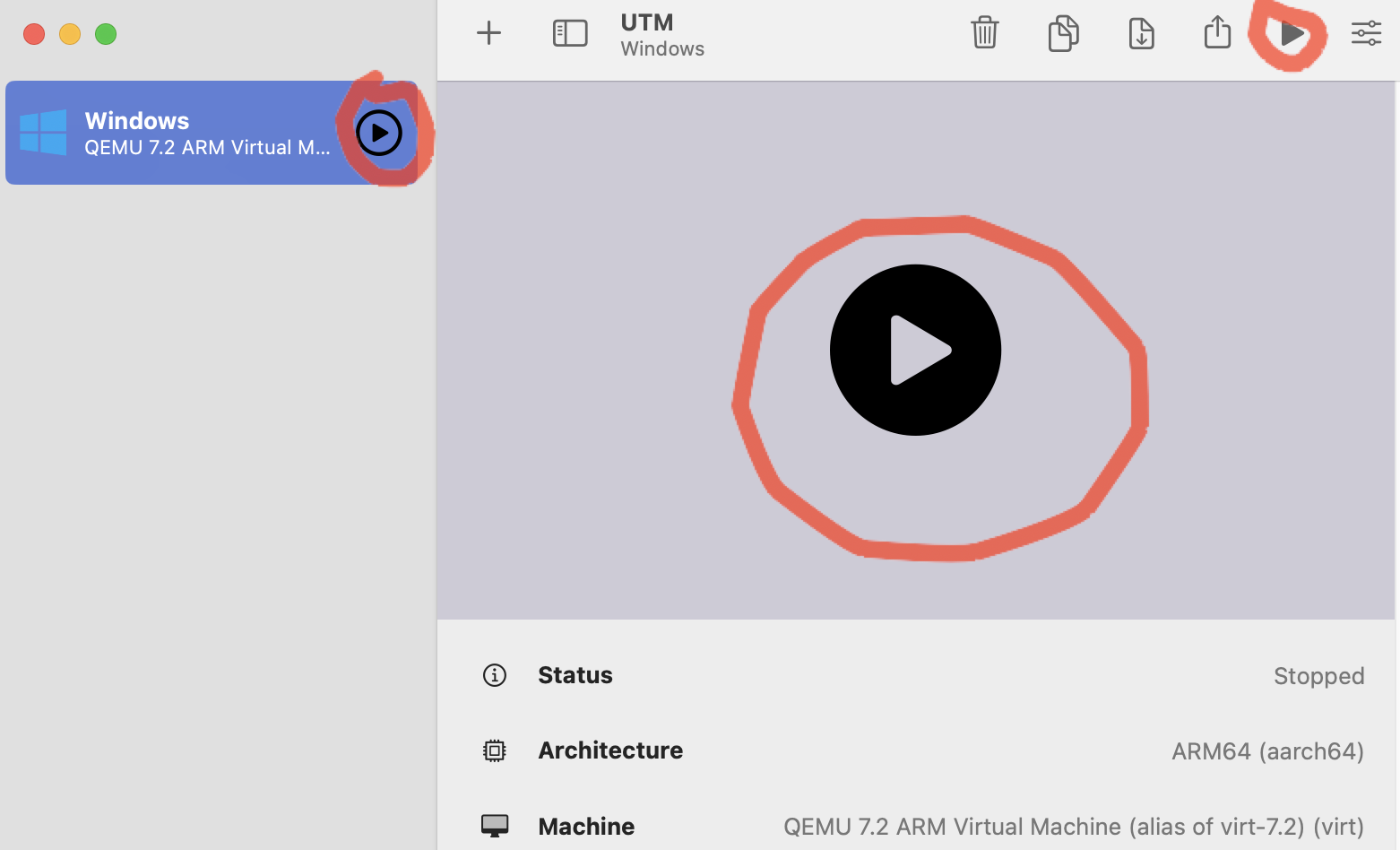
Выйдет вот такое окно и нужно успеть нажать какую-нибудь клавишу! Если не успели, то можно перезапустить виртуальную машину.
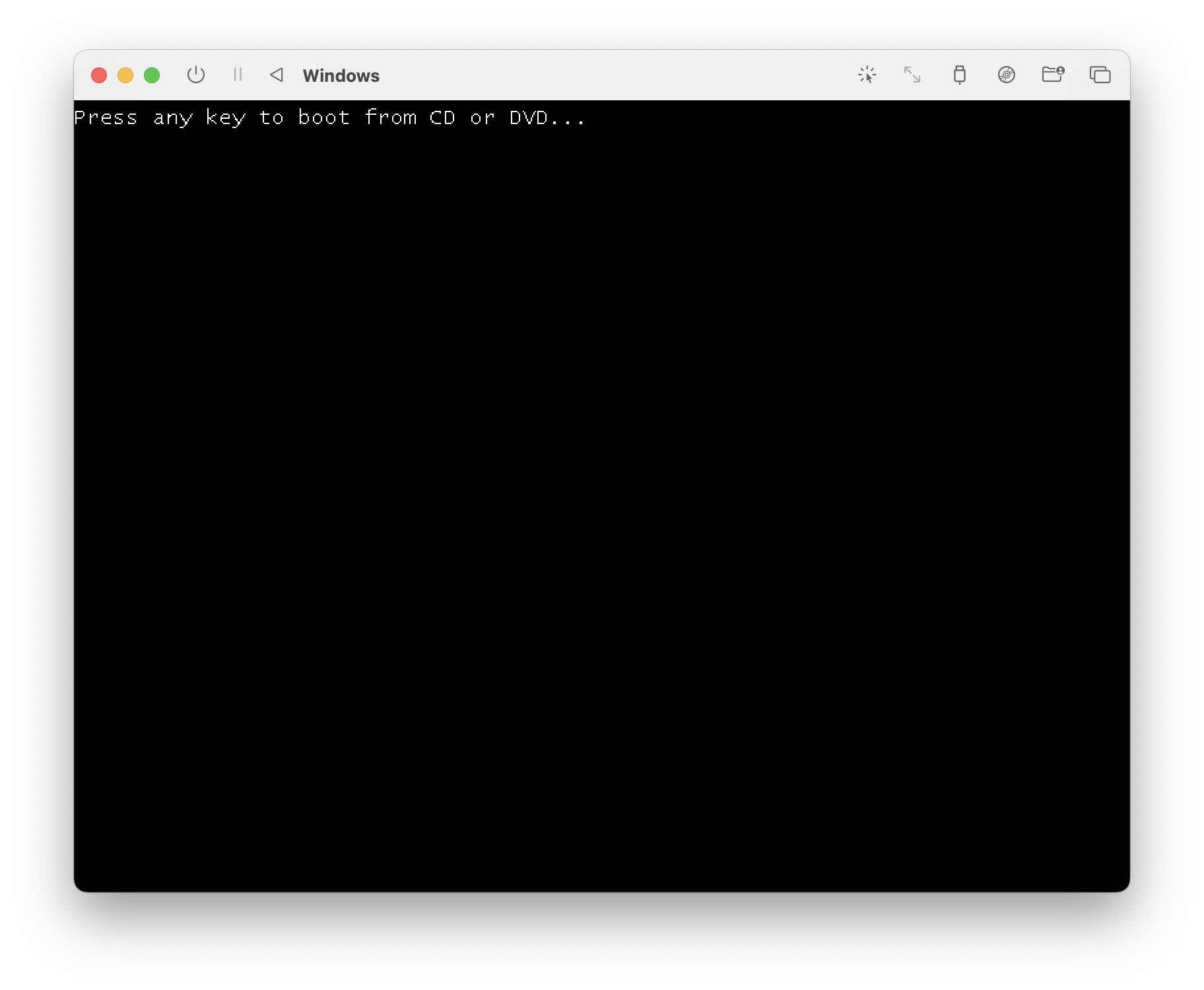
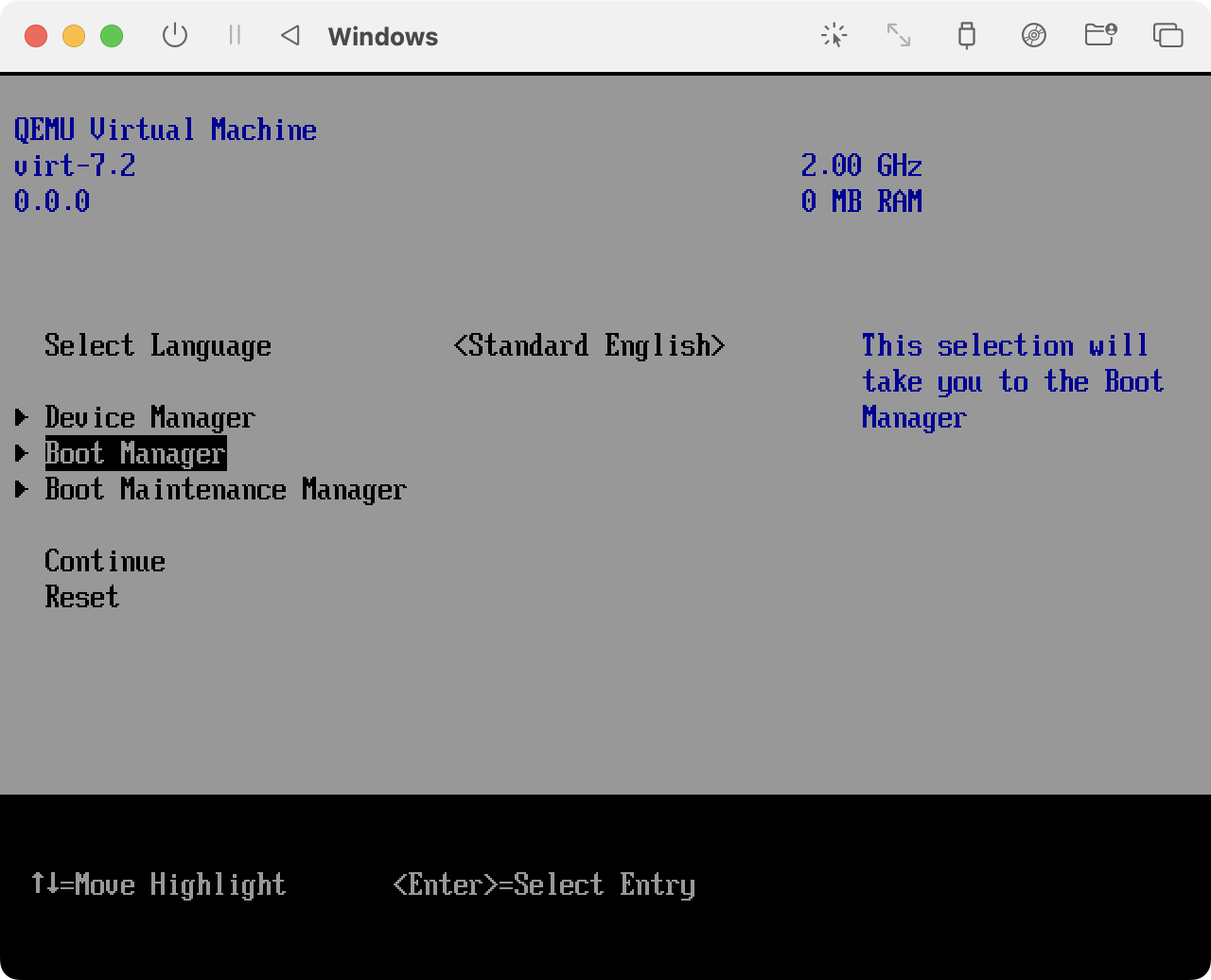
Если что-то пошло не так
Необходимо набрать команду:

Выбираем Boot Manager
Выбираем первый пункт:
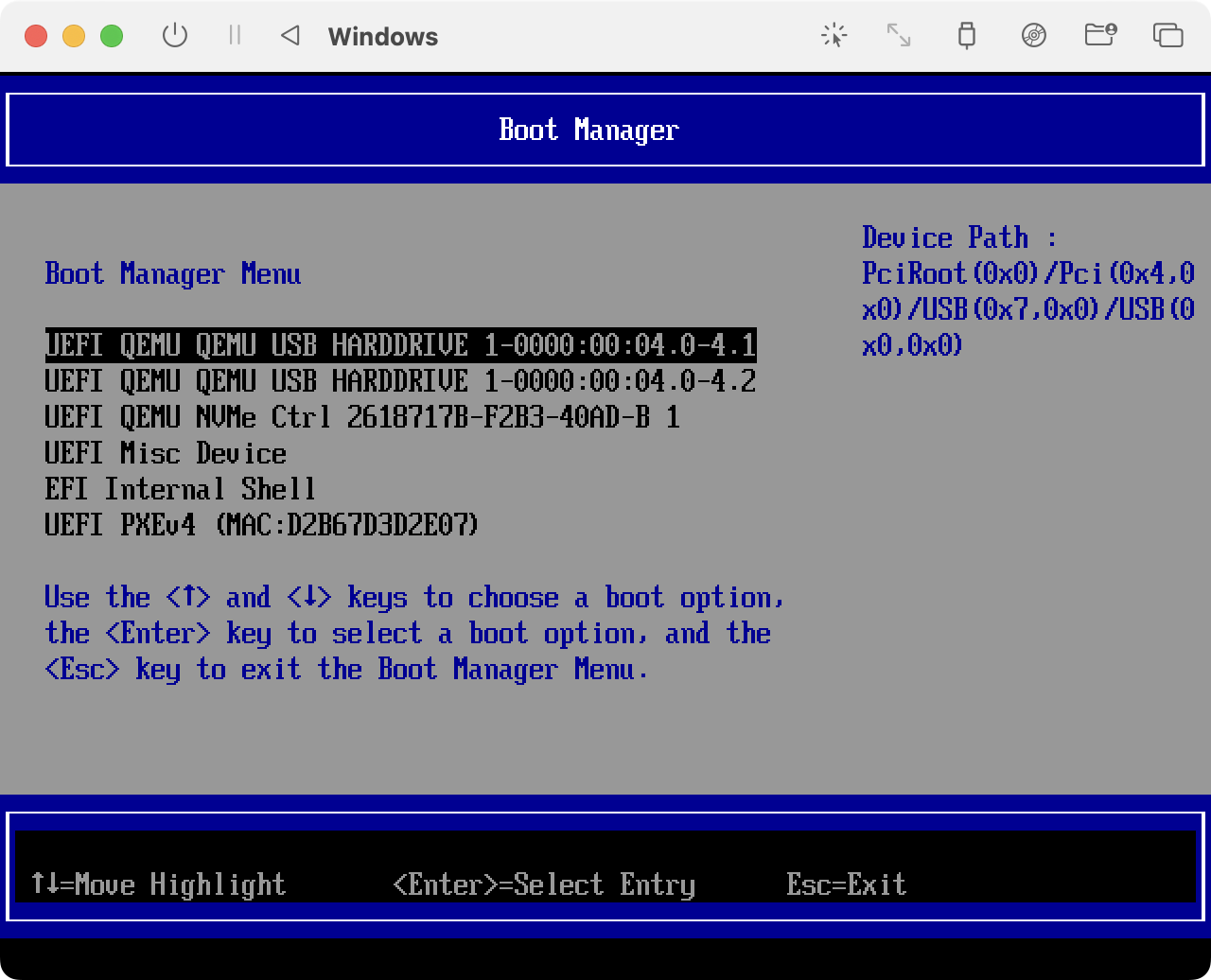


Устанавливаем образ Windows ч.2
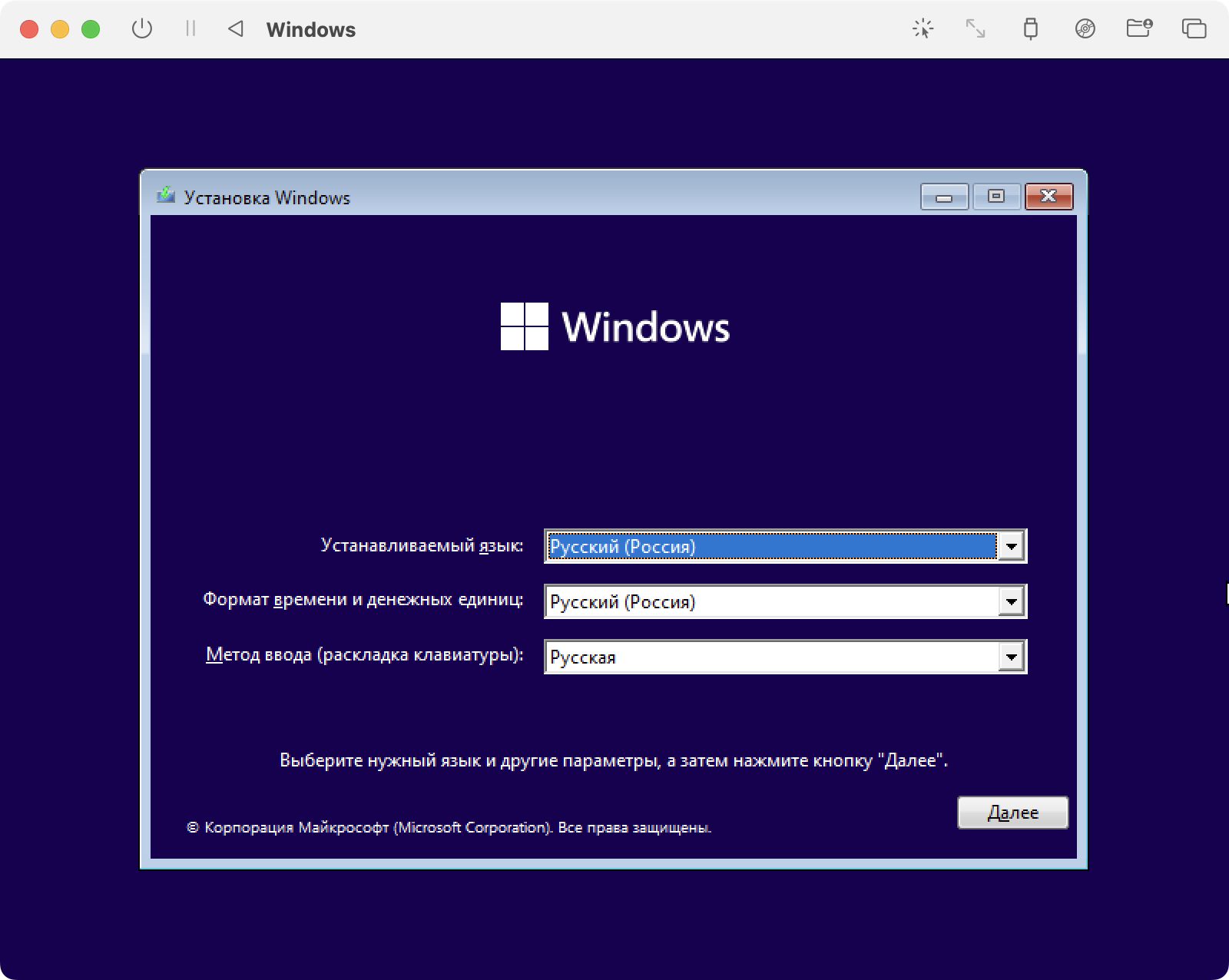
Далее следует стандартная процедура установки windows
На выходе мы получаем вот такой результат.
Установка Windows 10 с работающим звуком на старые MacBook и iMac
Столкнувшись с проблемой не работающего звука при установке Windows на свой MacBook 11го года обнаружил, что материала по данной теме в русскоязычном сегменте интернета крайне мало, можно сказать что его нет вообще. Эта статья написана в помощь всем столкнувшимся с такой же проблемой, и преследует цель описать весь процесс решения проблемы от и до. Здесь описывается способ решения проблемы на примере MacBook, но он так же подойдет и для стационарных iMac.
Здесь не будут описаны способы создания гибридного диска и dual-boot macOS и Windows на одном SSD. Предполагается, что в системе существует либо один физический диск на который будет установлена Windows, либо два физических диска с разными таблицами разделов — GPT для macOS и MBR для Windows.
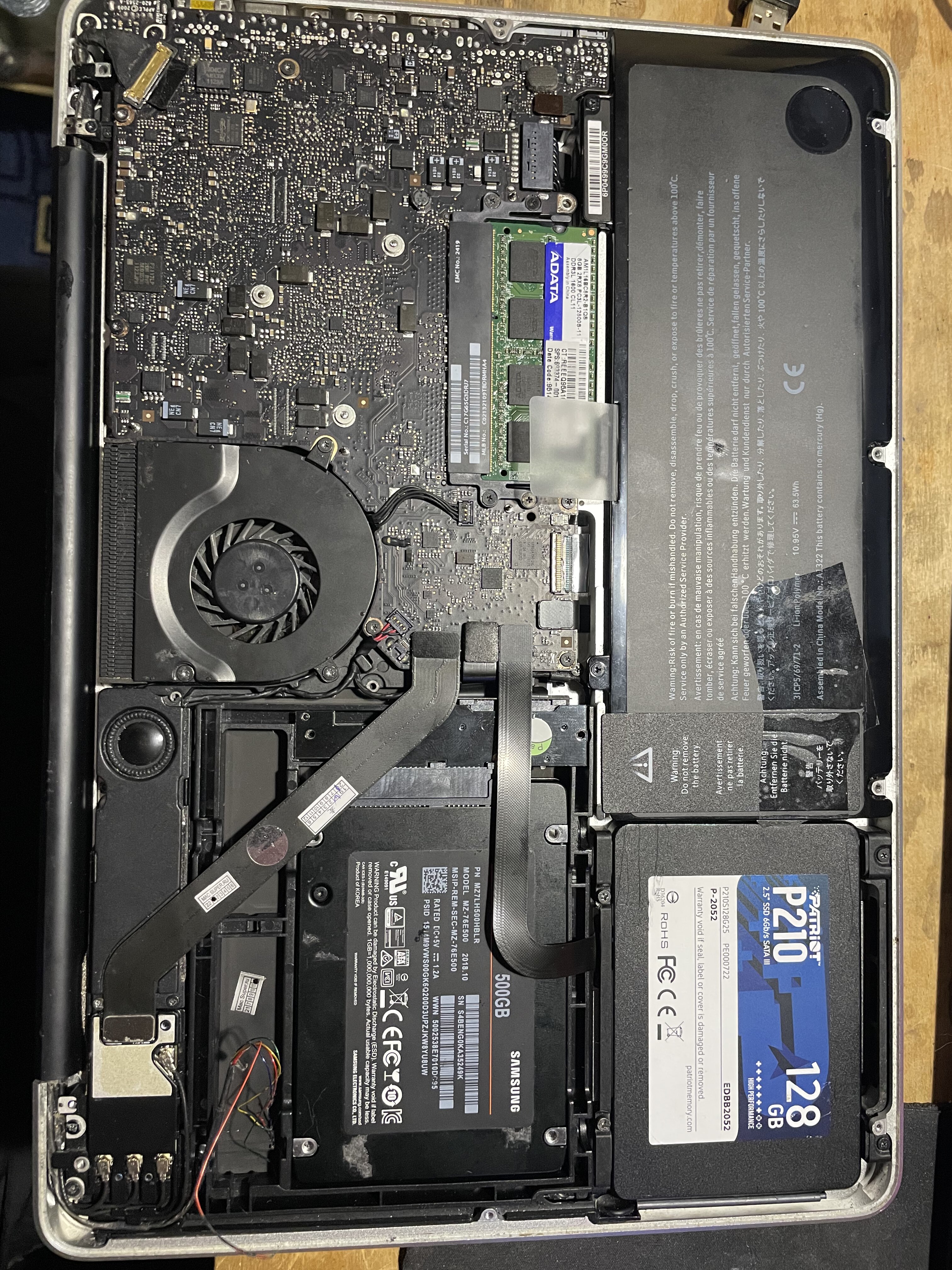
Пациент — MacBook Pro 13 early 2011 с двумя SSD на борту. Для чистоты опыта второй диск с macOS пока убрал совсем. Потом его можно будет без проблем вернуть и запускать обе ОС через бут меню.
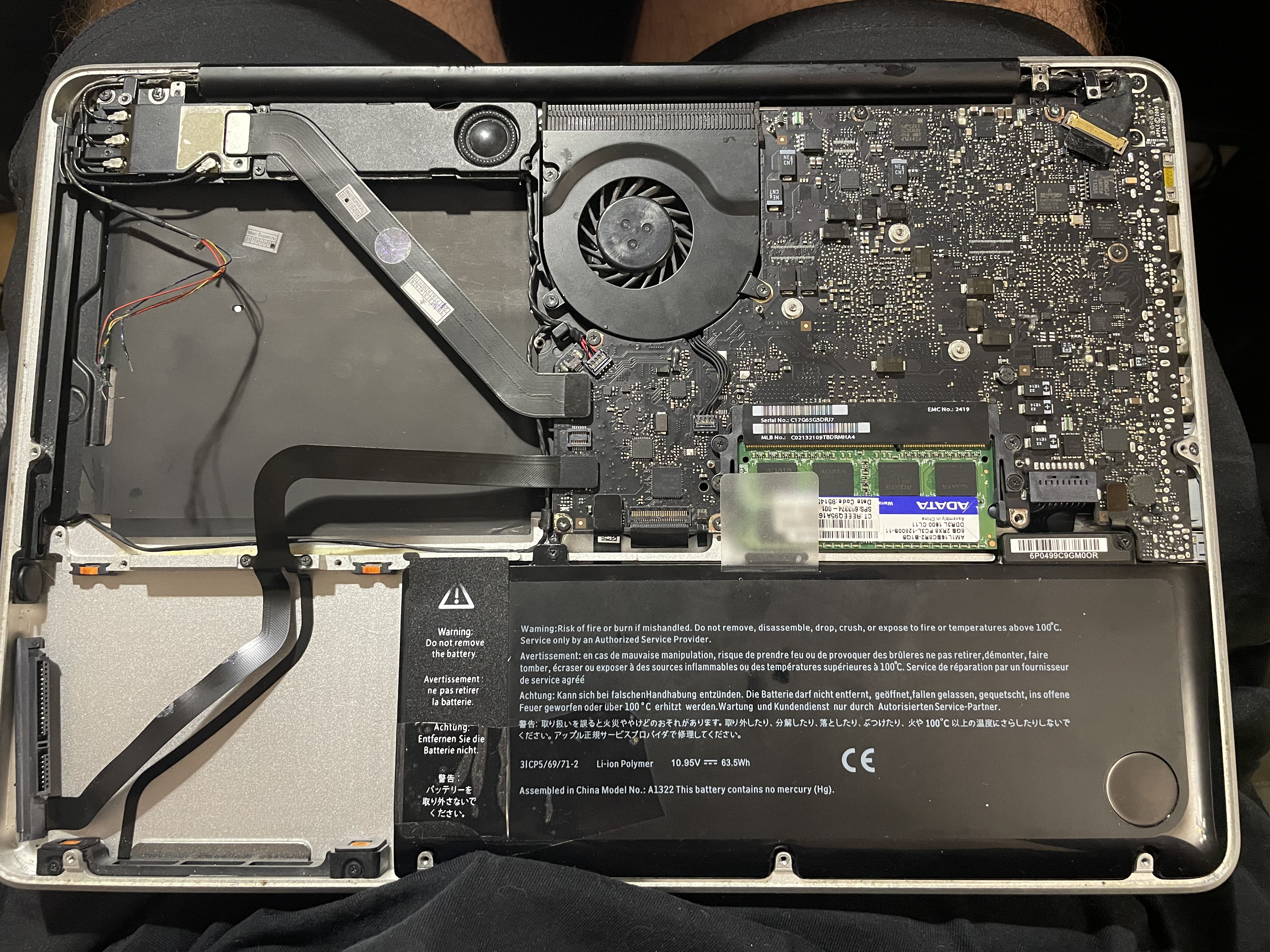
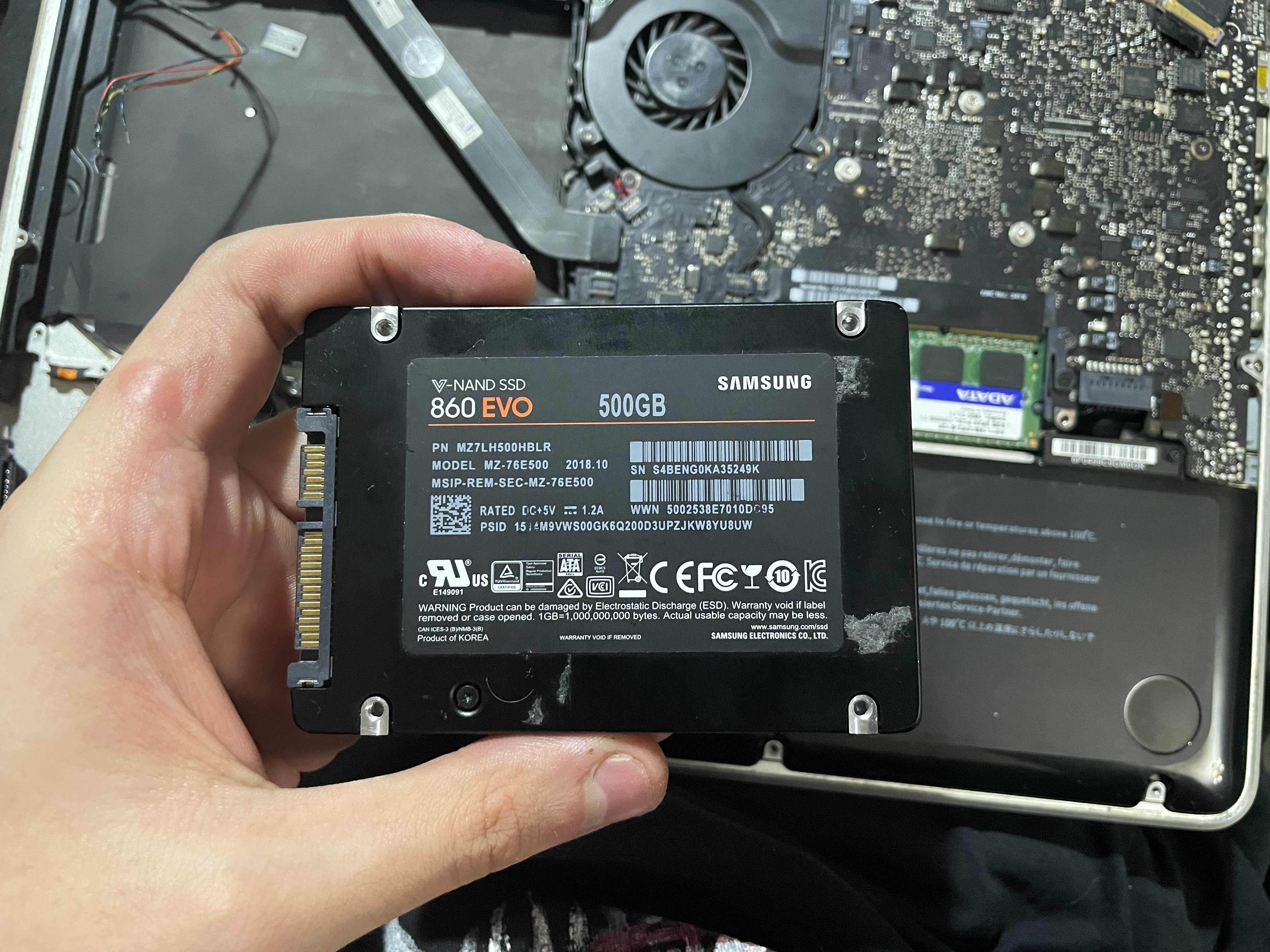
Почему и для чего нужна такая установка?
Начисто отказывается работать звук. Ни вход ни выход, драйвера скачанные специально для моей модули ноута ситуацию не меняют. На значке звука в винде висит красный крестик, штатные средства устранения ошибок проблему так же не решают.
Вдобавок не работал у меня штатный дисковод для «родной» установки винды через Boot Camp, вместо него стоял второй жесткий диск. Помогла бы штатная установка «как было задумано Apple» с использованием дисковода и лицензионного диска винды — без понятия. Скорее всего нет, так как после подкидывания USB дисковода с записанным на болванку образом установщик даже не стартовал.
В чем было дело?
Вся суть беды со звуком заключается в том, что система. запущенная в режиме EFI отказывается взаимодействовать с звуковыми устройствами наглухо. Штатное бут-меню при этом видит только EFI загрузчики.
Но на наше счастье — на маках можно запускать в режиме совместимости Legacy системы — что нам и нужно, ведь в обход EFI все работает.
Что нужно сделать?
Далее опишу шаги, которые привели меня к успешной установке и запуску windows 10 на моем старом маке. Если кратко, мы берем дамп жесткого диска от виртуальной машины, где windows наполовину установлена в режиме Legacy и восстанавливаем этот дамп на физическом жестком мака, где продолжаем установку.
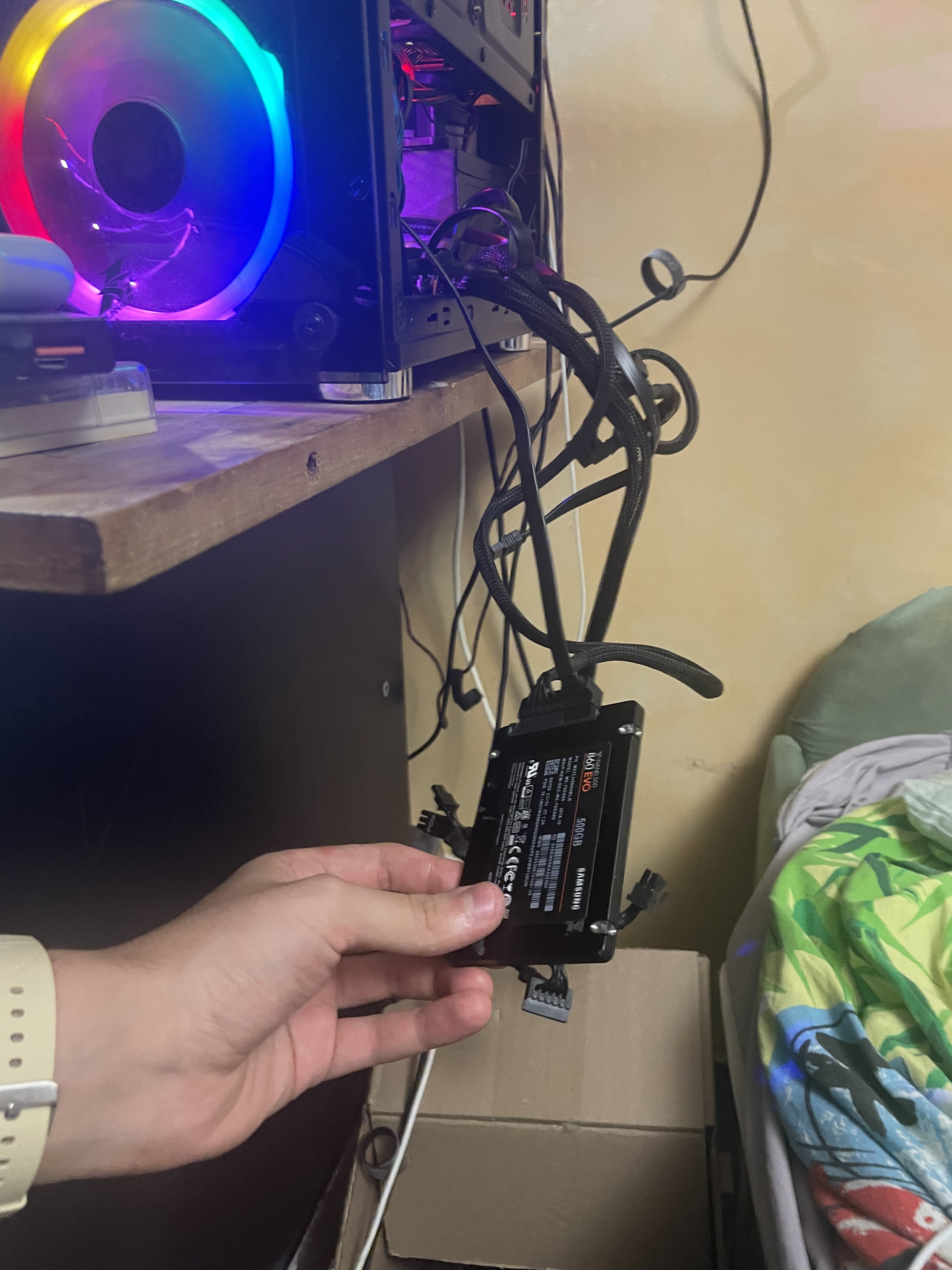
1. Имея на руках только лишь мак сделать то что нам нужно будет чуть сложнее, но способ оставлю внизу статьи в пояснении. У меня есть возможность использования второй машины, поэтому использую свой стационарный пк с выведенным наружу SATA портом.
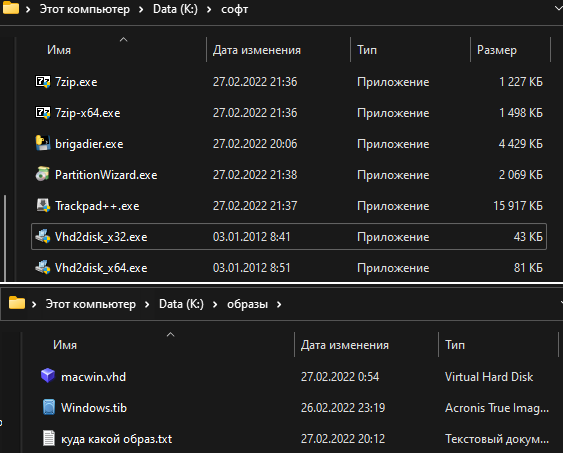
2. Для начала нужно скачать мой архив, в который я собрал все необходимые проги и образы. Архив лучше сразу распаковать на флешку, софт из него нам еще понадобится в установленной винде. Ссылка на архив в конце статьи. Содержимое на скрине ниже.
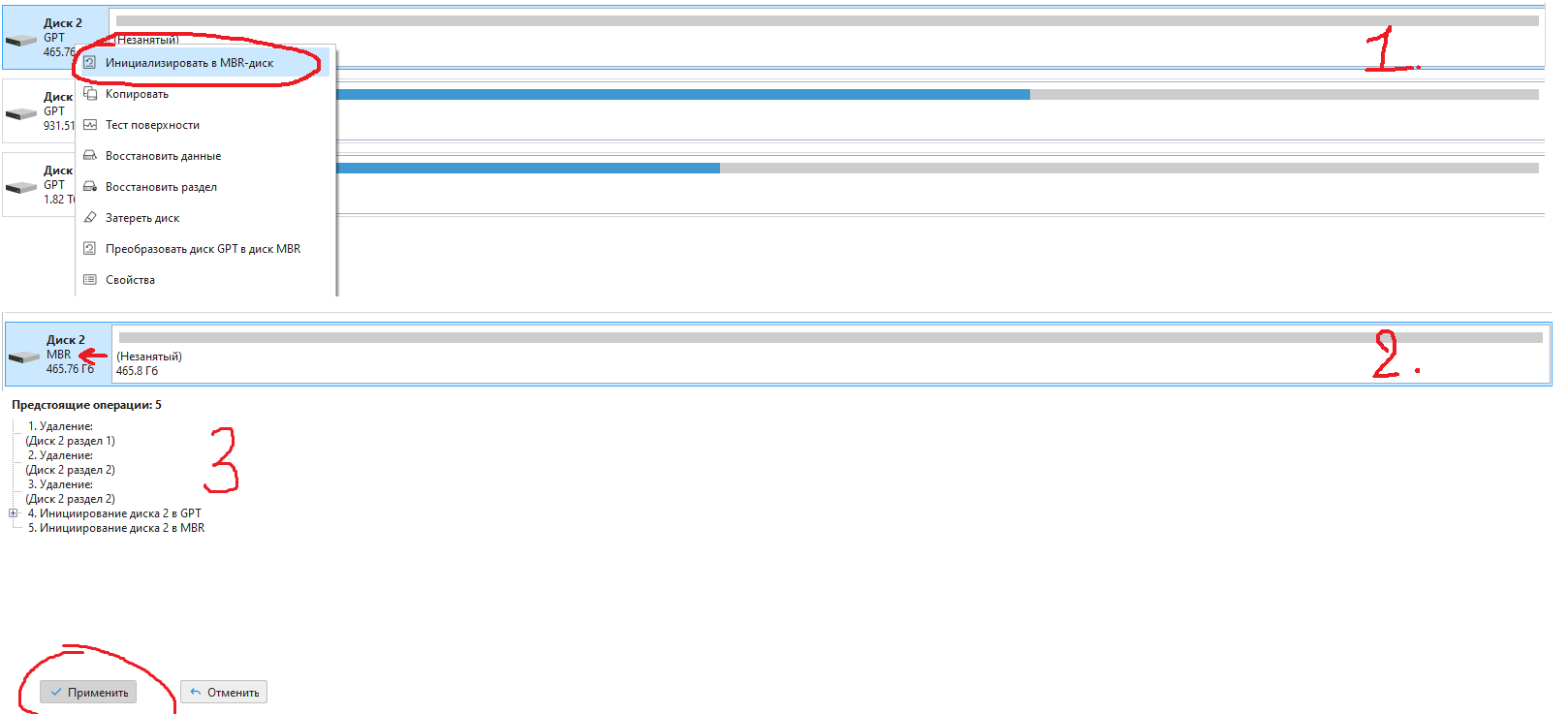
3. Снимаем жесткий диск с мака и подключаем его к ПК. C помощью PartitionWizard удаляем все разделы на этом диске и инициализируем диск в MBR — это важно для того, чтобы система запускалась именно в легаси режиме.
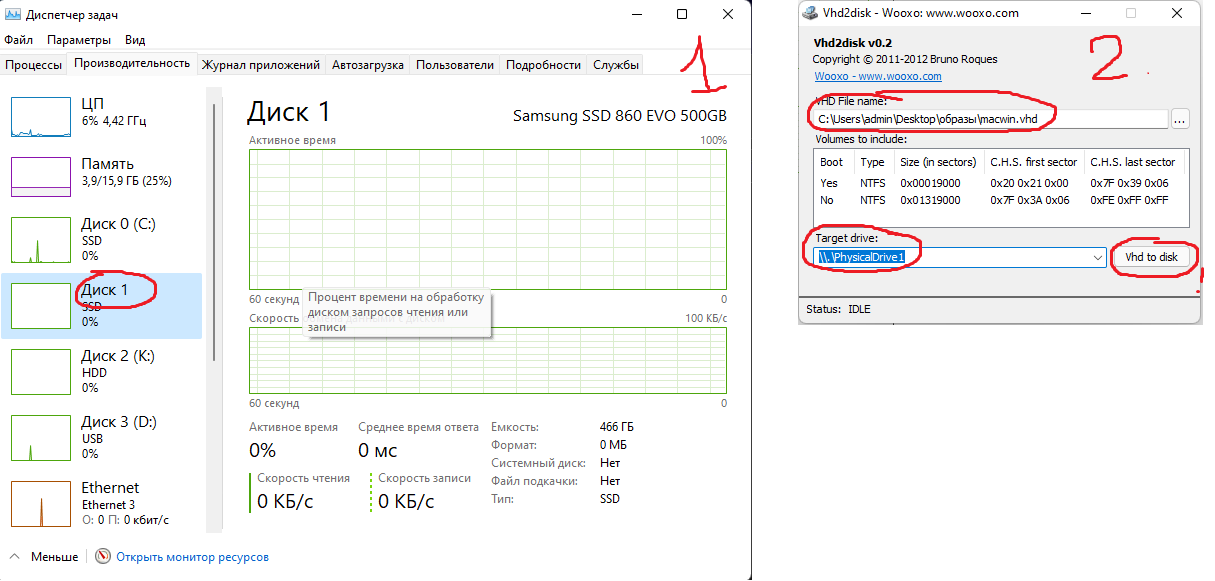
4. Прогой vhd2disk переносим образ виртуального диска из архива в формате .vhd на диск нашего мака. Физические диски в этой проге имеют отображение вида //PhisicalDriveX, где Х это цифра. Узнать какая цифра какому диску соответствует можно в диспетчере задач.
5. По завершению переноса образа еще раз убеждаемся что диск инициализирован в MBR в проге PartitionWizard. Если все правильно, на этом этапе на нашем диске должно быть два раздела и куча пустого места.
6. Расширяем последний раздел до конца диска. Жмем «применить» как в третьем шаге(забыл поместить картинку на скрин).

7. Выключаем ПК, отсоединяем от него диск. Отключаем питание от мака(либо отсоединяем аккумулятор в случае макбука) и устанавливаем диск обратно в мак. Ждем 30 секунд после чего подключаем питание обратно.
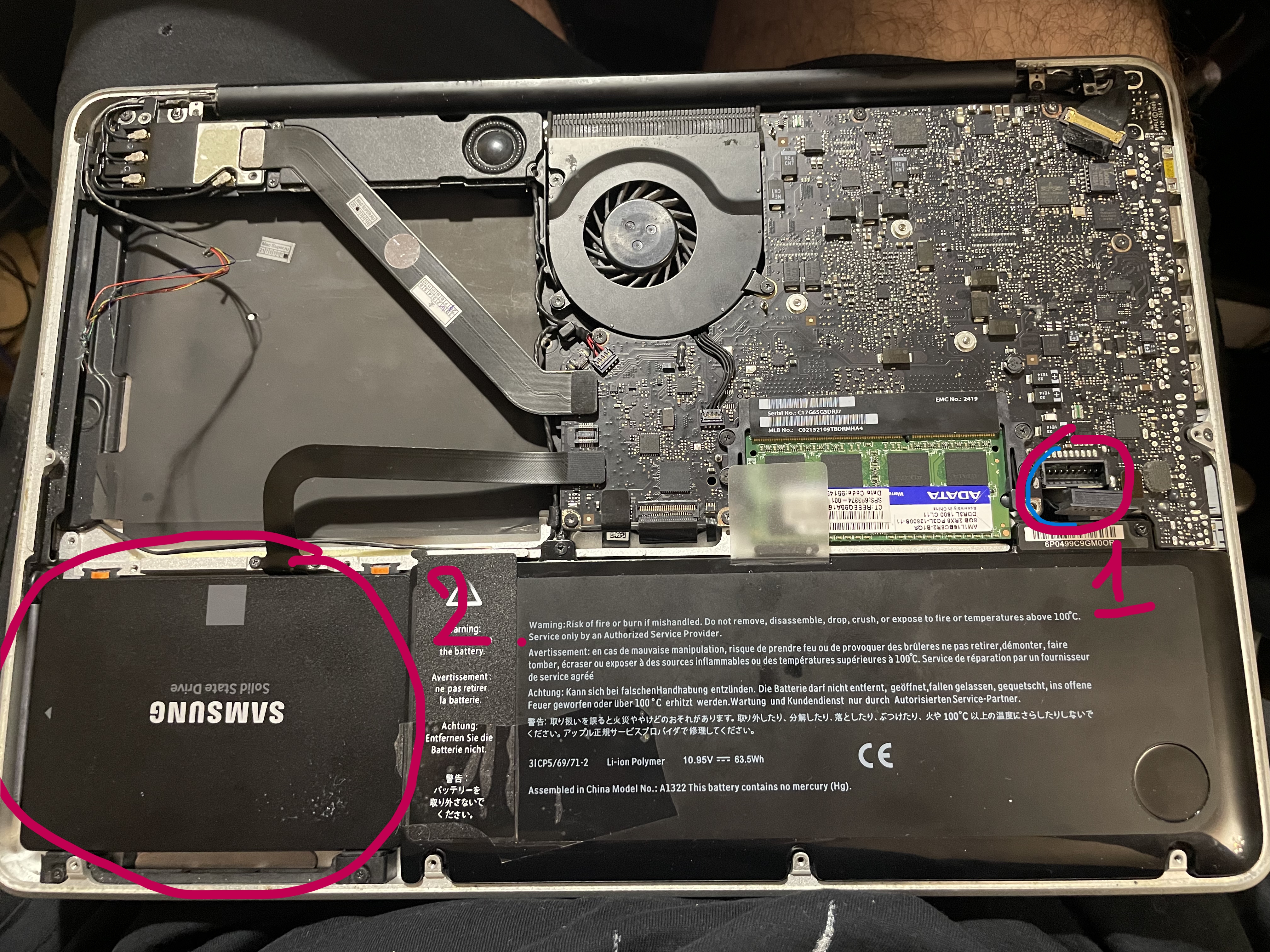
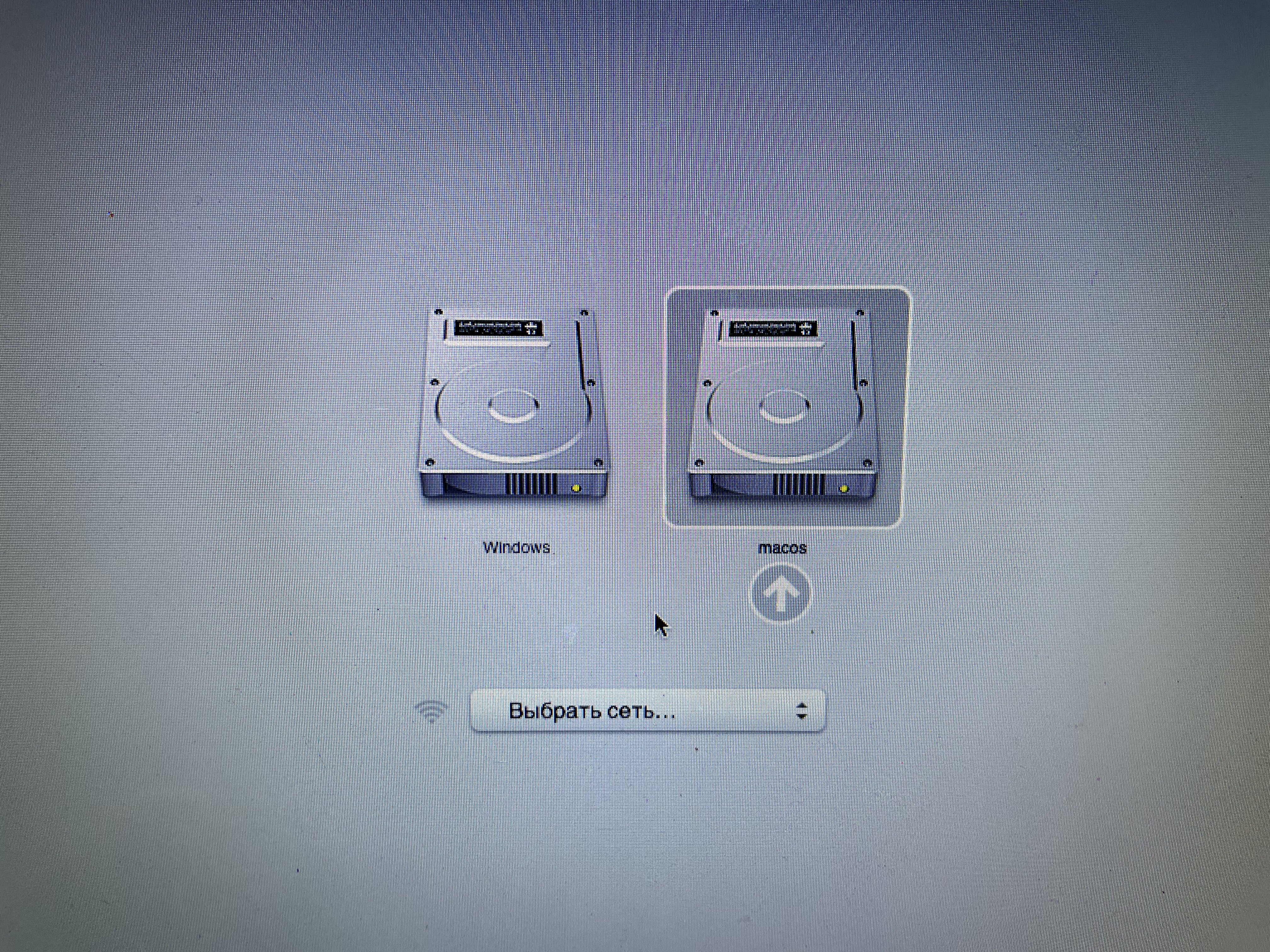
8. Запускаем мак, удерживая нажатой кнопку Option(она же alt). В бут меню появился диск с виндой! Выбираем его и завершаем установку системы. Мак может на этом этапе перезагрузиться пару раз, чтобы продолжить установку нужно будет снова подержать alt и выбрать диск с Windows, если этого не делать мак попытается найти EFI системы и если не обнаружит таких выдаст ошибку.
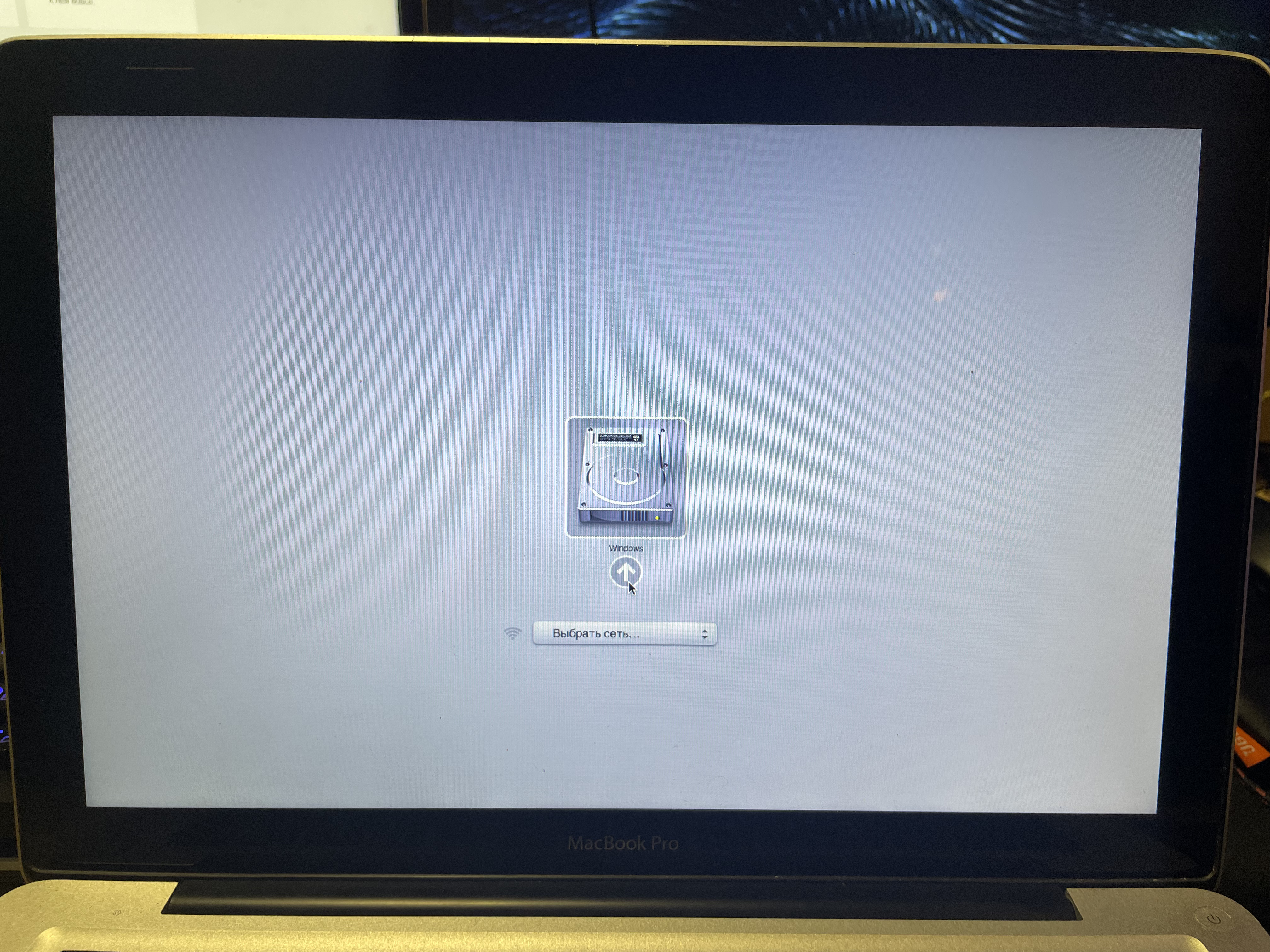
Пока что к интернету не подключаемся — автоматическое обновление винды может поломать нам всю установку. После завершения установки уже не будет видно страшного красного крестика на значке звука, но пока звук работать не будет — нет драйверов. Так же на этом этапе нужно подключить проводную мышку, так как правая кнопка мыши через тачпад без драйверов работать не будет.
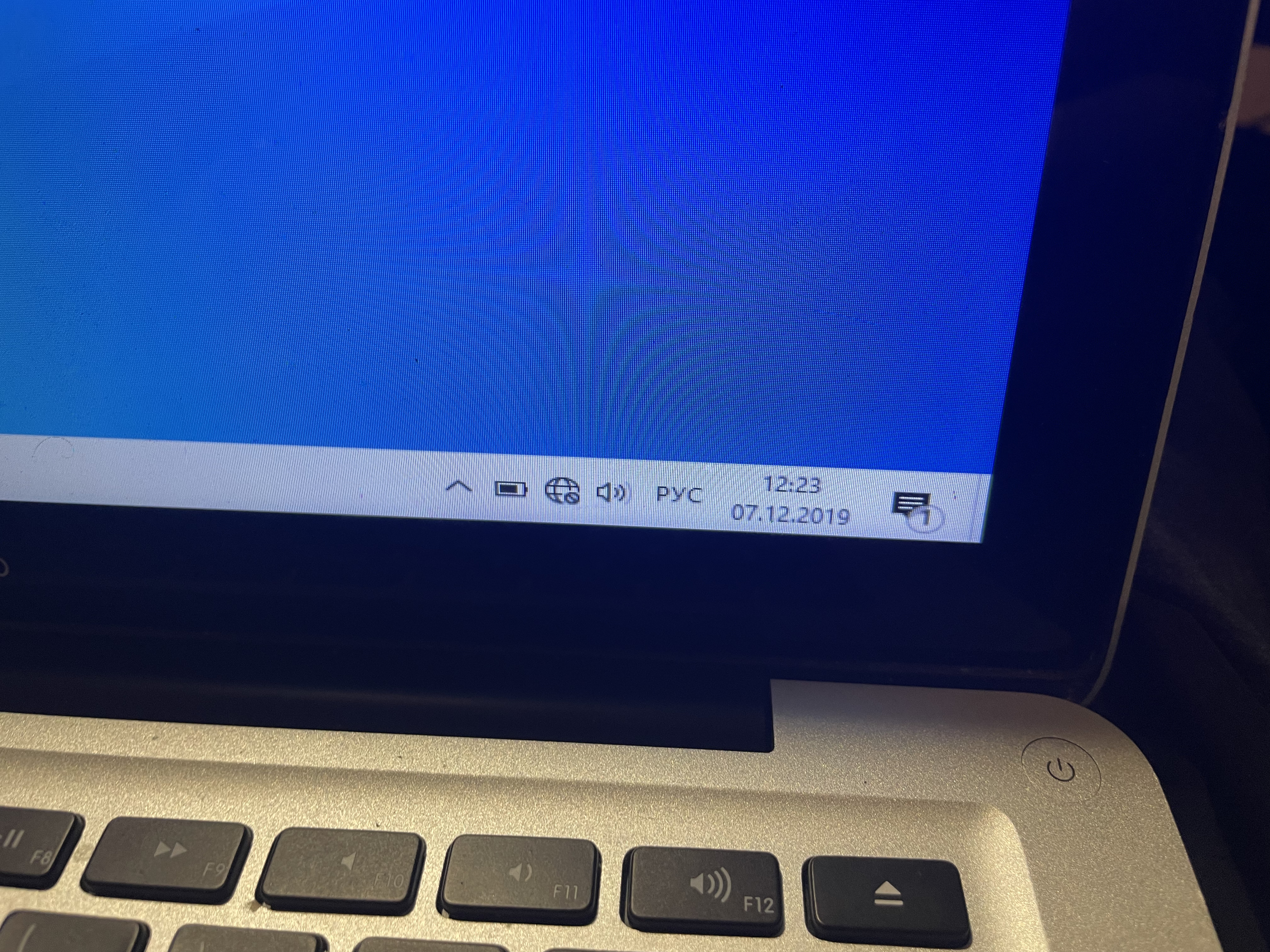
9. Подключаем мак к интернету проводом. Устанавливаем 7zip из архива. Без него следующая софтина будет вылетать. Запускаем brigadier из архива от имени администратора, и ждем пока он скачает нужную нам версию драйверов.
10. Драйвера скачались в ту же папку из которой мы запустили brigadier. Нажимаем правой кнопкой мыши по setup.exe — исправление проблем с совместимостью. Штатная утилита виндовс сама определит что установщик должен работать в режиме совместимости с win7 и применит эти параметры. Сохраняем параметры совместимости. Запускаем setup.exe от имени администратора.
11. После установки драйверов на предложение перезагрузится отвечаем «да» и при включении снова удерживаем Option,выбрав в бут меню наш диск с Windows.
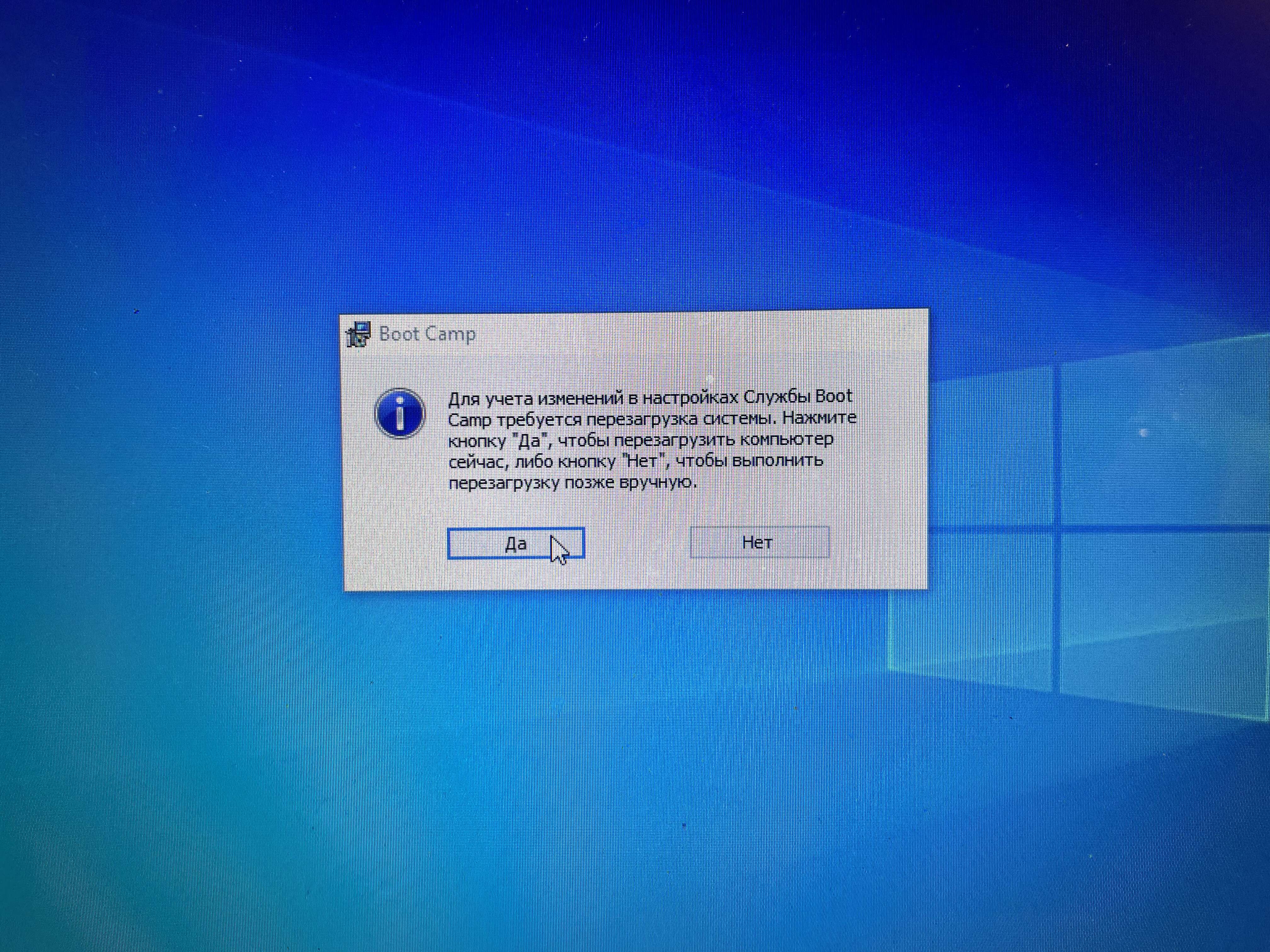
- Все работает. Звук, вайфай, тачпад и клавиатура в порядке. По желанию можно установить Trackpad++ из архива, этот софт добавляет привычные пользователями macOS жесты тачпада вроде перетягивания тремя пальцами, и что более важно делает приятной и юзабельной возможность скроллинга тачпадом.
Подкинул второй диск с установленной macOS. В бут меню видно обе системы, все грузится и функционирует должным образом.
Приложение к инструкции
Если по какой-то причине у вас нет возможности отсоединить жесткий диск мака(например при установке на стационарный iMac) , качаем архив на флешку, создаем загрузочную флешку с любой Windows Portable, запускаемся с нее и делаем далее по инструкции. В этом случае brigadier запускаем до установки ОС и скачиваем драйвера через него на флешку, чтобы потом запустить из установленной винды.
Так же если у вас нет возможности подключить проводом мак к интернету, либо ваша версия Windows Portable не смогла определить сетевую карту — скачиваем на флешку с архивом нужный вам пакет драйверов отсюда.
Послесловие
Желательно отключить обновления Windows и Apple Software Upgrade. Есть риск что обновление все сломает, так как мы работаем со старым железом.
VirusTotal
Все программы взяты с репозиториев их разработчиков и никак не модифицировались.
Ссылка на архив
Как самому сделать такой дамп Legacy системы расскажу в следующей статье, если эта вызовет интерес у публики.