
На выбранном диске находится таблица MBR-разделов
В этой инструкции о том, что делать, если при чистой установке Windows 10 или 8 (8.1) с флешки или диска на компьютере или ноутбуке, программа сообщает, что установка на данный диск невозможна, так как на выбранном диске находится таблица MBR-разделов. В системах EFI Windows можно установить только на GPT-диск. В теории, такое может произойти и при установке Windows 7 при EFI-загрузке, но сам не сталкивался. В конце руководства также есть видео, где все способы исправления проблемы показаны наглядно.
Есть два способа исправить проблему и произвести установку Windows 10, 8 или Windows 7 на компьютер или ноутбук:
- Конвертировать диск из MBR в GPT, после чего установить систему.
- Изменить тип загрузки с EFI на Legacy в БИОС (UEFI) или выбрав его в Boot Menu, в результате чего ошибка о том, что на диске находится таблица MBR-разделов не появится.
В этой инструкции будут рассмотрены оба варианта, однако в современных реалиях я бы рекомендовал воспользоваться первым из них (хотя споры о том, что лучше — GPT или MBR или, вернее, о бесполезности GPT можно услышать, тем не менее, уже сейчас это становится стандартной структурой разделов для жестких дисков и SSD).
Исправление ошибки «В системах EFI Windows можно установить только на GPT-диск» путем конвертации HDD или SSD в GPT
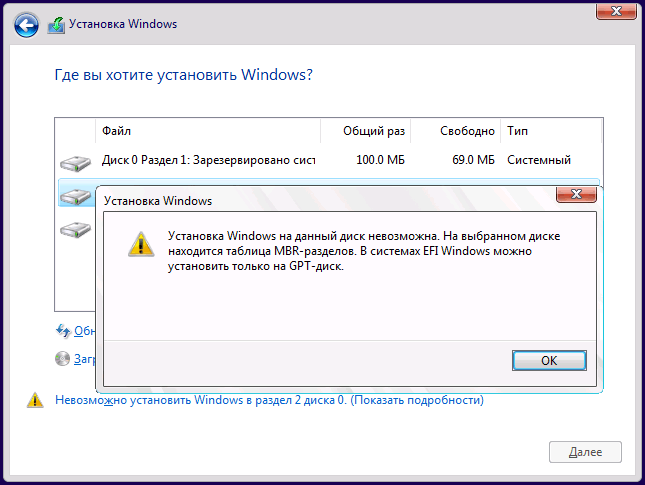
Первый способ предполагает использование EFI-загрузки (а у нее есть преимущества и лучше оставить ее) и простую конвертацию диска в GPT (точнее конвертацию его структуры разделов) и последующую установку Windows 10 или Windows 8. Именно этот способ я рекомендую, а реализовать его можно двумя способами.
- В первом случае все данные с жесткого диска или SSD будут удалены (со всего диска, даже если он разбит на несколько разделов). Зато этот способ быстр и не требует от вас никаких дополнительных средств — это можно сделать прямо в программе установки Windows.
- Второй способ сохраняет данные на диске и в разделах на нем, но потребует использования сторонней бесплатной программы и записи загрузочного диска или флешки с этой программой.
Конвертация диска в GPT с потерей данных
Если этот способ вам подходит, то просто нажмите клавиши Shift + F10 в программе установки Windows 10 или 8, в результате откроется командная строка. Для ноутбуков может потребоваться нажать комбинацию Shift + Fn + F10.
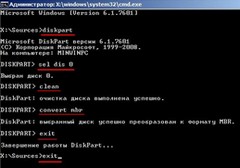
В командной строке по порядку введите команды, нажимая Enter после каждой (ниже также есть скриншот с демонстрацией выполнения всех команд, но часть команд в нём не обязательны):
- diskpart
- list disk (после выполнения этой команды в списке дисков отметьте для себя номер системного диска, на который нужно установить Windows, далее — N).
- select disk N
- clean
- convert gpt
- exit
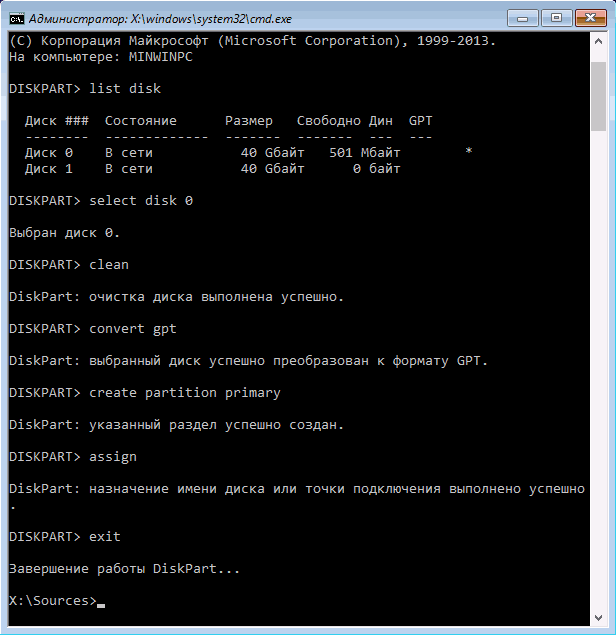
После выполнения этих команд, закройте командную строку, в окне выбора разделов нажмите «Обновить», а затем выберите незанятое пространство и продолжите установку (а можете предварительно использовать пункт «Создать», чтобы разбить диск на разделы), она должна пройти успешно (в некоторых случаях, если диск не отображается в списке, следует перезагрузить компьютер с загрузочной флешки или диска с Windows снова и повторить процесс установки).
Обновление 2018: а можно и просто в программе установки удалить все без исключения разделы с диска, выбрать незанятое пространство и нажать «Далее» — диск будет автоматически конвертирован в GPT и установка продолжится.
Как преобразовать диск из MBR в GPT без потери данных
Второй способ — на тот случай, если на жестком диске находятся данные, которые вы ни в коем случае не хотите терять при установке системы. В этом случае вы можете использовать сторонние программы, из которых для данной конкретной ситуации я рекомендую Minitool Partition Wizard Bootable, представляющую из себя загрузочный ISO с бесплатной программой для работы с дисками и разделами, которая, в том числе, может конвертировать диск в GPT без потери данных.
Скачать ISO образ Minitool Partition Wizard Bootable можно бесплатно с официальной страницы http://www.partitionwizard.com/partition-wizard-bootable-cd.html (обновление: они убрали с этой страницы образ, но скачать его всё равно можно, как именно показано в видео ниже в текущей инструкции) после чего его потребуется записать либо на CD либо сделать загрузочную флешку (для данного образа ISO при использовании EFI загрузки достаточно просто переписать содержимое образа на флешку, предварительно отформатированную в FAT32, чтобы она стала загрузочной. Функция Secure Boot должна быть отключена в БИОС).
После загрузки с накопителя, выберите запуск программы, а после ее запуска проделайте следующие действия:
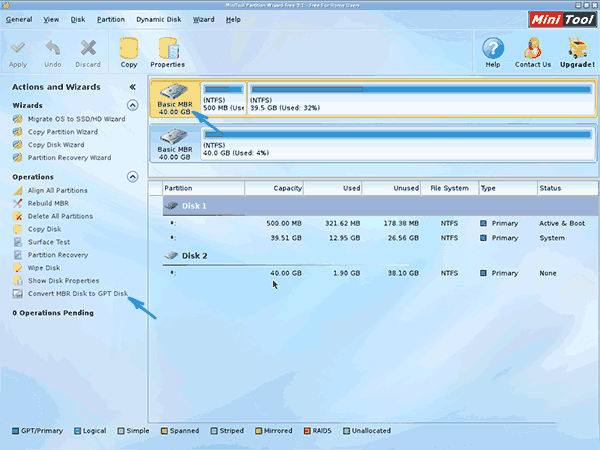
- Выберите диск, который нужно конвертировать (не раздел на нем).
- В меню слева выберите «Convert MBR Disk to GPT Disk».
- Нажмите Apply, ответьте утвердительно на предупреждение и дождитесь завершения операции конвертирования (в зависимости от объема и занятого пространства на диске, может занять продолжительное время).
Если во втором действии вы получите сообщение об ошибке, что диск является системным и его конвертация невозможна, то можно поступить следующим образом, чтобы обойти это:
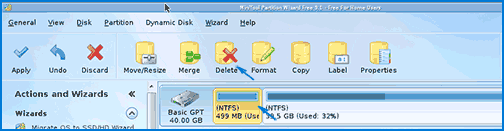
- Выделите раздел с загрузчиком Windows, обычно занимающий 300-500 Мб и находящийся в начале диска.
- В верхней строке меню нажмите «Delete», а затем примените действие с помощью кнопки Apply (можно также сразу создать на его месте новый раздел под загрузчик, но уже в файловой системе FAT32).
- Снова выделите действия 1-3 для конвертирования диска в GPT, которые ранее вызывали ошибку.
Вот и все. Теперь вы можете закрыть программу, загрузиться с установочного накопителя Windows и произвести установку, ошибка «установка на данный диск невозможна, так как на выбранном диске находится таблица MBR-разделов. В системах EFI Windows можно установить только на GPT-диск» не появится, а данные будут в сохранности.
Видео инструкция
Исправление ошибки при установке без конвертации диска
Второй способ избавиться от ошибки В системах EFI Windows можно установить только на GPT-диск в программе установки Windows 10 или 8 — не превращать диск в GPT, а превратить систему не в EFI.
Как это сделать:
- Если вы запускаете компьютер с загрузочной флешки, то используйте Boot Menu для этого и выберите при загрузке пункт с вашим USB накопителем без пометки UEFI, тогда загрузка произойдет в режиме Legacy.
- Можно точно так же в настройках БИОС (UEFI) поставить на первое место флешку без пометки EFI или UEFI на первое место.
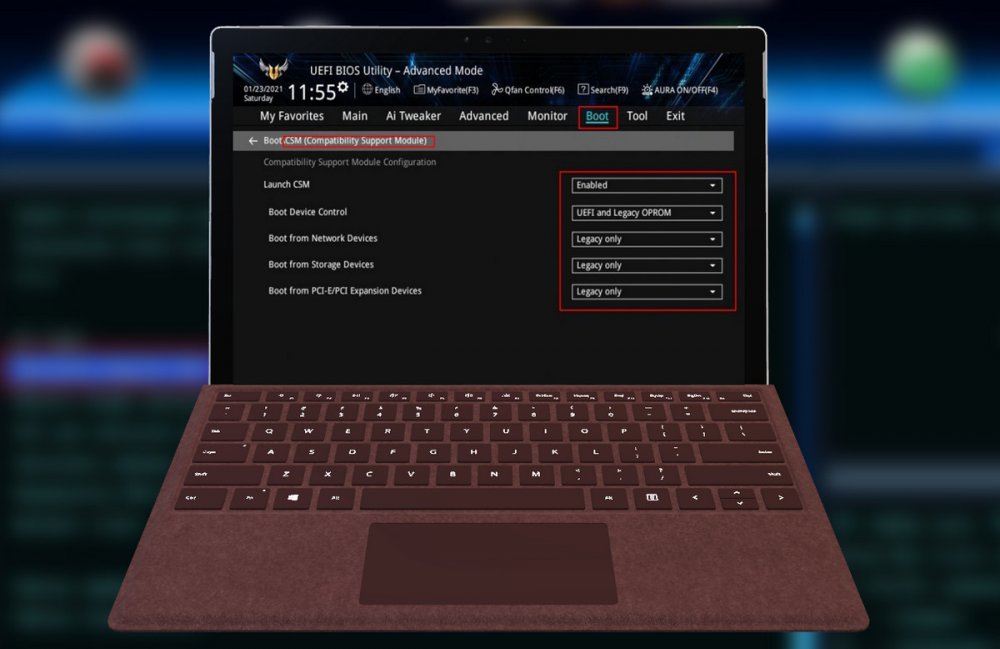
- Можно в настройках UEFI отключить режим EFI-загрузки, а установить Legacy или CSM (Compatibility Support Mode), в частности, если вы загружаетесь с компакт-диска.
По-моему, учел все возможные варианты исправления описываемой ошибки, но если что-то продолжает не работать, спрашивайте — постараюсь помочь с установкой.
А вдруг и это будет интересно:
- Лучшие бесплатные программы для Windows
- В манифесте указана неизвестная структура в Microsoft Store — варианты решения
- Как добавить комментарии, теги и рейтинги к папке Windows
- Не удается войти в учетную запись Windows — как исправить?
- Некоторые параметры задает системный администратор в параметрах электропитания — как исправить?
- Как удалить Галерею в Windows 11
- Windows 11
- Windows 10
- Android
- Загрузочная флешка
- Лечение вирусов
- Восстановление данных
- Установка с флешки
- Настройка роутера
- Всё про Windows
- В контакте
- Одноклассники
-
Lev 08.11.2023 в 17:09
RemontCompa .ru
access_time18-11-2023 chat_bubble_outline0 Друзья, какой выбрать стиль разметки диска — MBR или GPT — для SSD? В большинстве случаев GPT, если компьютер не старше 2007 года выпуска, и он с UEFI. Если UEFI нет, если компьютер со старой BIOS.
Программа Rufus 4.х: как пользоваться
access_time5-07-2023 chat_bubble_outline1 В этой публикации, друзья, рассмотрим, как пользоваться программой Rufus в её версии 4.х. Rufus – это утилита, т.е. небольшая Windows-программка для решения специализированных задач. Такими задачами.
Как установить Windows 10 на SSD MBR
access_time19-07-2021 chat_bubble_outline4 Привет, друзья. Тема этой публикации — как установить Windows 10 на SSD MBR. Принцип установки операционной системы един для любого типа жёсткого диска – хоть для винчестера HDD, хоть для.
Как преобразовать GPT в MBR и наоборот MBR в GPT
access_time12-08-2020 chat_bubble_outline9 Привет друзья! Если вы приобрели новый ноутбук, то наверняка БИОС на нём UEFI, а жёсткий диск преобразован в стиль GPT и это значит, что установить старые операционные системы, к примеру Windows 7.

Как преобразовать диск из GPT в MBR и, наоборот, из MBR в GPT без потери данных и с сохранением работоспособности Windows программой AOMEI Partition Assistant Pro
access_time2-04-2020 chat_bubble_outline37 Привет, друзья. Тема преобразования стиля разметки диска из MBR в GPT и, наоборот, из GPT в MBR по-прежнему актуальна для многих пользователей. И, несмотря на наличие на нашем сайте достаточного.
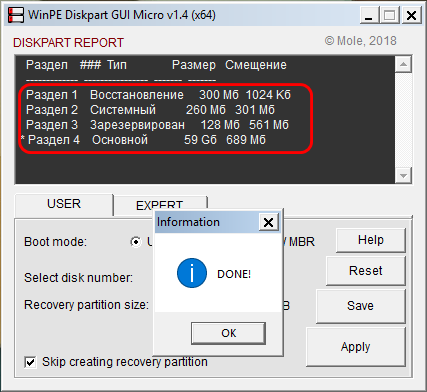
Разметка чистого жёсткого диска с созданием загрузочного и системного разделов с помощью утилиты Diskpart GUI Micro на Live-диске от Sergei Strelec
access_time30-07-2019 chat_bubble_outline18 Привет, друзья. Это публикация, выделенная в отдельную из ранее опубликованной на сайте статьи «Как установить Windows с помощью Live-диска от Sergei Strelec». В последней мы рассматривали подборку.

Восстановление загрузчика Windows программой Dism++
access_time5-07-2019 chat_bubble_outline29 Привет, друзья. На нашем сайте стартовал цикл публикаций о программе Dism++, являющей собой GUI для штатного консольного средства работы с образами Windows Dism. Кому интересно, смотрите общий её.
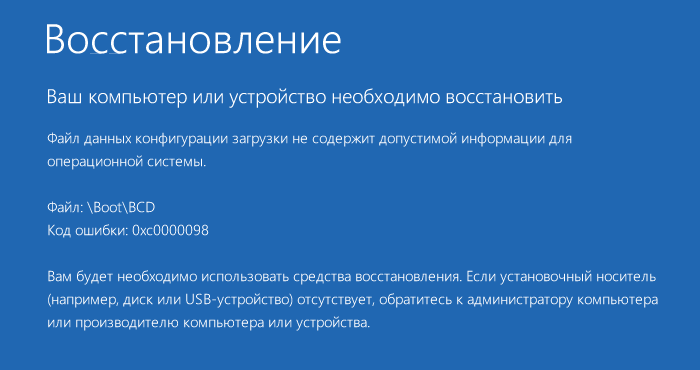
Восстановление MBR-загрузчика Windows с помощью Live-диска by Sergei Strelec
access_time26-06-2019 chat_bubble_outline37 Привет, друзья. Как восстановить загрузчик Windows на диске со стилем разделов MBR? У нас на сайте есть множество статей, посвящённых процедуре реанимации системного загрузчика – от простой операции.
Как узнать, какого типа диски у компьютера — HDD или SSD
access_time14-06-2019 chat_bubble_outline1 Привет, друзья. В этот раз предлагаю небольшую публикацию по узкому конкретному вопросу: как в среде Windows узнать, какого типа диски у компьютера — HDD или SSD. Узнать не более, не менее, а именно.
Программа Rufus 3.х: как пользоваться
access_time8-08-2018 chat_bubble_outline29 Всем привет. Давно меня просили читатели сайта сделать обзор на обновлённую программу для создания загрузочных флешек Rufus. На сайте есть целый раздел статей, посвящённый этой программке. Там вы.
При установке Windows на компьютер с двумя и более жёсткими дисками (MBR) установщик OS всегда создаёт загрузчик на Диске 0, даже если на Диске 0 отсутствует операционная система и нет активного раздела
access_time27-06-2018 chat_bubble_outline10 Привет друзья! По вашим многочисленным просьбам Владимир написал статью об особенностях установки Windows на компьютер с двумя и более жёсткими дисками (MBR). Статья очень важна и раскрывает смысл.
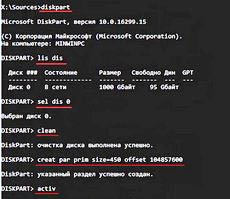
Как в среде предустановки Windows 7, 8.1, 10 создать разделы жёсткого диска (с главной загрузочной записью MBR) со смещением, образовав в начале накопителя нераспределённое пространство (содержащее бэд-блоки) и затем установить операционную систему
access_time3-03-2018 chat_bubble_outline13 Вопрос знатокам! Как сделать так, чтобы при установке Windows 7, 8.1 или Windows 10 на жёсткий диск (с главной загрузочной записью MBR) первый служебный скрытый раздел System Reserved.

Как создать два независимых загрузчика, если на разных томах одного жёсткого диска, с главной загрузочной записью MBR, установлены две операционные системы: Windows XP (32-bit) и Windows 7 (64-bit)
access_time3-11-2017 chat_bubble_outline56 Привет друзья! На днях, один наш читатель спросил, каким образом можно создать на жёстком диске два независимых загрузчика, если на разных томах HDD, с главной загрузочной записью MBR, установлены.
Как установить Windows 8.1 или 10 на внешний USB-диск с загрузкой в режимах UEFI/Legacy
access_time17-08-2017 chat_bubble_outline115 Привет друзья! Недавно один наш читатель задал вопрос, как установить Windows 8.1 или Windows 10 на переносной жёсткий диск USB, но так, чтобы система (будучи переносной) загружалась на компьютерах.
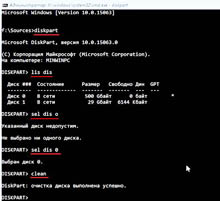
Установка Windows на данный диск невозможна. На данном диске находится таблица MBR-разделов
access_time2-08-2017 chat_bubble_outline6 Привет друзья! Вчера на нашем сайте вы могли прочесть статью об ошибке «Установка Windows на данный диск невозможна. Выбранный диск имеют стиль разделов GPT», возникающей в начальной фазе установки.
Рекламный блок
Навигация
- Windows (все версии)
- Windows 10
- Лицензирование и активация
- Windows 8.1
- Windows 7
- Windows XP
- Установка Windows
- Драйвера
- Обновления Windows
- Восстановление Windows
- Перенос (миграция, клонирование) Windows
- Учётные записи и пароли
- Чистка, оптимизация, твики
- Сборки и дистрибутивы Windows
- Кастомизация
- Функционал Windows
- Безопасность
- Антивирусы
- Восстановление данных
- Резервное копирование
- Шифрование данных
- Загрузочный носитель
- LiveDisk
- Разное
- Другие операционные системы
- Веб-дизайн
Облако тегов
Архив статей
Сейчас обсуждаем

admin
Модель вашего ноутбука называется так: Acer Aspire A315-41-R4Y5?
Гость Денис
Доброе утро. Подскажите пожалуйста, у меня ноутбук Acer AMD RYZEN 5 3500U WITH RADEON VEGA MOBILE
Гость Анатолий
Гость Arkadiy, В реестре лучше удалить побольше, чем поменьше, но в разумных пределах! Если что
Гость Анатолий
щёлкнешь случайно открыть файл. А какой-то нехороший чел добавил галку о том, что установить
Гость Алексей
Добрый день. Есть вопрос по мультизагрузочной флешке Ventoy. Изначально была идея создания
О проекте RemontCompa.ru
RemontCompa — сайт с огромнейшей базой материалов по работе с компьютером и операционной системой Windows. Наш проект создан в 2010 году, мы стояли у истоков современной истории Windows. У нас на сайте вы найдёте материалы по работе с Windows начиная с XP. Мы держим руку на пульсе событий в эволюции Windows, рассказываем о всех важных моментах в жизни операционной системы. Мы стабильно выпускаем мануалы по работе с Windows, делимся советами и секретами. Также у нас содержится множество материалов по аппаратной части работы с компьютером. И мы регулярно публикуем материалы о комплектации ПК, чтобы каждый смог сам собрать свой идеальный компьютер.
Наш сайт – прекрасная находка для тех, кто хочет основательно разобраться в компьютере и Windows, повысить свой уровень пользователя до опытного или профи.
Разделы сайта
- Регистрация на сайте
- Новое на сайте
- Статистика
- Пользовательское соглашение
- Об авторе
- Карта сайта
- RSS подписка
- Правила сайта
- Обратная связь
Социальные сети
© Copyright © 2010-2021. RemontCompa.ru Копирование материалов сайта запрещено!
Всё об установке Windows 10 на диски стандартов MBR и GPT

Прогресс идёт вперёд, увеличиваются объёмы информации, которые нам нужно обрабатывать, и вместе с ними увеличивается ёмкость компьютерных дисков. Жёсткими дисками размером больше 2 Тб и с большим количеством разделов никого уже не удивишь, но позаботились ли разработчики о программном обеспечении для них? Давайте рассмотрим форматы жёстких дисков, которые сейчас используются для хранения набора разделов и для загрузки операционной системы.
Что такое стандарты жёстких дисков MBR и GPT и в чём их особенности
Прежде чем начать работу с жёстким диском или твердотельным накопителем, его необходимо отформатировать, разбив при этом на несколько логических разделов. Размеры разделов зависят от того, сколько места нужно отвести под операционную систему и сколько — под другие программы и прочие файлы. После разбивки на разделы информация записывается в них по определённому стандарту. На данный момент используются 2 стандарта — MBR и GPT.
Преимущества и недостатки каждого стандарта
MBR (главная загрузочная запись) – этот стандарт появился в начале 80-х вместе с операционной системой DOS. Он включает в себя особый программный код, набор данных с информацией о загрузке операционной системы и таблицу разделов жёсткого диска. Стандарт MBR отличается простотой, но в настоящее время считается устаревшим. Диски этого стандарта могут работать и с BIOS, и с UEFI. Его основные недостатки заключаются в следующем:
- размер раздела не может быть больше 2,2 ТБ;
- можно создать не больше четырёх основных разделов на жёстком диске;
- загрузочная запись операционной системы хранится в одном определённом месте, из-за чего возможна как случайная её перезапись, так и повреждение вирусом.
GPT (или таблица разделов GUID) – новый стандарт хранения таблицы разделов, который был предложен компанией Intel для использования вместе с UEFI (интерфейсом расширяемой прошивки). Особенностью стандарта GPT является дублирование оглавления и таблицы разделов. По сравнению с MBR этот стандарт обладает следующими преимуществами:
- поддерживает недостижимый для стандарта MBR максимальный объём раздела;
- на одном жёстком диске можно создать много разделов (для операционных систем семейств Windows — до 128);
- благодаря тому, что главная загрузочная запись имеет дубликат, её легко восстановить при повреждении и практически невозможно случайно перезаписать или внедрить в неё вредоносный код;
- загрузка операционных систем семейства Windows версий 8 и старше проходит значительно быстрее.
Как узнать тип диска в ноутбуке или в компьютере
Рассмотрим способы определения типа диска в ноутбуке или в персональном компьютере.
Определение типа диска утилитой «Управление дисками»
В системе Windows проще всего определить стандарт разметки жёсткого диска с помощью утилиты «Управление дисками».
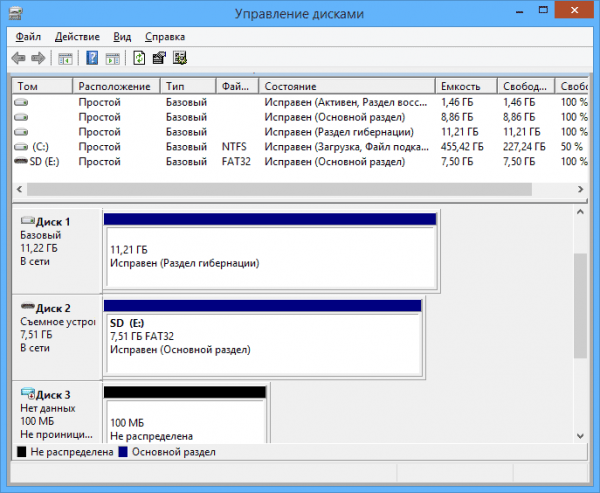
В Windows 10 для запуска утилиты нужно щёлкнуть правой кнопкой мыши по меню «Пуск» и в контекстном меню выбрать «Управление дисками».
В Windows 7 щёлкните правой кнопкой мыши по иконке «Компьютер». Далее выберите пункт контекстного меню «Управление», а в окне «Управление компьютером» — раздел «Управление дисками».
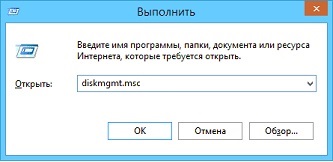
Альтернативный способ запустить утилиту «Управление дисками»: нажать комбинацию клавиш Win+R, а затем в окне «Выполнить» ввести команду diskmgmt.msc и нажать Enter.
Ждём, пока утилита «Управление дисками» запустится. В главном её окне будут отображены все диски и разделы, которые в данный момент находятся в компьютере. Кликните правой кнопкой мыши по названию интересующего вас диска (оно располагается в нижней части окна «Управление дисками»), выберите «Свойства» в контекстном меню и перейдите на вкладку «Тома».
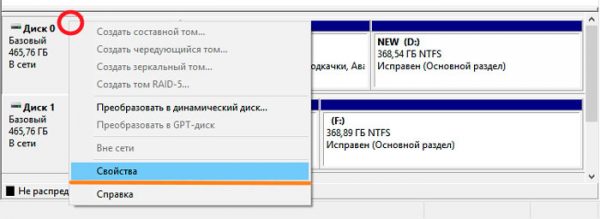
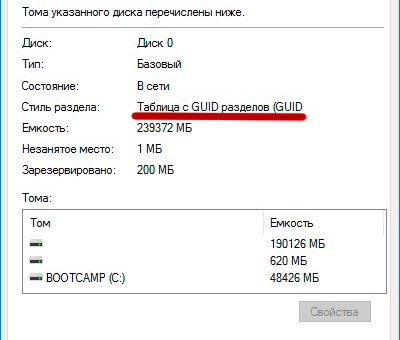
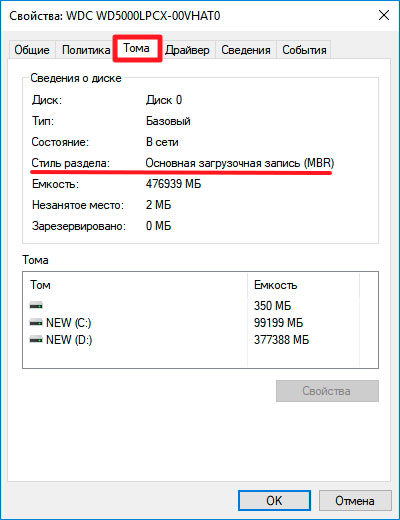
В разделе «Сведения о диске» вы увидите параметр «Стиль раздела: Таблица с GUID разделов (GUID)» или «Стиль раздела: основная загрузочная запись (MBR)». Первый вариант означает, что диск имеет стандарт разметки разделов GPT, а второй — что на диске есть главная загрузочная запись MBR.
Для диска стандарта GPT окно со сведениями выглядит так:
А для диска стандарта MBR — так:
Определение типа диска при помощи командной строки
Формат разметки разделов жёсткого диска (GPT или MBR) можно определить при помощи командной строки. Для этого нужно запустить консоль командной строки от имени администратора, ввести команду diskpart и нажать клавишу Enter. После загрузки утилиты введите команду list disk и подтвердите действие клавишей Enter.
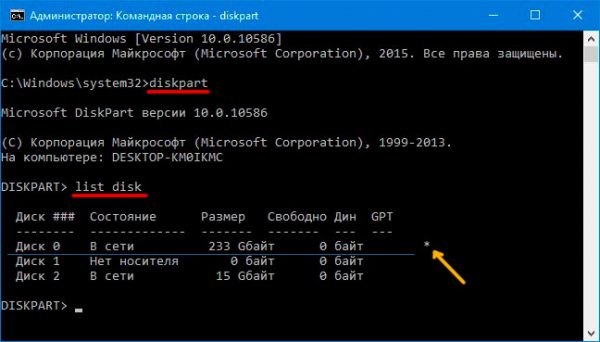
Среди отображаемых параметров жёстких дисков есть колонка GPT. Диск, который использует стандарт GPT, отмечен в ней звёздочкой. Остальные диски, не отмеченные звёздочкой, имеют разметку разделов стандарта MBR.
Определение типа диска при помощи утилиты AOMEI Partition Assistant
AOMEI Partition Assistant Standard — бесплатно распространяемая утилита для работы с жёсткими дисками и твердотельными накопителями в операционной системе Windows. Программа имеет обширный функционал и может преобразовывать форматы дисков GPT в MBR и обратно.
После запуска утилита отображает все диски и находящиеся на них логические разделы. В нижней части окна под названием каждого диска показан его тип: GPT или MBR.
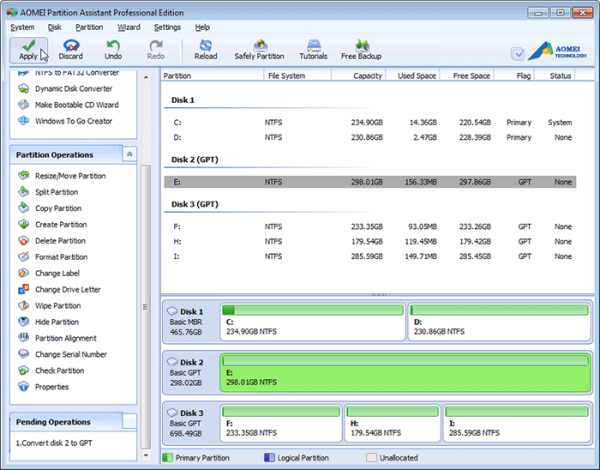
Описанные выше способы помогут легко узнать, к какому стандарту относится конкретный накопитель.
Как установить Windows 10 на диск стандарта GPT или MBR
Прежде чем начать установку операционной системы Windows 10 на свой персональный компьютер, нужно разобраться, какой интерфейс прошивки поддерживает его материнская плата. Это может быть интерфейс расширяемой прошивки UEFI или интерфейс базовой прошивки BIOS. Затем следует определиться со стандартом разметки жёсткого диска или твердотельного накопителя. Установка ОС Windows 10 начинается с копирования файлов с установочного носителя, который может быть как флешкой, так и оптическим диском (CD).
Определение типа материнской платы: UEFI или BIOS
Пользователи часто сталкиваются с проблемой определения типа интерфейса материнской платы. Рассмотрим, как его правильно распознать.
BIOS легко отличить от UEFI: он выглядит как старое программное обеспечение и использует малое количество цветов. В основном это синий, чёрный и белый. Также в BIOS мало настроек и отсутствует возможность выбора режима загрузки с пунктами UEFI и Legacy.
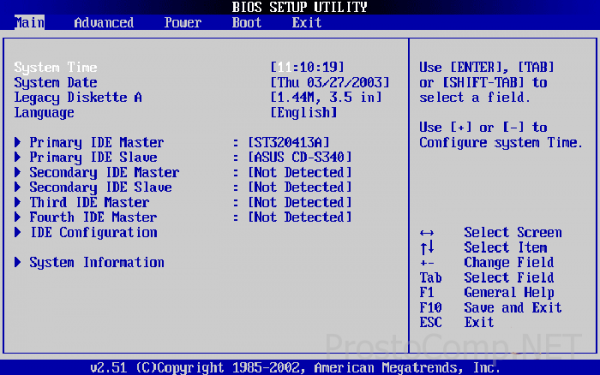
Ещё одним отличием можно считать то, что UEFI поддерживает управление компьютерной мышью, чего нет в BIOS. Качество графики интерфейса UEFI также существенно выше.
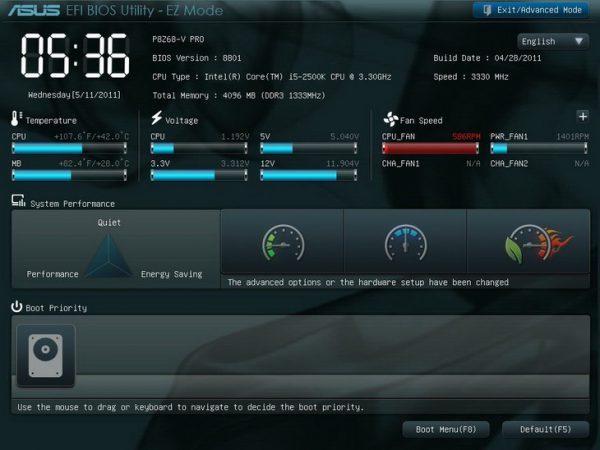
Выбор наиболее подходящего стандарта для установки Windows 10
На новых компьютерах, материнская плата которых поддерживает системный интерфейс UEFI, рекомендуется устанавливать Windows 10 на диск, размеченный по стандарту GPT. Это исключит проблемы с потерей данных и обеспечит более быструю загрузку. Отдельно нужно отметить, что если потребуется установить вторую операционную систему, то это может быть только Windows версии 8 и выше. Более старые системы вызовут сбой при загрузке.
Если компьютер старый или на нём требуется установить две и более операционные системы младше Windows 8, то лучше оставить MBR-разметку диска, но придётся дополнительно настроить UEFI (как именно — будет описано ниже). Помните, что 32-разрядные версии операционных систем Windows не поддерживают стандарт GPT.
Подготовка установочного носителя
Перед тем как устанавливать операционную систему на компьютер, мы должны подготовить носитель, содержащий необходимые установочные файлы. Допустим, у нас есть образ операционный системы в формате ISO и пустая флешка ёмкостью от 8ГБ. Для корректной записи образа на флешку рекомендуется пользоваться программой Rufus. Она не имеет лишних настроек, которые могут ввести пользователя в заблуждение, прекрасно настраивает загрузочную флешку и позволяет избежать множества ошибок, когда данные не читаются или BIOS и UEFI не могут их распознать.
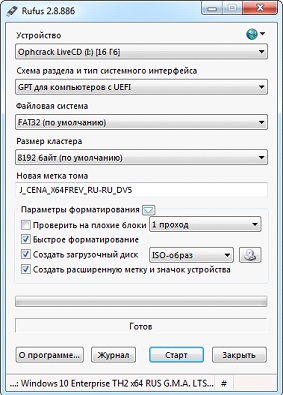
Создание установочного носителя состоит из следующих этапов:
- выбираем флешку, на которую будет произведена запись установочного образа операционной системы;
- в выпадающем меню «Схема раздела» выбираем тип разметки диска (GPT или MBR) и тип системного интерфейса материнской платы (BIOS или UEFI);
- в меню «Файловая система» выбираем FAT32, параметр «Размер кластера» оставляем по умолчанию;
- ставим галочки на пунктах «Быстрое форматирование» и «Создать загрузочный диск»;
- выбираем iso-файл образа системы и нажимаем кнопку «Старт».
После окончания записи образа мы получим носитель, который теперь можно использовать для установки Windows на компьютеры с соответствующей разметкой разделов и типом системного интерфейса.
Установка с помощью классической BIOS на диск со стилем разделов MBR
Установка операционной системы средствами интерфейса BIOS на диск в формате MBR не вызовет никаких проблем. Нужно лишь следовать следующей инструкции:
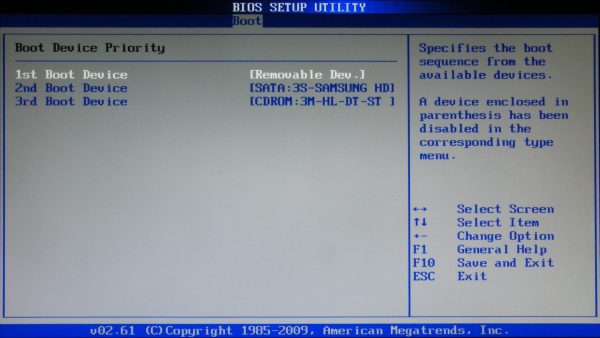
- выключить компьютер и подключить установочный носитель;
- при загрузке компьютера войти в BIOS, обычно для этого нужно зажать клавишу F2 или Del;
- найти вкладку Boot и выбрать в качестве первичного устройства загрузки 1st Boot Device установочный носитель;
- сохранить настройки, перезагрузиться и следовать подсказкам по классической установке Windows.
Больше никаких манипуляций не требуется. При установке операционной системы можно отформатировать диск, если до этого на нём находилась какая-либо информация.
Установка с помощью UEFI на диск со стилем разделов MBR
При установке Windows 10 средствами UEFI на диск со стилем разделов MBR могут возникнуть проблемы. Потребуется более тонкая настройка UEFI, поэтому, если есть возможность преобразовать диск в формат GPT, то лучше сразу это сделать. Для тех, кто всё же хочет оставить формат диска MBR, нужно переключить режим загрузки с EFI на Legacy. Для этого:
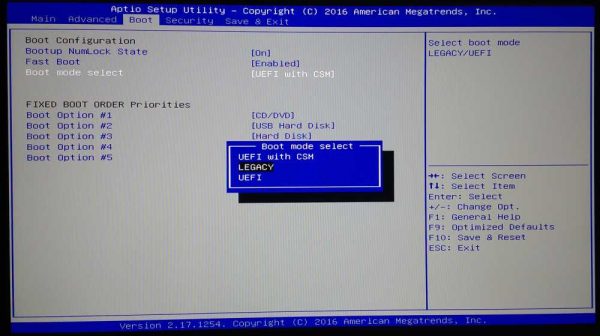
- в Boot Menu BIOS выбрать вариант загрузки с USB-носителя без UEFI в названии и в настройках загрузки переместить его на первое место;
- в UEFI вместо режима загрузки EFI установить режим Legacy или CSM.
Установочный носитель должен иметь схему разметки MBR. После выполнения этих действий система считает его, и начнётся установка.
Установка с помощью UEFI на диск со стилем разделов GPT
С помощью UEFI на диск в формате GPT можно установить операционную систему Windows 10 лишь 64-битной разрядности. Процесс установки с помощью UEFI не сильно отличается от аналогичного процесса в BIOS. Рассмотрим ключевые моменты:
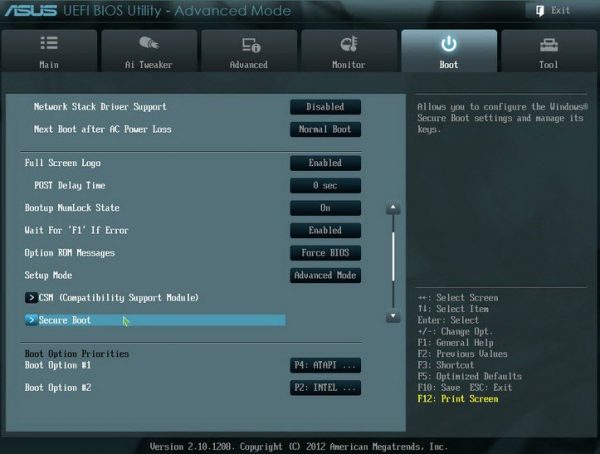
- при загрузке компьютера заходим в UEFI, обычно для этого нужно зажать клавишу F2 или Del на клавиатуре, и приступаем к настройке;
- в UEFI должен быть выбран режим загрузки UEFI Mode и включён режим Secure Boot;
- во вкладке Boot на первом месте должен находиться установочный носитель.
Жёсткий диск, на который будет производиться установка операционной системы, должен иметь разметку GPT, иначе его придётся конвертировать в этот формат. О проблемах, связанных с преобразованием разметки жёсткого диска, поговорим ниже.
Как изменить тип разметки жёсткого диска
Существуют различные методы изменения стандарта жёсткого диска, но стоит помнить, что конвертирование практически всегда ведёт к потере данных, даже если программа обещает оставить данные в целости и сохранности. Поэтому перед началом операции сохраните всю важную информацию на другом диске или скопируйте на внешние устройства.
Проблемы с установкой Windows на диск конкретного типа
Основная проблема с установкой операционной системы Windows 10 — это получение уведомлений о невозможности продолжить или начать установку.
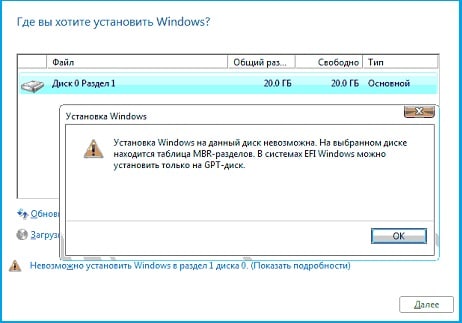
При установке Windows возможны следующие типичные ошибки:
- ошибки, связанные с разрядностью системы: 32-битная операционная система не подходит для установки на GPT диск;
- неисправность установочного носителя или некорректная запись информации на него: нужно использовать другой носитель или перезаписать текущий;
- для режима UEFI не выбран носитель с названием, содержащим UEFI, и наоборот — для BIOS выбран носитель с UEFI в названии;
- загрузчик установочного носителя отформатирован не в том формате: формат должен совпадать с типом жёсткого диска или твердотельного накопителя.
Изменение формата диска через командную строку
Одним из самых быстрых вариантов преобразования диска из одного формата в другой считается конвертирование при помощи утилит командной строки. Допустим, нужно преобразовать диск формата MBR в GPT. Внимание: вся информация, которая содержится на диске, будет при этом удалена. Такой вариант может быть успешно выполнен уже во время установки операционной системы. После загрузки установщика Windows нажимаем сочетание клавиш Shift+F10, в результате чего открывается командная строка, в которой нужно последовательно ввести и выполнить следующие команды:
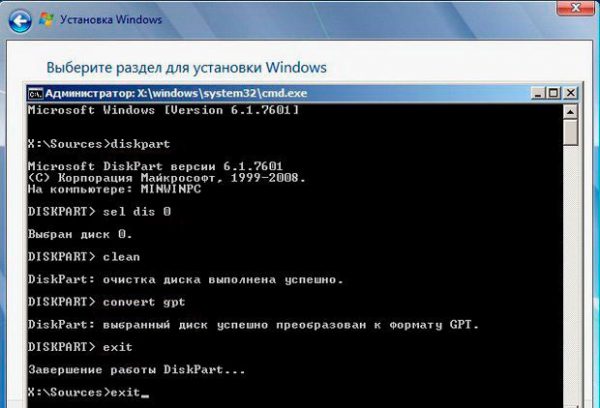
- diskpart (запустится утилита управлениями дисками);
- list disk (на экран будет выведен список дисков, нужно запомнить номер диска (N), куда будет устанавливаться операционная система);
- select disk N (выбрать диск N);
- clean (очистить выбранный диск);
- convert gpt (преобразовать диск в формат GPT);
- exit (выход из утилиты управления дисками).
Далее можно продолжить установку операционной системы уже на диск в формате GPT. Если программа установки не видит диск, то необходимо перезагрузить компьютер и повторить установку.
Изменение формата с помощью утилиты управления дисками Windows
Этот тип преобразования требует установленной и работающей операционной системы Windows версии 7 и старше. Допустим, нужно конвертировать диск из формата GPT в MBR. Для этого потребуется утилита «Управление дисками», которую мы рассматривали выше. Сделайте следующее:
- Запустите программу «Управление дисками».
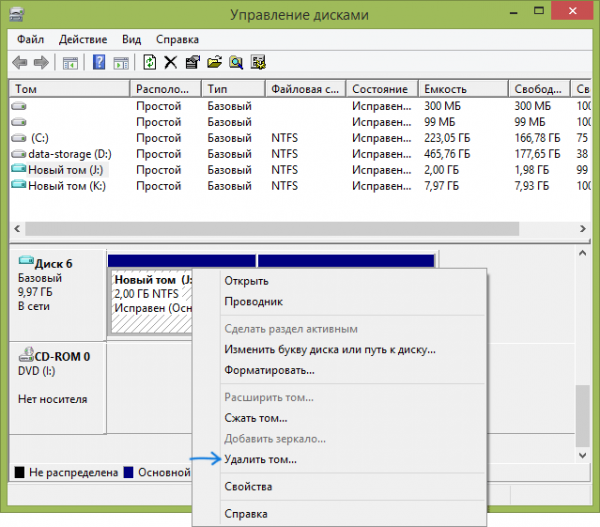
- Выберите жёсткий диск, который нужно преобразовать, и удалите с него все разделы. Для этого щёлкните правой кнопкой по разделу и выберите «Удалить том» в открывшемся контекстном меню.
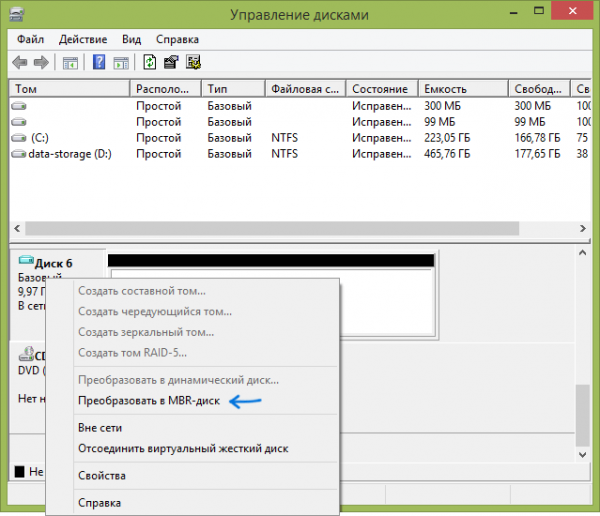
- Щёлкните правой кнопкой мыши по имени диска и в контекстном меню выберите пункт «Преобразовать в MBR-диск». После завершения операции вы можете заново создать необходимую структуру разделов на жёстком диске или твердотельном накопителе.
Программы для конвертирования между форматами GPT и MBR
Помимо стандартных средств, встроенных в операционную систему Windows, существуют и различные сторонние программы для конвертирования форматов дисков. Среди них можно выделить утилиты Acronis Disk Director и Minitool Partition Wizard. Они позволяют преобразовать формат без потери данных. Разберём подробнее программу Minitool Partition Wizard.
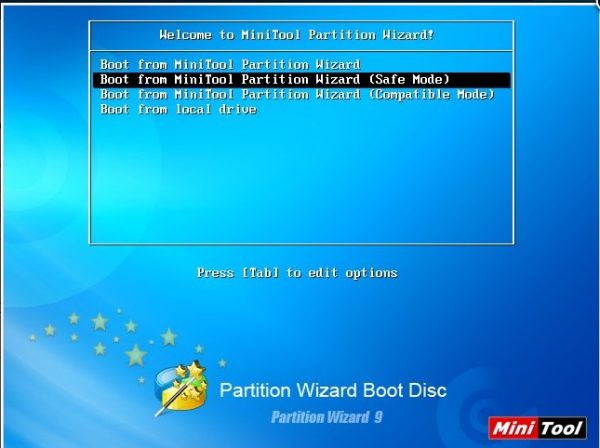
Создаём загрузочный накопитель с образом утилиты Minitool Partition Wizard и загружаемся с него. Обратите внимание, что в UEFI режим Secure Boot должен быть отключён. После завершения загрузки выбираем нужный жёсткий диск и нажимаем на строку Convert MBR Disk to GPT Disk, которая находится слева во вкладке Operations. Затем нажимаем кнопку Apply и ждём окончания операции, которая может длиться довольно продолжительное время.
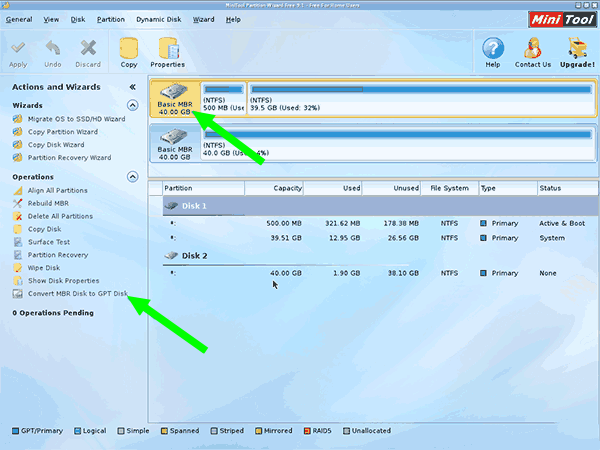
Иногда программе не удаётся преобразовать системный диск, о чём выводится соответствующее предупреждение. Для решения этой проблемы нужно:
- выбрать раздел, в котором находится загрузчик операционной системы (обычно он расположен в самом начале списка и занимает до 500МБ);
- удалить его и создать на этом месте такой же раздел в файловой системе FAT32;
- повторить действия по преобразованию, описанные выше.
Сторонние программы открывают дополнительные возможности в работе с жёсткими и твердотельными дисками. В частности, они позволяют преобразовать их в форматы MBR и GPT без потери данных, если стандартный функционал операционной системы не работает или недоступен.
Видео: работа с разделами жёсткого диска в программе Minitool Partition Wizard
Нельзя точно сказать, какая из технологий лучше: проверенная временем, но технически устаревшая MBR, или новая многообещающая GPT. Оба стандарта выполняют одинаковую функцию: хранят данные о загрузке операционной системы и таблицу разделов диска. Каждый пользователь должен решить для себя, что ему нужно от жёсткого диска, сколько на диске будет разделов и какого объёма и требуется ли ему новый уровень безопасности и надёжности, реализованный в стандарте GPT.
- Автор: mamontov.alex97
- Распечатать
Как установить windows 10 на mbr диск с флешки
Очень Важно: Если Вы не владеете теорией и практикой по работе с MBR, GPT, предварительно, сделайте как минимум копию таблицы разделов, и как максимум, копию диска.
Особено, это касается владельцев ноутбуков с технологией автоматического восстановления, в дополнение к верхнему, сделайте отдельно копию резервной партиции, MBR и копию таблицы разделов с указанием секторов.
Коротко о MBR.
MBR — Master Boot Record, это специальная запись в начале диска. Она содержит код загрузчика, таблицу разделов и сигнатуру, все это данные, необходимые для последующей загрузки OS.
Для MBR нет стандарта, но традиционно считается, таблица разделов MBR может содержать описание только четырех основных разделов диска.
Поскольку, основная таблица разделов MBR может содержать не более 4 первичных разделов, поэтому был изобретён Расширенный раздел (англ. extended partition).
Это первичный раздел, который не содержит собственной файловой системы, а содержит другие логические разделы, позволяя увеличивать количество разделов на диске.
Ограничения и недостатки традиционной MBR (Master Boot Record):
- не более 4’ех первичных разделов
- использование Extended Partition
- разметка дисков не более 2TB из-за архитектурй и 32’bit’ной адресации
- небезопасная — отсутствие копии таблицы разделов
Коротко о GPT (GUID Partition Table).
GPT — GUID Partition Table — новый стандарт размещения таблиц разделов на жестком диске.
GPT является частью расширенного стандарта EFI, предложенного компанией Intel.
EFI , впоследствии стандарт UEFI, используется для замены BIOS, используемого всеми PC-совместимыми компьютерами.
Некоторые из основные достижений GPT:
- — современная система адресации блоков LBA
- — наличие альтернативной копии (в конце диска), безопасная
- — поддержка дисков и массивов более 2TB
- — возможность создания до 128’ми разделов (партиций)
- — поддержка MBR
Коротко о загрузке FreeBSD.
В данной заметке будет рассказано как установить Операционные системы Windows 7,8,10 и FreeBSD на один жесткий диск размером не более 2TB, используя Boot Manager от FreeBSD настроить DualBoot установленных систем.
Прежде чем приступить к практической реализации вопроса, необходимо рассмотреть возможности установки и загрузки ОС FreeBSD и выбрать наиболее простой метод размещения двух систем на диске.
Операционная система FreeBSD поддерживает:
- разметку диска по устаревшей схеме MBR
- загрузку ОС с MBR
- загрузку ОС с MBR посредством собственного Boot Manager’а
- разметку диска по современной схеме GUID Partition Table (GPT)
- загрузку ОС с GPT
- загрузку ОС из UEFI BIOS
Операционная система FreeBSD не поддерживает:
- Extended Partition (см.выше)
- загрузку с Extended Partition
- загрузку из UEFI BIOS в Secure Level режиме
В операционной системе FreeBSD не реализован:
- Boot Manager для загрузки с разных партиций GPT
Коротко о загрузке Windows 7,8,10.
В сравнении с версией ОС Windows XP, в указанных версиях ОС Windows, загрузчик полностью изменился.
- — размером 100MB в Windows 7
- — размером 350MB в Windows 8 и 10
Операционная система Windows поддерживает:
- — MBR
- — GPT только из UEFI BIOS (по стандарту Microsoft)
- — загрузку с MBR из BIOS
- — загрузку с GPT из UEFI BIOS
Выбор MBR схемы разметки диска для установки ОС.
Исходя из вышеизложенного, чтобы установить на один диск Windows 7,8 и FreeBSD и настроить DualBoot — самым простым способом, является использование MBR и boot manager от FreeBSD — boot0cfg.
Далее будет показано, как используя новый установщик FreeBSD, начиная с FreeBSD 9.3-RELEASE, разметить диск в MBR, установить и настроить Boot Manager.
Можно использовать сторонний Boot Manager, например Grub2. Grub2 — великолепный boot manager, который можно использовать для загрузки нескольких разных систем установленных на диск: FreeBSD, Linux, Windows. Но это, тема другой статьи.
Вариант 1. Установка FreeBSD, затем Windows 7/8/10 на MBR.
Для установки FreeBSD и Windows, в обычном BIOS настраиваем загрузку с CD/DVD или USB флешки.
В случае UEFI BIOS, переводим UEFI BIOS в режим Legacy.
1.1 Установка FreeBSD
Запускаем установку FreeBSD с CD/DVD или USB-Live, и доходим до разметки диска:
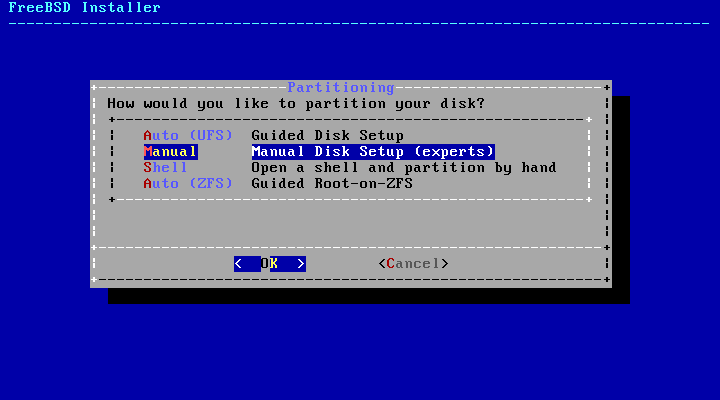
Выбираем режим Manual — ручная разметка.
Выбираем наш диск, куда будут установлены ОС FreeBSD и Windows 7/8/10:
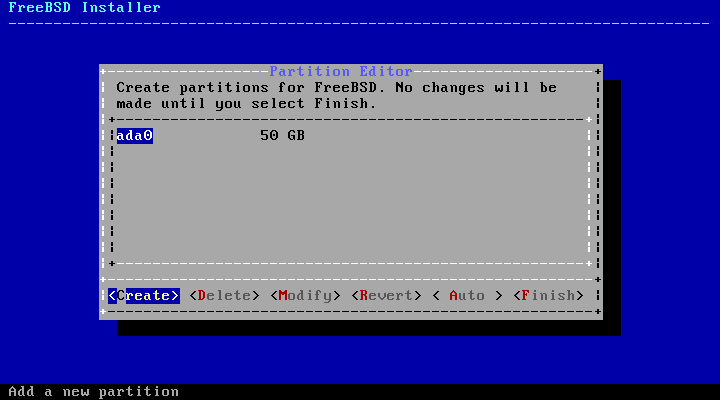
Выбираем создать — «Create»:
Получаем картинку следующего вида:
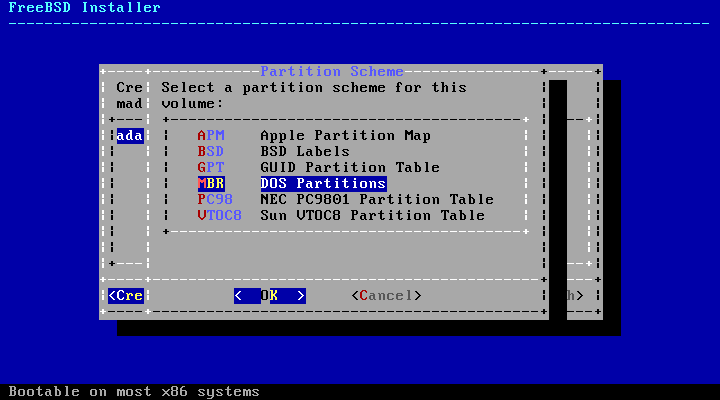
Выбираем в меню «MBR — DOS Partition»:
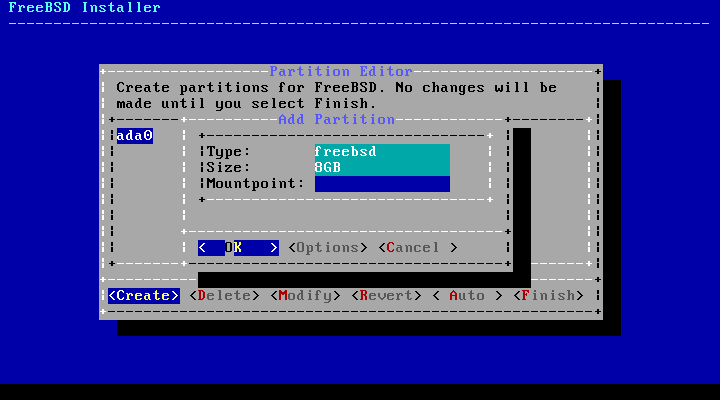
- Type: freebsd
- Size: 8GB
- Mountpoint:
По-скольку, создаем разделы MBR или слайсы (slices) в терминах FreeBSD, Mountpoint не задается.
В результате, получим следующее:
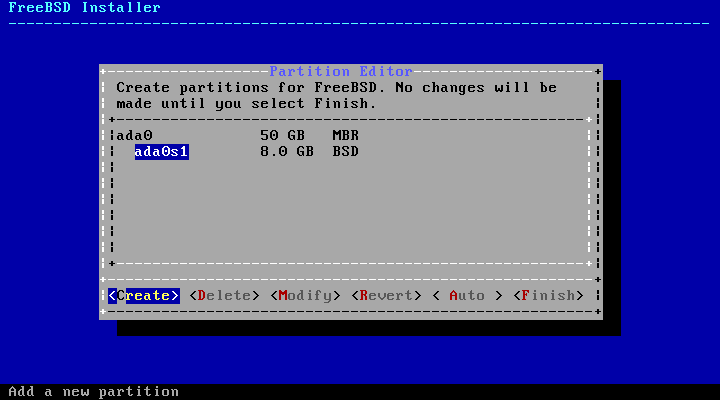
где, ada0 — нулевой (первый) диск в компьютере
s1 — первый раздел (слайс в терминах xBSD) или партиция MBR (первая из 4’ех)
ada0s1 — первая партиция MBR под FreeBSD, размером 8GB
Теперь, можно создавать партиции самой FreeBSD, курсор должен быть наведен на ada0s1
затем, «Create»:
- Type: freebsd-ufs (партиция файловой системы)
- Type: freebsd-swap (партиция подкачки)
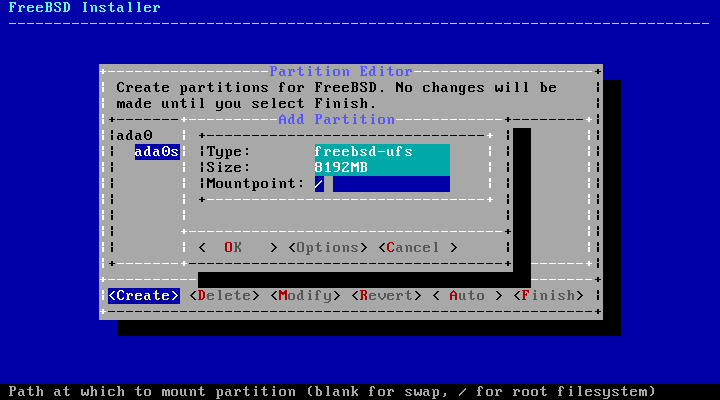
- Type: freebsd-ufs
- Size: 8192MB
- Mountpoint: /
Важно: ниже показано как убрать ufs-журналирование для корневой FS,
пока с ним в FreeBSD есть проблемы, выбираем Options:
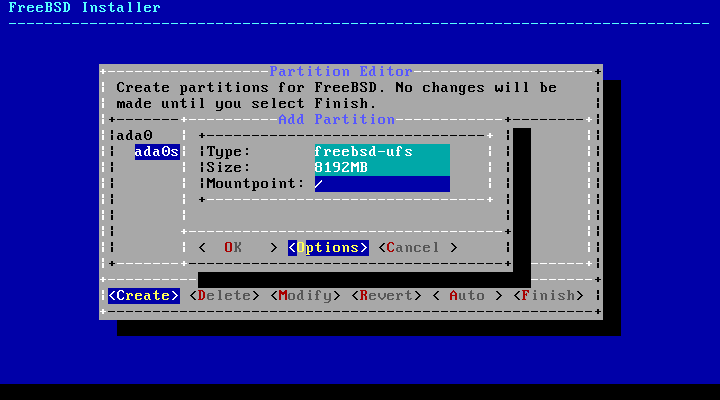
Отменяем выбор SUJ:
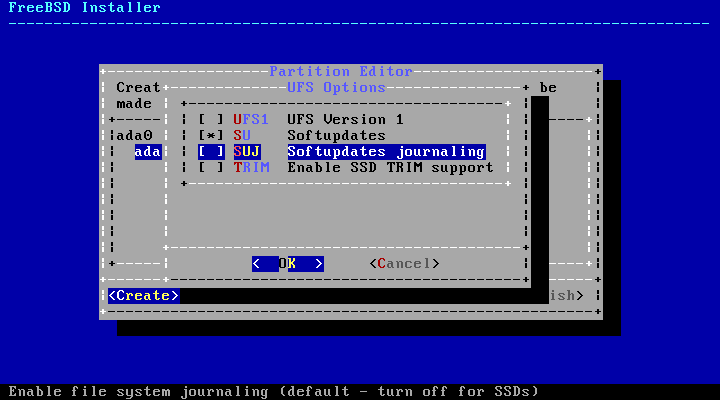
подтвеждаем изменение опций: OK
и еще раз подтверждаем создание файловой системы: OK
Вот так будет выглядеть созданная файловая система для последующей установки на нее ОС FreeBSD:
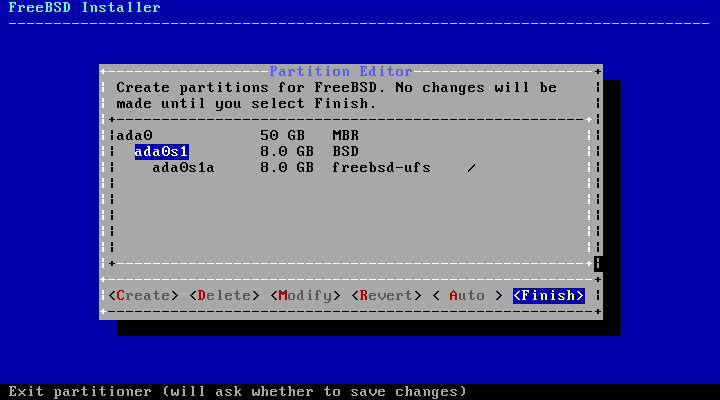
- первым создаете корневую FS: «/» — ada0s1a
- затем создаете swap — ada0s1b
- далее можете создавать остальные FS
Например, создание корня:
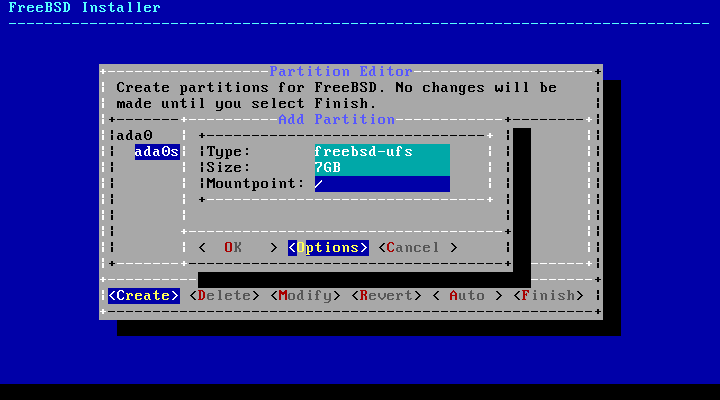
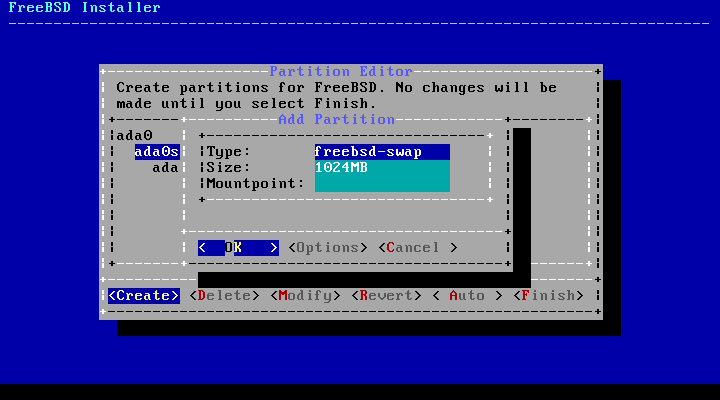
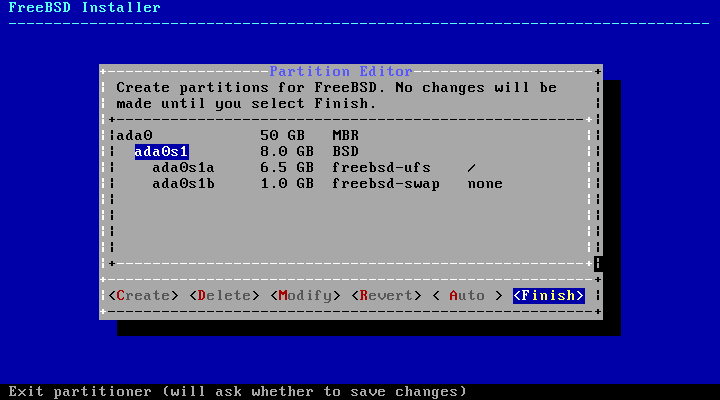
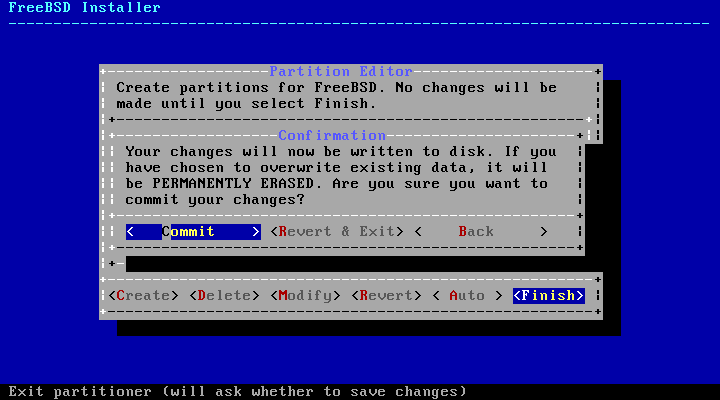
Создание файловых систем FreeBSD завершено -> Finish запустит установку ОС FreeBSD:
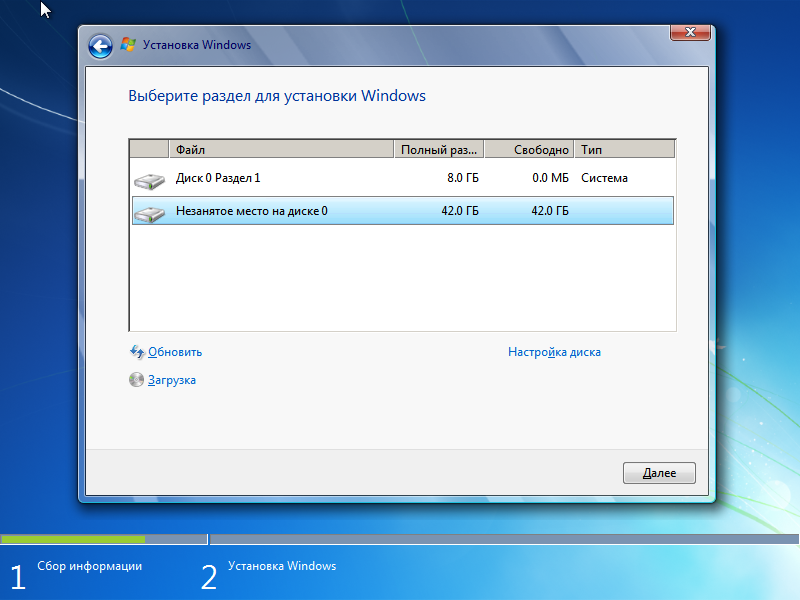
1.2 Установка Windows
- — Диск 0, Раздел 1 — 8GB Система (FreeBSD)
- — Незанятое место на диске 0 — 42GB (отдаем под установку Windows)
Выделяем Незанятое место на диске 0 и нажимаем Далее, инициируем установку Windows на Незанятое место
После установки Windows, последняя, установит флаг активности — загрузки на свою партицию.
Загружаемся с CD/DVD или USB-Live FreeBSD и выходим в SHELL, для установки Boot Manager FreeBSD:
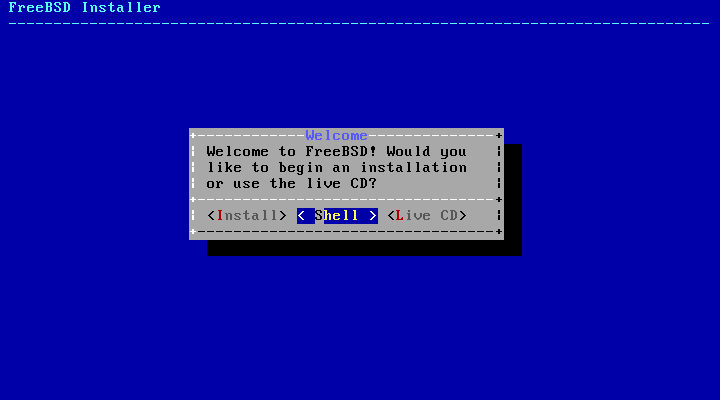
В данном режиме, выполняем следующие команды:
— посмотреть разметку диска ada0
# gpart show ada0
— дополнительно, можно посмотреть BSD разметку слайса ada0s1
# gpart show ada0s1
— смотрим, установлен ли Boot Manager FreeBSD
# boot0cfg -v ada0
— устанавливаем Boot Manager FreeBSD и перезагружаемся:
# boot0cfg -B ada0 # reboot
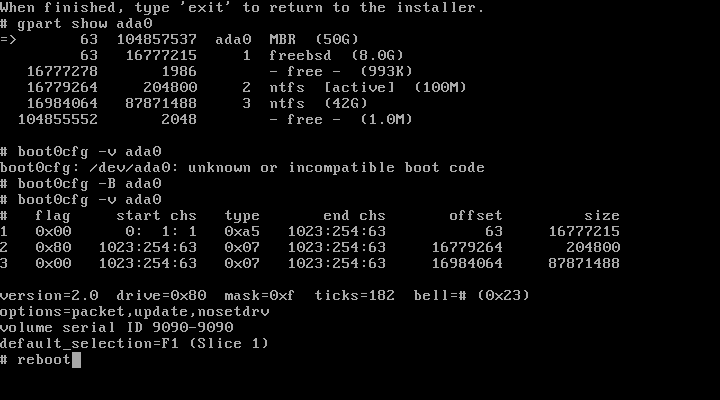
Получаем следующую картину:
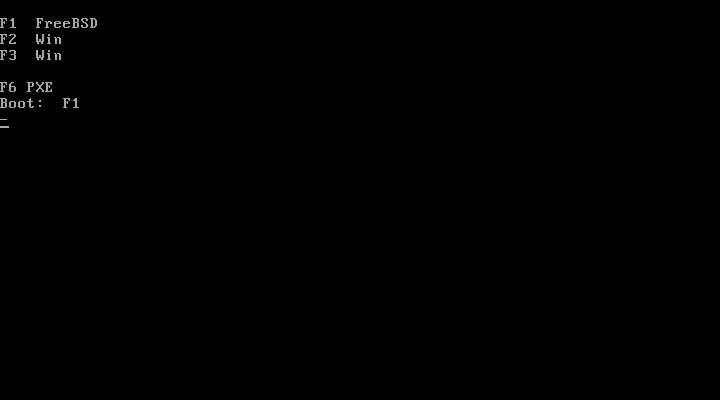
- — Нажимаем F1 для загрузки FreeBSD
- — Нажимаем F2 для загрузки Windows
Примечание: Чтобы убрать из меню F3, необходимо снова воспользоваться boo0cfg для более тонкой настройки.
Вариант 2. Установка Windows 7/8/10, затем FreeBSD на MBR.
2.1 Установка Windows
Подразумевая что у нас чистый диск, размером 50GB, запускаем установку Windows:
Произведем разметку диска, создадим несколько партиций для логичских дисков Windows, нажимаем «Создать»:
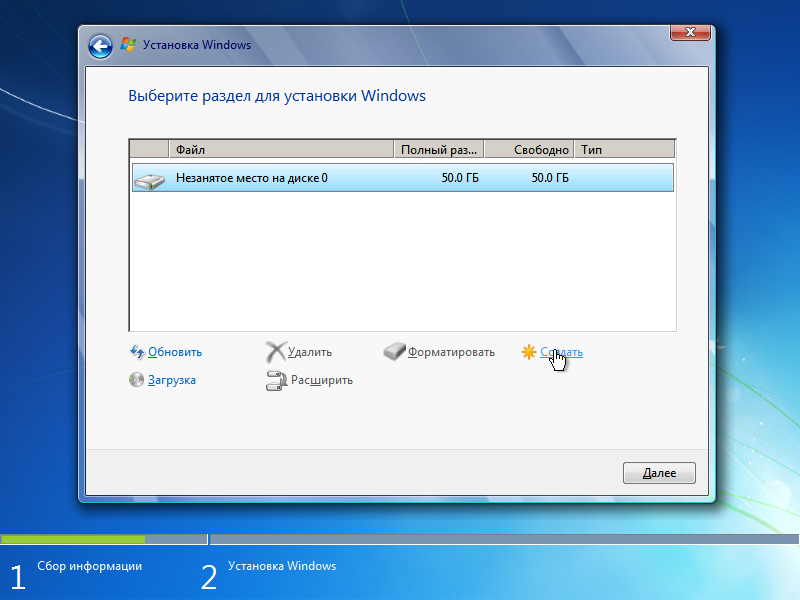
Создаем первый раздел, размером 25GB:
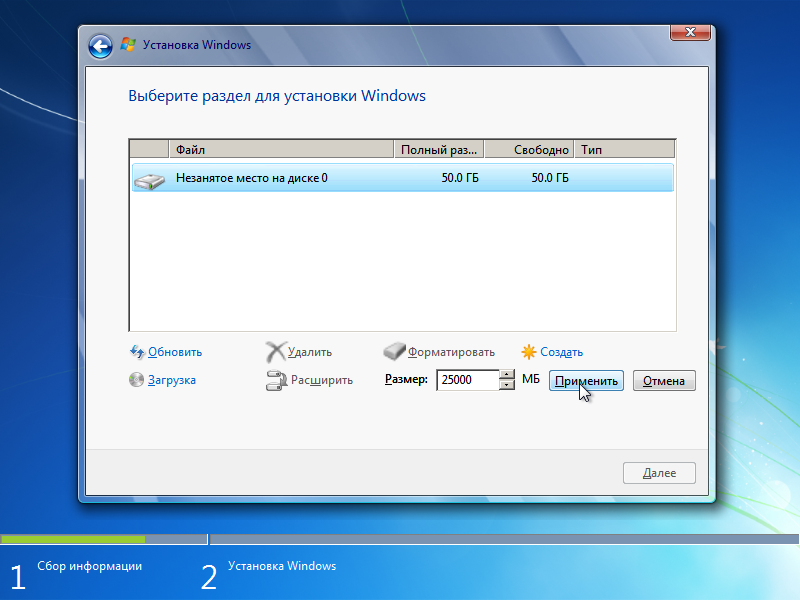
- Диск 0 Раздел 1: Зарезервировано системой 100MB (Boot Loader Windows)
- Диск 0 Раздел 2: 24.3GB (Основной раздел — логический диск C:)
- Незанятое место на диске 0: 25.6GB
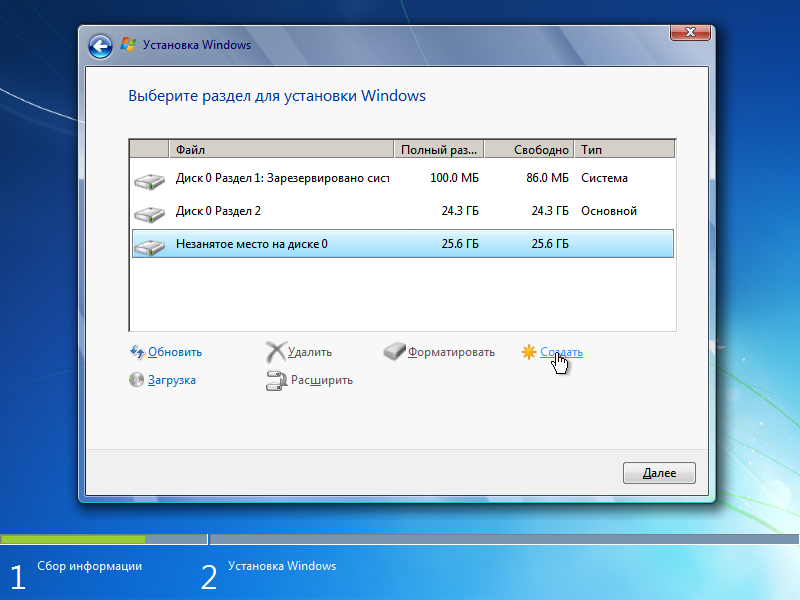
Создаем еще один раздел MBR, для Windows логического диска D: размером 10GB
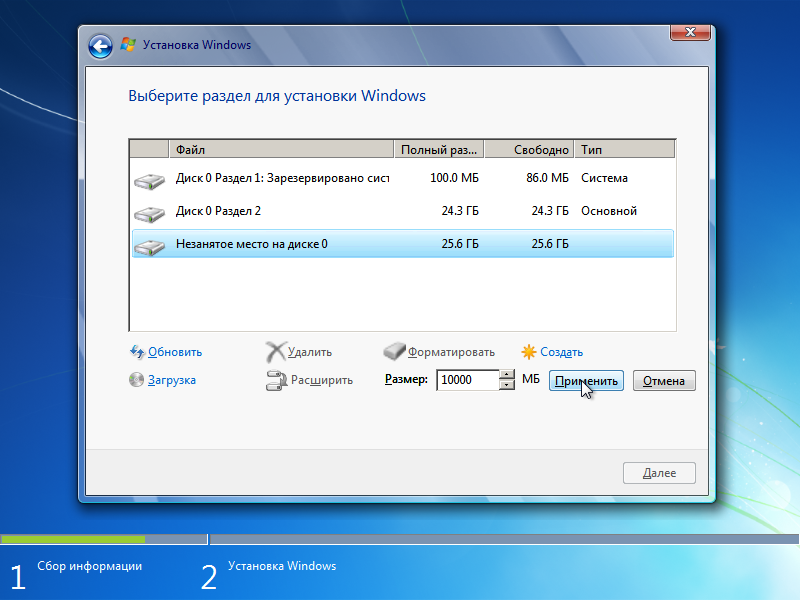
- — Диск 0, Раздел 1 — Зарезервировано системой 100MB
- — Диск 0, Раздел 2 — 24.3GB Основной
- — Диск 0, Раздел 3 — 9.8GB Основной
- — Незанятое место на диске 0: 15.8GB (Раздел 4 — зарезервирован под FreeBSD)
Выбираем Диск 0, Раздел 2 — 24.3GB Основной для установки на него Windows и нажимаем Далее:
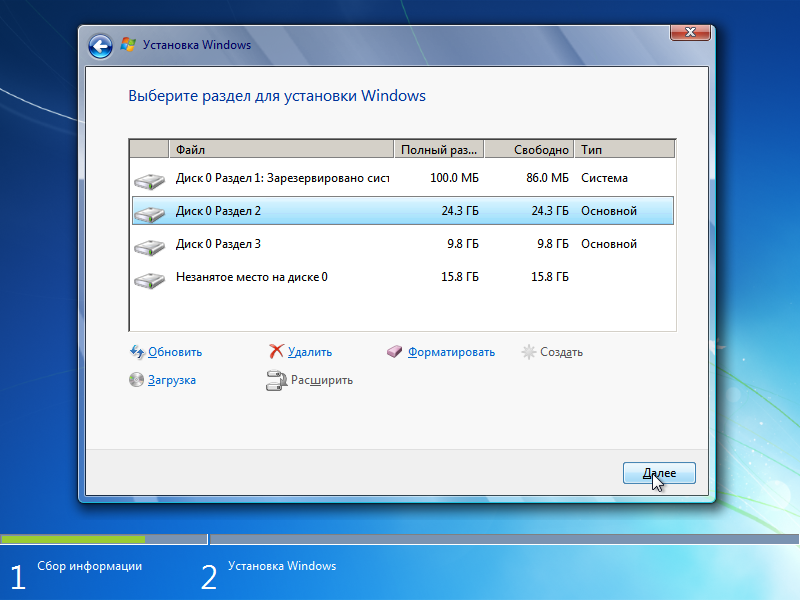
Производим установку Windows, по завершению которой, запускаем установку FreeBSD с CD/DVD или Live-USB.
2.2 Установка FreeBSD
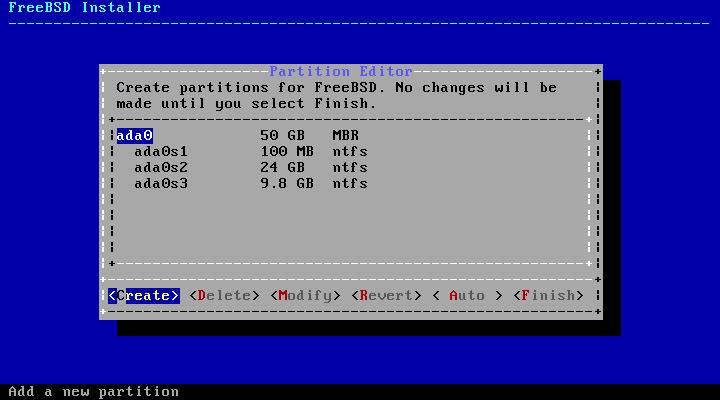
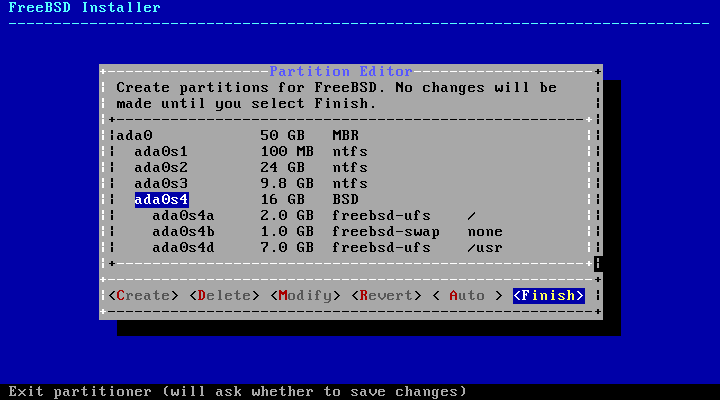
- ada0s1 100MB ntfs (Boot Loader Windows) скрытый раздел
- ada0s2 24GB ntfs ( Windows C:)
- ada0s3 9.8GB fat16 (не форматированный раздел, будущий диск D:)
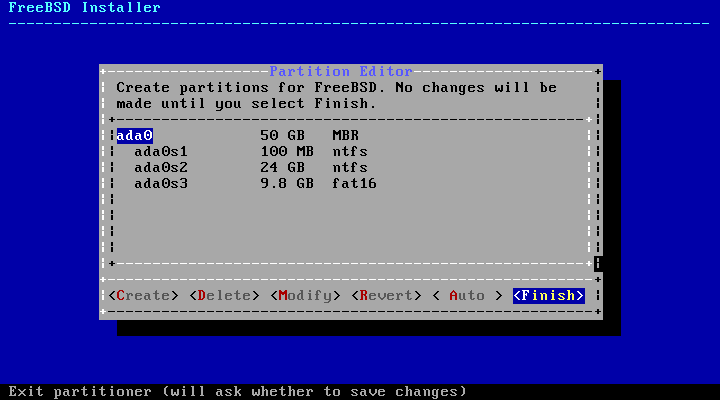
Выбираем Create для создания слайса FreeBSD:
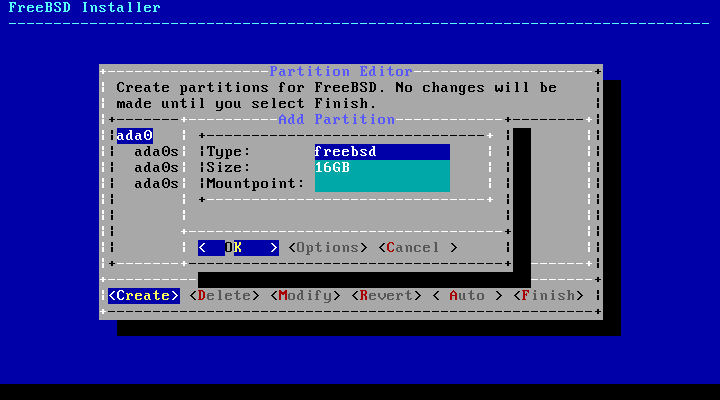
Создаем 4’ый слайс MBR под FreeBSD размером 16GB:
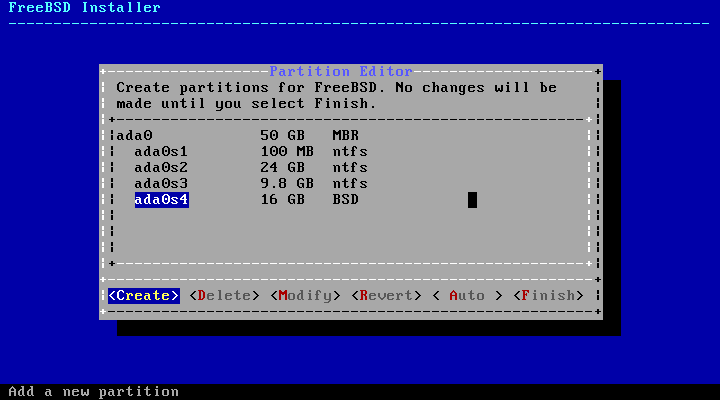
Получаем последний 4’ый раздел MBR с FreeBSD, в котором создадим партиции FreeBSD, используя Create:
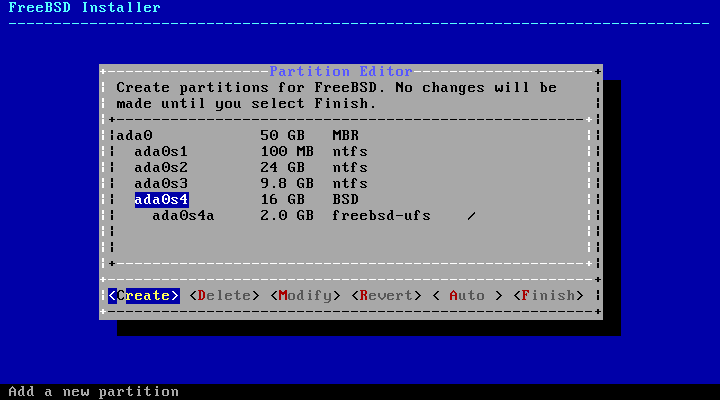
Создаем партицию FreeBSD 2GB для корневой FS (должна быть первой: ada0s4a):
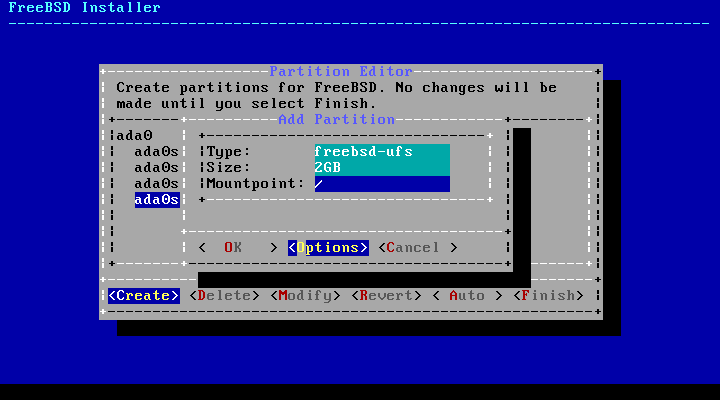
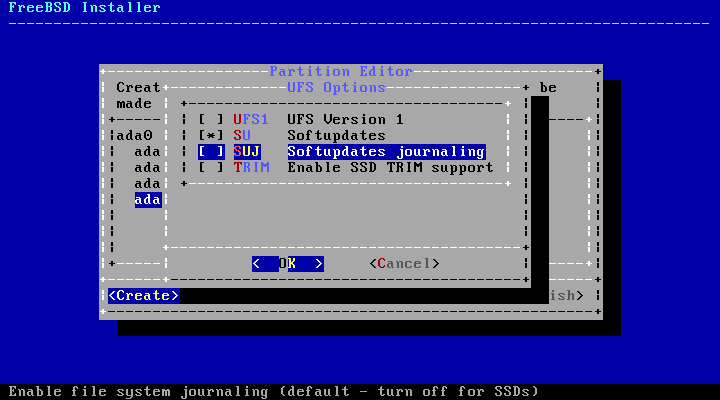
В опциях, отключаем UFS журналирование SUJ
Вид после создания корневой FS:
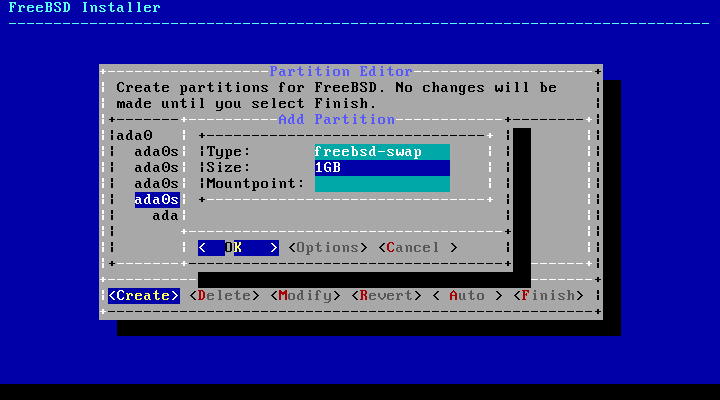
Создаем партицию под swap:
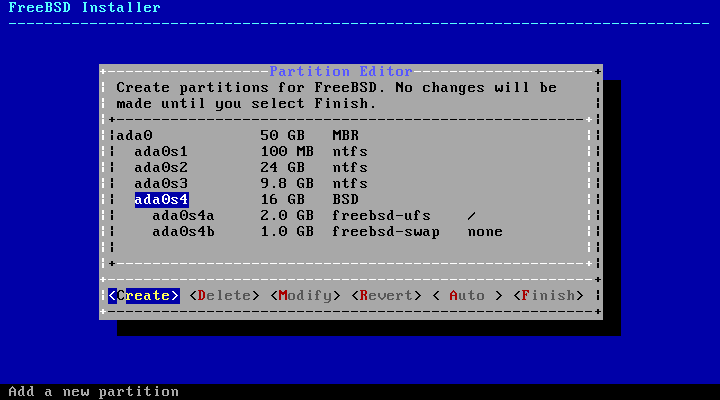
Вид после создания SWAP:
Создаем партицию под FS /usr:
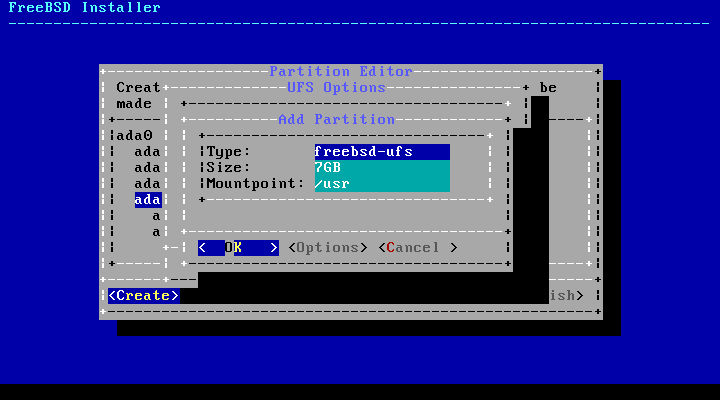
Вид после создания /usr:
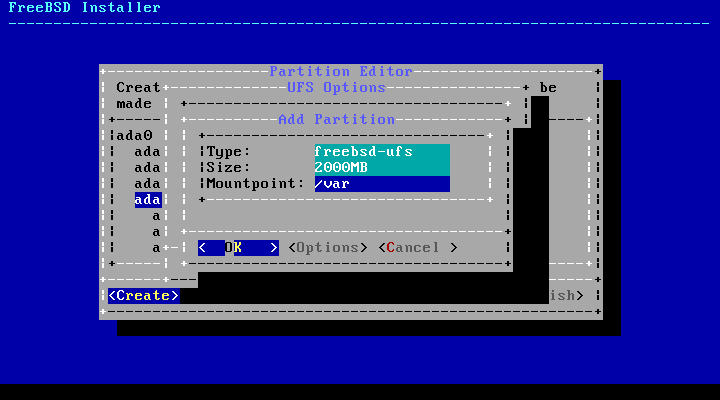
Создаем партицию под FS /var:
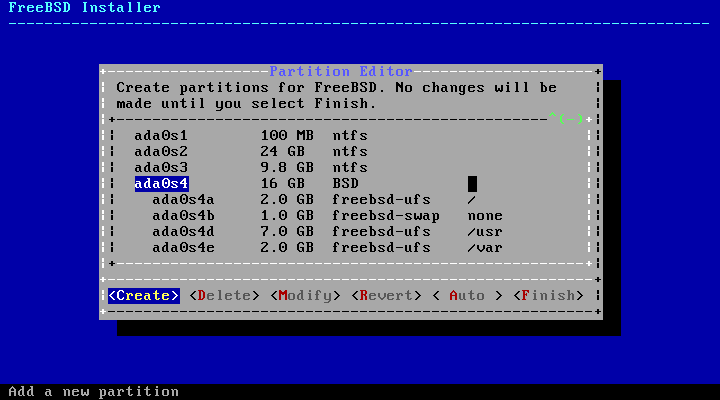
Вид после создания /var:
Создаем последнюю партицию под FS /home:
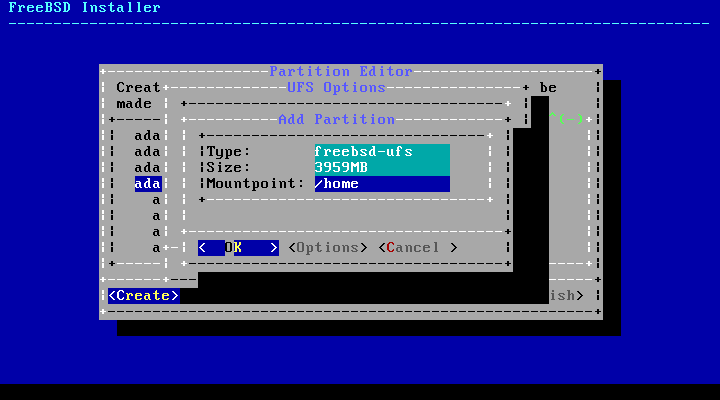
Вид после создания /home:
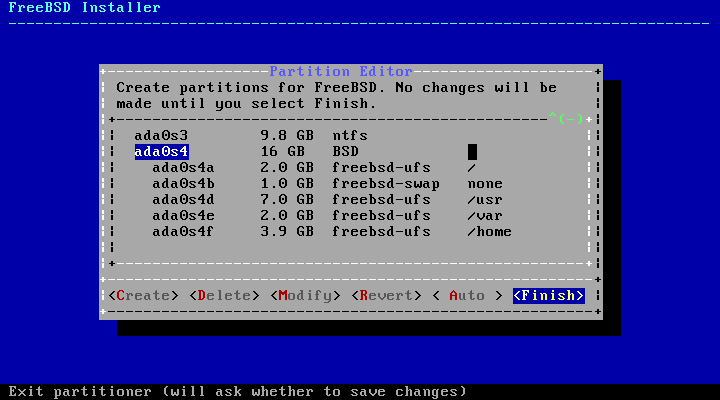
Для установки FreeBSD Finish, по завершению установки, выходим в Shell
и производим установку Boot Manager FreeBSD:
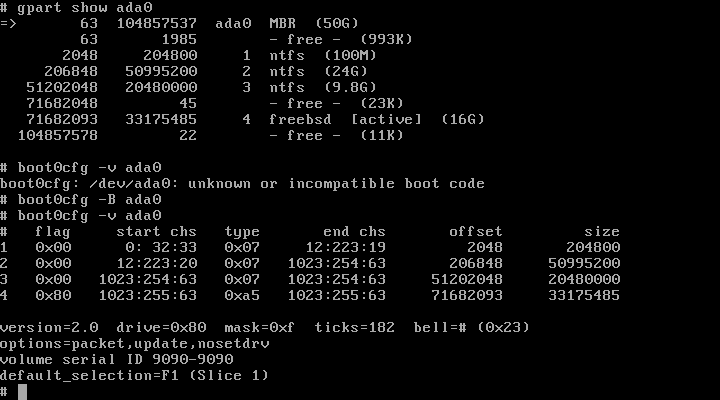
Ранее уже описывались используемые команды, по завершению, производим Reboot и получаем
меню Boot Manager FreeBSD.
Важно: в данной статье не рассматривалось выравнивание на границе партиций для сектора диска размером 4K.
Итог: Выше были рассмотрены два варианта установки систем FreeBSD и Windows на разделы MBR и настройка
Boot Manager FreeBSD для DualBoot.
Использование загрузчика GRUB2 для загрузки Windows 7/8/10 и FreeBSD.
Ниже будет показана установка и настройка загрузчика GRUB. Загрузчик grub2 будет установлен из ОС FreeBSD, в общем случае порядок установки ОС Windows и FreeBSD не важен.
- любым из способов с использованием BootManager OS FreeBSD описанным ранее;
- либо первой системой установить ОС Windows, а затем FreeBSD и из нее произвести установку и настройку grub2
В примере ниже, будет показана установка и настройка загрузчика grub2 из ОС FreeBSD:
Пусть мы загрузились в ОС FreeBSD, смотрим таблицу разделов:
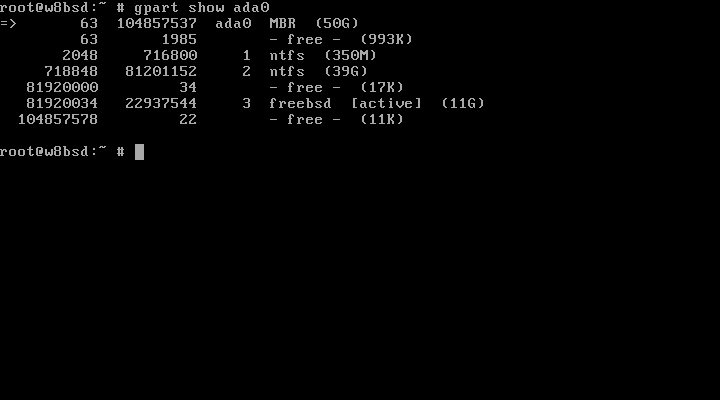
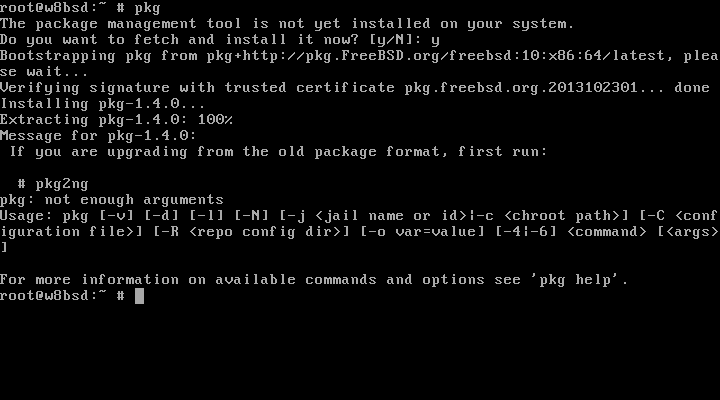
Если не установлен пакетный менеджер pkg — устанавливаем:
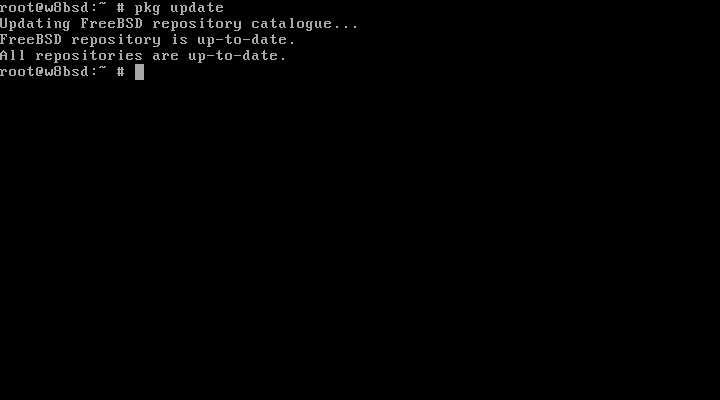
Производим апдейт репозитория пакетов:
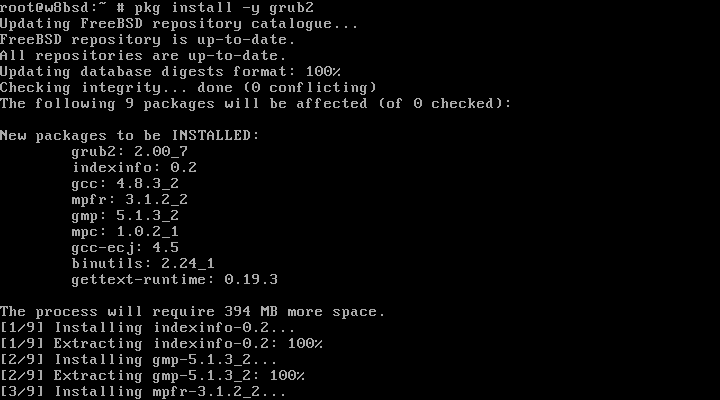
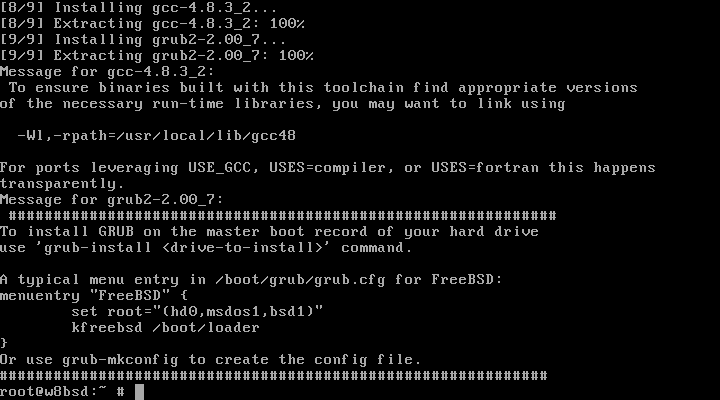
Устанавливаем grub2 из пакетов:
или из системы портов:
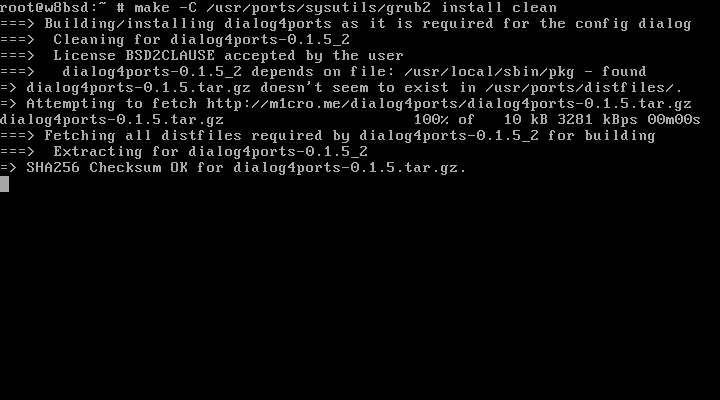
Устанавливаем boot manager grub2 на диск:
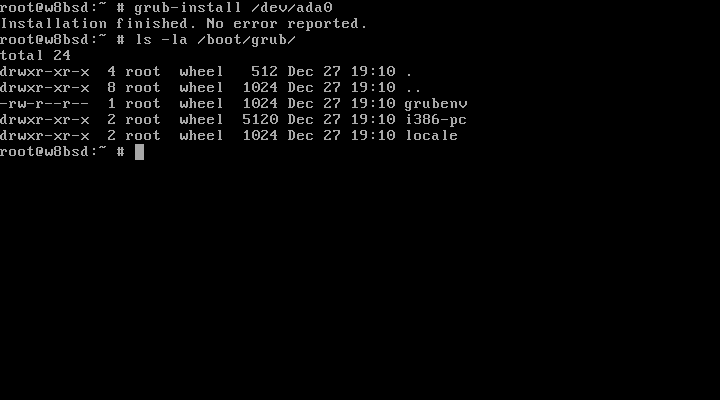
Можно задать модули по-умолчанию в grub-install:
# grub-install --modules="part_msdos part_gpt ntfs bsd ufs2" --no-floppy /dev/ada0
В документации grub2 не рекомендуют создавать файл конфигурации вручную, а рекомендуют выполнить:
# grub-mkconfig -o /boot/grub/grub.cfg
Однако во FreeBSD c генератором grub-mkconfig все время только проблемы, поэтому, советую создавать
/boot/grub/grub.cfg именно руками и не тратить время на отладку и правку grub-mkconfig.
Прежде чем приступить к написанию меню загрузки /boot/grub/grub.cfg, вспомним конфигурацию нашей MBR таблицы разделов:
root@w8bsd:~ # gpart show ada0 => 63 104857537 ada0 MBR (50G) 0 22937544 ada0s3 BSD (11G)
- первый раздел - ntfs 350MB, это скрытый раздел, загрузчик Windows 8
- второй раздел - ntfs 39GB, это собственно, Windows 8 - логический диск C:
- третий раздел - слайс FreeBSD, который в свою очередь разбит по схеме BSD на две партиции: ada0s3a - корень и ada0s3b - swap
В GRUB2, диски нумеруются с "0", а разделы с "1", с учетом этого создадим меню загрузки:
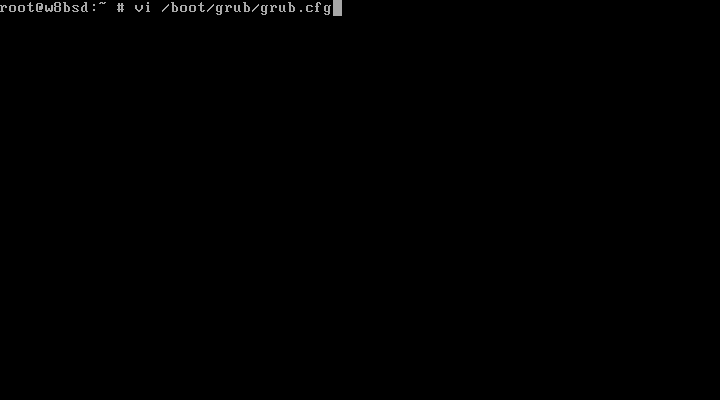
Получается следующая конфигурация:
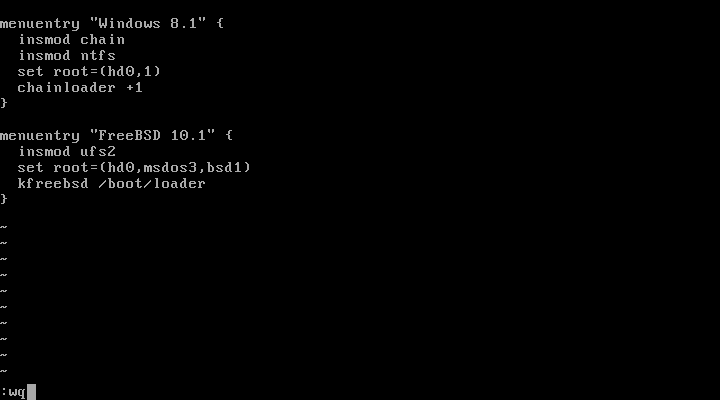
Прежде чем комментировать конфигурацию, покажем общий шаблон для одного входа меню:
menuentry "Имя входа" < #
- загружать напрямую (directly) системы поддерживающие Multiboot: Linux, FreeBSD, NetBSD и OpenBSD
- загружать по цепочке (chain loading), как системы не поддерживающие спецификацию Grub Multiboot: DOS и Windows, так и поддерживающие
Я бы выделил еще один вариант загрузка собственного Loader'а Операционной системы, который самостоятельно загружает родную ОС, он относится к спецификации Grub Multiboot, в отличие от прямой загрузки Kernel, ядра ОС, с параметрами.
Вернемся к меню /boot/grub/grub.cfg, для Windows 7/8/10:
menuentry "Windows 8.1"
- menuentry "Здесь Ваша строка меню"
- set root=(диск,номер скрытой партиции Windows 7/8/10)
- "диск" может быть: hd0 - первый, hd1 - второй и так далее
- "номер скрытой партиции": 1 - или msdos1 и так далее, 4 - msdos4 из условия трационной MBR, состоящей из 4'ех основных партиций
меню для FreeBSD:
menuentry "FreeBSD 10.1" < <-- строка отображения в меню загрузки # insmod bsd <-- подгружаем модуль схемы разметки BSD insmod ufs2 <-- модуль поддержки файловой системы UFS2 set root=(hd0,msdos3,bsd1) <-- первый диск с MBR - hd0, третий слайс MBR, первая партиция BSD1 = "a" [ada0][s3][a] kfreebsd /boot/loader
Примечание: Самый простой и правильный путь, использовать ручную разметку дисков и настройку менеджеров загрузки из или , командами указанными в данном руководстве.
Возможные проблемы.
1. Осталась альтернативная копия GPT:
- по какой-то причине, не удалилась альтернативная копия GPT, если Вы использовали GPT или меню Auto при установке FreeBSD.
-
- полностью удалить разметку GPT (основную и копию):
# gpart destroy -F ada0
# dd if=/dev/zero of=/dev/ada0 count=34 bs=512
- удалить альтернативную таблицу GPT в конце диска командой dd:
определяем количество секторов на диске и вычитаем 34:
# echo `diskinfo -v ada0 | grep "# mediasize in sectors" | cut -f1,1 -d"#"` - 34 | bc
пропускаем вычисленное количество секторов (задаем в seek=) и обнуляем последние 34:
# dd if=/dev/zero of=/dev/ada0 bs=512 seek=60030398
- - загрузитесь с LiveCD/USB и исправьте ошибку:
- - командой "gpart show ada0" - посмотреть разметку;
- - командой "fdisk -p ada0" - посмотреть слайсы и флаг активности, должен быть только один, исправить если больше;
- - командами "gpart show ada0sX" или "bsdlabel ada0sX" - посмотреть партиции FreeBSD и исправить при необходимости.
grub-resc>ls grub-resc>set root=(задать правильные данные) grub-resc>ls /boot/grub/
- - выделить первый диск под Windows, Linux с разметкой MBR
- - на второй установить FreeBSD с разметкой GPT.
# boot0cfg -B ada0
F5 - загрузка со второго диска.
- 0001 / 0x1 - для загрузки доступен только 1'ый слайс
- 0010 / 0x2 - для загрузки доступен только 2'ой слайс
- 0011 / 0x3 - для загрузки доступны 1'ый и 2'ой слайс
- 0100 / 0x4 - для загрузки доступен только 3'ий слайс
- 0101 / 0x5 - для загрузки доступны 1'ый и 3'ий слайс
- 0110 / 0x6 - для загрузки доступны 2'ой и 3'ий слайс
- 0111 / 0x7 - для загрузки доступны 1'ый, 2'ой и 3'ий слайс
- 1000 / 0x8 - для загрузки доступен только 4'ый слайс
- и так далее
- 1111 / 0xf - по умолчанию, загрузка со всех 4'ех слайсов
menuentry "FreeBSD 10.1/Disk2 GPT" < insmod part_gpt insmod bsd insmod ufs2 set root=(hd1,gpt2) kfreebsd /boot/loader >
4. Если хотите использовать только GPT разметку, BIOS должен быть UEFI для Windows и boot manager GRUB2 с поддержкой EFI.
Аббревиатура и сокращения.
- BIOS - Basic Input Output System
- EFI - Extensible Firmware Interface
- UEFI - Unified Extensible Firmware Interface
- Boot Loader - загрузчик Операционной системы
- Boot Manager - специализированный загрузчик разных Операционных систем
- ОС или OS - Операционная система или Operating System
- MBR - Master Boot Record
- GPT - GUID Partiation Table
- EBR - Extended Partition
- LBA - Logical Block Addressing, механизм адресации и доступа к блоку данных диска
- Slice - тоже самое что и партиция(в стиле Microsoft) MBR
- Slice - состоит из партиций FreeBSD
- FS - сокращение Filesystem
- UFS - тип файловой системы FreeBSD
- SU - Soft update, одно из достижений файловой системы UFS2 от FreeBSD
- SUJ - Soft update journaling, журналирование файловой системы UFS2 от FreeBSD
- root-fs или root fs - корневая файловая система, обозначается как "/"
- swap - область подкачки
- mountpoint - точка монтирования файловой системы
- Shell - командный интерпретатор
Примечание: Если у вас возникли вопросы, желание расширить, уточнить, исправить, дополнить, скачать или использовать данную заметку - пожалуйста, я буду только рад если кому-то она оказалась полезной.