
Как проверить наличие в системе Windows последних обновлений
Компьютер обновлен, если установлены последние обновления Windows и других программ.
Чтобы проверить наличие обновлений для Windows, выполните следующие действия.
- Откройте службу Windows Update (Центр обновления Windows).
- В левой области выберите Проверка обновлений и подождите, пока система Windows выполнит поиск последних обновлений для компьютера.
- Если обновление найдено, выберите Обновление .
Возможно, будут показаны важные и необязательные обновления. Если кнопка Обновление не отображается, но имеются необязательные обновления, щелкните Доступные необязательные обновления, выберите нужные обновления и нажмите кнопку OK .
Важные обновления помогают улучшить безопасность Windows и компьютера (установка необходима). Необязательные обновления часто являются новыми версиями драйверов оборудования или обновления программ, не критичные для работы. Можно установить необязательные драйверы, если они обеспечивают дополнительные функции (например, поддержка языков), или если возникают проблемы с версией оборудования или программы.
Чтобы проверить наличие обновлений для других программ и устройств, не отображающихся в Windows Update, посетите сайты их издателя или производителя.
- Чтобы узнать, как одновременно получить обновления для Windows и других программ компании Microsoft, включая обновления программ Microsoft Office (Word, Outlook, Excel, PowerPoint и других), а также новые программы Майкрософт, выполните следующие действия. В левой панели Windows Update выберите Изменить параметры. В разделе Microsoft Update установите флажок Получать обновления Майкрософт и проверять наличие необязательных приложений при обновлении Windows . Если компьютер уже обновляется с помощью службы Microsoft Update, которая работает с автоматическим обновлением Windows, служба Windows Update автоматически откроется и отобразит состояние обновления.
- Некоторые программы, вроде антивирусного или шпионского мониторингового программного обеспечения содержат ссылки, выбрав которые можно проверить наличие обновлений в окне программы, или имеют службы подписки, извещающие о наличии доступных обновлений. Прежде всего следует следить за обновлениями программ, связанных с безопасностью, а затем – за обновлениями других, часто используемых программ и устройств.
Как посмотреть установленные обновления в Windows 10
В связи с периодически возникающими проблемами от свежих обновлений Windows 10, может возникнуть необходимость убедиться, установлено ли какое-то обновление в системе или нет. Сделать это можно через «Журнал обновлений«, который можно открыть через «Параметры» системы.
Просмотр Журнала обновлений
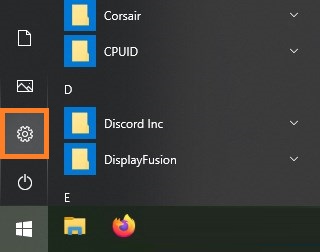
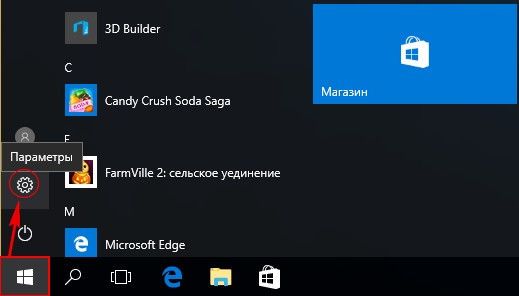
- Открываем «Параметры«, воспользовавшись меню Пуск, и выбрав там соответствующий пункт.
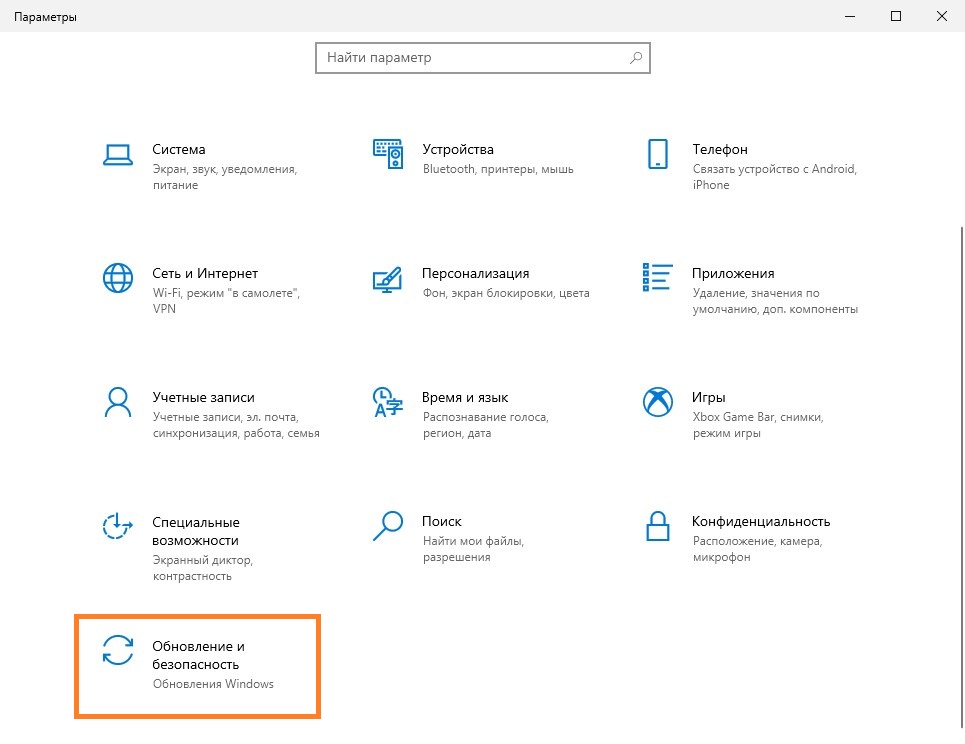
- Там выбираем раздел «Обновление и безопасность«.
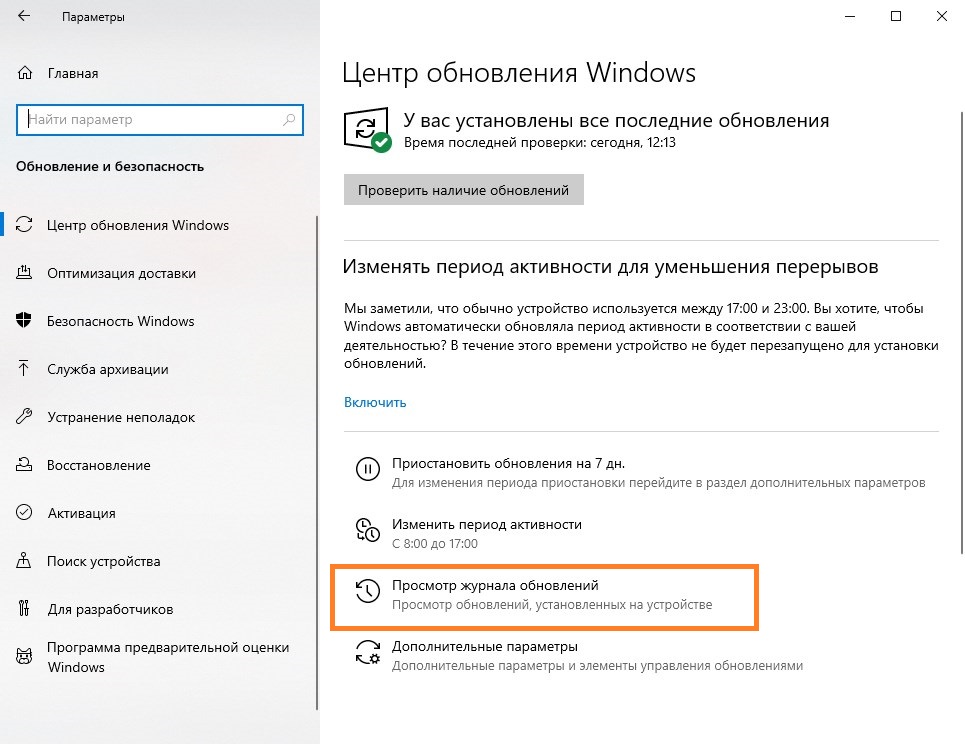
- Далее ищем пункт «Журнал обновлений» — в старых версиях Windows 10 он был расположен в верхней части, в последних версиях данный пункт находится ближе к низу.
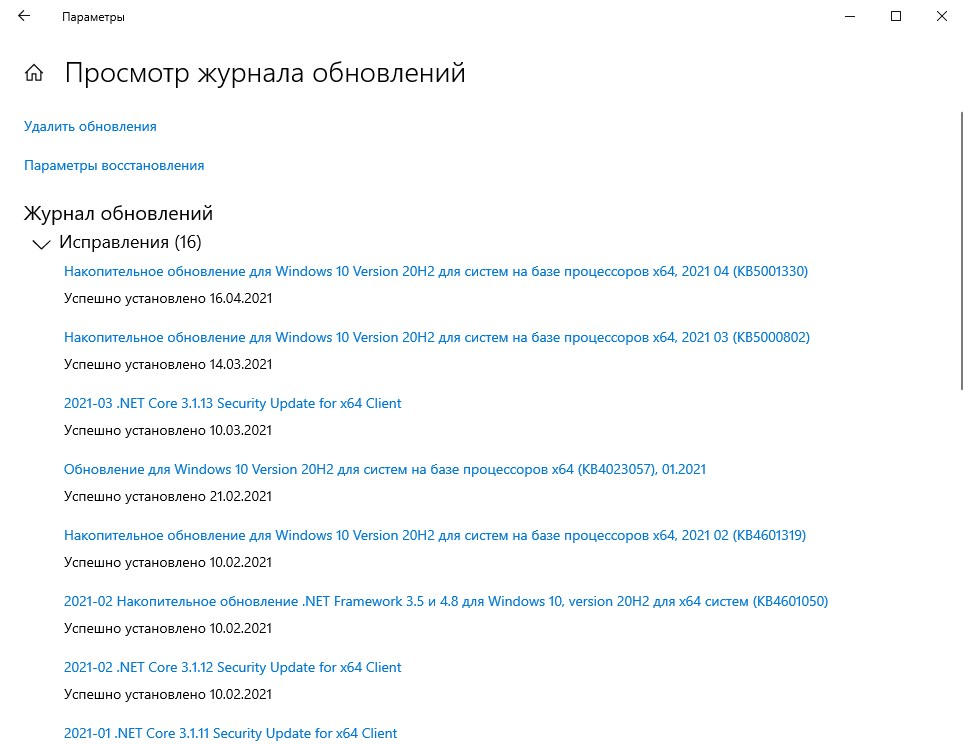
- В «Журнале обновлений» можно будет увидеть все установленные в системе обновления — увы, но без какой-либо возможности поиска.
Была ли эта статья Вам полезна?
Что в статье не так? Пожалуйста, помогите нам её улучшить!
Как в Windows 10 посмотреть установленные обновления
Два месяца назад я обновил на своём ноутбуке Windows 10 до финального выпуска « Anniversary Update build 1607 » и с тех пор не замечал, чтобы моя операционная система обновлялась, хотя по вашим словам с тех пор уже вышло около двадцати важных обновлений!
На Windows 7, 8.1 делалось всё просто, можно было зайти в « Панель управления » , затем в « Центр обновления Windows » и открыть « Журнал обновлений » и посмотреть установленные обновления, но в Windows 10 всё по другому и в « Панели управления » нет « Центра обновлений Windows » .
Как в Windows 10 посмотреть установленные обновления
Привет друзья! «Центр обновления Windows 10» существует, только добираться до него нужно немного по другому. В сегодняшней статье мы узнаем, как посмотреть установленные обновления в нашей Windows 10 тремя очень простыми способами: с помощью параметров ОС и командной строки. Выберите сами, какой способ вам удобней.
С выхода финального выпуска Anniversary Update Windows 10 build 1607 вышло уже достаточно важных обновлений, посмотреть их можно на официальном сайте Майкрософт по ссылке
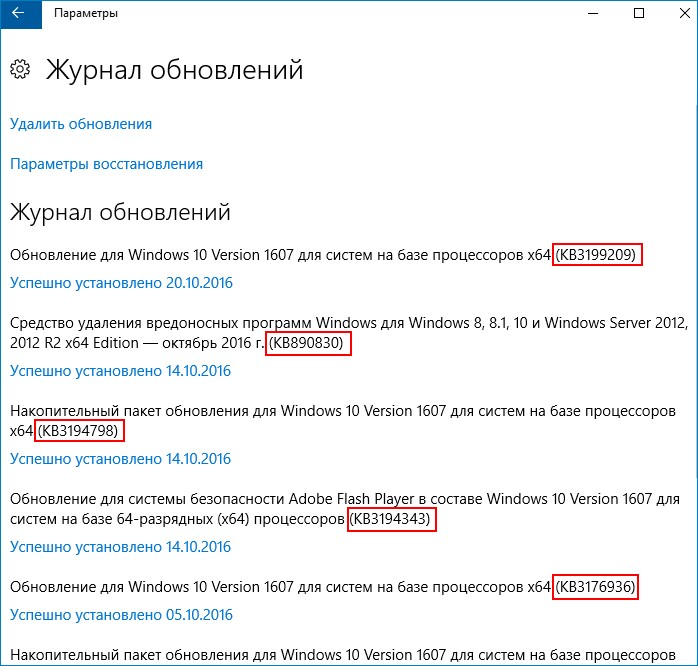
https://support.microsoft.com/ru-ru/help/12387/windows-10-update-history Нажмите на кнопку «Показать всё» 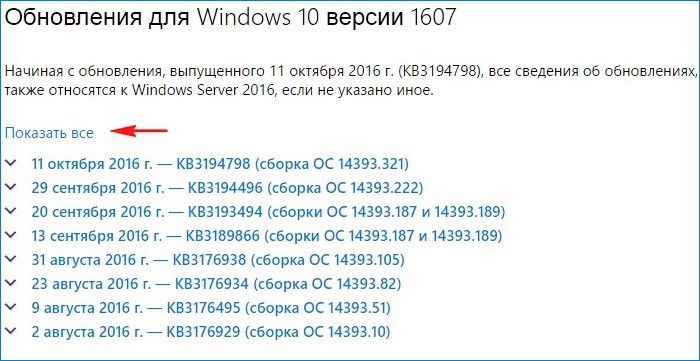 и откроется полный список обновлений с подробнейшим описанием проблем, которые они устраняют в вашей операционной системе. Например обновление KB3194798 направлено на улучшение качества работы операционной системы. Повышена надежность Bluetooth. Устранена проблема, связанная с работой драйверов принтера. Улучшена поддержка сетей и так далее. Как видите, идёт очень подробное описание работы обновления и конечно многим пользователям интересно знать, установлено ли у них в системе то или иное обновление. ( Щёлкните на скриншоте левой мышью для увеличения )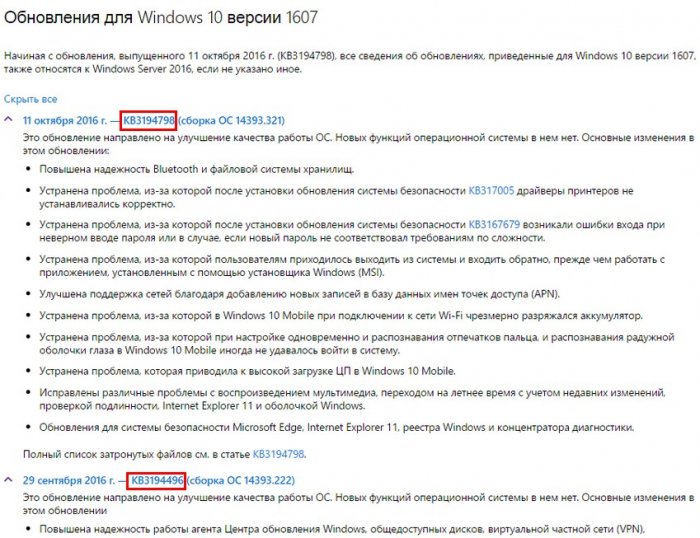
Чтобы в Windows 10 посмотреть все установленные обновления, пройдите: « Пуск » —>«Параметры»
 «Обновления и безопасность»
 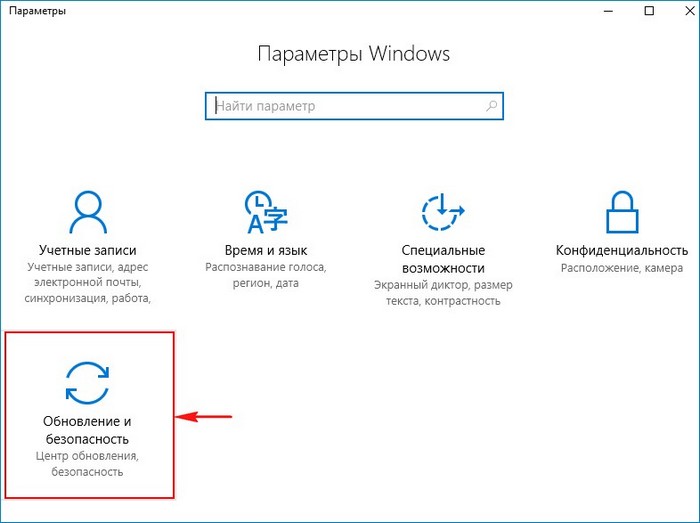 Нажмите на кнопку «Журнал обновлений»
 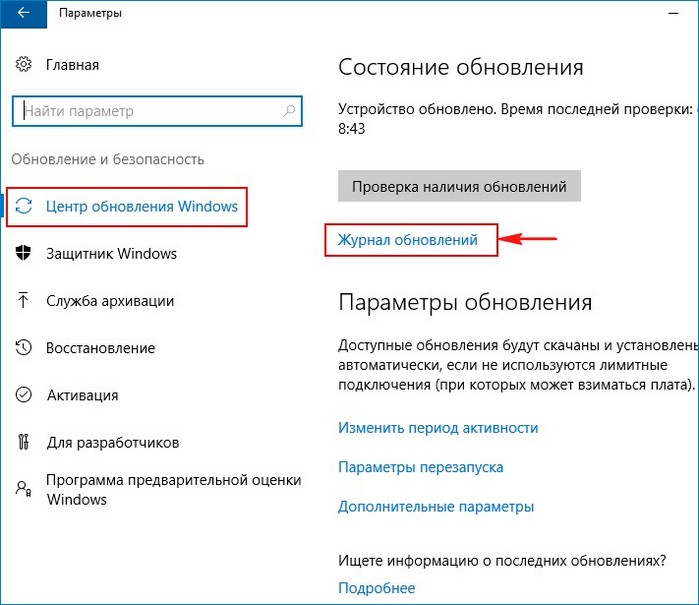 В открывшемся журнале обновлений можно увидеть все установленные в операционную систему обновления за всё время её существования.
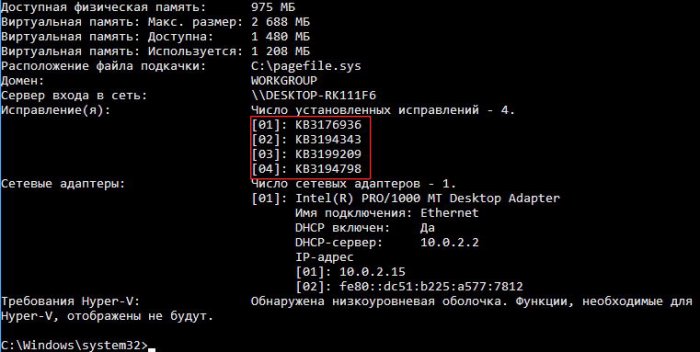
Узнаём установленные обновления Windows 10 с помощью командной строки
Открываем командную строку администратора и вводим команду: wmic qfe list Так как операционную систему я установил только что, обновлений у меня не так много, всего четыре. ( Щёлкните на скриншоте левой мышью для увеличения )  Ещё одна команда выведет нам аналогичный результат: systeminfo
  Друзья, если у вас нет обновлений совсем или вашей операционной системой получены не все обновления, то примените «Средство устранения неполадок Центра обновлени Windows 10», как пользоваться данным средством можете узнать из нашей статьи. Также можете применить инструмент «Устранение неполадок Windows 10 ». Вполне возможно вы сами от ключили обновления Windows 10 в параметрах компьютера и забыли об этом, включить их обратно очень просто.
  Полезная статьи на эту тему: Как с помощью накопительного обновления KB3216755 повысить версию сборки Windows 10 до самой последней 1607 (14393.726) Как отключить автоматическое обновление Windows 10 при помощи программы Win Updates Disabler
Как в Windows 10 посмотреть установленные обновления

Обновления в Windows 10 скачиваются и устанавливаются с завидной регулярностью. Иногда это случается в очень неподходящий момент — происходит стопроцентная загрузка жесткого диска, и работать на компьютере становится невозможно, до тех пор, пока все обновления не установятся. Ранее мы с вами разбирались, как отключать автоматические обновления в Windows.
Однако, совсем пренебрегать обновлениями не стоит. Они защищают ваш компьютер от возможных вирусов и хакерских атак, а также могут увеличить быстродействие ПК.

В открывшемся окне нажимаем Обновление и безопасность.

На вкладке Центр обновления Windows, нам необходимо нажать кнопку Просмотр журнала обновлений.

На экране отобразятся все установленные ранее обновления.

Способ 2. Открываем командную строку. Для этого нажимаем Пуск и пишем на клавиатуре cmd. В окне поиска отобразится командная строка, щелкаем по ярлыку левой кнопкой мыши.

В открывшейся командной строке пишем команду wmic qfe list. Отобразится весь список обновлений.