
Команда AutoCAD «Выдавить»
Создание 3d-моделей в AutoCAD позволяет решить ряд задач. Любую модель в AutoCAD из 3d в 2d можно перевести в считанные секунды и получить связанные плоские проекции определенной сложности. Но и 3д-модели Автокад можно создавать из двухмерных примитивов. Рассмотрим данную концепцию подробнее.
Как в Автокаде сделать 3д
В данном уроке сосредоточимся на построении твердотельных объектов. Есть несколько подходов создания 3D модели Автокад:
- 1-й подход – создание объектов из примитивов (читать подробнее);
- 2-й подход – создание 3D объектов из плоских примитивов с помощью инструментов «Выдавить», «Лофт», «Вращать» и «Сдвиг» (преобразовывать из 2d в 3d Автокад).
Данные инструменты очень мощные и позволяют создавать универсальные объекты практически любой геометрии. Рассмотрим, как в AutoCAD создавать 3d-модели с помощью перечисленных инструментов.
Создание 3d моделей в AutoCAD. Инструмент «Выдавить»
Принцип работы данного инструмента прост: достаточно начертить плоский примитив и задать ему параметр «Высота».
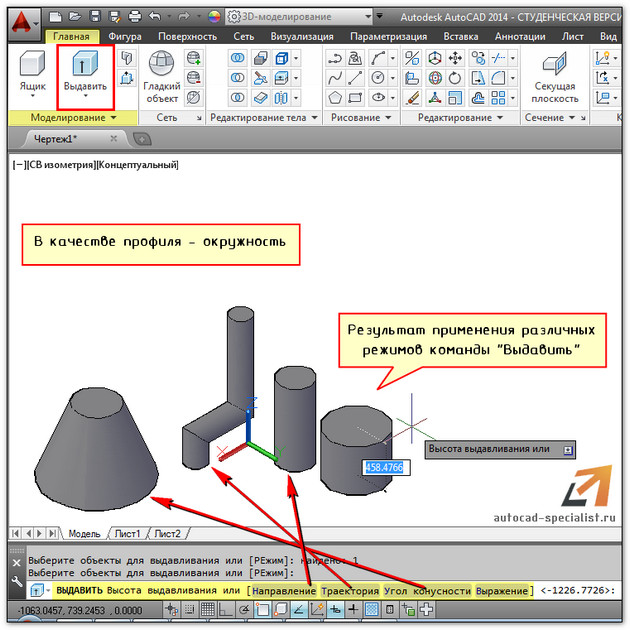
Рассмотрим на конкретном примере. Используя стандартные 2D примитивы, создадим профиль произвольной формы. В нашем примере возьмем окружность.
Обязательно условие, чтобы команда «Выдавить» выполнилась корректно и в результате получился твердотельный объект, кривая должна быть замкнутая! С такими примитивами, как «Круг», «Прямоугольник» или замкнутая «Полилиния», у вас не возникнет проблем.
Если плоский объект состоит из отдельных отрезков, даже если они представляют собой замкнутый объект, то необходимо выполнить дополнительное их слияние, используя команду «Область», «Контур» или «Соединить». В противном случае, программа AutoCAD 3d создаст объект-поверхность. А так как речь идет о твердотельных телах, нам данный вариант не подходит.
Выбираем команду «Выдавить» на вкладке «Главная», панель «Моделирование».
Дальше пошагово выполняем запросы командной строки:
- Выбрать объект для выдавливания (наш замкнутый 2D профиль).
- Выбрать один из режимов (по умолчанию необходимо задать высоту).
Результат применения различных режимов команды «Выдавить» продемонстрирован на рис.
Бесспорное преимущество команды – форма профиля может быть любой сложности.
Данный самоучитель AutoCAD 3d постоянно пополняется новым полезным материалом. Следите за обновлениями. Мои бесплатные видеоуроки 3d autocad позволят Вам ускорить процесс изучения программы.
Освойте профессию проектировщика
Научитесь быстрому черчению, освоите прикладное 3D, автоматизируете создание ведомостей и спецификаций.
Как в автокаде 2010 нарисовать объемную модель
Способы формирования ЗD тел в AutoCAD.
Классическое определение сложного твердотельного объекта в AutoCAD трактуется как результат проведения процедур вычитания, объединения или пересечения двух и более тел, при этом конфигурация исходных и вновь созданного тела в расчет не принимается. Например, в результате объединения двух примитивных тел — цилиндра и параллелепипеда получится сложное однородное тело, имеющее один общий объем. М ы не будем отступать от классической формулировки, а сделаем всего лишь небольшое дополнение и рассмотрим сложные тела как тела с набором криволинейных пространственных граней. Подобные формообразования в большинстве случаев имеют объекты, полученные литьем или механическими способами обработки материалов — штамповкой и ее разновидностями.
Способов, которыми AutoCAD формирует ЗD тела не так много и условно можно разделить их на две группы.
Первая группа — формирование тел из плоских замкнутых контуров:
• вы д авливание;
• вращение;
• сдвиг;
• лофтинг.
Вторая группа — формирование тел из промежуточных тел (тел — заготовок):
• объединение;
• вычитание;
• пересечение;
• взаимодействие.
В дополнении к этому возможна трансформация некоторых типов поверхностей и объектов-сетей в ЗD тела.
В свою очередь твердотельный объект можно создать, применяя либо только один из способов, либо комбинацию нескольких. Кроме того, к достоинствам AutoCAD следует отнести то обстоятельство, что программа не ограничивает пользователя рамками применения только одного конкретного способа формирования объекта, но и предоставляет альтернативные варианты.
Рассмотрим на простом примере несколько способов получения одного и того же результат На ри сунке ниже представлен плоский эскиз простой детали — кронштейна. Задача — создать объемную модель объекта, используя различные способы формирования ЗD тела.
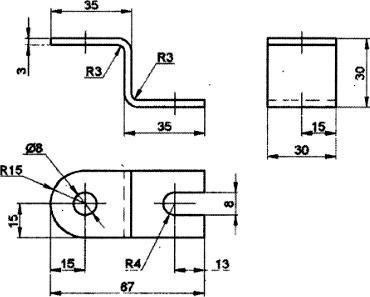
Прежде всего, необходимо внести некоторую ясность в термины, которые будут использоваться здесь и в дальнейшем:
• исходное тело — объект изначально формообразующий будущую конфигурацию модели:
• вспомогательное тело — законченный объект, предназначенный для целей его вычитания (объединения) с исходным или промежуточным телом, как правило, объект однократного применения;
• промежуточное тело — объект-заготовка (полуфабрикат), тело, полученное в результате формообразующих процедур и требующее дальнейшей доработки (редактирования).
На рис унке ниже показана последовательность первого способа создания модели:
а) формируются и ориентируются в пространстве плоские замкнутые контуры образующих граней будущего объекта;
б) проводятся процедуры выдавливания контуров на заданную величину и вычитание цилиндра из тела верхней заготовки (формирование отверстия);
в) промежуточные тела стыкуются и объединяются;
г) выполняются сопряжения граней, и изменяется визуальный стиль представления объекта.
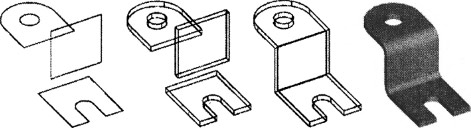 |
| Первый способ формирования модели |
Другой р исунок (см. ниже) иллюстрирует последовательность второго способа построения модели:
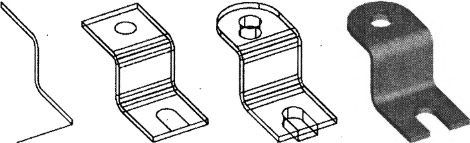
Второй способ формирования модели
а) формируется профиль поперечного сечения объекта и траектория для его последующего выдавливания;
б) объект выдавливается по траектории» дополнительно на заготовку переносятся контуры: круг и прямоугольник, ребра которого с одной стороны скруглены;
в) объекты выдавливаются на величину равную или большую толщины заготовки, а затем вычитаются из нее;
г) выполняется процедура изменения визуального стиля объекта.
Третий способ формирования модели кронштейна продемонстрирован на рис унке здесь :
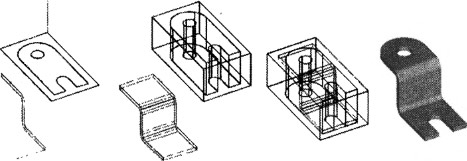
Третий способ формирования модели
а) в качестве исходных объектов используются профиль поперечного сечения и фигура, представляющая собой вид объекта в плане, обрамленный прямоугольным контуром;
б) профиль и фигура выдавливаются (в данном примере каждый объект по своей траектории), затем проводится процедура вычитания объема из тела параллелепипеда, то есть формируется вспомогательный объект в форме пустотелой матрицы;
в) зигзагообразный объект переносится и устанавливается вовнутрь матрицы;
г) из тела объекта вычитается тело матрицы и выполняется процедура изменения визуального стиля представления модели.
На практике в некоторых случаях при создании сложных тел важен не столько способ (способы известны), сколько выбор правильного подхода к формированию объекта. Это во многом определяется опытом, а опыт нарабатывается практикой. Если вы моделируете объект, и что-то не получается, попробуйте изменить подход к возникшей проблеме.
Еще на одном примере рассмотрим, каким образом подход к решению проблемы может привести желаемому результату- Задачу сформулируем следующим образом: не применяя инструменты Helix (Спираль) или Loft (По сечениям) создать трехмерную модель цилиндрической пружины с произвольными размерами.
Вся сложность поставленной задачи заключается в построении пространственной спирали, которую можно использовать впоследствии в качестве траектории для выдавливания круга. Как вариант можно сформировать трехмерный объект спиралевидной формы инструментом Spline (Сплайн), но полученный результат вряд ли будет приемлем.
Самый простой подход к решению проблемы заключается в следующем: мысленно разрежьте бублик пополам и поверните каждую из половинок на некоторый угол вокруг одной оси в разные стороны вдоль плоскости разреза, а затем объедините обе половины — в результате получится неправильный бублик или объект очень похожий на один ниток пружины.
На рис унке представлена последовательность создания объекта в форме пружины:
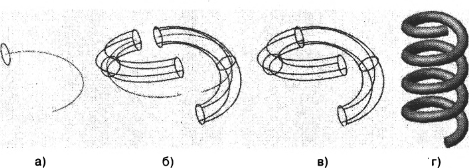
а) формируются два плоских примитива — круг и дуга (половина круга);
б) круг выдавливается по траектории, выполняются процедуры зеркального отображения и поворота каждого из объектов в разных направлениях (на рисунке объекты разнесены);
в) объекты объединяются;
г) копирование, объединение и изменение визуального стиля представления объекта.
Материал этого урока взят из учебника
» Трёхмерное моделирование в AutoCAD 2011″ .
Автор Сазонов А.
Прямо Сейчас Подпишитесь На Рассылку!
И Получайте Бесплатные
Обучающие Видео Уроки
По AutoCAD На Ваш E-mail!
Просто Введите Ваши Данные В Форму!
Внимание!
Как активировать рассылку?
Если вы не знаете как правильно активировать рассылку, пройдите по этой ссылке . Там Вы найдёте подробную инструкцию.
P.S. Уважаемый подписчик, если Вы хотите:
- о чём-то меня спросить или дать полезный совет;
- предложить урок или интересную статью по теме Autocad ;
- прислать ваш отзыв или комментарий по видеоурокам;
- или просто поделиться своим опытом в работе Autocad ,
То Вы всегда можете:
- написать мне письмо на E-mail : autocad-profi@yandex.ru
- или оставить Ваше сообщение в «гостевой книге»
Итак, Уважаемый подписчик, жду вас на страницах моего сайта autocad-profi.ru .
Желаю вам удачи и успешного изучения программы AutoCAD !
До новых встреч!
Дмитрий Лапин.
Видеокурс по Revit
Архитектурно — строительное проектирование в программе Revit.

AutoCAD обучение
Подпишитесь на бесплатную рассылку : « Эффективная работа в AutoCAD» .
| Чертежи и черчение |
| Рабочий чертёж Требования к чертежу Чертёж детали литья Чертёж детали на станках Чертёж детали гибки Чертёж д. из пластмассы Групповой чертёж Чертежи пружин |
| Адаптация интерфейса |
| Об адаптации AutoCAD Организация доп. файлов AutoCAD Конфигурации AutoCAD Чертежи в нескольких папках Место адаптированных файлов Шаблоны инернет публикаций Пользовательские команды в AutoCAD Псевдонимы команд AutoCAD Макросы операций AutoCAD Рекордер операций AutoCAD |

№ 41001478398734
ИЛИ
W eb M oney
RU: R243691155431
http://www.autocad-profi.ru | Copyright © 2010 ИП Лапин Дмитрий Михайлович . | ОГРНИП 310774615100942 | Все права защищены.
Более 5-ти часов живого видео!
Коллекция Видеоуроков
» Эффективная работа в AutoCAD»
ПОДАРОК .
Уважаемый посетитель , предлагаю Вам получить абсолютно бесплатно 14 видеоуроков по 2 d черчению и 3 d моделированию в программе AutoCAD . Чтобы получить доступ к видео материалам заполните форму подписки. Впишите ваше имя и e-mail адрес в поля формы ниже и нажмите кнопку » Получить видеоуроки » .
ПОДАРОК .
Уважаемый посетитель , предлагаю Вам получить абсолютно бесплатно 14 видеоуроков по 2 d черчению и 3 d моделированию в программе AutoCAD . Чтобы получить доступ к видео материалам заполните форму подписки. Впишите ваше имя и e-mail адрес в поля формы ниже и нажмите кнопку » Получить видеоуроки » .
Как из 3D сделать 2D в AutoCAD?
Проектирование в 3D-пространстве давно уже стало стандартом де-факто практически во всех областях. В отличие от проектирования в 2D-пространстве, когда пользователь работает с плоскими чертежами, трехмерная модель дает возможность наглядно оценить проект, провести расчеты, выполнить визуализацию, автоматически сформировать 2D-документацию и многое другое.
Пользователи AutoCAD имеют полный набор инструментов для 3D-проектирования и оформления 2D-чертежей, в том числе для автоматического формирования плоских чертежей по трехмерным моделям.

Так как из 3D сделать 2D в AutoCAD?
В AutoCAD получить плоское (2D) изображение по трехмерной модели (3D) можно двумя способами: воспользоваться командами формирования ассоциативных видов чертежа или использовать команду создания плоского изображения с модели.
Ассоциативные виды чертежа (Базовый вид)
Этот способ построения 2D-проекций подходит в том случае, если вам необходимо получить плоский чертеж по трехмерной модели с сохранением ассоциативной связи, т.е. чтобы при изменении модели также обновлялись проекции. С помощью этой команды возможно получить стандартные проекции чертежа (вид сверху, вид слева и пр.).
Команда создания видов находится на ленте «Главная» – «Базовый» – «Из пространства модели»

Диалог команды зависит от того, в каком пространстве ее запустить.
Если запустить команду в пространстве модели, то:
- Сначала необходимо указать те тела, для которых будут сформированы проекции. Если есть необходимость построить проекции по всей модели, то выберите опцию «Вся модель».
- Указать лист, на котором будет размещена проекция. Если ввести имя нового листа, то он создастся автоматически.
- После автоматического перехода AutoCAD в пространство указанного листа необходимо определить положение проекционного вида и нажать клавишу Enter.
- После этого можно переместить курсор для построения проекционных видов.

Если запустить команду из пространства листа, то система сразу предложит разместить вид по модели на листе. После подтверждения также можно сформировать и проекционные виды.
Обратите внимание, что созданные проекционные виды имеют ассоциативную связь с моделью, т.е. при ее изменении чертеж автоматически изменится. Кроме того, графику этих проекций нельзя редактировать привычными способами, виды представляют из себя единые неделимые объекты.
Создание плоских проекций
Быстро получить 2D-проекцию по 3D-модели в AutoCAD можно с помощью команды «ПЛОСКСНИМОК» (_FLATSHOT). Этот вариант идеально подходит в том случае, когда необходимо сформировать единичную проекцию с возможностью ее дальнейшего редактирования, при этом ориентация модели для формирования проекции может быть абсолютно любой.
Для построения проекции выполните следующие действия:
- В пространстве модели сориентируйте 3D-модель. Например, для получения плоской проекции вида сверху расположите модель соответствующим образом.
- Запустите команду «ПЛОСКСНИМОК» (_FLATSHOT).
- В появившемся окне выберите способ формирования проекции: «Вставить в виде нового блока» или «Экспортировать в файл». Вариант «Заменить существующий блок». предназначен для обновления уже существующих блоков при изменении модели
- В разделе «Фоновые линии» установите цвет и тип линий для видимых контуров проекции, в разделе «Погашенные линии» установите видимость и параметры скрытых линий проекции. По умолчанию все линии являются сплошными.
- После нажатия кнопки ОК укажите точку вставки блока, масштабы по осям X и Y и угол поворота.

Полученная проекция будет вставлена в пространство модели в виде обычного блока, который можно переместить в нужное место чертежа, расчленить и доработать при необходимости.

Если в процессе формирования проекции выбрать опцию «Экспортировать в файл», то необходимо указать имя и расположение создаваемого файла. В результате выполнения операции AutoCAD создаст новый файл, в котором будет находиться 2D-проекция, полученная по 3D-модели в виде набора отрезков, окружностей и дуг.
Заключение
Как вы смогли убедиться, в AutoCAD нет никакой проблемы с тем, чтобы 3D-модели сделать 2D-чертеж. Использование ассоциативных видов, построенных по трехмерной модели, позволяет оформить полноценную документацию на изделие и проект, а создание плоских снимков по моделям дает возможность использовать полученные проекции для дальнейшего проектирования.
Опубликовано 08 Октября 2017
3D моделирование AutoCAD 2010
Твердотельная модель представляет собой 3D представление, в котором используются такие свойства, как масса, объем, центр тяжести и моменты инерции.
Твердотельные модели содержат самый большой объем информации и отличаются наименьшей степенью неоднозначности из всех типов 3D моделей. В ходе анализа тел можно вычислять их массу и экспортировать данные в приложения для выполнения фрезерования на станке с ЧПУ или для выполнения анализа методом конечных элементов.
Твердотельные модели удобно использовать как строительные блоки, из которых строится модель. Начать можно с простых тел, например с конусов, ящиков, цилиндров и пирамид. Можно построить пользовательское политело выдавливание, а можно применить различные операции сдвига для создания форм тел, соответствующих указанной траектории. Затем объекты можно изменять или перекомпоновывать, создавая тем самым тела новых форм.
Тела сложных форм легче строить и редактировать, чем каркасные модели в прежних версиях. Но при необходимости тело можно расчленить, разделив его на области, тела, поверхности и каркасные объекты.
ПримечаниеИногда при работе с 3D телами отображаются сообщения, в которых упоминается ASM или ShapeManager. ShapeManager® представляет собой технологию Autodesk, обеспечивающую возможности моделирования 3D тел в AutoCAD и других продуктах. Модель поверхности представляет собой бесконечно тонкую оболочку, форма которой соответствует форме 3D объекта.
Модели поверхности создаются с помощью нескольких инструментов из набора средств, используемых для твердотельных моделей. Например, для создания модели поверхности можно использовать операции сдвига, вращения и построения по сечениям. Разница заключается в том, что модели поверхности являются разомкнутыми. Модели тел замкнуты. Модель сети состоит из вершин, ребер и граней, в которых для определения 3D формы используется многоугольное представление (включающее треугольники и четырехугольники).
В отличие от моделей тел, сеть не имеет свойств массы. Но, как и в случае с 3D телами, в AutoCAD 2010 имеется возможность создавать простые формы сети (ящики, конусы и пирамиды). Затем модели сети можно изменять способами, которые не действуют для 3D тел и поверхностей. Например, можно применять сгибы, разделения и повышенные степени сглаживания. Чтобы изменить форму объекта, можно перетаскивать подобъекты сети (грани, ребра и вершины). Чтобы достичь большей зернистости, можно перед тем как изменять сеть, в определенных областях уточнить ее.
Модели сети позволяют выполнять скрытие, тонирование и визуализацию модели тела, не обладающей физическими свойствами, такими как масса, моменты инерции и т.д.
Новые возможности моделирование с помощью Mesh (сетей)
Комментарии (68) »
- Доброе время суток! Спасибо за уроки. Очень нужная и полезная вещь. Я сам проектировщик и в основном работую в плоскости, но все больше убеждаюсь что нужно переходить в объемное моделирование.
Пашь, тебе желаю успехо на попреще архитектуры! Comment by Сергей — 30.05.2009 @ 23:38 - Весьма познавательно. есть вопрос: для того чтобы перенести трехмерную объемную сетку на плоскость чтобы получились составляющие ее плоские части нужно какое-то приколение к акаду или в нем самом есть такая функция? Comment by Дмитрий — 05.06.2009 @ 05:59
- непонятен вопрос. Comment by admin — 05.06.2009 @ 12:13
- Большое спасибо.
Вы открыли мне новый AUTOCAD.
Низкий Вам поклон.
С уважением
GGarry Comment by GGarry — 25.07.2009 @ 20:36 - Отличные уроки, очень всё наглядно и понятно, уровень выше любого учебного пособия, которое я видел. Огромное вам спасибо Павел! Comment by Рябицев Антон — 05.11.2009 @ 23:12
- Уроки красивые и вполне доступные для понимания. Спасибо!
Но иногда встречаются задачи с более сложными поверхностями.
Нарисовать смог, а сделать модель никак не получается.
Посоветуйте, что делать? (Образец рисунка на mail.ru «Мой мир» (Фото-немножко рисую))
С уважением! Comment by Станислав Городецкий — 11.11.2009 @ 23:51 - Думаю сейчас все сложный поверхности есть резон делать сетками. Comment by admin — 18.11.2009 @ 20:54
- Спасибо большое. Весьма Вам признателен. Comment by Игорь — 28.11.2009 @ 17:37
- спасибо за уроки.но был бы презнателен сли в хорошем качестве можно было бы ещё и скачать бесплатно.и обновить сдесь базу уроков .побольше добавить куда больше подробностей.я изучаю только для себя лично авто кад.но недавно к моей тяге пресоеденился сын ему 5 с половиной лет.и я очень рад что ему интересно тоже что и мне.так что спасибо за то что вы пытаетесь и учите нас таких.спасибо. Comment by олег — 18.01.2010 @ 12:30
- У вас случайно нету урока 3d моделирования резьбы? Очень нужно. Comment by Яков — 12.02.2010 @ 12:13
- бери спираль и вырезай из цилиндра. Comment by admin — 12.02.2010 @ 22:17
- Видео супер,много нового и интересного узнал.Подскажите как скачать? Comment by Сергей — 27.02.2010 @ 14:02
- видео есть только в онлайне, можно скачать только базовый курс, ссылка в конце списка уроков. Новые уроки выдут с выходом AutoCAD 2011 и с его новым моделированием. Comment by admin — 27.02.2010 @ 22:43
- Низкий Вам поклон,уважаемый!Побольше бы таких людей,как Вы!Мне очень пригодились Ваши уроки.Спасибо! Comment by Илья — 31.03.2010 @ 10:27
- Спасибо! )) Замечательные уроки. Класс! Comment by Сергей — 25.04.2010 @ 19:52
- После таких уроков для многихВозможности 3D графики в строительстве! откроются пошире! Спасибо автору, обязательно опубликую на сайте ваш урок со ссылочкой на вас если не против просьба сообщить на майл! Comment by Александр — 28.04.2010 @ 09:36
- Паш, видео уроки ты делаешь при помощи специальной какой-то функции в autocade 2010 или же при помощи захвата с экрана?
если первый вариант , то распиши пожалуйста… о4ень нужно…
спасибо за уроки… Comment by Смбат — 06.05.2010 @ 00:13 - Спасибо большое , за уроки. Есть, просьба : хочу смоделировать жемчужницу ( примерно, как в http://content.foto.mail.ru/mail/aratov1/520/i-659.jpg ). никак не получается . Буду признателень , если поможите.. Спасибо , заранее.. Comment by Сабухи — 08.05.2010 @ 19:09
- такое лучше делать используя функции autoCAd 2011, а именно плоскости. Comment by admin — 08.05.2010 @ 19:23
- у меня 2010… на счет плоскости… есть конкретные ссылки на подобные уроки? Comment by Сабухи — 08.05.2010 @ 19:35
- Спасибо за уроки: не примитивно о примитивах, а действительно полезная информация… Comment by Махо — 14.06.2010 @ 16:44
- Спасибо за труд.
Что меня всегда раздражало (и раздражает) в 3D-моделировании средствами AutoCAD, так это невозможность применения команды STRETCH к твердотельным объектам. Для примера, есть задача изменить высоту кухонной столешницы с 900 мм. до 850 мм.. Приходится «руками» возится с каждым солидом (боковины, полики, задние стенки, фасады (подпозиции фасада: стоевые, филёнки, обкладки)). В то время как командой STRETCH в плоскостном черчении задача выполняется за 5 секунд. Возможно, я что-то упустил в процессе самообразования и подобные инструменты существуют и для солидов? Как Вы решаете такие задачи? На примере простой тумбочки: как Вы её растягиваете-сжимаете? А то есть подозрение, что слона то я и не заметил, и отказываюсь от 3D AutoCAD совершенно напрасно.
Спасибо. Comment by Юрий — 21.06.2010 @ 07:16 - да нет там слона. Команда не работает, можно только растягивать за ручки объекты типа бокс если включена история, даже если там есть фаски и сопряжения. Если объекты одинаковые используй блок, один меняешь все меняется. А вообще давно пара переходить на Revit. Comment by admin — 21.06.2010 @ 07:45
- >можно только растягивать за ручки объекты типа бокс если включена история, даже если там есть фаски и сопряжения. Если объекты одинаковые используй блок, один меняешь все меняется.
Это всё понятно, но муторно и непроизводительно. >А вообще давно пара переходить на Revit. Может и пора. Но отпугивает: «Области применения: параметрическое проектирование стальных и железобетонных конструкций, архитектурно-строительное проектирование зданий и сооружений.»
Я проектирую любую деревянную внутрянку (мебель, зашивка стен и потолков, порталы, дверные блоки и пр.). Всё сложное, кривое, резное и почти никогда не повторяющееся, плюс ко всему постоянно в процессе проектирования что-то меняется. Разного рода «программы-мебельщики» скудны и примитивны – ими только ламинатные коробочки делать. Не знаю как к вышеназванным задачам применить «параметрическое проектирование стальных и железобетонных конструкций, архитектурно-строительное проектирование зданий и сооружений.»
Или всё-таки стоит поставить и глянуть Revit? Если есть желание, то убедите, плз. Comment by Юрий — 21.06.2010 @ 16:49 - Огромное вам спасибо за такие потрясающие уроки. Comment by Maikell — 29.06.2010 @ 10:01
- Большое спасибо за уроки. Всё очень понятно, наглядно, лучше не придумаешь =)
Но вот возникла проблема, 3-й день бьюсь, ничего не получается: смотрю урок «3D моделирование» 2, делаю всё один в один, шаг за шагом, но на 5:20 – беда -»вычитание» не работает =(
Нажимаю: «вычитание», выделяю «ящик», выделяю «цилиндр», но ничего не происходит, нажимаю Enter,
в командной строке в это время пишет: Команда: _subtract Выберите тела, поверхности и области, из которых будет
выполняться вычитание ..
Выберите объекты: найдено: 1
Выберите объекты: найдено: 1, всего: 2
Выберите объекты:
Выберите тела, поверхности или области для вычитания .. тоесть цилиндр почему-то не расценивается как объект =(
Причём «объединение» и «пересечение» работают нормально.
Может быть сталкивался с такой проблемой, или знаешь из-за чего она возникла ?
Подскажи пожалуйста =) Comment by Кирилл — 15.08.2010 @ 22:36 - выбираешь шар Enter, выбираешь цилиндр Enter… готово. Comment by admin — 17.08.2010 @ 12:55
- йё… а я уже даже autocad переустановил =) спасибо большое. Comment by Кирилл — 18.08.2010 @ 14:26
- Низкий Вам поклон,уважаемый!Побольше бы таких людей,как Вы! Comment by Бончо Г. Цанев — 01.09.2010 @ 11:14
- Спасибо вам огромное! скажите пожалуйста, какой у вас компьютер, сколько оперативы. Comment by Павел — 10.10.2010 @ 13:57
- Спасибо огромное за уроки, очень помогли… Можно задать один вопрос еще, не мог бы ты расказать как строить в AutoCAD шестерни, а именно зубья с эволивентным зацеплением?? Comment by Юра — 26.10.2010 @ 17:49
- я не машиностроитель, но думаю сначала их начерти нужно Comment by admin — 26.10.2010 @ 19:20
- Павел, здравствуйте. Спасибо Вам за ваши очень хорошие уроки. Но вот у меня возникла проблема с которой я никогда раньше не сталкивался при создании оболочки (редактирование тела) в 2008 акаде а тут после задания толщину командная строка пишет
Ошибка операции моделирования:
Обнаружено изменение в топологии.
Задайте опцию редактирования тела
Подскажите что не так то?((((((
P.S. в 2008 акаде хорошо работаю перешел на 11 из-за удобства 3д моделирования. Заранее спасибо Comment by Алексей — 31.10.2010 @ 03:19 - Павел, здравствуйте. У вас случайно нету урока для нанесения размеров в 3d? Очень нужно. Comment by Василий — 15.12.2010 @ 15:23
- эта тема подымалась на форуме и есть описание. Comment by admin — 15.12.2010 @ 16:11
- Чтото немогу найти на форуме. Можно конкретну ссылку. Спасибо. Comment by Василий — 15.12.2010 @ 17:38
- Павел! Огромное спасибо за Ваши уроки!
Подскажите пожалуйста,можно ли в Автокаде создовать рельеф земли по высотам, для ландшафтных работ? С уважением, Елена. Comment by Елена Конькова — 20.01.2011 @ 15:02 - делайте сплайны растравляйте их в пространстве и используйте новое плоскостное моделирование, есть урок. Comment by admin — 20.01.2011 @ 16:00
- Здравствуйте Паша, спасибо Вам огромное за такие уроки, очень полезно! Можно еще вопрос задать ? У меня очень тяжелый файл получается -проект жилого комплекса- много домов, много стекла, окон, много деталей, еще и рельеф построен по горизонталям для точности(как плотное тело)одним словом -много точек , поэтому с ним тяжело работать -постоянно вылетает -хотя компьютер мощный с небольшим запасом……..подскажите пожалуйста как сделать мою модель легче -что то вроде как в 3дмаксе оптимизировать? как сделать ее легче для моего компьютера-чтобы он справился? Comment by Евгения — 21.01.2011 @ 20:25
- все нужно разбивать на отдельные файлы, и ссылками соединять, а внутри файлов все что повторяется объединять в блоки. да собственно и сами проекты так делать нужно. Comment by admin — 21.01.2011 @ 21:57
- СПАСИБО. в блоки то я объединяю, а что значит соединять ссылками файлы? Comment by Евгения — 23.01.2011 @ 16:11
- см. уроки ссылки. Comment by admin — 23.01.2011 @ 17:21
- ой , плохо смотрела ( теперь вижу …..а вот теперь все понятно ….и еще раз спасибо;) Comment by Евгения — 23.01.2011 @ 19:04
- Паша,здравствуйте, подскажите пожалуйста, а как бы Вы все таки строили рельеф в 100 горизонталей ? Comment by Евгения — 28.01.2011 @ 15:57
- Revit тебе в помощь))) Comment by admin — 28.01.2011 @ 16:52
- Здравствуйте!
Есть медный лист590мм*1000мм*2мм. Из него нужно сделать конус.
С помощью этой программы возможно ли сделать чертёж усечённого конуса с допусками на швы?Потом этот чертёж разбить на сегменты формата А4 и распечатать? Comment by Михаил — 05.02.2011 @ 09:41 - Privet! 4to nujno najimat’ 4tobi perehodit’ srazu v 3D orbitu? ya prosto toko na4el u4it’sya. esli ne ponyatnu nu tam, naprimer narisoval kub i najimaew’ kudata i smotriw’ ego so BCeX storon? kaka eto Comment by dauren — 11.02.2011 @ 17:40
- см. урок интерфейс 3D, и вообще прежде задавать вопросы смотри все уроки. Comment by Лукьянченко Павел — 11.02.2011 @ 20:22
- Большое Вам спасибо за уроки! Здорово, что есть люди, способные отлично проделать такую огромную работу и подарить ее людям!
Успехов Вам и здоровья! Comment by Olga — 06.03.2011 @ 22:51 - подскажите, если я хочу найти объем трехмерного элемента.. могу я найти его объем если я создал объект при помощи вкладки ПО СЕЧЕНИЯМ.. у меня не выходит.. получается найти объем при помощи кнопки СДВИГ, но это не всегда удобно.. кто просвещенный – подскажите пожалуйста.. Comment by bobo37 — 04.05.2011 @ 01:28
- используй команду измерения объема. Comment by Лукьянченко Павел — 05.05.2011 @ 13:55
- Очень доступно, наглядно. Мышь это продолжение вашей руки. Успехов Comment by Галимжан — 02.06.2011 @ 20:25
- Шикарные уроки. Я сам работал на AutoCAD 2008, после того как я увидел вот эти видео уроки, я понял, чем отличается старая версия от AutoCAD от новой версии. Теперь я разинсталирую старую версию и инсталирую новую версию AutoCAD. Спасибо за эти уроки. Comment by Фируз — 02.07.2011 @ 15:09
- не могу разобраться со СДВИГОМ – учусь по Вашим урокам и все ровно не выходит… правда у меня AutoCad 2011… помагите… Comment by Володимир — 29.07.2011 @ 13:56
- в первом видео на 5:20 как вызвать это окно чтоб поменять высоту на траекторию. Comment by кирилл — 31.08.2011 @ 21:44
- в командной строке или с контекстного меню (правая клавиша мыши) Comment by Лукьянченко Павел — 31.08.2011 @ 22:12
- Павел добрый день. Мои респект и уважуха.
Учусь осваиваю благодарю что есть такие специалисты как Вы.
Для меня очень важны несколько вопросов:
1. создание собственных лент для работы в 3D – как делать и вставлять большие кнопки с надписями и формировать вставки со строками
2. что делать если не могу открыть ленту до строк – чтобы вставить что надо в строки – вставлял через правое окно – но там сразу и только панелями…
3. как создать монолитный купол со стенами на фундаменте + окна двери и прочее – какими инструментами лучше работать
Заранее признателен за ответы. Comment by Алексей — 03.09.2011 @ 13:48 - Огромное спасибо. Все очень доступно, профессионально и безвозмездно. Низкий поклон. Comment by Владимир — 22.11.2011 @ 09:38
- Здравствуйте! А хотелось бы узнать, какими средствами можно создать модель подушки в автокаде? Мучаюсь, никак не получается! Comment by Ольга — 28.02.2012 @ 13:16
- Как нанести сетку в автокаде на твердотельные модели, созданные в компас-3д. Понятно, что нужно сохранить в формате*.sat в компасе. Адальше как и что надо делать? Comment by Игорь — 25.06.2012 @ 22:30
- Павел ООООгромное спасибо за уроки,очень доступно как говорят понятно даже для тех кто в танке.:)))) Comment by Alla — 06.07.2012 @ 12:03
- Доброго времени суток Павел!
Подскажи пожалуйста, в каком AUTO CADе удобнее работать новичку?! Я скачал AUTO СAD 2013! И еще, не подскажешь где можно скачать полноценную версию AUTO CADа, без регистрации и смсок? Comment by Ербол — 08.07.2012 @ 13:14 - Обалдеть!! Работая инженером ПТО и инженером-сметчиком, необходимости работы с 3D небыло. Только сейчас понял сколько было потеряно!! Дело в том, что ни один проект небывает идиальным. Во время выполнения работ постоянно дорабатываются какие-то детали, элементы, замены конструкций, деталей и пр. Первичная техническая разработка идёт как-раз от инженера ПТО 9хотя у меня и не строительное образование). Насколько былобы быстрее проще и нагляднее, знай я эти приёмы!! Оставалось бы только поставить размеры и материал да в плоскостях перевести в 2D.
Огромное спасибо за уроки, с вашей помощью прозрел на один глаз (на второй-когда выполню ряд упражнений и получу практику.) Удачи и успехов Вам. Comment by Данил — 14.01.2013 @ 10:23 - автор и все сведующие в этом вопросе помогите пожалуйста ! везде умалчивается как сделать пирамиду с различными длинами сторон в основании ?? Comment by dimma — 14.01.2013 @ 22:07
- или хотя бы избавиться от построения только по радиусу Comment by dimma — 14.01.2013 @ 22:09
- Спасибо огромное,от студента! Comment by Корняков Сергей — 20.06.2013 @ 21:25
- Спасибо, Паша. Хорошие и полезные уроки. Comment by Екатерина — 27.03.2015 @ 13:28
- Красавчик автор. СПС!! Comment by Andy — 24.10.2015 @ 14:23