
Настройка AutoCAD
Autodesk AutoCAD, как и большинство современных программ для профессионалов, предлагает пользователям широкие возможности для настройки. Кастомизация интерфейса, увеличение производительности, легкость освоения и использования — вот лишь небольшой список задач, которые решаются настройкой Автокада.
Рассмотрим два больших вопроса, связанных с настройкой Автокада: настройку интерфейса пользователя и настройку производительности системы.
Настройка интерфейса
Интерфейс – это все элементы программы, с помощью которых пользователь ведет с ней диалог. Грамотный подбор команд, расположение кнопок на панелях, настроенные цветовые схемы позволяют комфортно работать с программой на протяжении многих часов.
Цвет фона чертежа
Если вас смущает темный цвет, на котором необходимо чертить, то его всегда можно поменять на более приятный для вашего глаза. Для этого войдите в «Параметры» (правой кнопкой щелкните на пустом месте рабочего поля чертежа и выберите «Параметры» или введите команду ПАРАМЕТРЫ), перейдите на вкладку «Экран» и нажмите «Цвета…»
В открывшемся окне выберите Пространство 2D-модели > Однородный фон и выберите желаемый цвет.

Цветовая схема интерфейса
По умолчанию в современных версиях AutoCAD включена темная цветовая схема интерфейса. Для смены ее на светлую войдите в «Параметры» и на вкладке «Экран» выберите требуемую схему.

Добавляем кнопки на панель быстрого доступа
Панель быстрого доступа находится в верхней части экрана и позволяет быстро запустить ту или иную часто используемую команду. Чтобы добавить или удалить команды на панели просто нажмите на символ списка рядом с панелью и укажите те команды, которые должны отображаться. Например, можно включить отображение Диспетчера подшивок.

Добавляем кнопки на статусную строку
Кнопки на статусной строке позволяют включать/отключать режимы рисования и управлять многими другими параметрами чертежа. Для добавления и удаления кнопок нажмите на изображение трех горизонтальных линий в самом конце строки и отметьте необходимые элементы.

Включаем отображение значений координат курсора
Для включения отображения текущих координат курсора в статусной строке нажмите кнопку ее настройки и отметьте пункт «Координаты».

Включаем отображение веса линий
Для отображения веса (толщины) линий чертежа необходимо нажать на кнопку «Вес линий» на статусной строке. Но в современных версиях AutoCAD она не отображается по умолчанию. Для ее включения войдите в настройку статусной строки и отметьте «Толщина линии».

Настраиваем классический интерфейс
Для многих пользователей неприятным открытием стал тот, факт, что, начиная с AutoCAD 2015, в нем нет так называемого “Классического” интерфейса, а есть лишь ленточный.
Однако, разработчики оставили возможность вернуть привычные панели инструментов и выпадающее меню.
Как же сделать настройку классического Автокада? Для этого нужно лишь выполнить несколько пунктов:
- Включите выпадающее меню. Для этого введите имя переменной MENUBAR и присвойте ей значение 1;
- Отключите ленту командой ЛЕНТАЗАКР;
- В выпадающем меню выберите Сервис > Панели инструментов > AutoCAD и отметьте необходимые инструментальные панели. Для полного соответствия привычному “классическому” интерфейсу включите панели Стандартная, Стили, Слои, Свойства, Рисование, Редактирование и Рабочие пространства.

Теперь можно пользоваться «Классическим» интерфейсом.

Повышение производительности
Скорость работы программы не менее важна, чем отличный интерфейс. Любые «тормоза» и сбои в работе приводят к потере времени и увеличению сроков проектирования.
Аппаратное графическое ускорение
Начиная с версии 2015 в AutoCAD значительно изменилась работа графической системы. Для управления параметрами производительности графики можно нажать кнопку «Аппаратное ускорение» на статусной строке или ввести команду ГРАФИКАНАСТР.
В открывшемся окне можно включить/отключить аппаратное ускорение и другие параметры отображения графики. Обратите внимание на пункт «Сглаживание линий», который позволяет отображать линии на экране более четко, но требует производительной сертифицированной видеокарты и драйверов для нее.

Если вы заметили какие-то проблемы с отображением чертежей на экране (посторонние хаотичные линии, подтормаживание при прорисовке и пр.), то первым делом попробуйте отключить графическое ускорение. В большинстве случаев это помогает, но от красивых визуальных эффектов и качественной прорисовки придется отказаться.
Подсказки
Подсказки появляются в тот момент, когда вы подводите курсор к кнопке на ленте. Они очень полезны для начинающих пользователей, но опытным только мешают. К тому же, подсказки сильно замедляют работу систему, особенно если компьютер не самый мощный. Обратите внимание, что подсказки двухуровневые.

Для отключения подсказок войдите в «Параметры» и на вкладке «Экран» отключите подсказки.

Формат сохранения файлов
Время от времени вместе с выходом новых версий AutoCAD разработчики меняют формат файлов DWG. Связано это с тем, что реализованная новая функциональность не позволяет сохранять изменения в файлах предыдущих форматов, либо делает это неоптимально с точки зрения времени сохранения и объема данных. Однако, даже в самых последних версиях AutoCAD есть возможность сохранять файлы DWG в предыдущих форматах, это позволяет безболезненно передавать их пользователям, которые работают с более ранними версиями AutoCAD.
Чтобы каждый раз не выбирать требуемый формат для сохранения, можно настроить его по умолчанию. Для этого необходимо войти в «Параметры» и на вкладке «Открытие/Сохранение» выбрать требуемый формат.

После этого при сохранении файлов DWG они всегда будут сохраняться в выбранной по умолчанию версии.
Удаление визуальных эффектов
В последних версиях Автокад появилось много новых визуальных эффектов: подсветка выбранных объектов, галереи объектов, бэйджи у курсора и пр. Все они, с одной стороны, облегчают работу и делают интерфейс приятным глазу. С другой стороны — сильно замедляют работу, а иногда делают ее невозможной.
Большинство визуальных эффектов отключаются с помощью системных переменных. Так, например, голубую подсветку выбранных объектов можно отключить установив переменную SELECTIONEFFECT = 0, а галереи в выпадающих списках ленты убрать установкой переменной GALLERYVIEW =0.

Заключение
Как вы могли убедиться, грамотная настройка Autodesk AutoCAD может значительно увеличить скорость работы пользователя, сделать его работу более привычной и комфортной.
Опубликовано 06 Сентября 2017
Динамический ввод Автокад
Ввод координат в Автокаде можно выполнять не только в командной строке, но и непосредственно при выполнении команды в рабочем пространстве, т.е. динамически.
Динамический ввод в Автокаде появился в 2006 версии и стал незаменимым инструментом при создании чертежей. Во время построения нет необходимости отводить курсор в командную строку, чтобы указать нужные параметры или значения. Подсказки помогают быстро сориентироваться, а цифры, которые отображаются возле курсора, дают представление о текущих размерах, координатах и т.д.
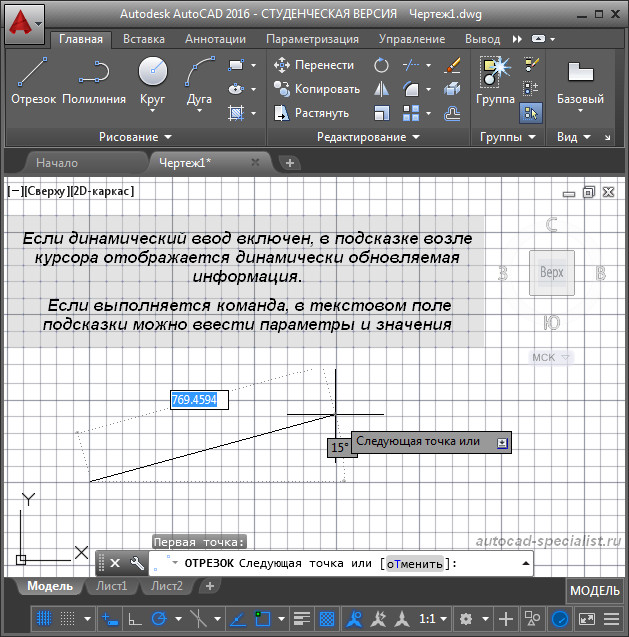
Рис.1. Динамический ввод в Автокаде.
Как включить динамический ввод в Автокаде?
Подключить этот режим можно в строке состояния или же с помощью горячей клавиши F12. Однако многие не знают, как включить динамический ввод в Автокаде 2015 или 2016. Поскольку здесь по умолчанию отсутствует иконка этого режима в строке состояния. Поэтому в первую очередь нужно в правом нижнем углу программы выбрать пункт «Адаптация», после чего установить галочку напротив соответствующего режима, как показано на рис.2.
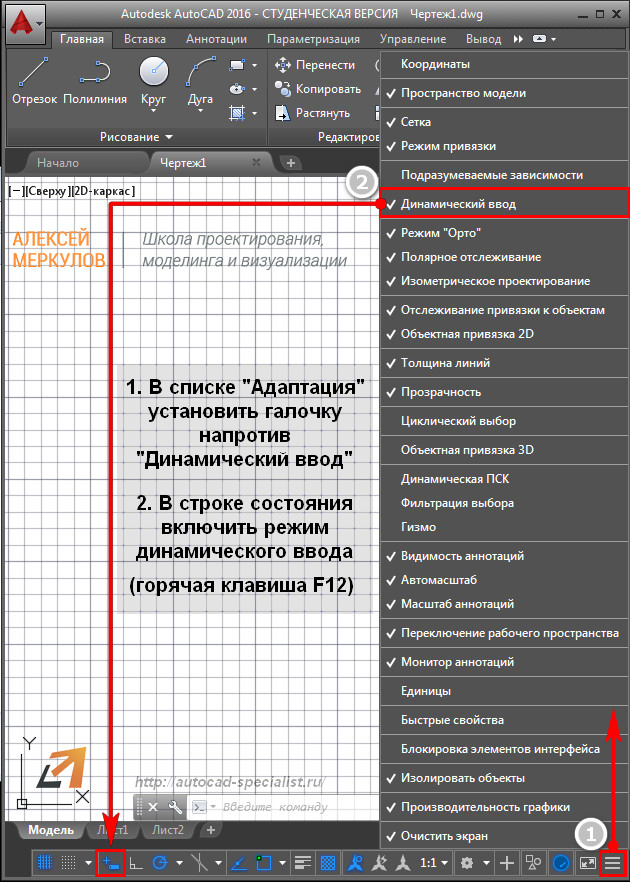
Рис.2. Включить/отключить динамический ввод в Автокаде.
После выбора любой команды возле курсора появляются подсказки, которые динамически меняются в зависимости от его местоположения и проделанных действий. Динамический ввод Автокад позволяет вводить координаты непосредственно в окне подсказки.
По умолчанию вводятся относительные полярные координаты. При этом нет необходимости указывать спецсимвол «@». Чтобы координаты были абсолютными, следует пользоваться спецсимволом «#». Читайте подробнее про относительные и абсолютные координаты, а также про работу с системой координат AutoCAD.
ПРИМЕЧАНИЕ: Если требуется временно отключить динамический ввод в Автокаде, используйте горячую клавишу F12.
Для примитивов можно сразу же указывать размеры. Например, длину отрезка или радиус окружности. После указания числового значения следует нажать Enter.
Чтобы ввести угол в динамическое поле, нужно нажать на клавиатуре Tab.
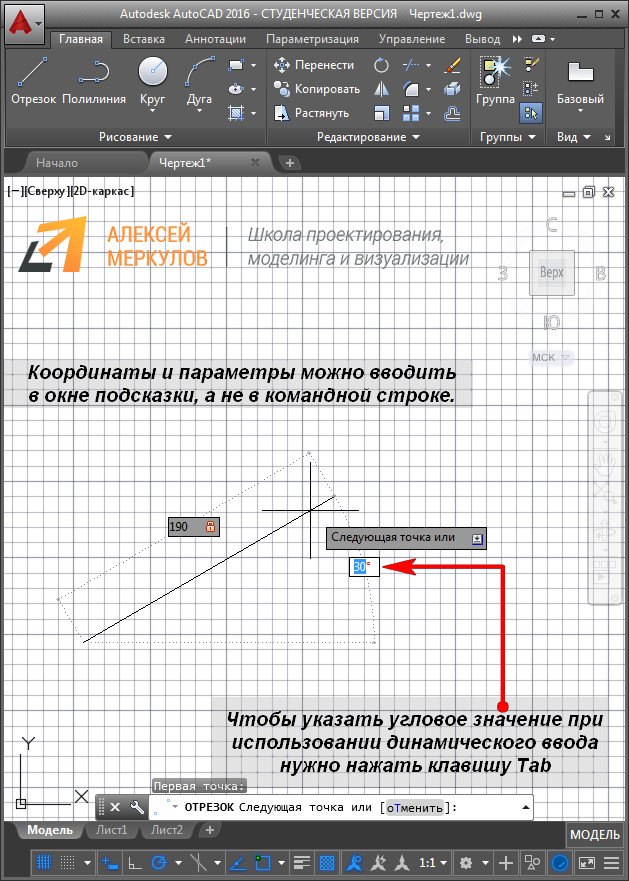
Рис.3. Ввод углового значения при использовании динамического ввода AutoCAD.
Чтобы настроить параметры динамического ввода, следует в строке состояния нажать ПКМ по режиму динамического ввода и выбрать «Параметры».
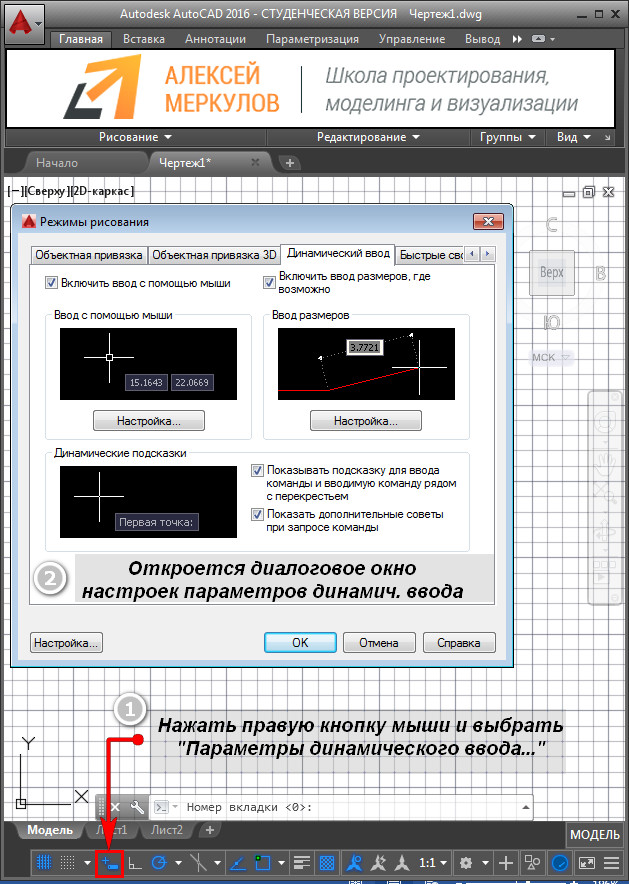
Рис.4. Параметры динамического ввода AutoCAD.
Обязательно используйте динамический ввод при работе в Автокаде!
Освойте профессию проектировщика
Научитесь быстрому черчению, освоите прикладное 3D, автоматизируете создание ведомостей и спецификаций.
Как в автокаде 2020 настроить резкость изображения
Настройка интерфейса 3 d AutoCAD .
Мы начнем настройку окна AutoCAD с закрытия всех палитр (Диспетчер Подшивок (Sheet Set Manager) и Все Палитры (Tool Palettes)). Палитры (palette), которые в справочной системе также часто называются закреплямыми окнами (docked window) или панелями (pane), – это полезные инструменты AutoCAD, однако без многих из них можно обойтись. Поэтому щелкните на кнопках закрытия палитр, которые находятся в правом верхнем углу каждой палитры, как и у обычного окна или плавающей панели инструментов. Те палитры, которые нам понадобятся по ходу работы, мы будем включать по мере необходимости. С остальными палитрами вы сможете ознакомиться впоследствии самостоятельно, завершив работу с данной книгой. Затем щелкните правой кнопкой мыши по любой из панелей инструментов. На экране появится длинный список панелей инструментов AutoCAD, подобный тому, который представлен на рисунке Включая и выключая отображение панелей инструментов, добейтесь, чтобы окно AutoCAD выглядело примерно так, как показано на рисунке.
Следующий этап настройки классического интерфейса AutoCAD выполняется с помощью диалогового окна Настройка (Options):
1. Выберите из меню команду Cервис = > Настройка (Tools = > Options) или введите в командном окне НАСТРОЙКА (OPTIONS) или просто НА (OP). Откроется диалоговое окно Настройка (Options), показанное на рисунке, которое содержит десять вкладок.
2. Перейдите в окне Настройка (Options) на вкладку Экран (Display) – рисунке. Если в группе Элементы окна (Window Elements) (находится в левом верхнем углу вкладки) установлен флажок Полосы прокрутки (Display scroll bars in drawing window), щелкните по нему для его сброса и отключения соответствующего режима.
3. Найдите в левом нижнем углу вкладки строку ввода Размер перекрестья (Crosshair size). Если вы хотите, чтобы экран вашего ПК при изучении этой книги выглядел точно так же, как и экран ПК автора, введите в этой строке значение 100 (или просто переместите бегунок право до конца). В этом случае линии перекрестия будут уходить за границы экрана. Многие опытные пользователи AutoCAD (в том числе и автор) считают, что так с указателем-перекрестием работать удобнее, чем при размере, установленным по умолчанию.
4. Теперь щелкните по кнопке Цвета (Colors), расположенной в нижней части группы Элементы окна (Window Elements). В открывшемся диалоговом окне Цветовая гамма окна чертежа (Drawing Window Colors) выберите в списке Контекст (Context) элемент Пространство 2D модели (2D model space), а в списке Элемент интерфейса (Interface Element) – элемент Однородный фон (Uniform background). Затем раскройте список Цвета (Colors), и выберите из него цвет Белый (White).
Примечание Дмитрия Лапина.
Не рекомендую менять цвет фона с чёрного на белый. Когда установлен чёрный цвет, свет от монитора становится менее резким, меньше устают глаза.
Назначьте также элементу Маркер автопривязки (Autosnap marker) цвет Красный (Red), элементу Подсказка при прочерчивании (Drafting tool tip) – цвет Черный (Black), а элементу Фон подсказки (Drafting tool tip background) – элемент Желтый (Yellow). Область просмотра Образец (Preview) окна Цветовая гамма окна чертежа (Drawing Window Colors) примет вид, показанный на рисунке.
Диалоговое окно Цветовая гамма
5. Щелкните по кнопке Принять (Apply & Close) для закрытия окна Цветовая гамма окна чертежа (Drawing Window Colors), а затем – по кнопке OK диалогового окна Настройка (Options).
Теперь цвет области черчения окна AutoCAD изменился на белый, а цвет указателя-перекрестия – на черный (AutoCAD автоматически подбирает цвет указателя так, чтобы он был хорошо виден на фоне цвета, выбранного пользователем для области черчения). Кроме того, если вы установили максимальный размер для указателя-перекрестия, эти изменения вы также легко заметите.
Разместите плавающие панели инструментов, показанные на рисунке, так, чтобы они автоматически пристыковались к границам окна AutoCAD.
Для получения расположения панелей инструментов, представленного на рисунке, необходимо, чтобы в Windows был установлен режим экрана 1024×768 точек с глубиной цвета минимум 24 бит (лучше 32 бит), а также включен режим автоматического сокрытия панели задач. Если по каким-то причинам вы не можете этого сделать, разместите панели инструментов по-другому (например, в три ряда в верхней части экрана или в три столбца по краям экрана).
Если на вашем ПК система AutoCAD 2007 была установлена недавно, на экране время от времени будет появляться сообщение Коммуникационный центр (Communication Center). Поскольку для решения стоящих перед нами задач соответствующие средства AutoCAD 2007 не нужны, лучше их отключить, чтобы они не отвлекали вас от работы. Но сначала давайте отключим кнопки-индикаторы ДПСК (DUCS) и ДИН (DYN), которые находятся в строке состояния между кнопками-индикаторами ОТС-ОБЪЕКТ (OTRACK) и ВЕС (LWT). Использование режимов, включаемых этими кнопками, позволяет немного упростить работу с AutoCAD, однако, с другой стороны, довольно значительно влияет на логику работы с пользовательским интерфейсом AutoCAD. Поэтому, как и прочие нововведения AutoCAD 2007, эти кнопки лучше включить позднее, когда вы в достаточной степени овладеете навыками трехмерного черчения в AutoCAD.
1. Если кнопки-индикаторы ДПСК (DUCS) и (или) ДИН (DYN) находятся в нажатом положении, щелкните по ним, чтобы выключить соответствующие режимы.
2. Щелкните по кнопке раскрытия меню строки состояния, которая находится в этой строке правее области уведомлений. Можете также щелкнуть правой кнопкой мыши в любом месте строки состояния, не занятой кнопками или пиктограммами.
3. Выберите из меню элемент Динамическая ПСК (F6) (Dynamic UCS (F6)). AutoCAD закроет меню и, отключив отображение кнопки ДПСК (DUCS), перерисует строку состояния.
4. Снова откройте меню строки состояния и проделайте аналогичную операцию с элементом Динамический ввод (F12) (Dynamic Input (F12)).
5. Теперь давайте займемся отключением пиктограммы Коммуникационный центр (Communication Center). Вместе с ней мы отключим и пиктограмму с изображением открытого замка. Эта пиктограмма предназначена для отображения режима блокировки панелей инструментов и палитр. Поскольку режим блокировки нам также не понадобится, мы отключим вывод и этой пиктограммы. Снова откройте меню строки состояния и выберите из него нижний элемент Настройка области уведомлений (Tray Settings).
6. В открывшемся окне Настройка области уведомлений (Tray Settings) сбросьте все флажки, а затем щелкните по кнопке OK.
Диалоговое окно Настройка области уведомлений
7. Убедитесь в том, что все пиктограммы в области уведомлений, расположенной в правой части строки состояния, отключились. Справа в строке состояния должна остаться лишь кнопка В Очистить экран (Clear Screen), предназначенная для переключения в полноэкранный режим работы.
Материал статьи взят из книги
«Трехмерная компьютерная графика
и автоматизация проектирования
в AutoCAD 2007″
Автор: Климачева Т. Н.
Прямо Сейчас Подпишитесь На Рассылку!
И Получайте Бесплатные
Обучающие Видео Уроки
По AutoCAD На Ваш E-mail!
Просто Введите Ваши Данные В Форму!
Внимание!
Как активировать рассылку?
Если вы не знаете как правильно активировать рассылку, пройдите по этой ссылке . Там Вы найдёте подробную инструкцию.
P.S. Уважаемый подписчик, если Вы хотите:
- о чём-то меня спросить или дать полезный совет;
- предложить урок или интересную статью по теме Autocad ;
- прислать ваш отзыв или комментарий по видеоурокам;
- или просто поделиться своим опытом в работе Autocad ,
То Вы всегда можете:
- написать мне письмо на E-mail : autocad-profi@yandex.ru
- или оставить Ваше сообщение в «гостевой книге»
Итак, Уважаемый подписчик, жду вас на страницах моего сайта autocad-profi.ru .
Желаю вам удачи и успешного изучения программы AutoCAD !
До новых встреч!
Дмитрий Лапин.
Видеокурс по Revit
Архитектурно — строительное проектирование в программе Revit.

AutoCAD обучение
Подпишитесь на бесплатную рассылку : « Эффективная работа в AutoCAD» .
| Чертежи и черчение |
| Рабочий чертёж Требования к чертежу Чертёж детали литья Чертёж детали на станках Чертёж детали гибки Чертёж д. из пластмассы Групповой чертёж Чертежи пружин |
| Адаптация интерфейса |
| Об адаптации AutoCAD Организация доп. файлов AutoCAD Конфигурации AutoCAD Чертежи в нескольких папках Место адаптированных файлов Шаблоны инернет публикаций Пользовательские команды в AutoCAD Псевдонимы команд AutoCAD Макросы операций AutoCAD Рекордер операций AutoCAD |

№ 41001478398734
ИЛИ
W eb M oney
RU: R243691155431
http://www.autocad-profi.ru | Copyright © 2010 ИП Лапин Дмитрий Михайлович . | ОГРНИП 310774615100942 | Все права защищены.
Более 5-ти часов живого видео!
Коллекция Видеоуроков
» Эффективная работа в AutoCAD»
ПОДАРОК .
Уважаемый посетитель , предлагаю Вам получить абсолютно бесплатно 14 видеоуроков по 2 d черчению и 3 d моделированию в программе AutoCAD . Чтобы получить доступ к видео материалам заполните форму подписки. Впишите ваше имя и e-mail адрес в поля формы ниже и нажмите кнопку » Получить видеоуроки » .
ПОДАРОК .
Уважаемый посетитель , предлагаю Вам получить абсолютно бесплатно 14 видеоуроков по 2 d черчению и 3 d моделированию в программе AutoCAD . Чтобы получить доступ к видео материалам заполните форму подписки. Впишите ваше имя и e-mail адрес в поля формы ниже и нажмите кнопку » Получить видеоуроки » .
[Визуализация в Revit] #7. Практика. Настройка дневной сцены
Пошаговая настройка визуализации готовой модели. Практика. Часть 2: настройки дневной сцены
В прошлой статье мы поставили и настроили 2 камеры. Сейчас займемся настройкой освещения, визуализации и экспокоррекцией. Если вы пропустили первую часть статьи, для начала скачайте архив
Настройка освещения
Для начала, установим солнце для дневной сцены. Посмотрим на план, вид Уровень 1.
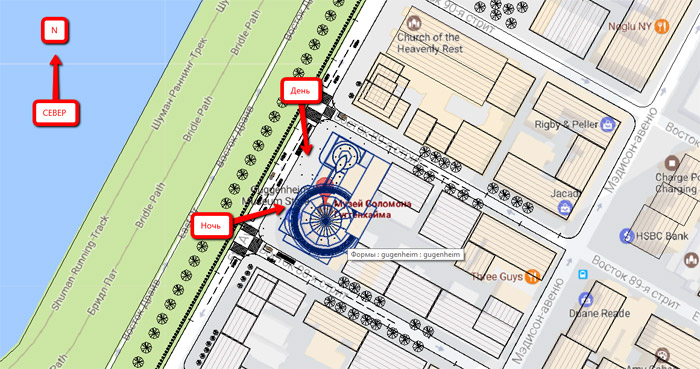
Север находится наверху вида в плане, камера для дневной сцены смотрит практически точно с Севера на Юг. Открываем окно «Визуализация». Убедимся, что в строке «Схема» выбран пункт «Снаружи: только солнце». Находим кнопку с тремя точками в разделе «Освещение», в конце строки «Настройка солнца».
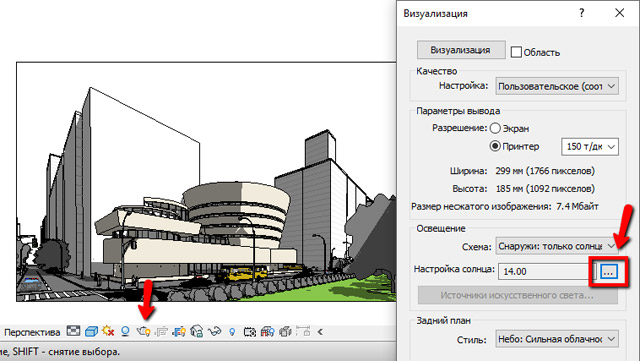
Способ первый. Освещение по реальному географическому положению
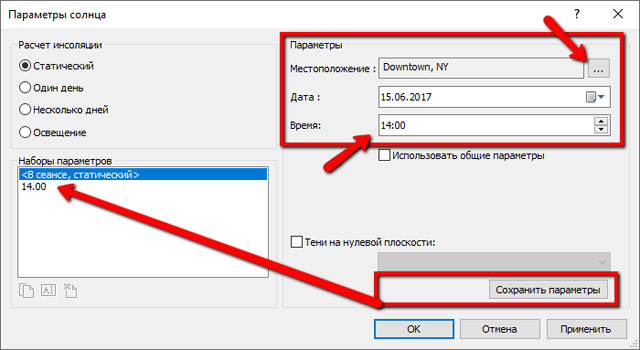
В окне «Параметры солнца», для «Статического расчета инсоляции», чтобы солнце светило под углом 45 градусов к нашему взгляду, можно выставить время в районе 13-14 часов дня, это как раз будет примерно 45 градусов к лучу нашего взгляда, да и солнце будет практически в зените.
Ситуация складывается весьма удачно, и мы не будем нарушать естественное освещение объекта (плюс к реалистичности).
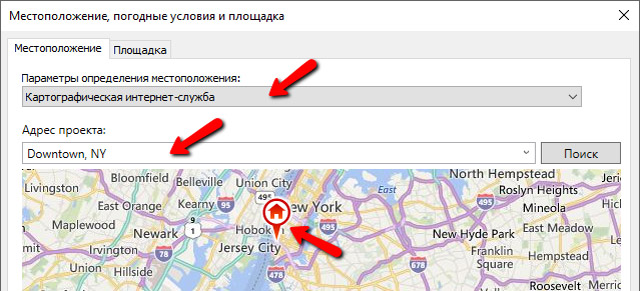
Для более точного построения теней, в разделе «Параметры» — «Местоположение» задайте реальное расположение объекта или просто перетащите значок на карте (либо просто укажите город, выбрав его из списка или выполнив поиск).
Способ второй. Освещение относительно вида
Для расчета инсоляции выбрать пункт «Освещение» и в поле «Азимут» поставить 90.00° для освещения сцены справа или 270.00° для освещения слева. Высоту можно оставить раной 35.00°.
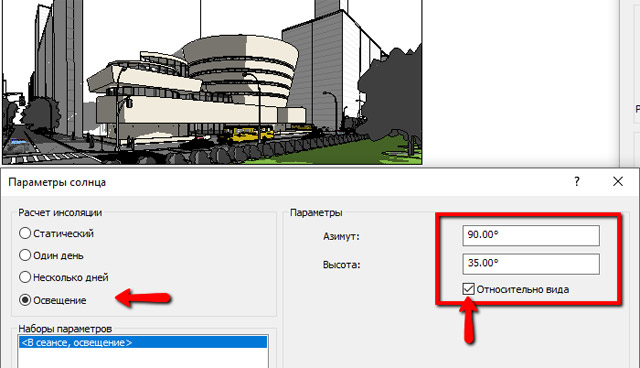
Обязательно поставьте галочку «Относительно вида», в этом случае расчет угла поворота будет вестись от направления взгляда текущей камеры.
Общие настройки визуализации Revit
Настройка фона
После завершения настройки солнца, заглянем в «Задний план» окна «Визуализация».
Мы можем указать одну из стандартных HDR карт неба или задать свою картинку в качестве фона.
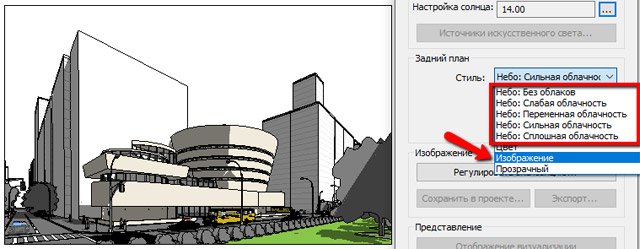
Какое небо выбрать? В предыдущих частях мы рассматривали варианты, и там же были картинки с примерами. Мне кажется наиболее подходящие – это «Без облаков» или «Сильная облачность», у этих карт небо не такое серое.
Про настройки изображения поговорим, когда будем делать ночной виз.
Параметры вывода (разрешение)
Речь идет о размерах картинки которую мы собираемся получить после рендера.
Все в том же окне «Визуализация», в разделе «Параметры вывода» можем указать «Разрешение» — «Экран», в этом случае размер картинки будет зависеть от того что мы видим на экране в данный момент.
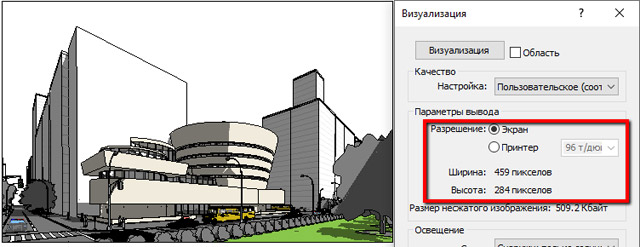
Данное разрешение можно использовать для черновых визуализаций, когда нам нужно проверить правильность выставленного света, цвет и тон материалов и все такое.
Полученная картинка будет явно небольшой, недостаточной для печати. Зато и процесс рендера происходит в разы быстрее, чем для чистового размера.
Если мы готовы начать процесс качественного рендера, нужно переключиться в режим «Принтер» и выбрать разрешение из выпадающего списка. Чем выше значение, тем лучше качество, но и время на визуализацию пропорционально увеличивается. Напомню, хороший результат дают разрешения более 200-300 т/дюйм.
Пользовательские настройки качества визуализации Revit
Прежде, чем мы нажмем на кнопку «Визуализация», поговорим о её качестве.
В разделе «Качество» мы можем выбрать четыре предустановленных значения:
Черновое, Среднее, Высокое, Наилучшее и Редактировать.
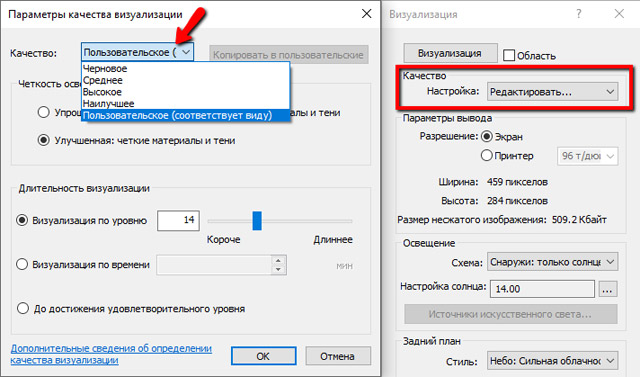
Первые четыре варианта сами говорят за себя:
- Черновое — да, как вы и подумали – очень плохо, зато быстро! С этим значением можно быстро подобрать направление освещения, куда будут падать тени. Можно будет понять какого цвета материалы. На этом все, что можно будет понять.
- Среднее качество, позволит экспериментировать с настройками материалов: блеск, выдавливание отражение и преломление. Но и в этом случае качество будет недостаточным.
- Высокое качество дает хороший результат, для больших картинок с хорошим (ярким) освещением. Проработанные тени, множественные отражения и преломления. Среднее время обработки.
- Наилучшее, дает максимально возможный по качеству результат, но по времени… можно не дождаться конца процесса (((
Поэтому рассмотрим промежуточный вариант между Высоким и Наилучшим: для этого в ыбираем пункт «Редактировать » из выпадающего списка . К счастью или к сожалению (решать вам), но пользовательских настроек качества визуализации в Revit 2017 «кот наплакал».
Щелкайте по различным вариантам качества и смотрите в чем разница.
Выбираем «Высокое» и жмем кнопку «Копировать в пользовательское». Теперь мы можем настроить так как нам нравится! (шутка)))
В разделе «Четкость освещения материалов» ДВА, пункта. «Упрощенная» – используется для «Чернового» и «Среднего» качества и «Улучшенная» – всё, что выше среднего. В первом случае тени будут с неровными краями, неравномерными пятнами, во втором все будет более гладким.
Убедимся, что выбран пункт Улучшенная.
«Длительность визуализации» – в этом разделе мы можем задать или уровень качества визуализации или указать сколько времени тратить на одну картинку.
Доступных уровней всего 40, 1 = Черновое, 10 = Высокое и 20 = Наилучшее. По опыту могу сказать, хороший результат получается для дневных сцен на значениях 12-14, для ночных может потребоваться и большее значение, всё будет зависеть от количества света в сцене.
Нас пока устроит 12-14 единиц.
Как альтернатива уровням можно задать продолжительность визуализации в минутах или указать отдельным пунктом, что сами прервёте процесс если решите, что качество достигло надлежащего уровня. На самом деле, безболезненно прервать процесс визуализации, можно практически в любой момент, для этого не обязательно ставить эту галочку. Вы не потеряете изображение, его можно будет сохранить в проекте или на жестком диске и даже сделать экспокоррекцию.
Пока всё, жмём кнопку «Визуализация» в одноименном окне, ждем результат.
У меня ушло чуть больше 20 минут на картинку размером 1766х1092 точек.
По окончании процесса визуализации, изображение можно сохранить в проекте, экспортировать в отдельный файл изображения или отрегулировать экспозицию.
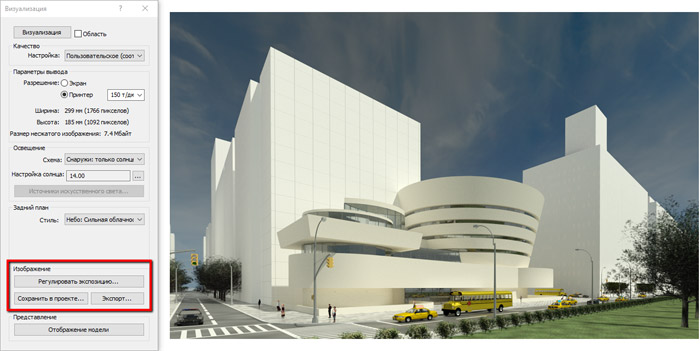
Экспокоррекция визуализации Revit
Нажав на кнопку «Регулировать экспозицию», можно выполнить экспокоррекцию. Вот что у нас получилось по умолчанию:
Сделаем чуть ярче «Экспозицию», «Блики» (наиболее ярко освещенные части модели) чуть темнее, «Тени» сделаем более сочными. Немного подкрутим «Насыщенность». «Точку белого» трогать нет смысла, так как у нас нормальное, белое освещение от полуденного солнца.
Готовую картинку можно Сохранить в проект или на диск — Экспорт…, во втором случае лучше выбирать не JPG, а TIFF или BMP, эти два формата не портят картинки сжатием, но имеют довольно большой размер в мегабайтах. Сохраненные на жестком диске картинки можно подвергнуть дальнейшей обработке в растровых редакторах типа Photoshop. Подправить уровни, контрастность, добавить стаффаж с антуражем и прочие «красивости».
Если сохранили изображение в проекте, то его можно найти в диспетчере в разделе «Визуализация», после чего добавить на лист или прямо на этом виде инструментами аннотаций добавить графику, примечания и тому подобное, как на обычном 2D виде.
Улучшать — регулировать экспозицию, затем сохранять картинку, можно до тех пор, пока вы не закроете окно «Визуализация» или не нажмете на кнопку «Отображение модели». После этих действий, весь прогресс данного сеанса визуализации, будет потерян. Предварительно сохраненные в проекте изображения останутся, но настройка экспозиции уже будет не доступна!
В завершающей части нашей статьи мы рассмотрим особенности настройки новной визуализации. Не пропустите!
Алексей Борисов, независимый эксперт.
Эксклюзивно для BIM2B.