
Не работает Play Market (Плей Маркет) — причины решение
В данной статье мы приводим причины почему не работает Play Market (Плей Маркет), а так же 12 способов как зайти в него — решить проблему.
Play Market не всегда работает на устройствах, этому есть множество объяснений. Неправильная настройка гаджета, проблемы с софтом и соединением — всё это могло стать причиной. Есть и внешние, когда он отказывается работать из-за неполадок на сервере. Разберёмся с этим подробнее.
Всё решит перезагрузка
Во многих ситуациях простой перезагрузки бывает достаточно. Система могла просто-напросто зависнуть. Выключите устройство и включите его снова через несколько минут. Если не помогло — прешаем проблему другим способом.
Сбрасываем настройки Play Market
Попробуем сбросить настройки, т.к. дело может быть в большом количестве ненужной информации. Для этого:
- заходим в «Настройки»;
- переходим в «Приложения»/»Диспетчер приложений»;
- выбираем «Сервисы Google Play»;
- Выбираем пункт «Память»;
- нажимаем «Очистить кэш».
После этого не помешает перезагрузить устройство.
Удаляем обновления
Если были установлены обновления, которые содержат недоработки — нужно вернуть сервис в исходное состояние. Для этого в настройках Google Play Market (см. предыдущий пункт) выбираем «Удалить обновления». После этого так же перезагружаем устройство, заходим в магазин, устанавливаем новейшие обновления, которые сделают работу системы стабильнее.

Что, если дело в «Сервисах Google Play»?
Аналогично ситуации с приложением Play Market необходимо перейти в настройки «Сервисов». Заходим в «Приложения», выбираем «Сервисы Google Play». Там также нужно очистить кэш. Перезагрузите свой смартфон/планшет.
Активация Диспетчера загрузки
Диспетчер загрузки мог быть случайно отключен. Например, если вы пытались решить другие проблемы с аппаратом. В данном случае нужно:
- зайти в «Настройки»;
- перейти в раздел «Все»;
- выбрать «Диспетчер загрузки»;
- включить его;
- перезагрузить смартфон.
Удаление аккаунта Google
Эта мера одна из крайних, поэтому сделайте синхронизацию всех настроек и данных перед тем, как удалять аккаунт. Далее — выполняем следующие действия:
- заходим в «Настройки»;
- переходим к вкладке «Аккаунты»
- выбираем Google;
- кликните на почтовый ящик, выберите «Синхронизировать»;
- сохраните все данные;
- нажмите «Удалить аккаунт».
Удалите несовместимые приложения
Многие программы способны лишь негативно влиять на работу системы, в частности Плей Маркета. Поэтому проверьте закачанные приложения, удалите всё лишнее и попробуйте перезагрузить устройство.
Проверьте дату и время
Гугл может отказаться от запросов на закачку приложений, если дата и время настроены неправильно, а синхронизация отключена. Для этого:
- Зайдите в «Настройки»;
- Перейдите к вкладке «Дата и время».
Сбросьте настройки Андроид
Эта мера является одной из радикальных: удаляются все данные на смартфоне. Но если ничего не помогает, и аккаунт Гугл не удаётся восстановить, сделайте следующее:
- Перейдите в «Настройки»;
- Найдите там «Восстановление и сброс»;
- Выполните сброс настроек.
Не забудьте синхронизировать все данные перед удалением. Зайдите в «Настройки»>»Аккаунты»>Google. Выбираем аккаунт, нажимаем «Синхронизировать».
Проверка интернет-соединения
Попробуйте подключиться через другую сеть: возможно, дело в ней. Также причиной отсутствия связи мог стать сломанный модуль Wi-Fi или 3G после повреждений. Если браузер с интернетом продолжает соединяться — пробуйте другие способы восстановить доступ к Google Play Market.
Проверяем включен ли аккаунт
Простое отключение аккаунта могло привести к описанной проблеме. Сделайте следующее:
- перейдите в «Настройки»;
- найдите вкладку «Аккаунты;
- перейдите к Google;
- включите его.
Теперь всё должно заработать.
Просто подождите
Если не помог ни один совет из перечисленных – рекомендуем просто подождать. Проблемы могут быть и не связаны с вашим устройством. Возможно, ведутся плановые работы на сервере. Посмотрите в интернете, не жалуются ли пользователи на такую же проблему в данный момент.
Почему-то не открывается Плей Маркет: решение проблемы!
Пользователи смартфонов нередко сталкиваются с вопросом, почему не открывается Плей Маркет, и что делать в такой ситуации. Ниже рассмотрим причины и приведем пошаговую инструкцию по разрешению сложившейся проблемы.
Причины
Существует несколько причин, почему на Андроиде не открывается Плей Маркет или возникают другие сбои в работе приложения. Выделим основные моменты:
- Отсутствие нормального соединения с глобальной сетью.
- Накопление кэша и данных Play Market.
- Системные сбои в работе устройства.
- Недостаточный объем памяти.
- Неправильная установка СД-карты.
- Накопление кэша и данных Диспетчера загрузок или сервисов Гугл.
- Сбои в обновлении Play Market.
- Отсутствие обновления Андроид.
Это основные объяснения, почему не запускается Плей Маркет. С учетом этих факторов необходимо принимать решение о дальнейших действиях по устранению проблемы.
Что делать
Приведенные ниже шаги позволяют решить следующие проблемы: не открывается Плей Маркет, не загружаются или не устанавливаются программы в магазине, возникают сбои после открытия программы или проблемы с обновлением (загрузкой) софта.
Проверьте наличие Интернета
Если не открывается Плей Маркет на Андроиде, проверьте наличие Интернет-соединения. Оптимальный вариант — подключесь к домашней сети Вай-Фай, чтобы не переживать об объемах трафика. В крайнем случае, можно использовать 3G или 4G. При использовании мобильного Интернета важно учесть ограничения со стороны провайдера.
Почистите кэш
Одна их причин, почему Гугл Плей не открывается — накопление данных кэша. Для решения проблемы сделайте следующие шаги:
- Войдите в раздел Настройки .
- Кликните на кнопку Приложения и оповещения.

- Жмите на показать Все приложения.

- Найдите в перечне Play Market.

- Выберите пункт Память и Очистить кэш.

- Кликните на кнопку Очистить данные.

После выполненных шагов проверьте работоспособность магазина. Если сделанные мероприятия не дали результата, переходите к следующему шагу.
Перезагрузите смартфон
Если не запускается Плей Маркет на Андроиде, попробуйте перезапустить мобильный телефон. Для этого сделайте следующее:
- Зажмите и удерживайте кнопку питания.
- Дождитесь появления на дисплее специального меню.
- Кликните на кнопку Отключить или Перезагрузить.

- При выборе первого варианта снова жмите на кнопку Питания.
Проверьте объем памяти
Одно из объяснений, почему Плей Маркет не открывается на телефоне — нехватка места для приложений. Для проверки сделайте следующие шаги:
- Войдите в Настройки .
- Перейдите в раздел Память.
- Посмотрите, сколько осталось места на смартфоне.
Для нормальной установки на аппарате должно быть более 1 Гб свободного пространства. Если меньше, необходимо очистить девайс от лишнего контента.
Проверьте SD-карту
Объяснением, почему не запускается Плей Маркет, может быть неправильная установка карты памяти. Если на вашем устройстве она предусмотрена, сделайте следующее:
- Выключите телефон.
- Достаньте SD из разъема.
- Установите карту памяти снова с учетом требований.
- Включите устройство.
После этого попробуйте снова — открывается Play Market или нет.
Очистите кэш сервисов Гугл Плей и Диспетчера загрузок
Если не запускается Google Play, почистите кэш смежных сервисов.
Для Диспетчера загрузок:
- Войдите в настройки на смартфоне или планшете Андроид.
- Перейдите в Приложения и оповещения .
- Кликните на Диспетчер загрузки (или Все приложения, О дополнении).
- Откройте сервисы Гугл Плей.
- Кликните Хранилище и Очистить кэш.
- Выберите пункт очистки и подтвердите действия.

Вернитесь к заводской версии
Если на мобильном устройстве вдруг не открывается Гугл Плей, причиной может быть некорректное обновление сервиса. Для решения проблемы сделайте следующее:
- Проверьте подключение к Сети.
- Перейдите в настроечный раздел смартфона / планшета.
- Жмите на кнопку Приложения и оповещения.
- Кликните Google Play Market.
- Вверху жмите три точки и выберите Удалить обновления.

- Дождитесь предложения восстановить заводскую версию и жмите ОК.
- Войдите в Google Play и повторите попытку.
Проверьте обновление
Один из шагов, что делать, если не открывается Плей Маркет — проверка и загрузка обновлений. Сделайте следующие шаги:
- Войдите в настроечный раздел на телефоне / планшете.
- Перейдите в Систему , а там Дополнительно и Обновление .
- Проверьте наличие свежих версий.
Учтите, если на смартфоне стоит Андроид 2.2 или ранее, сервис будет работать некорректно.
Удалите/добавьте Гугл-аккаунт
В ситуации, когда Плей Маркет не открывается на телефоне Андроид, может помочь удаление и добавление аккаунта. Учтите, что в случае деинсталляции учетной записи некоторые сведения с телефона также удаляются. Чтобы не потерять данные, необходима синхронизация с облаком.
- Войдите в Настройки и жмите Учетные записи .
- Выберите тот профиль, который нужно удалить и подтвердите действие.
- Если необходимо, введите ПИН, ключ или пароль для завершения процесса.
Теперь добавьте профиль:
- Перейдите в настроечный раздел на телефоне / планшете.
- Войдите в Учетные записи , а далее Добавить и Гугл .
- Следуйте инструкции для добавления профиля.
- Войдите в Плей Маркет.
- Жмите на символ с тремя горизонтальными полосками.
- Вверху найдите название и адрес своего аккаунта.
- Жмите на стрелку вниз или право, учетную запись.
Если все равно не открывается Плей Маркет на телефоне, обратитесь в поддержку для получения разъяснений.
Итоги
Как видно, существует много причин для возникновения трудностей с загрузкой и установкой приложений из Play Market. Но это не повод отчаиваться. Выделяется достаточно рекомендаций, что делать, если не открывается Google Play Маркет на Андроид. Начните с обычной проверки на скорость Интернета и перезагрузки телефона, а после переходите к более серьезным шагам.
Play Market не работает (отсутствует подключение) и другие ошибки
Бывают моменты, когда Плей Маркет не загружает приложения (через Wi-Fi например), Андроид пишет что «подключение отсутствует», либо появляется сообщение о том, что в приложении Google Play Market произошла ошибка. Андроид смартфоны, такие как Samsung и Lenovo не качают игры.
Давайте разберемся, почему так происходит, как разобраться с этими вопросами и что делать, чтобы забыть о них навсегда!
Нестабильность при эксплуатации Плей Маркета и полная его неработоспособность могут быть вызваны различными причинами. Вирус, технические проблемы на сервере, сбой надстроек, постоянные вылеты приложения, другие ошибки способны повлечь частичную или полную недееспособность программы.
Возврат к заводским установкам в ОС Андроид не всегда приемлемый вариант, при котором пользователю придётся заниматься установкой приложений заново, а СМС и контакты телефонной книжки, не дублированные на симку, исчезнут без возможности восстановления!
Для начала перезагрузите устройство и проверьте наличие доступа к интернету. Многие баги устраняются именно этими несложными действиями. Запустите Play Market и если проблема не исчезла, переходите к другим вариантам.
Рассмотрим самый простой способ возобновления работы Плей Маркета на Андроиде.
Способ #1 — удаляем данные аккаунта
- Откройте меню, запустите «Настройки», выберите пункт «Приложения»;
- Прокрутите вправо до вкладки «Все»;
- Найдите Google Services Framework.
 Нажмите на кнопку «Стереть данные».
  Дождитесь завершения операции;
 - Вернитесь в список приложений. Найдите «Google Play Market». Сотрите данные тем же способом. Нажмите «Очистить кэш»;
- Перезагрузите телефон/планшет, проверьте подключение, проверьте, работает ли программа;
Способ #2 — чистим файл hosts
Если возникшая ошибка не исчезла, выполняем следующий алгоритм.
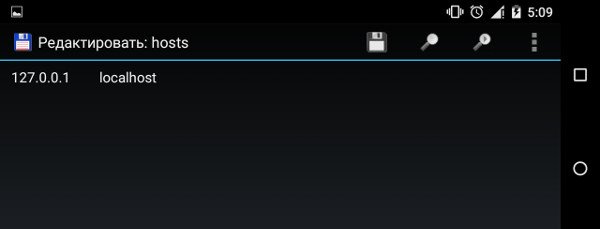
- Получите права суперпользователя своего устройства Андроид (воспользуйтесь одной из специализированных программ, например, Framaroot, которая подходит практически для любой модели телефона). Можно использовать Total Commander;
- Загрузите и установите Root Browser;
- Откройте папку system/etc. Найдите файл hosts и с помощью текстового редактора удалите лишнюю информацию. В файле должна остаться строка «127.0.0.1 localhost»;
- Проверьте, как работает Плей Маркет;
Возможным решением для исправления ошибок может стать обновление или полная переустановка программы. В некоторых случаях (крайне редко) можно воспользоваться установкой даты на телефоне/планшете.
Попробуйте удалить Google-аккаунт, перезагрузить устройство и восстановить его. Убедитесь, что на вашем мобильном телефоне нет программ (например Freedom, предназначенная для взлома игр), которые блокируют работу Play Market для ОС Андроид.
Многие пользователи различных мобильных устройств, используя Play Market, сталкиваются с распространённым уведомлением с текстом «Подключение отсутствует» при выходе в интернет через Wi-Fi.
Способ #3 — убираем прокси
Если все остальные программы и браузеры работают, а Плей Маркет не видит подключения, попробуйте отключить прокси с помощью последовательности действий:
Выберите и удержите сеть, к которой вы подключены, жмём «Изменить сеть». Далее нажмите переключатель «Расширенные параметры» и в «Настройки прокси-сервера» установите значение «Нет».
Если прокси были выключены, заходим в свойства подключения к интернету. Отметьте «Расширенные параметры», «Настройки IP» должны быть статическими. Установите параметр DNS1 равным 8.8.8.8, а DNS2 – 8.8.4.4 и сохраните. Отключитесь от Wi-Fi и восстановите подключение заново.
Способ #4 — настраиваем маршрутизатор
Ещё один из методов решения проблемы – изменение MTU: откройте параметры роутера, найдите вкладку Network – WAN. Для MTU Size укажите одно из значений: 1500/1460/1420. Правильное количество можно узнать у интернет-провайдера. Сохраните, перезагрузите роутер, проверьте работает ли Плей Маркет.
Сброс до заводских настроек
Если ни один из способов не позволил устранить возникшую ошибку, убедитесь, что все необходимое данные продублированы на сим-карте и карте памяти и осуществите сброс на заводские настройки. Этот кардинальный метод стопроцентно вернёт рабочий Плей Маркет.
Будьте внимательны при установке подозрительного ПО, которое работает благодаря нахождению багов, белых пятен и недочетов Андроид. Любое может нанести вред не только стабильной работе Play Market, но и всей системе!
Список возможных ошибок Google Play Market
- 403. Ошибка, которая появляется у пользователей из Крыма. В данном случае можно пользоваться прокси, либо сменить аккаунт (как вариант), так как Плей Маркет в Крыму более не работает;
- 495. Появляется при скачивании каких либо файлов из магазина;
- 941. В процессе обновления приложений, может появиться данная ошибка;
- 491. Если появляется такое сообщение, то нужно сменить аккаунт Google;
- 498. Кэш устройства переполнен, соответственно его необходимо почистить. Делается это очень просто, заходим в: настройки — приложения и удаляем «лишнее» из выбранного приложения. Можно воспользоваться каким нибудь софтом, который будет чистить систему;
- 919 (923, 492). Память устройства переполнена. Решить проблему легко, нужно удалить ненужное с вашего телефона или планшета;
- 927. Возможно магазин приложений в данный момент обновляется. Ждём несколько минут и повторяем заново;
В данной статье я постарался написать обо всех проблемах с Плей Маркетом и способах их решения. Надеюсь, что они вам помогут и вы сможете спокойно пользоваться приложением.
Почему не работает Плей Маркет на Андроиде, телефоне или планшете.
Почему может не работать Плей Маркет на Android смартфоне, планшете.
Скажем прямо, без Плей Маркета и Андроид не нужен. Все скачивания, обновления проходят через него. Если самое ценное приложение на вашем смартфоне сообщает, что «Отсутствует подключения» и Гугл Плей перестал работать, проблему срочно нужно решать, иначе лишитесь многих возможностей телефона.
Есть 4 причины, почему Play Market отказывается работать:
2. Недоступность магазина.
В статье рассмотрены ВСЕ способы восстановления подключения с Плей Маркетом от простого к сложному. Также я расскажу, что делать если Плей Маркет не работает и как это исправить.
2 легких способа устранить проблемы подключения с Play Market!
Элементарно проверьте время и Интернет. В первом случае проблема кроется в слабой скорости подключения или в полном отсутствии Интернета. Во втором в сбитой дате. Странно, но многие онлайн-приложения отказываются работать со смартфонами с некорректной датой. Видимо, это мешает им вести статистику пользования программой.
Решение #1: зайдите на любой сайт через браузер смартфона. Оцените скорость. Если нормальная, значит проблема в другом. Если медленно грузит или не заходит вообще, решите проблему подключения к сети.
Решение #2: узнайте официальное время в Гугл и установите на телефон. Потом подключите автоматическое установление времени в настройках, чтобы позже не споткнуться об те же грабли.
Редкая причина, почему смартфон не заходит в Плей Маркет?
Даже у корпорации Google бывают неудачные дни. Примерно 1-3 раза в год, а порой реже, магазин недоступен для всех пользователей или большой их части. Эту причину не устранить самостоятельно. Остается молча дожидаться, пока проблему решат специалисты компании. Навряд ли Гугл заставит ждать больше часа. В таких случаях, в Плей Маркет может появляться такая ошибка при входе: «Ошибка при получении данных сервера».
Сложный, но проверенный способ восстановления подключения с Play Market.
Причина неполадки в файле Hosts. Вы ненароком его изменили и остались без «сокровищницы» приложений Google Play. Для устранения причины, придется влазить внутрь операционной системы, в корневую папку, и редактировать важные данные Android. 10 раз подумайте, стоит ли попытка свеч. И на всякий случай перезагрузите девайс быть может проблема исчезнет.
Если перезагрузка не помогла, действуйте по плану:
1. Для проникновения во «внутренности» ОС, нужно иметь соответствующие права. Файл root отвечает за учетные записи смартфона. При помощи его создадите аккаунт Superuser с админским уровнем доступа. Рутировать смартфон можно при помощи одного из приложений:
После верного рутирования в главном меню девайса появится приложение SuperSU это и есть новоиспеченный «рут» с неограниченным доступом к редакции важных параметров смартфона. Многие устанавливают root для удаления стандартных программ или снятия некоторых ограничений. Нам он нужен, чтобы восстановить измененный hosts.
2. Второй шаг это работа с файловым менеджером и Hosts. Очень плохо, если у вас априори не был установлен файловый менеджер на смартфоне. Через Гугл Плей его не установите (это ведь и есть наша проблема), потому ищите другие способы, как установить приложение. Рекомендуется использовать ES-проводник удобная и понятная прога, но подойдут и любые другие.
Когда зайдете в файловую структуру смартфона, поднимитесь на уровень выше до папки System. Оттуда переместитесь в Etc, а далее откройте файл Hosts. Для подстраховки перенесите данные с файла на компьютер. Далее удалите все, кроме 127.0.0.1 заводское значение hosts. Теперь пробуйте переподключиться к Плей Маркету.
Как решить проблему подключения к Плей Маркету без изменения Hosts?
У некоторых получается исправить ошибку после установки другой версии Плей Маркета. Найдите последнюю версию Google Play (теперь он так называется) и установите на смартфон. Перезагрузитесь. Сделайте повторную попытку.
Внимание: если испробовали все методы, а подключения по-прежнему нет, несите девайс в сервисный центр. А если ваш телефон на гарантии, не рутируйте его ни в коем случае это сильное изменение параметров системы, что расторгнет гарантийный договор.
Если у вас другая ошибка, ничего из перечисленного не помогло и всё так же не работает Плей Маркет на Андроиде, напишите о своей проблеме в комментариях, постараюсь помочь. Удачи Вам!