
Добавление PDF-файла в документ Office
Excel для Microsoft 365 Word для Microsoft 365 Outlook для Microsoft 365 PowerPoint для Microsoft 365 Publisher для Microsoft 365 Visio, план 2 Word для Интернета Excel 2021 Word 2021 Outlook 2021 PowerPoint 2021 Publisher 2021 Visio профессиональный 2021 Visio стандартный 2021 OneNote 2021 Excel 2019 Word 2019 Outlook 2019 PowerPoint 2019 Publisher 2019 Visio профессиональный 2019 Visio стандартный 2019 Excel 2016 Word 2016 Outlook 2016 PowerPoint 2016 OneNote 2016 Publisher 2016 Visio профессиональный 2016 Visio стандартный 2016 Excel 2013 Word 2013 Outlook 2013 PowerPoint 2013 OneNote 2013 Visio профессиональный 2013 Visio 2013 Excel 2010 Word 2010 Outlook 2010 PowerPoint 2010 OneNote 2010 Publisher 2010 Visio 2010 Visio стандартный 2010 Еще. Меньше
В этой статье описано, как вставить PDF-файл в документ Office в качестве вложения. Вы можете изменить размер добавляемого объекта, но изменить его после вставки будет невозможно. Для просмотра PDF-файлов потребуется установить Adobe Acrobat или Abode Reader.
Примечание: если вы хотите вставить содержимое PDF-файла в файл Office, а не просто вставить PDF-файл в качестве вложения, лучше всего открыть этот PDF-документ в Word 2013 или 2016. Word преобразует содержимое PDF-файла в редактируемый текст, который вы сможете скопировать и вставить в документ Office. Дополнительные сведения см. в статье Редактирование содержимого PDF-документа в Word.
- На вкладке Вставка в группе Текст нажмите кнопку Объект. При работе в Outlook щелкните внутри элемента, например сообщения электронной почты или события календаря.
- Выберите параметр Создать из файла и нажмите кнопку Обзор.
- Найдите PDF-файл, который нужно вставить, и нажмите кнопку Открыть.
- Нажмите кнопку ОК.
- Если вы хотите использовать какой-то текст (например, короткую фразу) из PDF-документа, попробуйте скопировать и вставить его. Обычно вы получаете обычный текст без форматирования.
- С помощью новой функции расплавления PDF, доступной в Word 2013 и 2016, можно открывать PDF-файлы и редактировать их содержимое, например абзацы, списки и таблицы, как обычные документы Word. Word извлекает содержимое из PDF-документа с фиксированным форматом и переносит его в DOCX-файл, по возможности сохраняя информацию о макете. Подробнее об этом см. в статье Редактирование содержимого PDF-документа в Word.
Word в Интернете не позволяйте вставлять в документ объекты, например PDF-документы. Однако вы можете отредактировать сам PDF- WordOnline , который позволяет обновить содержимое PDF-файла, или скопировать и вкопировать содержимое PDF-файла в документ Word.
Примечание: Pdf-файл, открытый в Word в Интернете, преобразуется в документ Word и может выглядеть не так, как исходный. Например, разрывы строк и страниц могут находиться в других местах. Лучше всего преобразуются PDF-файлы, содержащие только текст.
Если у вас есть классическое приложение Word, вы можете добавить PDF-файл с его помощью. Чтобы запустить это приложение, выберите команду Открыть в Word.
Если у вас нет классического приложения Word, вы можете скачать пробную версию или приобрести его в составе последнего выпуска Office.
Как копировать и вставлять из PDF в Word без потери форматирования на Windows / Mac / Online

Последнее обновление 3 декабря 2021 г. by Тина Кларк — «У меня есть общедоступный PDF-файл без ограничений на копирование. И я не могу скопировать текст из PDF… » — «Как правильно скопировать и вставить PDF-файл в текстовый документ?» — «Как скопировать изображение из файла PDF?» — «Я хочу копировать и вставлять из PDF в слово без разрывов строки…» Вы можете найти сотни подобных вопросов на Quora, Reddit и других форумах. Многие люди не знают, как преобразовать PDF в документ Word. Если у вас такой же вопрос, как указано выше копировать и вставлять из PDF в слово упомянутые проблемы, то вам повезло найти эту статью. Вот пошаговые решения для копирования и вставки PDF-файла в Word и другие форматы Microsoft в Windows 10/8/7, Mac и в Интернете. Вы можете просто прочитать и сделать, как говорится в следующих абзацах.
- Часть 1. Как скопировать текстовый файл из файла PDF в документ Word
- Часть 2. Как конвертировать PDF в формат без потери формата
- Часть 3. Как скопировать и вставить содержимое PDF в документ Word в Интернете с помощью Google Диска
- Часть 4. Как скопировать и вставить PDF-файл в Word на Mac с предварительным просмотром
Часть 1. Как скопировать текстовый файл из файла PDF в документ Word
Копировать и вставить PDF в Word не так просто, как вы думаете. Иногда у вас может возникнуть проблема с тем, что копирование и вставка текста из PDF не работает. Так есть ли надежная программа, которая позволяет пользователям копировать текст из PDF без странных символов или разрывов ссылок? WidsMob PDFПравить может помочь вам скопировать содержимое из PDF-файлов и вставить их в документы Word. Кроме того, вы можете скопировать весь PDF-файл или некоторые его части в соответствии с вашими потребностями.
Как скопировать PDF в Word в Windows 10/8/7 и Mac с помощью WidsMob PDFEdit
Шаг 1. Запустите эту программу и откройте файл PDF с помощью Открыть файлы… кнопку в главном окне.

Шаг 2, Нажмите Редактировать кнопку в верхнем меню, чтобы включить режим редактирования. Затем вы можете выделить текст или изображение, которое хотите скопировать в Word, щелкнув правой кнопкой мыши и выбрав Копировать кнопку.

Шаг 3. Откройте Word и используйте короткую клавишу Ctrl + V , чтобы вставить скопированный текст PDF в пустой документ.
Часть 2. Как конвертировать PDF в формат без потери формата
Если PDF-файл, который вы хотите скопировать, содержит много страниц и вам нужно все содержимое, вы можете преобразовать PDF-файл в Word. WidsMob КонвертироватьPDF — это удобная программа, которая упростила мощные функции в простые в использовании фильтры. Таким образом, вы можете преобразовать защищенный PDF в редактируемое слово без потери форматирования. Что касается копирования текста из PDF в текстовый документ, для ConvertPDF это просто кусок пирога.
Что вы можете получить от этого мощного конвертера PDF в Word
- Конвертируйте PDF в несколько форматов, включая Word, Image, Excel, TXT, HTML, XML и Epub.
- Предложите усовершенствованный алгоритм распознавания текста для преобразования PDF на основе изображений в текстовые документы Word.
- Сохраните преобразованный PDF-файл с исходным макетом презентации.
- Пакетное преобразование файлов PDF без потери форматирования на ПК с Windows.
- Преобразуйте выбранные страницы PDF до 5 страниц.
Как копировать и вставлять из PDF в Word без потери форматирования с помощью ConvertPDF
Шаг 1. Добавьте файл PDF
Бесплатно загрузите и установите программу WidsMob ConvertPDF на свой компьютер с Windows. Запустите эту программу после завершения ее установки. Затем нажмите Добавить файлы чтобы импортировать ваш PDF-файл. Более того, вы также можете перетащить PDF-файл непосредственно в его основной интерфейс.

Шаг 2. Установите формат выходного слова
Выберите Настройки на панели инструментов. Позже вы получите доступ к двум вариантам Преобразование файлов PDF в Word (*. Docx) и Преобразование файлов PDF в формат Word2003-2007 (*. Doc). Отметьте перед одним вариантом, а затем нажмите OK чтобы сохранить ваши изменения.

Шаг 3. Настройте страницы PDF, которые хотите преобразовать (необязательно)
Щелкните правой кнопкой мыши файл PDF, после чего вы увидите новое диалоговое окно с именем Диапазон страниц. Выберите, конвертировать ли PDF-файл целиком или нет. Что ж, вы можете выбирать между Все страницы и Указанный диапазон страниц.
Если вы выберете последний вариант, вам необходимо вручную установить начальную и конечную страницы. Имейте в виду, что его максимальный диапазон страниц составляет до 5 страниц. Затем выберите «ОК», чтобы продолжить процесс.

Шаг 4. Скопируйте и вставьте из PDF в Word без потери форматирования
Нажмите То же, что и ресурсы чтобы убедиться, что вы можете конвертировать PDF в Word с исходным макетом. Выбрать Приложения , чтобы изменить папку назначения. Наконец, нажмите кнопку Конвертировать кнопка для быстрого копирования текста из защищенного PDF в текстовый документ. Когда процесс завершится, вы увидите всплывающее уведомление, нажмите OK , чтобы подтвердить действие.

Win Скачать Mac Скачать
Часть 3. Как скопировать и вставить содержимое PDF в документ Word в Интернете с помощью Google Диска
Если у вас есть файл PDF с текстом, закодированным как изображение, вы можете запустить Google Диск, чтобы преобразовать изображение PDF в выбираемый текст. Что ж, Google Drive предлагает бесплатную службу распознавания текста. Таким образом, вы можете бесплатно выполнять базовое преобразование PDF в слова. Кроме того, Google Диск также позволяет пользователям копировать и вставлять защищенные от копирования PDF-файлы в Word.
Шаг 1. Добавьте PDF-файл на Google Диск
Найдите и откройте сайт Google Диска в своем браузере. Войдите в свою учетную запись Google, используя свой адрес электронной почты Google и соответствующий пароль. Позже найдите и нажмите НОВАЯ вариант синего цвета в верхнем левом углу. Выбрать загрузка файлов из раскрывающегося меню. В результате вы можете увидеть новое всплывающее окно. Выберите PDF-файл, который хотите импортировать, и нажмите Откройте , чтобы подтвердить действие.

Шаг 2. Преобразуйте PDF в редактируемое слово
После завершения процесса выберите импортированный файл PDF. Затем нажмите на три точки Меню параметр в верхней строке меню. Выбрать Открыть с помощью из этого раскрывающегося списка. Затем нажмите Google Docs во всплывающем меню. Таким образом, Google Drive будет предложено сканировать ваш импортируемый файл PDF. Подождите некоторое время, чтобы завершить процесс преобразования PDF в текст.
Что ж, часто можно найти некоторые ошибки в преобразованном PDF-документе в текстовый документ, поэтому вам нужно проверить, был ли текст преобразован или нет самостоятельно.

Шаг 3. Скопируйте и вставьте из PDF в документ Word
Выделите текст и выберите Редактировать в строке меню под именем вашего PDF-файла. Нажмите Выбрать все чтобы выделить все ваши текстовые документы. Тогда выбирай Копировать из раскрывающегося списка Редактировать меню.
Перейдите в Microsoft Word, Pages или другие программы, чтобы открыть новый пустой документ. Позже нажмите кнопку Вставить в верхнем левом углу, чтобы увидеть скопированный PDF-файл в текст. Кроме того, вы можете нажать Ctrl и V (для Windows) или Command и V (для Mac), чтобы также вставить слово из PDF.

Win Скачать Mac Скачать
Часть 4. Как скопировать и вставить PDF-файл в Word на Mac с предварительным просмотром
Если вы используете Mac, вы также можете использовать предварительный просмотр приложение для бесплатного копирования и вставки из PDF в Word.
Шаг 1. Используйте приложение Preview, чтобы открыть PDF-файл, из которого вы хотите скопировать.
Шаг 2. Выберите Tools > Выбор текста. Перетащите текст и выберите Редактировать > Копировать , чтобы скопировать текст, который вы хотите вставить в Word.


Шаг 3. Откройте новый документ в Word и нажмите Ctrl + V или зайдите в меню редактирования и нажмите Редактировать > Вставить чтобы вставить скопированный текст из PDF в документ.
Это все, что вам нужно для копирования и вставки из PDF в Word на ПК с Windows, macOS и в Интернете. И если вы хотите получить высококачественный результат, то WidsMob PDFEdit определенно должен стать вашим лучшим выбором. Вы можете решить все проблемы, чтобы безопасно и легко скопировать PDF-файл в Word. Просто скачайте бесплатно эту программу, чтобы попробовать.
Вы можете быть заинтересованы
- Как конвертировать отсканированный PDF-файл в Word онлайн или офлайн
- Как вставить PDF в документ Word в 2020 году
- Как конвертировать Word в PDF онлайн бесплатно
Как вставить PDF в Word

Самые простые способы вставить PDF в Word, как в виде изображения, так и в редактируемом формате, онлайн или офлайн.
Мы делаем PDF простым – мы написали руководства для того, чтобы вы знали, как эффективно использовать PDF. Ниже перечислены самые простые приемы как вставить PDF в Word. Онлайн и офлайн.
Как вставить PDF в Word из Microsoft Word
Откройте документ Word, в который вы хотите вставить PDF.
Нажмите Вставить > Объект. > Из файла.
Выберите файл PDF во всплывающем окне и нажмите Вставить.
Та-да! Ваш PDF-файл теперь должен быть на странице.
Этот метод эффективен тогда, когда вы хотите поместить PDF-файл в качестве изображения в документ Word, его можно легко обрезать, изменить размер или продублировать. Однако вы не сможете редактировать содержимое PDF-файла, что приводит к следующему методу.
Как вставить PDF в Word онлайн и бесплатно
Вставить PDF в Word в редактируемом формате довольно сложно, и обычно для этого требуется дорогостоящее программное обеспечение. Мы можем помочь вам в этом с помощью нашего онлайн-инструмента PDF в Word и совершенно бесплатно! Все, что вам нужно сделать, это:
- Откройте онлайн-конвертер PDF в Word.
- Загрузите свой PDF-файл в программу.
- Подождите, пока Smallpdf обработает ваш файл.
- Загрузите документ Word на свой девайс.
Как перейти с PDF-документа на Word в несколько кликов с помощью нашего онлайн-инструмента.
Вставить PDF в Word
Так как наша программа конвертирует файлы в формат Word, мы также извлекаем содержимое из исходного PDF в формат документа Microsoft Word. Затем вы можете легко скопировать, удалить или добавить в документ дополнительное содержимое. Вы также можете работать с существующим файлом или объединить его содержимое с другим файлом Word.
Другие полезные советы, связанные с PDF
У нас есть еще несколько инструментов, которые помогут сделать вашу работу с документами еще проще:
- Word в PDF: Конвертируйте файлы Word в PDF
- Защита: Зашифруйте любой PDF-файл с помощью пароля
- Обьединить: Объединяйте преобразованные PDF-файлы в один
- Сжать: Уменьшайте размер PDF-файлов
Остались вопросы о том, как вставить PDF в Word? Не стесняйтесь обращаться в нашу службу поддержки. Мы всегда рады помочь!
Как вставить PDF в документ Word — 6 способов
Много пользователей работает с различными типами текстовых документов разных форматов, в том числе с одними из самых распространенных — PDF и Word. В этих популярных форматах сохраняется довольно много документов.
В некоторых ситуациях, пользователю необходимо получить ответ на вопрос о том, как вставить ПДФ в Ворд. Это нужно, если перед пользователем поставлена задача по интеграции между форматами: вставка всего файла или отдельных элементов из одного файла в другой документ.
Потребуется решить следующие проблемы, касающиеся добавления одного формата в файл другого формата: как вставить документ ПДФ в Ворд, как вставить страницу ПДФ в Ворд, или как картинку ПДФ вставить в Ворд.
Можно ли вставить PDF в Word? Да, это возможно, несмотря на существенные различия между этими двумя популярными форматами файлов.
Формат Word с расширениями имен файлов «*.docx» и «*.doc» является самым используемым форматом, предназначенным для создания, редактирования и сохранения текстовых документов. Формат создан корпорацией Майкрософт для офисного пакета Microsoft Office.
Формат PDF с расширением имени файла «*.pdf» — универсальный, переносной формат документов, предназначенный для просмотра на различных типах устройств без изменения исходного форматирования. В отличие от предыдущего формата, PDF трудно редактировать. Разработчиком формата является компания Adobe.
Существует несколько способов, с помощью которых можно добавить PDF в документ Word:
- Вставка в виде встроенного объекта.
- Вставка в качестве связанного объекта.
- Вставка текста из PDF.
- Вставка содержимого PDF в качестве изображения.
- Преобразование файла PDF в Word.
В зависимости от ситуации, у пользователя есть возможности для выбора подходящего варианта — как в Ворде вставить ПДФ файл: в качестве объекта, рисунка или редактируемого текста.
В этом руководстве вы можете ознакомиться с инструкциями о том, как вставить PDF в Word в следующих версиях программы: Word для Microsoft 365, Word 2019, Word 2016, Word 2013, Word 2010. Эти методы не получится использовать в Word Online, потому что успешного завершения операции понадобится приложение, работающее в автономном режиме.
Для примеров в этой статье использовался MS Word 2019. В других версиях текстового редактора возможны некоторые несущественные отличия в интерфейсе приложения.
Как вставить документ PDF в Word встроенным объектом
Сначала вы узнаете, как вставить страницу PDF в Word. Этот способ предполагает вставку PDF как встроенного объекта.
Рассмотрим, как вставить лист PDF в Word:
- В окне открытого документа Word установите курсор мыши в то место, куда вам нужно вставить PDF.
- Войдите во вкладку «Вставка».
- Нажмите на кнопку «Объект».

- В окне «Вставка объекта» откройте вкладку «Создание из файла».
- Нажмите на кнопку «Обзор…», чтобы выбрать файл в формате PDF на своем компьютере.
- Нажмите на кнопку «ОК».

Вы можете выбрать вставку в виде значка, тогда вместо первой страницы из PDF файла в документе Word отобразится значок объекта.
- На странице документа Word появится содержимое первой страницы файла PDF.

Обратите внимание на то, что встроенный объект из PDF, теперь является частью документа Word, поэтому он больше не связан с исходным файлом PDF. Если в дальнейшем будут внесены изменения в исходный PDF файл, то они не будут отображены в этом документе Word.
Содержимое PDF вставлено как объект, поэтому вы не сможете редактировать эту часть документа Word.
Как вставить файл PDF в Word связанным объектом
В отличие от предыдущего способа, данный метод позволяет связать вставленный объект — PDF файл с исходным документом ПДФ. Поэтому любые изменения в исходном PDF файле будут автоматически отображаться в документе Word.
Пройдите последовательные шаги:
- Откройте вкладку «Вставка».
- Перейдите в группу «Текст», нажмите на кнопку «Объект».
- В открывшемся окне «Вставка объекта» войдите во вкладку «Создание из файла».
- С помощью кнопки «Обзор…» выберите PDF файл на своем ПК.
- Установите флажок в пункте «Связь с файлом».
- Нажмите на кнопку «ОК».
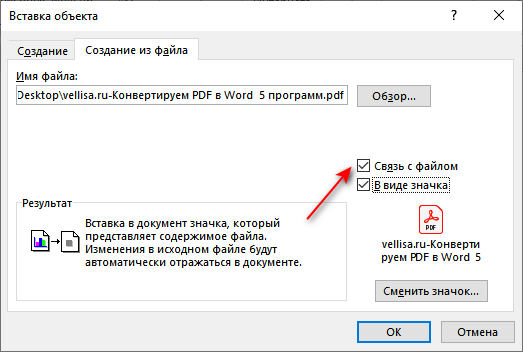
Вы можете также активировать опцию «В виде значка». В этом случае, вместо предварительного просмотра содержимого первой страницы, на странице документа отобразится значок объекта.
- В документе Word отобразится значок или отображение первой страницы PDF-файла, в зависимости от выбранных настроек.
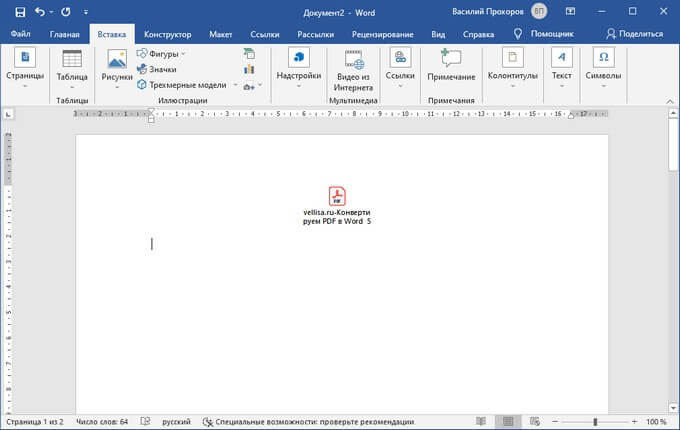
При обоих вариантах отображения вставленный объект связан с исходным PDF файлом. После двойного клика по объекту в документе Word, исходный PDF файл откроется в программе Adobe Acrobat Reader.
При каждом открытии этого документа Microsoft Word, в окне с предупреждением вам предложат обновить данные, связанные с исходным файлом PDF.

Чтобы не прерывалась связь между двумя документами, нельзя перемещать исходный PDF файл из его месторасположения.
Как вставить текст из PDF в Word
Часто пользователям нужно вставить текст из ПДФ в Ворд. Microsoft Office Word преобразует содержимое PDF в редактируемый формат.
- Войдите во вкладку «Вставка».
- В группе «Текст» нажмите на стрелку около кнопки «Объект».
- В выпадающем меню выберите «Текст из файла…».

- В окне Проводника выберите на компьютере соответствующий PDF документ.
- В предупреждающем окне вас проинформируют, что приложение Word преобразует файл формата PDF в редактируемый документ. Возможно, что изменится исходное форматирование, если файл содержит много изображений.

В результате конвертирования, содержимое PDF файла будет встроено в Word. Вы сможете редактировать документ по своему усмотрению.
Читайте также: Конвертируем PDF в Word — 5 программ
Как скопировать фрагмент текста из PDF в Word
В некоторых случаях, пользователю необходимо скопировать часть текста из PDF файла, чтобы затем вставить этот фрагмент в документ Word.
В этой инструкции, в качестве приложения для открытия PDF используется браузер Microsoft Edge. Вы можете использовать другую программу.
Выполните следующие действия:
- Откройте документ PDF в приложении, предназначенном для открытия файлов этого формата.
- Выделите нужный фрагмент текста.

- Выберите опцию копирования в используемом приложении. Например, в браузере MS Edge после щелчка правой кнопкой мыши, в контекстном меню необходимо нажать на «Копировать».
- В окне открытого документа Word установите указатель мыши в подходящее место.
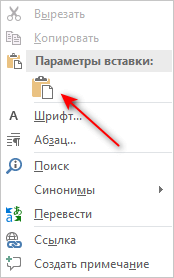
- Щелкните правой кнопкой мыши, в открывшемся контекстном меню, в пункте «Параметры вставки:» нажмите на кнопку «Вставить».
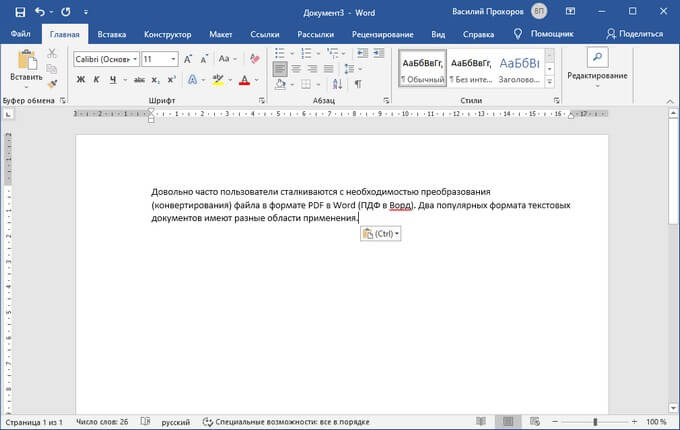
- В документе Word появится скопированный фрагмент текста, который можно редактировать.
Как вставить картинку PDF в Word
Сейчас вы узнаете, как вставить рисунок PDF в Word в виде статического изображения. Предположим, что вам потребовалось вставить PDF в Word в виде картинки или отдельные изображения, извлеченные из данного файла.
Нам потребуется выполнить следующий алгоритм действий:
- Прежде всего, необходимо сделать снимок (скриншот) страницы или извлечь изображение из файла PDF. Сделать это можно несколькими способами, о которых вы можете прочитать в другой статье на моем сайте.
- После того, как на компьютере появились картинки из PDF, добавьте эти изображения в документ Word.
- В программе Word установите указатель мыши в подходящем месте.
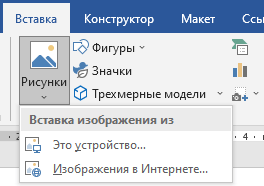
- Зайдите во вкладку «Вставка».
- В группе «Иллюстрации» нажмите на кнопку «Рисунки».
- В выпадающем меню нажимаем на пункт «Это устройство…».
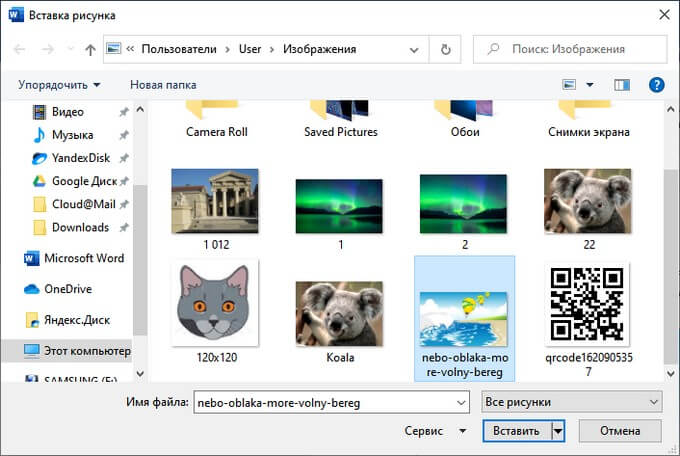
- Выберите в окне Проводника подходящее изображение со своего ПК.
- Нажмите на кнопку «Вставить».
- Откройте месторасположение изображения на компьютере.
- Нажмите на картинку правой кнопкой мыши.
- В контекстно меню выберите команду «Копировать».
- Щелкните курсором мыши по месту вставки на странице открытого документа Word.
- Нажмите на правую кнопку мыши, в опции «Параметры вставки:» выберите «Вставить».
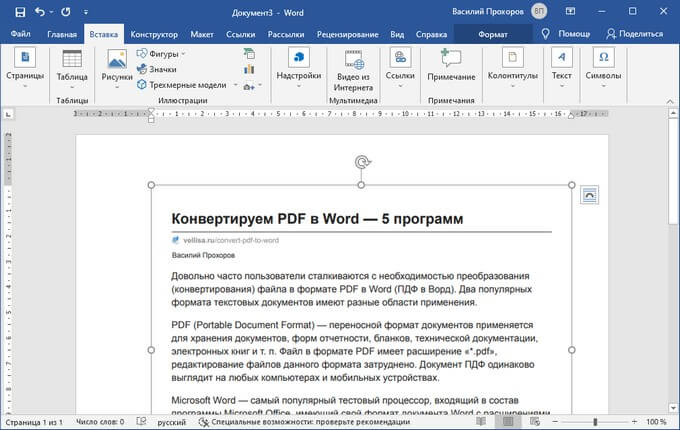
Если необходимо, измените размер рисунка или его ориентацию на странице.
Как вставить несколько страниц PDF в Word
Для того, чтобы вставить несколько страниц ПДФ в Ворд, необходимо конвертировать файл из одного формата в другой формат. Сделать это можно с помощью программного обеспечения, установленного на компьютере, или использовать для этих целей веб-приложения в интернете, работающие на удаленных серверах.
Читайте также: Конвертирование PDF в Word онлайн — 5 сервисов
После завершения преобразования, в вашем распоряжении будет редактируемый файл Word с содержимым исходного PDF документа. Вы можете вставить все или несколько страниц в другой документ Word.
Выводы статьи
Пользователи часто используют в работе форматы Word и PDF, в которых сохраняются различные документы. В некоторых ситуациях, пользователю необходимо вставить файл PDF в документ Word. Для решения этой задачи имеется несколько способов, с помощью которых вы можете вставить PDF в документ Word в качестве встроенного или связанного объекта, картинкой или текстом.
Похожие публикации:
- Редактирование PDF онлайн — 5 сервисов
- PDFelement — редактирование, конвертирование PDF
- Как объединить PDF онлайн — 7 сервисов
- Как вставить видео в Word — 3 способа
- 10 сервисов для преобразования Word в PDF онлайн