
Возможность делиться фотографиями с помощью google фото отключена как включить
- Хотите, чтобы у вас была постоянно обновляющаяся резервная копия всей вашей коллекции фотографий? С первого раза эту функцию так легко не найти. Для начала вам нужно авторизоваться в веб-версии Google Диска, кликнуть на значок шестеренки в правом верхнем углу и выбрать пункт «Настройки». В появившемся окне поставьте галочку напротив пункта «Автоматически загружать фотографии из Google Фото в папку на Моем диске».
Затем скачайте и установите приложение для создания резервных копий и синхронизации. В настройках укажите путь сохранения фотографий из Google Диска в одну из папок на вашем компьютере. Готово: все, что вы загрузите в Google Фото, теперь будет появляться на Google Диске и синхронизироваться на Mac или PC.
Google Фото может помочь вам освободить место в памяти телефона. Найдите в меню приложения опцию «Освободить место». Все сохраненные на телефоне копии фото и видео из Google Фото будут удалены, но вы по-прежнему сможете их просматривать в Google Фото (при наличии подключения к сети).
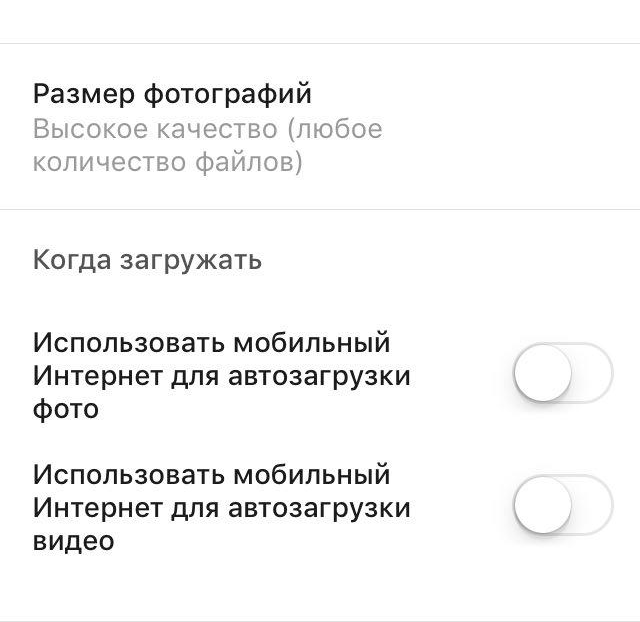
Размер облачного хранилища Google Фото неограничен, но у него есть подвох: фотографии можно сохранять только в качестве 16 мегапикселей, а видео – в качестве 1080p. Если вы загрузили суперкачественные фотографии или видео в оригинальном размере и забили хранилище, вы можете потом их сжать и восстановить свободное место через веб-версию Google Фото (для этого нужно в настройках нажать кнопку «Восстановить место»).
Делайте больше за меньшее время
- Мобильное приложение поддерживает увеличение и уменьшение фотографии жестом.
Пользуемся поиском, как настоящие профессионалы
- Google Фото умеет распознавать лица на фотографиях. Воспользуйтесь этой возможностью, чтобы упорядочивать фото в галерее. Откройте строку поиска, выберите фотографию и отметьте человека, кликнув или нажав на изображение его лица.
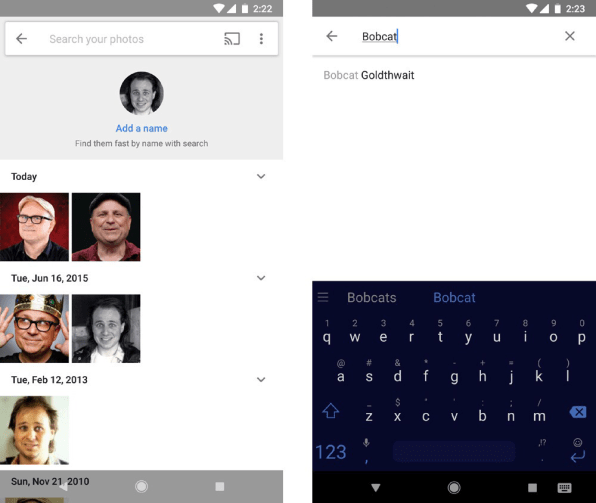
Google Фото иногда ошибается в распознавании лиц, но его ошибки можно легко исправить. Если изображения одного и того же человека автоматически были распределены по двум разным категориям, вы можете вручную объединить эти категории. Если чьи-то фото попали в чужую категорию, выберите опцию «Удалить результаты» в выпадающем меню – и те пропадут.
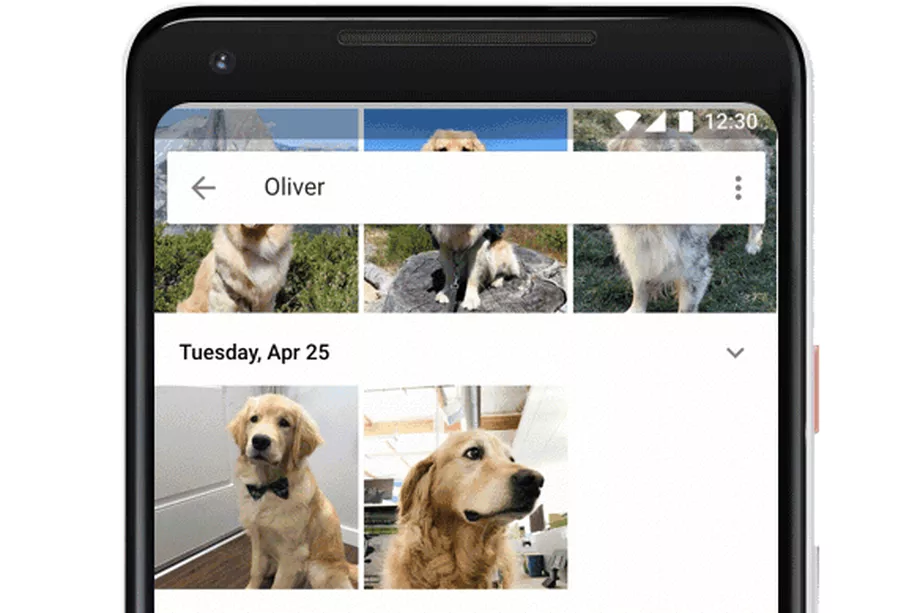
Google Фото может распознать изображение вашего домашнего питомца – и нет, это не шутка. Просто укажите кличку вашего любимца на его фотографии, а затем введите в поиске «Бобик парк» или что-нибудь еще в этом роде.
Оптимизируем изображения
- Во время редактирования фотографии в приложении вы можете сравнить ее с оригинальным изображением. Для этого нажмите на фото, удерживайте палец примерно секунду – и все внесенные изменения исчезнут. Когда вы его отпустите, вы снова увидите измененное изображение.
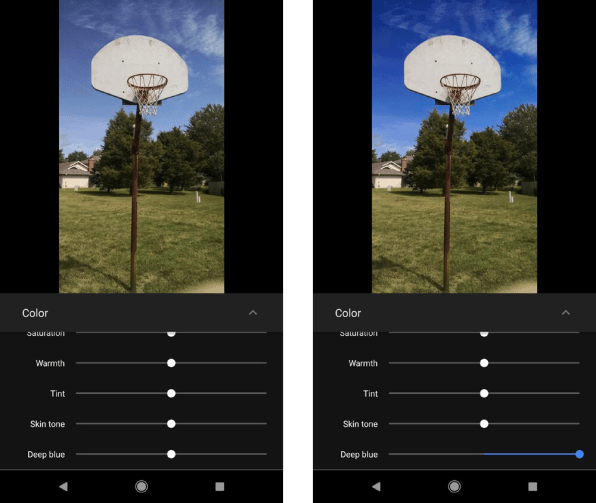
Если вы хотите сделать фотографию неба или моря еще красивее, обратите внимание на настройки «Уровня синего». В меню редактора Google Фото нажмите на вторую иконку в ряду и откройте выпадающее меню в пункте «Цвет».
Добавляем всего побольше (или убираем лишнее)
- У вас на телефоне есть фото из Facebook, Twitter или других ресурсов? На Android’е Google Фото может автоматически добавлять их в вашу коллекцию. Откройте в настройках пункт «Автозагрузка и синхронизация» и выберите «Загружать данные из папок устройства». Откроется список папок, в которых есть изображения. Все, что вам будет нужно, это выбрать необходимые.
Если вы хотите, чтобы какие-то фотографии не появлялись в основной галерее, вы можете нажать на нужное изображение и выбрать в меню пункт «Отправить в архив». Фото больше не будет отображаться в галерее, но его все равно можно будет увидеть в результатах поиска и альбомах, куда его добавили.
Делимся своей коллекцией
- В Google Фото есть прекрасные возможности для обмена фотографиями и этот процесс можно автоматизировать. Такая опция пригодится, если вы всегда хотите делиться с кем-то фотографиями конкретного человека — например, отсылать фото ребенка одному из родителей. Просто выберите людей, чьи изображения вы будете автоматически отсылать, и установите дату, с которой начнется обмен фотографии, остальное сделает само приложение. Для установки связи с нужным человеком зайдите в пункт меню «Добавить партнера».
Материалы по теме:
Отключение функции «Фото iCloud»
Если вы больше не хотите хранить свои фотографии и видео в iCloud, чтобы они синхронизировались между вашими устройствами, вы можете отключить функцию «Фото iCloud» для одного устройства или для всех своих устройств. Чтобы обеспечить сохранность своих фотографий, сначала загрузите их на свое устройство или сохраните копию.
Перед отключением функции «Фото iCloud»
- На iPhone или iPad перейдите в меню «Настройки» > [ваше имя] > iCloud > «Фото» и выберите «Сохранение оригиналов». Не отключайте устройство от источника питания и Интернета.
- На компьютере Mac откройте приложение «Фото», выберите «Фото» > «Настройки», перейдите на вкладку iCloud и выберите «Загружать оригиналы на этот компьютер Mac». Не отключайте компьютер Mac от источника питания и Интернета.
- При использовании компьютера с Windows узнайте, как загрузить фотографии и видео из Фото iCloud.
Вы также можете выбрать фотографии и видео для загрузки на веб-сайте iCloud.com. После загрузки оригиналов можно отключить функцию «Фото iCloud». Все изменения, такие как появление новых фотографий, их правка и удаление, больше не будут синхронизироваться между вашими устройствами.
Отключение функции «Фото iCloud» на одном устройстве
Не забудьте создать копию своих фотографий и видеоперед отключением функции «Фото iCloud».
На iPhone или iPad
- Перейдите в меню «Настройки» и выберите свое имя.
- Выберите iCloud > «Фото».
- Выключите параметр «Синхронизация этого [устройства]», чтобы отключить функцию «Фото iCloud».
На компьютере Mac
- Откройте приложение «Фото», затем выберите «Фото» > «Настройки».
- Перейдите на вкладку iCloud и снимите флажок «Фото iCloud».
На компьютере с Windows
- Откройте приложение iCloud для Windows. Убедитесь, что вход в систему выполнен с помощью вашего идентификатора Apple ID.
- Нажмите «Параметры» рядом с пунктом «Фото».
- Снимите флажок «Фото iCloud».
- Нажмите «Готово», а затем — «Применить».
На устройстве Apple TV 4K или Apple TV HD
- Перейдите в меню «Настройки» > «Учётные записи» > iCloud.
- В разделе «Фото» нажмите «Выбрать», чтобы отключить функцию «Фото iCloud».
Отключение функции «Фото iCloud» в iCloud и на всех ваших устройствах
Не забудьте создать копию своих фотографий и видео перед отключением функции «Фото iCloud». Фотографии и видео, хранящиеся в iCloud, будут удалены через 30 дней после прекращения использования сервиса.
На iPhone или iPad с iOS 16 или более поздней версии
- Перейдите в меню «Настройки» и выберите свое имя.
- Нажмите iCloud, затем нажмите «Управлять хранилищем учетной записи».
- Нажмите «Фото», затем нажмите «Отключить и удалить из iCloud».
Если вы передумаете, следуйте инструкциям выше на своем устройстве, а затем выберите «Отменить удаление».
На iPhone или iPad с iOS 15 или более ранней версии
- Перейдите в меню «Настройки» и выберите свое имя.
- Нажмите iCloud, затем нажмите «Управлять хранилищем».
- Нажмите «Фото», затем нажмите «Выключить и удалить».
Если вы передумаете, следуйте инструкциям выше на своем устройстве, а затем выберите «Отменить удаление».
На компьютере Mac
- Перейдите в меню Apple > «Системные настройки» и нажмите идентификатор Apple ID.
- Выберите iCloud, а затем нажмите «Управлять».
- Выберите «Фото», а затем нажмите «Отключить и удалить».
Если вы передумаете, следуйте инструкциям выше на компьютере Mac, а затем выберите «Отменить удаление».
Ваша конфиденциальность в сервисах Google
Здесь вы найдете ответы на некоторые важные вопросы о конфиденциальности, например о том, что такое личная информация. Если вы хотите изучить эту тему более подробно, ознакомьтесь с нашей Политикой конфиденциальности.
Публикация данных в Google
Данные и персонализация
Всё в ваших руках
Ваше местоположение
Знает ли Google, где я нахожусь?
Как включать и отключать определение местоположения?
Насколько точно определяется мое местоположение?
Как Google определяет мое местоположение?
Кто может видеть мое местоположение?
Знает ли Google, где я нахожусь?
Когда вы пользуетесь интернетом, различные приложения и сайты, в том числе ресурсы Google, могут определять, где примерно вы находитесь. Google может узнать и точное местоположение, если настройки устройства это позволяют. Подробнее о том, насколько точно определяется ваше местоположение…
Когда вы что-то ищете, используя сервисы Google (например, Карты, Поиск или Ассистента), мы можем учитывать ваше местоположение, чтобы предлагать полезные вам результаты поиска. Например, при поиске кафе вы увидите те, которые находятся рядом.
Как включать и отключать определение местоположения?
Когда вы что-то ищете в Google, мы всегда определяем область вашего местонахождения. Как любой сайт или приложение с подключением к интернету, Google может примерно определить, где вы находитесь, по IP-адресу. В разделе Как Google определяет мое местоположение? мы рассказываем об этом подробнее.
Вы сами управляете доступом сервисов Google к вашим геоданным – это решается на уровне настроек отдельных приложений, сайтов или всего устройства.
Если в настройках аккаунта указан домашний или рабочий адрес и Google предполагает, что вы дома или на работе, при поиске будет использоваться ваш точный адрес.
Насколько точно определяется мое местоположение?
Область приблизительного местонахождения
Когда вы что-то ищете в Google, мы всегда определяем, где примерно вы находитесь. Так мы можем предлагать более актуальные для вас результаты поиска и защищать ваш аккаунт, выявляя необычные действия, например если вход будет выполнен из другого города.
Область приблизительного местонахождения превышает три квадратных километра и охватывает не менее тысячи пользователей. Это значит, что мы не можем вас идентифицировать, и вашей конфиденциальности ничего не угрожает.
Ваше точное местоположение
Если вы дадите нам разрешение, Google сможет точно определять, где вы находитесь. Эта информация нужна, например, для того, чтобы показать самые точные результаты по запросу «кафе рядом» или составить пошаговый маршрут.
Точное местоположение – это конкретная информация о том, где вы находитесь, то есть ваш адрес.
Как Google определяет мое местоположение?
Ваши геоданные поступают из разных источников, и мы анализируем их в совокупности.
IP-адрес вашего устройства
Как и региональные коды телефонных номеров, IP-адреса в определенной степени зависят от региона. Это значит, что приложения и сайты, которые вы открываете (в том числе google.ru), могут по IP-адресу определить область вашего приблизительного местонахождения. IP-адрес присваивается устройству интернет-провайдером. Он необходим для выхода в интернет.
Сведения о местоположении вашего устройства
Если вы разрешите приложению или сервису Google определять местоположение вашего устройства, мы будем знать, где вы находитесь. В настройках любого современного мобильного устройства можно включить и отключить определение местоположения.
Ваши действия в Google
Google может определять область вашего приблизительного местонахождения по истории ваших поисковых запросов. Например, если у вас несколько раз был запрос «пицца в Саратове», можно предположить, что для вас актуальны результаты поиска, которые относятся именно к этому городу.
Ваши места с ярлыками
Если в настройках вашего аккаунта указан ваш домашний или рабочий адрес, Google будет опираться на эти данные. Например, если вы указали свой домашний адрес и ваш IP-адрес, предыдущие действия или другие источники информации о местоположении говорят о том, что с высокой вероятностью вы дома, при поиске будет использоваться ваш адрес.
Кто может видеть мое местоположение?
Это решать только вам. Если вы используете передачу геоданных Google, ваши друзья и родственники могут видеть в приложениях и на сайтах Google, где вы находитесь.
По умолчанию передача геоданных отключена. Если вы хотите, чтобы другие люди видели, где вы находитесь, вам нужно решить, кому и в течение какого времени вы будете передавать эти данные. Отключить передачу геоданных можно в любое время.
Публикация данных в Google
Что будут видеть другие пользователи, когда я делюсь контентом в Google?
Кто может видеть фото, видео и документы, которыми я делюсь?
Раскрывает ли Google кому-то мою личную информацию?
Что будут видеть другие пользователи, когда я делюсь контентом в Google?
Какую информацию о вас будут видеть пользователи приложений и сайтов Google? Это зависит от того, какими данными вы делитесь и как.
Ваши данные доступны всем
Если вы вносите какие-то данные в такие приложения, как Google Карты, другие пользователи будут видеть ваше имя и фото. Например, когда вы ставите оценку любимому кафе, любой человек, который заинтересуется этим заведением, сможет увидеть и вашу оценку, и ваше имя, и ваше фото.
Ваши данные доступны избранным пользователям
Если вы делитесь документами, фото или видео с другими пользователями, они увидят не только то, чем вы поделились, но и ваше имя и фото профиля.
Если вы хотите чем-то поделиться с другими, сначала продумайте, какой доступ вы хотите дать этим людям. Например, если вы даете кому-то разрешение на просмотр ваших папок на Google Диске или альбомов в Google Фото, имейте в виду, что у этого человека будет доступ к контенту, который вы можете добавить позже.
Кто может видеть фото, видео и документы, которыми я делюсь?
В приложениях и на сайтах Google вы можете делиться контентом с другими пользователями.
Важно помнить, что люди могут разместить ваш контент где-то еще, даже в приложениях и на сайтах, которые не имеют отношения к Google.
Вы можете удалить свой контент из своего аккаунта в любое время, но на сторонних интернет-ресурсах он останется.
Поэтому делиться контентом можно только с теми, кому вы доверяете.
Раскрывает ли Google кому-то мою личную информацию?
Мы не раскрываем ваши личные данные компаниям, организациям и частным лицам, не связанным с Google, за исключением ограниченного количества случаев, когда мы обязаны это сделать по закону.
Если у вас есть аккаунт учащегося Google Workspace for Education, то у школьного администратора, который с ним работает, будет доступ к вашей личной информации.
Доступ администраторов школьного аккаунта к вашей информации
Школьный администратор может выполнять в вашем аккаунте Google Workspace for Education следующие действия:
- просматривать и сохранять информацию, которая хранится в вашем аккаунте, например электронные письма;
- просматривать статистику аккаунта, например видеть, сколько приложений вы установили;
- изменять пароль аккаунта;
- приостанавливать или блокировать доступ к аккаунту;
- получать данные аккаунта в соответствии с требованиями законодательства, решением суда или запросом со стороны государственных органов;
- ограничивать вашу возможность удалять или изменять информацию в аккаунте и управлять настройками конфиденциальности.
В каких случаях Google может передавать информацию о вас третьим лицам
С вашего разрешения
Например, если вы поручаете Google Ассистенту заказать пиццу, мы сможем сообщить ваше имя и телефон сотрудникам пиццерии, только получив ваше разрешение. Более подробную информацию можно найти в разделе Как Google помогает безопасно делиться данными со сторонними сервисами и приложениями.
По запросу администратора домена (см. выше).
Для обработки третьими сторонами по поручению Google. Мы передаем личную информацию компаниям, с которыми мы работаем, для обработки в соответствии с нашими инструкциями. Например, с поддержкой наших пользователей нам помогают сторонние организации. Чтобы отвечать на вопросы пользователей, им необходим доступ к их личной информации, который мы им и даем.
По требованию законодательства
Мы передаем личную информацию лицам, не связанным с Google, если считаем, что это необходимо в следующих целях:
- выполнение требований, указанных в применимых законах, нормативных актах, судебных решениях или запросах государственных органов;
- обеспечение соблюдения Условий использования и расследование возможных нарушений;
- выявление и предотвращение случаев мошенничества, обнаружение и устранение проблем с безопасностью и технических сбоев;
- защита прав, собственности или безопасности компании Google, наших пользователей или других людей в соответствии с законодательством.
Google Фото продолжает синхронизировать снимки даже после удаления мобильного клиента

Приложение Google Фото собрало уже большую армию поклонников, поскольку предлагает не только бесплатное резервное хранилище, но и автоматическое создание слайд-шоу, коллажей, а также многое другое. Казалось бы — пользуйся и радуйся, если бы не одно «но»: в приложении не так просто отключить автоматическую синхронизацию фотографий. Более того, даже если удалить Google Фото с мобильного устройства, резервное копирование новых снимков продолжится, что неминуемо приведёт к увеличению расхода трафика и ресурсов аккумулятора девайса.
Проблему обнаружили сотрудники издания Nashville Business Journal, когда один из них заметил сотни фотографий в сервисе Google Фото спустя неделю после удаления мобильного клиента. Как оказалось, это не случайность. Даже после отключения дополнительных сервисов, таких как Google Drive и Google+, новые снимки неминуемо отправлялись в резервное хранилище.
Как оказалось, приложение Google Фото использует функции резервирования при помощи системных сервисов, а не встроенных в приложение инструментов. Таким образом, при удалении клиента часть его настроек остаётся в системе, что и запускает процесс синхронизации коллекции фотографий. Для того чтобы отключить вышеупомянутые настройки, необходимо в настройках аккаунта Google вручную выключить функцию Google Photos Backup.