
Этапы строк кода в Visual Studio
Область применения:Visual Studio Visual Studio для Mac  Visual Studio Code
Поддержка промежуточной строки, также известная как интерактивная промежуточная, доступна в Visual Studio 2022 версии 17.3 и более поздних версиях . Промежуточные строки позволяют выполнять фрагменты изменений в файлах прямо из редактора кода. Промежуточное хранение строк также может оказаться полезным, если вы хотите разделить изменения по разным фиксациям.

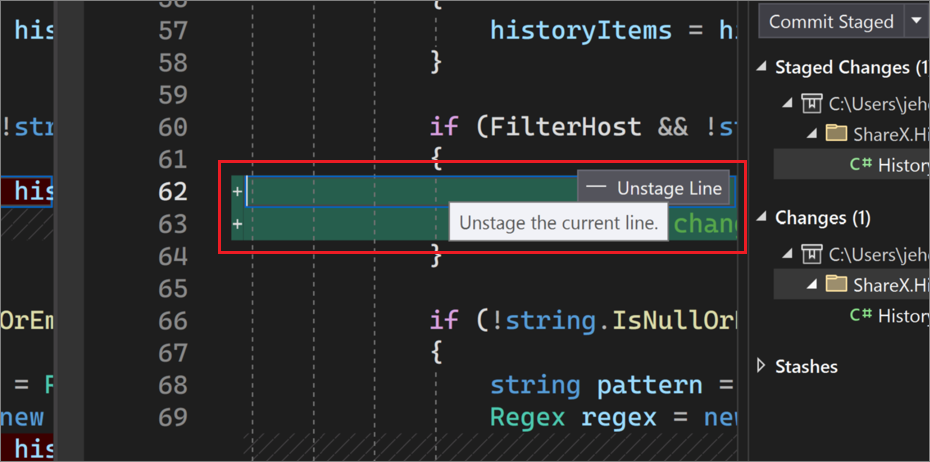
Начиная с Visual Studio 2022 версии 17.6, можно использовать параметр наведения указателя мыши, чтобы также отменять изменения , строки по строке.
Поддержка поля цвета
Первое, что вы можете заметить о поддержке промежуточной строки, заключается в том, как редактор визуализирует изменения Git как на полосе прокрутки, так и в поле.
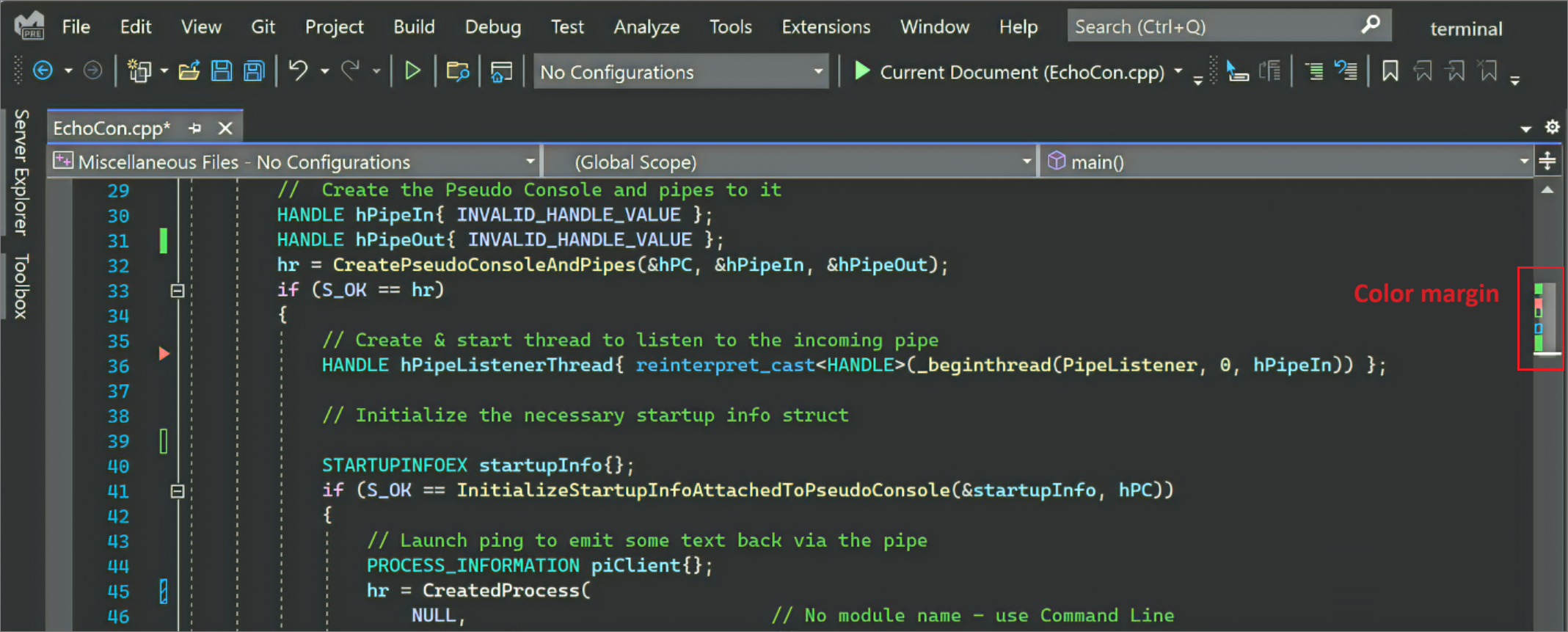
Цвета и заметки позволяют легко различать сохраненные и несохраненные изменения, которые вы добавили, удалили или изменили.

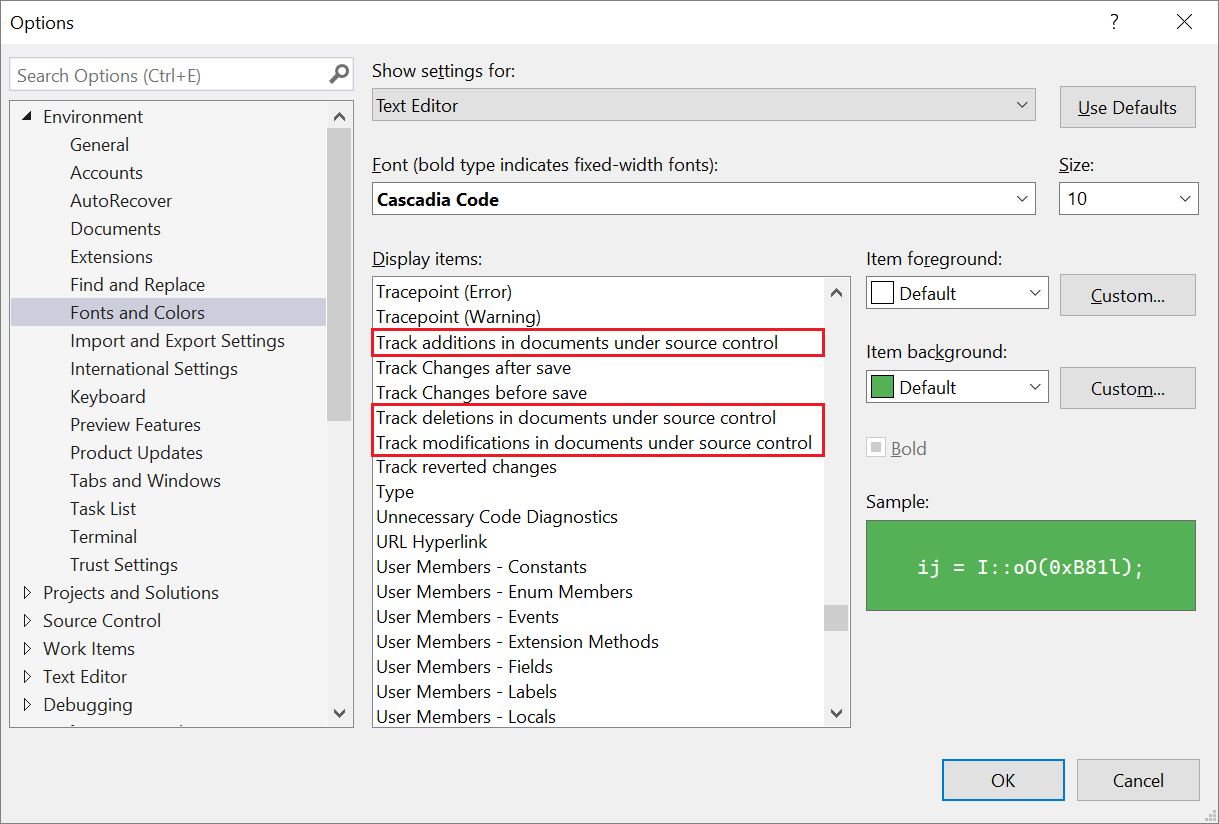
Вы можете изменить цвета, отображаемые Visual Studio, чтобы помочь вам управлять изменениями. Перейдите в раздел «Параметры>параметров среды> «>и «Цвета», а затем выберите один из следующих вариантов:
- Отслеживание добавлений в документах под управлением версиями
- Отслеживание удалений в документах под управлением версиями
- Отслеживание изменений в документах под управлением версиями
Поддержка разных различий
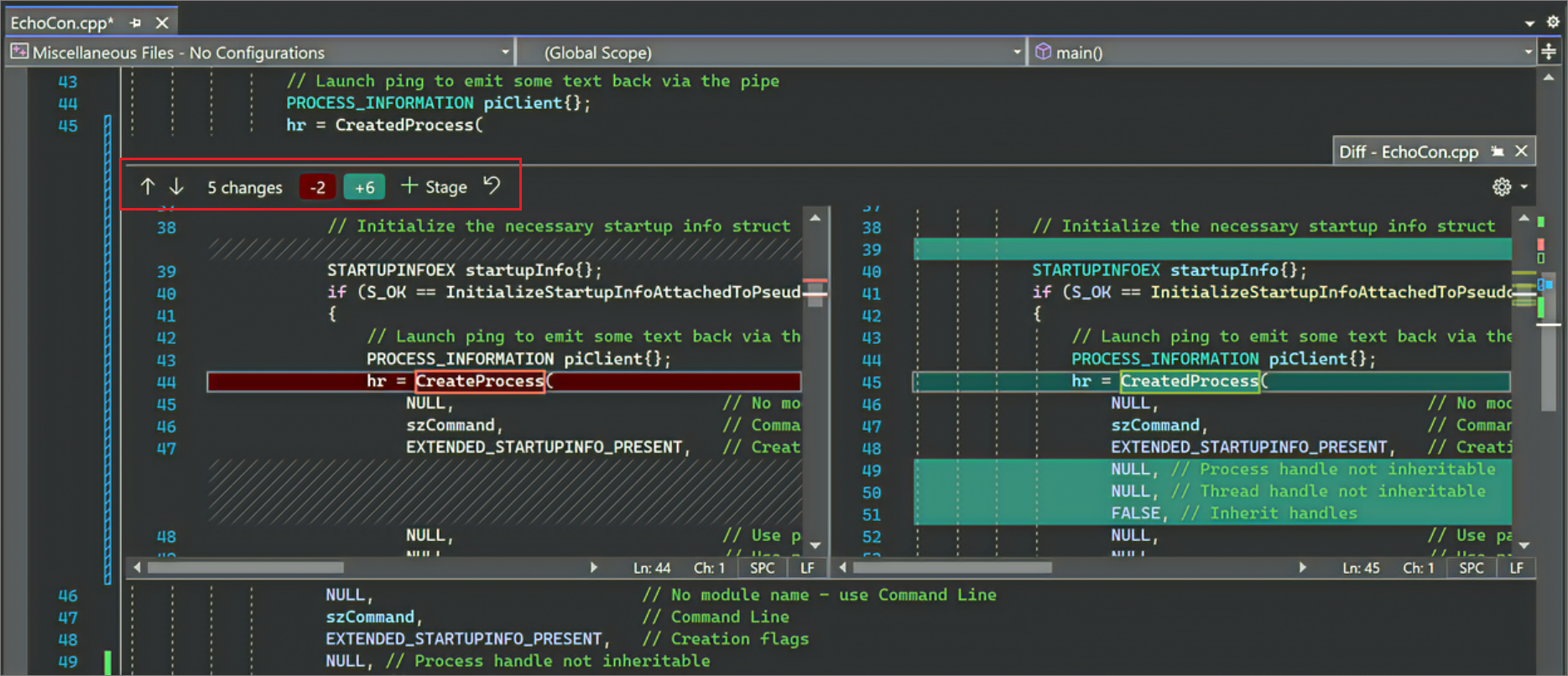
Поля цвета являются интерактивными. При выборе цветовой поля Visual Studio открывает пользовательский интерфейс Peek Difference , где можно просматривать изменения в редакторе без переключения контекста. Пользовательский интерфейс «Просмотреть разницу» содержит сведения о количестве добавленных и удаленных строк и упрощает переход между изменениями с помощью стрелки ВВЕРХ и ВНИЗ.
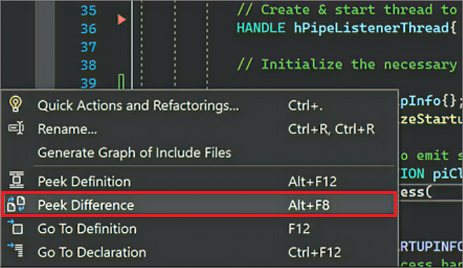
При щелчке правой кнопкой мыши строку, содержащую изменения, можно также получить доступ к peek Difference. Откроется контекстное меню, в котором можно выбрать вариант «Показать разницу «. Кроме того, можно использовать сочетание клавиш ALT +F8.
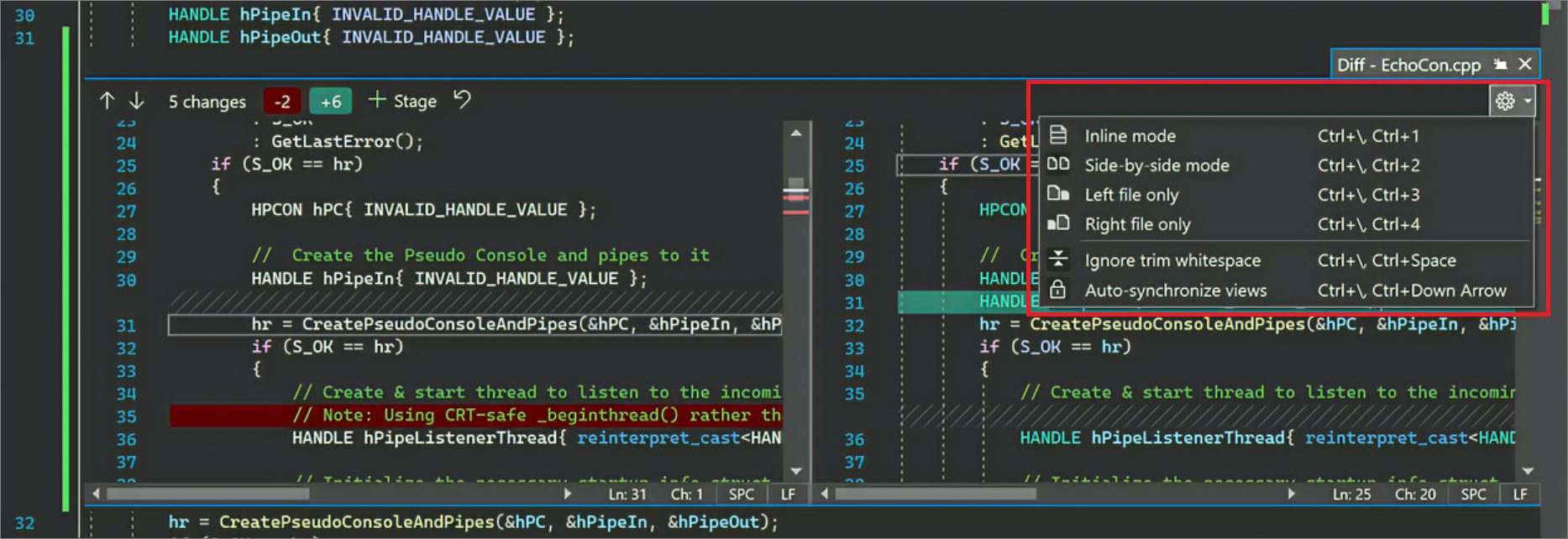
Если вы предпочитаете встроенное представление разницы, можно использовать элемент управления Параметры в правом верхнем углу редактора Diff, чтобы перейти в встроенный режим.
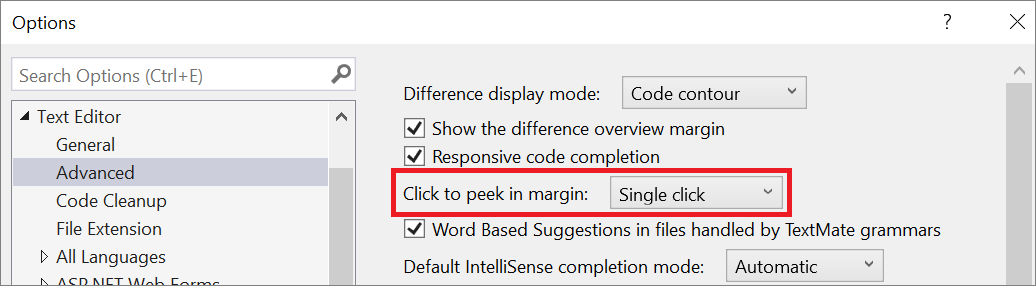
Вы можете изменить способ взаимодействия Visual Studio с изменениями кода в пользовательском интерфейсе «Просмотреть разницу» с помощью кнопки», чтобы просмотреть параметр поля из текстового редактора> «Параметры>инструментов».> Например, можно изменить параметр единого щелчка по умолчанию, чтобы дважды щелкнуть, или вы можете выбрать «Нет», чтобы отключить пользовательский интерфейс «Просмотреть разницу».
Блоки кода этапов
Вы можете выполнить этап любого фрагмента кода с помощью пользовательского интерфейса Peek Difference. Для этого наведите указатель мыши на изменение, которое вы хотите выполнить, и выберите пункт «Изменить этап». Кроме того, используйте глобальную кнопку «Этап «, если вы хотите выполнить все изменения, внесенные в документ.


Если вы предпочитаете представление разницы в полноэкранном режиме, можно переключиться в редактор Diff . Ниже показано, как выбрать кнопку «Повышение в документ« в правом верхнем углу пользовательского интерфейса «Просмотреть разницу». Кроме того, можно использовать сочетание клавиш CTRL+ALT+Home. Все функции, предоставляемые пользовательским интерфейсом peek Difference, также доступны в редакторе Diff .

Фиксация промежуточных изменений
Подготовив фиксацию, проверив и проверив изменения, которые вы хотите включить, можно создать фиксацию с помощью окна изменений Git. Затем введите сообщение о фиксации и нажмите кнопку «Зафиксировать этап».

Следующие шаги
Чтобы продолжить путешествие, посетите страницу push-отправки на удаленную страницу.
См. также
- Интерфейс GIT в Visual Studio
- Visual Studio & GitHub: лучше вместе
ITExplain

Please read How to support Ukraine if you haven’t done it yet!
Advertisements
Recent Posts
- Error loading shared library libresolv.so.2: No such file or directory
- Windows Server – A service installation section in this INF is invalid
- How to clone git without/ignore lfs files
- ImportError: no module named ‘ssd1306’ in micropython
- Fuse mount in docker or docker-compose
Recent Comments
Archives
Categories
Meta
Как включить нумерацию строк в Visual Studio 2013/2015
Spread the love

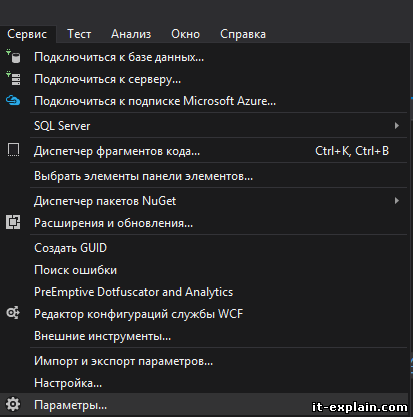
Чтобы включить нумерацию строк в Visual Studio, необходимо перейти в Сервис->Параметры
Перейти на вкладку Текстовый редактор->Все языки->Общие
и поставить галочку напротив “Номера строк”

Leave a Reply Cancel reply
You must be logged in to post a comment.
Proudly powered by WordPress. Theme: Flat 1.7.11 by Themeisle.
We use cookies on our website to give you the most relevant experience by remembering your preferences and repeat visits. By clicking “Accept”, you consent to the use of ALL the cookies.
Manage consent
Privacy Overview
This website uses cookies to improve your experience while you navigate through the website. Out of these, the cookies that are categorized as necessary are stored on your browser as they are essential for the working of basic functionalities of the website. We also use third-party cookies that help us analyze and understand how you use this website. These cookies will be stored in your browser only with your consent. You also have the option to opt-out of these cookies. But opting out of some of these cookies may affect your browsing experience.
Always Enabled
Necessary cookies are absolutely essential for the website to function properly. These cookies ensure basic functionalities and security features of the website, anonymously.
| Cookie | Duration | Description |
|---|---|---|
| cookielawinfo-checkbox-analytics | 11 months | This cookie is set by GDPR Cookie Consent plugin. The cookie is used to store the user consent for the cookies in the category «Analytics». |
| cookielawinfo-checkbox-functional | 11 months | The cookie is set by GDPR cookie consent to record the user consent for the cookies in the category «Functional». |
| cookielawinfo-checkbox-necessary | 11 months | This cookie is set by GDPR Cookie Consent plugin. The cookies is used to store the user consent for the cookies in the category «Necessary». |
| cookielawinfo-checkbox-others | 11 months | This cookie is set by GDPR Cookie Consent plugin. The cookie is used to store the user consent for the cookies in the category «Other. |
| cookielawinfo-checkbox-performance | 11 months | This cookie is set by GDPR Cookie Consent plugin. The cookie is used to store the user consent for the cookies in the category «Performance». |
| viewed_cookie_policy | 11 months | The cookie is set by the GDPR Cookie Consent plugin and is used to store whether or not user has consented to the use of cookies. It does not store any personal data. |
Functional
Functional cookies help to perform certain functionalities like sharing the content of the website on social media platforms, collect feedbacks, and other third-party features.
Performance
Performance cookies are used to understand and analyze the key performance indexes of the website which helps in delivering a better user experience for the visitors.
Analytical cookies are used to understand how visitors interact with the website. These cookies help provide information on metrics the number of visitors, bounce rate, traffic source, etc.
Advertisement
Advertisement cookies are used to provide visitors with relevant ads and marketing campaigns. These cookies track visitors across websites and collect information to provide customized ads.
Other uncategorized cookies are those that are being analyzed and have not been classified into a category as yet.
Включение/выключение номера строки Visual Studio (2022) через расширение
Как включить или отключить «Номера строк» в создаваемом расширении?
Я что-то меняю, но либо Visual Studio не замечает, либо я меняю не ту запись. Существует настройка Инструменты-> Параметры-> Текстовый редактор/Все языки/Общие/Номера строк, но я не могу найти ее в SettingsStore, поэтому вместо этого я пробую CSharp.
Код, который делает изменение:
var readOnly = settingsManager.GetReadOnlySettingsStore(SettingsScope.UserSettings); var writeable = settingsManager.GetWritableSettingsStore(SettingsScope.UserSettings); var value = readOnly.GetPropertyNamesAndValues(@"Text Editor\CSharp")["Line Numbers"]; // => value == 1 writeable.SetInt32(@"Text Editor\CSharp", "Line Numbers", 0); value = readOnly.GetPropertyNamesAndValues(@"Text Editor\CSharp")["Line Numbers"]; // => 0 // => value == 0 Обновить
Я экспортировал все настройки (меню: Инструменты-> Импорт и экспорт настроек) и просмотрел полученный файл. Ничего похожего на «Номера строк» не было, хотя в меню есть несколько похожих пунктов: Инструменты->Параметры.
LosManos 25 Дек 2021 в 20:55
1 ответ
Я использую Visual Studio 2022 17.0.1. Когда я экспортирую свои настройки, появляется свойство ShowLineNumbers.
4 true true Добавление и удаление номеров строк
В приложении Word поддерживается автоматический подсчет количества строк в документе и отображение рядом с ними соответствующих номеров. Это удобно, когда нужно обратиться к определенной строке документа, такого как сценарий или договор.
По умолчанию Word научит все строки документа (за исключением полей в таблицах, сносках, концевых сносках, текстовых полях и колонтитулах). Тем не менее, вы можете выбрать номера строк, которые нужно отобразить. Например, можно отобразить номера строк во всем документе или его части. Кроме того, вы можете отображать номера строк, например каждую десятую строку (10, 20, 30 и т. д.).
В этой статье
- Добавление номеров строк
- Удаление номеров строк
Добавление номеров строк
Номера строк можно добавить для всего документа или его части. Их можно просматривать только в режиме разметки страницы (режим указывается на вкладке Вид).
- Таблица считается одной строкой.
- Рисунок считается одной строкой.
- Если надпись располагается в тексте на странице, то она считается одной строкой. Если текст на странице обтекает надпись, то учитывается каждая строка текста. При этом строки текста внутри надписи не учитываются.
Добавление номеров строк во всем документе
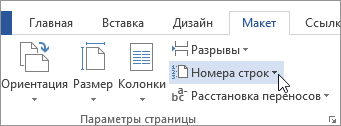
- На вкладке Макет в группе Параметры страницы нажмите кнопку Номера строк.
Примечание: Если документ разбит на разделы и вы хотите добавить номера строк во весь документ, сначала нужно выбрать документ. На вкладке Главная в группе Редактированиенажмите кнопку выделитьвсе. Или нажмите сочетание клавиш CTRL + A.
- Чтобы нумерация строк была непрерывной во всем документе, выберите пункт Непрерывно.
- Чтобы нумерация строк начиналась с 1 на каждой странице, выберите пункт На каждой странице.
- Чтобы нумерация строк начиналась с 1 в каждом разделе, выберите пункт В каждом разделе.
- Чтобы выбрать один из дополнительных вариантов нумерации строк, например нумерацию с различными интервалами, выберите пункт Варианты нумерации строк, а затем на вкладке Источник бумаги нажмите кнопку Нумерация строк.
Добавление номеров строк в одном или нескольких разделах
- Щелкните внутри раздел или выделите несколько разделов.
- На вкладке Макет в группе Параметры страницы нажмите кнопку Номера строк.
- Выберите пункт Варианты нумерации строк. и откройте вкладку Источник бумаги.
- В списке Применить: выберите пункт к выделенным разделам.
- Нажмите кнопку Нумерация строк.
- Установите флажок Добавить нумерацию строк и задайте нужные параметры.
Удаление номеров строк
Можно удалить номера строк из всего документа, раздела или абзаца.
- Щелкните любое место в документе, разделе или абзаце, из которого нужно удалить номера строк. Чтобы удалить номера строк из нескольких разделов, выделите эти разделы.
- На вкладке Макет в группе Параметры страницы нажмите кнопку Номера строк.
- Выполните одно из указанных ниже действий.
- Чтобы удалить номера строк из раздела или всего документа, выберите пункт Нет.
- Чтобы удалить номера строк из отдельного абзаца, выберите пункт Запретить в текущем абзаце.
В этой статье
- Добавление номеров строк
- Удаление номеров строк
Добавление номеров строк
Номера строк можно добавить для всего документа или его части. Их можно просматривать только в режиме разметки страницы (режим указывается на вкладке Вид).
- Таблица считается одной строкой.
- Рисунок считается одной строкой.
- Если надпись располагается в тексте на странице, то она считается одной строкой. Если текст на странице обтекает надпись, то учитывается каждая строка текста. При этом строки текста внутри надписи не учитываются.
Добавление номеров строк во всем документе
- На вкладке Разметка страницы в группе Параметры страницы нажмите кнопку Номера строк.
Примечание: Если документ разбит на разделы и вы хотите добавить номера строк во весь документ, сначала нужно выбрать документ. На вкладке Главная в группе Редактированиенажмите кнопку выделитьвсе. Или нажмите сочетание клавиш CTRL + A.
- Чтобы нумерация строк была непрерывной во всем документе, выберите пункт Непрерывно.
- Чтобы нумерация строк начиналась с 1 на каждой странице, выберите пункт На каждой странице.
- Чтобы нумерация строк начиналась с 1 в каждом разделе, выберите пункт В каждом разделе.
- Чтобы выбрать один из дополнительных вариантов нумерации строк, например нумерацию с различными интервалами, выберите пункт Варианты нумерации строк, а затем на вкладке Источник бумаги нажмите кнопку Нумерация строк.
Добавление номеров строк в одном или нескольких разделах
- Щелкните внутри раздел или выделите несколько разделов.
- На вкладке Разметка страницы в группе Параметры страницы нажмите кнопку Номера строк.
- Выберите пункт Варианты нумерации строк. и откройте вкладку Источник бумаги.
- В списке Применить: выберите пункт к выделенным разделам.
- Нажмите кнопку Нумерация строк.
- Установите флажок Добавить нумерацию строк и задайте нужные параметры.
Удаление номеров строк
Можно удалить номера строк из всего документа, раздела или абзаца.
- Щелкните любое место в документе, разделе или абзаце, из которого нужно удалить номера строк. Чтобы удалить номера строк из нескольких разделов, выделите эти разделы.
- На вкладке Разметка страницы в группе Параметры страницы нажмите кнопку Номера строк.
- Выполните одно из указанных ниже действий.
- Чтобы удалить номера строк из раздела или всего документа, выберите пункт Нет.
- Чтобы удалить номера строк из отдельного абзаца, выберите пункт Запретить в текущем абзаце.