
Руководство приложения «Локатор»

Настройте уведомления, чтобы узнавать об изменении геопозиции друзей, близких или других контактов, или предоставьте доступ к своей геопозиции другим пользователям.
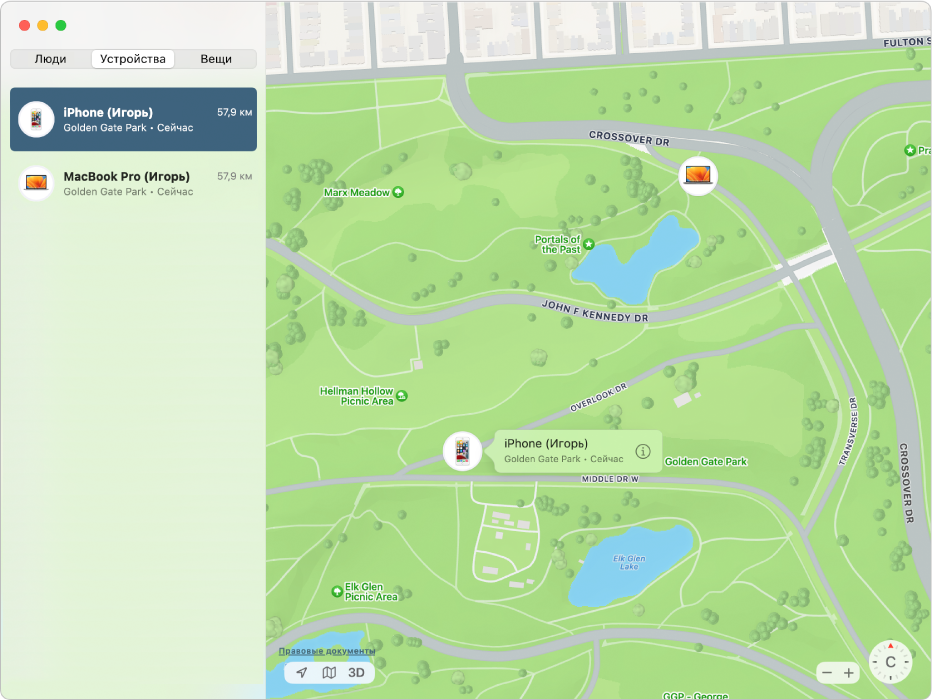
Находите пропавшие устройства
С приложением «Локатор» у Вас будет больше шансов найти пропавшее устройство, даже если оно не подключено к интернету.
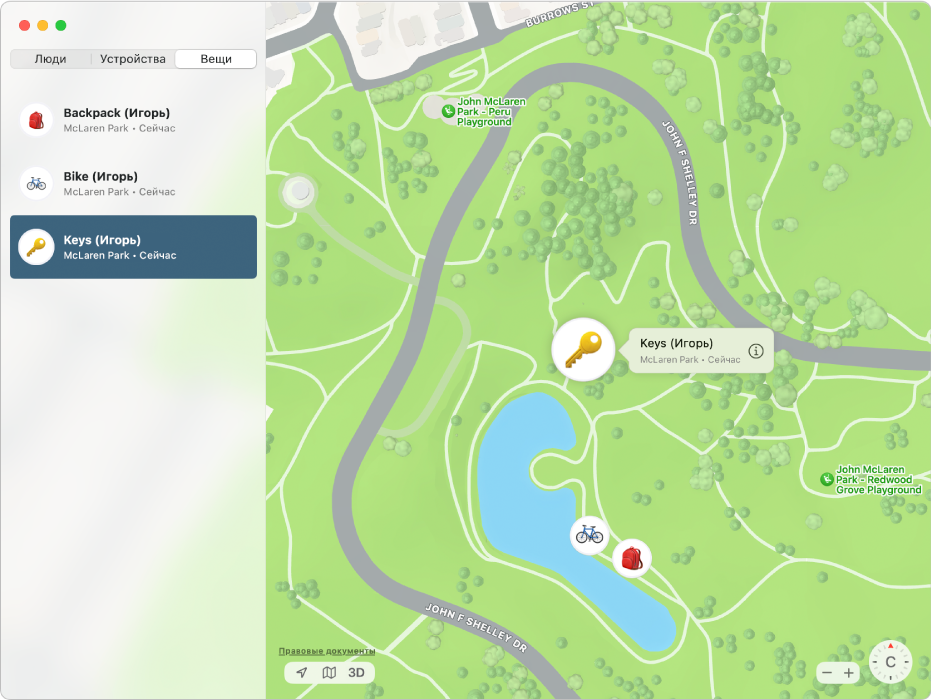
Поиск ежедневно используемых вещей
Прикрепите AirTag к вещам, например своим ключам, чтобы можно было быстро их найти.
Чтобы изучить Руководство приложения «Локатор», нажмите «Оглавление» вверху страницы либо введите слово или фразу в поле поиска.
Если Вам требуется дополнительная помощь, см. страницу поддержки Локатора.
Настройка функции «Локатор» на Mac

Можно настроить Локатор на Mac, чтобы Вам было проще найти и защитить его в случае потери или кражи. Вы также можете делиться своей геопозицией с другими пользователями и находить свои устройства Apple и вещи.
Примечание. При добавлении Mac в Локатор автоматически включается Блокировка активации.
Включение служб геолокации
Включите Службы геолокации, чтобы разрешить Локатору определять Вашу геопозицию.

-
На Mac выберите меню Apple

> «Системные настройки», затем нажмите «Конфиденциальность и безопасность» в боковом меню. (Возможно, потребуется прокрутить вниз.) Открыть настройки конфиденциальности и безопасности
Примечание. Если Локатор не отображается, откройте Системные службы в списке приложений, нажмите «Подробнее», затем включите параметр «Найти Mac».
Включение функции «Найти Mac»
Включите «Найти Mac» в настройках iCloud, что находить и блокировать Mac, а также стирать с него данные.
-
На Mac выберите меню Apple
> Системные настройки, затем нажмите [Ваше имя] в верхней части бокового меню. Если Ваше имя не отображается, нажмите «Вход с Apple ID», чтобы ввести свой Apple ID или создать новый.
Совет. Если Вы забыли пароль своего Apple ID, см. статью службы поддержки Apple Если вы забыли пароль для учетной записи Apple ID.

Открыть настройки Apple ID
Примечание. Если на Mac настроено несколько учетных записей пользователей, в любой момент функцией «Найти Mac» может пользоваться только один из них.
Настройка Локатора на других устройствах
См. раздел Настройка Локатора на всех Ваших устройствах в Руководстве пользователя iCloud.
Совет. Если Вы состоите в группе Семейного доступа и включили доступ к своей геопозиции для другого члена семьи до того, как Ваш Mac был потерян или украден, этот человек сможет помочь Вам в его поиске.
Примечание. Предоставление доступа к геопозиции и поиск устройств доступны не во всех странах и регионах.
Как защитить свой MacBook от кражи и потери данных. Вот самые важные настройки

В закладки

Года два назад офис, в котором периодически работал, вскрыли. Первый этаж, отдельный вход и хилый замок — банальная история. Вынесли пару мелочей и не самый свежий iMac. Благо, не мой, но активное участие в его поиске принять пришлось.
До происшествия владелец отличался беспечностью. На компьютере не было даже пароля для экрана блокировки. Что говорить о «Локаторе», шифровании диска или резервном копировании… Благо, органы правопорядка всё-таки нашли его в течение месяца.
Впрочем, всегда важно рассчитывать лишь на себя. Поэтому подготовил материал-шпаргалку для тех, кто ещё не в теме.
Любой Mac важно сначала подготовить к возможной потере
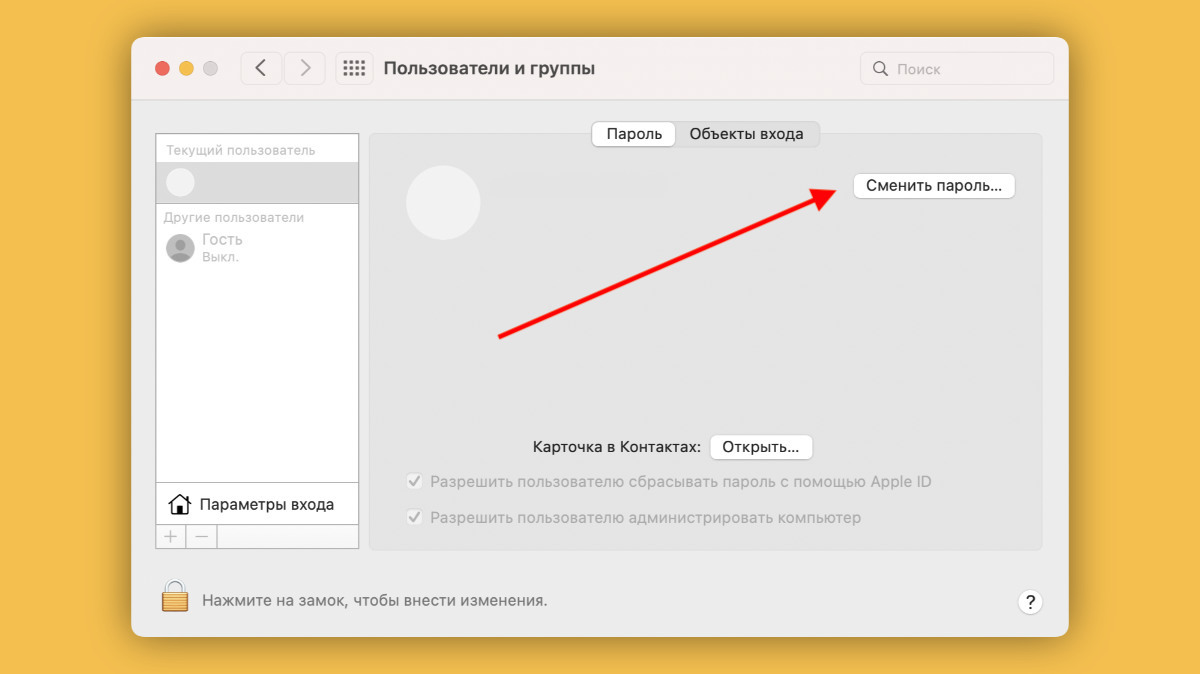
Пароль для экрана блокировки на Mac не менее важен, чем на iPhone
▶︎ Сначала нужно поставить пароль для экрана блокировки. Это пригодится не только, чтобы усложнить доступ к данным на компьютере для потенциальных злоумышленников. У соседей по офису также не должно быть простого доступа к Mac.
Шаг 1. Откройте «Системные настройки».
Шаг 2. Разверните раздел «Пользователи и группы».
Шаг 3. Перейдите на вкладку «Сменить пароль».
Шаг 4. Введите пароль, повторите его и подтвердите действие.
Важно выбрать пароль посложнее. Очевидные варианты на манер «qwerty», «qazwsx», «111111», «00000» и подобные ставить нет смысла. Лучше также указать какую-то заковыристую подсказку, чтобы не забыть сочетание символов самому.
В поле подсказки также логично указать контактные данные, чтобы потерянный Mac быстрее нашёл своего владельца.
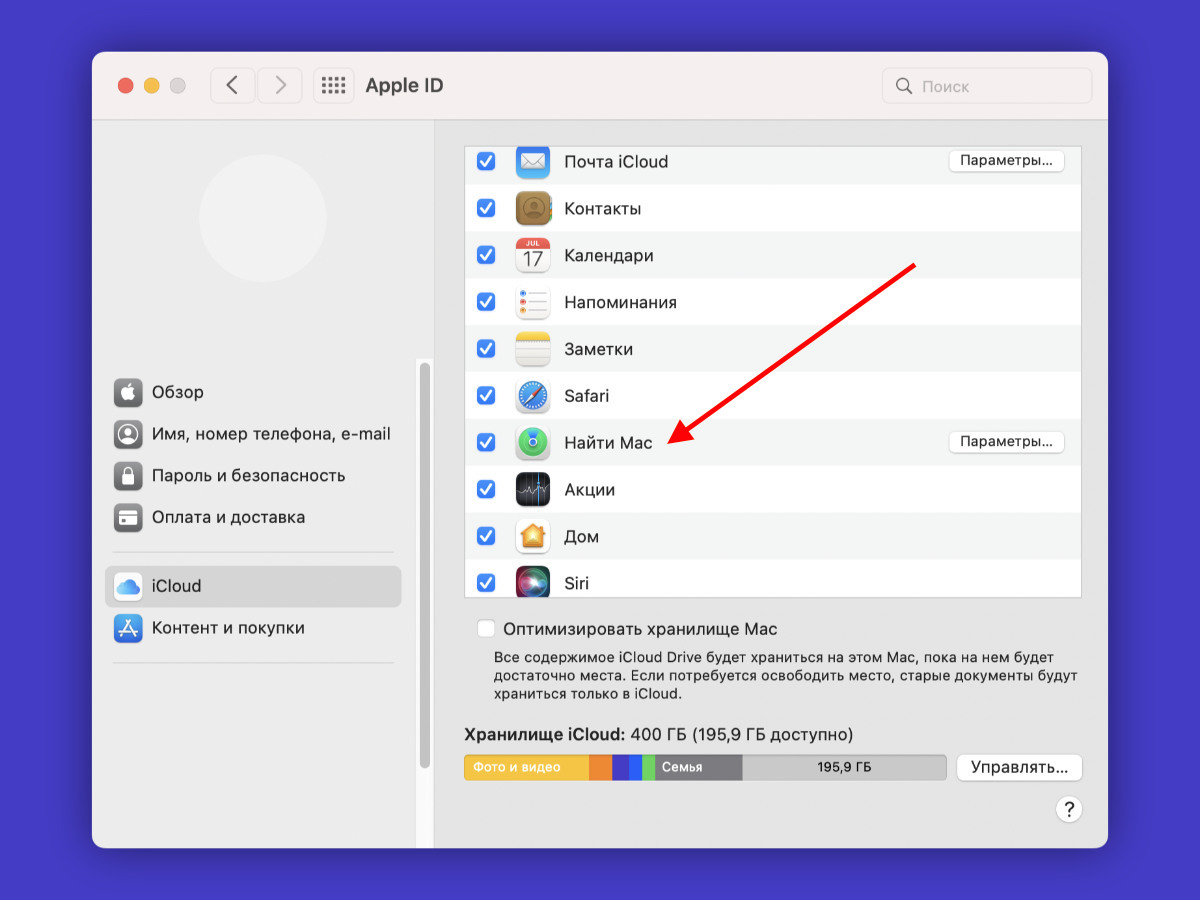
«Локатор» поможет найти свой компьютер в случае потери
▶︎ Дальше важно активировать «Локатор» для поиска Mac. Ранее система для поиска техники Apple имела разные названия, в зависимости от конкретного гаджета: «Найти iPhone», «Найти iPad», «Найти Mac». Пару лет назад прошёл ребрендинг.
Шаг 1. Откройте «Системные настройки».
Шаг 2. Разверните раздел Apple ID.
Шаг 3. Перейдите в меню iCloud.
Шаг 4. Переведите в активное положение переключатель «Найти Mac».
Лучше ещё нажмите кнопку «Параметры» возле соответствующего переключателя и убедитесь, что включена «Сеть Локатора». Эта штука использует другие гаджеты Apple, чтобы найти Mac даже в том случае, когда его намеренно не подключают к интернету.
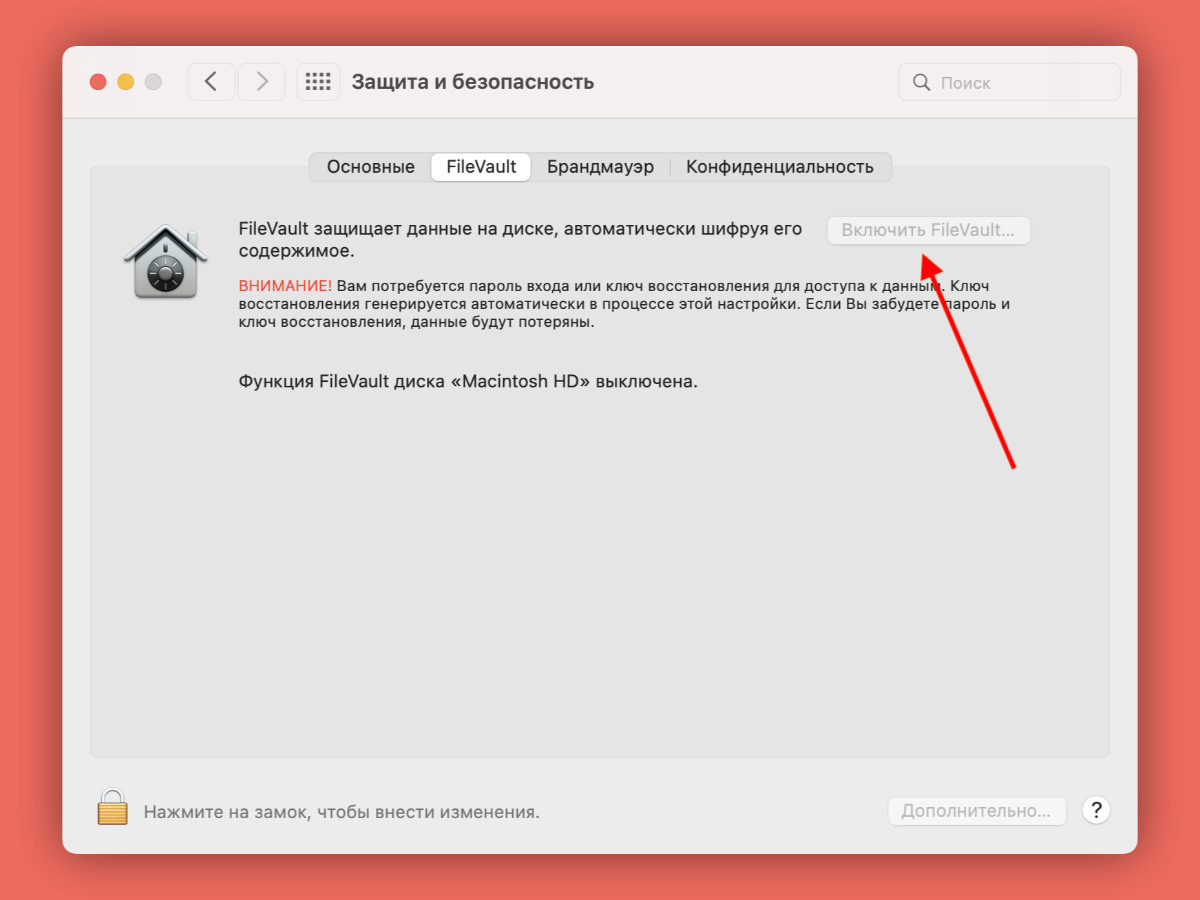
FileVault ограничит доступ к данным в хранилище Mac с любых других устройств
▶︎ Обязательно нужно включить FileVault для шифрования. С помощью этой функции получится защитить данные в хранилище Mac от доступа с другого устройства — даже если получится подключиться к нему с помощью второго компьютера.
Шаг 1. Откройте «Системные настройки».
Шаг 2. Разверните раздел «Защита и безопасность».
Шаг 3. Перейдите на вкладку FileVault.
Шаг 4. Активируйте фишку с помощью кнопки «Включить FileVault».
Включение и выключение FileVault происходит не очень-то быстро. Функция действительно шифрует все данные в хранилище компьютера, поэтому на это нужно определённое время. Оно зависит от производительности Mac и занятого места.
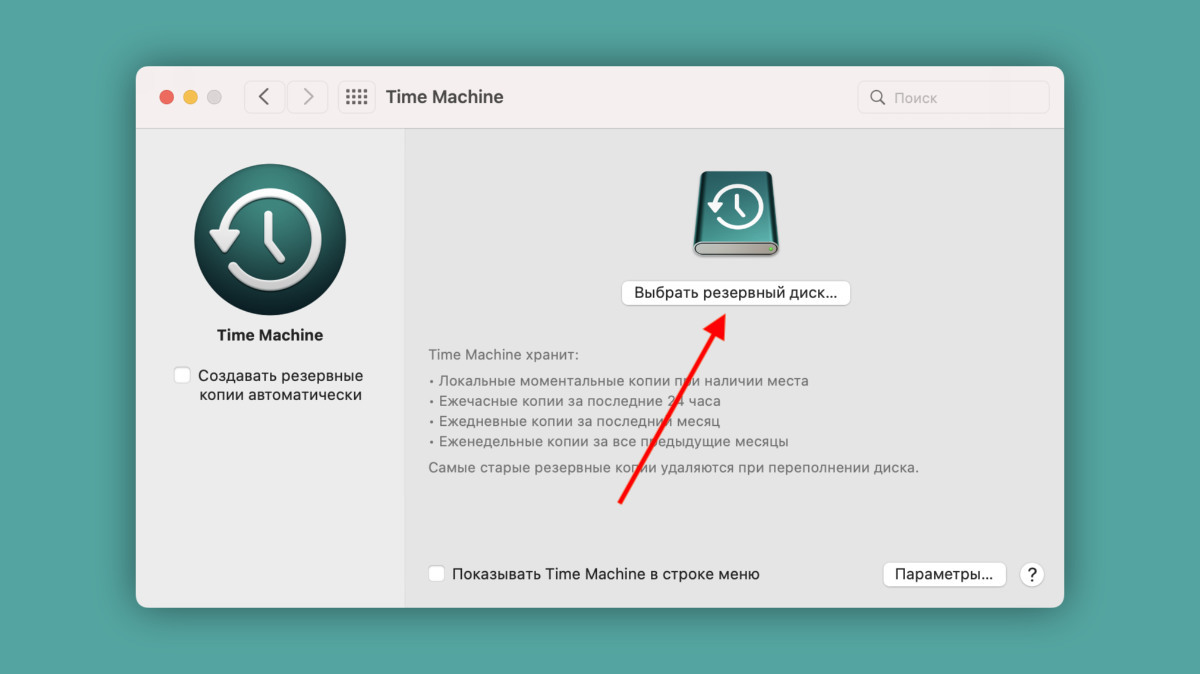
Резервная копия поможет восстановить свои данные на другом Mac, если первый украли
▶︎ Желательно активировать резервное копирование файлов. В macOS есть прекрасный инструмент под названием Time Machine, который поможет сохранить «слепок» всех своих файлов на внешний диск. Это поможет восстановить их в будущем.
Шаг 1. Откройте «Системные настройки».
Шаг 2. Разверните раздел Time Machine.
Шаг 3. Подключите внешний диск.
Шаг 4. Выберите его, нажав на кнопку «Выбрать резервный диск».
В этом же разделе в меню «Параметры» можно добавить исключения для резервной копии. Сюда попадают целые папки, которые не нужно включать в «слепок» хранилища, если они не нужны на внешнем диске. Но лучше просто накопитель побольше.
�� Кстати, очень кстати окажется и хранение всех важных файлов в iCloud или любом другом облачном сервисе. Получить доступ к ним обычно получится прямо через браузер с любого устройства, которое окажется под рукой.
Найти, заблочить или стереть Mac можно не только с iPhone
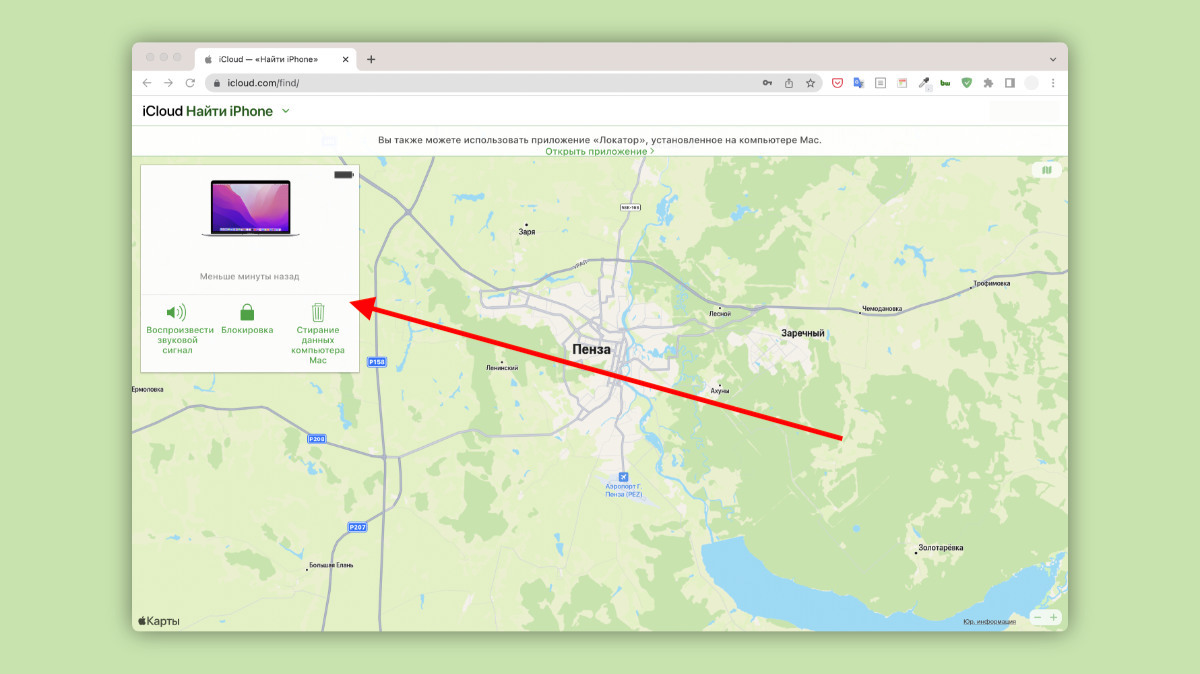
Доступ к «Локатору» реализован, в том числе, и через браузер
▶︎ «Локатор» поможет оценить местоположение компьютера. Система для поиска гаджетов Apple доступна в виде сайта, зайти на который получится с любого устройства. Всё это же есть в одноимённом приложении на iPhone с этим же Apple ID.
Шаг 2. Пройдите аутентификацию с логином и паролем Apple ID.
Шаг 3. Перейдите в приложение «Локатора»
Шаг 4. Найдите необходимое устройство на карте.
Современные Mac получится найти не только в том случае, если они подключены к интернету. Сегодня также работает «Сеть Локатора», которая также даёт возможность использовать для поиска другие устройства Apple поблизости.
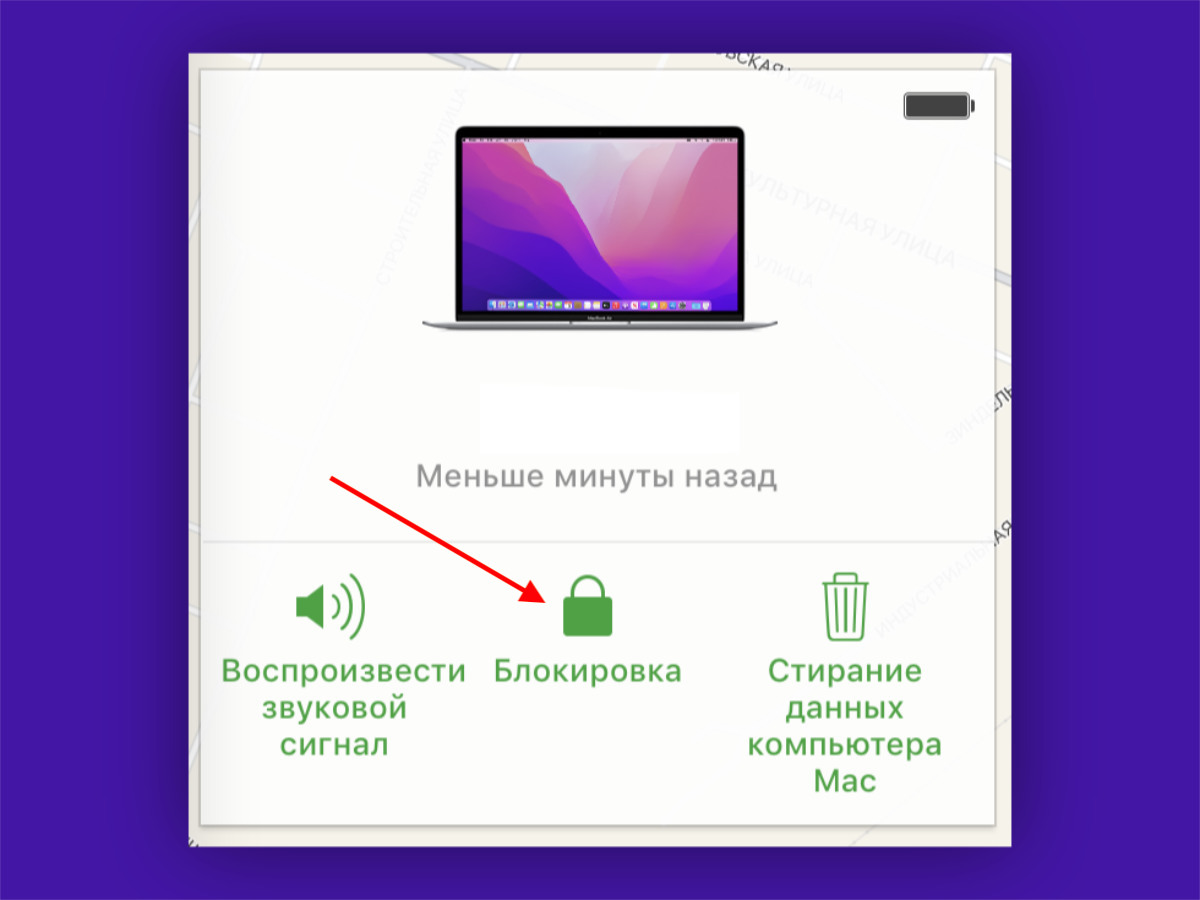
Блокировка компьютера не даст использовать его по прямому назначению
▶︎ Mac можно заблочить, чтобы ограничить к нему доступ. После выбора устройства, которое нужно найти, откроется целый ряд дополнительных действий. Все их можно произвести с компьютером удалённо. Например, «Заблокировать».
Важно понимать, что стереть информацию с заблокированного компьютера не получится. Чтобы разблокировать его, нужно знать данные для входа в Apple ID: логин и пароль. Обойти подобный приём практически невозможно. Mac уйдёт только на разборку.
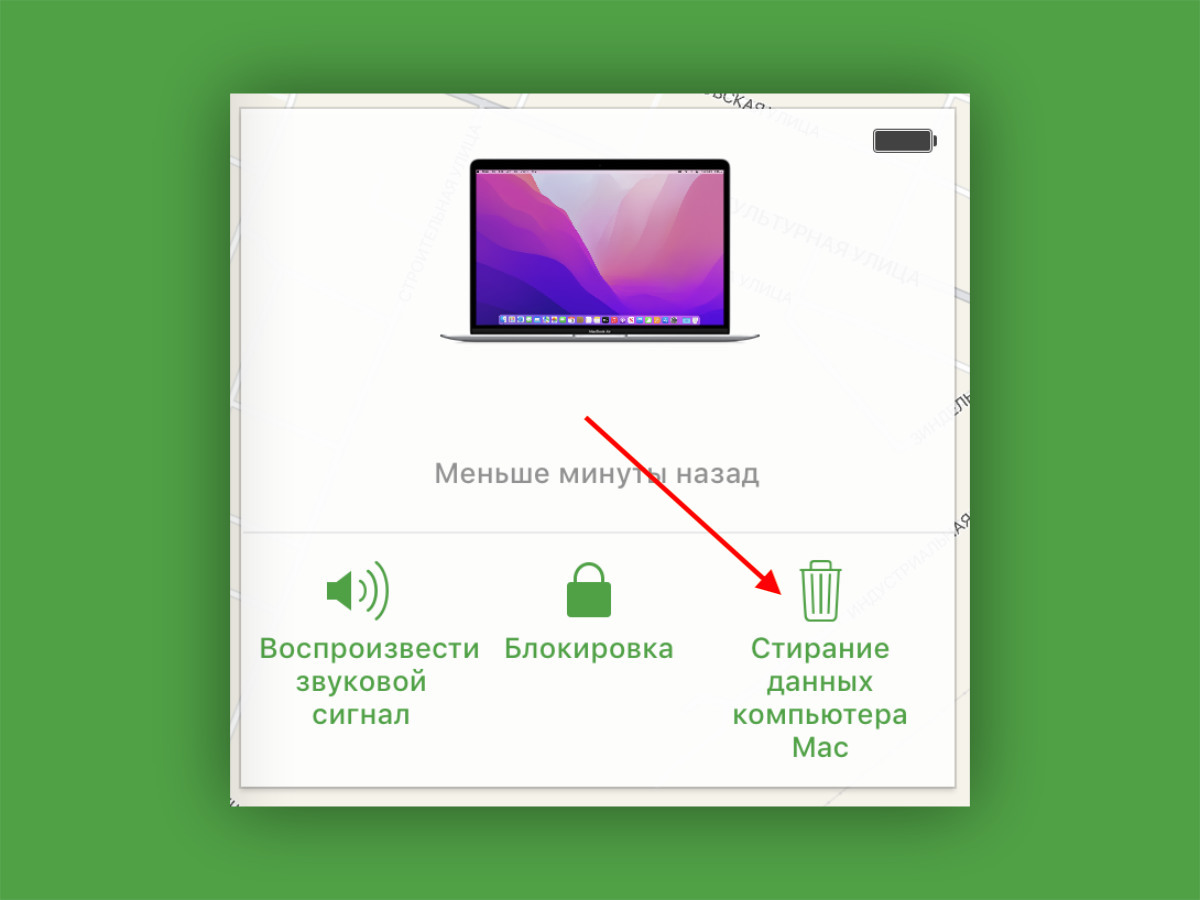
Полное удаление данных с компьютера гарантирует, что к ним не получат доступ недоброжелатели
▶︎ В крайнем случае, все данные с Mac получится удалить. Для этого нужно воспользоваться фишкой «Стирание данных компьютера Mac». После подтверждения весь процесс может занять вплоть до 24 часов. Но это экстренные меры.
Удалять данные с компьютера целиком и полностью логично лишь в том случае, если в его хранилище есть очень ценная информация, которая не должна попасть в чужие руки. Было бы неплохо, если бы она была продублирована у вас в облаке или Time Machine.
Что теперь делать, если забыли настроить «Локатор» на Mac

«Локатор» крайне важно настроить предварительно
Если есть блокировка экрана с указанием личных данных для возврата, стоит уповать лишь на порядочность того, кто найдёт компьютер. В противном случае — лишь надеяться, что пароль не взломают, если вообще не забыли установить его заранее.
Лучше также изменить пароли от всех учётных записей, получить доступ к которым можно с компьютера, и скачать все хранящиеся онлайн данные. В противном случае лишитесь и конфиденциальной информации, и возможности получить к ней доступ.
Подводя итоги: всё о потенциальной потере Mac в 5 тезисах
❶ Важно заранее защитить Mac. Нужно добавить пароль экрана блокировки, настроить «Локатор», включить FileVault.
❷ Нужно сохранить доступ к данным. Можно сделать резервную копию в Time Machine и хранить всё онлайн в облаках.
❸ Найти Mac поможет «Локатор». С помощью него же его получится заблокировать или стереть целиком и полностью.
❹ Без «Локатора» и пароля блокировки плохо. В этом случае придётся лишь пробовать менять данные для входа в сервисы.
❺ Обращаться к правоохранителям есть смысл. В нашем случае они действительно нашли Mac и вернули его владельцу.
В общем, защищать свой компьютер очень важно. Если он попадёт в чужие руки, ничего хорошего из этого точно не получится. На нём явно слишком много данных, которые не предназначены для посторонних. Да и найти его может быть неплохой шанс.
Удаление MacBook из Локатора
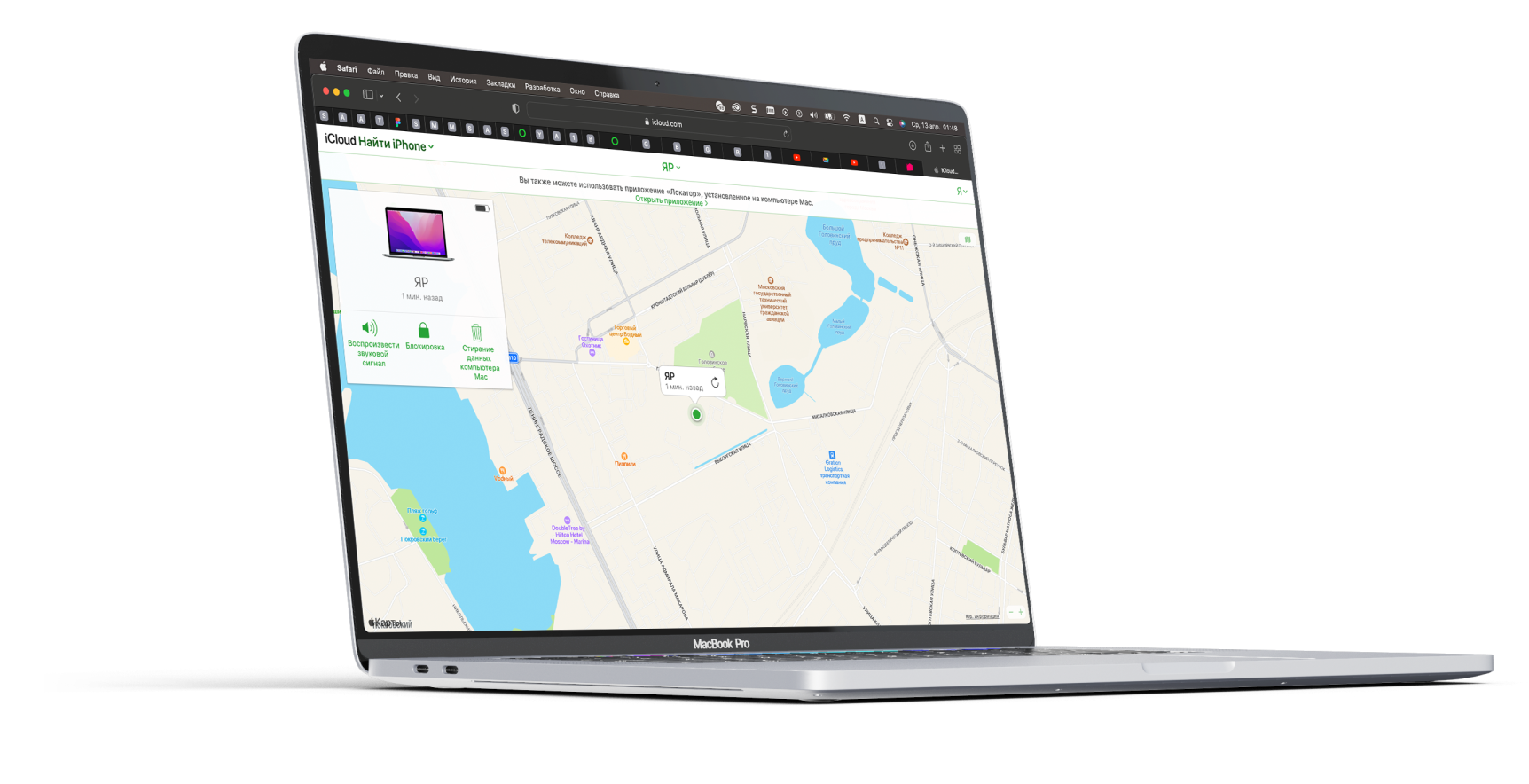
Если вы планируете обменять или отремонтировать устройство в официальном сервисе Apple, необходимо удалить устройство из Локатора. В зависимости от ситуации вы можете сохранить или стереть личные данные с вашего MacBook.
Подготовка устройства
перед ремонтом
Перед сдачей MacBook в сервисный центр его необходимо удалить из списка ваших устройств. Это требование политики безопасности. При этом данные с вашего компьютера удалены не будут.
Если MacBook включается, выйти из iCloud можно через настройки.
macOS Catalina или более поздняя версия
- Выберите меню Apple > Системные настройки > Apple ID.
- Выберите Обзор на боковой панели.
- Нажмите Выйти.
macOS Mojave или более ранняя версия
- Выберите меню Apple > Системные настройки > iCloud.
- Выберите свой идентификатор Apple ID > Пароль и безопасность.
- Нажмите Выйти.
Если вы не можете включить MacBook, удалите устройство из списка через iCloud.
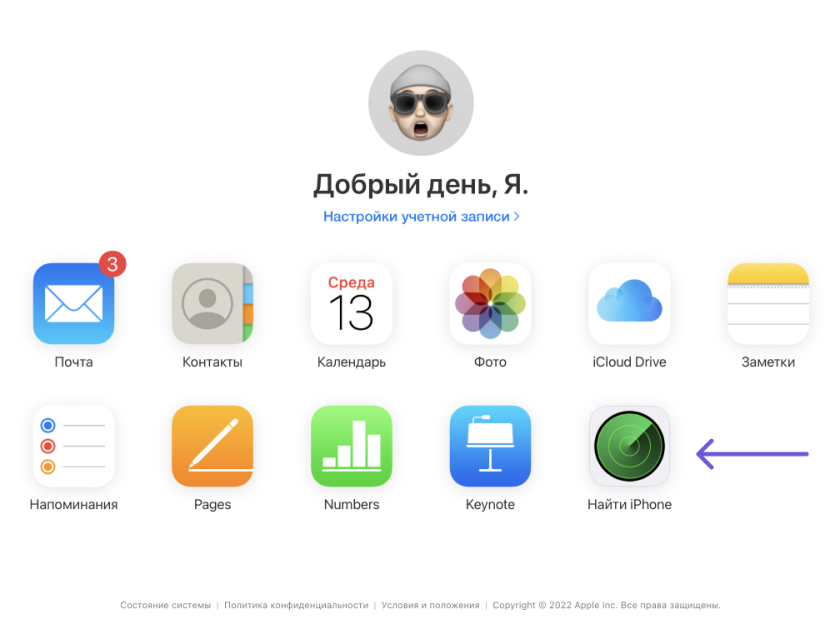
- Перейдите на сайт icloud.com, авторизуйтесь через Apple ID.
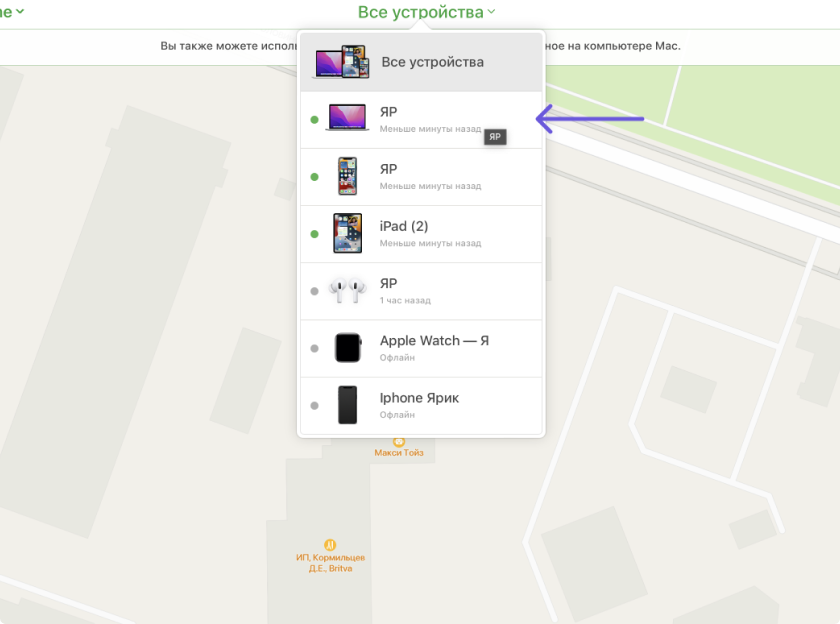
- Нажмите на кнопку Найти iPhone и выберите Все устройства.
- Выберите устройство, которое нужно стереть. Нажмите на Удалить из «Найти iPhone».
Ваш MacBook готов к ремонту. Чтобы снова добавить устройство в Локатор достаточно авторизоваться под своей учетной записью.
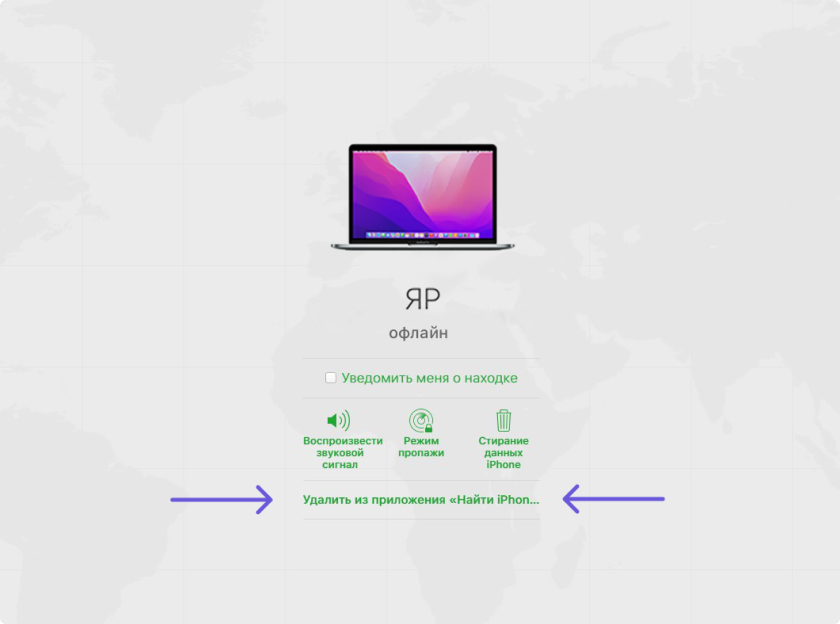
Данная функция доступна только при выключенном устройстве.
Подготовка устройства
перед обменом
Перед сдачей MacBook в сервисный центр его необходимо удалить из списка ваших устройств. Это требование политики безопасности. При этом данные с вашего компьютера удалены не будут.
Наш сервисный центр оказывает услуги по переносу данных с одного устройства на другое. Перейти в услугу
- В приложении Найти iPhone на сайте iCloud.com нажмите Все устройства и выберите устройство, данные с которого необходимо стереть.
- Если список Все устройства отсутствует, значит, вы уже выбрали устройство. Нажмите на имя текущего устройства в центре панели инструментов, чтобы получить доступ к списку устройств, а затем выберите новое устройство.
- Нажмите Стереть.
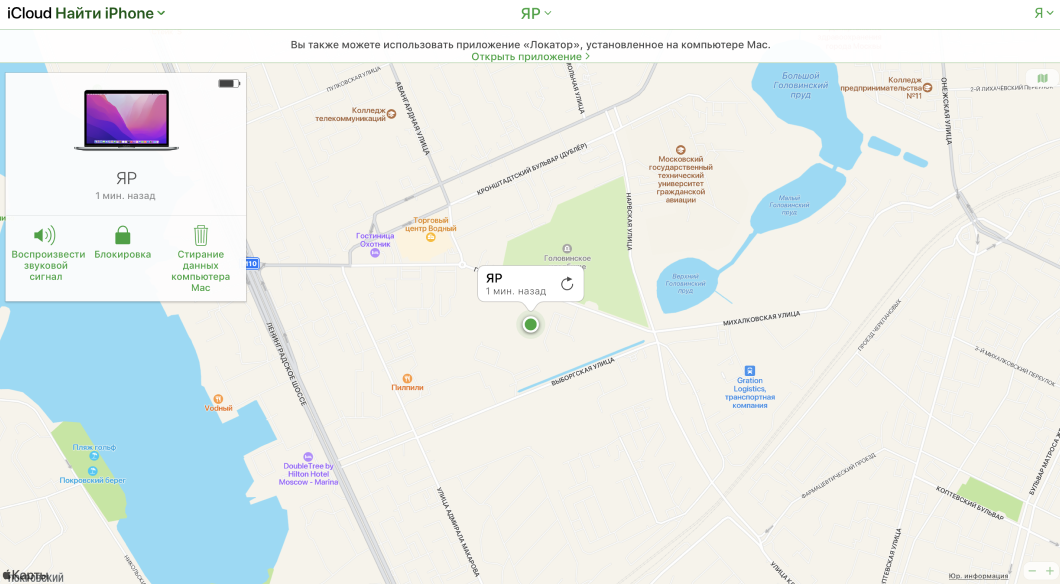
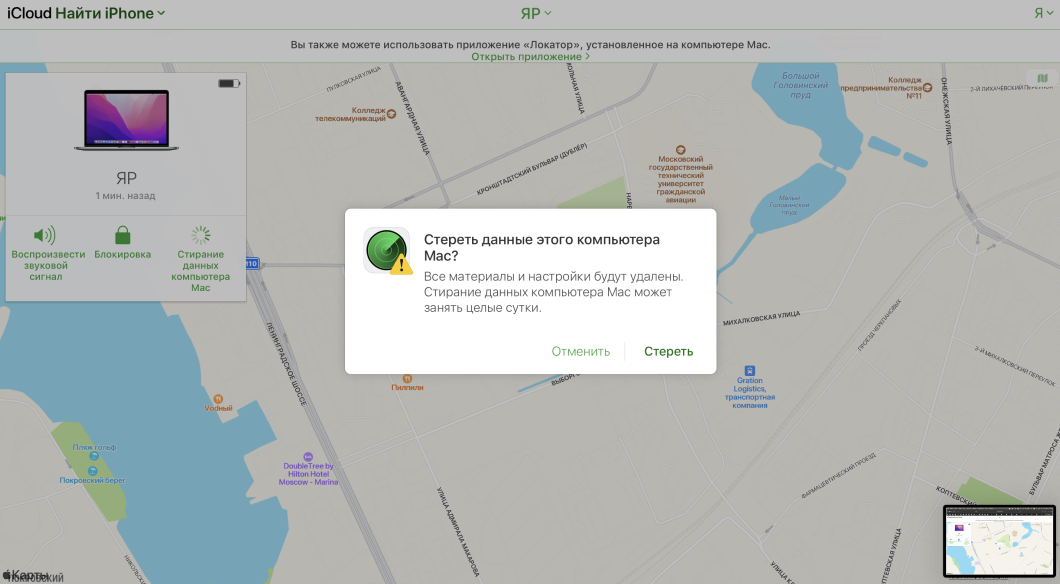
Введите пароль для своего Apple ID или Apple ID члена «Семьи». Если Вы используете непроверенный браузер, ответьте на контрольные вопросы или введите код проверки, отправленный на другие устройства. Введите код-пароль для блокировки MacBook (этот код-пароль понадобится для его разблокировки).
Если устройство находится в режиме офлайн, удаленное стирание начнется только после следующего подключения к сети. Когда данные будут стерты, вы получите сообщение по электронной почте.