
Как добавить организацию в Яндекс.Справочник и Яндекс.Карты, и правильно заполнить карточку компании
Продвижение локального бизнеса в интернете – комплексный процесс. Помимо ведения социальных сетей и работы с сайтом необходимо добавить информацию о компании во все крупные интернет-каталоги. Самый известный в Рунете – Яндекс.Справочник. Доступ к этому сервису предоставляется совершенно бесплатно.
Что такое Яндекс.Справочник, и зачем он нужен
Яндекс.Справочник – это большой интернет-каталог организаций. Он облегчает пользователям поиск компаний по конкретному запросу. После добавления фирмы в Яндекс.Справочник информация о ней отображается во всех сервисах Яндекса: на картах, в навигаторе, поиске, тематических подборках заведений и т. д.
Какие возможности дает Яндекс.Справочник
Регистрация в Яндекс.Справочнике повышает узнаваемость бренда среди пользователей. Пользователи легко найдут компанию на картах и в навигаторе от Яндекса, узнают информацию о предлагаемых товарах и услугах. Основные возможности, которые дает регистрация в Яндекс.Справочнике:
- повышение уровня лояльности клиентов к компании;
- работа с отзывами и клиентами напрямую;
- можно добавить несколько филиалов компании;
- доступ к платному продвижению компании;
- бесплатный одностраничный сайт (при отсутствии собственного интернет-ресурса).
Как добавить компанию и сайт в Яндекс.Справочник
Для регистрации организации в Яндекс.Справочнике необходимо перейти по адресу https://yandex.ru/sprav/add. Далее пользователю будет предложено указать наименование компании и выбрать сферу ее деятельности.

Далее нужно выбрать, есть ли у компании физический офис для встреч с клиентами или нет.
Важный момент! Интернет-магазины и организации без фактического адреса нельзя опубликовать на Яндекс.Картах. Их можно добавить в поиск Яндекса как онлайн-организации. На Яндекс.Картах такие учреждения отображаться не будут.

Если офис есть, необходимо будет указать его адрес.

Далее укажите контакты для связи. Здесь же владелец бизнеса может разместить ссылку на официальный сайт или социальные сети.

После заполнения карточки и подтверждения контактов Яндекс поздравит пользователя с регистрацией бизнеса в справочнике. Далее нужно будет заполнить карточку компании. Информация вносится в разделе « Об организации ». Внутри будет 3 вкладки: основные , особенности , реквизиты .

На вкладке « Основные » указывают адрес, время работы компании, краткую историю. В этом подразделе также загружают логотип и обложку. Обязательно проверьте указанный вид деятельности фирмы. Можно указать не более 3 направлений работы компании. Например, разработка сайтов, интернет-маркетинг и ремонт компьютеров.
Далее располагается блок « Контакты ». Здесь указываются номера телефонов, ссылка на официальный сайт и социальные сети. Если у компании нет собственного интернет-ресурса, то его можно создать с помощью встроенного в платформу Яндекс.Бизнес конструктора одностраничников. Ссылки нужно добавлять на все имеющиеся у компании аккаунты в социальных сетях: Instagram, ВКонтакте, Facebook и т. д.

После этого нужно заполнить подраздел с подробной информацией, указав название компании и выбрав территорию работы. После этого переходите на вкладку « Особенности ». На ней вносится информация о способах оплаты, наличии подарочных сертификатов, акций и т. д.
На вкладке « Реквизиты » нужно указать официальные данные компании:
- юридическое наименование организации;
- юридический адрес;
- ОГРН;
- ИИН.
После этого можно переходить в раздел « Фотографии ». В нем можно загрузить логотип, обложку, внешний вид помещения, интерьер, вход в магазин, снимки товаров или предоставляемых услуг.

После того, как карточка будет заполнена, отправьте заявку на модерацию. Для подтверждения информации с заявителем свяжется представитель Яндекса или робот. Он сообщит код, который нужно будет ввести на соответствующей странице.
Как добавить компанию из Яндекс.Справочника на Яндекс.Карты
Организация автоматически добавляется из Яндекс.Справочника на Яндекс.Карту после того, успешно завершится процедура модерации.
Как добавить филиалы или удаленные офисы
Сначала нужно зарегистрировать филиалы как отдельные организации, а затем объединить их в одну сеть. Добавляемые компании должны иметь одинаковое название и хотя бы один общий вид деятельности. Сайт у организаций также должен быть общим. Заявка на объединение филиалов подается по адресу https://yandex.ru/support/sprav/troubleshooting/main.html#main__create.
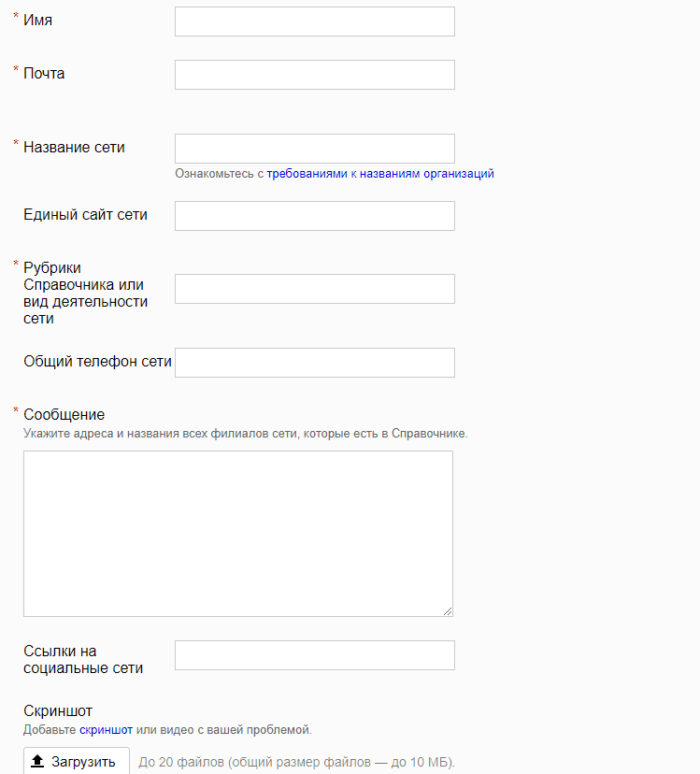
Процедура проверки предоставленной информации занимает до 48 часов.
Статистика
В этом разделе можно отслеживать рейтинг компании среди других организаций и оценить общую эффективность продвижения.

Здесь же отображаются просмотры карточки компании пользователями, клики по функциональным кнопкам.

Реклама в Яндекс.Навигаторе
На Яндекс.Картах продвижение реализовано через расширенную карточку компании. Пользователь видит мини-витрину, на которой отображаются услуги, товары, акции. Здесь же есть кнопка действия для того, чтобы связаться с компанией или перейти на ее официальный сайт для оформления заказа.

В Яндекс.Навигаторе реклама представлена в трех различных форматах:
- Пины . Когда маршрут движения автомобиля пролегает в 1 км от рекламируемой компании, водитель будет видеть иконку с ее логотипом. При тапе на пин отобразится информация об акциях, а также появятся кнопки действия («позвонить», «заказать»). Кроме того при необходимости пользователь сможет перестроить маршрут.
- Билборды . Главное отличие этого формата рекламы от пинов – возможность размещения в любой точке на карте. Пользователь может выбрать, где именно установить билборд.
- Баннеры . Рекламное объявление периодически появляется в нижней части карты при длительной стоянке автомобиля. Если водитель заинтересуется, он может кликнуть по баннеру, увидеть полное предложение и перейти на сайт компании (или сделать звонок).
Приоритеты в размещении
По умолчанию после подтверждения данных компания начинает отображаться в каталогах Яндекса, на картах и в навигаторе, но отдельно акцентировать внимание на ней сервис не будет. Если же владелец бизнеса хочет выделить свою организацию и поместить ее на более высокое место среди других, то необходимо приобрести георекламу.
Стоимость размещения подобных рекламных объявлений рассчитывается по специальной формуле и зависит от региона, рубрики, планируемого периода размещения объявления и скидок. Для связанных карточек организации расчеты ведутся по другой формуле.
Персонализация организации
Пользователи больше доверяют компаниям, которые общаются с ними напрямую и прислушиваются к их мнению. Яндекс.Справочник также можно использовать для персонализации организации, отвечая на отзывы и вопросы пользователей. Обрабатывать нужно не только положительную реакцию на продукцию, но и рассказы об отрицательном опыте.
Работа с отзывами на платформе Яндекс.Справочник осуществляется в специальном разделе.

Представитель компании может отправить типовой ответ или написать уникальный комментарий. В этом разделе можно настроить получение уведомлений о новых отзывах, жаловаться на грубые, несоответствующие действительности комментарии. Здесь также можно запустить акцию по сбору отзывов.
Дополнительные возможности Яндекс.Справочника
Услуга « Приоритетное размещение » выделяет карточку компании среди остальных учреждений, зарегистрированных в Яндекс.Справочнике. Пользователи увидят расширенную карточку фирмы с витриной услуг и товаров, акциями, скидками, кнопками действия. Минимальный срок приоритетного размещения – 90 дней, а максимальный – 1 год.
Данная услуга оплачивается отдельно для каждой карточки организации. Например, у компании есть основной офис и 4 филиала. В этом случае придется оплатить приоритетное размещение для 5 объявлений. При покупке услуги на полгода собственнику бизнеса предоставляется скидка в 12,5%, а при оплате на год – 25%.
Как добавить карту на сайт
Откройте конструктор Яндекс.Карт. Он доступен по адресу https://yandex.ru/map-constructor/. Введите адрес компании в поле поиска и кликните по кнопке « Найти ».

Нарисуйте схему проезда до организации и сохраните изменения.

Яндекс предложит создать интерактивную или статическую карту. Выберите нужный вариант и кликните по кнопке « Получить код карты ».

Скопируйте готовый код в разметку вашего сайта.
Как добавить организацию в Яндекс.Карты и сделать карту на сайте

Эта статья о базовых возможностях Яндекс.Карт будет полезна компаниям, которые продают товары и оказывают услуги офлайн, физически общаясь с клиентами: магазины, банки, аптеки, детские и образовательные центры, клубы, кафе, мастерские, агентства недвижимости, нотариальные конторы, фитнес-залы и т. д.
Если вашей компании нет на Яндекс.Картах либо есть, но »для галочки», эта статья расскажет, как и зачем можно использовать Карты — это легче, чем копаться в Яндекс.Справочнике.
Статья не будет интересна компаниям, которые решают транспортные и логистические задачи, оказывают услуги доставки и перевозки. Возможно, вас заинтересуют такие продукты, как Яндекс.Маршрутизация и Матрица расстояний, но они — за рамками этой статьи.
Из этой статьи вы узнаете:
- Как добавить организацию на Яндекс.Карты через Справочник
- Как добавить филиалы и объединить их в сеть
- Как не пропустить отзывы и повысить свой рейтинг в Яндекс.Картах
- Как смотреть статистику и анализировать эффективность Яндекс.Карт для вашего бизнеса
- Как рекламироваться в Яндекс.Картах
- Как добавить карту с меткой вашей компании на сайт, не обладая навыками программирования
- Шпаргалка по работе с Яндекс.Картами
Зачем добавлять компанию в Яндекс.Карты
Наличие организации на Картах помогает людям узнать о вас, влияет на доверие к бренду, делает аудиторию лояльнее: найти вашу компанию на Карте и удобно до нее добраться.
Благодаря рубрикам в Яндекс.Картах, человеку не нужно знать точное название компании, он может найти нужную организацию по общему запросу: »где поесть», »детский центр», »магазин одежды» и т. д.
Таким образом, наличие компании на Картах помогает привлекать и случайных клиентов. Например, к нам в Банк часто заходят прохожие »из Карт и навигатора», чтобы поменять валюту.
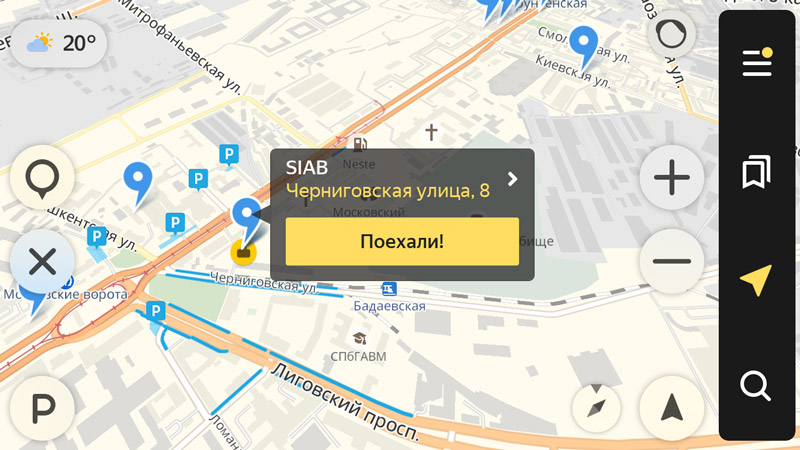
По запросам о деятельности (»банк», »обмен валюты») приложения »Яндекс.Навигатор» и »Яндекс.Карты» находят вашу компанию на карте и прокладывают маршрут
Базовые возможности Яндекс.Карт для бизнеса
В Яндекс.Картах есть собственный личный кабинет, в котором вы управляете информацией о ваших организациях. Рассмотрим его основные возможности: добавление компании, управление аккаунтом, просмотр статистики и реклама.
Как добавить компанию на Яндекс.Карту через Справочник
Авторизуйтесь в системе, используя логин и пароль корпоративной Яндекс.Почты. Затем перейдите на страницу создания компании. Введите название и начните заполнять поле »Адрес».
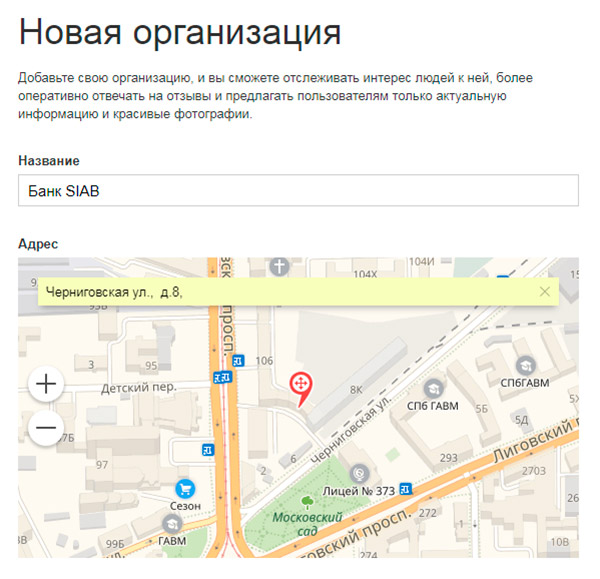
Форма добавления организации: название и адрес
Яндекс автоматически подтянет корректный формат адреса и подставит геометку. Перетяните метку туда, где находится вход в вашу компанию.
Заполните контактные данные: номера телефонов и адреса в интернете. Обратите внимание: номер, по которому с вами будет связываться представитель Яндекса, должен стоять на первом месте.
Укажите время работы. Если вы работаете без перерыва, оставьте значение 00:00 — 00:00. Вы можете установить несколько рабочих интервалов для отдельных дней недели.
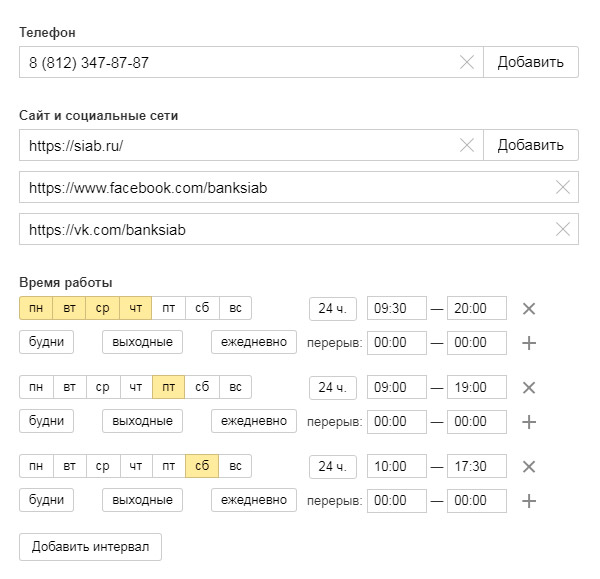
Добавление организации: телефон, сайт и режим работы
Укажите специфику вашей организации: начните заполнять поле, и Яндекс предложит вам варианты.
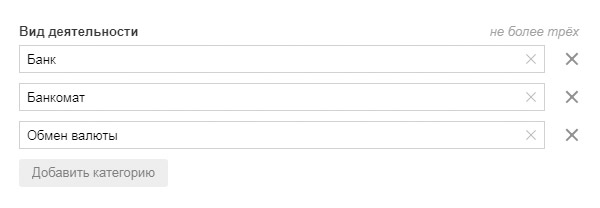
Виды деятельности компании. Можно указать не более трех видов
После заполнения в течение 10 минут (в загруженное время — до часа) с вами свяжется представитель Яндекса, чтобы подтвердить информацию.
Компания добавлена! На Яндекс картах она появится в ближайшее время — от нескольких минут до 2 — 3 дней.
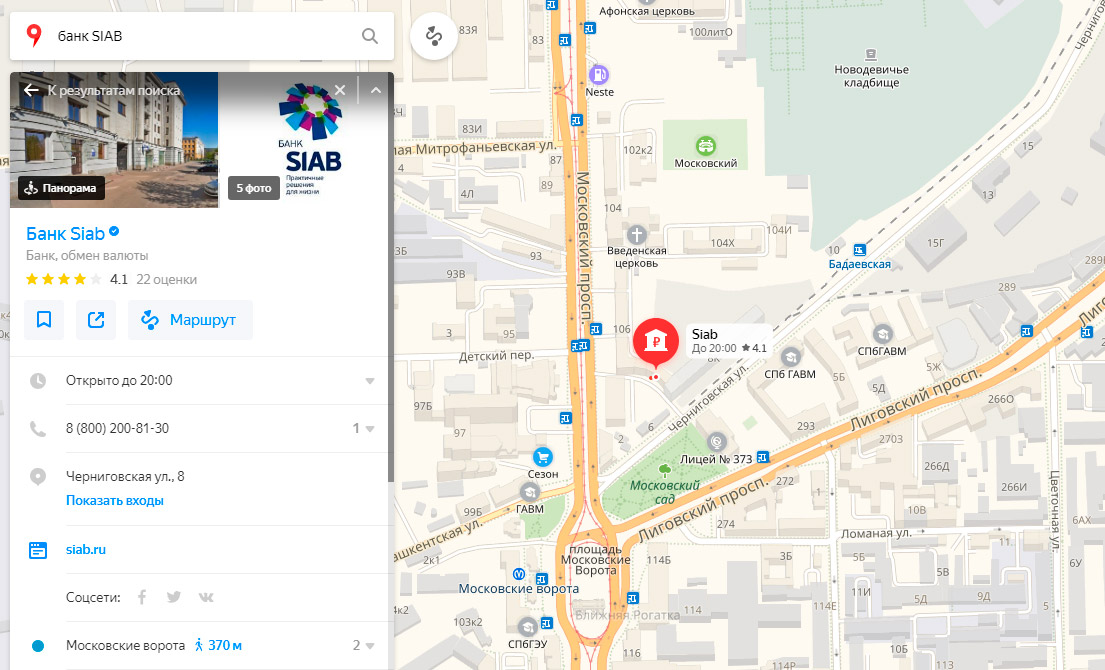
Проверьте, как отображается метка вашей организации на Яндекс.Карте
Как добавить филиалы и объединить их в одну сеть
Если у вас есть филиалы, добавьте каждый из них как отдельную организацию, а потом отправьте в Яндекс форму, чтобы объединить их в сеть.
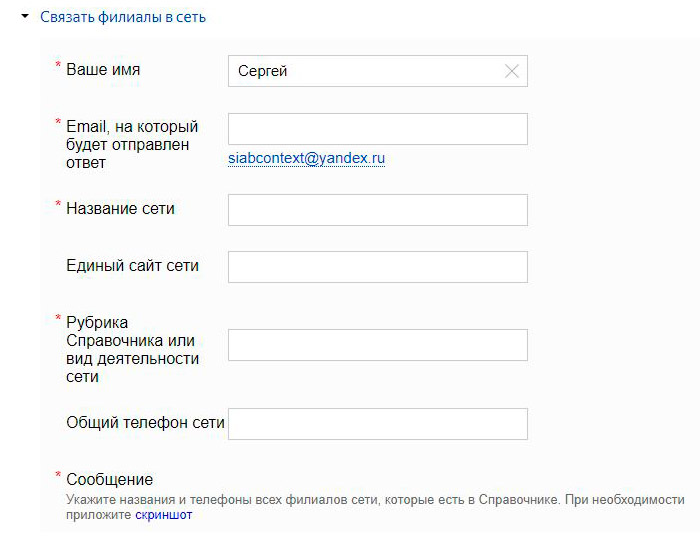
Форма для объединения филиалов в сеть
В Яндексе есть ограничения по рубрикам, которые не могут быть объединены в единую сеть. К ним относятся »Банки», »Банкоматы» и »Терминалы», но есть и другие ограничения. В Банке SIAB каждый филиал заведен как отдельная организация.
Если в вашей компании более 30 филиалов, вы можете стать партнером Справочника, и данные о вашей компании будут обновляться автоматически во всех сервисах Яндекса.
Отзывы и рейтинг
Яндекс собирает и модерирует отзывы об организациях, которые влияют на рейтинг вашей компании. Владельцы компании могут отвечать на отзывы пользователей — это тоже добавит вам очков в рейтинге.
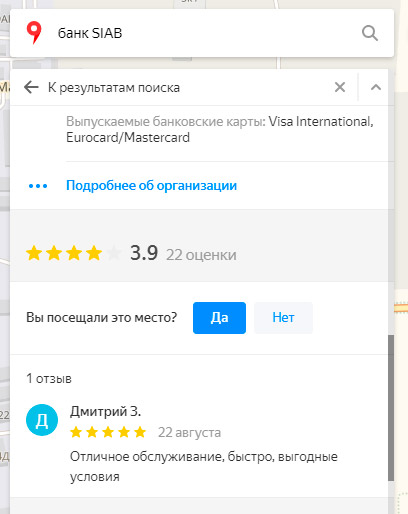
Отзывы и рейтинг на Яндекс.Картах
Чтобы стать »владельцем организации» для Яндекс.Карт, нужно подтвердить свои права. После этого вы сможете отвечать на отзывы или, если они некорректны, жаловаться на них, тогда модераторы их удалят.
Чтобы не пропустить отзыв, настройте уведомления на email. Помните, что пользователи не могут отвечать вам, поэтому Яндекс рекомендует оставлять свои контакты и приглашать клиентов к общению за рамками отзывов.
Если вы подтвердите права на организацию, заполните профиль и загрузите не менее трех фотографий, то получите метку »Информацию подтверждена владельцем». Метка видна пользователям и повышает доверие к компании. Кроме того, вы сможете управлять информацией о вашей организации, которую добавляют люди.
Статистика Яндекс.Карт
Статистика помогает отслеживать эффективность вашего присутствия в Яндекс.Картах. Данные статистики представлены в следующих видах:
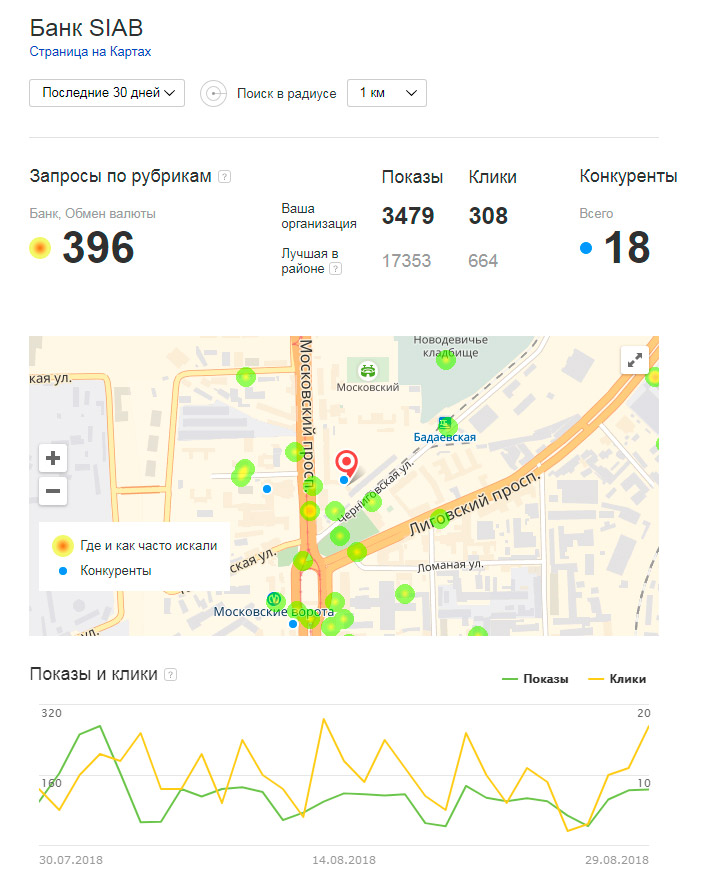
Статистика Банка SIAB на Яндекс.Картах. Кликабельность по нашей компании — 8,9%
- тепловая карта запросов по вашей рубрике: в каких районах города спрашивают о вашей сфере деятельности. На этой же карте отражено местоположение ваших конкурентов по рубрике;
- график показов и кликов — показывает динамику интереса к вашей организации, вашу популярность среди пользователей. Если кликов больше, чем показов — вы на правильном пути;
- диаграммы демографических данных — показывает основную информацию о вашей аудитории: пол, возраст, тип устройства.
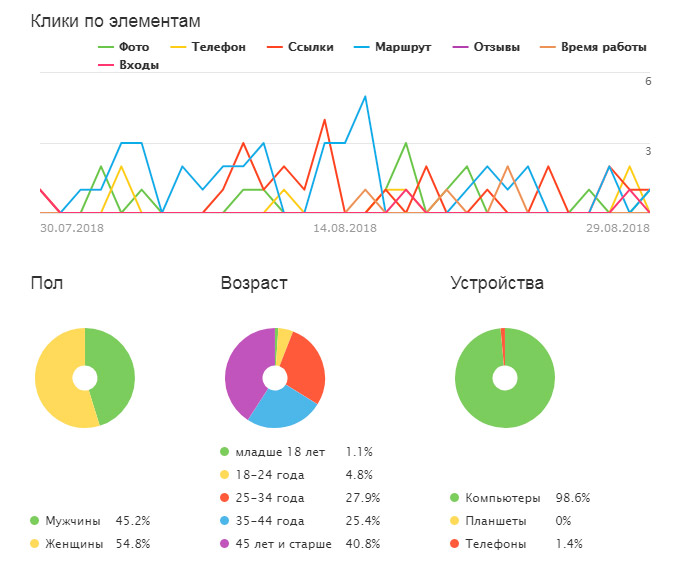
Информация о целевой аудитории. Абсолютное большинство наших клиентов используют десктопы, а не мобильные устройства: условия банков изучают и сравнивают, а не принимают решение на ходу
Реклама на Картах: приоритетное размещение и реклама в Яндекс.Навигаторе
На Яндекс.Картах существует два рекламных продукта: приоритетное размещение и реклама в навигаторе.
Оба сервиса создают для вашей организации особую метку на карте, отличающуюся от других, позволяют добавить логотип, фотографии, витрины товаров и рекламные объявления.
Для обоих видов рекламы собирается статистика, которая помогает отслеживать эффективность.
Приоритетное размещение
Цена приоритетного размещения рассчитывается по формуле, в которой есть базовая стоимость 1 000 рублей и коэффициенты »город» и »рубрика», увеличивающие итоговую стоимость рекламы. Стоимость приоритетного размещения не зависит от показов или кликов, а оплачивается на период от 90 дней. Длительность периода размещения рекламы тоже влияет на цену.
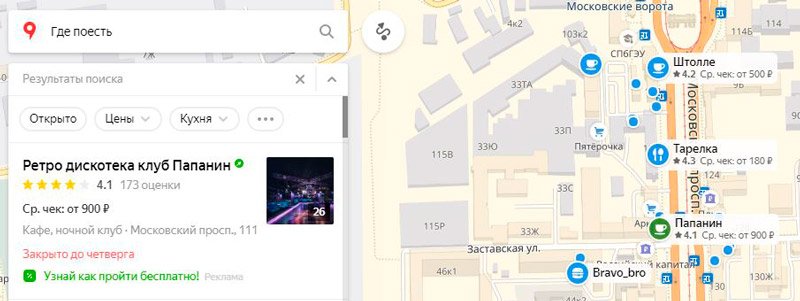
Клуб »Папанин» пользуется приоритетным размещением: у него зеленая метка и первая позиция в выдаче по запросу »Где поесть»
Заказать приоритетное размещение можно в кабинете с вашими организациями.
Реклама в Яндекс.Навигаторе
Реклама в Яндекс.Навигаторе оплачивается за показы. На 29 августа 2018 стоимость рекламы в Навигаторе составляет 59 рублей с НДС за 1 000 показов во всех рубриках, кроме автосалонов и недвижимости — там цена выше: 118 рублей и 177 рублей с НДС соответственно.
Единовременно в Навигаторе может работать только одна рекламная кампания, причем ее нельзя редактировать. Если нужно внести правки, придется создать новую рекламную кампанию и запустить ее вместо старой.
Создать и оплатить рекламную кампанию в Яндекс.Навигаторе можно здесь.
Реклама в Яндекс.Картах дешевле и проще, чем контекстная реклама в Яндекс.Директе. Для компаний, которые продают товары и предоставляют услуги офлайн, это актуальный способ привлечь к себе клиентов.
Как добавить карту на сайт
Есть несколько способов добавить карту на сайт: виджет и конструктор карт. Еще на сайте — везде, где есть упоминание адреса — можно разместить геоссылку.
Виджет
Зайдите на Карты и найдите вашу компанию по адресу. Вы можете проложить маршрут от метро, указать филиалы организации. Нажмите »Поделиться». Скопируйте код для сайта и добавьте его на страницу »Контакты» на вашем сайте.
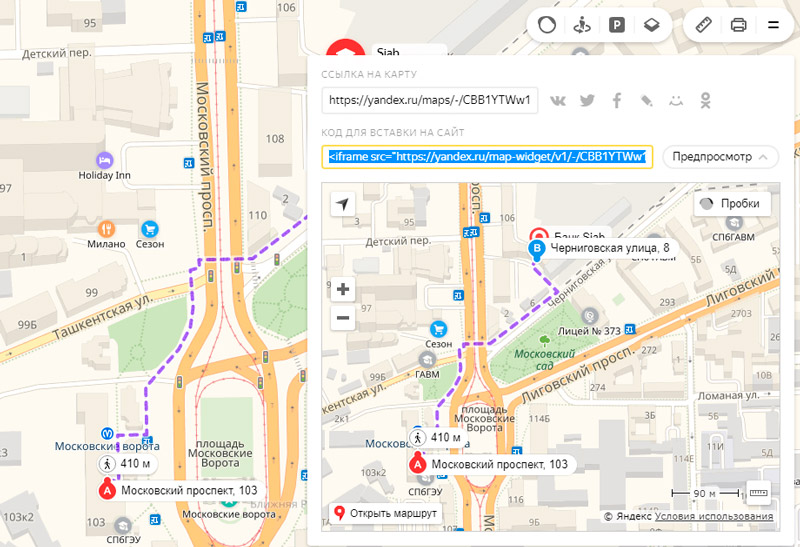
Пример карты с проложенным маршрутом. Нажмите на кнопку меню »=» и выберите »Поделиться»
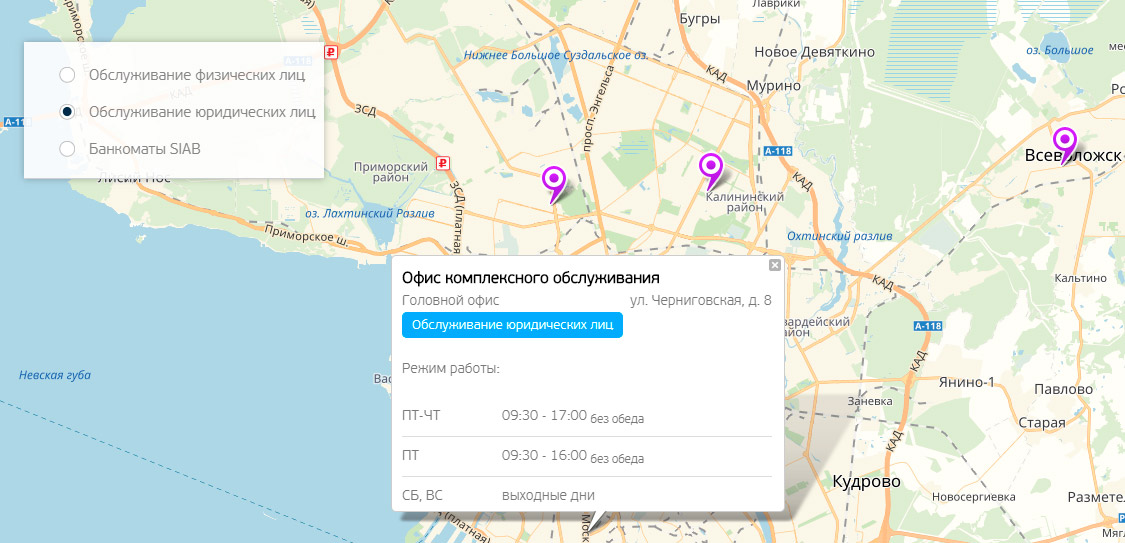
Виджет с картой на сайте Банка SIAB
Конструктор карт
Конструктор карт — это визуальный редактор, в котором вы можете создать свою карту для размещения на сайте и в социальных сетях. В отличие от возможностей виджета, в Конструкторе можно создать несколько объектов и проложить маршрут между ними.
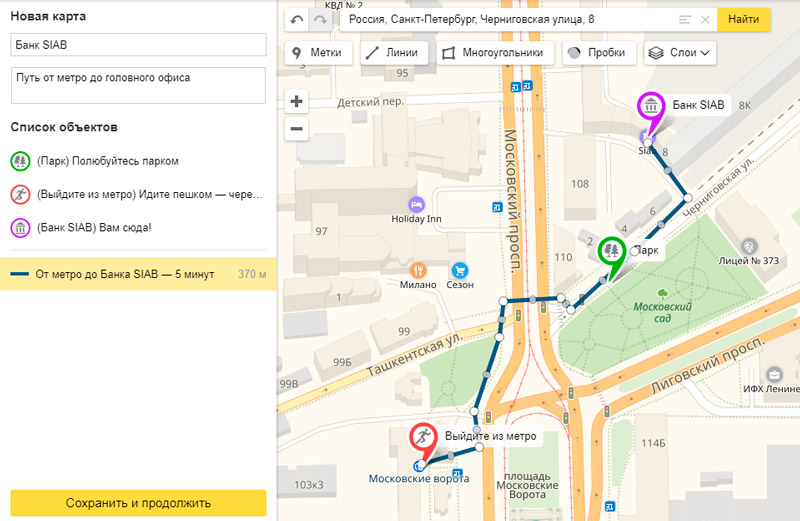
Путь в головной офис Банка от метро »Московские ворота» в Конструкторе Яндекс.Карт
В Конструкторе карт объекты задаются с помощью меток: описание, цвет и иконку можно выбрать. С помощью »Многоугольников» выделяйте области и подсвечивайте их разными цветами. Можно включить режим »Пробки» и выбрать слои: схему, спутник или гибрид. Выбранный вариант будет отображаться на вашем сайте в актуальном состоянии.
Такие карты можно создавать не только для сайта, но и для других рабочих и личных целей. Допустим, вы выступаете на конференции и делаете об этом новость. Покажите с помощью карты в Конструкторе, как добраться до места проведения мероприятия, . Если вы проводите экскурсии — создайте маршрут и расставьте метки для интересных мест. Ставите задачу найти офис или другое коммерческое помещение — очертите области поиска в карте и снабдите ей своего менеджера по развитию.
В Конструкторе можно сохранять объекты, чтобы использовать их регулярно для разных карт.
Сохраните готовую карту и выберите тип применения: интерактивная или для печати. Настройте размеры карты (в пикселях) или установите флажок »Растянуть по ширине», чтобы карта отображалась по ширине экрана. Яндекс сгенерирует ссылку — ее можно использовать в социальных сетях — и предложит получить код для размещения карты на сайте.
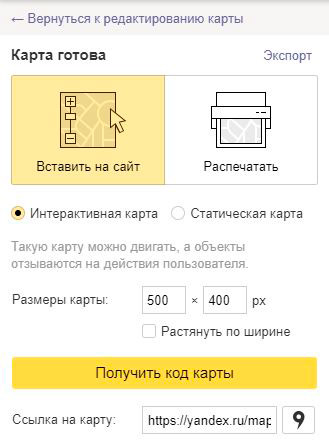
Сохранение карты из Конструктора, управление размерами, ссылка и код
Все созданные вами карты сохраняются в вашем кабинете в Конструкторе. Если вам понадобится изменить карту — она будет доступна для редактирования в Конструкторе. Изменения отобразятся на сайте автоматически, менять код не придется.
Геоссылка
Геоссылка — это выделенный текст определенного типа, при клике на который появляется всплывающее окно с картой. Ее уместно использовать на разных страницах сайта, а не только в Контактах.
Пример геоссылки с адресом. Кнопка »Подробнее о месте» адресует пользователя к Яндекс.Картам, »Как добраться» — к Картам с включенной опцией построения маршрута
Геоссылка создается с помощью специальных тегов в коде сайта, но обернуть ею можно только:
- адрес: Черниговская, д. 8;
- название компании: Банк SIAB;
- географические координаты: [30.320917,59.893917];
- топоним: »река Нева».
Если попробовать сделать геоссылку на текст другой категории, карта не отобразится и выдаст ошибку »Ничего не найдено».
Шпаргалка по Яндекс.Картам
- Добавьте свою организацию через Яндекс.Справочник и заполните профиль: добавьте логотип, фотографии, опишите сферу деятельности, укажите свой график работы, номера телефонов и e-mail;
- Пройдите процедуру верификации, чтобы получить метку »Информация подтверждена владельцем» и возможность отвечать на отзывы пользователей о вашей организации;
- Настройте уведомления, чтобы оперативно реагировать на отзывы и повышать рейтинг. Помните, что пользователи не могут отвечать вам в отзывах
- Если у вас есть филиалы, объедините их в сеть. Если у вас 30 и более филиалов, станьте партнером Справочника
- Используйте рекламу в Яндекс.Картах: приоритетное размещение в Яндекс.Картах и рекламу в Яндекс.Навигаторе;
- Анализируйте эффективность вашего присутствия в Картах и применения рекламных продуктов: приоритетного размещения и рекламы в Навигаторе с помощью сервисов статистики;
- Используйте виджет или Конструктор карт для размещения карты на страницах вашего сайта: прокладывайте маршрут до вашей компании, ставьте метки ориентиров и филиалов;
- Поставьте геоссылки на адреса, название вашей компании на разных страницах вашего сайта.
- О банке
- Реквизиты
- Тарифы и документы
- Раскрытие информации
- Финансовым организациям
- English
- Контакты
© 1995–2023, ПАО БАНК «СИАБ». Универсальная лицензия № 3245 от 09.11.2022.
196 084, г. Санкт-Петербург, Черниговская ул.,
д.8, лит. А, пом. 1-Н
Как правильно добавить организацию на Яндекс Карты

Аналитика воронки продаж, чаты и звонки клиентам, автоматизация рассылок, шаблоны документов и многое другое для вашего бизнеса в одной OkoCRM.

Клиенты сильно расстраиваются, когда не находят данных о компании на картах. Представьте: хотели найти адрес и телефон магазина, узнать график работы кафе или проложить маршрут до СТО в навигаторе, а Яндекс ничего не нашел. Больно. Чтобы клиенты не испытывали таких чувств, рассказываем, как добавить организацию на Яндекс.Карты бесплатно.
Зачем добавлять компанию на Яндекс.Карты
Яндекс.Карты — как обычные карты, только лучше. Всегда можно найти нужную организацию, узнать контакты, связаться с владельцами. Своеобразный справочник, привязанный к интерактивной карте. Если хотите посмотреть адрес, забронировать столик, посмотреть фотографии места и узнать, через сколько закроется офис — вам на Яндекс.Карты. С людьми понятно. А чем карты полезны бизнесу?
Информирование клиентов. Если информацию о компании будут искать через Яндекс, информация с карт — первое, что увидит пользователь в поисковой выдаче. Помогаем ему найти актуальные данные.
Целевой трафик на сайт. Если добавить адрес на карты, на сайт придут целевые посетители. Они заказывают товары и услуги, проходят регистрацию или просто изучают страницы — поведенческие факторы улучшаются, рейтинг сайта растет, SEO говорит спасибо.
Вместо сайта. Карточку компании можно использовать в качестве визитки, сайта или ссылаться на нее в социальных сетях. Карточка — своеобразная страница компании в Яндексе.
Новые клиенты. Людям не обязательно вводить название организации. Достаточно спросить «где покушать» или «где помыть машину», и карты подскажут. Если наша организация рядом — карты подскажут нас.
Обратная связь. Клиенты оставляют отзывы, а мы сможем отвечать и своевременно нейтрализовать негатив, получить мнение потребителей и узнать качество клиентского сервиса.

Попробуйте OkoCRM бесплатно
CRM-система, управление проектами и задачами, общение с клиентами и каналы продаж — всё внутри OkoCRM. 7 дней бесплатно.

Что такое Яндекс.Бизнес
Яндекс.Бизнес — это сам онлайн-каталог организаций, данные из которого привязываются к картам. Если карточка компании есть в Яндекс.Бизнес, пользователи найдут эту информацию на картах и в иных поисковых сервисах Яндекса.
Указываем вид деятельности и дополнительные параметры (Wi-Fi, парковка, средний счет и пр.) и так облегчаем поиск. Мы можем разместится в Яндекс.Бизнес, даже если у нас нет фактического адреса — например, мы интернет-магазин или частный сантехник. Но тогда нас не будет на картах.
Зачем нужен. После регистрации в Бизнесе, появляется возможность использовать все сервисы Яндекса: Маркет, Еда, Кью, Услуги и пр. А еще сможем на полную использовать функционал карт:
- покажем пользователям фотографии компании
- предложим скидку или промокод через приложение
- сможем делится с клиентами новостями, например, если откроем новую точку продаж
- покажем ассортимент, меню
- покажем график посещаемости — когда к нам прийти, чтобы не попасть в пик
- добавим способы оплаты
- добавим адрес сайта, если он у нас есть и пр.
Основную часть карточки компания заполняет вручную. Много чего система добавит самостоятельно — на основе доступной информации о компании.

Пример карточки компании в Бизнесе. Можно рассматривать как полноценную альтернативу сайту. Есть вся необходимая информация об организации, которую система покажет всем целевым посетителям, в том числе при переходе с карт. Очень удобно.
Почему могут отказать в публикации
Яндекс может снять организацию с публикации в любой момент без объяснения причин — никуда не пожалуешься. Распространенные причины:
- отсутствие адреса — для большинства организаций добавление без карточки недоступно
- не удается подтвердить данные об организации по телефону, сайту — Яндекс проверяет, все что добавляем в карточку
- рекламный текст вместо названия. Недопустимо что-то вроде «Меняем сантехнику» или «Лучше, чем гостиница»
- юридический/почтовый адрес вместо фактического. Яндекс просит добавлять только фактические адреса, и это тоже проверяют
- фиктивный адрес — вымышленные данные или адрес есть, но представителя компании там нет

Делайте клиентов счастливыми
OkoCRM объединяет мессенджеры, соцсети и чаты в одном окне. Отвечайте клиентам быстрее прямо из системы и продавайте больше.

Как добавить организацию на Яндекс.Карты
Чтобы на Яндекс.Карты добавить организацию, нужен аккаунт в системе. Заводим его если нужно, проходим авторизацию и переходим в Бизнес. Если интересно, знакомимся с Правилами заполнения полей, но это необязательно. Заполняем данные о компании.
- Перед нами поле для ввода названия компании. Начинаем вводить и видим справа блок с похожими названиями организаций, которые уже зарегистрированы. Если добавляем филиал — сэкономим время на заполнении полей, нажимаем нужное название. У нас новая организация — вводим название и жмем «Продолжить».
 Страница для ввода названия с блоком похожих организаций.
 - Добавляем виды деятельности. Тут тоже будут подсказки из допустимых значений — выбираем подходящее из списка и продолжаем.
 Страница для ввода вида деятельности. Выбираем из выпадающего списка.
 - Уточняем, есть ли у нас офис.
 Блок с вопросом про офис. Если у нас онлайн-компания, местки с нами не будет на картах.
 - Вводим адрес компании. По мере ввода в выпадающем окне появятся подсказки. Система предложит выбрать адрес, но это не обязательно — можем ввести свой.
 Поле для ввода адреса. Яндекс будет его проверять — нужно указать только фактическое место нахождения.
 - Указываем номер телефона организации и сайт при наличии.
 Блок для ввода контактных данных. Если они будут вымышленными, система отклонит заявку — Яндекс все проверит.
Готово. Ресурс поздравляет нас, что теперь мы дружим. Мы счастливы. Переходим к заполнению карточки.
Как заполнить карточку в Яндекс.Бизнес
Сразу после поздравлений сервис отправляет наши данные модератору — введенные нами данные будут проверять алгоритмы, а может быть и живые люди. А мы пока можем заняться заполнением карточки компании. В левом блоке страницы вкладка «Об организации», раздел «Данные» — начинаем с них.

Раздел «Данные» в Я.Бизнес. В нем заполняют основную информацию про компанию.
1. Заполняем раздел «Данные»
Поле «Основные». Главная информация про нашу организацию. Добавляем:
- Обложку — 1440х360 и логотип — 200х200. Обложка и логотип помогут оформить профиль организации на Поиске, Кью и других сервисах в корпоративном стиле
- О компании — короткое описание в одно предложение, чем мы занимаемся
- Виды деятельности — можем добавить еще два из списка
- График работы — в будни и выходные, на конкретную дату, перерывы и пр.
 Первые 4 поля «Основных данных» В каждом поле есть подсказка — запутаться достаточно сложно.
 - Контакты — нужны для связи и перехода на наши соцсети. Будут отображаться в профилях. Указываем сайт, профили в соцсетях, добавляем номера телефонов и e-mail. Помним, что сервис проверит актуальность введенной информации
 Подраздел «Контакты». Если они настоящие, Яндекс покажет их в нашем профиле — клиенты смогут с нами связаться.
 - Подробная информация — нас будет проще искать в поиске и на картах, а также адаптировать профиль для иностранных пользователей. Уточняем тут короткое название, при необходимости добавляем новое. Также можем уточнить адрес, передвинув метку на карте, добавить офис и этаж. Перед тем, как добавить адрес в Яндекс.Карты, держим в голове — пишем только настоящий фактический адрес компании. Если все готово — нажимаем «Сохранить данные»
 Подраздел «Подробная информация». Заполняем, чтоб ынас было проще найти.
Поле «Особенности». Раздел с особыми признаками. Можно указать:
- можно ли нас посетить
- даем ли мы подарочные сертификаты
- какие у нас есть способы оплаты
- можно ли у нас рассчитаться картой
- какие мы акции запускаем

Раздел с особенностями. Заполняем его, чтобы наши клиенты получали с Яндекс.Карт максимум информации о нашей компании.
Поле «Реквизиты» — чтобы пользователи всегда могли найти официальные данные о бизнесе. Здесь указываем основные регистрационные данные:
- форму организации — ИП или юр. лицо
- название из выписки ЕГРЮЛ
- юр. адрес — адрес регистрации, указанный в ЕГРЮЛ
- ИНН и ОГРН — тоже найдем в выписке

Проверить, соответствуют ли указанные данные ЕГРЮЛ может любой человек. Для Яндекса это тоже не проблема.
2. Добавляем в карточку фотографии
Фотографии нужны на Яндекс.Картах, чтобы пользователям было проще разобраться, что именно они ищут. А еще они сразу смогу понять, стоит ли им к вам идти. Почти каждый клиент, если ищет информацию о компании в Яндексе, сначала изучает фотографии, а уже потом переходит к остальной информации.
Что можем добавить:
- логотип и обложку
- панораму из Яндекс.Карт
- фото процесса оказания услуг
- фотографии входа в офис — фасад здания, вывеска, пр.
- фото интерьера — обстановку в офисе, чтобы люди не заблудились
- фотографии оборудования, товаров, торговых полок
- фото экстерьера — внешний вид здания, в котором размещен офис
Какие нужны фотографии:
- хорошего качества
- форматы .png или .jpeg
- объем до 10 мб
- разрешение от 320х240 до 5000х5000
Какие фотографии не принимают к публикации. В Справке есть полный перечень ограничений. Перечислим основные ограничения. Не опубликуют:
- чужие фотографии
- дубли старых фотографий
- фото плохого качества
- фото с надписями, которые закрывают часть картинки (допускаются фото с лого, вывеской)
- фото с непристойным содержанием
- фото наркотиков, оружия
- фото с демонстрацией оказания услуг, которые запрещены законодательством
- фото с персональными данными и пр.
Как быстро фотографии появятся на картах. В Яндексе говорят, что сразу после добавления фотографии отправляются на модерацию — реальность фото тоже проверят. Обычно модерация занимает до 5 дней.

Раздел для добавления фотографий компании. Можно добавлять фотографии в разделы категорий или пользоваться кнопкой «Загрузить фотографию».
3. Разбираемся с отзывами
Кроме карточки компании, на картах отображаются отзывы. Пользователи могут их удалять, изменять, отвечать на чужие реплики и ставить компании оценку. С отзывами нужно работать — чтобы вовремя выявлять и устранять негатив. Для этого в разделе «Отзывы» представитель компании может:
- организовать акцию по сбору отзывов
- настроить получение отзывов на почту
- давать ответ на отзывы, корректировать свои реплики и удалять их
- оставлять жалобы в Яндекс на некорректный отзыв

Так отображаются отзывы в кабинете Я.Бизнес. Можем быстро дать ответ, исправить его или пожаловаться на некорректное поведение.
Из отзывов и оценок система формирует каждой компании рейтинг. Чтобы он был выше, компании нужно давать обратную связь пользователям: отвечать на комментарии, работать с хэйтом, давать запрошенную информацию. Это покажет, что вы всегда на связи и готовы помочь советом. Чем выше рейтинг, тем выше лояльность новых клиентов.

Отслеживать динамику рейтинга и распределение оценок можно в разделе «Статистика», подраздел «Рейтинг компании».
4. Добавляем товары и услуги
В карточку можно добавлять свои товары и услуги. Тогда мы сможем получать заказы прямо из Яндекс.Карт — людям не придется переходить на сайт или заполнять заявку.
Прайс-лист. Проще всего добавить готовый прайс-лист в виде эксель-таблицы. Если его нет, система предложить скачать и заполнить шаблон, а потом его же загрузить на сайт.

Раздел «Товары и услуги» в Я.Бизнес. Система предлагает добавить прайс одним файлом и не мучатся с заполнением карточек товаров.
Карточки товаров. Если прайса нет или ассортимент не большой, можем добавить товары вручную. Нажимаем «Новый товар», в окне добавляем:
- фотографию товара
- его название
- цену
- категорию, к которой относится
- описание
- пометки «популярный» или «нет в наличии»

Раздел «Товары и услуги» в Я.Бизнес с вкладкой для добавления нового товара. Фото, простое описание и цена — все, что нужно покупателю, чтобы быстро сделать заказ.

Пример, как товары из карточки в Я.Бизнес отображаются на картах. Человек задает в поиске продукт или услугу, находит поблизости нашу организацию и быстро оформляет доставку.
5. Создаем одностраничник
В Я.Бизнес есть функционал на случай, когда у нас не окажется своего сайта. Тогда мы сможем использовать конструктор и собрать лендинг из той информации, которую разместили в карточке. Мы сможем внести изменения в контент, оформить блоки и фирменные цвета, добавить или удалить разделы, попробовать варианты оформления, а потом опубликовать одностраничник прямо из конструктора.
6. Качаем промо материалы
Бонус от Яндекса — инструменты для сбора оценок и повышения узнаваемости:
- макет визитки — можем бесплатно скачать и распечатать
- макет пирамидки с QR-кодом и просьбой оставить отзыв — можем распечатать и поставить на ресепшене
- QR-код — можем размещать где угодно, в том числе печатать на рекламных материалах. В него зашита ссылка на страницу с отзывами
- бейдж с рейтингом организации в Я.Бизнес — можем прикрутить себе на сайт. Он работает как виджет и отображает рейтинг в реальном времени. Нажав на бейдж, посетитель перейдет на профиль организации, где сможет поставить оценку и оставить отзыв
7. Тестируем «Я.Навигатор»
После размещения карточки организации на картах, она станет доступна в сервисе «Яндекс.Навигатор». Пользователям, которые захотят проложить маршрут к нашему офису, не придется копировать и вставлять адрес. Достаточно ввести наше название, ткнуть на карте на нашу иконку и можно прокладывать маршрут. Удобно.

Пользователю не нужно вводить адрес организации в навигаторе. Яндекс найдет нас по карточке в Я.Бизнес и самостоятельно проложит маршрут — нужно только ввести наше название в строке поиска.

Управляйте продажами в OkoCRM
Клиентская база и сделки, мессенджеры и соцсети, воронка продаж и автоматиция. OkoCRM наводит порядок в делах. 7 дней бесплатно.

Как отследить эффективность размещения на картах
Когда информацию о нашей компании добавят в сервис, мы сможем отслеживать результаты по просмотрам, кликам и другую статистику. Как Метрика для сайтов, только статистика по карточке на картах. Чтобы посмотреть результаты, переходим в раздел «Статистика».
Основная статистика. Можно регулировать отображение за неделю или за месяц. В разделе отображены диаграммы с количеством пользователей, которые интересовались нашей компанией, количеством просмотров профиля и данными по кликам «Позвонить», «Построить маршрут».

Статистика показывает, что на картах организацию искало 143 человека —139 в поиске и 4 в самом сервисе. А профиль посмотрело 136 человек с таким же распределением. По кнопкам никто не кликал.
Статистика на картах. Месячные данные по активности пользователей в радиусе километра от нас. Видим запросы по рубрикам, количество конкурентов поблизости, прямые переходы на наш профиль и количество переходов у конкурентов и дискавери-переходы. Яндекс суммирует все переходы и определяет, кто получил наибольшую долю внимания пользователей.

Статистика на картах в цифрах. Видим, сколько переходов получили мы, а сколько у конкурентов.

Статистика в виде диаграммы. Можем посмотреть подробнее количество переходов на каждый день, узнать подробнее об активности пользователей в карточке, задать необходимый период и сделать удобную нам группировку.
Геовизор. Показывает 50 последних обработанных визитов пользователей в нашу карточку. Мы сможем увидеть, в каких сервисах и по каким запросам пользователи искали и находили нашу карточку в Я.Бизнес, что в ней больше всего интересно пользователям. Кликаем по запросу слева — получаем подробности в правой колонке.

Данные геовизора по действиям пользователей с карточкой нашей компании. Полезно, если мы хотим продвигать свою страничку в Яндексе и понимать, чем мы больше всего интересны аудитории.

Как добавить карту на сайт
Полезно на тот случай, если наши клиенты активно интересуются на сайте разделом «Контакты» и у них есть сложности с поиском организации в городе. Тогда мы можем настроить карту в конструкторе Я.Бизнеса, скопировать код и прикрутить себе на сайт.

Код на странице «Карта на сайт», который нужно скопировать и разместить на своем ресурсе. Карта отобразится в том виде, в каком мы настроим ее в конструкторе.

Конструктор в Я.Бизнесе. Задаем название и описание новой карты, вид объекта, тип и цвет иконки — как мы будем отмечены. После сохранения сможем скопировать код и добавить себе на сайт.

Чек-лист: как добавить компанию в Яндекс.Карты
- Создать аккаунт на yandex.ru, пройти авторизацию и добавить профиль организации в Я.Бизнес. Обязательно указать фактический адрес офиса — виртуальные компании на картах не отображаются
- Ждать модерации и заполнить карточку организации. Ввести основные данные, особенности компании и юридические реквизиты. Вводить только реальные данные — сервис будет проверять правдивость информации. Если заподозрят обман — карточку снимут с публикации без объяснения причин
- Добавить настоящие фотографии в хорошем качестве. Можно прикрепить фото входа и вывески, интерьера и экстерьера, логотип и обложку, фотографии блюд и товаров — все, что поможет пользователям
- Добавить товары и услуги. Это поможет пользователям оформлять заявки прямо с карт — без перехода на сайт
- Разобраться, как работают отзывы и рейтинг, найти статистику, разобраться с функционалом Я.Бизнес
- Дождаться сообщения о модерации. Обычно оно приходит в течение часа, но модераторы могут затянуть. Если ждете больше 3 недель — напишите в поддержку
Попробуйте OkoCRM бесплатно
Мощная система для автоматизации продаж, ведения базы и общения с клиентами. В одном окне все каналы продаж, мессенджеры, чаты, клиентская база и сделки.
Как добавить компанию на карты Google и Yandex?
Хотите, чтобы при поиске вашей компании, товаров и услуг в поисковых системах Google и Yandex в топе появлялась карта с ее местонахождением, телефоном, временем работы, ссылкой на сайт и отзывами клиентов о вашей работе? Тут все действительно просто: нужно добавить информацию о ней в бесплатные сервисы Google Мой бизнес и Яндекс Справочник. Как это сделать и на что обращать внимание, расскажем дальше.

Почему важно добавить свою компанию на карты?
- Информация о компании и сайте будет отображаться в топе первой страницы поисковой выдачи и на картах Google. Клиенты легко найдут вас, просто проложив маршрут к вашему офису на картах Google.
- Клиенты напишут отзывы о компании, а отзывы будут доступны для потенциальных клиентов, так как будут показываться рядом с адресом.
- Пользователи мобильных телефонов, которые находятся в вашем радиусе обслуживания, увидят все компании, отмеченные на карте, включая вашу, и смогут быстро найти и выбрать именно вас.
- Клиенты для уточнения информации перейдут на ваш сайт (адрес сайта будет размещен рядом с картой) и вы получите дополнительный бесплатный трафик и заказы.
- Информацию об адресе можно использовать для рекламного объявления в Google AdWords в случае настройки контекстной рекламы.
- Размещение информации в сервисах Яндекс Карты и Гул Карты бесплатно.
- Для добавления бизнеса на онлайн-карты иметь свой сайт необязательно.
- Если у вас есть несколько филиалов или магазинов, вы тоже сможете обозначить их на карте.
- Если бизнес не привязан к определенному адресу и вы оказываете выездные услуги, то регистрация бизнеса также возможна.
Чтобы получить больше обращений от пользователей, которые ищут онлайн товары, либо услуги «поблизости», необходимо дать им возможность найти вашу компанию в локальном поиске.
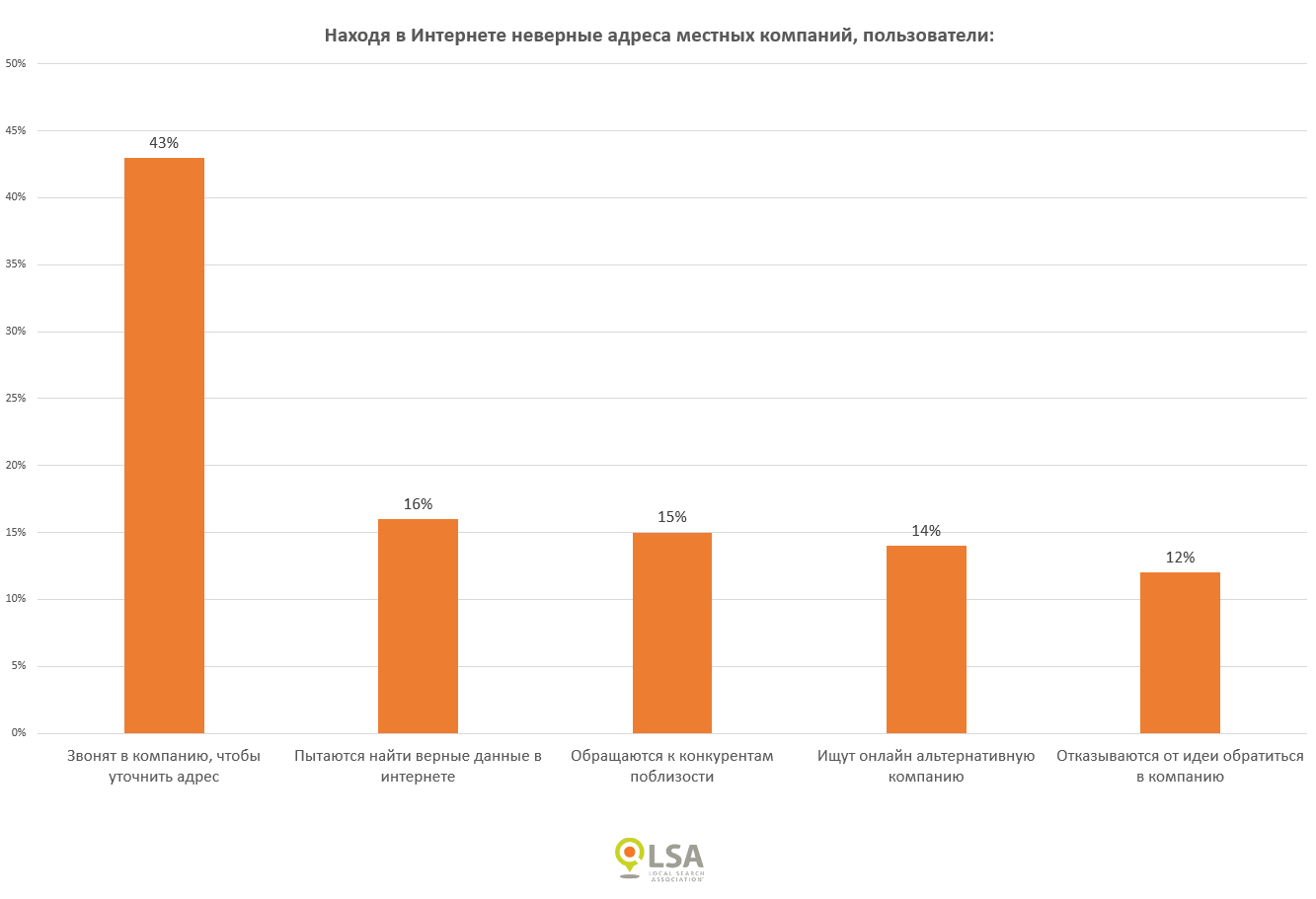
Сегодня офлайн-компаниям куда важнее не вывеска или рекламный билборд на улице города, а отметка на карте. Онлайн-присутствие — это возможность стать заметнее конкурентов и приводить клиентов прямо «из поиска».
Создайте свой продающий сайт или интернет-магазин на платформе beseller
Добавление компании в Google Maps
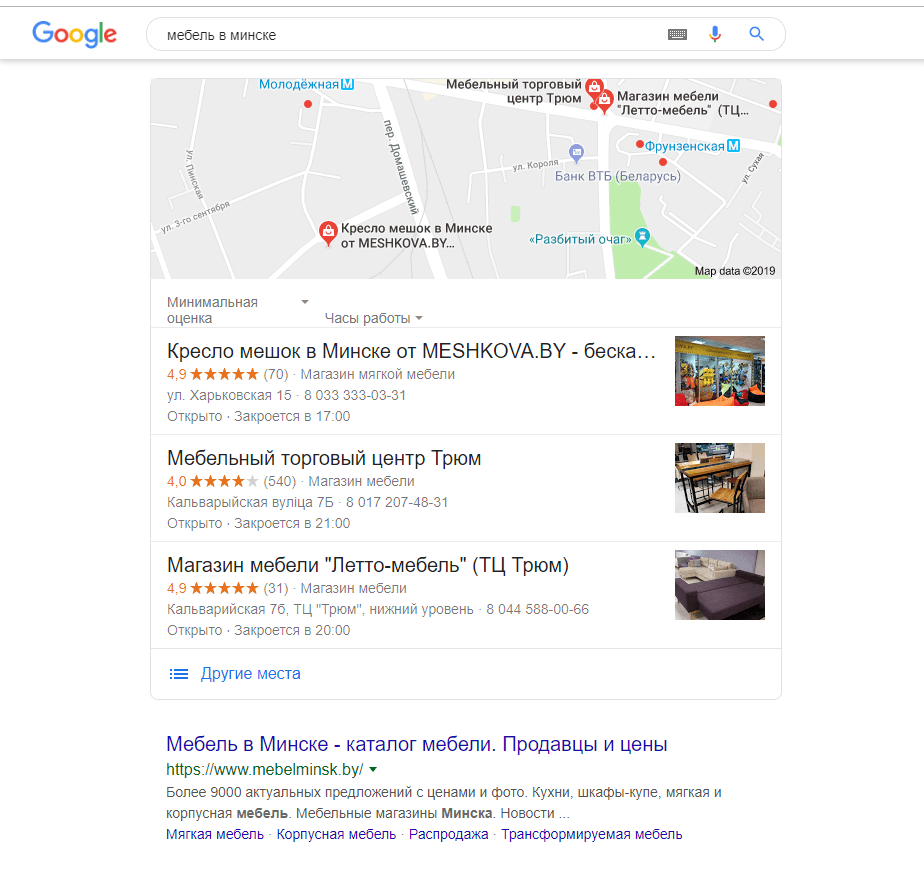
Как подключить и настроить Google Мой бизнес?
Шаг 1. Регистрация почты на Gmail.com
Чтобы пользоваться всеми сервисами Гугла, включая сервис «Мой бизнес», необходимо зарегистрировать почту на Gmail.com.
ВАЖНО!
Прежде, чем приступить к настройке своего аккаунта в сервисе «Мой бизнес» по нижеприведенной инструкции, обратите, пожалуйста, внимание на такой важный нюанс.
Существует два типа страниц в Google «Мой бизнес»:
- Страница бренда: не привязывается к адресу, следовательно, не показывается в картах и выдаче поисковой системы Google. Предназначена для общения с поклонниками бренда и размещения различных новостей. Пользователи не могут оставить на ней отзывы.
- Страница компании или организации: страница компании с указанием адреса. Показывается в Google картах, а также в выдаче. Пользователи могут оставлять отзывы о работе организации.
Важно не перепутать и создать именно страницу компании, а не бренда! Итак, теперь можем приступить к настройкам. Они просты и отнимут у вас буквально десяток минут.
Шаг 2. Регистрация компании в сервисе «Мой бизнес». Заполнение данных о компании
После регистрации почты на Gmail, перейдите по ссылке Google Мой бизнес, нажать кнопку SIGN IN (Вход в систему).
Затем в появившемся окне необходимо заполнить все поля (ввести информацию о вашей компании) и нажать на кнопку «Продолжить». Обратите внимание на пункт «Вы доставляете товары и услуги клиентам по их местонахождению?». Это говорит о том, если у вас нет своего офиса и вы доставляете клиентам услуги самостоятельно.
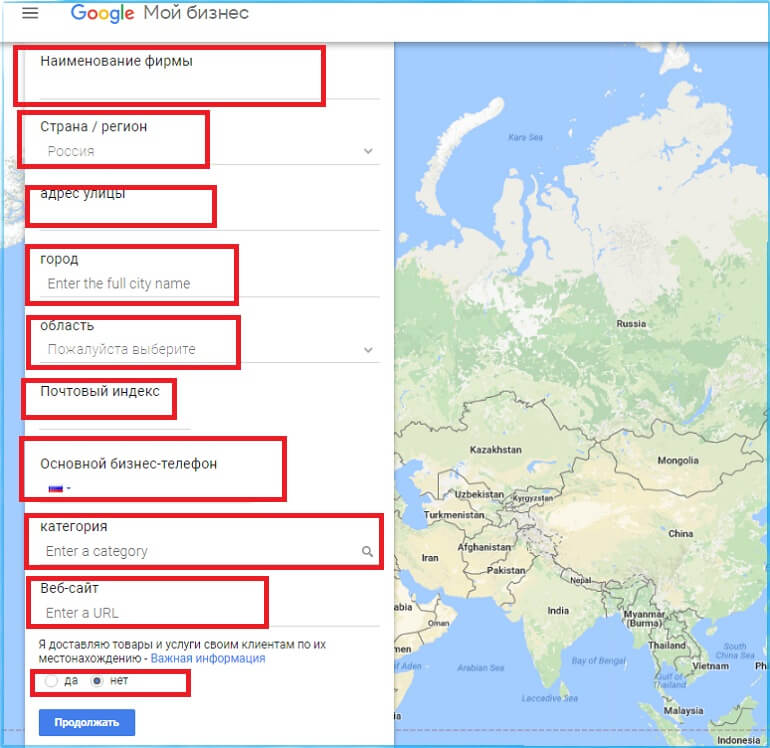
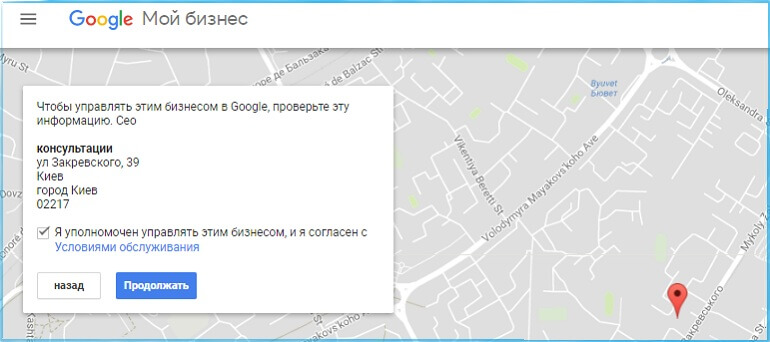
Шаг 3. Подтверждение своих полномочий на добавление компании в сервис «Мой бизнес»
Затем подтвердите свои полномочия и согласие с условиями обслуживания — поставить галочку и нажать на кнопку «Продолжить»:
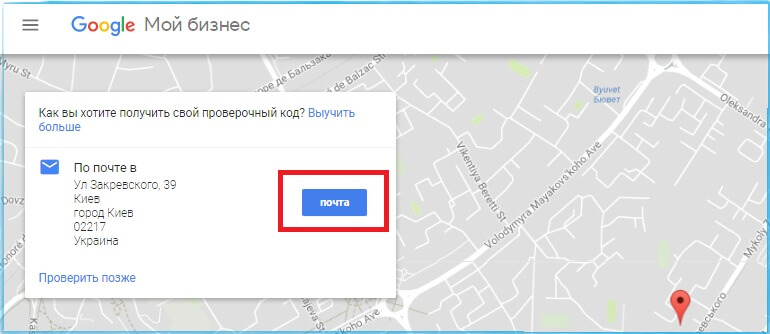
Шаг 4. Подтверждение адреса, по которому Google пришлет проверочный код
Следующий шаг: нужно будет подтвердить адрес (Google пришлет письмо через 1—2 недели с кодом по указанному адресу). Код действителен в течение 30 дней. Для того, чтобы Google отправил письмо, нажмите «Почта», а в следующем скрине — на кнопку «Отправить открытку».
Шаг 5. Заполнение дополнительных данных о компании
Далее очень подробно внесите все данные о компании: описание бизнеса, телефон, часы работы, фотографии.
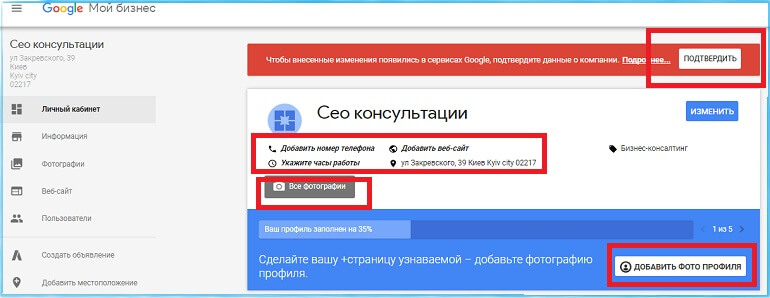
Затем останется только дождаться письма от Google и ввести проверочный код. Вот и всё! Ваша компания теперь есть на картах Google.
После подтверждения проверочного кода обязательно убедитесь, что у Google есть:
- Правильная ссылка на ваш сайт,
- Правильные рабочие часы,
- Контактная информация для потребителей,
- Точный адрес,
- Ссылки на обзоры, каталоги и другую информацию о вашем бизнесе в Интернете.
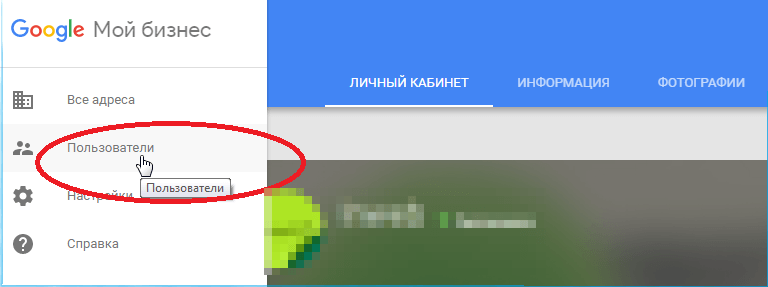
Как расшарить доступ к аккаунту Google «Мой бизнес»?
Разработчики Google понимают, насколько драгоценно время руководителя компании, поэтому позаботились о том, чтобы у Вас была техническая возможность делегировать свои полномочия по управлению аккаунтом своим сотрудникам.
В сервисе Google «My business» есть такие стандартные доступы:
- «Основной владелец»;
- «Администратор»;
- «Менеджер».
Добавьте новых пользователей в своем аккаунте в закладке «Пользователи»
Как найти поисковые запросы, по которым в выдаче отображается карта?
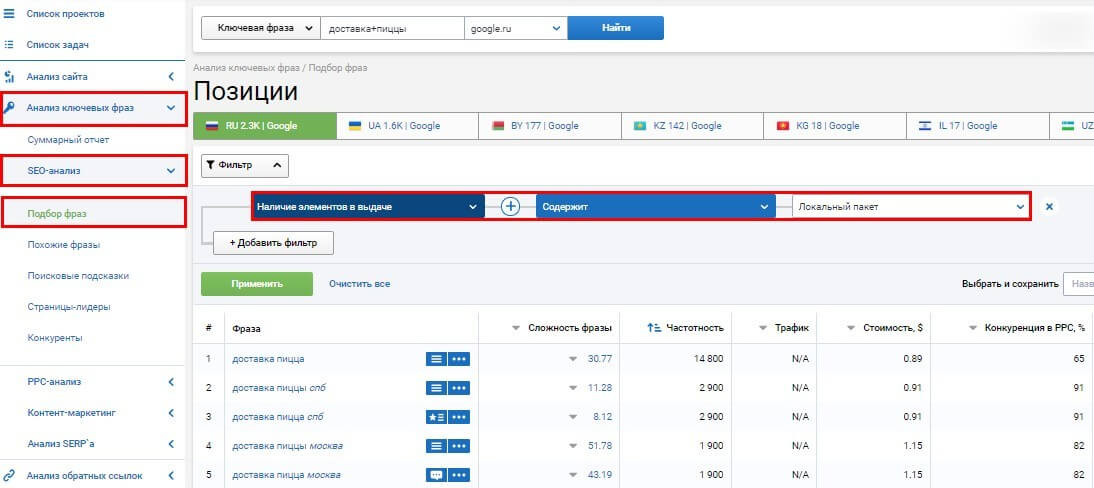
Прежде всего, проверьте, входят ли ваши ключевые слова в категорию ключевиков, по которым выдаются спецэлементы. Используйте Serpstat, чтобы это сделать.
Введите ключевик, перейдите в «Анализ ключевых фраз» → «SEO-анализ» → «Подбор фраз». Откройте «Фильтры» и выберите в блоке «Наличие элементов в выдаче» спецэлементы «Карты» и «Локальные карты».
Вы получите примерно такой список ключевых фраз, по которым отображаются карты в выдаче Google:
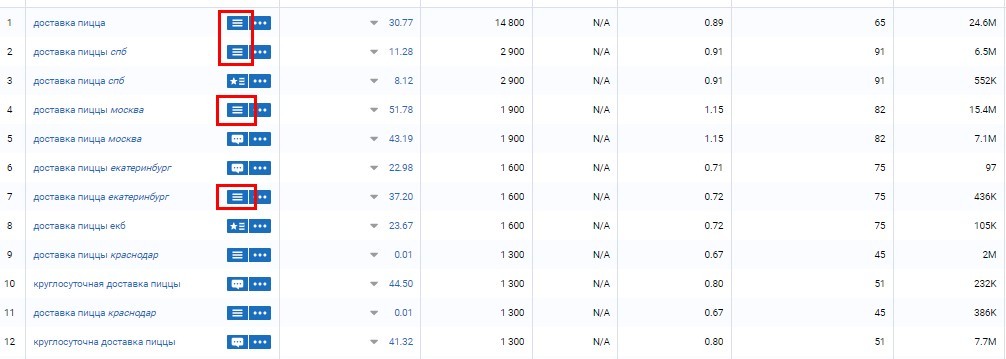
Этими ключевиками можно оптимизировать свою страницу в Гугл Мой Бизнес — публиковать посты и отзывы, «заточенные» под такие фразы. Как именно это делать, читайте в справке Google. Кроме того, под эти фразы можно оптимизировать внутренние страницы сайта, благодаря чему и попасть в топ под картой. Пригодится, если пользователи не будут удовлетворены одной лишь картой 😉
В заключение
Еще один простой совет. Кроме регистрации компании в сервисе «Мой бизнес», важно обеспечить максимальное присутствие своего бизнеса в интернете, чтобы помочь клиентам легко находить вас:
- через сайт,
- через инфо о компании в Google Мой бизнес,
- в онлайн-каталогах бизнеса,
- на страницах социальных сетей (ВКонтакте, Фейсбук, Инстаграм, Твиттер, Телеграм),
- на обзорных сайтах,
- на сайтах с отзывами.
Добавление предприятия на Яндекс Карты
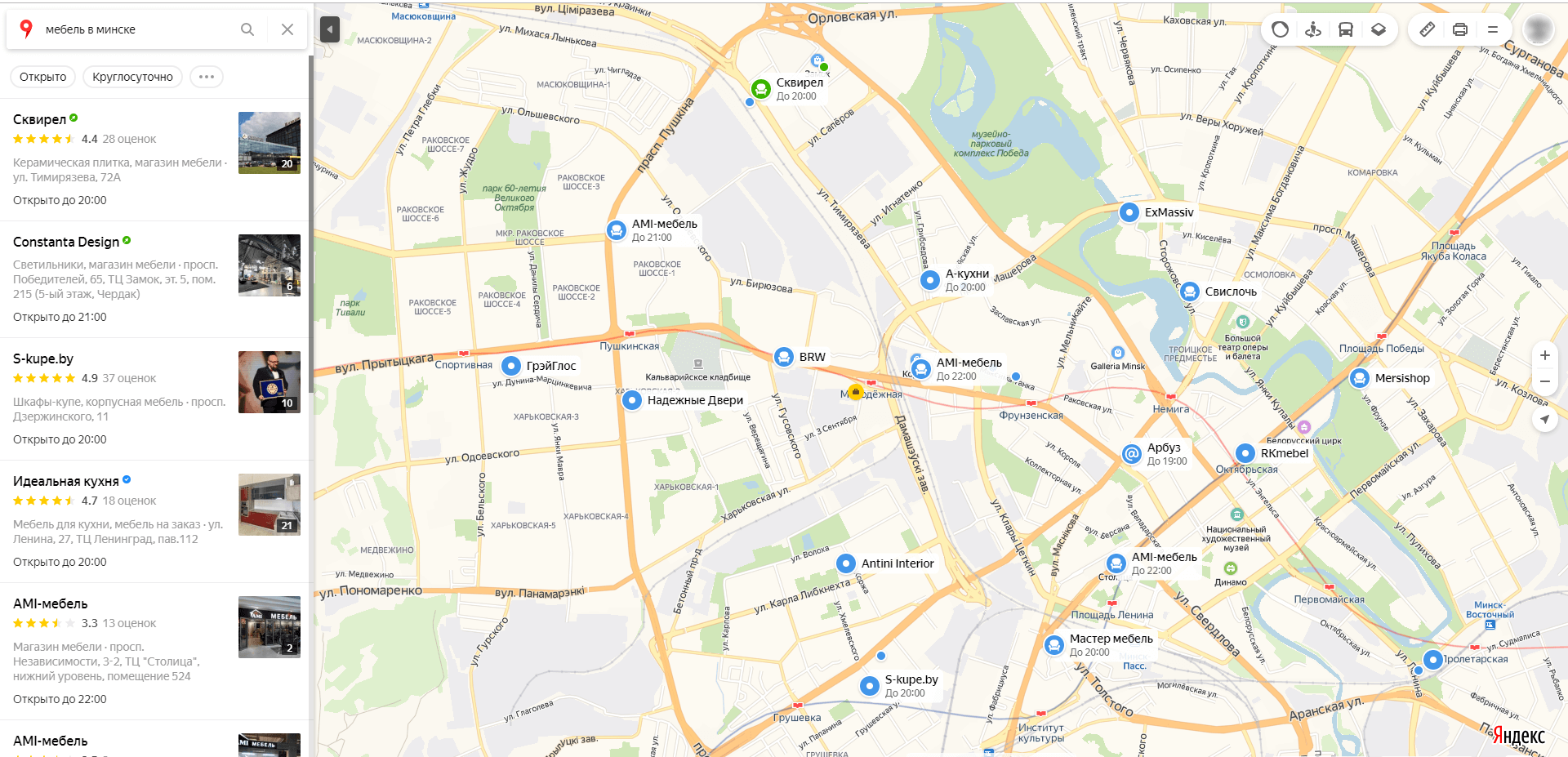
Информация об организации добавляется бесплатно. Чтобы добавить свою компанию на карту, нужно проделать несколько простых шагов.
- Прежде всего, нужно завести аккаунт на Яндексе и/или авторизоваться.
- Зайти на сервис Яндекс Справочник, выбрать пункт «Добавить организацию» и заполнить форму.
- Указать все необходимые данные об организации: название, адрес (фактический) и телефон, режим работы, вид деятельности (до трех видов из рубрикатора) и ссылку на сайт или аккаунт в соцсети.
- После заполнения всех полей нажать кнопку «Добавить».
Система проанализирует базу на наличие схожих зарегистрированных организаций. Результаты будут показаны на странице «Похожие компании». Выберете одну из списка, если ваша компания там присутствует.
Если нет, нажмите кнопку «Добавить» в поле «Добавить компанию с моими данными», заявка будет отправлена на модерацию.
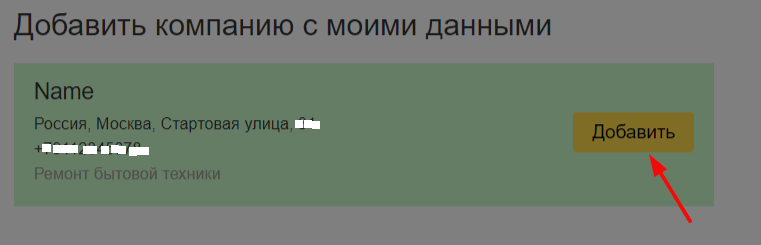
После одобрения в течение суток компания появится на странице «Мои организации», где ее можно будет привязать к своему аккаунту.
Поскольку данные сохранятся в карточке организации, а на их последующее изменение потребуется время, к заполнению отнеситесь крайне внимательно: укажите полное название организации, актуальный адрес (можно добавить одним из способов: вручную, указать координаты, отметить «булавкой» на карте).
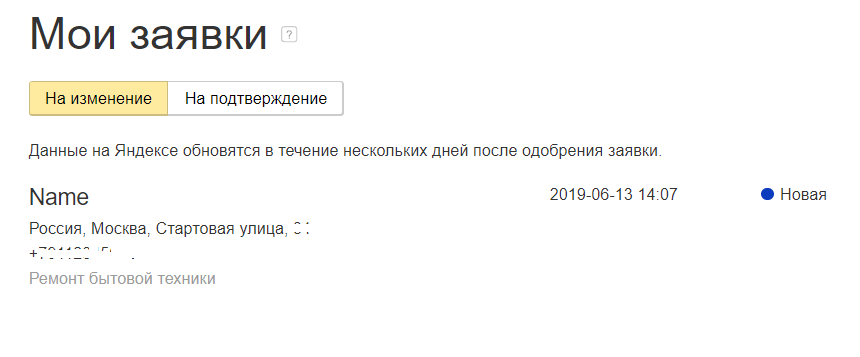
Далее заявка попадает на модерацию для одобрения. Если в ходе проверки нарушения не будут найдены, созданная компания переместится во вкладку «На подтверждение» в личном кабинете.
Как подтвердить права на организацию
Вне зависимости от того, кем была создана метка на карте, можно заявить о своих правах на компанию. Не требуется собирать какие-либо документы или посещать офис Яндекс. Нужен лишь мобильный телефон.
- Для подтверждения прав зайдите со своего аккаунта в Яндекс.Справочник.
- Перейдите в «Мои заявки», вкладка → «Ожидают подтверждения». Нажмите «Подтвердить» (напротив заявки) и в новом окне укажите номер стационарного или мобильного телефона.
- Дождитесь звонка автоматического оператора или sms, где будет указан код для привязки компании к аккаунту. Введите его в соответствующем поле во вкладке «Заявки на подтверждение».
- Компания появится в личном кабинете в разделе «Мои организации».
Если у организации несколько точек, заполните форму и подтвердите информацию о каждой из них. После подтверждения их можно объединить в одну сеть. Важно, чтобы они располагались в одном субъекте, имели одинаковые названия, общий сайт.
В чем преимущества онлайн-присутствия на картах Google и Яндекс?
Мы уже рассказали, как добавить свою компанию на Яндекс. Карты, чтобы пользователи смогли найти вас в локальном поиске. Давайте напоследок все же более подробно рассмотрим ключевые преимущества онлайн-присутствия на картах.
- Клиент обойдется в разы дешевле: не нужно платить отдельно за каждый лид, если «приводить» его из локального поиска. Стоимость размещения на карте не связана напрямую с количеством посетителей, которых она генерирует (например, в отличие от рекламы, где оплата взимается за клики).
- Возможность оперативно информировать пользователей об акциях и ценах, списках новых товаров (витрины), событиях. А также об изменениях в режиме работы, контактах и пр.
- Возможность быстро реагировать на отзывы, получая полезные потребительские инсайты и улучшая свой сервис с помощью обратной связи от клиентов.
- Укрепление репутации благодаря оценкам пользователей, возможность повлиять на звездный рейтинг (мотивируя клиентов оставлять отзывы и оценки). Также рейтинг компании, формируемый на основе отзывов, — один из приоритетных факторов ранжирования в локальном поиске. Так, работая с отзывами, вы можете повлиять на свои позиции в выдаче.
- Использование аналитики (количество просмотров данных о компании, построенных маршрутов, переходов на сайт и пр.).
- Возможность приоритетного размещения, чтобы быть «заметнее» конкурентов и чаще появляться в топе. Опция платная и зависит от дополнительных параметров: местонахождения, рубрики, периода размещения, количества филиалов.
Обозначив свою компанию на карте, вы получаете набор эффективных инструментов для продвижения, возможность расширять клиентскую базу, обойти конкурентов (тех, что не попали в карточную выдачу) и, как следствие, конвертировать поисковый трафик в продажи.
- Аренда интернет-сайта — просто и быстро начать продавать через интернет
- Serpstat для интернет-сайта: как проанализировать конкурентов и продвинуться в поиске
- 150 практических советов по созданию интернет-магазина и привлечению покупателей
- Как открыть интернет-магазин по франшизе?
- Как начать продавать через интернет?
- Продвижение и продажа услуг в интернете
- Как продавать и продвигать товары в b2b-сегменте в интернете?
- Какой интернет-магазин лучше открыть?
- Как выйти на местную аудиторию: несколько советов
- Как запустить интернет-магазина и не прогореть?
- Зачем сайт оффлайн-бизнесу и оффлайн-магазину?
- Как быстро запустить интернет-магазин?
По материалам статей: