
Battery EEPROM Works
- Forum Topics Posts Last post
- BE2WORKS software
BE2WORKS software discussion forum 253 1498 by admin
Mon Oct 16, 2023 8:10 am - Русский форум
Форум для русских полозователей 95 629 by maxim_v8
Sat Sep 09, 2023 8:04 pm - Other
Feel free to talk about laptop batteries here 50 175 by Cinick
Fri Feb 17, 2023 12:39 am
Who is online
Users browsing this forum: No registered users and 4 guests
- Board index
- The team • Delete all board cookies • All times are UTC
Powered by phpBB® Forum Software © phpBB Group
Battery eeprom works как пользоваться

Прошивка, обнуление и сброс контроллера у батареи ноутбука
Статьи Прошивка, обнуление и сброс контроллера у батареи ноутбука
Аккумуляторы Li-Ion на данный момент являются самым распространенным видом батарей на ноутбуках и прочих мобильных устройствах. Главное преимущество этих батарей заключается в долгой эксплуатации, надежности, неуязвимости перед излишним перезарядом. Но ничто не вечно, и даже литий-ионные аккумуляторы со временем приходят в негодность, вследствии чего батарея начинает разряжаться за считанные минуты или индикатор заряда начинает показывать ложные сведения. Разумеется, самым простым решением будет замена батареи на новую, достаточно только найти нужную модель под конкретный ноутбук. Однако цены на батареи не самые низкие, поэтому многие умельцы не выбрасывают старый аккумулятор в мусорное ведро, а пытаются наладить его работу собственными руками. Особенности данной работы заключаются как в замене основных энерго-компонентов батареи на новые, так и в сбросе контроллера, о чем мы и поговорим более подробно.
Сбросить параметры контроллера можно и в домашних условиях, достаточно знать некоторые основные принципы и правила, а также овладеть некоторыми умениями, которые Вы сможете почерпнуть из этой статьи.
Немного теории: если говорить на языке «чайника», то контроллер АКБ — это специальная плата, которая определенным образом “вшита” в аккумулятор, основная задача которой заключается в выполнении контроля за рабочим состоянием батареи, а также правильном заряде/разряде устройства. Данная плата непосредственно контактирует с аналогичным контроллером на материнской плате лэптопа и передает важные данные об уровне заряда системе устройства.

Если контроллер начинает плохо функционировать, передавая ложные данные, или не передавая их вообще, решить эту проблему можно при помощи сброса. Говоря простым языком, сброс — это калибровка аккумулятора. Как правило, калибровку выполняют только в двух случаях: во-первых, когда необходимо настроить правильную передачу данных о разряде, и, во-вторых, если была проведена замена важных элементов батареи на новые.
Под неверными данными заряда/разряда батареи понимают тот случай, когда ОС ноутбука выдает неверные показатели заряда. В этом случае может быть такое, что даже после нескольких часов зарядки индикатор батареи не показывает 100%, либо ноутбук быстро разряжается и отключается намного быстрее, чем это было ранее. Кроме того, заряд до 100% может быть наоборот максимально быстрым, а вот время автономной работы — нет. Распространенным заблуждением является мнение о неисправности батареи, когда данную неприятность вполне можно решить.
Обращаясь с подобной проблемой в сервисный центр, мастер может предложить заменить важные питательные элементы батареи. После такой непростой процедуры нужно выполнить сброс контроллера, чтобы замененные на новые элементы смогли начать корректно работать. Если же после такой процедуры АКБ продолжает вести себя некорректно, можно по гарантии отнести в СЦ на доработку: как правило, честные мастерские дают гарантию в 2-4 недели.
Если же у Вас нет желания тратить лишние деньги на СЦ, которые если и ничего не заменят, так просто выполнят банальную калибровку, аналогичный вид работ можно сделать и на дому своими руками двумя способами.
Первый способ выполняется с помощью специального софта. Например, скачав утилиту Battery EEPROM Works, можно успешно выполнить калибровку с очень высокой вероятностью успеха. Конечно, пользоваться такой программой тоже надо уметь и иметь достаточно хорошее представление о электронных схемах, а также владеть набором нужных для этого переходников, которые, к слову, не на каждом шагу продаются. Приходите к этому способу только в том случае, если уверены в своих навыках и имеете все необходимое для такого сброса оборудование.
Однако выйти из данной ситуации можно и другим способом. Производитель того или иного лэптопа всегда поставляет в коробке диск с необходимыми для стабильной работы драйверами и прочим фирменным софтом, либо жесткий диск уже предварительно имеет раздел с нужными файлами. Утилиты, отвечающие за правильное распределение заряда, также должны присутствовать. Если же ничего подобного найти не удалось, то можно зайти на официальный сайт и скачать нужную утилиту оттуда. Принцип работы утилиты прост: разрядив АКБ до 0%, производится полный заряд до 100%, в результате чего контроллер запоминает эти действия и выводит данные о заряде на достоверный уровень.
Однако помимо программного сброса, можно сделать это и вручную. Для этого надо выключить ЗУ ноутбука из розетки, после чего с помощью горячих клавиш войти в BIOS. Далее нужно оставить ноутбук разряжаться до 0%, чтобы он выключился, а после поставить зарядное устройство, не запуская сам ноутбук, оставив, как есть. Доводим заряд до 100%, оставляя его заряжаться на несколько часов. После этого все должно вернуться на свои места.
Выполнив эти несложные манипуляции, АКБ ноутбука должен начать работать как часы. Если же ничего не помогло, то, видимо, состояние батареи совсем безнадежно, и самым надежным вариантом в таком случае будет только ее замена на новую.

Мобильный компьютер потому и назван мобильным, что может работать без подключения к розетке. Это в идеале. В суровой же реальности аккумуляторные батареи часто «живут» отдельной от аппаратов жизнью: хотят — заряжаются, а не хотят — нет. Или заряжаются, но не работают должным образом. Разберемся, с чего вдруг ноутбуки превращаются в стационарные компьютеры, что с этим делать и почему покупка новой батареи не всегда решает проблему.
Как функционирует система заряда
Ноутбук работает от двух источников энергии: бытовой электросети через внешний блок питания и аккумуляторной батареи. При подключении к сети энергия, накопленная в АКБ, не расходуется. Если заряд батареи ниже 100%, часть энергии идет на ее подзарядку. При отключении внешнего источника питания исправный ноутбук моментально переходит на потребление энергии АКБ.
Давайте разберемся, как функционирует эта схема.
Системой заряда мобильного компьютера управляет микросхема ШИМ-контроллера, которую иначе называют чарджер (charger). Ее основная задача — коммутировать пути прохождения тока на материнскую плату в зависимости от поступающих сигналов. Кроме того, чарджер передает информацию о подключении адаптера питания другими управляющими узлами системы, а также координирует процесс заряда АКБ.
В упрощенном виде типовая схема зарядки ноутбука выглядит так:

В центре расположена микросхема чарджера. В данном примере это BQ24735, которая используется на платформах ноутбуков Acer, Sony, Toshiba Satellite, Lenovo и других. Схемы на основе других модификаций чарджеров, несмотря на некоторые отличия, работают по такому же принципу.
При подключении адаптера питания 4,5-24 V (основная масса ноутбуков питается от напряжения 19 V) сигнал Adaper Detection (ACDET) поступает на один из контактов микросхемы чарджера. О появлении этого сигнала чарджер информирует по шине SMBus «вышестоящее руководство» — микросхему EC (Embedded Controller) или, как ее называют, мультиконтроллер, обозначенную на этом рисунке прямоугольником Host.
Далее EC либо сам чарджер закрывает ключ BATFET (полевой n-канальный транзистор), который коммутирует подачу тока с аккумуляторной батареи в систему (Sys), и открывает ключи 1 и 2 (ACFET), пропускающие в систему ток с блока питания. Транзисторы ACFET (в этом примере тоже n-канальные) работают в противоположной фазе с BATFET, то есть открываются тогда, когда BATFET закрыт. И наоборот — при открытии BATFET (адаптер отключен) ключи ACFET закрыты, а система получает энергию от батареи.
На линии от входных ключей ACFET до условной точки Sys установлен резистор Rac, который выполняет функцию датчика тока. По значению падения напряжения на этом резисторе чарджер определяет уровень потребления энергии устройствами системы. Если это значение превышает определенный порог, что может указывать на короткое замыкание в схеме нагрузки (устройствах ноутбука), подача питания прекращается.
При открытии ключей ACFET и закрытии BATFET происходит зарядка батареи Battery Pack через преобразователь на основе транзисторов 3 и 4. Уровень тока заряда контролирует датчик (резистор) Rsr.
Более детальная схема подключения BQ24735 имеет следующий вид:

Она тоже несколько упрошена. На реальных аппаратах окружение (обвязка) чарджера состоит из десятков элементов, каждый из которых влияет на работоспособность всей системы питания.
Далее поговорим о диагностике отсутствия или некорректной зарядки АКБ по приведенному выше списку причин.
Виновник — батарея
Современные мобильные компьютеры оснащаются аккумуляторами литий-ионного или литий-полимерного типа, потому что они вместительные (отличаются высокой плотностью заряда), быстро заряжаются, способны без вреда для себя отдавать большие токи устройствам-потребителям, имеют низкий уровень саморазряда и недорого стоят. Однако реальный срок службы литиевых элементов питания не слишком велик — при обычном использовании он редко превышает 3-4 года. А признаки износа проявляются еще раньше — уже через 1,5-2 года после покупки.
Как узнать, что аккумулятор изношен и нуждается в замене
Естественное старение АКБ дает о себе знать следующими признаками:
- Заметно сокращается время автономной работы компьютера.
- Индикатор уровня заряда выдает неверные значения. Например, ноутбук только что был заряжен на 100%, но через несколько минут разрядился до 0. Или заряд вроде бы высокий, но система просит подключить источник питания, а если его не подключить, компьютер выключается.
- Утилиты системного мониторинга, вроде Aida64 и HWiNFO (на скриншоте ниже), показывают высокий процент износа АКБ (параметр Battery Wear level).

Показатель Wear level новой АКБ составляет единицы процентов (она немного теряет емкость при хранении). При достижении 40-50% симптомы старения проявляются «во всей красе». При износе на 75-90% мобильный компьютер, как правило, превращается в десктоп и питается только от розетки.
Попытки зарядить сильно изношенную батарею, особенно с признаками вздутия и с потеками электролита на корпусе, не только бесполезны, но и опасны — могут привести к возгоранию и взрыву лития!
Имеет ли смысл ремонтировать выработавший свой ресурс аккумулятор ноутбука? Чаще всего нет, поскольку это сопряжено со значительными техническими сложностями и простой заменой банок (элементов питания) здесь не обойтись. Да и обходится такой ремонт, как правило, дороже покупки новой батареи.
А если это неисправность?
Поломка аккумулятора проявляется теми же симптомами, что и значительный износ, но они развиваются не по мере старения, а одномоментно. Кроме того, ноутбук может вообще перестать работать с неисправной АКБ: когда она установлена, он не включается. Однако чаще всего аппарат просто перестает видеть неисправный аккумулятор или отказывается его заряжать.
Поломку батареи не всегда легко отличить от выхода из строя системы заряда на плате. Дифференцировать эти неисправности в домашних условиях помогает подключение аналогичной заведомо исправной АКБ. Если с ней компьютер работает нормально, значит, схема заряда в порядке, а сломанной батарее пора отправляться в мусорное ведро.
Заряжать и использовать неисправные аккумуляторы ноутбуков так же опасно, как и сильно изношенные.
Как подобрать батарею на замену вышедшей из строя? Очень просто: достаточно знать ее Product ID — уникальный идентификатор, состоящий из чисел и букв, который производители присваивают конкретной модели.
Product ID указывают на внутренней поверхности корпуса АКБ.

Аккумуляторы для ноутбуков одного модельного ряда, как правило, взаимозаменяемы.
Переразряд — это серьезно
Литиевые источники питания так устроены, что при падении энергии ниже минимального порога (3,3–2,7 В) они блокируются внутренней системой защиты. Переразряженная АКБ не может заряжаться. Увы, это состояние не всегда обратимо. В отдельных случаях батарею «оживляет» долгое — многочасовое подключение к источнику тока либо замена элементов схемы защиты руками ремонтников. Однако после такой «реанимации» ее емкость не всегда возвращается к прежнему уровню, чаще всего она остается уменьшенной.
При переразряде компьютер иногда видит АКБ и определяет ее уровень, но зарядить не может. Ни во время работы, ни после выключения.
К счастью, критические переразряды аккумуляторов ноутбуков случаются редко, так как за этим тщательно следит операционная система.
Фатальная несовместимость
Батарея, поставляемая в комплекте с ноутбуком, безоговорочно совместима с материнской платой и родным адаптером питания. Чего нельзя сказать о купленных ей на замену, особенно ведущих родословную с полуподвальных фабрик Поднебесной. Причина — низкое качество, а то и вовсе подделка.
Кроме того, несовместимость встречается в случаях, когда вполне себе годная АКБ была выпущена значительно позже или раньше ноутбука. Проблема заключается в нераспознавании материнской платой версии внутреннего контроллера батареи. Бывает, что вопрос удается решить обновлением BIOS компьютера, но чаще, к сожалению, нет.
Когда реальная емкость АКБ ниже паспортной
Емкость аккумулятора снижается со временем — это естественное явление. Однако в природе встречаются АКБ с изначально низкой, но искусственно завышенной емкостью, которую «рисуют» недобросовестные производители и продавцы. Они либо наносят недостоверную информацию о емкости на корпус батареи, либо вшивают в ее контроллер. Вторым способом иногда «омолаживают» очень старые, практически выработавшие свой ресурс элементы питания, чтобы сбыть их неискушенному покупателю.
Первый вариант обмана легко раскрыть при помощи утилит для сбора информации о системе, например, Aida64 (на скриншоте ниже). Второй — только косвенно — путем подсчета времени полного разряда со 100% до условного нуля.

Завышенная емкость АКБ дает о себе знать слишком коротким временем автономной работы ноутбука и зачастую неверной индикацией заряда.
Всё дело в калибровке
Аккумулятор ноутбука — довольно сложное устройство, которым управляет собственный внутренний контроллер. Он не только защищает элементы питания от перезарядки-переразрядки, но и следит за уровнем заряда. Наряду с ним уровень заряда контролирует схема на материнской плате. В норме данные обоих контроллеров совпадают, но после многократных циклов зарядки и разрядки в показателях появляются расхождения. Из-за этого система начинает «думать», что емкость АКБ уменьшилась, и не дает ей зарядиться полностью.
Для устранения такой ошибки проводят операцию калибровки аккумулятора: заряжают его до 100%, а затем дают разрядиться до минимума, дождавшись самопроизвольного выключения ноутбука. После повторного включения значение емкости уже отображается правильно.
Производители мобильных компьютеров рекомендуют проводить процедуру калибровки раз в несколько месяцев.
Виновник — блок питания
Адаптеры питания ноутбуков тоже изнашиваются и со временем начинают вырабатывать меньше тока и напряжения, чем изначально. Когда тока совсем мало, на зарядку батареи его может не хватить. Кроме того, уменьшение мощности относительно заявленной производителем — один из симптомов неисправности блоков питания или их низкого качества.

Недостаточная мощность адаптера питания дает о себе знать следующими признаками:
- Замедленной работой компьютера, зависаниями при запуске ресурсоемких приложений.
- Интенсивным нагревом самого адаптера вплоть до плавления корпуса и дальнейшего полного выхода из строя от перегрева;
- Защитными отключениями адаптера при повышении интенсивности нагрузки. В это время ноутбук переходит в автономный режим и зарядка батареи прекращается.
- Прекращением зарядки во время работы ноутбука и возобновлением после выключения.
Чтобы подтвердить или опровергнуть версию нехватки мощности питателя, достаточно запитать аппарат от заведомо исправного адаптера, например, универсального, который совместим с ним по уровням тока и напряжения.
Отдельные модели мобильных компьютеров, в частности, представители марок HP, Dell и Lenovo, работают только с оригинальными блоками питания. При подсоединении неродного адаптера они либо не включаются вообще, либо отказываются заражать батарею. Например, ноутбуки Dell информируют об этом пользователя следующим сообщением:

К счастью, так делают не все производители мобильной компьютерной техники. Владельцам аппаратов Asus, Acer, MSI и других в этом плане повезло, ведь найти в продаже оригинальный блок питания на смену вышедшему из строя не так уж и легко.
Виновник — система заряда на материнской плате
Проблемы, связанные с нераспознаванием аккумулятора материнской платой, иногда возникают после замены последней на модель другой ревизии. В остальных случаях они вызваны неисправностями схемы и могут проявляться тем, что:
- батарея не распознается вообще;
- она распознается, но не заряжается;
- индикатор показывает, что зарядка идет, хотя на самом деле ее нет (адаптер не подключен или подключен, но фактический уровень заряда не увеличивается);
- компьютер не работает от заведомо заряженного исправного аккумулятора (при отсоединении блока питания выключается) и т. п.
Чтобы дифференцировать неполадку системы заряда от выхода из строя аккумулятора, достаточно подключить к ноутбуку другую, заведомо рабочую АКБ (при наличии). А для определения неисправного элемента в схеме уже нужны специальные знания, без которых это сделать не получится. Словом, если вы пришли к выводу о проблемах на материнской плате, остается либо нести аппарат в сервис, либо приобрести совместимый power bank и использовать вместо родной батареи.
Battery eeprom works как пользоваться

Аккумуляторы к ноутбукам и телефонам
Categories Советы и рекомендации
Battery eeprom works как работать
5 / 5 ( 66 голосов )
Для того чтобы восстановить батарею лэптопа необходимо знать 2 вещи: каким образом заменить батарейки, и как исправить содержимое «eeprom».
Однако ежели с заменой может справиться практически любой пользователь, то с исправлением «eeprom» будет немного сложнее. Правда, не стоит сразу же опускать руки, потому как для упрощения процесса была создана специальная программа.
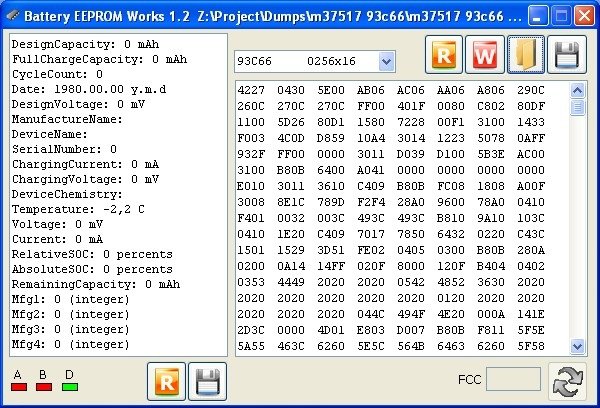
И нужно сказать, что о ней многие слышали, потому что можно на просторах интернета встретить посты с темой, «battery eeprom works как работать». А ничего особо сложного в этом нет. Следует лишь девайс подключить к eeprom, который в свою очередь подсоединить к адаптеру и начать процесс, путём нажатия на кнопку.
Пользователю ничего не придётся делать, за него всю работу выполнит программа.
Battery eeprom works как пользоваться инструкция

Для того, чтобы правильно использовать программу Battery EEPROM Works, следуйте этой пошаговой инструкции:
Шаг 1: Подготовка к работе
Убедитесь, что у вас есть рабочий ноутбук или компьютер с установленной ОС Windows. Зарядите ноутбук до полной емкости или подключите его к источнику питания. Также убедитесь, что у вас есть доступ к интернету.
Шаг 2: Скачивание программы
Перейдите на официальный сайт Battery EEPROM Works (вы можете найти его через поисковые системы) и скачайте программу. Обычно программа доступна для скачивания в виде установочного файла с расширением. exe.
Шаг 3: Установка программы
Запустите загруженный файл программы Battery EEPROM Works. Следуйте инструкциям установщика, чтобы установить программу на вашем компьютере. Обратите внимание на выбор установочной папки и дополнительных настроек, если они предлагаются. После завершения установки запустите программу.
Шаг 4: Подключение аккумулятора
Подключите ваш ноутбук или компьютер к электрической сети с помощью зарядного устройства. Убедитесь, что аккумулятор установлен на своем месте в вашем устройстве.
Шаг 5: Запуск программы
Откройте установленную программу Battery EEPROM Works. Обычно она появляется в меню Пуск или на рабочем столе, если вы установили ярлык в ходе установки. Чтобы начать работу с программой, нажмите на ярлык или выполните двойной щелчок по значку.
Шаг 6: Считывание данных аккумулятора
На главном экране программы Battery EEPROM Works найдите кнопку Read EEPROM. Нажмите на нее для считывания данных из электронного запоминающего устройства вашего аккумулятора. Подождите, пока программа завершит процесс считывания.
Шаг 7: Редактирование данных аккумулятора
После успешного считывания данных, вы увидите информацию, связанную с вашим аккумулятором. В этой программе вы можете изменить различные параметры, такие как производительность, емкость, температура и другие. Однако будьте осторожны и не изменяйте никакие значения, если не уверены в своих действиях.
Шаг 8: Запись данных в аккумулятор
После внесения необходимых изменений, нажмите на кнопку Write EEPROM, чтобы записать изменения обратно в электронное запоминающее устройство аккумулятора.
Шаг 9: Проверка результатов
После успешной записи данных, вы можете проверить результаты, выполнив повторное считывание данных с аккумулятора. Убедитесь, что внесенные вами изменения отображаются в данных аккумулятора.
Советы:
— Перед использованием программы Battery EEPROM Works рекомендуется создать резервную копию данных аккумулятора, чтобы в случае возникновения проблем можно было восстановить их.
— Если вы не уверены в своих навыках работы с программным обеспечением, лучше проконсультируйтесь с профессионалами или поищите подробные инструкции или руководство пользователя по Battery EEPROM Works для более детальной информации о возможностях программы и ее использовании.