
Добавление гиперссылок в расположение в одном документе
Примечание: Мы стараемся как можно оперативнее обеспечивать вас актуальными справочными материалами на вашем языке. Эта страница переведена автоматически, поэтому ее текст может содержать неточности и грамматические ошибки. Для нас важно, чтобы эта статья была вам полезна. Просим вас уделить пару секунд и сообщить, помогла ли она вам, с помощью кнопок внизу страницы. Для удобства также приводим ссылку на оригинал (на английском языке).
Вы можете добавить в документ гиперссылки, позволяющие читателям быстро переходить к информации в другой части документа. Гиперссылка может выглядеть как текст или рисунок. С их помощью вы можете предоставлять читателям информацию, не повторяя ее на различных страницах.
Для добавления ссылок, позволяющих переходить из одной части документа в другую в одном документе, отметьте место назначения и добавьте ссылку на него.
Выбор места назначения
Отметьте место назначения гиперссылки с помощью закладки или стиля заголовка.
Вставка закладки
- Выберите текст или элемент или же щелкните место, где нужно вставить закладку.
- Нажмите кнопку Вставить _Гт_ закладку.
- В поле имя закладки введите имя.
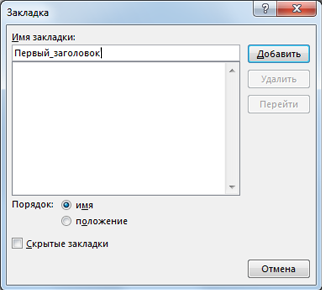
Примечание: Имена закладок должны начинаться с буквы. Они могут содержать цифры и буквы, но не пробелы. Если вам требуется разделить слова, используйте символ подчеркивания (_), например Первый_заголовок.
Применение стиля заголовка
Заголовки автоматически отмечаются как место назначения. Все, что нужно — применить один из встроенных стилей заголовков.
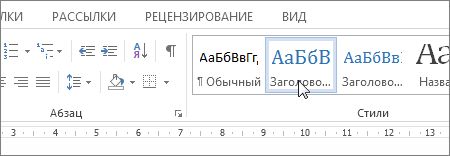
- Выделите текст, к которому необходимо применить тот или иной стиль заголовка.
- На вкладке Главная выберите нужный стиль.
Добавление ссылки
После выбора места назначения вы можете добавить ссылку.

- Выделите текст или объект, который должен представлять гиперссылку.
- Щелкните его правой кнопкой мыши и выберите пункт Ссылка.
- В разделе Связать с выберите параметр Место в документе.
- В списке выберите заголовок или закладку, на которую должна указывать гиперссылка.
Примечание: Чтобы настроить всплывающую подсказку, которая появляется, когда вы наводите указатель мыши на гиперссылку, выберите пункт Всплывающая подсказка, а затем введите нужный текст.
Переход на страницу из автоматического оглавления
Добрый день!
Господа профессионалы, нужна ваша помощь.
Есть два документа с автоматическим оглавлением. Один (1) создан мной, другой (2) — хорошим и разбирающимся в word, но, к сожалению, незнакомым мне человеком.
Вопросы:
1. почему в документе 1 в отличие от документа 2 переход на страницы из оглавления происходит небыстро и нечетко, при нажатии ctrl курсор не сразу превращается в указатель в виде руки с пальцем — как бы слегка подвисает?
2. как сделать работу гиперссылок реактивной и приятной, неотличимой от работы ссылок документа 2?
Post’s attachments
1.docx 18.66 Кб, 3 скачиваний с 2016-09-30
You don’t have the permssions to download the attachments of this post.
2 Ответ от Senjorita 30.09.2016 12:29:01
Re: Переход на страницу из автоматического оглавления
Post’s attachments
2.doc 127 Кб, 5 скачиваний с 2016-09-30
You don’t have the permssions to download the attachments of this post.
3 Ответ от Fck_This 30.09.2016 13:31:57
Re: Переход на страницу из автоматического оглавления
Senjorita пишет:
Добрый день!
Господа профессионалы, нужна ваша помощь.
Есть два документа с автоматическим оглавлением. Один (1) создан мной, другой (2) — хорошим и разбирающимся в word, но, к сожалению, незнакомым мне человеком.
Вопросы:
1. почему в документе 1 в отличие от документа 2 переход на страницы из оглавления происходит небыстро и нечетко, при нажатии ctrl курсор не сразу превращается в указатель в виде руки с пальцем — как бы слегка подвисает?
2. как сделать работу гиперссылок реактивной и приятной, неотличимой от работы ссылок документа 2?
Я, конечно, не суперспециалист, но в вашем случае гиперссылки находятся в какой-то странной, для меня, таблице. Если вы активируете данный элемент (т.е. наведёте курсор туда и нажмёте левую кнопку мыши), то указатель превращается в «руку с пальцем» без «подвисаний». В ином случае Ворд попросту данный элемент видит не как гиперссылки, а как некую таблицу. Короч в документе 2, у гражданина просто рамка содержится в нижнем колонтитуле.
Спасибо можно перевести на WebMoney-кошелёк R378231864568 или на Яндекс-деньги 410015093172871
4 Ответ от Fck_This 30.09.2016 13:37:26
- Fck_This
- генерал-полковник
- Неактивен
- Откуда: Минск, Беларусь
- Зарегистрирован: 13.07.2016
- Сообщений: 648
- Поблагодарили: 97
- За сообщение: 1
Re: Переход на страницу из автоматического оглавления
Senjorita пишет:
Всё, разобрался. Это у вас автособираемое оглавление. А у второго документа сделано вручную оглавление.
Спасибо можно перевести на WebMoney-кошелёк R378231864568 или на Яндекс-деньги 410015093172871
5 Ответ от Senjorita 30.09.2016 16:44:44
Re: Переход на страницу из автоматического оглавления
Fck_This пишет:
Это у вас автособираемое. А у второго документа. вручную.
Премного Вам благодарна — пойду пробовать.
Думала об этом, но не нашла, где указывается тип оглавления — в свойствах не увидела. Не подскажете?
6 Ответ от Fck_This 03.10.2016 09:59:56
Re: Переход на страницу из автоматического оглавления
Senjorita пишет:
Fck_This пишет:
Это у вас автособираемое. А у второго документа. вручную.
Премного Вам благодарна — пойду пробовать.
Думала об этом, но не нашла, где указывается тип оглавления — в свойствах не увидела. Не подскажете?
Не совсем понял, что вы подразумеваете под «типом» оглавления. Если поясните — отвечу.
Спасибо можно перевести на WebMoney-кошелёк R378231864568 или на Яндекс-деньги 410015093172871
Сообщений [ 6 ]
Страницы 1
Чтобы отправить ответ, вы должны войти или зарегистрироваться
Похожие темы
- Переход на следующую страницу — как событие
- Сочетание клавиш: переход на следующую страницу
- как на каждой странице сделать переход на первую страницу?
- Создание поля для автоматического изменения шрифта текста.
- Необходим макрос для автоматического переноса строк в таблице.
- Переход к закладке в колонтитулах
- Переход по ссылке на элемент библиографии.
- Как удалить в колонтитуле переход на новую строку?
Переход на страницу из автоматического оглавления
Для работы с текстами пока не придумали ничего лучше, чем редактор Microcoft Word. Для работы с большими объемами текстов нет ничего лучше, чем средства автоматизации этого редактора. На портале о Microsoft Office Word вы узнаете про: как в ворде сделать нижнюю линию. Но если основные функции Ворда можно легко освоить самому, то тут требуется уже помощь и совет опытных пользователей. Наш сайт о Microsoft Office Word даст ответ про: скопированный текст сделать в строку. Все это вы найдете на форуме сайта Ворд Эксперт.
На форуме просто и доступно объясняется, как создавать макросы в автоматическом режиме, писать макросы и шаблоны для различных задач, стоящих перед пользователем, какие настройки лучше выбрать для оптимизации той либо иной операции. На портале о Microsoft Office Word вы узнаете про: перевод таблицы из word в excel. Кроме того, участники форума делятся своими наработками и готовыми решениями, принимают заказы на любые разработки, связанные с Вордом. На портале о Microsoft Office Word вы узнаете про: счетчик знаков в word 2007.
страницы
- полезности word
- книги и программы
- о проекте
- стать автором
- реклама на сайте
- правовая информация
авторство
© 2006 — 2016, Word Expert
Авторские права на все материалы, опубликованные на сайте WordExpert.ru (включая текст, иллюстрации, фотографии, подборку, расположение и т.п.), принадлежат администрации Word Expert, если не указано иное.
Как сделать содержание в Ворде (Microsoft Word)
Ориентироваться в большом документе Microsoft Word проще, если оформлено оглавление. Оно создается автоматически и помогает читателю ориентироваться в тексте, находить нужный раздел, не перелистывая все страницы. В инструкции рассмотрим несколько способов, как сделать содержание в Ворде.
Подготовительные действия для создания оглавления
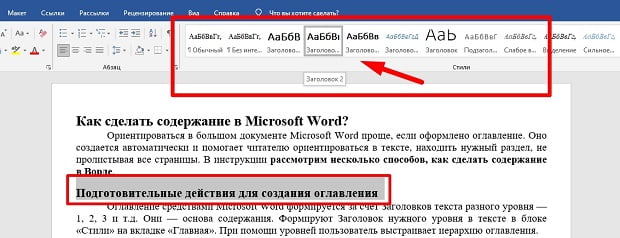
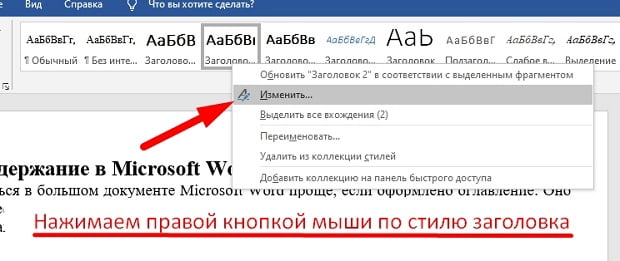
Если заголовки в тексте прописаны, то пропустите данный шаг. Оглавление средствами Microsoft Word формируется за счет Заголовков текста разного уровня — 1, 2, 3 и т.д. Они — основа содержания. Формируют Заголовок нужного уровня в тексте в блоке «Стили» на вкладке «Главная». При помощи уровней пользователь выстраивает иерархию оглавления.
- Выделите или пропишите фразу для Заголовка.
- Нажмите на кнопку стиля. При наведении курсора на стиль всплывает информационное окошко с полным названием Заголовка 1, 2 или 3.
Способ 1: добавление автоматического оглавление
После того, как вы добавили в текст заголовки и подзаголовки, можно приступить к процессу добавления оглавления в документ.
- Выберите место, где будет расположено оглавление и поставьте там курсор.
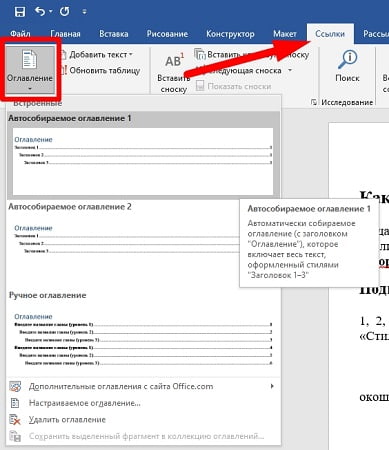
- Перейдите на вкладку «Ссылки» и нажмите на кнопку «Оглавление»
- Из перечня предложенных автособираемых шаблонов выберите вид содержания.
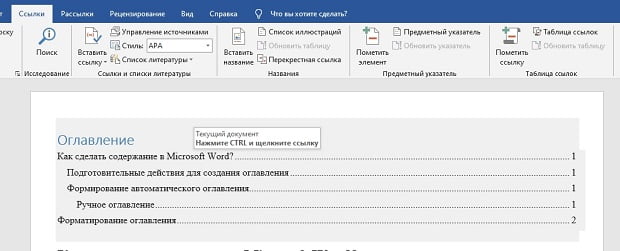
- Вас автоматический перенесет к «Оглавлению» в тексте.
Способ 2: добавление ручного оглавление
Вы можете создать ручное содержание — третий пункт в меню «Оглавление» во вкладке «Ссылки». При выборе этой опции на листе появляется шаблон с планом и пунктирными табуляциями для нумерации страниц. Его придется заполнять вручную — печатать название разделов, проставлять страницы.
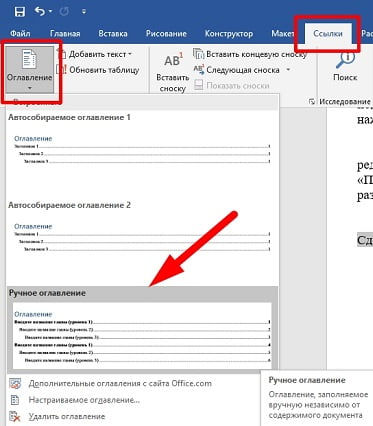
Использовать ручное содержание удобно, когда есть план, по которому нужно создать текст. В противном случае быстрее, удобнее и проще пользоваться автоматическим «Оглавлением».
Форматирование (видоизменения) оглавления
Шаблоны автособираемых и ручного содержания можно видоизменять.
- Кликните мышью по Содержанию в тексте.
- Перейдите во вкладку «Ссылки», кликните по стрелке «Оглавление».
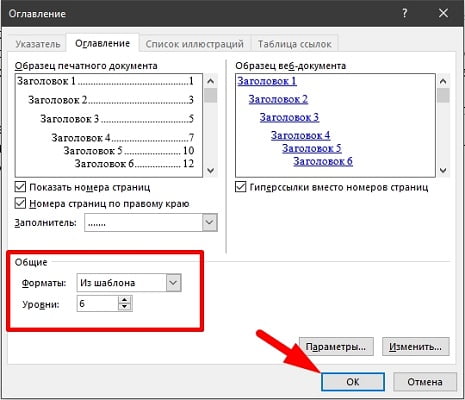
- Выберите из перечня пункт «Настраиваемое оглавление».

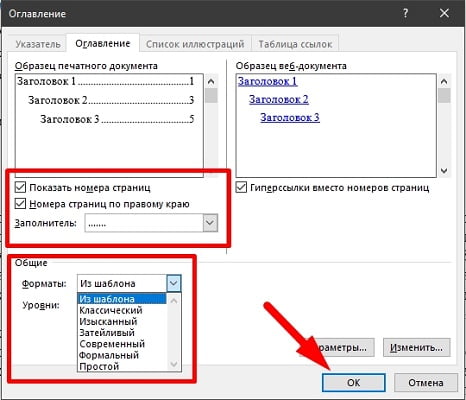
Чтобы они были вынесены в Содержание, в «Общие» в пункте «Уровни» нужно установить цифру, соответствующую количеству подразделов. Например, 6. После нажатия «Ок» внесенные изменения автоматически отобразятся в самом Содержании.
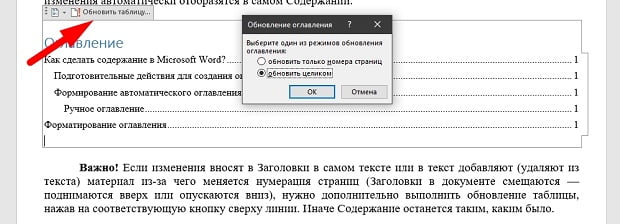
Важно! Если изменения вносят в Заголовки в самом тексте или в текст добавляют (удаляют из текста) материал из-за чего меняется нумерация страниц (Заголовки в документе смещаются — поднимаются вверх или опускаются вниз), нужно дополнительно выполнить обновление таблицы, нажав на соответствующую кнопку сверху линии. Иначе Содержание останется таким, каким было.
При работе с автоматическим Содержанием не стоит забывать и о возможности выполнять редактирование данных в самом Оглавлении. Например, можно вместо слова «Оглавление» написать «План статьи» и поставить фразу по центру, используя инструменты блока «Абзац». Изменять цвет, размер и начертание, используя инструменты «Шрифт».
Перемещение текста
При использовании заголовков можно быстро упорядочивать содержимое документа. Перетаскивайте разделы вместо использования привычных команд «Вырезать» и «Вставить».
Область навигации
- Чтобы включить область навигации, выберите Вид > Область навигации. В этой области отображаются только заголовки. Если перетащить заголовок в другое место, также переместится весь текст под ним.
Мгновенное создание оглавления
- Чтобы быстро создать оглавление на основе заголовков, выберите Ссылки > Оглавление. Дополнительные способы форматирования оглавлений описываются в приведенных ниже учебных курсах.
Вам нужны дополнительные возможности?
Что еще можно сделать — это использовать область навигации, которая стала доступна после Word 2010. Сейчас я вам покажу ее.
Перейдите на вкладку «Вид» и установите флажок «Область навигации». В левой части документа появятся все заголовки.
Весь текст, где вы использовали иной тип стиля, не будет отображаться.
Фактически, это — схема вашего документа.
Теперь предположим, что ваш преподаватель астрономии, который еще и английский язык преподает,
хочет увидеть планеты в алфавитном порядке.
Во-первых, нужно у него спросить, зачем. Во-вторых, ну ладно, сделаем.
Если бы мне пришлось делать это привычным для многих образом, мне нужно было бы щелкнуть заголовок Mercury,
выделить весь этот текст, проверить ничего ли я не упустил.
Далее мне нужно вырезать его и затем подумать, куда его вставить.
Для этого я пролистаю документ, найду нужное место и вставлю свой текст.
В объемных документах можно захватить лишние пробелы или символы, вставить в ненужное место и т. д.
Изменение расположения текста может стать утомительной процедурой довольно-таки быстро со всеми этими вырезаниями и вставками в документе.
Давайте посмотрим на область навигации. Что можно здесь делать, так это перетягивать разделы.
Итак, давайте расставим их в алфавитном порядке (на английском языке). Earth будет в начале, затем — Jupiter.
Я буду просто перетягивать их, а затем отпускать, когда нужно.
Луны Юпитера расположены произвольно, их тоже можно сортировать.
Neptune, Saturn будут выше Venus. U, V, Venus будет в конце, но перед карликовыми планетами.
Таким образом я быстро расставил заголовки в алфавитном порядке, и весь документ теперь изменен здесь в главном окне.
Давайте еще поднимемся к содержанию. Содержание не обновляется автоматически, как динамический просмотр.
Необходимо обновить его вручную. Но это не сложно. Я просто щелкну содержание
и выберу команду «Обновить таблицу». Это можно сделать и на ленте. Вы можете обновить только номера страниц, оставив заголовки на месте. Давайте сделаем это.
Теперь вы видите Mercury на странице четыре, а Saturn на странице шесть.
Но я обновлю все содержание, в том числе алфавитный порядок заголовков (на английском языке).
Щелкнем команду «Обновить таблицу», «Обновить целиком»,
чтобы упорядочить планеты по алфавиту (на английском языке).
Вот так с помощью стилей можно быстро изменить внешний вид содержимого документа и упорядочить его.
Вы можете быстро создать содержание, упорядочить данные в области навигации,
а также легко менять местами блоки текста.
Это три огромных преимущества использования стилей.