
Как выйти из режима FastBoot на Xiaomi
В большинстве случаев режим Фастбут полезен для пользователей, ведь с его помощью можно выполнять некоторые системные действия, но случаются ситуации, когда данный режим препятствует нормальному запуску устройства. И здесь необходимо знать, как выйти из режима Fastboot на Xiaomi правильно, не навредив функционированию операционной системы.
- Что такое Fastboot Mode на Xiaomi?
- Из-за чего телефон переходит в режим Fastboot и как его определить
- Выход из Фастбут-режима на Xiaomi
- Отключаем с помощью Android SDK Platform Tools
- Сброс настроек через Recovery
- Видео-инструкция
- FAQ
Что такое Fastboot Mode на Xiaomi?
Fastboot — это специальный режим низкоуровневой прошивки, который работает независимо от операционной системы, воспользовавшись которым, можно осуществлять на системном уровне разные операции со смартфоном. Например, устанавливать новые прошивки, ставить кастомное рекавери, проводить глубокие вайпы и бэкапы, получать рут-права.
Режим полезен еще и тем, что не позволит навредить телефону, как права «Суперпользователя», с помощью которых возможно разогнать процессор вплоть до его полного выхода из строя.
Из-за чего телефон переходит в режим Fastboot и как его определить

Чаще всего режим Фастбут открывает сам собой из-за сбоев в смартфоне, вот некоторые примеры:
- После неудачной перепрошивки. Сюда также относится неправильный переход с MIUI China Stable на MIUI Global Stable.
- Неправильное обновление системы. Например, у вас китайская версия телефона с глобальной прошивкой и вам пришло обновление по воздуху (OTA). Такое обновление очень рискованное, особенно с заблокированным загрузчиком (вам будет интересна новость о запрете перехода на другие версии MIUI).
- Удаление системно-важных файлом посредством ROOT или Magisk.
- Также могут быть проблемы после повреждения или утопления Xiaomi.
- Еще одним банальным вариантом является случайное включение этой опции в настройках «Быстрая загрузка«.
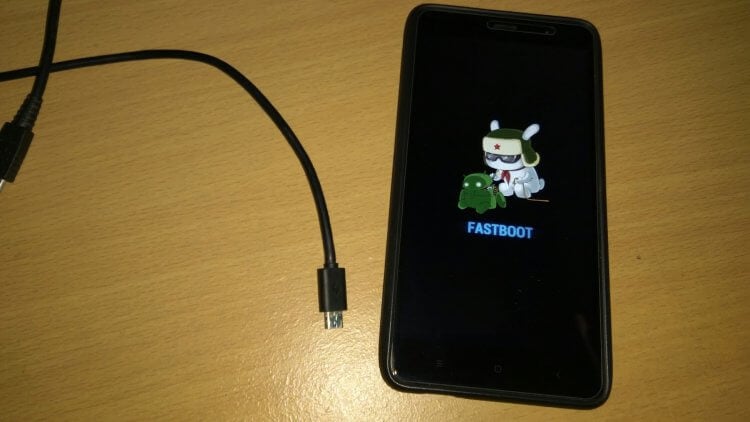
Понять, что перед вами именно данный режим, а не рекавери, достаточно просто. На дисплей выводится надпись со словами «fastboot mode…» (как на примере, картинка выше).
Выход из Фастбут-режима на Xiaomi
Самый простой способ – это зажать на 20-30 секунд кнопку включения, и телефон сам выполнит перезагрузку, после чего вернется в нормальное состояние. Обычно данный метод помогает, если на устройстве отсутствуют неполадки и сбои, но срабатывает не всегда. Если не помогло – движемся дальше.
Отключаем с помощью Android SDK Platform Tools
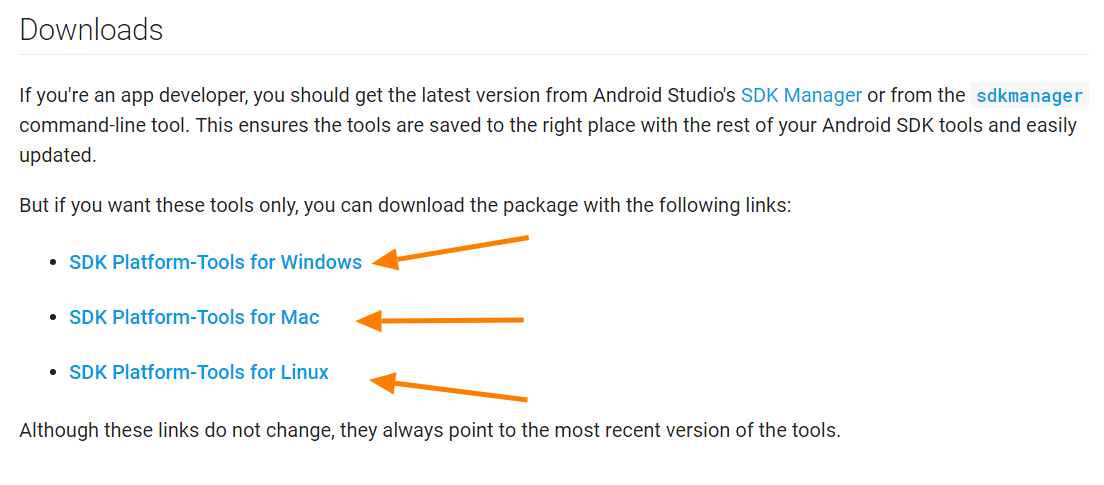
Второй способ немного сложнее и требует наличие компьютера, на примере я буду использовать Windows 10.
- Скачиваем с официального сайта архив, содержащий AndroidSDK Platform Tools для дистанционного управления режимом Fastboot.
- В открывшемся окне ставим галочку, которая подтверждает принятие условий использования программы.
- Распаковываем на компьютере скачанный файл и сохраняем файлы в корень системного диска ( пример «c:\adb» ).
- Теперь подключаем смартфон к ПК , используя USB-кабель. Ваш телефон уже должен находиться в режиме Фастбут.
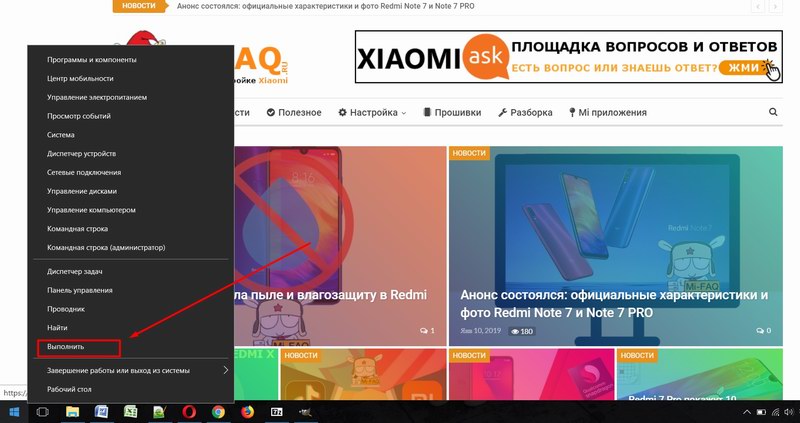
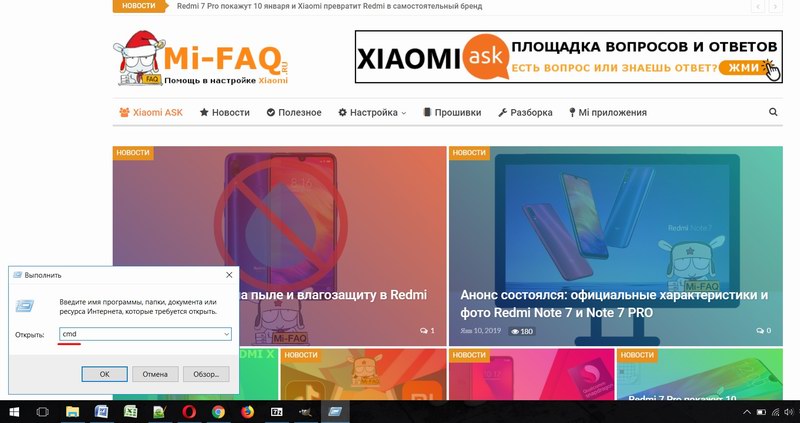
- Открываем командную строку: правой кнопкой мыши по иконке Windows (в нижнем левом углу) — «Выполнить» — ввести команду « cmd «.
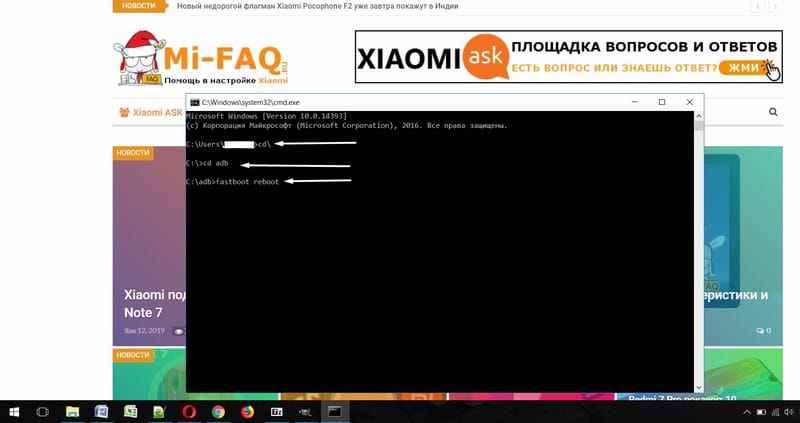
- Открывается окно, там пишем: « cd\ » и потом Enter. Этой командой мы переходим в корень диска.
- Теперь вводим следующею команду « cd adb » и снова нажимаем Enter. Эта команда переносит нас в папку с распакованными файлами.
- И последняя команда « fastboot reboot » и Enter.
Готово! Телефон должен сам перезагрузится и выйти из режима Фастбут.
Сброс настроек через Recovery
Это далеко не самый лучший вариант, поскольку вы потеряете все данные, которые не были синхронизированы с Google либо же не сохранены на карту памяти. Рекомендуем выбирать данный метод только в случае, если вышеперечисленные способы не дали никакого результата.
- Перед началом операции вынимаем SD-карту (если есть).
- Переводим телефон в режим Recovery. Для этого зажимаем кнопку включения и клавишу увеличения громкости .
- Телефон перезапускается, после чего мы попадаем в меню стокового Mi Recovery 3.0.
- Нажимаем на Wipe Data/Factory Reset и подтверждаем выполнение.
- Начинается процедура удаления всех пользовательских данных и настроек системы. Придется ожидать около 5-15 минут. После этого телефон Xiaomi запустится в заводском виде.
Первое включение системы после сброса настроек может длиться до 10 минут.
Как выйти из режима Fastboot на Xiaomi?
В смартфонах Xiaomi под управлением прошивки MIUI вы можете найти так называемый Fastboot Mode или просто Fastboot. Это особый режим, который позволяет пользователю проводить с программным обеспечением своего устройства самые различные манипуляции. Даже прошивки на официальном сайте можно загрузить как для режима Fastboot, так и для Recovery.
Сегодня мы поговорим о том, как выйти из Fastboot, если вы зашли в него, а теперь по той или иной причине вам нужно выйти из этого режима.
В этом режиме вы увидите такую заставку с прикольным кроликом:

Сенсорный режим в данном случае не работает, нажатие на механические клавиши регулировки звука и включения/выключения – тоже. Тут-то зачастую и наступает паника, но паниковать не стоит, поскольку все очень даже просто: нажимаете на механическую клавишу включения/выключения своего смартфона, после чего удерживаете ее порядка 10-15 секунд, пока экран не погаснет. Либо удерживаете кнопку дольше, пока дисплей не будет выключен.
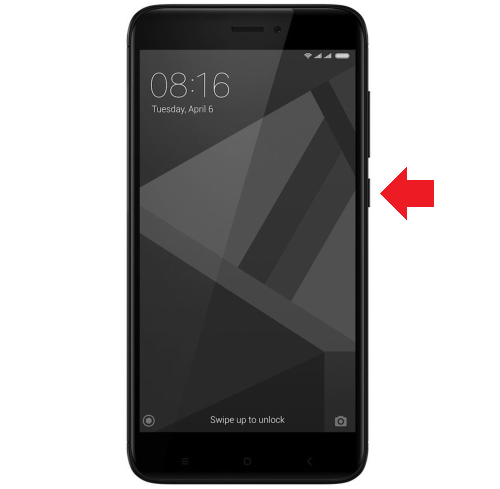
После того, как экран погаснет, ваш девайс начнет автоматически загружаться в обычном режиме.
Если вы каким-то образом загрузите Recovery меню, выход из него осуществляется механическими клавишами. Сначала выберите English с помощью клавиш регулировки звука, нажмите Power для подтверждения действий.
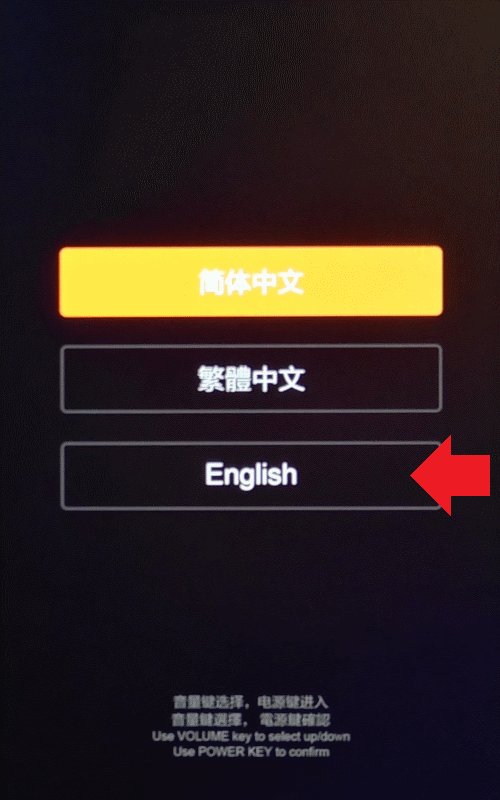
Далее откроется небольшое меню, где вам необходимо выбрать Reboot.
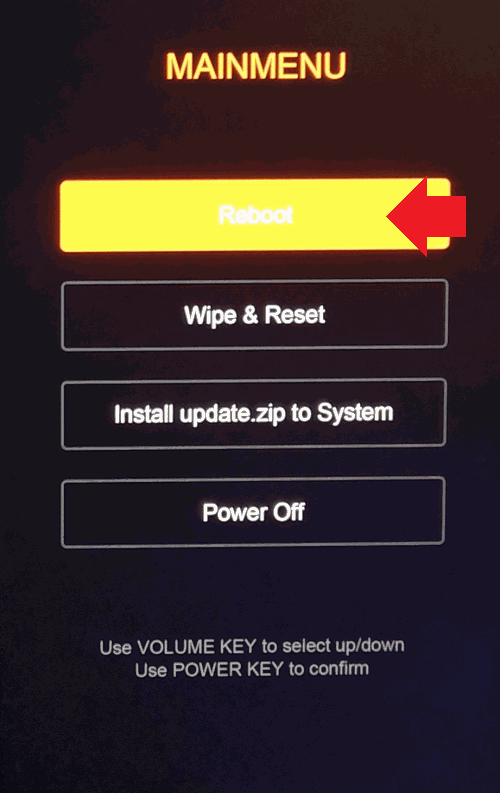
Наконец, выберите пункт Reboot to System.
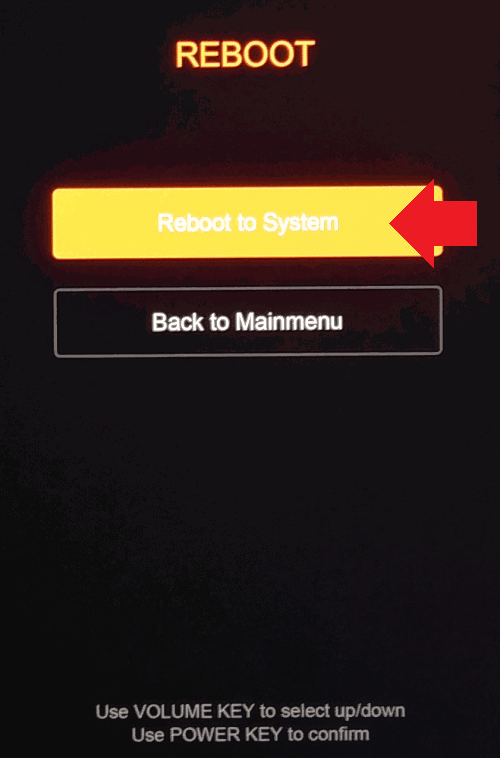
Смартфон будет перезагружен в обычном режиме.
Что такое Fastboot на Xiaomi
На днях я писал статью, в которой упомянул телефон моего друга — бюджетный Redmi 9A. Не прошло и суток с момента написания, в котором я защищал недорогие Xiaomi, как он приказал долго жить: на экране появился заяц, который ремонтирует робота. Учитывая то, что друг вообще ничего не делал со смартфоном. Обсуждать произошедшее можно бесконечно — это больное место Android, особенно, дешевых смартфонов с этой ОС. Проблему внезапного появления Fastboot мы не в состоянии исправить: лучше раз и навсегда понять, как действовать в такой ситуации, что это такое и почему это происходит. Рассказываем, как это исправить.

Включился Fastboot? Рассказываем, в чем проблему
Что такое Fastboot
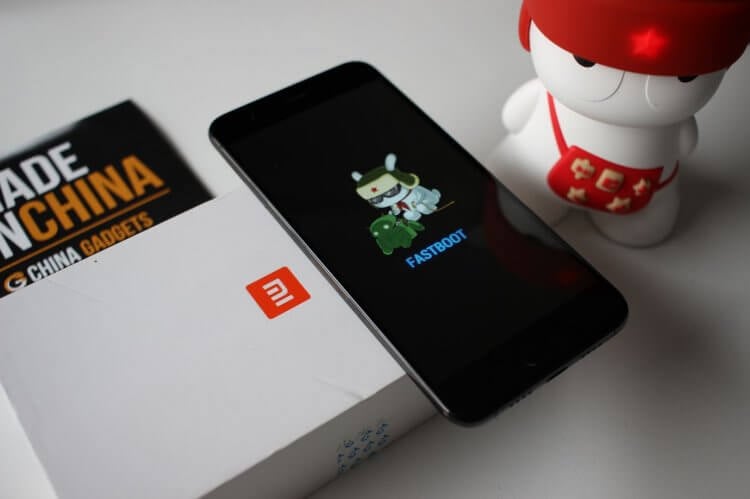
Fastboot — специальный режим, позволяющий управлять смартфоном
Смартфоны на Android имеют специальный режим, в котором пользователь получает расширенные возможности по работе с устройством, который называется Fastboot. В этом режиме можно программировать смартфон с помощью ПК, например, устанавливать новую прошивку, сбрасывать смартфон до заводских настроек или удалять стандартные приложения.
По сути, вы можете программировать устройство с помощью служебных команд, пока оно находится в состоянии терминала. Стоит отметить, что Fastboot не является частью Android и запускается раньше, поэтому режим работает даже без ОС на смартфоне.
Объясняем сложные вещи простым языком в нашем Яндекс.Дзене!
Почему включился Fastboot
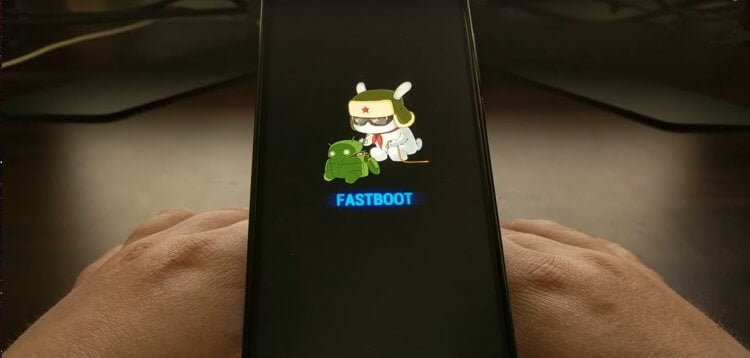
Fastboot включается по разным причинам. Например, из-за системной ошибки
Иногда вы можете обнаружить свой смартфон, который оказался в этом режиме и не реагирует на нажатия. Иногда это происходит по вине самого пользователя: можно случайно активировать его или сделать это по незнанию. Скорее всего, произошла критическая ошибка или были повреждены файлы. Иногда режим активируется из-за воздействия вредоносных программ. Кроме того, ошибка возникает в результате неверного восстановления системы или после неудачного обновления — еще одна причина не обновлять бездумно свой смартфон. Fastboot включается в самый неподходящий момент и нужно быстро сориентироваться, чтобы из него выйти.
Как выйти из Fastboot
Для начала убедитесь, что это именно Fastboot — увидите зайца в шапке, который чинит робота. Есть несколько способов выйти из этого режима. Для начала удерживайте кнопку включения 20-30 секунд, после чего ваш смартфон должен перезагрузиться. Если простым методом выйти из Fastboot не удалось, то используйте режим Recovery.
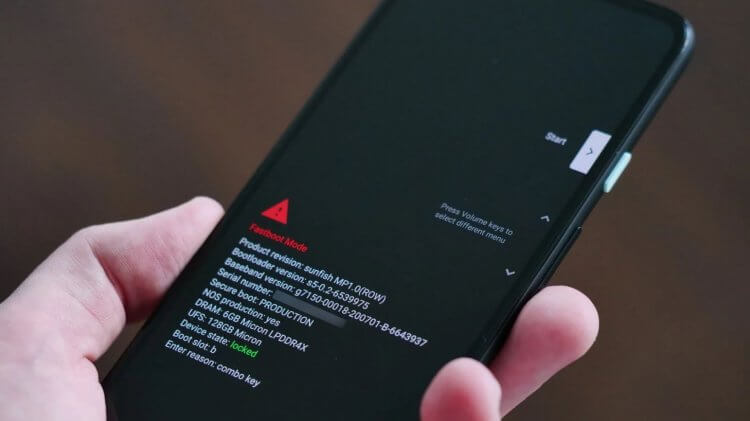
Отключаем Fastboot насовсем
- Зажмите кнопку уменьшения громкости и кнопку включения на 10-15 секунд.
- Телефон уйдет в перезагрузку на 5-10 минут. Не прерывайте процесс.
- После перезагрузки появится экран Recovery. Выберите «Wipe Data», затем «Wipe all data», а затем нажмите «Cancel». Для навигации используйте клавиши громкости, а для выбора — кнопку включения.
- Телефон перезагрузится и запустится в обычном режиме.
Таким образом вы сбрасываете смартфон к заводским настройкам, а все данные будут удалены.
Что делать, если Fastboot не выключается
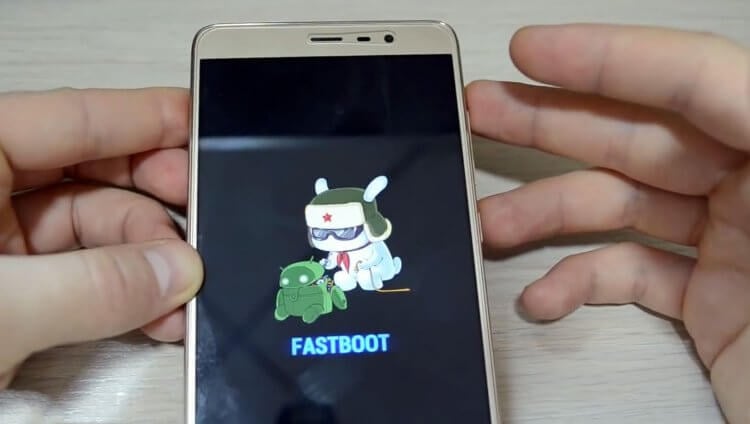
Что делать, если Fastboot не отключается?
Иногда происходит и так, что после каждой перезагрузке смартфона Fastboot выскакивает снова и снова. Есть простой способ убрать Fastboot насовсем.
- Активируйте режим Recovery: отключите телефон, удерживая кнопку выключения 25 секунд.
- Затем сразу после исчезновения картинки зажмите клавишу увеличения громкости.
- Через несколько минут запустится режим Recovery: выберите английский язык, а затем активируйте команду «Reboot» и «Reboot to system».
Это деактивирует Fastboot насовсем, а телефон включится в обычном режиме.
Проблемы со смартфоном? Заходите в наш Telegram-чат: постараемся найти решение!
Как прошить Xiaomi через Fastboot
Смартфон Xiaomi можно перепрошить через режим Fastboot. Зачем это нужно? Из-за накопленного мусора в системе смартфон начинает тормозить. Перепрошивка помогает этого избежать. А еще это отличный способ обновить смартфон, добавив ему функций, когда нет денег на новый. А еще этим увлекаются энтузиасты, которые хотят попробовать что-то новое. Рассказываем, как прошить телефон через Fastboot.
Как прошить смартфон через Fastboot?
- Для этого убедитесь, что загрузчик устройства имеет разрешение на перепрошивку. Скачайте необходимую прошивку и программу MiFlash.
- Выберите путь к файлу прошивки. Затем нажмите «Refresh» — в таблице должно это отобразиться.
- Проверьте, чтобы был выбран пункт «Save user data» — прошивка пройдет без потери данных.
- Переведите смартфон в Fastboot: зажмите кнопку уменьшения громкости и кнопку включения на 5-7 секунд.
- Подключите устройство к ПК через USB-кабель и в программе MiFlash нажмите «Flash».
- Прошивка начнется и продолжится несколько минут. В это время лучше не трогать телефон и ни в коем случае нельзя отключать его от компьютера. После появления «Success» в строке Result отсоедините смартфон и включите.
Мы часто слышим о функциях в смартфоне, которые лучше отключить. Выбрали то, что ни в коем случае нельзя выключать, а лучше включить, пока не поздно!

Теги
- Новичкам в Android
- Смартфоны Redmi
- Смартфоны Xiaomi
Наши соцсети
Новости, статьи и анонсы публикаций
Свободное общение и обсуждение материалов
Что делать, если Xiaomi застрял в режиме Fastboot?
Активацию режима быстрой загрузки на телефоне Xiaomi можно распознать по изображению на экране зайца в шапке-ушанке, чинящего андроид и (на некоторых моделях) соответствующей надписи внизу экрана: «Fastboot». Для входа в данный режим на телефоне Xiaomi необходимо нажать и удерживать кнопки питания и уменьшения громкости. Данную комбинацию можно выполнить и случайно, чаще же режим быстрой загрузки запускается вследствие системной ошибки или установления сторонней прошивки. Целенаправленно пользователи могут запустить режим Fastboot для получения root-прав, удаления встроенных приложений, перепрошивки устройства, тестирования приложений и т.д. Если в любой из этих ситуаций Вы столкнулись с тем, что устройство не может выйти из режима быстрой загрузки и зависло, то Вы можете воспользоваться любым из способов, представленных далее в нашей статье. Все они достаточно просты и эффективны.

- Способ 1. Как выйти из режима Fastboot на Xiaomi с помощью перезагрузки
- Способ 2. Выход из режима быстрой загрузки на Xiaomi с помощью режима восстановления
- Способ 3. Как выйти из режима Fastboot на Android с помощью ReiBoot for Android
- Способ 4. Выход из режима быстрой загрузки на Xiaomi с помощью ADB RUN
- Способ 5. Как выйти из Fastboot mode, не предпринимая никаких действий
Способ 1. Как выйти из режима Fastboot на Xiaomi с помощью перезагрузки
Самым простым и при этом действенным в большинстве случаев способом является обычная перезагрузка смартфона. Чтобы перезапустить Ваше устройство Xiaomi, нажмите на кнопку включения/выключения телефона и удерживайте ее в течение 20 секунд. После выключения аппарата подождите несколько секунд, а затем вновь нажмите на кнопку включения/выключения и удерживайте ее до появления экрана загрузки устройства. Если телефон загрузится в обычном режиме, значит, выход из Fastboot mode прошел успешно, если нет – используйте иные методы, описанные далее в нашей статье.

Способ 2. Выход из режима быстрой загрузки на Xiaomi с помощью режима восстановления
Режим восстановления, или Recovery mode, позволяет проводить сброс настроек устройства до заводских, устанавливать новую прошивку, удалять файлы, а также помогает выйти из режима быстрой загрузки. Чтобы использовать данный способ, выполните следующие действия.
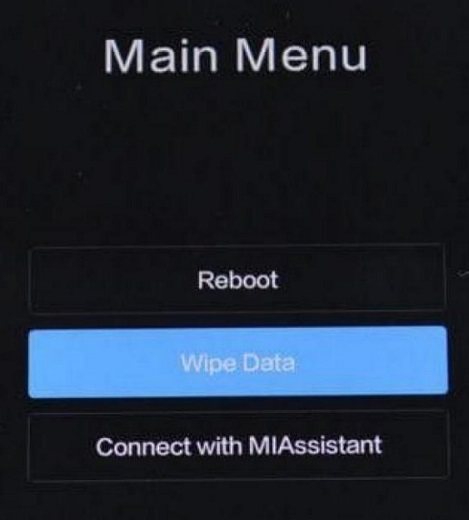
- Шаг 1. На устройстве Xiaomi одновременно нажмите на кнопки включения/выключения и увеличения громкости и удерживайте их в течение 15 секунд. После перезагрузки телефон войдет в режим восстановления.
- Шаг 2. В меню данного режима выберите опцию «Reboot». После перезагрузки телефон должен запуститься в обычном режиме. Внимание: для навигации Вы можете использовать кнопки увеличения/уменьшения громкости, а для подтверждения выбора – кнопку включения/выключения.
- Шаг 3. Если этого не произошло, и устройство по-прежнему зависает в режиме быстрой загрузки, снова перейдите в режим восстановления, а затем выберите опцию «Wipe Data»/«Factory Reset» (в некоторых версиях «Wipe and Reset» –> «Wipe All Data »). Внимание: все файлы и настройки устройства в этом случае будут удалены. Рекомендуем Вам использовать данный вариант при наличии у Вас резервной копии данных устройства или в качестве крайней меры.
Способ 3. Как выйти из режима Fastboot на Android с помощью ReiBoot for Android
Если Вам не помогли предыдущие способы или если Вы решили сразу обратиться к профессиональному ПО для оперативного избавления от ошибки на Вашем телефоне, используйте программу ReiBoot for Android, которая за считанные минуты вернет Ваше устройство в рабочий режим. Данная программа позволит Вам выйти из режима быстрой загрузки всего одним кликом, причем абсолютно бесплатно. Использование данной программы совершенно безопасно, причем все Ваши данные будут сохранены, что является уникальной чертой данной утилиты. Стоит отметить, что возможности программы не ограничиваются функцией входа/выхода из режима Fastboot. Программа разработана для исправления разнообразных системных ошибок на устройствах Android и легко справляется с такими ситуациями, как появление черного экрана, зависание устройства в режиме загрузки, ошибки при обновлении системы и т.д. Далее мы предлагаем Вам ознакомиться с кратким перечнем функций программы. Более подробную информацию, установочные файлы пробной и полной версий, отзывы пользователей и пошаговое руководство Вы можете найти на официальном сайте разработчика Tenorshare.
- Программа работает с более чем 600 моделями устройств Android: Samsung, LG, Google, Huawei, HTC, Sony и др.
- Утилита совместима с любой версией ОС Android не ниже Android 2.0.
- Программа позволит Вам войти и выйти в/из режима восстановления/быстрой загрузки всего за один щелчок мыши.
- Интерфейс программы достаточно прост и понятен любому пользователю, кроме того, прилагаемое пошаговое руководство пользователя сделает весь процесс работы с программой максимально простым и комфортным.
- Для ознакомления с программой пользователям предоставляется бесплатная пробная версия с некоторыми действующими функциями.
- Программа хорошо зарекомендовала себя среди пользователей благодаря отличным результатам работы.
Итак, чтобы выйти из режима быстрой загрузки на устройстве Xiaomi с помощью программы ReiBoot for Android, следуйте представленной ниже инструкции.
-
Шаг 1 Загрузите с официального сайта разработчика или по ссылке ниже установочный файл программы (для входа/выхода из режима быстрой загрузки вполне достаточно бесплатной пробной версии). Установите программу на Ваш ПК, а затем откройте ее.
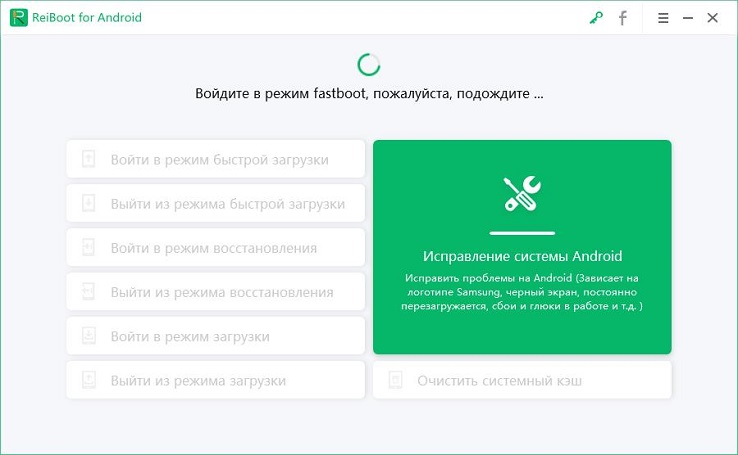
Шаг 2 С помощью USB-кабеля подключите Ваш телефон Xiaomi (или любое другое устройство с ОС Android) к ПК. После автоматического обнаружения Вашего устройства в режиме Fastboot в главном меню программы выберите опцию «Выйти из режима быстрой загрузки».
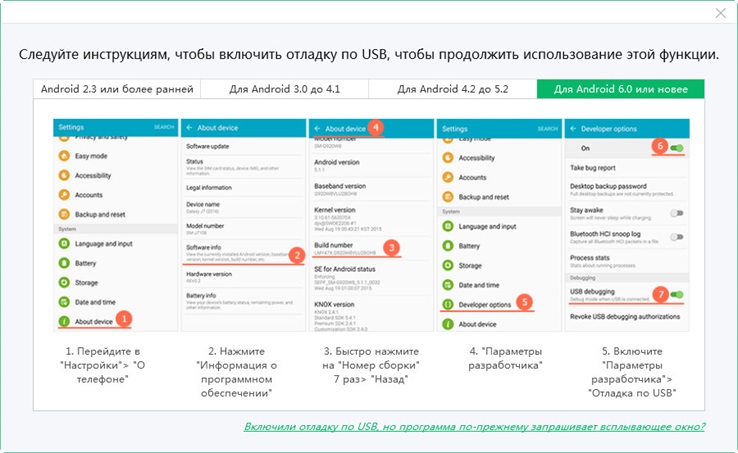
Внимание: если программа не может обнаружить Ваше устройство, включите отладку по USB согласно подсказкам на экране.
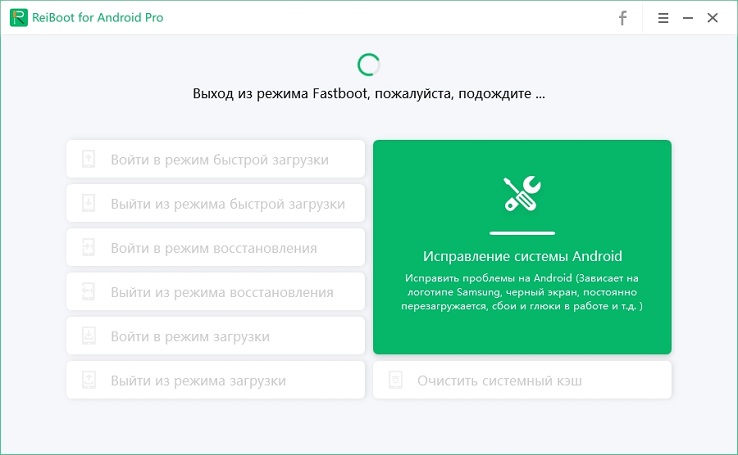
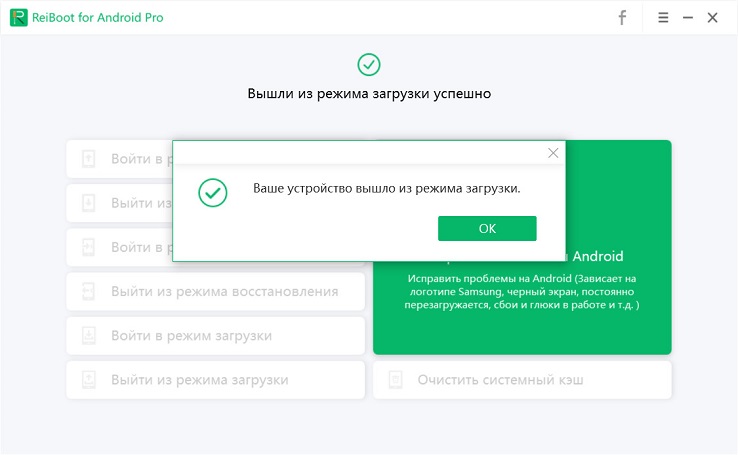
Шаг 3 После выбора данной опции подождите несколько секунд, и Ваше устройство Android успешно выйдет из режима быстрой загрузки. Разблокируйте устройство, введя верный пароль, после чего телефон будет вновь доступен для пользования.
Способ 4. Выход из режима быстрой загрузки на Xiaomi с помощью ADB RUN
Для выхода из режима быстрой загрузки Вы можете также использовать утилиту ADB RUN. Чтобы с ее помощью выйти из режима Fatboot на любом Android-устройстве, включая Xiaomi, следуйте прилагаемому руководству.
- Шаг 1. Загрузите на Ваш компьютер утилиту ADB RUN и установите ее.
- Шаг 2. На Вашем устройстве Xiaomi откройте приложение «Настройки», выберите раздел «Общие», а затем «О смартфоне». Далее перейдите к пункту «версия MIUI». Нажмите на данный пункт 7-10 раз, после чего на устройстве будет активирован режим разработчика, о чем на экране устройства появится уведомление.
- Шаг 3. Вернитесь в «Настройки», выберите раздел «Дополнительные» и перейдите в меню «Для разработчиков». Здесь включите отладку по USB, поставив галочку напротив одноименного пункта.
- Шаг 4. Подключите Ваш телефон к ПК с помощью USB-кабеля. При появлении запроса на отладку по USB нажмите «Да».
- Шаг 5. Запустите утилиту и введите в терминал команду «fastboot reboot».
Способ 5. Как выйти из Fastboot mode, не предпринимая никаких действий
Вместо использования вышеперечисленных способов Вы можете попробовать просто разрядить аккумулятор Вашего устройства «до нуля». Таким образом, он выключится самостоятельно и после включения должен будет запуститься в обычном режиме работы. Однако данный вариант может занять довольно долгое время и вряд ли будет выбран большинством пользователей, что, тем не менее, не отменяет его право на существование. Кроме этого, можно извлечь аккумулятор из устройства и через несколько секунд вернуть его на место для перезапуска телефона, однако не на всех моделях Android-устройств, в том числе и моделей Xiaomi, имеется такая возможность ввиду особой конструкции устройств.
Таким образом, при зависании устройства Xiaomi в режиме быстрой загрузки (Fastboot) Вы можете попробовать выйти из него самостоятельно, используя описанные в данной статье способы. Начните с самого простого – перезагрузки устройства, а если она не поможет, попробуйте более сложные, в том числе профессиональное ПО, как, например, утилиты ReiBoot for Android или ADB RUN.
Обновление 2020-01-11 / Обновление для Android Проблемы и Решения