
Как сохранить документ, если завис Microsoft Word
Представьте, что вы набираете текст в MS Word, уже довольно много написали, как вдруг программа зависла, перестала отвечать, а вы еще и не помните, когда последний раз сохраняли документ. Знакомо ли вам такое? Согласитесь, ситуация не самая приятная и единственное, о чем приходится думать в данный момент — сохранится ли текст.
Очевидно, что если Ворд не отвечает, то и сохранить документ у вас не получится, по крайней мере, на том моменте, в котором программа зависла. Эта проблема из числа тех, которую лучше предупредить, чем исправить, когда она уже произошла. В любом случае, действовать нужно по обстоятельствам, и ниже мы расскажем, с чего начать, если вы столкнулись с подобной неприятностью впервые, а также о том, как заранее застраховать себя от подобных проблем.
Примечание: В некоторых случаях при попытке принудительного закрытия программы от Microsoft может быть предложено сохранить содержимое документа перед его закрытием. Если и вы увидели такое окно, сохраните файл. При этом, все советы и рекомендации, изложенные ниже, вам уже не понадобятся.
Создание скриншота
Если MS Word завис окончательно и бесповоротно, не спешите закрывать программу принудительно, используя “Диспетчер задач”. То, какая часть набранного вами текста точно сохранится, зависит от настроек автосохранения. Эта опция позволяет задать интервал времени, через которое документ будет сохранятся автоматически, а это может быть, как несколько минут, так и несколько десятков минут.
Более подробно о функции “Автосохранение” мы поговорим немного позже, а пока перейдем к тому, как сохранить самый “свежий” текст в документе, то есть то, что вы печатали непосредственно перед зависанием программы.
С вероятностью в 99,9% последний набранный вами фрагмент текста отображается в окне зависшего Ворда полностью. Программа не отвечает, сохранить документ нет возможности, поэтому единственное, что можно сделать в этой ситуации — это скриншот окна с текстом.
Если на вашем компьютере не установлено стороннего ПО для создания скриншотов, выполните следующие действия:
- Нажмите клавишу PrintScreen, расположенную в верхней части клавиатуры сразу за функциональными клавишами (F1 — F12).
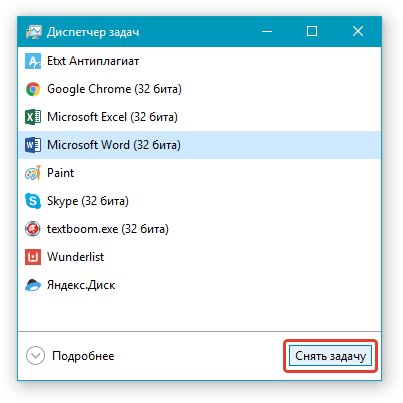
- Документ Word можно закрыть, используя для этого диспетчер задач.
- Нажмите клавиши “CTRL+SHIFT+ESC”;
- В открывшемся окне найдите Ворд, который, вероятнее всего, будет “не отвечать”;
- Кликните по нему и нажмите на кнопку “Снять задачу”, расположенную в нижней части окна “Диспетчер задач”;
- Закройте окно.
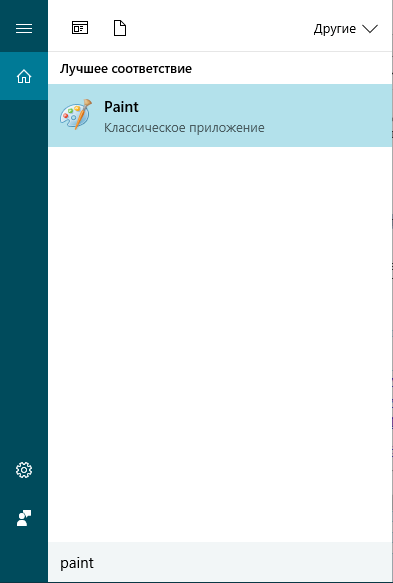
- Откройте любой графический редактор (стандартный Paint вполне подойдет) и вставьте снимок экрана, который пока что находится в буфере обмена. Нажмите для этого “CTRL+V”.
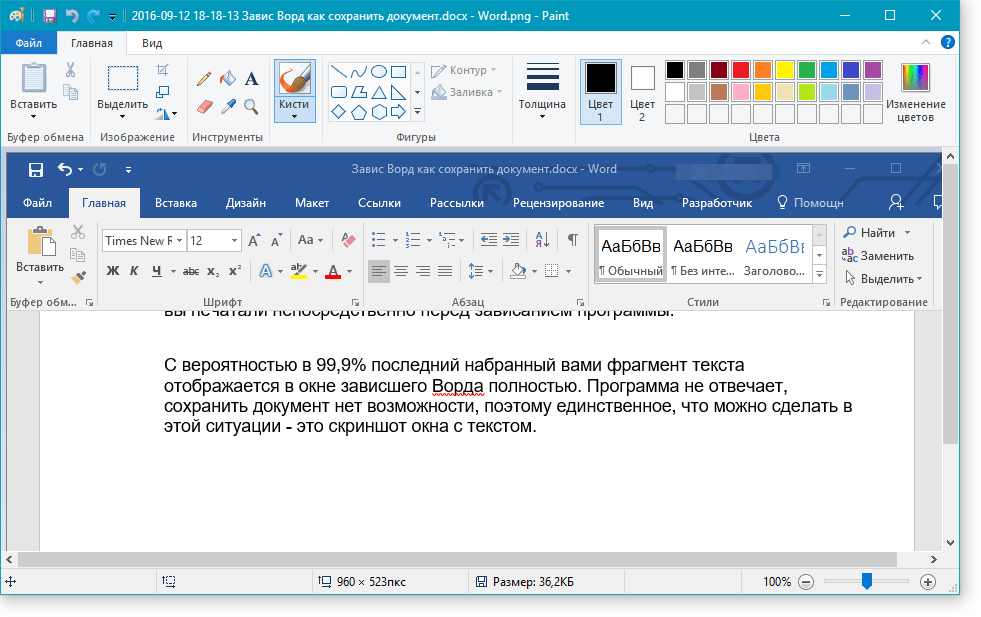
Если это необходимо, отредактируйте изображение, обрезав лишние элементы, оставив исключительно полотно с текстом (панель управления и прочие элементы программы можно обрезать).
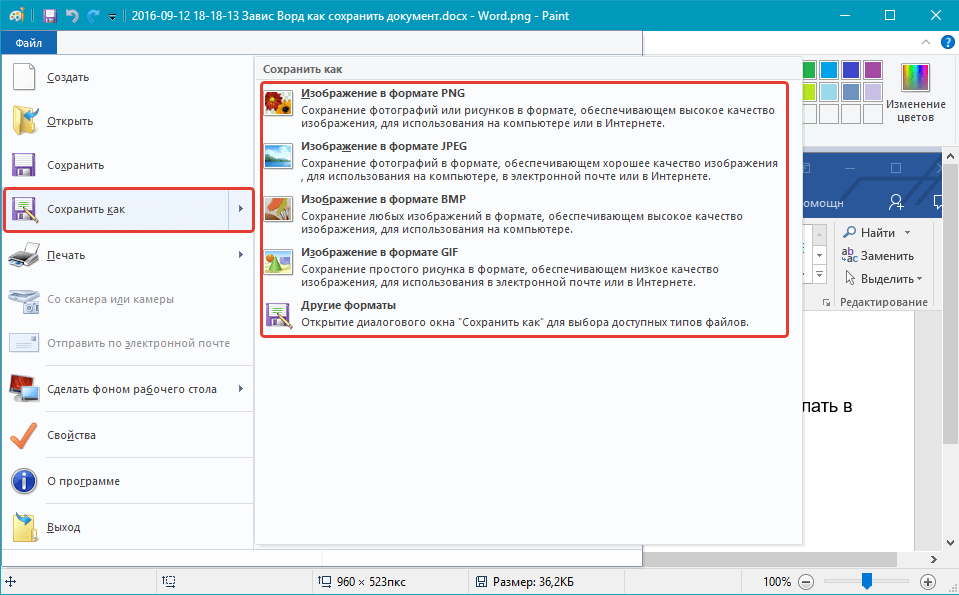
Если же на вашем компьютере установлена какая-либо программа для создания скриншотов, используйте ее комбинации клавиш для того, чтобы сделать снимок вордовского окна с текстом. Большинство подобных программ позволяют сделать снимок отдельного (активного) окна, что в случае с зависшей программой будет особенно удобно, так как на изображении не будет ничего лишнего.
Преобразование скриншота в текст
Если на скриншоте, который вы сделали, мало текста, его можно перепечатать вручную. Если же там практически страница текста, куда лучше, удобнее, да и просто быстрее будет распознать этот текст и преобразовать его с помощью специальных программ. Одной из таких является ABBY FineReader, с возможностями которой вы можете ознакомиться в нашей статье.
Установите программу и запустите ее. Для распознавания текста на скриншоте воспользуйтесь нашей инструкцией:
После того, как программа распознает текст, вы сможете его сохранить, скопировать и вставить в документ MS Word, который не отвечал, добавив его к той части текста, что была сохранена благодаря автосохранению.
Примечание: Говоря о добавлении текста в документ Ворд, который не отвечал, мы подразумеваем, что вы уже закрыли программу, а затем открыли ее повторно и сохранили последнюю предложенную версию файла.
Настройка функции автоматического сохранения
Как было сказано в начале нашей статьи, то, какая часть текста в документе точно сохранится даже после его принудительного закрытия, зависит от параметров автосохранения, установленных в программе. С документом, который завис, вы уже ничего не сделаете, конечно же, кроме того, что мы предложили вам выше. Однако, избежать подобных ситуаций в будущем можно следующим образом:
- Откройте документ Ворд.
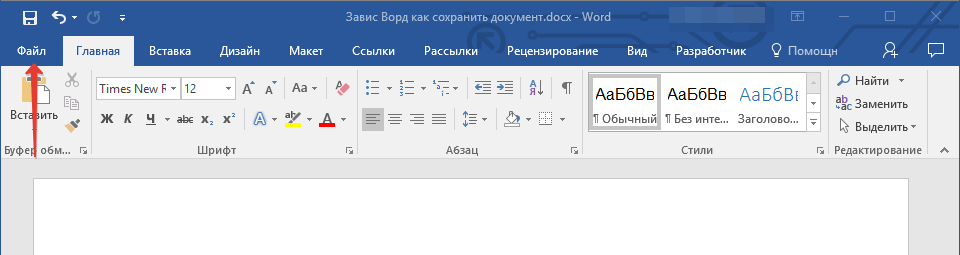
- Перейдите в меню “Файл” (или “MS Office” в старых версиях программы).
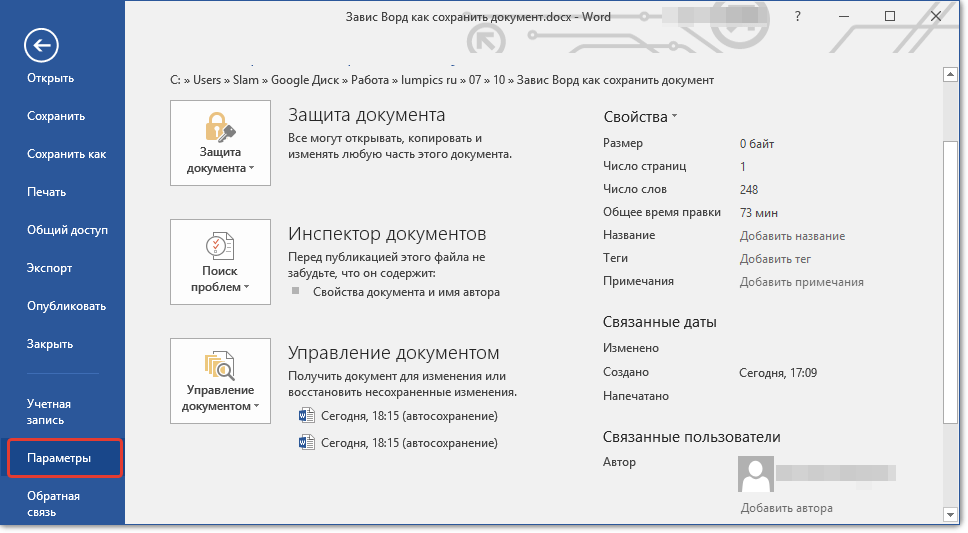
- Откройте раздел “Параметры”.
- В открывшемся окне выберите пункт “Сохранение”.
- Установите галочку напротив пункта “Автосохранение каждые” (если она там не установлена), а также задайте минимальный период времени (1 минута).
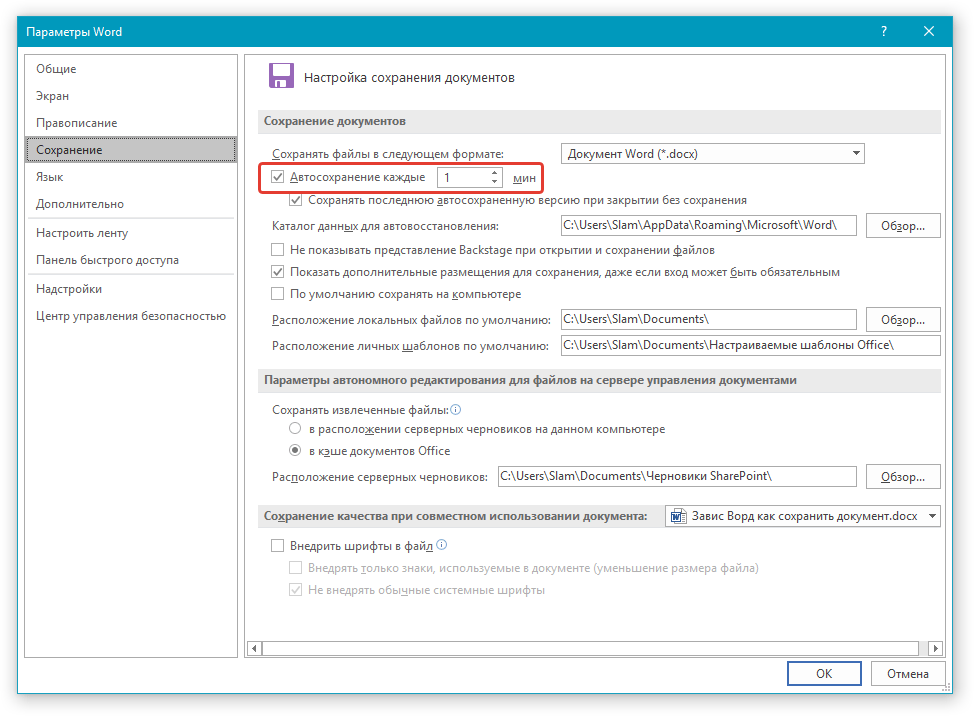
- Если это необходимо, укажите путь для автоматического сохранения файлов.
- Нажмите кнопку “ОК” для закрытия окна “Параметры”.
- Теперь файл, с которым вы работаете, будет автоматически сохраняться через заданный промежуток времени.
Если Word зависнет, будет закрыт принудительно, а то и вместе с отключением системы, то при последующем запуске программы вам будет сразу предложено открыть и открыть последнюю, сохраненную автоматически версию документа. В любом случае, даже если вы очень быстро печатаете, то за минутный интервал (минимум) вы потеряете не так много текста, тем более, что для уверенности всегда можно сделать скриншот с текстом, а затем распознать его.
Вот, собственно, и все, теперь вы знаете, что делать, если завис Ворд, и как можно сохранить документ практически полностью, а то и весь набранный текст. Кроме того, из этой статьи вы узнали, как избежать столь неприятных ситуаций в будущем.
Поделиться статьей:
Еще статьи по данной теме:
Помогла ли Вам статья?
Подписаться
20 ответов
По рейтингу
Новые Старые
Межтекстовые Отзывы
Посмотреть все комментарии
30 мая 2018 11:27
У меня был случай, когда я писала книгу и полдня работала не только с текстом, но и с рисунками и формулами. С 10 утра до 16. Я была полностью уверена, что происходит автосохранение! Но нет, когда Ворд завис и сам внезапно отключился, предварительно выкинув об этом предупреждение, то даже произошла перезагрузка ноутбука! Хотя он работал от аккумулятора. Что это был за сбой, я не знаю, а только ничего не сохранилось и последнюю версию открыть он не предлагал! Я чуть не разбила ноут и минут 15 сотрясала стены матом! Но потом успокоилась и все переделала. Сейчас опять срочная работа и наклевывается такая же ситуация. Разве что пока еще Ворд сам не закрылся, но уже ни на что не реагирует. Остальные программы ведут себя «благопристойно»
Виталий Каиров
30 мая 2018 11:40
Ответить на Анастасия
Анастасия, здравствуйте. По умолчанию, то есть, если ничего не менять, Word сохраняет документы каждые 10 минут, более подробно об этом написано в нашей стать «Автосохранение в Ворд». Если документ не был сохранен, его можно попробовать восстановить даже в том случае, когда программа не предлагает это сделать при открытии. Об этом рассказано в нашей статье «Как восстановить несохраненный документ Word». Можно также самостоятельно найти и открыть временную копию текстового документа (то, что сохраняется автоматически через заданный в настройках промежуток времени). Об этом написано в материале «Где хранятся временные файлы Ворд». Имея все это на вооружении, вы точно не должны потерять проделанную работу, что бы не случилось в процессе использования как Word, так и компьютера в целом.
От себя же могу порекомендовать установить интервал автосохранения в одну минуту (рассказано в статье по первой ссылке), а также, для дополнительной уверенности, делать копию создаваемого документа.
15 января 2019 22:23
Здравствуйте, у меня похожий случай. При работе в ворде зависает и пишет Word Не Отвечает. Установила автосохранение. Хочу разобраться в причинах, просто невозможно работать. Ворд 2016 года, винда лицензионная 10. Заранее спасибо за помощь.
Виталий Каиров
15 января 2019 22:27
Ответить на Юлия
Юлия, здравствуйте. Чтобы понять, в чем заключается суть проблемы, нужно немного больше подробностей. Какой используется Microsoft Office — тоже лицензия или нет? При выполнении каких конкретно действий программа зависает, есть ли какая-то закономерность? Что помимо Ворда запущено на компьютере?
28 февраля 2019 19:54
Добрый вечер!
Ворд завис и при этом не виден текст, то есть нет возможности сделать скрин текста, так как экран просто белый.
Виталий Каиров
28 февраля 2019 20:56
Ответить на Аноним
Добрый вечер. В таком случае единственное, что можно порекомендовать — это попробовать восстановить не сохраненный документ. О том, как это сделать, рассказывается в отдельной статье на нашем сайте. После того как это сделаете, обязательно настройте функцию автоматического сохранения (рассказано во второй части этой статьи) — поможет избежать проблем в будущем.
20 мая 2019 18:30
У меня случилось зависание на половине отредактированного отчета в сто с лишним страниц! И никакое автосохранение не работало! Полдня работы коту под хвост!
Виталий Каиров
21 мая 2019 10:05
Ответить на Анастасия
Анастасия, здравствуйте. Автосохранение может не работать только в том случае, если оно было отключено в настройках, потому как по умолчанию документ сохраняется каждые десять минут. Лучше, конечно, задать меньшее или даже минимальное значение. Еще лучше — работать в Microsoft Office и конкретно в Word с использованием учетной записи Microsoft — это позволит сохранять документы в OneDrive, точнее, если документ будет помещен в любую из папок облачного хранилища, он будет сохраняться автоматически, постоянно, плюс будет доступен просмотр истории изменений, и никакой сбой не станет проблемой.
Но, это все советы на будущее, которых достаточно для того, чтобы избежать проблем, подобных той, что случилась у Вас. А вот для ее решения, точнее, попытки решения, рекомендую ознакомиться с представленными по ссылкам ниже статьями:
Первая вполне способна помочь восстановить документ, но только при условии, что в него не вносились изменения после сбоя. Вторая статья поможет найти временные файлы, в числе которых может оказаться и несохраненный документ. Третья поможет настроить автосохранение на будущее, чтобы подобные Вашему сбои не влекли за собой негативных последствий.
16 апреля 2020 18:40
У меня просто серый экран, и поэтому я не могу сделать скрин
Виталий Каиров
16 апреля 2020 19:37
Ответить на Аноним
Ознакомьтесь со статьями, ссылки на которые даны в комментарии выше вашего. Вполне возможно, документ получится восстановить.
16 февраля 2021 01:32
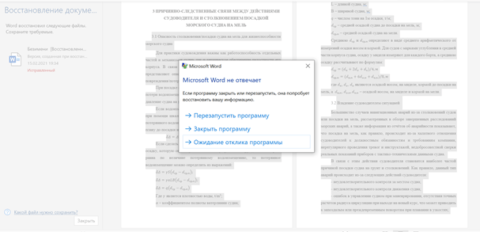
Добрый день! У меня такая ситуация. Лицензионный Word офис зависает, как только я выделяю свой текст мышкой для копирования. Пишет: «Перезапустить программу. Закрыть программу. Ожидание отклика программы». Какой бы вариант я ни выбрала, при следующей попытке копирования ситуация повторяется. Автосохранение настроено.
16 февраля 2021 01:54
Ответить на Аноним
Добавлю информацию к своему сообщению. Обнаружила, что программа зависает, когда выделение доходит до определенного уравнения. Причем, 3 уравнения идут одно за другим. Каждое из них я набирала сама в этом же Office, но первые 2 выделяются легко, а на третьем — виснет. Удалила это уравнение — проблема исчезла. Почему это могло происходить? И как быть? Уравнение-то это мне было нужно))
Виталий Каиров
16 февраля 2021 17:15
Ответить на Аноним
Здравствуйте. Скорее всего, документ, с которым вы работаете, слишком тяжелый, отчего он нагружает оперативную память и/или процессор. Возможно, есть проблемы с файлом подкачки (он имеет недостаточный размер) либо просто на компьютере/ноутбуке запущены другие, требовательные к системным ресурсам программы, и для нормальной работы Microsoft Office их не хватает. В таком случае эти программы следует закрыть, а проверить файл подкачки и, если потребуется, увеличить его, помогут следующие инструкции:
В качестве временного решения здесь можно предложить разве что копировать содержимое документа по частям, но, опять же, если документ тяжелый, и вы перемещаете эти данные между двумя документам Word, создавая таким образом уже два тяжелых документа, это, скорее, создаст еще большую проблему, чем решит текущую. Возможно, поможет отдельная инструкция на нашем сайте, которая хоть и посвящена другой проблеме, может оказаться полезной и в вашем случае.
16 февраля 2021 15:35
У меня файл вёрдовский становится чёрным и зависает или появляется матовый окрас и зависает…
Виталий Каиров
16 февраля 2021 17:06
Ответить на Александр
Александр, здравствуйте. Опишите, когда именно и при каких обстоятельствах это происходит, при выполнении каких действий (например, копирование или вставка чего-то, добавление объектов), какое содержимое текстового документа (только текст или есть различные объекты по типу таблиц, формул, рисунков, фигур и т. д.), какой у него объем (несколько страниц или много), какая версия Microsoft Word используется и, что особенно важно для понимания проблемы, постарайтесь прикрепить к следующему комментарию скриншот окна с зависшей программой.
16 февраля 2021 20:22
Ответить на Виталий Каиров
Здравствуйте Виталий!
У меня стоит 19 вёрд, машинка довольно шустрая, но не для игр — проц. i5 и SSD на 120 гиг, оперативка 8 гигов, HD на 250 гигов. — вроде нормально. Когда я работаю, то у меня, как правило (экран на 27 дюймов) открыто на весь экран не менее 2-х файлов, а также свёрнуто с экрана, но они открыты из папки, ещё 3-4 вердовских файла. также открыт корел и фотопеинт — и работает интернет через Мазилу — музыка.
Из открытых файлов я компоную документ и работаю с ним. Копирую небольшие фрагменты — как правило 1-2 страницы — не более и переношу на основной документ. В копируемом фрагменте могут быть и таблицы, и рисунки, и текст. Иногда на время включаю расчётную программу на базе SMath Studio Desktop — небольшая по размеру и много памяти не тянет. Выделяю и нажимаю — копировать — иногда файл вёрдовский зависает и делается черным и только сверху как обычно — синий — тогда такой (кружочек повращается) раздупляется и происходит копирование в буфер обмена и далее работает хорошо. Буфер полностью не заполняю — не более 10 фрагментов текстовых или/и пара картинок — потом чищу. А иногда файл зависает и становится туманным — тогда в конце-концов происходит его сброс через какое-то время (вернее я делаю сам, т.к. ждать 30-40 минут, как я один раз ждал, а он сам сбросился и закрылся…) Диспетчер задач в этот момент показывает большую загрузку компа.
Такое у меня впервые с 2004 года!
Да, вчера переставил вёрд — по барабану…. Почему-то не стал исправлять ошибки, не стал сносить его (стоял 16) а записался 19… — я как то не понял этого момента! (верд брал на сайте у Кролика — я у него почти все программы беру для работы). Игр у меня на компе НЕТ и никогда не было, кроме тех, что идут с виндой.
Но что-то я стал подозревать мышь — выделяя фрагмент предложения, он с первого раза не выделяется, а курсор становится в конце выделяемого документа. Со второго/третьего раза фрагмент выделяется. А может иногда сам поменять, в момент выделения, слова в предложении….
Виталий Каиров
17 февраля 2021 09:53
Ответить на Александр
Александр, здравствуйте. Начнем с конца — мышь, конечно, тоже может давать сбои, но в описанном вами случае такое ее поведение является, скорее, следствием проблемы: система начинает тормозить, вы выделяете что-то мышкой, но эти действия выполняются с задержкой либо некоторые вообще не выполняются, отчего и создается такой эффект.
Далее, раз уж вы пишете сами, что «Диспетчер задач» показывает большую нагрузку, логичным решением будет посмотреть, что именно ее оказывает, какая программа. Для этого в «ДЗ», в его первой вкладке «Процессы» упорядочьте представленные элементы сначала по памяти, затем по ЦП. То, что занимает больше всего ресурсов, очевидно, и является виновником проблемы, и, следовательно, этот софт нужно либо закрывать, либо уменьшать количество его активных процессов (открытых окон в случае с Вордом).
Есть ли математические формулы, уравнения в документах Word, с которыми вы работаете? С ними, хотя нередко и без них, несколько открытых текстовых документов, с которыми вы взаимодействуете, пусть и попеременно, так как некоторые находятся в простое, вполне могут создавать серьезную нагрузку на систему и ее ресурсы. Особенно часто это происходит как раз-таки при копировании/вставке фрагментов, и если фрагменты состоят не только из текста, нагрузка на ОС, потребление ее ресурсов существенно усиливается. К тому же в фоне у вас работает не самый скромный в плане требований CorelDraw. Поэтому стоит проконтролировать загруженность системы, предварительно закрыв его, но оставив рабочим привычное количество окон Microsoft Word.
Далее, вы пишете «Буфер полностью не заполняю — не более 10 фрагментов текстовых или/и пара картинок — потом чищу» — я правильно понимаю, что вами используется стороннее ПО для отслеживания и хранения содержимого буфера обмена, к которому вы постоянно обращаетесь? Причина может быть и в нем. Поэтому стоит также попробовать выполнить все привычные действия с документами Word, но предварительно закрыв это ПО, и, опять-таки, проконтролировать загруженность системы и оказываемую на нее конкретными программами нагрузку в «Диспетчере задач».
Далее, вами используется не лицензионный Microsoft Office (устанавливался ведь пакет Office, а не отдельно Word, верно?), и даже не идентичный ему, но активированный обходными путями пакет, а репак от автора, которому вы по каким-то субъективным причинам доверяете. Такие «авторы» часто работают, так сказать, на свое усмотрение, и в попытках получить работоспособный продукт вмешиваются в его программную составляющую, ломая компоненты в прямом и переносном смысле. То есть стабильность работы и даже целостность подобного рода софта в принципе нельзя гарантировать — от него можно ожидать чего угодно.
И последнее — возможно, Word не столько оказывает повышенную нагрузку на систему и ресурсы, сколько испытывает нехватку последних. То есть программе может не хватать либо ОЗУ (которая параллельно потребляется и другим ПО), либо виртуальной памяти (файла подкачки), либо (что проще всего заметить) места на диске. Размер файла подкачки в таком случае следует увеличить, но это нужно сделать правильно, исходя из объема установленной у вас ОЗУ и типа установленного накопителя (SSD) — в этом помогут инструкции по второй и третьей из представленных ниже ссылок, — довольно часто это решает подобные проблемы. Однако прежде чем приступить к их выполнению, следует ознакомиться со статьей по первой ссылке — если окажется, что проблема все же в нехватке места на диске, на котором программа установлена, его потребуется освободить.
Что делать, если зависла программа в Windows

Иногда, при работе в самых разных программах случается, что она «зависает», то есть не отвечает ни на какие действия. Многие начинающие пользователи, а также не совсем начинающие, но те, кто постарше и впервые столкнулся с компьютером уже в зрелом возрасте, не знают, что следует делать, если какая-то программа вдруг зависла.
Попробуйте подождать
Прежде всего, стоит дать компьютеру какое-то время. Особенно в тех случаях, когда это не обычное для данной программы поведение. Вполне возможно, что конкретно в данный момент выполняется какая-то сложная, но не представляющая никаких угроз, операция, на которую ушли все вычислительные мощности ПК.
Правда, если программа не отвечает 5, 10 и более минут — тут уже что-то явно не так.
Компьютер завис полностью?
Один из способов проверить, виновата ли отдельная программа или же завис сам компьютер — попробовать нажать такие клавиши, как Caps Lock или Num Lock — если у вас на клавиатуре (или рядом с ней, если это ноутбук) имеется световой индикатор для этих клавиш, то, если при нажатии он загорается (потухает) — это означает, что сам компьютер и ОС Windows продолжают работать. Если не реагирует — то только перезагрузка компьютера.

Завершить задачу для зависшей программы

Если предыдущий шаг говорит о том, что Windows еще работает, а проблема заключается только лишь в конкретной программе, то нажмите клавиши Ctrl + Alt + Del, для того, чтобы открыть диспетчер задач. Диспетчер задач можно также вызвать кликнув правой кнопкой мыши по пустому месту панели задач (нижняя панель в Windows) и выбрав соответствующий пункт контекстного меню.
В диспетчере задач найдите зависшую программу, выделите ее и нажмите «Снять задачу». Это действие должно принудительно завершить работу программы и выгрузить ее из памяти компьютера, тем самым позволив продолжить работу.

Дополнительная информация
К сожалению, снятие задачи в диспетчере задач не всегда работает и помогает решить проблему с зависшей программой. В этом случае иногда помогает поиск имеющих отношение к данной программе процессов и закрытие их по отдельности (для этого в диспетчере задач Windows есть вкладка процессы), а иногда не помогает и это.
Если программа, или даже не одна зависает постоянно, то проблема может крыться в несовместимости драйверов (следует установить с официальных сайтов), а также в проблемах с оборудованием — обычно — оперативной памятью, видеокартой или жестким диском, о последнем сейчас скажу подробнее.
В тех случаях, когда компьютер и программы зависают на некоторое время (секунда — десять, полминуты) без всяких видимых причин достаточно часто, при этом некоторые из тех приложений, что уже были запущены до этого, продолжают работать (иногда частично), а также вы слышите странные звуки из компьютера (что-то остановилось, а потом начинает разгоняться) или видите странное поведение лампочки жесткого диска на системном блоке, то есть большая вероятность того, что жесткий диск выходит из строя и вам следует озаботиться сохранением данных и покупкой нового. И чем быстрее вы это сделаете, тем будет лучше.
На этом завершаю статью и надеюсь, что в следующий раз зависание программ не будет вызывать ступор и у вас появится возможность что-то предпринять и проанализировать возможные причины такого поведения компьютера.
А вдруг и это будет интересно:
- Лучшие бесплатные программы для Windows
- В манифесте указана неизвестная структура в Microsoft Store — варианты решения
- Как добавить комментарии, теги и рейтинги к папке Windows
- Не удается войти в учетную запись Windows — как исправить?
- Некоторые параметры задает системный администратор в параметрах электропитания — как исправить?
- Как удалить Галерею в Windows 11
- Windows 11
- Windows 10
- Android
- Загрузочная флешка
- Лечение вирусов
- Восстановление данных
- Установка с флешки
- Настройка роутера
- Всё про Windows
- В контакте
- Одноклассники
-
Владимер 11.04.2015 в 14:29
- Dmitry 12.04.2015 в 07:28
Что делать, если Эксель не отвечает и завис
Эксель не отвечает — что делать? Запустите программу в безопасном режиме, обновите приложение до последней версии, закройте ненужные процессы, устраните проблемы с надстройками, удалите конфликтующие программы или восстановите Офис. Ниже рассмотрим, по каким причинам возможны подобные сбои, как их устранить, и каким образом сохранить файл в случае зависания.
Причины и пути решения
Сразу разберемся, почему Эксель зачастую не отвечает, и не дает выполнять поставленные задачи. Причины могут быть в следующем:
- Сбои в работе приложения.
- Конфликтующие программы.
- Устаревшая версия.
- Использование Excel другим процессом.
- Проблемы с надстройками.
- Действие антивирусной системы.
- Создание документа третьей стороной.
- Ошибка в выборе принтера.
Понимание возможных причин, почему файл Эксель не отвечает, можно принимать шаги по устранению неисправности. Ниже рассмотрим, что делать в первую очередь.
Запустите Excel в безопасном режиме
Первый шаг, что делать при сбое работы программы — попробовать запустить ее в безопасном режиме. Алгоритм действий такой:
- Кликните на «Пуск».
- Войдите в «Служебные Windows» и «Выполнить».
- Введите в командной сроке фразу excel.exe / safe.
- Убедитесь, что проблему удалось решить. Если нет, переходите к следующему шагу.

Если проблему удалось устранить, сделайте следующее:
- Зайдите в «Файл».
- Жмите «Параметры».
- Перейдите в «Надстройки».
- Кликните на «Надстройки СОМ» и «Перейти».
- Удалите все флажки в перечне и жмите «ОК».
- Закройте Excel и снова запустите софт.

Как вариант, убирайте надстройки по одной, чтобы понять, из-за какой из них Excel не отвечает. После каждого такого сохранения заново перезапускайте приложение.
Установите последнее обновление
Следующий шаг, что делать, если файл Эксель не отвечает — попробовать обновить софт до последней версии. Установка важных обновлений часто помогает устранить возникшие проблемы и устранить уязвимости.
Для решения вопроса нужно делать следующее:
- Откройте приложение Эксель на ПК / ноутбуке.
- Зайдите в раздел «Файл», а после «Учетная запись».
- Отыщите секцию «Информация о продукте».
- Кликните на «Параметры обновления».
- Жмите «Обновить сейчас».
Для более старых версий (Эксель 2010) необходимо перейти в «Файл», а далее «Справка» и «Проверить наличие обновлений». Далее установите новые версии и перезагрузите ПО.

Убедитесь, что приложение не используется сторонним процессом
Хороший способ, как сохранить информацию, когда Эксель не отвечает — подождать выполнения стороннего процесса. Если таковой имеется, этот факт отображается в строке состояния. Если в это время попытаться сделать какие-то другие шаги, Excel зависает. Единственным правильным решением в таком случае будет ожидание завершения процесса или его принудительное закрытие.
Поменяйте принтер по умолчанию
Проверенный метод, что делать, если Excel не отвечает — поменять принтер, установленный по умолчанию. Рекомендация связана с тем, что в момент включения оборудование проверяет возможность работы с принтером. Если нет связи, возможно появление проблемы. Рассмотрим, что делать в таком случае:
- Жмите «Панель управления».
- Кликните на «Принтеры и устройства».
- Кликните правой кнопкой мышки на Microsoft XPS Document Writer.
- Установите его по умолчанию.
- Еще раз попробуйте открыть Офис.

Обратите внимание на файлы и содержимое
Еще один путь, что делать, если Эксель не отвечает — проверить файлы и их содержимое. В процессе пользования приложением они обновляются, сохраняются от других пользователей и т. д. При этом возникают проблемы с производительностью, имеющие следующие причины:
- Множество скрытых объектов.
- Наличие формул массива, которые ссылаются на неравные числа.
- Ссылка формул на столбцы.
- Множество неправильных имен.
- Избыточные стили, что обусловлено множеством копированием, в том числе в книгу Excel.
Попробуйте отремонтировать Эксель или переустановить его
Один из способов, что делать, если завис Excel, и как не потерять данные — попробуйте восстановить программу. Для этого пройдите следующие шаги:
- Кликните правой кнопкой мышки на «Пуск».
- Перейдите в раздел «Приложения и возможности».
- Найдите в списке Майкрософт Офис.
- Жмите «Изменить».
- Выберите кнопку восстановления.

Учтите, что такой метод рассчитан на восстановления всего набора приложений, а не только Excel.
Как вариант, можно полностью удалить приложение и установить его снова. Для этого на 4-м пункте выберите раздел «Удалить», а после загрузите новую версию с официального сайта.
Убедитесь, что документ не создается сторонним приложением
Если Эксель не отвечает, причиной может быть создание документа 3-ей стороной. Как результат, он может создаваться неправильно. Для устранения проблемы необходимо делать проверку функции в новых файлах вне сторонней программы. Если они работают правильно, убедитесь, что 3-я сторона знает о такой неисправности.
Проверьте, что Excel не открылся дважды
При открытии документа мы часто дважды нажимаем мышкой, а иногда и больше в надежде более быстрой загрузки. Но нужно учесть, что на загрузку должно идти какое-то время. В ином случае параллельно открывается много одинаковых программ, а Эксель зависает и не отвечает. Постарайтесь не делать таких ошибок, а в случае открытия нескольких документов закройте программу, а потом один раз откройте ее.
Обновите антивирус или отключите его
При наличии на ПК / ноутбуке антивирусного ПО именно оно может привести к зависанию и тому, что софт не отвечает. Для решения проблемы обновите антивирусное ПО до последней версии или попробуйте временно его отключить. Последнюю рекомендацию желательно делать не только при наличии проблем с Excel, но и в случаях других сбоев программ.
Удаление конфликтующего ПО
Пользователи часто устанавливают много программа на компьютер / ноутбук, которые могут не использоваться, но при этом вызывают сбои в работе Эксель. Рассмотрим, что делать в таком случае:
- Войдите в «Выполнить» (Win+R).
- Введите msconfig.
- Кликните на «Ввод» для открытия диалогового окна для входа в «Конфигурацию системы».
- Снимите отметку напротив каждой лишней программы / службы.
- Жмите «ОК» и перезапустите софт.

Подробнее о том, что делать, когда Эксель не отвечает, можно почитать на официальном сайте Майкрософт (support.microsoft.com/ru-ru/office/приложение-excel-не-отвечает-зависает-или-прекращает-работать-37e7d3c9-9e84-40bf-a805-4ca6853a1ff4).
Как сохранить файл
Актуальный вопрос пользователей — что делать, и как сохранить файл, если Эксель не отвечает. Для этого рекомендуется делать следующие шаги:
- Устраните проблему и запустите программу.
- С левой стороны обратите внимание на появление подраздела, позволяющего восстановить файл.
- Жмите левой кнопкой мышки на версию автоматически сохраненного файла, который нужно вернуть.
- Теперь сохраните документ Эксель в обычном режиме, чтобы его не потерять.
Зная, почему Excel не отвечает, и как сохранить файл, вы можете спокойно пользоваться ПО и не переживать за его возможные сбои при работе.
В комментариях поделитесь, какой из приведенных методов вам подошел, и что еще можно сделать, если Эксель не отвечает.
что делать если программа не отвечает а файл сохранить не успела?
я сидела 3 часа делала видео в Windows Movie Maker.. попыталась счас его сохранить и он завис. . я в шоке. не знаю че делать. а отвисать по моему она не собирается..
Лучший ответ
А в настройках программы не стоит автоматическое сохранение? Наверняка оно есть. Только с того момента, когда последнее автосохранение было, данные утеряны.
Вообще, когда что-то делаете, почаще сохраняйте.
Откройте программу — Сервис — Параметры — Автосохранение каждые . (у меня выставлено 10 мин) . Выберите, например, 2 мин и ОК.
Остальные ответы
Ну все, закрывайте программу через диспетчер задач и начинайте заново)
подожди и если не отойдет, поплачь — это поможет