
Что такое время отклика монитора и почему оно имеет значение?
Когда вы покупаете новый монитор, у вас будет много технических характеристик. И хотя такие вещи, как размер экрана и разрешение, довольно очевидны, есть еще один важный фактор: время отклика. Вот как это работает.
Время отклика — это время, за которое ваш монитор переключается с одного цвета на другой. Обычно это измеряется с точки зрения перехода от черного к белому снова к черному, в миллисекундах. Типичное время отклика ЖК-дисплея составляет менее десяти миллисекунд (10 мс), а некоторые — всего одну миллисекунду.
Точный метод измерения этой статистики не согласован: некоторые производители выражают ее в терминах панели ЖК-дисплея, переходящей от черного к белому, или от черного к белому к черному, или чаще от «серого к серому». полный спектр, но начинающийся и заканчивающийся на более тонких, более сложных значениях серого. Во всех случаях более низкое время отклика лучше, потому что они сокращают проблемы с изображением, такие как размытие или «ореолы».
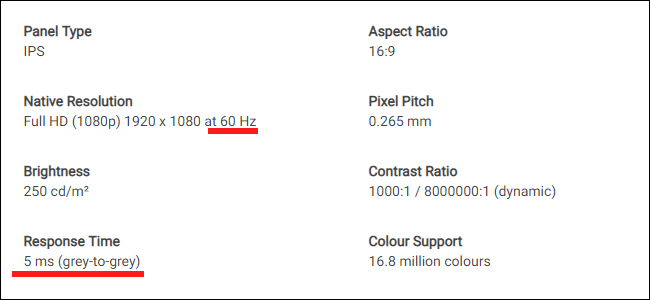
Время отклика не следует путать с частотой обновления монитора. Они звучат одинаково, но частота обновления — это число раз, когда экран отображает новое изображение каждую секунду, выраженное в герцах. Большинство мониторов используют частоту обновления 60 Гц, хотя некоторые идут выше, а чем выше, тем лучше. Напротив, чем меньше время отклика, тем лучше.
Почему вам важно малое время отклика?
Большинство пользователей компьютеров даже не знают о времени отклика своего монитора или экрана, потому что в большинстве случаев это не имеет значения. Для веб-серфинга, написания электронных писем или документов Word, а также для редактирования фотографий задержка переключения цветов экрана настолько велика, что вы даже не заметите этого. Даже видео на современных компьютерных мониторах и телевизорах обычно не имеет достаточной задержки, чтобы зритель мог ее заметить.
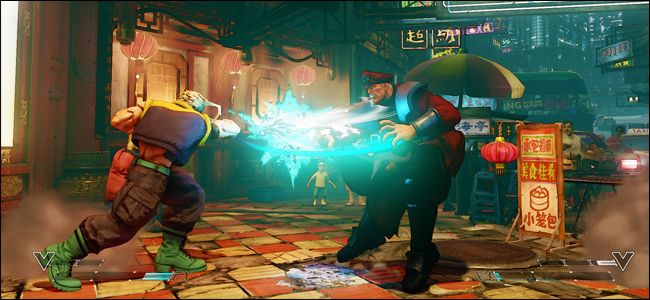
Исключение составляют игры. Для геймеров важна каждая миллисекунда — разница между победой и поражением в боевом матче, попаданием снайпера с большого расстояния или даже получением этой идеальной линии в гоночной игре действительно может составлять одну миллисекунду. Поэтому для геймеров, которые ищут все возможные конкурентные преимущества, низкая частота обновления от 1 до 5 миллисекунд стоит затрат на более дорогой, ориентированный на игры монитор.
Какие виды мониторов самые быстрые?
Для вашего ноутбука или телефона, как правило, у вас нет выбора для низкого времени отклика на экране, хотя бывают и исключения. Но если вы покупаете новый монитор для игрового компьютера, вам понадобится самая быстрая панель, которую вы можете себе позволить.
На момент написания этой статьи было представлено три различных типа ЖК-панелей, которые покрывают 99% мониторов, продаваемых сегодня.
- Экранные панели TN (Twisted Nematic): Недорогие, но обычно имеют плохую цветовую гамму. Они являются одними из самых быстрых на рынке по времени отклика, и игровые мониторы часто выбирают менее цветные панели TN, чтобы быть быстрее.
- Экранные панели IPS (In-Plane Switching): более дорогие и более точные цвета, мониторы IPS ценятся графическими дизайнерами, фотографами, видеоредакторами и всеми, для кого важны точные цвета. Время отклика у них выше, чем у панелей TN, поэтому они редко продаются как «игровые» мониторы.
- Экранные панели VA (вертикальное выравнивание): новый дизайн, который пытается соединить быстрое время отклика TN и более точный, яркий цвет IPS. Это нечто среднее, но многие игровые мониторы теперь сделаны с панелями VA, частота обновления которых составляет всего одну миллисекунду.
Если вам нужен монитор, способный работать даже в самых быстрых играх, приобретите монитор с экраном TN или VA. Существуют игровые мониторы IPS, но они редки и дороги, и все же не так быстро, как альтернативы. Обычно тип панели можно найти в технических характеристиках монитора в онлайн-списке или на коробке в розничном магазине.
Каковы недостатки быстрого отклика?
Чтобы сократить время отклика, игровые мониторы часто отказываются от более сложной обработки изображений, которая проходит между сигналами от компьютера. Это включает в себя корректирующие цвета части самого монитора, повышенную яркость, фильтры синего света, снижающие напряжение глаз, и аналогичные функции. Если вы выберете игровой монитор и установите для него максимально возможное время отклика, вы, вероятно, увидите снижение яркости и более тусклые цвета.
Стоит ли покупать монитор с малым временем отклика?
Стоит ли оно того? Для многих игр не очень. Если вы играете в режиме одиночной игры и единственный противник, с которым вам приходится сталкиваться, это компьютер, то это случайное размытие или призрачное изображение может не стоить того эстетического удара, который вы предпримете для покупки игрового монитора и установки его в самый быстрый режим. Более случайные игры, такие как Minecraft, просто не выигрывают от такой сверхнизкой задержки изображения, даже когда играют в онлайн.
Говоря об онлайн: если соединение с вашей многопользовательской игрой плохое, то время, которое ваш компьютер отправляет информацию на сервер игры и возвращает информацию, вероятно, в любом случае будет намного больше, чем ваше время ответа. Даже на «медленном» мониторе с временем отклика 10 мс, если ваша игра имеет 100-миллисекундный пинг к серверу (одна десятая секунды), проблемы с задержкой изображения не будут решающим фактором вашей победы.
Но если у вас быстрое интернет-соединение, и вы часто играете в быстро развивающиеся многопользовательские игры, такие как Fortnite, Overwatch, Rocket League или Street Fighter, вы захотите использовать каждую последнюю миллисекунду на своей стороне. То же самое верно для игровых приставок и телевизоров (многие из которых имеют «игровой режим», который снижает время отклика) и остается верным, если вы подключите консоль к монитору компьютера.
Насколько публикация полезна?
Нажмите на звезду, чтобы оценить!
Изучаем время отклика монитора
Выбор монитора требует внимательного изучения его возможностей. Диагональ, разрешение и частота обновления, несомненно, значимые параметры, но не только они влияют на комфорт эксплуатации. Дорогая модель с впечатляющими характеристиками может быть не подготовлена для динамичных сцен и компьютерных игр. Для этого нужно учитывать время отклика монитора.
Экран — это связующее звено между пользователем и компьютером, поэтому несоответствие параметров дисплея ограничивает потенциал всей системы. На старом мониторе едва ли получится ощутить разницу между топовым и посредственным «железом».
Время отклика — что это
Под временем отклика подразумевают временной интервал, который требуется пикселю для изменения яркости свечения. Это время, нужное пикселю для переключения с одного цвета на другой. Параметр измеряется в миллисекундах (мс). Время отклика еще называют задержкой матрицы дисплея.
Мониторы с минимальным временем лучше отображают динамические сцены. Быстрое переключение между цветами пикселя обеспечивает максимальную детализацию каждого кадра.

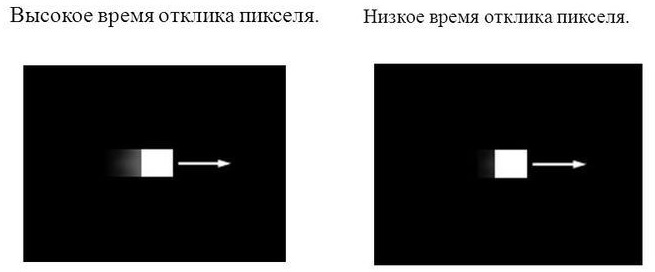
Эффект видео в компьютерных мониторах обеспечивает быстрая смена кадров, которые, в отличие от кинопленки, не несут в себе информации о последующих и предыдущих кадрах. Размытие наглядно демонстрирует то, что пиксели не успели изменить цвет на нужный. Отсюда: чем меньше время отклика, тем лучше.
Время отклика связано с частотой обновления экрана. При скорости 60 кадр / с новое изображение генерируется каждые 16,7 мс. В одной секунде 1000 миллисекунд. Чтобы узнать время генерации нового кадра, нужно 1000 разделить на частоту обновления экрана. Чем больше время отклика, тем меньше времени на экране удержится корректное изображение. Из-за этого появляются шлейф и размытое движение. В таких условиях трудно разглядеть и определить точное расположение подвижного объекта.

Методы измерения
Время отклика демонстрирует физические возможности матрицы монитора. Кажется все просто, но это не так. Производители используют разные методики и условия измерения, и не всегда их публикуют. Разница в показаниях может отличаться в 2 и более раз. Использование разных методов измерений создает настоящий хаос.
GtG
GtG (grey to grey) — демонстрирует время переключения пикселя между оттенками серого. По ISO 13406-2 стандартным методом считается замер временного интервала, который нужен пикселю для перехода от 90 % до 10 % яркости. На практике это не всегда соответствует действительности, и производители часто выбирают собственные значения. Например, от 80 % до 30 %.

Чаще всего время отклика указывают в GtG. Параметр считается наиболее близким к реальным условиям эксплуатации. В реальности — время отклика у разных полутонов разное. Это значит, что светлые области будут переключаться с другой скоростью, нежели темные.
BtW
BtW (black to white) — отображает время, требуемое пикселю для перехода из выключенного состояния до 100-процентной яркости. Этот метод считается устаревшим, и в настоящее время не используется для обозначения времени отклика.
BtB или BWB
BtB или BWB (black white black) показывает время перехода из выключенного состояния пикселя до 100-процентной яркости, а затем обратно в выключенное положение. Активно использовался в прошлом, но уступил первенство методу GtG. Причина: изображение на дисплее редко подвергается глобальным переходам между цветами, хотя этот показатель наиболее полно демонстрирует время задержки матрицы.

MPRT
MPRT (motion picture response time) — время отклика движущегося изображения, которое еще принято называть кинематографическим откликом. Некоторые бренды указывают этот параметр вместе с GtG.
MPRT — не является временем отклика пикселя. Это реакция матрицы на движение, которая наглядно показывает время существования шлейфа. Простыми словами: за такое время исчезнет шлейф при резкой остановке объекта. MPRT больше зависит от частоты обновления экрана, хотя связь со временем отклика пикселя тоже есть.
Чтобы сократить MPRT, разработчики используют MBR (motion blur reduction). Это технология, в основе которой лежит принцип стробоскопа, подразумевающий кратковременное отключение подсветки в конце времени кадра. Невооруженным глазом такой переход не заметить, зато визуально динамичные сцены становятся более четкими. Правда, технология MBR несовместима с адаптивным обновлением.

Реальный MPRT больше времени отклика GtG, что и показано на графике выше.
Можно ли измерить время отклика самостоятельно
Уже упоминалось, что время отклика — это физическое свойство матрицы. Измерить его самостоятельно будет проблематично. Без дорогостоящего оборудования и измерительных приборов погрешность расчетов будет ощутимой.
Считать этот параметр софтом без фотодатчика невозможно, хотя такую попытку предприняли разработчики TFT Monitor Test. Создатели не указали, как именно ведется расчет. При равных условиях два монитора могут выдать один результат, так что не стоит полагаться на полную достоверность теста. Однако у утилиты есть несколько полезных режимов, среди которых движущийся белый квадрат. Присутствие шлейфа и визуальные искажения выдают большое время отклика, но это лишь наглядная демонстрация.

Для тестирования может пригодиться утилита Pixperan Testing, а также онлайн-тесты Display Shin0by и Blur Busters UFO Motion Test.
Разгон монитора
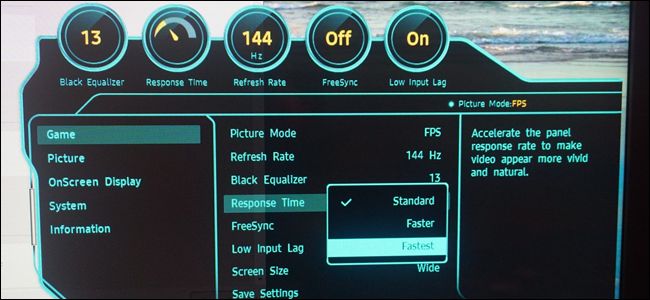
Для ускорения отклика матрицы используют режим Overdrive (OD) или Response Time Compensation (RTC). У каждого производителя мониторов есть своя методика разгона, но общая суть сводится к одному: кратковременному повышению импульсов напряжения для ускоренного поворота кристаллов субпикселей. Разгон матрицы в режиме Overdrive безопасен, и не приводит к сокращению срока службы монитора. О возможности улучшения времени отклика может сказать наличие игрового режима в характеристиках модели.

Во всем нужна мера, и в разгоне монитора тоже. Максимальное ускорение отклика может вызвать другую проблему — артефакты Овердрайва.
Артефакты Овердрайва — светлое мерцание.

Производители предлагают пользователям набор из нескольких настроек режима Overdrive, из которых опытным путем можно подобрать подходящий вариант.
В каких случаях важно минимальное время отклика матрицы
Особое внимание этому параметру уделяют геймеры, и не просто так. Высокая скорость переключения пикселей в играх может стать реальным преимуществом. Благодаря минимальной задержке матрицы можно разглядеть важные детали в насыщенных динамичных сценах и своевременно реагировать на изменения ситуации.
Что это дает? Например, в шутерах при помощи «быстрого» монитора можно раньше заметить снайпера в оконном проеме. Кемперить тоже будет намного комфортнее, ведь противник с «медленным» монитором даже не заметит засады.
Чем выше навык геймера, тем больше преимуществ дает «ничтожная» разница всего в несколько мс.

Справедливости ради, нужно указать, что на реакцию игрока влияют и другие виды задержки, среди которых input lag, стабильность интернет-подключения (для онлайн-игр), время передачи сигнала от манипуляторов, но это уже другая история.
Требовательные игроки могут ощутить разницу времени отклика в любой игре, независимо от жанра. Даже в популярных браузерных играх по типу «Три в ряд». Во многих из них присутствует таймер, поэтому важна скорость реакции игрока. Кроме того, динамичные визуальные эффекты лучше выглядят на «быстрых» мониторах.
Сокращение времени отклика сделает анимацию детализированной, четкой, а значит, более привлекательной. На мониторе с минимальным временем отклика приятнее играть.
Исключение
В мониторах для создателей контента больше внимание уделено точности цветопередачи и расширению палитры цветов. Вот почему время отклика в таких случаях отодвигается на второй план.
Из этого следует: не все модели выбранной ценовой категории одинаково подходят для игр или работы.
Что такое время отклика и как его узнать
Покупая монитор для просмотра видео-контента, обычно пользователи обращают внимание на разрешение, размер и частоту экрана. Кроме перечисленных характеристик, стоит обратить внимание и на время отклика монитора. Понятие времени отклика дисплея вводит многих в заблуждение. Давайте разберёмся, что такое время отклика экрана, на что оно влияет и как его измерить.
Время отклика монитора — это скорость переключения цвета пикселя (точки) на экране.
Пиксель — это точечный элемент матрицы дисплея. Любые изображения жидкокристаллического экрана состоят из миллионов пикселей, расположенных по строкам и столбцам.
Последовательное строчное переключение одного цвета пиксела в другой происходит в пределах одного кадра.
Не стоит путать две разные характеристики монитора: частоту обновления и время отклика монитора. Частота обновления кадров измеряется в герцах (Гц), отклик монитора в миллисекундах (мс).
На что же влияет время отклика монитора
Обычный пользователь не заметит особой разницы между высокой и низкой скоростью реакции монитора. Если вы используете свой компьютер для набора текста, просмотра сериалов или музыки, необходимости в приобретении высокоскоростного монитора нет. Но для работающих с тяжёлой профессиональной 3D-графикой или видеоиграми быстрый отклик дисплея обязателен для достижения положительного результата.
В 2018 году тайваньская компания MSI (Micro-Star International), специализирующаяся на выпуске компьютерной техники и электроники, представила игровой монитор модели MSI Oculux NXG251 со временем отклика матрицы дисплея в 0,5 мс.
Многие геймеры уже оценили быстрые возможности новых экранов. Активная картинка с такой скоростью отклика монитора становится более естественной, без последующих размытий.
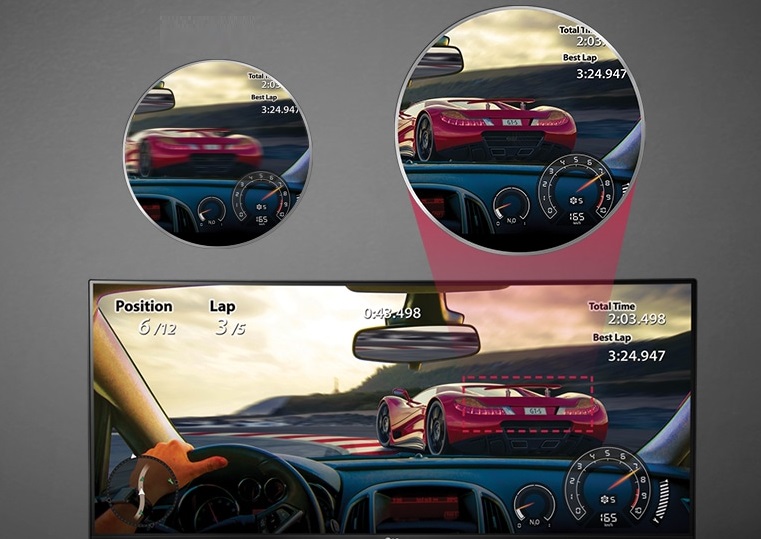
Пример разницы быстрого отклика монитора (слева) и медленного в Action-играх:
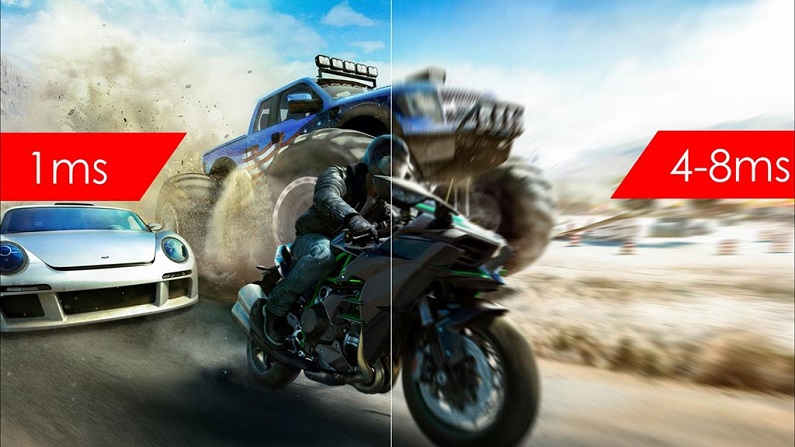
Как можно узнать и проверить время отклика:
1) Проверить техническую характеристику монитора.
Для геймеров и 3D-дизайнеров время реакции дисплея от 0,5 мс. до 2 мс. является приемлемым.
Кроме скорости, в технической спецификации вы встретите методы замера отклика монитора:
- Black To White (BtW) — переключение пикселя от «выключенного» положения во «включенное».
- Black-White-Black (BWB) — переход от чёрного к белому и обратно.
- Grey To Grey (GtG) — переход пикселя от тёмно-серого цвета к светлому с яркостью от 90 % до 10 %.
- Motion Picture Response Time (MPRT) – кинематографический отклик, время отклика движущегося изображения.
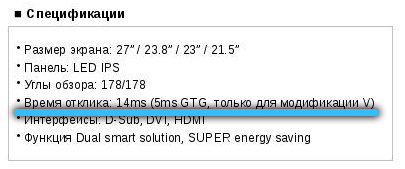
Все выше перечисленные методы являются разными. Каких-то особых преимуществ среди них нет. Но сегодня наиболее популярными являются GtG и MPRT способы. Они высчитываются по новой методике подсчёта среднеарифметических показателей между всеми возможными изменениями пиксела.
Первые же два способа BtB и BWB относятся к методикам стандарта ISO 13406-2 для жидкокристаллических экранов, который учитывает скорость переключения пикселя с чёрного на белый и наоборот.
Сравнивать методы определения скорости нет смысла, потому что некоторые производители для ускорения своих мониторов используют свои методики разгона: Overdrive (OD), Response Time Compensation (RTC) и пр.
2) В случае, если в технической спецификации отсутствуют описания нужных свойств, вы можете проверить их самостоятельно онлайн либо через специальные приложения. Но в данном случае нет гарантии точного совпадения результатов с реальными данными. Ниже мы рассмотрим несколько сервисов для тестирования дисплея.
3) Для точного определения времени отклика монитора необходим специальный программно-аппаратный комплекс, который доступен только в лабораториях.
4) Некоторые пользователи предлагают зафиксировать скорость отклика тестируемого экрана с помощью высокочувствительных фотокамер. Но для данного способа также желательны определённые цифровые аппараты и расчёты, что займёт достаточно много времени. Результат таких вычислений субъективен.
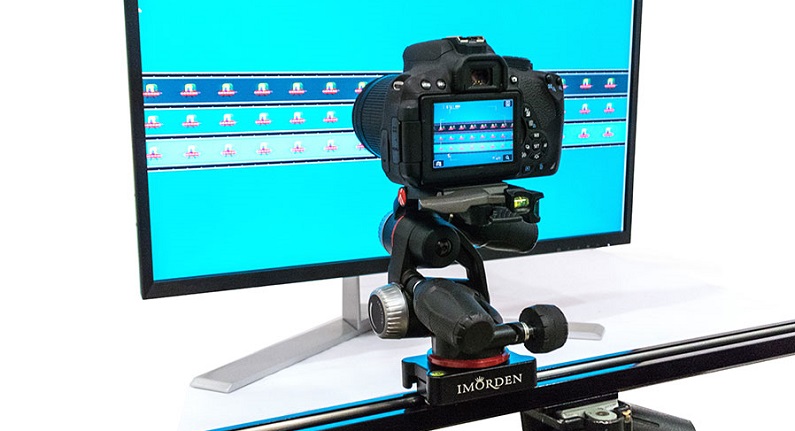
Бесплатные программы и сервисы для определения скорости отклика монитора:
1) Утилита TFT монитор тест 1.52 от отечественных разработчиков:
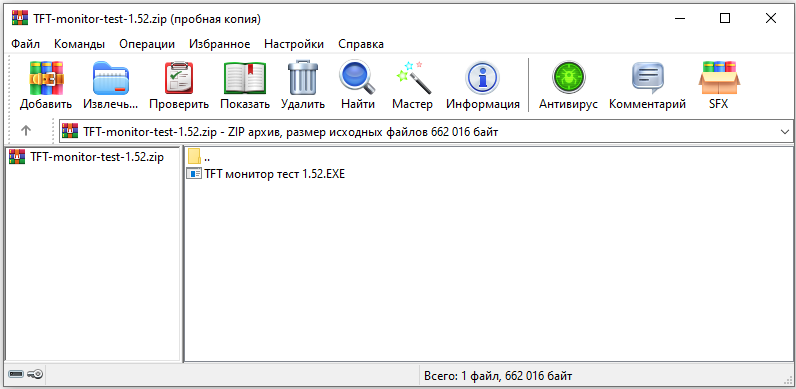
Утилита очень простая в использования и не требует установки на компьютер. Предназначена для диагностики монитора.
Для диагностики скорости реакции дисплея:
- распакуйте скачанный архив и запустите *.exe файл «TFT монитор тест 1.52»;
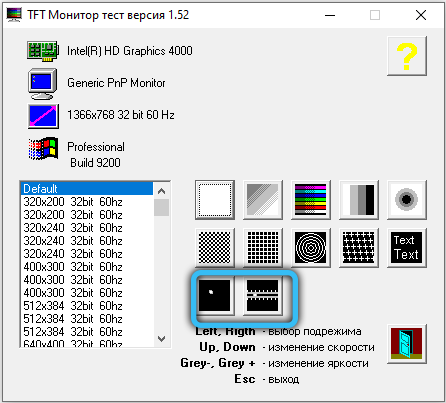
- в открывшемся окне утилиты путём наведения мыши выберите «Движущийся квадрат».
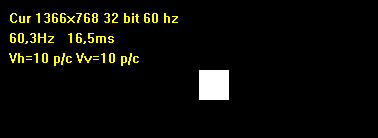
Далее экран потемнеет, и вы увидите в левом верхнем углу характеристики тестируемого монитора:
2) Motion Test «Blure Busters» — онлайн-сервис для диагностики времени отклика динамики на экране MPRT.
В нижней части страницы вы увидите НЛО. Регулируйте значения в выпадающих списках:
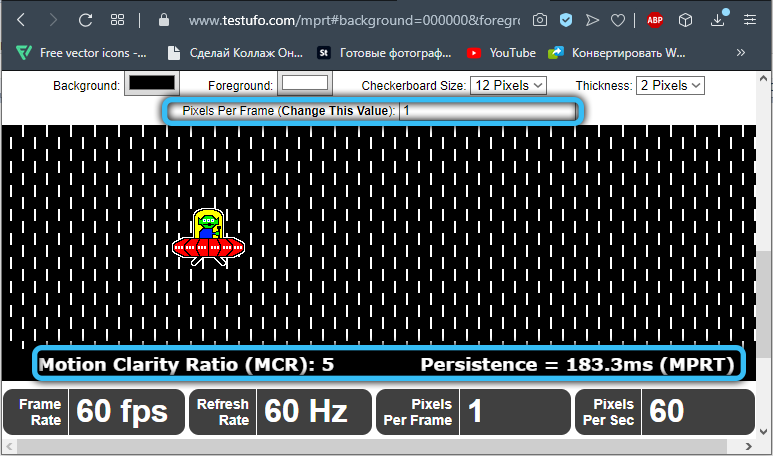
- Checkerboard Size (размер шахматной доски);
- Thickness (толщина);
- Pixels Per Frame (Change This Value) (количество пикселов в кадре (необходимо изменить значение).
- Измените значение Pixels Per Frame (Change This Value) на 1.
- Отрегулируйте значения Checkerboard Size и Thickness, чтобы фон стал похож на шахматную доску с тёмными и светлыми квадратами одинакового размера.
В результате выполненных действий вы получите время отклика движущегося изображения MPRT и коэффициент чёткости движения MCR.
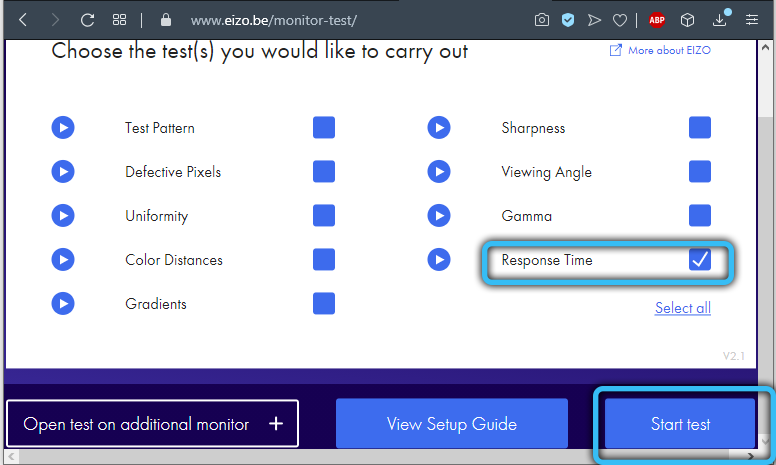
3) EIZO Monitor Test — тест для сравнения времени отклика двух мониторов.
- Для тестирования скорости откликов оставим активной галочку «Response Time» и нажмем кнопку «Start Test»:
- Начните с выбора скорости, которая создаёт чёткие полосы на прямоугольниках.
- Затем изменяйте расстояние между прямоугольниками до тех пор, пока нижний край (полоса) одного из них не перестанет перекрывать нижний край прямоугольника слева. Чем меньше расстояние, тем меньше время отклика.
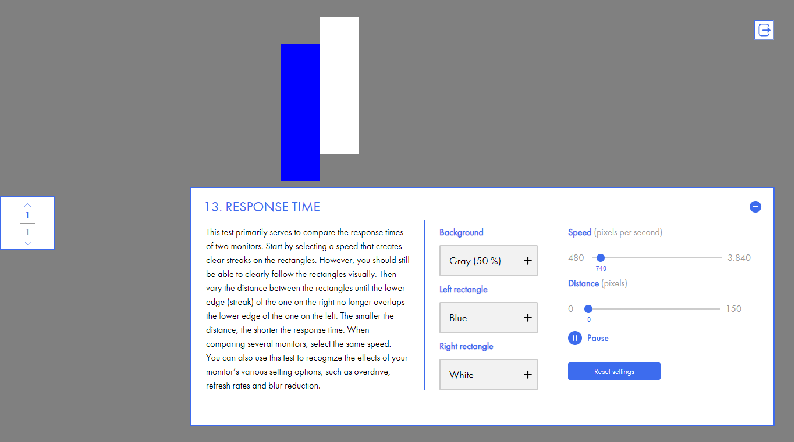
При сравнении нескольких мониторов выбирайте одинаковую скорость.
Вы также можете использовать этот тест, чтобы распознать влияние различных параметров настройки вашего монитора, таких как перегрузка, частота обновления и уменьшение размытости.
Какое время отклика монитора лучше
Для геймеров, участвующих в активных видеоиграх, где победа зависит от скорости передвижения объектов, необходимо выбирать дисплеи со скоростью от 0,5мс. до 2мс. При более низкой скорости графика будет расплываться, внимание пользователя и скорость передвижения объектов на мониторе падать.
Но стоит учитывать, высокая скорость отклика монитора незначительно снижает цветопередачу изображения на экране.
Для стандартных игр и для дизайнеров относительно легкой графики подойдут дисплеи со скоростью отклика до 5мс. Цвет пикселя будет более насыщенный.
Если же вы обычный пользователь с простым набором требований, время отклика пикселя не сыграет значительной роли в процессе работы.
Как изменить время отклика в мониторе
Существуют два популярных способа разгона дисплея: Overdrive (OD) и Response Time Compensation (RTC). Путём увеличения напряжения на кристаллы экрана, технологии OD и RTC увеличивают скорость отклика дисплея. В интернете много споров о последствиях таких разгонов. Некоторые пользователи утверждают, что подобные разгоны в дальнейшем уменьшают производительность экранов.
Для разгона своего дисплея вам необходимо открыть экранное меню.
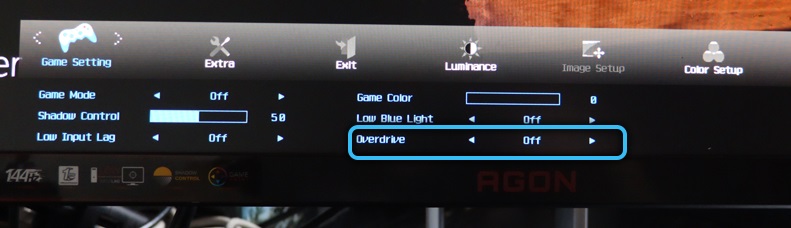
- Для этого найдите соответствующую физическую кнопку на мониторе компьютера.
- Далее в открывшемся окне разверните настройки изображения.
- В зависимости от производителя, необходимо найти подходящие настройки для OverDrive или RTC. Для некоторых мониторов они расположены в разделе Trace Free.
- В итоге вам будут доступны несколько уровней разгона. Выберите подходящий.
Технология OD и RTC увеличивает скорость отклика пикселей путём увеличения на них напряжения. Существуют два основных состояния пикселя «Включённый» и «Выключенный». Включённый пиксель быстрее выключить, чем наоборот. Поэтому скорость изменения состояния из белого в чёрный пиксель быстрее. Если вы укажете слишком большую скорость разгона, возможно, изображение станет более контрастным, но быстро движущиеся объекты будут иметь за собой белый след. Это связано с тем, что точки на экране не успевают перейти из чёрного в белое состояние быстро.
Overdrive (OD) и Response Time Compensation (RTC) – это дополнительные техники со стороны производителя, которые иногда не доступны. Не все мониторы поддерживают эту возможность. Если вы не нашли в меню опций описанных способов разгона, значит их не добавили в функциональность экрана. В таком случае изменить скорость отклика монитора нет возможности.
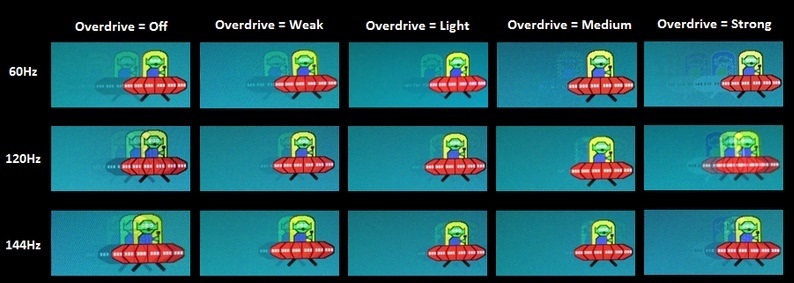
Пример настроек Overdrive
При тестировании и попытке увеличения скорости отклика монитора нужно не забывать о функциональности других элементов компьютера. Иногда скорость реакции монитора не соответствует скорости создания изображения видеокартой. Результат – раздвоение картинки или размазанность.
Надёжный способ выбрать подходящую технику – изучить техническую спецификацию оборудования, проконсультироваться со специалистом, проверить информацию на официальных онлайн-источниках.
Меняли ли вы время отклика монитора? Если да, то поделитесь своим опытом в комментариях ниже, нам будет интересно узнать о нём.
Гайд новичка: разрешение, частота обновления, матрицы и другие геймерские параметры монитора
Привет, Хабр! Группа X-Com продолжает поиск оптимальных комплектующих для сборки игрового компьютера. И если вы до конца не уверены, стоит ли переплачивать за диагональ и частоту, как оценивать время задержки матрицы, важно ли подключать монитор через HDMI или DP, а также имеют ли значение другие “геймерские” характеристики — давайте скорее под кат!

В конце декабря мы разобрали несколько сочетаний процессоров и видеокарт, потенциал которых адекватен цене, а в начале января выпустили большую статью об оперативной памяти, где постарались разобрать все основные аспекты, влияющие на производительность. Теперь пришло время игровых мониторов.
Конечно, если мы выбираем универсальный монитор, то по большей части всё, что нас скорее всего интересует, будет диагональ экрана, его матрица (и то не всегда), а также разрешающая способность. В контексте игровых моделей характеристик, на которые следует обратить внимание уже больше.
Какую диагональ монитора выбрать
Диагональ экрана — характеристика сугубо индивидуальная. Поэтому выбирайте монитор с оглядкой на условия, в которых вы планируете его использовать. Если ему предстоит стоять на расстоянии более метра от ваших глаз, имеет смысл присмотреться к мониторам с увеличенным экраном в районе 30-32 дюймов. Но, если планируете разместить его на расстоянии вытянутой руки, то выбирайте из моделей поменьше: 24-27 дюймов. Просто выставьте необходимые параметры и получите искомое.
Монитор с диагональю сильно меньше 24’’ брать особого смысла нет, даже если вы планируете сидеть к экрану практически впритык. Разве что вы очень сильно стеснены в средствах. Но даже в этом случае двигаться влево по части размера экрана нужно с осторожностью. Современные мониторы довольно компактны, а подходящие для игр модели с диагональю 20 дюймов и адекватными характеристиками в продаже почти не встречаются.
Чаще всего размер монитора напрямую влияет на его характеристики. Чем меньше диагональ, тем хуже будут разрешающая способность и другие параметры вроде используемой матрицы и частоты обновления. Для производителя почти нет смысла ставить приличную VA-панель в монитор на 21 дюйм, потому что стоить он будет слишком дорого для этого сегмента, а платёжеспособная аудитория просто не клюнет на такой маленький экран. Это видно по ассортименту как нашего интернет-магазина, так и любой другой специализированной площадки.
Разрешение монитора для игр
Сегодня на рынке представлены мониторы в основном со стандартными разрешениями: Full HD, 2K, 2K+ и 4K. Но бывают и нестандартные. Они, как правило, встречаются у мониторов с необычным соотношением сторон.
Конечно, самую чёткую картинку обеспечит монитор с самым высоким разрешением (спасибо, КО). Но чем выше разрешение, тем больше требований предъявляется к железу компьютера, в паре с которым используется монитор. Недавно у нас была интересная статья на эту тему. Там подробно изложены сочетания процессоров и видеокарт под разные разрешения. Если вы уже прочли её, то знаете, что тот сетап, который годится для игр в Full HD, может не подойти даже для 1440p.
При игре в 1440p видеокарта должна ворочать 8,3 миллионами пикселей в каждом кадре, которых может быть и 30, и 60, и 120 в секунду. Лишь бы хватило запаса мощности. В противном случае обновление изображения замедлится. А в играх типа Counter Strike или Overwatch это равносильно проигрышу.
Какая матрица лучше для геймерского монитора
Фотографическая точность цветопередачи для геймеров большого значения не имеет. Поэтому гнаться за профессиональными мониторами для цветокоррекции и работы с изображениями, поддерживающими расширенный цветовой охват, не стоит. Выигрывая в качестве картинки, они чаще всего проигрывают игровым мониторам по ряду других характеристик. Но наблюдать тусклые спецэффекты и «плывущую» анимацию не захочет ни один геймер, и тут матрица играет определяющее значение.

В современных мониторах, как правило, используется три основных типа матриц:
Не будем вдаваться в подробности их технического устройства, поскольку в контексте данной статьи это не так важно. Но на характеристиках, которые их отличают применительно к играм, задержимся. Посмотрите на таблицу ниже. Тут приведены основные параметры разных типов матриц, которые отличают их друг от друга:
Самая высокая. Быстрый отклик, минимальное размытие. Поддерживают высокую частоту обновления
Высокая, но ниже, чем у TN. Поддерживают высокую частоту обновления
Ниже, чем у TN, но выше, чем у VA. Нечасто поддерживают высокую частоту обновления (либо стоят дорого)
Небольшие углы обзора, не самая лучшая цветопередача
Углы обзора лучше, чем у TN, но хуже, чем у IPS. Лучший контраст и чёткость
Лучшие углы обзора, лучшее качество картинки, встречается поддержка DCI-P3
В основном профессиональные сценарии
По таблице видно, что наилучшим выбором для игр будут либо TN-, либо VA-матрицы. Они имеют самые оптимальные характеристики и по качеству картинки, и по скорости отклика, и по частоте обновления. Правда, TN чуть более компромиссны. Они подойдут тем, кто не готов сильно тратиться. А вот зацикливаться на IPS применительно к играм лично я бы не советовал. Несмотря на то, что производители уже смекнули, что можно выпускать игровые IPS-мониторы, по ряду параметров они всё ещё уступают VA. Это и контрастность, и частота обновления экрана, и время отклика.
Что значит контрастность монитора на практике
Контрастность — это разность яркости точек чёрного и белого. Грубо говоря, она обозначает, насколько чётким будет переход от белого к чёрному и наоборот. Чем выше показатель контрастности, тем естественнее смотрится картинка. Наверняка вам доводилось видеть в характеристиках мониторов цифры 1000:1, 2000:1, 5000:1. Они и обозначают контрастность. Посмотрите на пару картинок ниже и попробуйте угадать, где контрастность намеренно выставлена выше, а где — ниже?

Профи говорят, что у разных матриц реальная и номинальная контрастность может отличаться довольно существенно и что 1000:1 у VA — это совсем не то же самое, что 1000:1 у IPS. Но я предлагаю не запутывать себя намеренно, а сразу ориентироваться на максимальный показатель контрастности, который вы только можете встретить у VA-мониторов. Ведь, как мы уже разобрались, это самый оптимальный выбор. Несмотря на это, рекомендуется сравнивать разные мониторы между собой вживую. Так разница будет более очевидной.
За какой частотой обновления стоит гнаться?
На офисных мониторах обычно частота обновления составляет 60 Гц. Это немного и для игр не годится. Особенно для динамичных. Доехать до Алмазного в “Дальнобойщиках” ещё хватит, но своевременно среагировать на террориста в CS:Go — уже нет. Монитор просто не успеет отрисовать его появление в зоне вашей видимости, а сама отрисовка будет проходить более дёргано.
Максимальная частота обновления, которая доступна в коммерческих мониторах, составляет 360 Гц. Однако гнаться за ней смысла не имеет. Это уже скорее демонстрация возможностей производителей, поэтому кроме как в киберспортивных соревнованиях такие мониторы больше нигде не применяются. Для абсолютного большинства геймеров — даже с мощными сетапами процессоров и видеокарт — будет достаточно 144 Гц. Дальше, на мой взгляд, идёт просто неоправданная переплата.
Лучше всего сравнение скорости отрисовки изображения на мониторах с разной герцовкой видно на этом видео:
Обратите внимание, насколько велика разница в плавности между 240- и 60-герцовыми мониторами. На топовом машина действительно едет даже в замедленной съёмке, а на простом — она двигается рывками, как бы перескакивая сквозь пространство. А теперь представьте, что вы играете не в гонки, а в какой-нибудь шутер. Если монитор будет иметь невысокую частоту обновления, вы, стреляя по подвижной цели, рискуете ошибиться уже в момент прицеливания. Оттого и шанс попасть по нему будет ниже, просто потому что вы будете наблюдать её перемещения с задержкой.
Простое правило — не брать монитор с частотой обновления менее 75 Гц. Лучше — больше…но не всегда. Частота обновления — это показатель, который, конечно, напрямую связан с частотой смены кадров (FPS). Некоторые даже предлагают считать, что это одно и то же. И в принципе эта теория не лишена смысла, если у вас реально стоит топовая видеокарта. Но в жизни FPS — величина непостоянная и из-за перегрева, троттлинга или просто нехватки мощности видеокарты она будет проседать. Вот несколько примеров соответствия видеокарт и герцовок мониторов друг другу:
- PCI-E ASRock Radeon RX 6600 — 1080p/60 Гц
- PCI-E GIGABYTE GeForce RTX 3060 Ti — 1080p/60 Гц
- PCI-E Palit GeForce RTX 3080 Ti GamingPro — 1440p/144 Гц
И если видюха в принципе не может вытянуть больше 60 Гц, зачем брать монитор на 144?
Время отклика монитора
Обычно время отклика и частоту обновления монитора рассматривают в отрыве друг от друга, но я считаю, что это одного поля ягоды. Обе эти характеристики отвечают за скорость обработки сигнала. Просто применительно к скорости отклика за это отвечает непосредственно сам монитор. Это, если хотите, его физическая характеристика, которая опирается на способность жидких кристаллов сменять друг друга, реагируя на ввод информации.
Если мы играем при 120 кадрах в секунду, то каждый кадр держится на экране примерно по 8,3 мс. При 60 к/с это время будет ещё больше — примерно 16,5 мс. То есть чем оно дольше, тем явнее себя проявляют шлейфы и эффект остаточного изображения и наоборот чем меньше показатель задержки, тем более чёткой становится картинка.
Низкое время отклика — это хорошо. Но есть проблема: каждый производитель проводит замеры по собственной методике. По этой причине, когда мы читаем про скорость отклика разных мониторов, неизбежно встречаем такие аббревиатуры как GtG (используется чаще всего), BtW или BWB. Первая обозначает время, за которое монитор сменяет серый цвет при яркости в 10-90% (20-80, 30-80%). Вторая — включение неактивного пикселя до светящегося при яркости в 100%. Третья же — переключение пикселя с чёрного на белый и обратно на чёрный цвет.
Но, во-первых, GtG-методика является самой распространённой, потому что больше приближена к реальности. Во-вторых, резкая смена цветов (когда белый меняется на синий или красный) в кадре происходит нечасто. Поэтому в последнее время BtW-градация не используется. В-третьих, известные производители дорожат своей репутацией и не будут подсовывать вам откровенный мусор за большие деньги. Поэтому там, где пишется, что скорость отклика составляет 1 мс, скорее всего, так и будет. Вот эти мониторы лучше и брать для игровых задач.
FreeSync и G-Sync
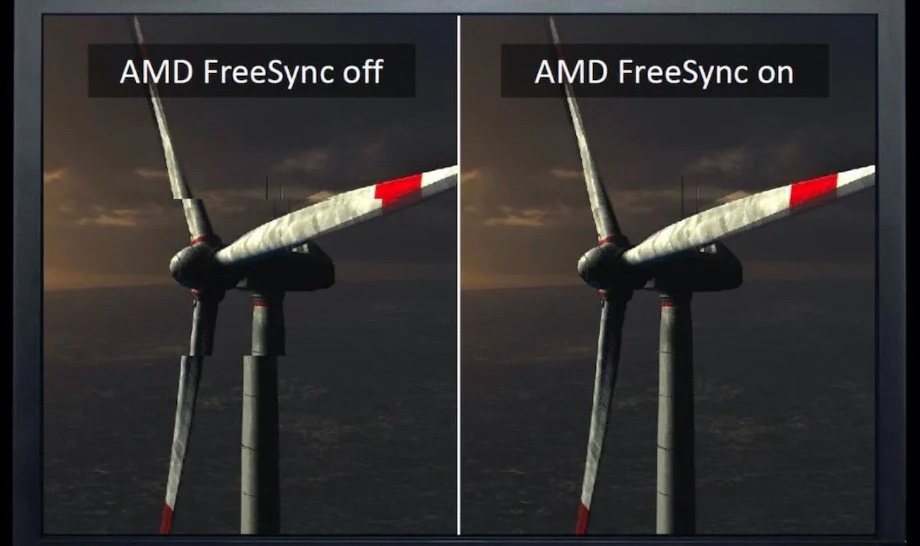
Справиться со шлейфами и синхронизировать монитор с видеокартой для минимизации разрывов, когда используется несопоставимая по своим возможностям периферия, позволяют надстройки FreeSync от AMD и G-Sync авторства Nvidia. Они нужны, если количество кадров, которые отдаёт видеокарта, больше, чем может принять монитор. Без этих надстроек кадры не успевали бы сменить друг друга, а отображались на экране просто друг под другом, образуя разрыв сцены. FreeSync и G-Synс как бы разгоняют монитор, повышая частоту его обновления, чтобы не происходило подобных разрывов.
G-Sync, в отличие от программной FreeSync, — технология, реализуемая на аппаратном уровне. Nvidia выпускает одноимённые чипы, которые устанавливаются в сами мониторы на заводе. Поэтому G-Sync не так популярен. На распространение влияет и стоимость, и повышенные требования к оборудованию.
FreeSync — это трёхуровневая надстройка, каждый уровень которой соответствует своему классу мониторов. Базовая версия FreeSync подходит для всех, даже самых дешёвых мониторов. Но ещё есть FreeSync Premium, которая предполагает, что монитор будет иметь частоту обновления не ниже 120 Гц, а также FreeSync Premium Pro, которой нужны те же 144 Гц, что и у G-Sync. Сама надстройка FreeSync полностью бесплатна для производителей, а потому не влияет на цену монитора. Но её уровень определяют характеристики, которыми обладает монитор. Поэтому модели, совместимые с FreeSync Premium Pro, будут стоить больше, чем с базовой FreeSync.
Так какой монитор лучше: с G-Sync или FreeSync? На самом деле разницы нет. С технической точки зрения обе надстройки справляются со своей задачей как нужно, не допуская разрывов. Поэтому лучше не переплачивать. Несмотря на то что G-Sync работает благодаря физической микросхеме и изначально предназначалась только для видеокарт Nvidia, в последнее время на рынке появилось немало решений с FreeSync, поддерживающих видюхи Nvidia. А поскольку они и стоят дешевле, то лучше всего брать именно их. В общем, FreeSync рулит.
HDMI или DisplayPort?
Остаются порты. Казалось бы, такая мелочь. Кому вообще есть дело, через какой интерфейс подключать монитор к ПК? Но разница есть, и в ряде случаев она может быть принципиальной. Например, мониторы с G-Sync будут работать только при подключении через DisplayPort стандарта 1.2 и новее. Разъём HDMI ему не подойдёт. FreeSync в этом плане менее принципиальна, и позволяет подключать монитор и по HDMI, и по DisplayPort.
Их главное отличие друг от друга заключается в пропускной способности. У HDMI, который считается более универсальным, в абсолютных значениях она ниже: 4,9-48 Гбит/с против 21,6-64,8 Гбит/с у DP. Всё дело в ширине канала, которая у DisplayPort выше. Он позволяет тянуть не только высокое разрешение, но и высокую частоту смены кадров. Поэтому там, где HDMI не потянет выше 60 Гц, DP выдаст все 240.
Ещё одно преимущество DisplayPort — возможность работать на несколько устройств вывода одновременно. Если вы используете связку из 2-3 мониторов, HDMI вам противопоказан. Главное, чтобы был разветвитель. Но следите за тем, чтобы совокупная длина связки не превышала 3 метров. Если будет больше, пропускная способность начнёт падать. Это физика, поэтому, если всё-таки пришлось наращивать длину, потребуется задействовать специальный усилитель либо задействовать оптоволокно.
В общем, вывод таков: для игр при 60 Гц на одном мониторе берите HDMI и не парьтесь. Для двух и более моников и при частоте обновления выше 60 Гц подойдёт только DisplayPort.
А для тех, кто дочитал до самого конца, подборка хороших игровых мониторов из разных ценовых категорий, которые соответствуют критериям, описанным выше — не как рекомендация к действию, а просто для ориентира:
- до 15 тысяч рублей: Acer Gaming Nitro QG241Ybii
- 15-18 тысяч рублей: MSI PRO MP271C
- 18-20 тысяч рублей: CHiQ LMB32C702-R
- 20-22 тысячи рублей: AOC 24G2SPU
- 25-28 тысяч рублей: Acer Aopen 27HC5URPbmiipx
- 30-35 тысяч рублей: ASUS VP299CL
- 40-50 тысяч рублей: Acer Gaming Nitro XZ273UXbmiiphx