
Что такое AirPrint и как она работает
С этими словами из «Википедии» трудно не согласиться. При всей кажущейся полезности данной технологии она до сих пор не получает должного внимания со стороны производителей принтеров. Однако давайте попробуем дать ей второй шанс и взглянем на одну старую, но позабытую многими утилиту, которая способна вдохнуть в AirPrint немного жизни.
Суть технологии невероятно проста. Для печати любого документа с вашего iPhone или iPad вам необходимо лишь находиться в одной Wi-Fi сети с принтером, поддерживающим данную технологию. Не нужно устанавливать никаких драйверов или приложений. Просто выбираете «Печать документа» и отправляете его на печать. Это теория.
Сайт Apple.com предлагает три принтера от Epson и два от HP. Цены на модели колеблются от 99 до 300 долларов в зависимости от модели.
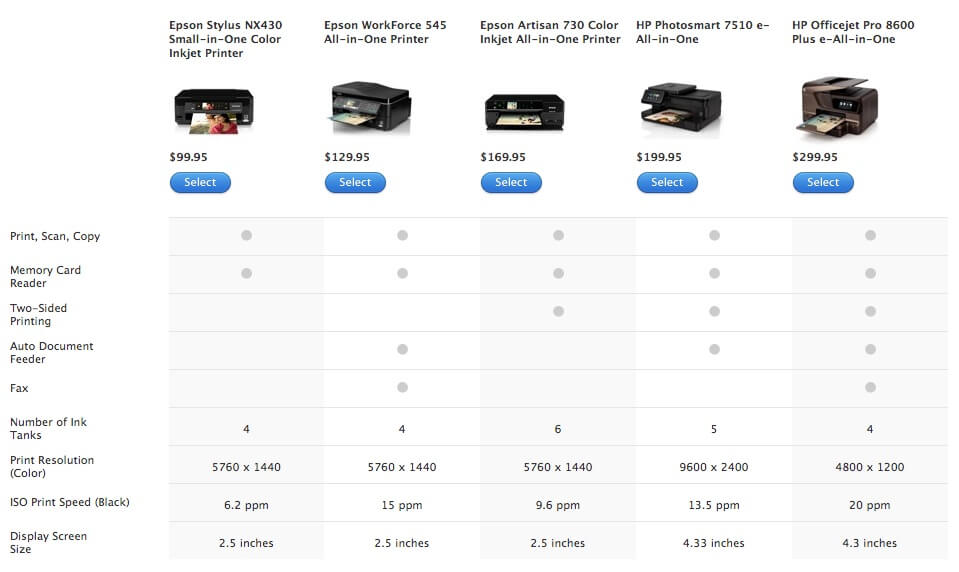
Однако список принтеров несколько шире, но все равно остается недостаточным для массовой поддержки технологии беспроводной печати. Это тем более странно, т.к. мы помним о том, что AirPrint была представлена самим Джобсом на одной из презентаций новинок в iOS. Почему Apple спустила развитие технологии на тормозах — знают только в ее застенках, а нам лишь остается за этим с грустью наблюдать.

Но не все потеряно. Если к вашему Мас подключен любой принтер (необязательно Wi-Fi), то с помощью небольшой утилиты AirPrint Activator вы сможете беспрепятственно осуществлять печать по воздуху непосредственно с iOS.
Работает AirPrint Activator очень просто. Вы скачиваете его с сайта производителя, и устанавливаете на свой Mac. Заявлена поддержка OS X 10.6 и 10.7, но будем надеяться, что и новую «кошку» не обидят в ближайшем будущем.
После установки в меню настроек вашего Mac появится новый пункт «AirPrint Activator».
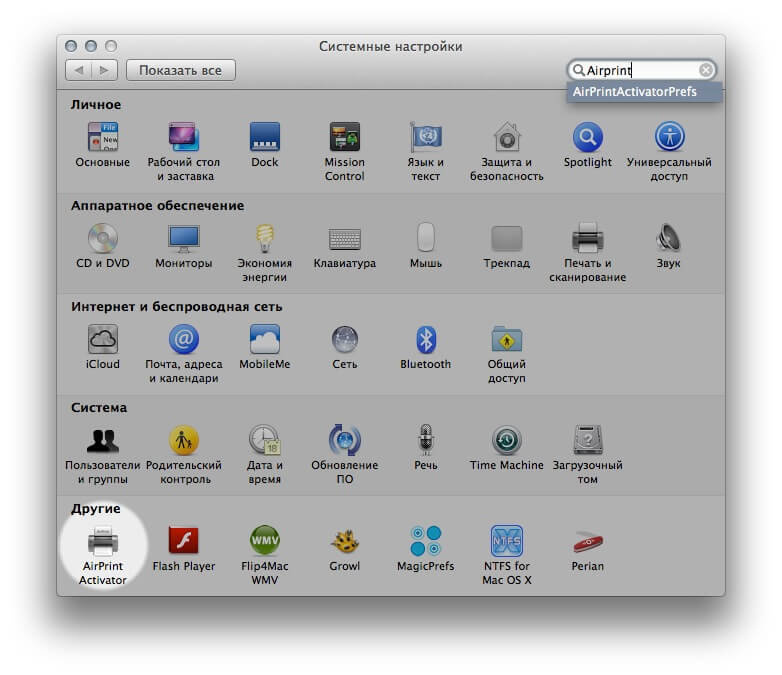
Чтобы сделать доступными все подключенные к компьютеру принтеры для AirPrint, необходимо перевести переключатель в положение ON.
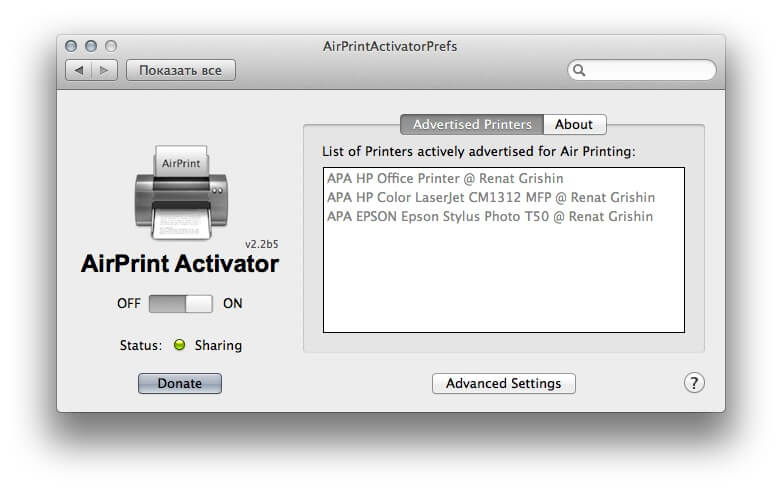
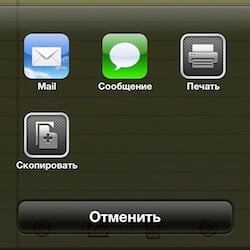
Теперь можете смело выбирать любую заметку или документ на вашем iOS-устройстве и отправлять ее на печать. Приложение совершенно бесплатно, и предлагает его оплатить по принципу Donate (пожертвование).
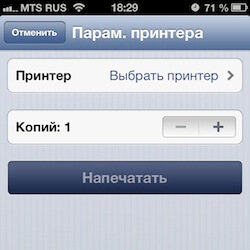
И хотя в нашей повседневной жизни печать на бумаге все больше уходит в прошлое, но в некоторых областях без этого пока никуда. Хочется надеяться, что Apple сумеет продвинуть технологию беспроводной печати так, как она это делает с AirPlay.
Всё, что нужно знать об AirPrint
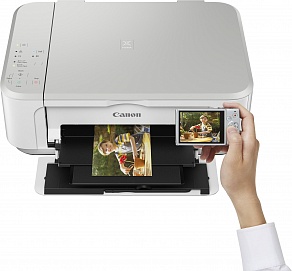
AirPrint — самое известное приложение для беспроводной печати через устройства производства Apple.
Сейчас, когда все больше людей переходит на удалёнку и фриланс, превращая свои дома в офисы, доступный беспроводной принтер становится как никогда важным. AirPrint — это решение Apple для беспроводной печати по локальной сети, поэтому лучшие принтеры AirPrint идеально подходят для пользователей MacOS и iOS, которые не хотят иметь дело с проводным принтером.
Ответим на самые популярные вопросы про использование AirPrint.
Что нужно, чтобы начать печатать через AirPrint?
- iPhone 3GS или новее.
- IPod touch 3-го поколения или новее.
- Любая модель iPad.
- iOS 4.2 (или новее), работающая на вашем устройстве.
- Доступ к сети Wi-Fi.
- Принтер, совместимый с AirPrint. На этой странице постоянно обновляемый список устройств, где используется AirPrint.
Какие принтеры совместимы с AirPrint?
Когда приложение AirPrint только появилось, совместимость оно работало только с принтерами HP, но сегодня в продаже сотни, а может и тысячи принтеров от десятков производителей, которые его поддерживают.
Что делать, если ваш принтер не работает с AirPrint?
Чтобы iPhone мог печатать напрямую на принтере, этому принтеру необходима встроенная поддержка AirPrint. Но если в вашем принтере ее нет, вашему настольному или портативному компьютеру требуется программное обеспечение, которое позволяет ему понимать, как работать как с AirPrint, так и с вашим принтером.
Существует ряд программ, которые могут получать задания на печать с вашего iPhone или другого устройства iOS. Проблема заключается в том, что вы не сможете отправлять задания напрямую на принтер, необходимо будет использовать ПК, подключив к нему мобильный девайс через wi-fi, USB кабель или Ethernet). В это случае компьютер может получать данные от AirPrint, а затем отправлять их на принтер.
Программное обеспечение, необходимое для печати таким образом:
- handyPrint для Mac;
- O’Print для Windows;
- Printopia для Mac.
AirPrint полностью беспроводной?
Да, если у вас есть мобильный девайс и принтер с этим приложением.
Должны ли устройство iOS и принтер находиться в одной сети?
Да. Для работы AirPrint ваше устройство iOS и принтер, на котором вы хотите печатать, должны быть подключены к одной и той же сети Wi-Fi . К сожалению, из дома не получится напрямую напечатать документ в офисе.
Как управлять или отменять задания на печать с помощью Центра печати?
Если вы всегда печатаете только одну страницу текста, вы, вероятно, приложение Центр печати вам просто не понадобится, потому что ваше задание будет выполнено очень быстро. Но если вы печатаете большой многостраничный документ, несколько документов или большие изображения, вы можете использовать Центр печати для управления ими.
После того, как вы отправили задание на принтер, дважды щелкните кнопку «Домой» на своем iPhone, чтобы переключить приложение (или, на iPhone X , проведите пальцем снизу вверх). Там вы найдете приложение под названием Центр печати. Он показывает все текущие задания на печать, которые были отправлены с вашего телефона на принтер. Нажмите на задание, чтобы просмотреть такую информацию, как: параметры печати задания и состояние. Также можно отменить задание до его завершения. Если у вас нет активных заданий, Центр печати недоступен.
Как решить проблемы с AirPrint?
Если у вас возникли проблемы с использованием AirPrint на принтере, попробуйте выполнить следующие действия:
- Убедитесь, что ваш принтер совместим с AirPrint (это звучит глупо, но это ключевой шаг).
- Убедитесь, что ваш iPhone и принтер подключены к одной сети Wi-Fi.
- Перезагрузите iPhone и принтер.
- Обновите свой iPhone до последней версии iOS , если это необходимо.
- Убедитесь, что на принтере установлена последняя версия прошивки (проверьте на веб-сайте производителя, есть ли доступные загрузки).
- Если ваш принтер подключен через USB к базовой станции AirPort или AirPort Time Capsule, отключите его. Принтеры, подключенные к этим устройствам через USB, не могут использовать AirPrint.
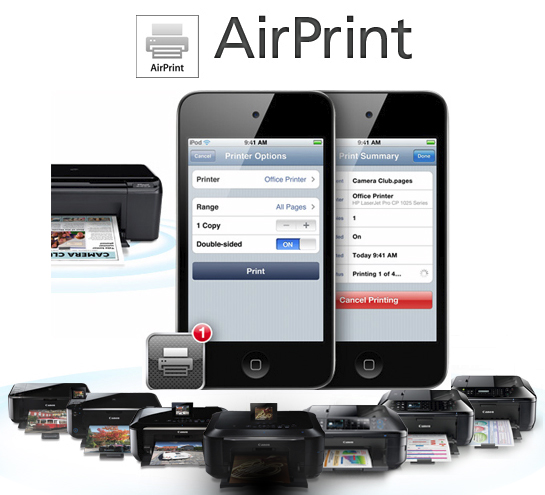
- Откройте или создайте документ, фотографию, сообщение электронной почты или другой файл, который вы хотите распечатать.
- Нажмите «Поделиться» , а затем нажмите «Печать».
- На экране «Параметры принтера» нажмите «Выбрать принтер».
- На экране «Принтер» коснитесь принтера.
- Нажмите кнопки + и -, чтобы установить количество копий для печати. В зависимости от принтера могут быть доступны другие параметры, например двусторонняя печать, выбор цвета и диапазоны страниц для многостраничных документов.
- Когда вы сделали свой выбор, нажмите «Печать» . Выбор количества копий для печати и команды «Печать» на iPhone.
- Документ поступит на принтер.
AirPrint — это беспроводная технология, встроенная в каждое устройство iOS, которое использует Wi-Fi и совместимые принтеры для печати с iPhone. Чтобы использовать AirPrint с устройства iOS:
- Настройте принтер, совместимый с AirPrint .
- Подключите устройство iOS и принтер к одной сети Wi-Fi.
- Установите приложение, поддерживающее AirPrint, на устройство iOS.
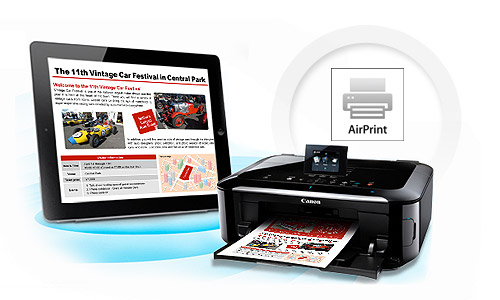
Если у вас есть принтер, совместимый с AirPrint, и вы используете то же соединение Wi-Fi, вот как печатать с любого iPad, iPad Air или iPad Pro:
- Откройте приложение или веб-страницу, которую хотите распечатать, затем выберите значок «Поделиться» (обычно представляемый в виде квадрата с вертикальной стрелкой, выходящей из него).
- В некоторых случаях вам может потребоваться вместо этого выбрать значок «Еще» (часто представленный в виде трех горизонтальных точек).
- В нижнем ряду параметров выберите значок «Печать».
- Выберите «Выбрать принтер». Выберите свой принтер, совместимый с AirPrint, чтобы iPad мог его распознать.
- Выберите «Печать». Чтобы распечатать более одной копии страницы или изображения, нажмите кнопку + рядом с 1 копией перед тем, как выбрать «Печать».
В качестве бонуса предлагаем ознакомиться с ТОП-6 лучших принтеров AirPrint на начало 2021 года:
- Лучший в целом: HP OfficeJet 250 — отличное качество фото, высокая скорость сканирования и печати, сенсорный экран управления.
- Лучший в целом: HP OfficeJet 3830 — отличная фотопечать в высоком разрешении, быстрая печать, бюджетная стоимость.
- Лучший компактный: Canon Pixma iX6820 — компактный дизайн, отличная фотопечать.
- Самый высокий уровень безопасности: Brother HL-L8360CDW — быстрая печать, отличное качество графики в цветном и монохромном вариантах, выдерживает большую нагрузку на печать, легко настраивается.
- Лучший для фото: Canon PIXMA TS9120 — отличный дизайн, качественные документы и фото, быстрая печать, двусторонняя печать.
- Бюджетный: Canon Pixma TR4520 — компактный, бюджетная цена.
Качество: прежде чем вы начнете сужать список вариантов, вам нужно решить, хотите ли вы лазерный или струйный принтер. Лазерные принтеры лучше подходят для печати документов, но цветные модели могут быть дороже. Струйные принтеры оптимальны, если вы планируете печатать много изображений на фотобумаге — их чернила дешевле, чем тонер для лазерных принтеров, но вам придется менять их чаще.
Размер: размер корпуса и формат печати также важны при выборе нового принтера. Будет ли машина стоять на уже захламленном столе или у вас есть отдельная подставка для принтера?
Совместимость: какие устройства вам понадобятся для подключения к вашему принтеру? Независимо от того, работает ли ваша семья полностью на Mac / iOS, Windows / Android, обязательно найдите принтер, совместимый с вашей операционной системой ПК.
AirPrint — печать документов без загрузки и установки драйверов
AirPrint — это технология Apple, которая позволяет печатать документы без загрузки и установки драйверов. Технология AirPrint поддерживается многими моделями принтеров крупных производителей. Просто выберите принтер с поддержкой AirPrint в локальной сети и печатайте из своей любимой программы для ОС iOS или OS X.
Требования к ОС iOS:
Чтобы печатать с устройства iOS при помощи AirPrint, требуется одно из перечисленных ниже устройств с последней версией ОС iOS: iPad (все модели); iPhone (3GS или более поздней модели); iPod touch (3-го или более позднего поколения).
Требования к ОС OS X:
Чтобы печатать с компьютера Mac при помощи AirPrint, необходимо следующее: ОС OS X Lion или более поздней версии; принтер с поддержкой AirPrint. Принтеры, не перечисленные в этой статье, не поддерживают технологию AirPrint. Принтер с поддержкой Wi-Fi и AirPrint должен быть подключен к той же домашней сети Wi-Fi, что и устройство iOS или компьютер Mac.
Принтеры с поддержкой AirPrint:
FS-2100DN
FS-4100DN
FS-4200DN
FS-4300DN
ECOSYS P6021cdn
ECOSYS P6026cdn
ECOSYS P6030cdn
ECOSYS P7035cdn
ECOSYS M2030dn PN
ECOSYS M2030dn
ECOSYS M2035dn
ECOSYS M2530dn
ECOSYS M2535dn
ECOSYS M3040dn
ECOSYS M3040idn
ECOSYS M3540dn
ECOSYS M3540idn
ECOSYS M3550idn
ECOSYS M3560idn
ECOSYS M6026cdn
ECOSYS M6026cidn
ECOSYS M6526cdn
ECOSYS M6526cidn
TASKalfa 3010i
TASKalfa 3501i
TASKalfa 3510i
TASKalfa 4501i
TASKalfa 5501i
TASKalfa 6501i
TASKalfa 8001i
TASKalfa 2551ci
TASKalfa 3051ci
TASKalfa 3551ci
TASKalfa 4551ci
TASKalfa 5551ci
TASKalfa 6551ci
TASKalfa 7551ci
Осуществлять печать можно с помощью таких программ Apple, как Mail, Safari, «Фото», «Камера», «Карты», Pages, Numbers, Keynote, Filemaker Go. Эта функция также доступна в большинстве программ из App Store.
Чтобы использовать функцию AirPrint на устройстве iOS, выполните следующие действия.
- Откройте используемую для печати программу и нажмите кнопку
 или
или  .
.
- Обычно эти кнопки расположены в нижней части экрана.
- Нажмите кнопку
 .
. - Выберите принтер, укажите количество копий и нажмите кнопку «Печать».
- Чтобы просмотреть список доступных принтеров, включите Wi-Fi на вашем устройстве. Откройте меню «Настройки» > Wi-Fi и убедитесь, что соединение с сетью Wi-Fi установлено.
- Если ваш принтер отсутствует в списке, убедитесь, что он находится в диапазоне действия сети Wi-Fi.
Задание печати можно просмотреть или отменить на вкладке «Обзор печати». Чтобы перейти на вкладку «Обзор печати», дважды нажмите кнопку «Домой» и смахните экран слева направо. Вкладка «Обзор печати» доступна только во время печати.
Опции беспроводной печати: AirPrint, Google Cloud Print, iPrint, ePrint и др.
У стандартов есть одно приятное свойство – их обычно очень много, и у пользователя есть выбор. Это в полной мере относится к беспроводной печати. Покупая принтер, вы обнаружите, что большинство принтеров поддерживают целый ряд различных стандартных опций печати.
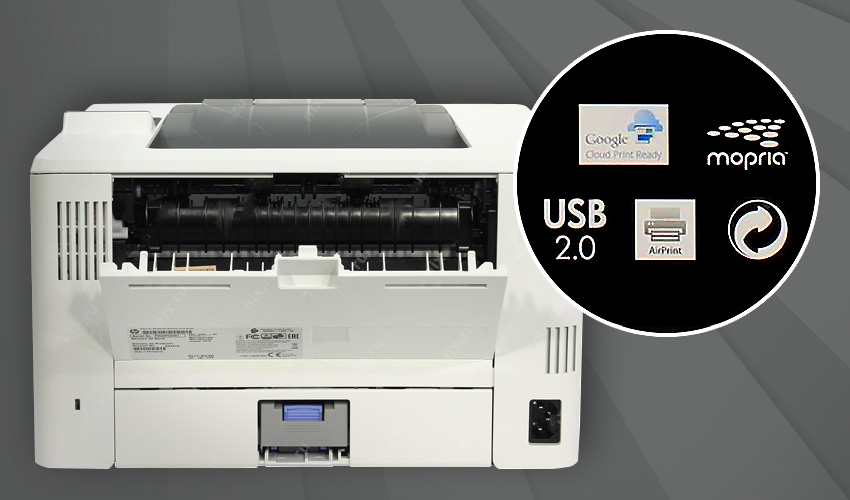
Эти стандарты появились потому, что печать – даже беспроводная – может быть сопряжена со всякими сложностями, предусмотреть которые в одном стандарте тоже сложно. Все эти стандарты призваны облегчить печать, но они все разные и работают по-разному.
Печать через Wi-Fi
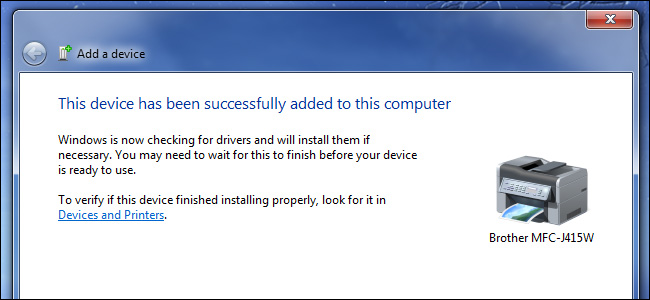
Стандартная печать через Wi-Fi, по сути, представляет собой беспроводную версию обычной проводной печати через USB. Как и в случае проводного подключения принтера через USB, этот способ требует установки драйверов принтера.
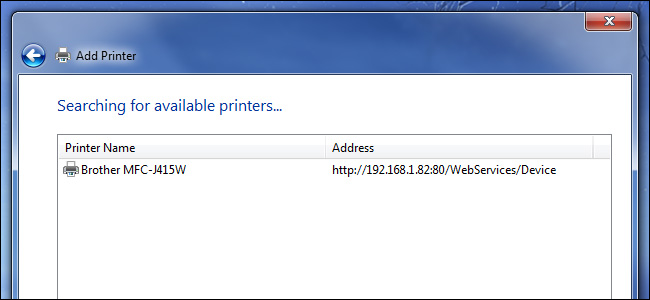
Принтеры с поддержкой Wi-Fi можно подключить к вашей беспроводной сети, и они будут доступны другим компьютерам и устройствам, подключенным к этой сети, которые смогут отправлять документы на печать через беспроводную сеть. Это удобно с точки зрения использования одного принтера для печати документов с нескольких компьютеров. Однако здесь есть дополнительные сложности: на каждый компьютер, используемый для печати, должны быть установлены драйвера соответствующего принтера.
В некоторых случаях это может стать проблемой. Например, вы хотите отправить на беспроводной принтер документ с iPhone, Android-смартфона, iPad или какого-нибудь другого планшета. Как вы собираетесь устанавливать драйвера принтера на смартфон или планшет?
Печать через Bluetooth
Некоторые принтеры поддерживают Bluetooth, хотя это намного менее распространенная опция, чем поддержка печати через Wi-Fi. Чтобы вы могли ею воспользоваться, вам нужен смартфон, планшет или ноутбук со встроенным модулем Bluetooth. Далее вам нужно установить соединение вашего устройства с принтером. Это возможно только в пределах радиуса действия Bluetooth, то есть, чтобы осуществить печать, оба устройства должны находиться в непосредственной близости друг от друга.
Вы можете отправить документ на принтер через Bluetooth, только если находитесь рядом с принтером – точно так же, как при использовании Bluetooth для подключения наушников/гарнитуры или пересылки файлов с одного устройства на расположенное рядом другое.
Печать через Bluetooth работает, но пользоваться ей неудобно. Далеко не все принтеры оснащаются радиомодулями Bluetooth, а если оснащаются, то в этом случае вам нужно сначала включить Bluetooth на своем устройстве, потом установить соединение с принтером и только потом отправлять документ на печать, находясь все это время достаточно близко к принтеру. При использовании Wi-Fi отправить документ на принтер можно с любого подключенного к сети устройства, включая далеко расположенные и те, на которых нет модуля Bluetooth.
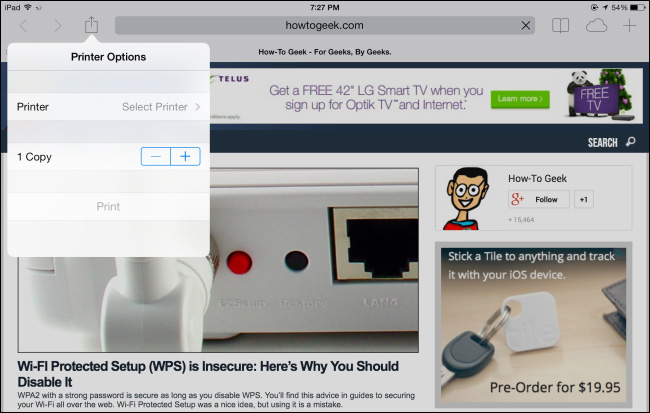
Печать через Apple AirPrint
AirPrint – это Apple’овский вариант решения проблемы путаницы с драйверами принтеров или необходимости установки Bluetooth-соединения. Принтеры, поддерживающие AirPrint, обычно заявлены как AirPrint-совместимые. Большинство производителей принтеров выпускают AirPrint-совместимые модели, которые также поддерживают другие стандартные опции беспроводной печати. То есть, чтобы воспользоваться AirPrint, вам не придется покупать специальный принтер «только для устройств Apple».
Чтобы напечатать документ на принтере с AirPrint, вам нужно просто подключить его к вашей беспроводной сети, как обычный принтер с Wi-Fi. Затем вы берете свой iPad, iPhone, iPod Touch или компьютер Mac и выбираете опцию Print в любом приложении. Открывается список AirPrint-совместимых принтеров вашей локальной сети. Чтобы отправить документ на печать, просто выберите конкретный принтер из этого списка.
Вот и всё. Вам не нужно устанавливать драйвера принтера или ковыряться с установкой Bluetooth-соединения. Устройства Apple автоматически находят подключенные к сети принтеры с AirPrint и могут передавать документы на печать без каких-либо дополнительных настроек.
AirPrint – очень удобная опция, но у нее есть существенный недостаток – она работает только с устройствами Apple. Вы не сможете напечатать документ с Windows-ПК или устройства Android, используя AirPrint, – по крайней мере, без применения неофициальных хакерских приемов, которые тоже могут не сработать. К счастью, AirPrint-совместимые принтеры обычно поддерживают и другие стандартные опции беспроводной печати, позволяющие печатать с не-Apple’овских устройств.
Печать через Google Cloud Print
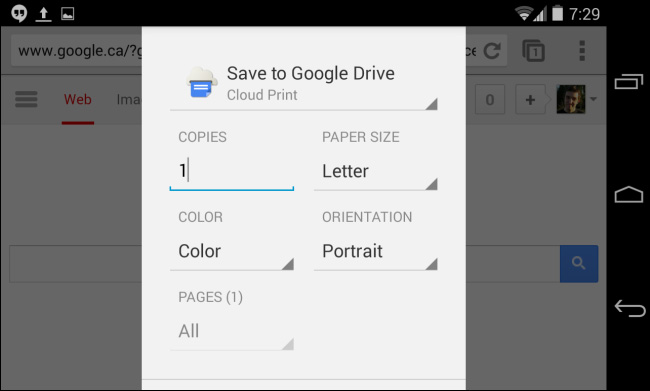
Google Cloud Print – ответ Google на вызовы современной беспроводной печати. Принтер с поддержкой Google Cloud Print подключается к беспроводной сети как любой другой принтер с Wi-Fi. Затем вы привязываете его к своему аккаунту в Google, с которым он соединяется через Интернет.
После этого вы можете отправлять на принтер документы через Google Cloud Print с любого устройства, просто войдя в свой Google-аккаунт. Google Cloud Print предлагает интеграцию с Android и Chrome, стандартной системой печати Windows, а также с приложениями для Apple iOS. Когда вы печатаете через Google Cloud Print, ваш документ через Интернет передается в Google, откуда пересылается на ваш принтер.
Это значит, что с Google Cloud Print вам становятся доступны такие продвинутые опции, как прямая печать через Интернет без всяких портов подключений и предоставление доступа к своему принтеру другим пользователям, которые могут привязать его к своим Google-аккаунтам.
В отличие от Apple AirPrint, стандарт Google Cloud Print работает с несколькими различными операционными системами. Программа-коннектор Google Cloud Print, который устанавливается на ваш компьютер, даже позволяет вам использовать ваш текущий принтер как принтер Google Cloud Print, на который можно отправлять задания с мобильных устройств.
iPrint, ePrint и другие решения от конкретных производителей принтеров
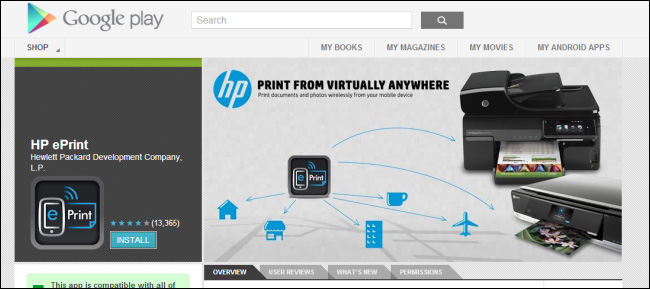
Чтобы не отстать от Apple и Google, производители принтеров разработали свои собственные стандарты беспроводной печати, в числе которых iPrint от Epson, ePrint от HP и другие.
Общая концепция этих стандартов состоит в том, что вы просто загружаете соответствующее приложение, например, Epson iPrint или HP ePrint, из магазина приложений вашего мобильного устройства, и далее это приложение обеспечивает печать на принтере от данного производителя через беспроводную сеть.
Эти опции могут быть полезными, особенно если ваш принтер поддерживает Wi-Fi, но не поддерживает другие стандарты беспроводной печати, такие как Apple AirPrint или Google Cloud Print. Однако они не настолько интегрируются с операционной системой, поэтому могут не обеспечивать печать некоторых типов документов.
Если вы хотите печатать с iPhone и можете выбирать между интегрированным решением Apple AirPrint и приложением Epson iPrint, то намного лучшей опцией будет AirPrint.
Вы, возможно, заметили, что мы ни разу не упомянули в нашей статье Microsoft. Если у вас есть мобильное устройство с Windows, то вам придется использовать приложение от производителя принтера, поскольку Microsoft пока не предлагает собственного решения для упрощения процедуры беспроводной печати.
В области стандартов беспроводной печати наблюдается некоторый хаос и ненужная путаница. Однако есть и положительный момент – существующие стандарты друг друга не исключают. Вы запросто можете купить новый принтер, который будет поддерживать опции беспроводной печати через Wi-Fi, Apple AirPrint, Google Cloud Print плюс собственное решение производителя. Таким образом, вы всегда можете выбрать наиболее подходящий тип беспроводного подключения принтера для того устройства, которое вы в данный момент используете.