
Что такое vpn в айпаде и для чего
Для управления маршрутизацией определенного сетевого трафика можно настроить VPN.
Виртуальная частная сеть (VPN) — это сервис, который может шифровать и перенаправлять определенный сетевой трафик с устройства таким образом, чтобы Ваш IP‑адрес был скрыт от сайтов и сервисов, которые Вы просматриваете и с которыми взаимодействуете. Даже когда VPN включен, часть трафика, необходимая для основных системных служб, проходит вне VPN, чтобы устройство работало корректно.
Вы можете загрузить любую конфигурацию VPN из App Store и установить ее на устройстве. Организации, например работодатели или учебные заведения, также могут настраивать конфигурации VPN на устройствах, которыми они управляют, в том числе на Apple Watch и Apple TV. VPN также можно добавить вручную. Для этого на устройствах iOS или iPadOS откройте «Настройки» > «Основные» > «VPN и управление устройством» > «VPN», затем коснитесь «Добавить конфигурацию VPN…» и введите необходимую информацию. На Mac откройте «Системные настройки» > «Сеть», нажмите кнопку с тремя точками, затем выберите «Добавить конфигурацию VPN» и введите необходимую информацию.
Всегда пользуйтесь только теми VPN‑сервисами, которым Вы доверяете. Когда Вы установите и включите конфигурацию VPN, Ваш VPN‑провайдер сможет просматривать, перехватывать и изменять информацию о Ваших действиях в интернете. Рекомендуем изучить политику конфиденциальности и практики работы с данными Вашего VPN‑провайдера, чтобы узнать, как этот сервис собирает и использует Ваши данные. Когда Вы пользуетесь сторонними приложениями или просматриваете сайты, не управляемые Apple, компания Apple не собирает данные об использовании VPN‑сервиса на Вашем устройстве, на основе которых можно было бы установить Вашу личность.
VPN-провайдеры контролируют работу Вашей конфигурации VPN, в том числе могут перенаправлять трафик, покидающий Ваше устройство, а также принимать решения о шифровании этого трафика и предоставлении данных сайтам, на которые Вы переходите.
Если конфигурация VPN установлена и активирована на устройстве, где включен Частный узел iCloud, определять маршрутизацию интернет-соединений будет конфигурация VPN. В противном случае они были бы под защитой Частного узла.
Через включенный VPN направляется не весь сетевой трафик устройства. Если разработчик приложения указывает необходимый тип подключения для своего приложения (например, только по сотовой сети), сетевой трафик от этого приложения исключается из активных конфигураций VPN. На устройствах iOS и iPadOS провайдер VPN может отменить эту настройку и запретить большинству приложений, сервисов и системных функций перенаправлять сетевой трафик вне активной конфигурации VPN.
Некоторый трафик, необходимый для работы основных системных служб, не направляется через включенную конфигурацию VPN. К такому трафику относятся прямые подключения к маршрутизаторам локальной сети (они необходимы для установления и поддержания сетевого подключения) и определенные сотовые службы, работающие только внутри сотовых сетей (к ним может относиться Визуальный автоответчик, если он доступен).
Дата публикации: 18 сентября 2023 г.
Как использовать VPN на iPhone или iPad 2023 [2 шага]
Использование VPN на iPhone – хороший способ сохранить конфиденциальность интернет-соединения и получить доступ к заблокированному контенту. Вот как использовать VPN для iPhone в 2 шага.
Jana Обновнено в 10,01,2023
VPN – это виртуальная частная сеть, цель которой – обеспечить безопасность ваших действий в Интернете. Он не позволяет другим людям видеть ваши действия в Интернете благодаря безопасному зашифрованному соединению. В современную эпоху мы проводим большую часть времени с iPhone или iPad. С помощью VPN мы можем получить дополнительный уровень безопасности для наших действий в Интернете. В этой статье рассказывается о лучшем VPN для iPhone и о том, как использовать VPN для iPhone .
Часть 1. Прежде, чем использовать VPN на iPhone, узнайте, как VPN работает
VPN может зашифровать подключение вашего iPhone или iPad к Интернету. Он работает на iPhone, обеспечивая безопасность просмотра из локальной сети интернет-провайдера. В результате он защищает ваши данные в незащищенных общедоступных сетях Wi-Fi, таких как аэропорты или отели. Публичные сети Wi-Fi бесплатны, но вам нужно проявлять к ним особую бдительность. Такие сети могут считывать вашу историю просмотра и другие действия в Интернете. По этой причине люди обзаводятся VPN – чтобы обезопасить себя. Использование VPN на iPhone может дать вам душевное спокойствие, поскольку оно защищает ваши данные от этих сетей и интернет-провайдеров. Все, что вам нужно, это включить VPN при использовании любой из этих сетей на вашем iPhone.
Часть 2. Как использовать VPN на iPhone за 2 шага
Как обсуждалось выше, многие люди задаются вопросом, как использовать VPN на iPhone . Если вам нужно зашифрованное и безопасное соединение на iPhone , лучше всего использовать VPN. Прежде чем рассказывать о том, как его использовать, давайте взглянем на лучший VPN для iPhone – iTop VPN, который предлагает следующие ключевые функции.
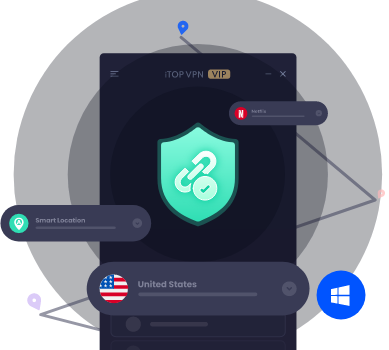
iTop VPN – приватный доступ в Интернет
- Бесплатный доступ к глобальной сети
- Скройте свой IP-адрес и защитите свою конфиденциальность
- Автоматический аварийный выключатель для предотвращения утечки данных
Защита вашего Интернета на iPhone
При включении iTop VPN на iPhone он скроет ваш IP-адрес и зашифрует ваши сетевые данные, чтобы другие не отслеживали ваше местоположение, личность и действия. Этот VPN для iPhone работает как стена, защищая ваш Интернет и предотвращая утечку вашей личной информации и данных.
Kill Switch
Это одна из лучших функций, предлагаемых iTop VPN для iPhone. С помощью Kill Switch вы получите дополнительный уровень конфиденциальности, когда ваш VPN отключается. Он защищает ваши данные от интернет-провайдеров и других онлайн-трекеров.
Стабильная и высокая скорость
Высокоскоростное и стабильное соединение делает iTop VPN одним из лучших VPN на iPhone. Он может подключать ваш iPhone к разным сетям на очень высокой скорости. Самое главное, что для использования iTop VPN нет ограничений пропускной способности.
Разблокировка любого контента на iPhone
iTop VPN имеет специальные VPN-серверы для разблокировки популярных игр, стриминговых сервисов и социальных сетей, таких как PUBG, Roblox, Netflix, Disney +, WhatsApp, Facebook и др. Вы сможете наслаждаться неограниченным доступом к любому контенту на вашем iPhone.
Бесплатная пробная версия
Ищете бесплатный VPN? iTop VPN – идеальный выбор для вас, потому что он предлагает пользователям 7-дневную бесплатную пробную версию. С помощью бесплатной пробной версии вы можете дважды посмотреть, как работает этот VPN. Для тех, кто задается вопросом, как использовать VPN на iPhone, эта бесплатная пробная версия – отличный вариант.
После завершения пробной версии вы сможете выбрать подходящий план, чтобы воспользоваться преимуществами этого VPN. Что касается цен, iTop VPN обходит своих конкурентов. Купить iTop VPN для iPhone можно по доступной цене.
iTop VPN – лучший выбор, если вы ищете VPN на iPhone. Более того, использовать этот VPN максимально просто. Вот два шага по использованию VPN для iPhone.
Шаг 1. Бесплатно загрузите iTop VPN на свой iPhone из App Store.
iTop VPN совместим с iPhone 6, iPhone 7, iPhone 8, iPhone X, iPhone 11, iPhone 12 Pro и т. д. с iOS 12.2 или новее. Кроме того, iTop VPN также доступен для Windows и телефонов Android.
Шаг 2. Откройте приложение iTop VPN на iPhone, нажмите кнопку «Подключиться» и наслаждайтесь серфингом на своем iPhone.
Часть 3. FAQs о iTop VPN
Вопрос 1. Как использовать VPN на iPhone для Netflix?
Многие люди спрашивают, как использовать VPN на iPhone для Netflix. Netflix предоставляет множество фильмов, телешоу и других великолепных видеороликов. Однако он устанавливает границы для некоторых регионов и ограничивает доступ аудитории из разных стран. С помощью этого VPN вы сможете легко разблокировать контент Netflix. Просто нажмите кнопку «Для стриминга», выберите «Netflix», затем нажмите «Подключиться», чтобы посмотреть тот контент, который вам нужен.

Вопрос 2: Как использовать VPN на iPhone, чтобы изменить местоположение?
iTop VPN предоставляет более 1800 серверов со всего мира. Есть много локаций в разных странах, из которых вы можете выбрать. Если хотите узнать, как изменить местоположение на iPhone VPN , просто нажмите «Все серверы» и выберите местоположение, к которому хотите подключиться. Если у вас возникли проблемы с выбором лучшего сервера или местоположения, просто нажмите на «Умное местоположение». iTop VPN для iPhone поможет подобрать для вас самый стабильный и быстрый сервер.
Вопрос 3: Могу ли я использовать iTop VPN на нескольких устройствах с одной учетной записью?
Да, вы можете использовать одну подписку на iTop VPN на 5 устройствах максимум.
Вопрос 4: идет ли запись истории моего браузера при использовании iTop VPN?
iTop VPN обеспечивает частный доступ в Интернет. Таким образом, он не записывает и не просматривает историю вашего браузера.
В 5: Почему я не могу скачать iTop VPN из App Store или Google Play?
iTop нельзя загрузить из App Store или Google Play, потому что он не поддерживается в некоторых странах. Однако его можно использовать свободно, потому что он шифрует ваши сетевые данные для защиты вашего местоположения и личности.
Заключение
Как использовать VPN для iPhone? Все, что вам нужно, это выполнить указанные шаги. iTop VPN обеспечит безопасное зашифрованное соединение для защиты ваших данных и личной информации. Он предлагает множество ключевых функций, таких как крайне высокая безопасность, стабильное соединение, высокая скорость, бесплатная пробная версия и Kill Switch. Если вы ищете надежный VPN, iTop VPN точно вам подойдет.
iTop VPN — бесплатный VPN для Windows и мобильных устройств
- Бесплатный доступ в Интернет с молниеносной скоростью
- Подключите до 5 устройств одновременно
- Будьте в безопасности с первоклассным шифрованием & Без журнал данных
RussianProxy.ru
Для настройки нового VPN-подключения на iPad выполните следующие действия:
- Кликните по иконке «Настройки» на iPad
- В окне настроек выберите слева пункт «VPN», в основной части окна выберите на пункт «Добавить конфигурацию VPN. »
- В открывшемся окне выполните следующее:
- Переключитесь в раздел «PPTP»
- В графе Описание укажите RussianProxy
- В графе Сервер укажите значение VPN сервера Вашего логина со страницы http://russianproxy.ru/vpn/my_settings, например pptp-l2tp-vpn-russia-1.atomintersoft.com
- В графе Учетная запись укажите Ваш логин для подключения к серверу со страницы http://russianproxy.ru/vpn/my_settings, например v1018-34814.
- В графе Пароль введите пароль для Вашего логина со страницы http://russianproxy.ru/vpn/my_settings, например uXPxkpVAtQWG
В некоторых случаях не PPTP не работает, из за того что у провайдера не настроено на оборудовании прохождение пакетов GRE. В этом случае нужно использовать L2TP. Настройки аналогичны настройкам PPTP, дополнительно нужно заполнить поле Общий ключ — AiS-AliveProxy-VPN
© 1996-2023 RussianProxy.ru — Outline ShadowSocks / PPTP / L2TP / OpenVPN TCP / OpenVPN UDP VPN сервис, русский выделенный IP, безлимитные тарифы.
Инструкция по настройке VPN для iOS

Самый простой способ — если нужно обеспечить только смену геолокации, когда защита данных не важна.
+ Прост в настройке, поддерживается всеми устройствами и ОС
– Самая низкая степень защиты
Поддержка ОС все операционные системы
Порт 1723 TCP
Поддержка устройств поддерживается всеми устройствами
Сложность настройки
Скорость VPN
Стабильность, надежность
Безопасность
Сложность блокировки FirewallL2TP
Когда необходимо обеспечить смену геолокации и защиту передачи данных, при этом скорость передачи данных не важна.
+ Прост в настройке, более защищен чем PPTP
– Не всегда проходит через FireWallПоддержка ОС все операционные системы (для Linux может потребоваться установка дополнительных пакетов)
Порт 500 UDP
Поддержка устройств поддерживается большинством устройств (для роутеров требуется дополнительная настройка)
Сложность настройки
Скорость VPN
Стабильность, надежность
Безопасность
Сложность блокировки FirewallOpenVPN
Самый лучший выбор — позволяет обеспечить высокую безопасность, скорость и надежность работы.
+ Самый защищенный
– Требуется установка дополнительного программного обеспечения
Поддержка ОС все операционные системы, нужно дополнительное ПО
Порт любой TCP/UDP порт
Поддержка устройств любые устройства
Сложность настройки
Скорость VPN
Стабильность, надежность
Безопасность
Сложность блокировки FirewallВладельцы современных смартфонов и планшетов часто используют публичные точки доступа Wi-Fi, расположенные в кафе, гостиницах и других общественных местах. Однако не многие пользователи задумываются о том, что подобные открытые сети могут использовать злоумышленники для перехвата конфиденциальной информации, например паролей от адресов электронной почты, аккаунтов Вконтакте или систем дистанционного банковского обслуживания.
Для того чтобы обезопасить себя от подобных неприятностей, достаточно всего лишь настроить VPN соединение на своем любимом iPhone или iPad, и наслаждаться возможностью анонимной и безопасной работы в Интернете.
Использование технологии виртуальных частных сетей (Virtual Private Network, VPN) также позволит обойти фильтры и межсетевые экраны, установленные системным администратором, и разблокировать доступ к вашим любимым ресурсам — Вконтакте, Facebook, Twitter и Youtube теперь будут всегда доступны.
Другим преимуществом использования VPN является обеспечение анонимности — VPN работает как анонимный прокси, маскируя ваш IP-адрес и меняя его на адрес нашего сервера. Таким образом никто не узнает место вашего нахождения, и не сможет отследить какую деятельность вы ведете в сети.
Настроить VPN соединение на iPhone или iPad можно по протоколам PPTP, L2TP или OpenVPN. Настройка первых двух подключений проводится с помощью стандартных средств операционной системы iOS вашего айфона или айпада, а для использования OpenVPN требуется скачать бесплатное приложение в AppStore. Подробнее о разновидностях данных протоколов можете прочитать в отдельных статьях (PPTP, L2TP, OpenVPN).
В любом случае, процесс настройки не сложен и подробно отражён в разработанных нами пошаговых инструкциях. Просто выберите нужный протокол и выполните необходимые действия.