
Пароли в Яндекс браузере где хранятся
Как посмотреть пароли в Яндекс. Браузере на телефоне:
- Зайдите в настройки браузера, нажав троеточие в адресной строке.
- Перейдите в пункт «Мои данные».
- Выберите «Пароли».
Как найти сохраненные Пароли в браузере
- Откройте браузер Chrome на компьютере.
- В правом верхнем углу экрана нажмите на изображение профиля «Пароли». Если вы не можете найти значок «Пароли», в правом верхнем углу нажмите на значок с тремя точками Настройки Автозаполнение Менеджер паролей.
- Выполните нужное действие: Просмотр.
Где хранятся Пароли от сайтов на компьютере
Windows: меню браузера → «Открыть все настройки браузера» → «Дополнительно» → «Безопасность» → «Пароли». macOS: меню браузера → «Открыть все настройки браузера» → «Дополнительно» → «Безопасность» → «Пароли». Android: меню браузера → «Настройки» → «Пароли». iOS: меню браузера → «Настройки» → «Пароли».
Как перенести закладки и Пароли из Яндекс браузера
Через файл (закладки и пароли):
- Нажмите → Пароли и карты.
- Откройте Пароли.
- Если вы создали мастер-пароль, введите его для доступа к хранилищу.
- В правом верхнем углу нажмите → Экспортировать пароли.
- Выберите опцию В текстовый файл и нажмите Экспортировать.
- Назовите файл и сохраните его в любом удобном для вас месте.
Как перенести все пароли с Яндекс браузера
Импортировать пароли из файла:
- Экспортируйте пароли из исходной программы в файл:
- Откройте Яндекс Браузер.
- Нажмите → Пароли и карты.
- Откройте Пароли.
- Если вы создали мастер-пароль, введите его для доступа к хранилищу.
- В правом верхнем углу нажмите → Импортировать пароли.
Где посмотреть секретный ключ Яндекс
Нажмите в Яндекс Ключе кнопку Добавить аккаунт в приложение. Яндекс Ключ включит фотокамеру, чтобы сканировать показанный в браузере QR-код. Если считать QR-код не получается, нажмите в браузере ссылку Показать секретный ключ, а в приложении — ссылку или добавьте его вручную.
Как найти все свои Пароли
Пароли хранятся в вашем аккаунте Google. Посмотреть список аккаунтов с сохраненными паролями можно на странице passwords.google.com или в браузере Chrome. Для этого потребуется снова войти в аккаунт.
Как посмотреть сохраненные Пароли на компьютере Windows 10
Нажмите кнопку Пуск и выберите Панель управления. В разделе Выберите категорию щелкните Учетные записи пользователей, чтобы открыть диалоговое окно Учетные записи пользователей. Откройте диалоговое окно Сохранение имен пользователей и паролей.
Как посмотреть сохраненные Пароли в Яндексе на телефоне
Нажмите → Мои данные → Пароли. Если вы создали мастер-пароль, введите его для доступа к хранилищу. Нажмите название сайта или воспользуйтесь поиском паролей.
Как вытащить пароль из браузера Chrome
Перейдите в настройки Chrome и через поиск найдите раздел «Настройки паролей» (Manage passwords). Справа от надписи «Сайты с сохранёнными паролями», которая озаглавливает список всех ресурсов, нажмите на три точки и выберите «Экспортировать». Нажмите «Экспорт паролей» и выберите место сохранения CSV-файла.
Где хранятся пароли в Windows
Все сохраненные пароли хранятся в хранилище Windows Vault. Windows Vault это защищенное хранилище секретов, паролей и другой информации пользователя. Данные в Windows Vault структурированы и представляют собой набор записей, принадлежащих определенной схеме Vault.
Как удалить все сохраненные пароли на компьютере
Удалить сохранённые пароли:
- Откройте браузер Google Chrome.
- В правом верхнем углу нажмите ⁝ → «Настройки» → «Автозаполнение» → «Пароли».
- В разделе «Сохранённые пароли» нажмите ⁝ справа от адреса сайта и выберите «Удалить».
Почему не сохраняются Пароли в Яндексе
Пароль не сохраняется
Если присутствует: Нажмите → Настройки → Сайты. Прокрутите страницу вниз и нажмите Расширенные настройки сайтов. В разделе Cookie-файлы включите опцию Разрешены.
Где хранятся данные Яндекс браузера
Откройте в Проводнике папку старого профиля C:\Пользователи\Имя вашей учетной записи\AppData\Local\Yandex\YandexBrowser\User Data\Default. Примечание. Папка AppData является скрытой. Чтобы ее увидеть, включите отображение скрытых папок.
Где находится папка с закладками в Яндекс браузере
Чтобы открыть все закладки: Нажмите → Закладки → Диспетчер закладок. В открывшемся списке выберите нужную папку с закладками.
Как восстановить Яндекс пароли
Если вы забыли пароль для входа на Яндекс, попробуйте сбросить его самостоятельно. Для этого следуйте инструкциям на странице Восстановление доступа. Если вы привязали к своему аккаунту номер телефона или адрес почты, вам понадобится ввести его, чтобы получить код подтверждения.
Куда приходит одноразовый пароль Яндекс
Чтобы получить одноразовый пароль: Откройте приложение Яндекс Ключ. Переключитесь на нужный аккаунт. Скопируйте одноразовый пароль из приложения.
Как восстановить пароли в Яндекс браузере после переустановки
Переустановка обозревателя с последующей синхронизацией
Достаточно скачать новую версию Yandex Browser и снова войти в обозреватель под своими учётными данными: На официальном сайте Yandex скачайте последнюю версию программы. Запустите установку и дождитесь завершения процедуры.
Как узнать пароль электронной почты на Яндексе
Рассмотрим пример на браузере Яндекс. Браузер, заходим в «Настройки» — «Показать дополнительные настройки» — «Управление паролями» — нажимаем на поле, где введен пароль (она пока зашифрован) и нажимаем «Показать».
В каком файле хранятся Пароли Google Chrome
Начну с того — где хранится файл с паролями. Этот файл — «Login Data» в папке «C:\Users\SomeUser\AppData\Local\Google\Chrome\User Data\Default\».
Как узнать пароль от своей электронной почты Gmail
Свой пароль от аккаунта Google никак не посмотреть. Даже находясь в аккаунте. Иначе никакой защиты Аккаунта не было бы.
Где хранятся пароли удаленного рабочего стола
Пароли Remote Desktop Connections хранятся в *. rdp файлах и обычно находятся в папке ‘My Documents’ текущего пользователя. При входе в ручной режим, NPRW автоматически сканирует ваш диск в поиске данных файлов.
Как сохранить Пароли Яндекс браузера при переустановке системы
Сохранить пароли при переустановке:
- Включите синхронизацию. Пароли передадутся на сервер.
- Переустановите Браузер.
- Включите синхронизацию в переустановленном Браузере. Через некоторое время пароли вернутся на компьютер.
Как перенести Пароли из Яндекса в гугл хром
- Нажмите → Настройки.
- В разделе Синхронизация нажмите Импортировать данные.
- В открывшемся окне выберите браузер, из которого необходимо загрузить данные.
- Отметьте виды данных, которые хотите перенести (закладки, пароли и т. д.).
- Нажмите Перенести.
Как Экспортировать Пароли и закладки хром
Как экспортировать закладки из Chrome:
- Запустите Chrome на компьютере.
- В правом верхнем углу окна нажмите на значок с тремя точками.
- Выберите Закладки Менеджер закладок.
- В верхней части страницы нажмите на значок с тремя точками Экспортировать закладки.
Для чего Яндекс ключ
Яндекс Ключ создаёт одноразовые пароли для дополнительной защиты ваших аккаунтов на сервисах, поддерживающих двухфакторную аутентификацию. Также Ключ позволяет авторизовываться в Яндексе без логина и пароля — с помощью QR-кода.
Как вывести код на экран Яндекс
Нажмите и удерживайте свободное место на экране. В открывшемся меню выберите Виджеты. В списке виджетов найдите нужный: Виджет Яндекса, Браузера, Навигатора, Переводчика, Клавиатуры или приложения Яндекс. Нажмите на Виджет и перетащите его на свободную область экрана.
Как войти в Яндекс без пароля
Вход без пароля:
- Откройте любой сервис Яндекса.
- Нажмите кнопку Войти (обычно она расположена вверху справа).
- Выберите аккаунт для входа и нажмите QR-код.
- Откройте приложение Яндекс.
- В поисковой строке нажмите значок.
- Наведите камеру вашего устройства на QR-код в браузере.
Как узнать пароль в сафари
Просмотр сохраненных паролей и ключей доступа в Safari:
- Откройте браузер Safari.
- В меню Safari выберите «Настройки», а затем нажмите «Пароли».
- Подтвердите вход с использованием Touch ID или введите пароль своей учетной записи.
- Выберите веб-сайт и нажмите «Изменить». Чтобы удалить пароль, нажмите кнопку «Удалить пароль».
Как узнать пароль в Internet Explorer
В разделе «Учетные данные для Интернета» вы можете посмотреть все сохраненные и используемые в Internet Explorer и Microsoft Edge пароли, нажав по стрелке рядом справа от пункта, а затем — «Показать» рядом с символами пароля.
Как сменить пароль учетной записи гугл
Как изменить пароль:
- Откройте страницу своего аккаунта Google. При необходимости выполните вход.
- На странице «Безопасность» перейдите к разделу Вход в аккаунт Google.
- Выберите Пароль. Если потребуется, выполните вход ещё раз.
- Введите новый пароль и нажмите Изменить пароль.
Как узнать мастер пароль Яндекс
Если вы забыли мастер-пароль и у вас есть запасной ключ шифрования: В форме ввода мастер-пароля нажмите Не помню пароль. В открывшемся окне включите опцию Сбросить мастер-пароль. Нажмите Продолжить.
Как перенести закладки и пароли из хрома в Яндекс
- Нажмите → Настройки.
- В разделе Синхронизация нажмите Импортировать данные.
- В открывшемся окне выберите браузер, из которого необходимо загрузить данные.
- Отметьте виды данных, которые хотите перенести (закладки, пароли и т. д.).
- Как восстановить пароли в Яндекс браузере после переустановки
- Как перенести закладки и пароли из хрома в Яндекс
- Как удалить все сохраненные пароли на компьютере
- Как узнать мастер пароль Яндекс
Запоминание и удаление паролей в Microsoft Edge
При посещении веб-сайта, на который требуется войти, Microsoft Edge спросите, хотите ли вы запомнить имя пользователя и пароль. При следующем посещении этого сайта браузер автоматически подставит ваши учетные данные. По умолчанию сохранение паролей включено, но его можно отключить.
Отключение и отключение сохранения паролей
- Выберите Параметры и другие >Параметры .
- Выбор профилей >паролей
- Включите или отключите offer для сохранения паролей.
Примечание: Отключение сохранения паролей не удаляет ранее сохраненные пароли.
Просмотр сохраненных паролей
- Выберите Параметры и другие>Параметры .
- Выберите Профили >пароли.
«Удалить сохраненные пароли»
- Выберите Параметры и другие>Параметры .
- Выберите Конфиденциальность, поиск и службы.
- В области Очистка данных браузеравыберите выберите, что нужно очистить.
- Выберите Пароли, а затем очистить.
Где хранятся пароли в разных браузерах
Все современные веб-обозреватели позволяют сохранять пароли. Функция удобная для быстрого доступа к профилям в соцсетях, электронной почте и другим ресурсам. Однако если пользователь забыл и не может вспомнить пароль, появляется вопрос, как узнать комбинацию с помощью браузера. При включенном автозаполнении вся эта информация есть в настройках. Но у каждого браузера есть своё место для хранения паролей, куда можно перейти, выполнив от 2 до 5 несложных действий.
Google Chrome
Самый популярный браузер, устанавливаемый почти на каждом ПК с Windows. В нём все сохраняемые пароли можно найти в разделе с соответствующим названием. Для перехода выполняют такие действия:
- Переходят к настройкам из меню браузера.
- Выбирают пункт автозаполнения.
- Открывают список паролей.

Здесь будет находиться полный список всех комбинаций, вместе с соответствубющими им логинами. По умолчанию данные скрыты, для их просмотра следует нажать на иконку в виде глаза. Из этого же меню можно удалить все пароли. Причём, как по одному, так и все сразу. Для стирания всех комбинаций следует перейти к истории браузера, выбрать её очистку и отметить пункт с паролями.
Яндекс.Браузер
Ещё один популярный среди российских пользователей веб-обозреватель, который часто выбирают за встроенный прокси. Для просмотра сохранённых здесь паролей выполняют такие действия:
- Переходят к пункт настроек в меню.
- Выбирают в верхней строке пункт под названием «Пароли и карты».

В списке можно найти пароли в стандартном формате – с указанием сайта, логина и комбинации, с помощью которой обеспечивается конфиденциальность. Пароли становятся видны, только, если выбрать нужный пункт и нажать на значок с изображением глаза. Для очистки всех данных или только информации для отдельных сервисов следует выделить необходимые пароли галочками и выбрать удаление в контекстном меню.
Opera
Порядок действий для пользователей, которые собираются посмотреть пароли в браузере Opera:
- Открыть меню.
- Найти настройки.
- Выбрать пункт «Дополнительно».
- Перейти к разделу безопасности.
- В меню автозаполнения найти перечень паролей.

Список включает пароли в стандартном формате. По умолчанию они незаметны. Для просмотра информации стоит кликнуть по паролю и выбрать «Показать». Из этого же меню пароли легко удаляются. Сделать это для отдельных комбинаций можно, нажав на крестик рядом с ней. Общее удаление обеспечит очистка истории, при запуске которой необходимо выбрать пункт с паролями.
Mozilla Firefox
Для просмотра паролей в браузере Firefox список действий включает:
- Переход к меню.
- Выбор настроек.
- Переход к приватности и защите.
- Выбор пункта логинов и паролей.
- Переход к сохранённым логинам.

Комбинации символов, как и в других веб-обозревателях, скрыты. Для просмотра следует выбрать отображение паролей. Для удаления сохранённой информации для одного или нескольких сайтов можно нажимать на расположенные рядом кнопки «Удалить». Для полного стирания данных придётся выбрать пункт «Удалить всё».
Internet Explorer и Microsoft Edge
Устанавливаемые по умолчанию вместе с системой Windows веб-обозреватели IE и Edge тоже сохраняют пароли. В Internet Explorer информация находится в свойствах браузера, где нужно перейти сначала к содержанию, параметрам, использованию автозаполнения и, наконец, к управлению.
У Microsoft Edge информация хранится в Меню параметров, где нужно перейти к дополнительным параметрам и только потом выбрать управление паролями. Эта же информация хранится в системе отдельно – в Панели управления, где нужно найти учётные данные для Интернета.
Где в Яндекс браузере хранятся пароли
В интернет-обозревателях комбинации логина с паролем сохраняются автоматически. Процедура сохранения.
В интернет-обозревателях комбинации логина с паролем сохраняются автоматически. Процедура сохранения проводится в момент ввода пользователем персональной информации при входе на Интернет-ресурсы. Так юзер избавляется от необходимости запоминать комбинации и беспрепятственно посещать сайты. Браузер при первом вводе параметров запрашивает разрешение на сохранение конфиденциальной информации. В такой ситуации или же при утрате пароля/логина требуется узнать, как найти сохраненные пароли в яндекс браузере для посещения выбранного ресурса.

В каких случаях пароль посмотреть нельзя
Яндекс браузер выдает юзерам запрос на сохранение пароля после каждого первого входа на портал. Функция удобна юзерам, поскольку освобождает от необходимости запоминания многочисленных кодов. Поскольку регистрация и учетная информация требуется на сегодня практически на всех порталах. При необходимости пользователь отключает автоматическое сохранение в «Дополнительных настройках» интернет-обозревателя. В соответствующем разделе выбирается категория «Пароли и формы», где отключается опция, предлагающая сохранять вводимые пароли. В результате браузер не станет сохранять информацию по идентификации пользователя на сайте. Также не получится установить, где хранятся пароли яндекс браузера на компьютере после очистки интернет-обозревателя при отсутствии синхронизации. Только включенная функция синхронизации позволяет восстанавливать локально утраченные пароли из облачного хранилища.
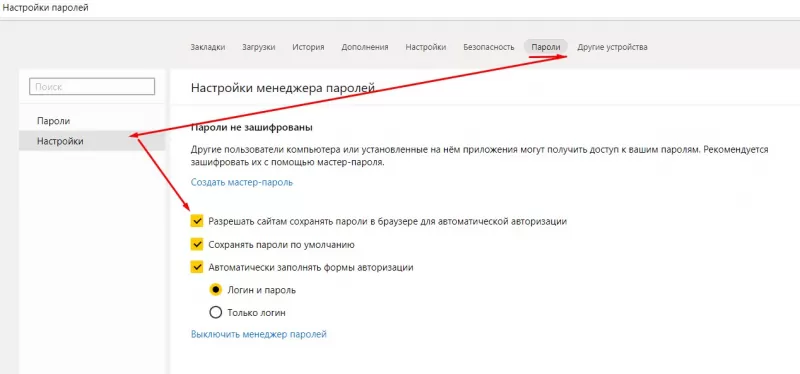
При этом после отключения автоматической опции пользователь не получит сведений о ключах доступа на порталы. Это одновременно повышает безопасность юзера, но также не позволяет при необходимость восстановить доступ. Помимо перечисленных, имеется еще одна причина, не позволяющая оперативно получить информацию по входу на портал.
Очистка браузера, отключение функции автоматического сохранения – не единственные причины, препятствующие просмотру всех сохраненных паролей в яндекс браузере. При наличии ограничений в учетной записи юзера просмотр недоступен. Чтобы увидеть необходимую информацию, требуется знать пароль администратора. Это комбинация символов, которую пользователь вводит при входе в Windows. Поэтому сторонние пользователи, работающие за компьютером, не получат информации о паролях и не зайдут на порталы, которые владелец ПК не стремится сделать объектом общего доступа. Но при отключении указанной опции доступ к конфиденциальным сведениям получит каждый, кто работает за компьютером.
Просмотр пароля в обозревателе Яндекс.Браузер
Когда пользователь теряет или забывает, какую комбинацию букв и символов вводил для перехода на портал, интернет-обозреватель приходит на выручку. В Яндекс.Браузере предусмотрена опция по просмотру сохраненных паролей. Это своего рода шпаргалка для юзеров, не записывающих коды доступа.
Алгоритм просмотра не требует траты сил и времени. Для начала переходим в категорию «Настройки обозревателя» и выбираем раздел Дополнительных настроек. Здесь в пункте Паролей и форм выбираем Управление паролями. Пункт содержит два раздела. В первом расположен перечень сайтов, для которых юзер запретил сохранять информацию по аутентификации. Во втором – сервера, пароли для которых браузер сохранил. Для просмотра забытой комбинации переходим во второй раздел. Далее, для ответа на вопрос, как посмотреть пароль в вк в яндекс браузере, выполняется простая процедура. В разделе с серверами, доступ на которые сохранен, кликаем по ресурсу. Например, по сайту вк. Рядом с ним появится окошко с зашифрованными символами. Для просмотра нажимаем «Показать» – точки преобразуются в нужные пользователю знаки. Перед этим обозреватель запрашивает пароль от учетной записи на десктопе. Такая комбинация известна исключительно пользователю. Забывать и терять информацию нельзя, поскольку нет возможности ее посмотреть.

После просмотра искомой информации нажимаем «Скрыть», чтобы сведения не отображались открыто. Но если сайт оказался в разделе порталов, для которых юзер запретил сохранять информацию по входу, пароль увидеть не получится. Придется восстанавливать доступ, используя специальные формы порталов.
Яндекс браузер и защита паролей пользователя
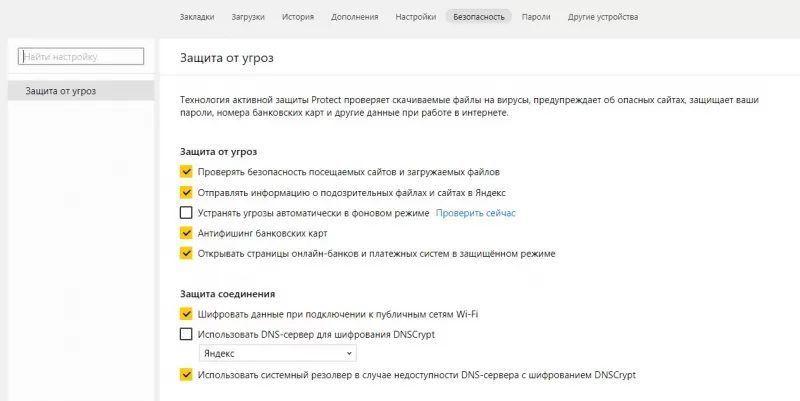
Разработчики браузеров уделяют внимание защите пользовательской информации. В интернет-обозревателе яндекс браузера предусмотрена защита паролей юзера от фишинговых угроз. Под фишингом понимаются порталы, идентичные настоящим проектам. Такие сервисы разрабатывают злоумышленники, чтобы узнать коды доступа юзера. Если информация попадает им в руки, пароли используются для кражи денег, персональной информации. Серьезную угрозу безопасности юзера несут идентичные пароли. При использовании однотипных комбинаций для ресурсов у злоумышленников появляется шанс ограбить пользователя. К примеру, применяя для входа на музыкальный портал комбинацию чисел, идентичную паролю от электронного кошелька, появляется риск лишиться накопленных денежных средств.
Особенную опасность представляет использование одинаковых комбинаций для входа на порталы HTTPS- и HTTP, поскольку аутентификационная информация по порталу HTTP передается в открытом виде – без шифрования, чем активно пользуются недоброжелатели. Используя HTTPS-ресурсы, злоумышленники предпринимают попытки украсть деньги или персональную информацию. Интернет обозреватель от Яндекс препятствует утечке информации. Пароли пользователя, которые хранятся в яндекс браузере, надежно защищены. Алгоритмы действуют также на мобильных устройствах – лэптопе, смартфоне. У хакеров не получится завладеть информацией, поскольку механизм защиты обозревателя улучшается с каждым годом. Даже при наличии у хакера информации о том, где найти сохраненные пароли в яндекс браузере, злоумышленнику не удастся добраться до спрятанной информации.
Принцип действия защиты обозревателя
Яндекс после ввода пользователем пароля создает хэш информации, который хранится в базе данных обозревателя. При вводе аутентификационной комбинации на стороннем ресурсе браузер сравнивает хэши. При совпадении информации, обозреватель запрашивает у юзера подтверждение на использование одинаковых паролей на ресурсах.
Процесс хэширования обеспечивает защиту паролей, которые хранятся в яндекс браузере на компьютере. Комбинации сохраняются в закрытой форме, поэтому хакеры не могут воспользоваться информацией, даже украв ее.
В ходе хэширования обозреватель переводит пользовательскую комбинацию кода доступа в неповторимую расстановку символов. Расстановка часто применяется в процедуре распознавания пароля. Но восстановить первичный код по криптографическому хэшированию не получится.
В яндекс браузере, где можно посмотреть все сохраненные пароли, для хэширования применяется алгоритм SCrypt. Программа создает хэш, применяя в процессе центральный процессор и процедуры чтения и записи информации в памяти компьютера. В результате у хакера не получается ускорить процесс перебора паролей с помощью видеокарты. Для подбора шестизначного кода злоумышленнику потребуется не менее 100 лет.
Для отключения защиты используется простой алгоритм. Выполнять действие не рекомендуется, поскольку в результате у хакеров появится шанс заполучить искомую информацию. Но для отключения опции используется механизм из нескольких этапов. не первой стадии переходим в дополнительные настройки браузера в пункт пароли и формы. На втором этапе отключаем защиту от фишинга, выбрав соответствующий раздел. Также при необходимости стираем хэши паролей, перейдя в поле «Очистить данные».
Сохраненные пароли яндекс браузера на смартфонах
Кроме возможности посмотреть, где хранятся пароли яндекс браузера на компьютере, комбинации доступны также на смартфонах и лэптопах. Таким образом пользователь гарантированно сможет узнать утраченный пароль от вк или другого портала в яндекс браузере.
Алгоритм простой. Первый шаг: переходим в меню приложения, нажав значок с изображением трех полосок. В меню выбираем менеджер паролей. В интерфейсе выбранного раздела отображается перечень ресурсов, пароли для которых были сохранены. Здесь, как и в десктопной версии, для просмотра комбинации требуется нажать на нужный сайт. Если список большой, пользуемся строкой поиска, куда вводится название портала. При клике на ресурс, пароль, как и на ПК, выводится на монитор в виде «точек», «звездочек». Для отображения настоящих символов нажимаем на иконку с глазом.
Разработчики позаботились о защите отображаемых комбинаций пользователя. Так, в яндекс браузере на смартфоне не предусмотрена возможность при просмотре сохраненных паролей сделать снимок экрана. Опция не работает. Функция блокируется, чтобы вредоносное программное обеспечение, имеющее доступ к скриншотам, не делало снимок паролей и не отправляла его злоумышленникам.
Таким образом, обозреватель оснащен необходимыми механизмами защиты информации юзеров. Чтобы посмотреть, где хранятся пароли яндекс браузера на компьютере, смартфоне или лэптопе, не требуется длительной процедуры. Защитные возможности обозревателя обеспечивают сохранность конфиденциальной информации. Однако пользователю следует помнить, что при использовании гаджета сторонними лицами требуется дополнительная защита в виде пароля на учетную запись. Эта комбинация символов гарантирует неприкосновенность информации.