
Поиск и запрос ключей продуктов в подписках Visual Studio
В этой статье объясняется, как находить, запрашивать и экспортировать ключи продуктов из https://my.visualstudio.com/productkeys. Дополнительные сведения о типах ключей продукта, ограничениях и других возможностях см. в обзоре ключей продуктов.
Определение расположения ключей продуктов и запрос ключей
Для просмотра ключей продуктов нужно войти в свою подписку Visual Studio. Отдельные ключи продукта находятся, выбрав синюю ссылку Get Key для определенного продукта на странице «Скачивание «. Все ключи продуктов в совокупности можно найти на странице Ключи продуктов. Если для одного продукта существует несколько ключей, заметки отображаются в столбце «Заметки» для скачивания, чтобы помочь вам определить, какой ключ следует использовать.
Некоторые продукты состоят из нескольких выпусков продукта в одной загрузке. В этом случае устанавливаемый продукт определяется по введенному ключу продукта. Некоторые ключи предоставляются автоматически, например статические ключи, которые можно использовать столько раз, сколько требуется, так как активация не требуется. Другие ключи нужно запросить, щелкнув ссылку Получить ключ для продукта.
В зависимости от продукта доступны различные типы ключей.
Типы ключей продукта
| Тип ключа | Description |
|---|---|
| Н/Д | Для установки этого продукта ключ не требуется. |
| Retail | Ключи розничных версий допускают несколько активаций и используются в розничных сборках продукта. Во многих случаях разрешаются 10 активаций на ключ, хотя зачастую на одном и том же компьютере допускается и больше. |
| Многократная активация | Ключ многократной активации (MAK) позволяет активировать несколько установок продукта с помощью одного ключа. Ключи MAK используются с версиями продуктов, предоставляемыми по программам корпоративного лицензирования. Обычно на подписку предоставляется всего один ключ MAK. |
| Статический ключ активации | Статические ключи активации предоставляются для продуктов, которые не требуют активации. Их можно использовать для любого числа установок. |
| Пользовательский ключ | Пользовательские ключи предоставляют специальные действия или информацию для активации или установки продукта. |
| VA 1.0 | Ключи многократной активации, похожие на ключи MAK. |
| Ключ OEM | Ключи изготовителя оборудования, допускающие многократную активацию. |
| Ключ розничной торговли ADT4T | Розничные ключи для средств разработки Azure для обучения позволяют активировать на одном устройстве. Эти ключи выдаются в пакетах и в основном предназначены для потребления учащихся. |
| Ключ лаборатории ADT4T | Ключи лаборатории используются для разрешения нескольких активаций. Средства разработки Azure для ключей лабораторий обучения предназначены для использования в сценариях лаборатории компьютеров университета. |
| Ключ MAK ADT4T | Ключи MAK для клиентов программы разработки Azure для обучения. |
Вы можете запросить ключ на странице скачивания для продукта или выполнить поиск нужного ключа на странице Ключи продуктов.
Запрос ключей продукта
Скачивать продукты и запрашивать их ключи могут только пользователи с активными подписками. Вы можете экспортировать запрошенные ключи со страницы Ключи продуктов, когда ваша подписка активна.
Запрос ключа продукта:
- Войдите в свою подписку Visual Studio. Вы должны войти в систему, чтобы скачать или запросить ключи продуктов.
- Перейдите на вкладку Ключи продуктов.
- Ключи продуктов указаны в алфавитном порядке по имени продукта. Вы можете прокрутить список до имени нужного продукта либо найти его с помощью панели поиска в верхней части страницы.
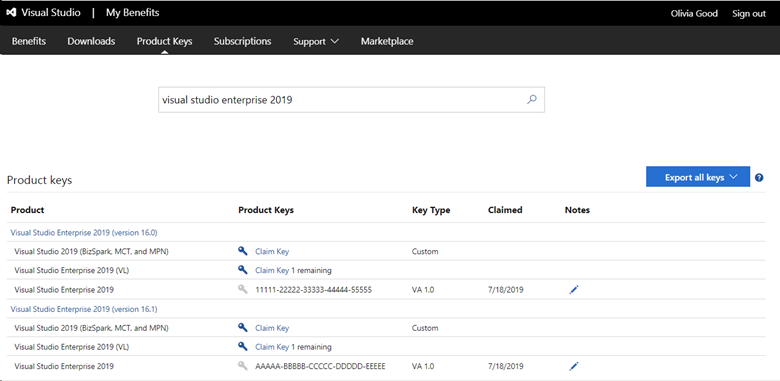
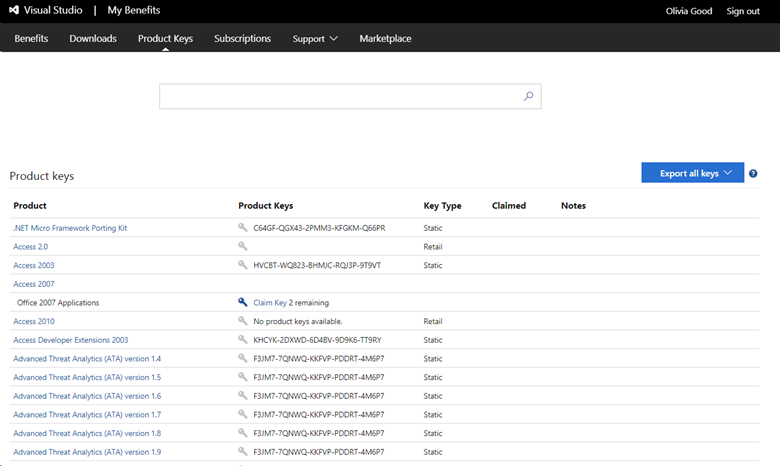
В этом примере мы воспользуемся панелью поиска, чтобы найти ключ продукта для Visual Studio Enterprise 2019. Как видите, в списке указано несколько версий. Один ключ уже запрошен для Visual Studio Enterprise 2019 версий 16.0 и 16.1. Дополнительные ключи разных типов по-прежнему доступны для обеих версий.
Обратите внимание, что вы можете указать краткое примечание о запрошенных ключах в столбце Примечания. Эту функцию можно использовать с датой в столбце «Утверждения» для отслеживания ключей, которые вы утверждали. Например, делайте заметки об активации установки продукта с помощью ключа.
Экспорт запрошенных ключей
Вы можете экспортировать список запрошенных ключей, Этот список включает большой выбор статических и других ключей, которые автоматически помечены как «утверждения» для вас.
Если срок действия подписки истечет, вы больше не сможете запрашивать новые ключи или экспортировать запрошенные.
Чтобы экспортировать ключи, нажмите ссылку Экспорт всех ключей в правой части страницы «Ключи продуктов». Создается XML-файл с названием KeysExport.xml. Пользователь может открыть или сохранить его. Необходимо открыть файл с приложением, поддерживающим обработку XML-файлов. Например, файл можно открыть как книгу только для чтения в Microsoft Excel.
Ресурсы
См. также
- Документация по Visual Studio
- Документация по Azure DevOps
- Документация по Azure
- Документация по Microsoft 365
Как активировать Visual Studio 2019
Обратите внимание, что установка Visual Studio 2019 занимает много времени, поскольку в ее состав входит множество компонентов. Установка может занять от 1,5 до 2 часов в зависимости от скорости вашего интернета и компонентов, которые вы выбрали для установки. Если вы хотите установить корпоративную версию со всеми ее компонентами, обычно это занимает около 2 часов.
У меня есть видео на YouTube, посмотрите, пожалуйста
Шаг 1. Загрузите и установите установщик Visual Studio
Это довольно просто. Как это работает, вы должны сначала установить установщик Visual Studio. После установки запустите его и выберите отдельные или все компоненты для установки.
Visual Studio 2019 огромен. Официальных автономных установщиков не существует, но Microsoft предоставила способы получить файлы автономной установки, и все начинается с веб-установщика.
Я бы рекомендовал использовать веб-установщик, так как он намного проще. С помощью веб-установщика у вас также есть возможность сначала загрузить файлы автономной установки, а затем установить.
Обратите внимание, что эти файлы автономной установки, загруженные с помощью веб-установщика, можно использовать для установки Visual Studio на тот же компьютер, на который он был загружен. Если вы хотите загрузить файл автономной установки для установки Visual Studio на нескольких компьютерах, вам необходимо использовать утилиту командной строки, предоставленную Microsoft. В этом блоге мы будем использовать только веб-установщик.
Загрузите установщик Visual Studio 2019 отсюда.
У вас есть три варианта: Enterprise, Professional и Community Edition. Community Editions можно использовать бесплатно, в то время как для двух других требуется лицензия. Поскольку процесс установки любой версии одинаков, я покажу вам, как настроить Enterprise Edition, чтобы вы могли поиграть с некоторыми расширенными функциями Visual Studio.
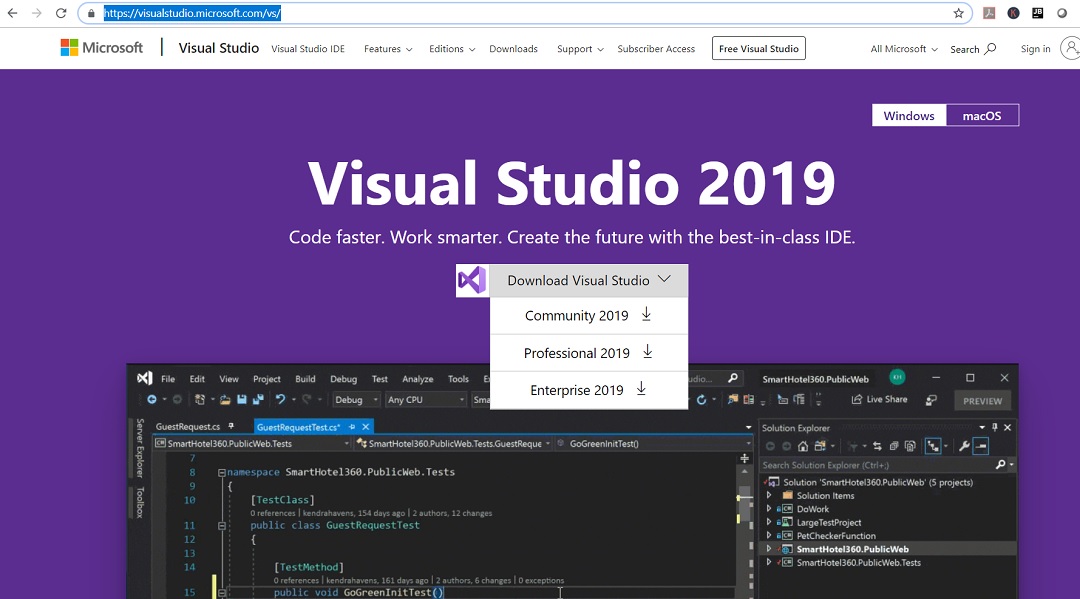
Visual Studio 2019 — официальная веб-страница
Загружаемый файл небольшой, около 1,3 МБ. Имя файла будет выглядеть примерно так vs_enterprise__731473621.1557687459.exe в зависимости от версии загруженного вами файла.
При этом будет установлен установщик Visual Studio, после чего процесс будет довольно простым. Выберите, какие компоненты вы хотите установить, наберитесь терпения и дождитесь завершения процесса.
Шаг 2. Установите программу установки Video Studio
Процесс довольно прост. Дважды щелкните файл установщика, чтобы начать процесс установки. Ниже приведены скриншоты процесса установки.


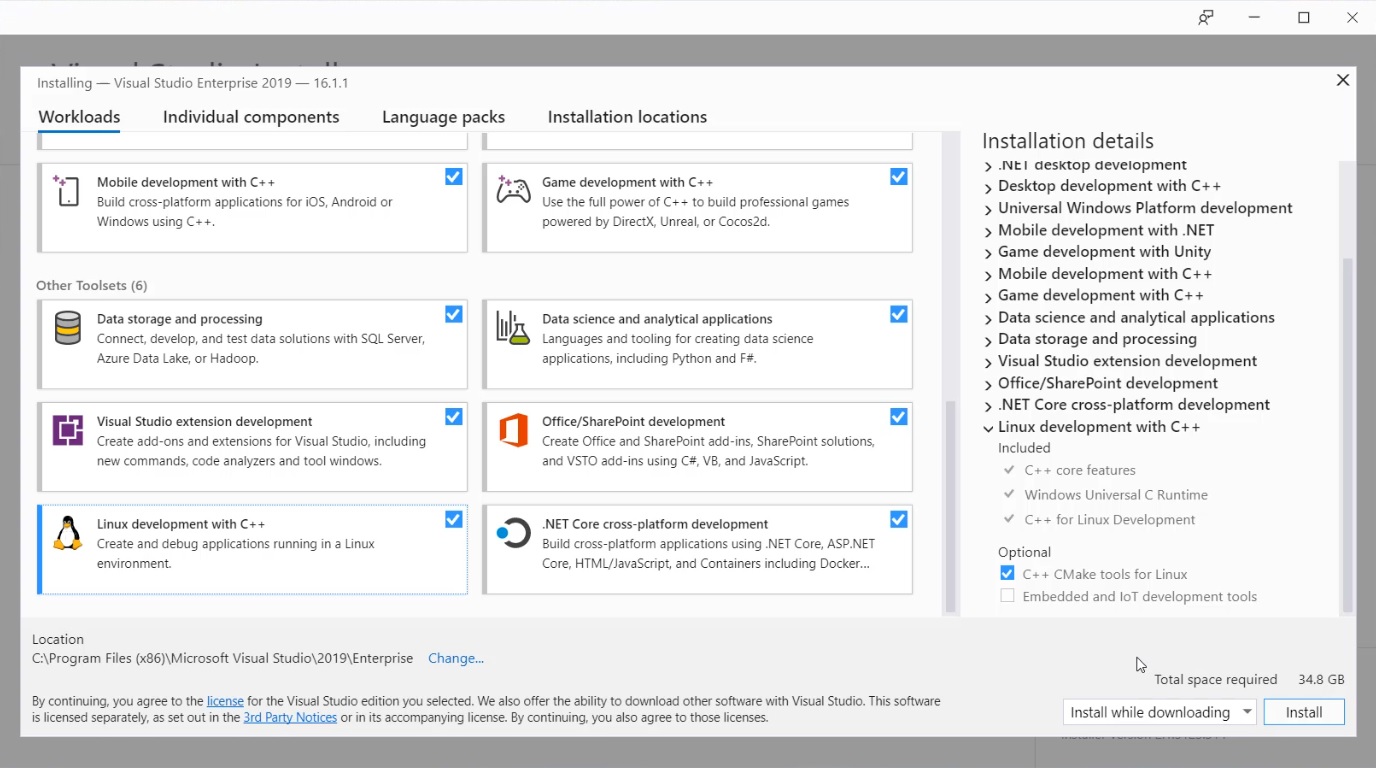
Выберите компоненты, которые хотите установить. Для выбора необходимо установить флажок.

После того, как вы выбрали компоненты для установки, вы увидите необходимое место на диске.
Нажмите «Установить», чтобы начать процесс установки. Если вы хотите загрузить файл автономной установки, выберите «Загрузить», а затем «Установить», прежде чем нажимать «Установить».
Дождитесь завершения процесса установки. Это займет много времени в зависимости от выбранных вами компонентов. если вы выберете все компоненты, это займет около 2 часов.


После завершения установки вам будет предложено перезагрузить компьютер.
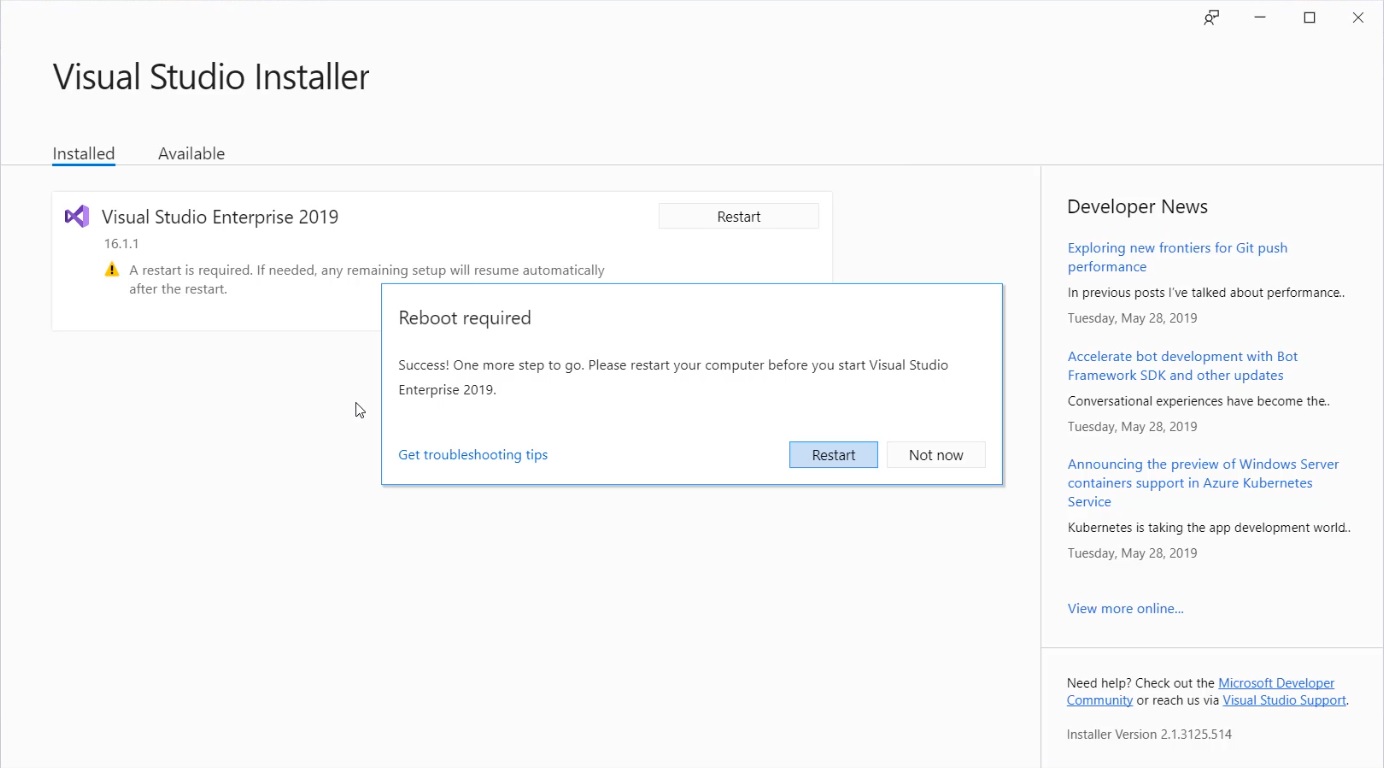
После перезапуска найдите Visual Studio в меню «Пуск», чтобы запустить Visual Studio 2019.
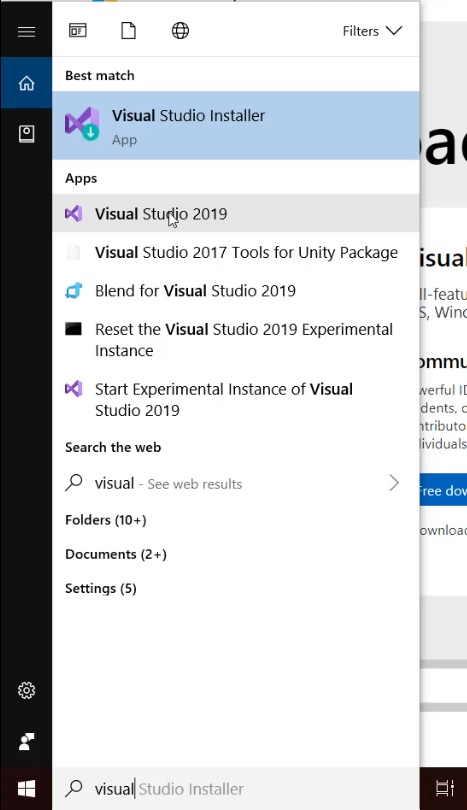

Вам будет предложено войти в систему. Нажмите, возможно, позже, чтобы продолжить.

Теперь вам будет предложено выбрать цветовую тему. Оставьте все как есть и нажмите «Запустить Visual Studio». Вы также можете изменить цветовую тему позже в настройках Visual Studio.

Все, VS 2019 установлен. Теперь вы можете создать новый проект или открыть существующий.

Как изменить или обновить Visual Studio
Чтобы изменить или обновить Visual Studio, например удалить или установить новый компонент или просто обновить VS 2019, откройте программу установки Visual Studio из меню «Пуск», установите или снимите флажки в соответствии с вашими требованиями и нажмите «Установить», чтобы внести изменения. .
Ключ продукта можно применить программно как часть скрипта, используемого для автоматизации развертывания Visual Studio. Вы можете установить ключ продукта на устройстве программно либо во время установки Visual Studio, либо после завершения установки.
Применить лицензию после установки
Вы можете активировать установленную версию Visual Studio с помощью ключа продукта с помощью утилиты StorePID.exe на целевых компьютерах в автоматическом режиме. StorePID.exe — это служебная программа, которая устанавливается вместе с Visual Studio 2017 в следующее расположение по умолчанию:
Запустите StorePID.exe с повышенными привилегиями, используя агент System Center или командную строку с повышенными привилегиями. После этого введите ключ продукта и код продукта Microsoft (MPC).
Не забудьте включить тире в ключ продукта.
Применить лицензию после установки
Вы можете активировать установленную версию Visual Studio с помощью ключа продукта с помощью утилиты StorePID.exe на целевых компьютерах в автоматическом режиме. StorePID.exe — это служебная программа, которая устанавливается вместе с Visual Studio 2019 в следующем расположении по умолчанию:
Запустите StorePID.exe с повышенными привилегиями, используя агент System Center или командную строку с повышенными привилегиями. После этого введите ключ продукта и код продукта Microsoft (MPC).
Не забудьте включить тире в ключ продукта.
Применить лицензию после установки
Вы можете активировать установленную версию Visual Studio с помощью ключа продукта с помощью утилиты StorePID.exe на целевых компьютерах в автоматическом режиме. StorePID.exe — это служебная программа, которая устанавливается вместе с Visual Studio 2022 в следующее расположение по умолчанию:
Запустите StorePID.exe с повышенными привилегиями, используя агент System Center или командную строку с повышенными привилегиями. После этого введите ключ продукта и код продукта Microsoft (MPC).
Не забудьте включить тире в ключ продукта.
В следующем примере показана командная строка для применения лицензии для Visual Studio 2017 Enterprise с MPC 08860, ключом продукта AAAAA-BBBBB-CCCCC-DDDDDD-EEEEEE и предполагаемым местом установки по умолчанию:
В следующем примере показана командная строка для применения лицензии для Visual Studio 2022 Enterprise с MPC 09660, ключом продукта AAAAA-BBBBB-CCCCC-DDDDDD-EEEEEE и предполагаемым местом установки по умолчанию:
В следующем примере показана командная строка для применения лицензии для Visual Studio 2019 Enterprise с MPC 09260, ключом продукта AAAAA-BBBBB-CCCCC-DDDDDD-EEEEEE и предполагаемым местом установки по умолчанию:
В следующей таблице перечислены коды MPC для каждого выпуска Visual Studio:
| Visual Studio Edition | MPC |
|---|---|
| Visual Studio Enterprise 2017 | 08860 |
| Visual Studio Professional 2017 | 08862 |
| Visual Studio Test Professional 2017 | 08866 |
Если StorePID.exe успешно применяет ключ продукта, он возвращает значение %ERRORLEVEL%, равное 0.Если он обнаруживает ошибки, он возвращает один из следующих кодов, в зависимости от состояния ошибки:
При запуске виртуального экземпляра Visual Studio убедитесь, что вы также виртуализируете локальную папку AppData и реестр. Для устранения неполадок виртуальных экземпляров запустите \Common7\IDE\DDConfigCA.exe .
Если StorePID.exe успешно применяет ключ продукта, он возвращает значение %ERRORLEVEL%, равное 0. При обнаружении ошибок он возвращает один из следующих кодов в зависимости от состояния ошибки:
При запуске виртуального экземпляра Visual Studio убедитесь, что вы также виртуализируете локальную папку AppData и реестр. Для устранения неполадок виртуальных экземпляров запустите \Common7\IDE\DDConfigCA.exe .
Если StorePID.exe успешно применяет ключ продукта, он возвращает значение %ERRORLEVEL%, равное 0. При обнаружении ошибок он возвращает один из следующих кодов в зависимости от состояния ошибки:
При запуске виртуального экземпляра Visual Studio убедитесь, что вы также виртуализируете локальную папку AppData и реестр. Для устранения неполадок виртуальных экземпляров запустите \Common7\IDE\DDConfigCA.exe .
Поддержка или устранение неполадок
Иногда что-то может пойти не так. Если при установке Visual Studio возникает сбой, пошаговые инструкции см. в разделе Устранение неполадок при установке и обновлении Visual Studio.
Подписки Visual Studio предоставляют доступ к широкому спектру продуктов Microsoft для проектирования, разработки, тестирования и демонстрации приложений. Некоторым из этих продуктов требуются ключи продукта во время установки, а некоторые требуют активации.
Подписки Visual Studio обычно включают пять ключей продукта для текущих версий продуктов Windows и Office и три ключа для более старых версий.
Большинство ключей продукта также допускают несколько активаций продукта для каждого ключа. Многие продукты также позволяют устанавливать и использовать продукт в течение 30 и более дней без активации. Для большинства подписчиков это обеспечивает более чем достаточно активаций для удовлетворения их потребностей. Однако, если вы исчерпали доступные активации для продукта, вы можете отправить запрос на дополнительные ключи через службу поддержки клиентов Visual Studio Subscriptions.
Если ваша подписка предоставляется вам на работе или в учебном заведении, ваш администратор подписки контролирует, имеете ли вы доступ к загрузке программного обеспечения. Если для вашей подписки отключен доступ к загрузкам, доступ к ключам продукта также будет отключен. Если вам нужны файлы для загрузки и/или ключи продукта, обратитесь к администратору.
Активация продукта
Для некоторых продуктов требуется активация. Как правило, в подписках Visual Studio это ограничивается Windows, Windows Server, клиентскими приложениями Microsoft Office и Expression Studio. Когда требуется активация, многие продукты, включая Windows и Office, позволяют установить и использовать продукт без активации в течение 30 и более дней. Если вы часто обновляете образ своих компьютеров (не реже одного раза в 30 дней), рассмотрите возможность НЕ активировать продукт. Ключи продукта, предоставляемые в рамках вашей подписки на Visual Studio, не позволяют активировать продукт неограниченное количество раз.
Если вы запросили все доступные ключи продукта в рамках своей подписки и израсходовали все доступные активации, вы можете запросить дополнительные ключи, обратившись в местный центр обслуживания клиентов подписки Visual Studio. Заявки будут рассматриваться в индивидуальном порядке. В случае одобрения ключи продукта будут доступны в разделе «Загрузки».
Розничные и корпоративные версии продуктов
Подписки Visual Studio предлагают выбор розничных и корпоративных версий продуктов Microsoft.Некоторые продукты доступны в разделе «Загрузки» только в розничной версии или только в версии с корпоративным лицензированием; некоторые доступны в обеих версиях. Как правило, продукты, требующие активации, такие как Windows, Windows Server и клиентские продукты Office, предлагаются только в их розничной версии через Загрузка.
Клиенты корпоративного лицензирования также могут загрузить программное обеспечение из центра обслуживания корпоративного лицензирования (VLSC), чтобы получить версии продуктов корпоративного лицензирования (и соответствующие ключи продуктов). Доступом к VLSC управляют назначенные администраторы в организации клиента.
Дневные лимиты запросов на получение ключа продукта
Microsoft стремится защищать целостность программы подписки Visual Studio, а также ценность программного обеспечения и преимуществ, которые законные подписчики программы получают за свои инвестиции. В поддержку этого обязательства корпорация Майкрософт ввела ежедневные лимиты запросов ключей для подписок Visual Studio. Ограничения на ежедневные запросы ключей ограничивают количество ключей, которые можно запрашивать в день для каждой подписки.
Дневной лимит на получение ключа составляет 10 ключей для всех подписок Visual Studio, включая те, которые предлагаются в рамках MPN, BizSpark, MCT Software & Services и MCT, за исключением Visual Studio Professional (MPN), для которого требуется ежедневный ключ. ограничение в 7 ключей.
Примечание. Ограничения по ключевым запросам могут быть изменены. Актуальную информацию об ограничениях можно найти здесь.
Если вы запросили максимальное количество ключей, доступных для вашей подписки, в течение 24 часов, вы увидите сообщение об ошибке, сообщающее о том, что ваш лимит достигнут. Ограничение сбрасывается каждые 24 часа, начиная с 00:01 по тихоокеанскому времени.
Наше исследование показывает, что на большинство подписчиков распространяется количество ключей продукта, включенных в их подписку. Если вам нужны дополнительные ключи, вы можете отправить запрос через службу поддержки клиентов подписки Visual Studio, и он будет рассматриваться на предмет утверждения в каждом конкретном случае.
Доступ к ключам продукта
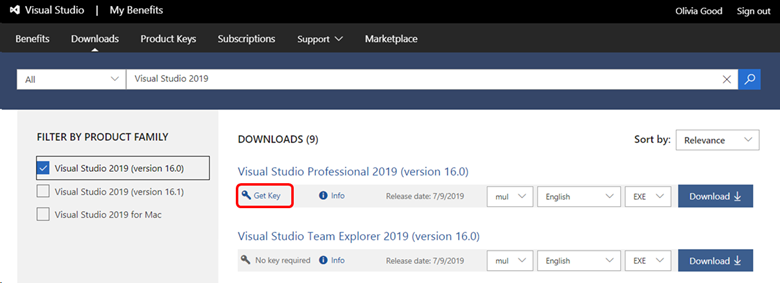
Для просмотра ключей продукта необходимо войти в свою подписку Visual Studio. Отдельные ключи продуктов можно найти, выбрав синюю ссылку «Получить ключ» для определенного продукта на странице «Загрузки», как показано ниже. Если для одного продукта существует несколько ключей, в столбце «Примечания» для загрузки будут отображаться примечания, которые помогут вам определить, какой ключ следует использовать.
Некоторые продукты объединяют несколько выпусков продукта в одну загрузку. В этих случаях введенный ключ продукта определяет установленную версию продукта. Некоторые ключи предоставляются автоматически, например «статические» ключи, которые можно использовать столько раз, сколько необходимо, поскольку активация не требуется. Другие ключи необходимо запросить, выбрав ссылку «Получить ключ» для продукта.

Все ключи также доступны в совокупности на странице «Ключи продуктов». На этой странице вы можете найти статические ключи, которые работают для всех пользователей продукта, получить настраиваемые ключи только для вашего использования, просмотреть статус ваших ограничений на запросы ключей и экспортировать все ваши ключи продукта.

В зависимости от продукта доступны различные типы ключей.
Типы ключей продукта
| Тип ключа | Описание |
|---|---|
| Неприменимо | Нет ключ необходим для установки этого продукта. |
| Розничная версия | Розничная версия ключей допускает несколько активаций и используется для розничных сборок продукта. Во многих случаях для каждого ключа разрешено 10 активаций, хотя часто на одном компьютере допускается и больше. |
| Многократная активация | Ключ многократной активации (MAK ) позволяет активировать несколько установок продукта с помощью одного и того же ключа. Ключи MAK обычно используются с версиями продуктов с корпоративным лицензированием. Как правило, для каждой подписки предоставляется только один ключ MAK. |
| Статический ключ активации | Статические ключи активации предоставляются для продуктов, не требующих активации. Их можно использовать для любого количества установок. |
| Пользовательский ключ | Пользовательские ключи предоставляют специальные действия или информацию для активации или установки продукта. |
| VA 1.0 | Это несколько ключей активации, похожих на MAK. |
| OEM Key | Это ключи производителя оригинального оборудования, которые допускают несколько активаций. |
| Розничный ключ DreamSpark | Эти розничные ключи предназначены для DreamSpark и допускают одну активацию. Ключи DreamSpark Retail выпускаются партиями и в первую очередь предназначены для использования учащимися. |
| Лабораторный ключ DreamSpark | Эти лабораторные ключи предназначены для программ DreamSpark и допускают многократную активацию. Лабораторные ключи DreamSpark предназначены для использования в университетских компьютерных лабораториях. |
| Ключ MAK DreamSpark | Это ключи MAK для пользователей программы DreamSpark. |
Вы можете запросить ключ на странице загрузки продукта или найти нужный ключ на странице «Ключи продукта».
Исходя из опыта работы с Visual Studio 2017, следующая редакция Visual Studio 2019 уже давно отсутствует. Это издание следует продолжающейся тенденции, установившейся несколько версий назад, в предоставлении двух каналов лицензирования — с использованием учетной записи Microsoft или путем предоставления ключа продукта. Хотя процесс почти не изменился, все же есть некоторые изменения, поэтому я приступаю к следующей итерации «регистрации Visual Studio 2019 с ключом продукта».
Это относится к полной установке Visual Studio IDE, в отличие от VS.Code, который является совершенно другим предложением.
Я предполагаю, что вы уже запустили программу установки VS и выбрали пакеты разработки, которые хотите установить, и что все это успешно выполнено.
Вы запустили Visual Studio, открыли новый экран-заставку и видите целевую страницу VS.Code:
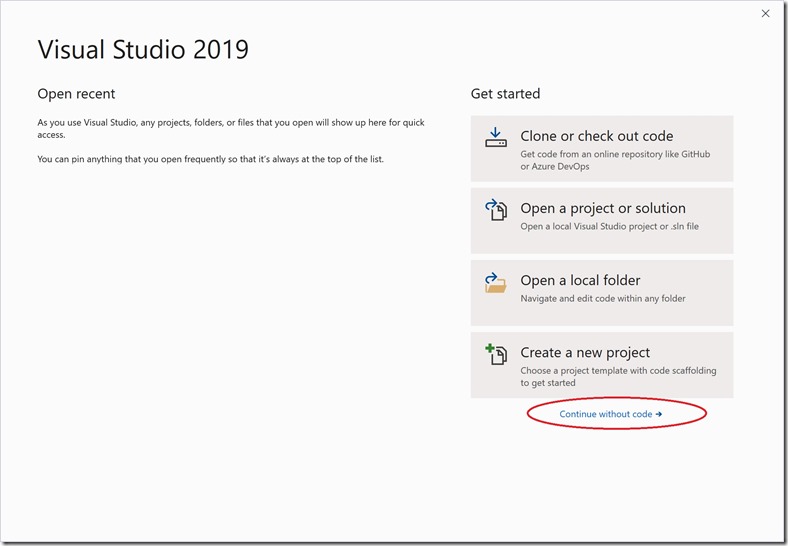
Нажмите «Продолжить без кода», чтобы запустить VS IDE. IDE загружается в пустую оболочку.
Нажмите на пункт меню Справка->О программе:
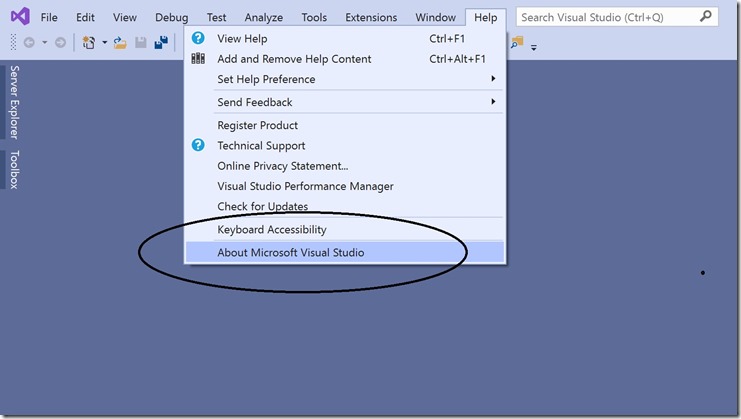
После того, как загрузится экран справки, они внесли здесь незаметное изменение, вам нужно нажать на статус лицензии (очень мелкий текст) в правом верхнем углу диалогового окна:
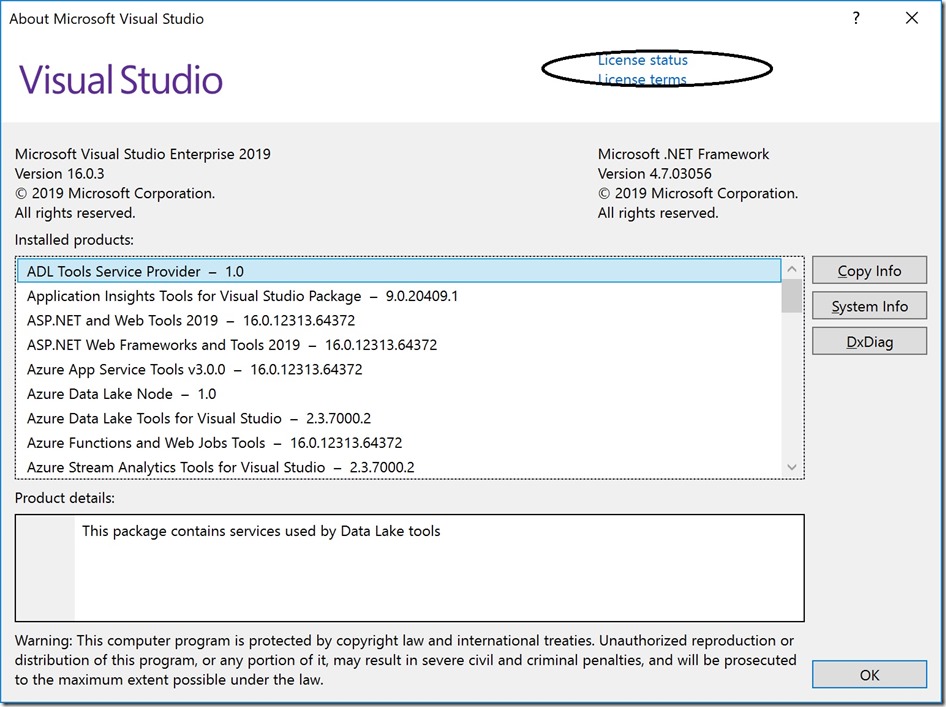
Это отобразит диалоговое окно лицензии VS, и мы впервые упомянем «ключ продукта». Нажмите на ссылку «Разблокировать с помощью ключа продукта»:
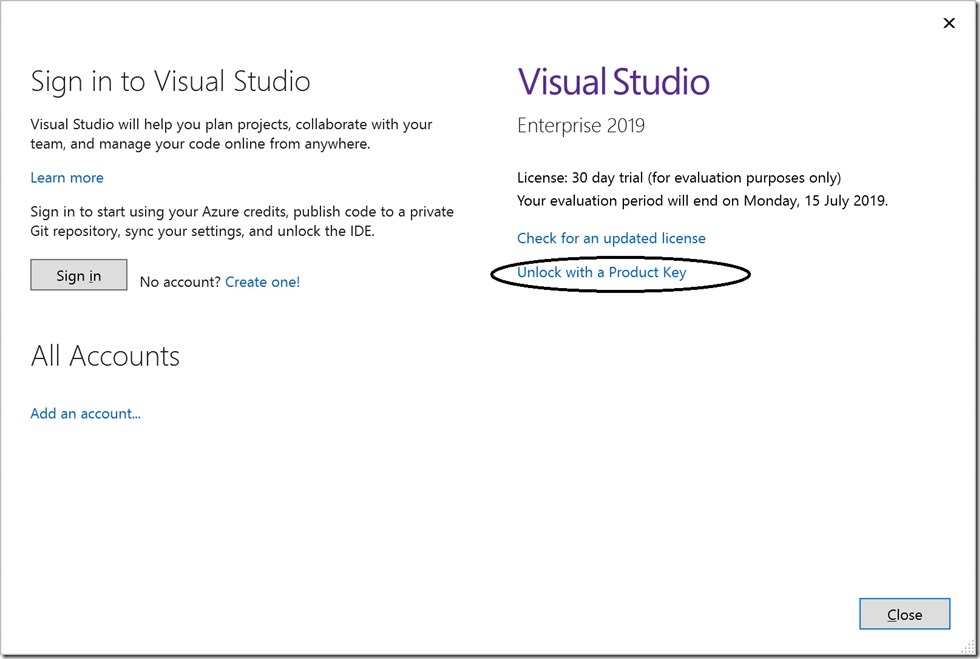
Обратите внимание, что для этого шага требуются права, поэтому вам понадобятся права локального администратора.
Читайте также:
- Как нарисовать фигурную скобку в AutoCad
- Прошивка модема Zte mf90 для всех операторов
- Программное обеспечение для блокировки компьютера
- Как открыть панель вкладок в Word
- Mathtype не отображается в Word
Использование ключей продукта в подписках Visual Studio
Подписки Visual Studio предоставляют доступ к обширному спектру продуктов Майкрософт для проектирования, разработки, тестирования и демонстрации приложений. Некоторым из этих продуктов требуются ключи продуктов во время установки, а некоторым — активация.
Подписки Visual Studio обычно включают в себя пять ключей продуктов для текущих версий продуктов Windows и Office и три ключа для более ранних версий. Ключи часто имеют несколько активаций, и многие продукты позволяют использовать 30-дневный режим без активации. Для большинства подписчиков это более чем достаточно.
Если ваша подписка предоставлена организацией или учебным заведением, разрешения на доступ к скачиваемым файлам программного обеспечения будут контролироваться администратором подписок. Если для подписки отключен доступ к скачиваемым файлам, для нее также будет запрещен доступ к ключам продуктов. Чтобы получить доступ к скачиваемым файлам или ключам продуктов, обратитесь к своему администратору.
Активация продукта
Определенные продукты требуют активации. Как правило, в подписках Visual Studio это требование применяется к клиентским приложениям Windows, Windows Server, Microsoft Office и Expression Studio. Если вы регулярно используете компьютеры (по крайней мере один раз в 30 дней), мы не рекомендуем активировать продукт. Вместо этого используйте 30-дневный пробный период, так как ключи продукта, предоставленные в рамках подписки Visual Studio, не разрешают неограниченные активации продукта.
Если использованы все доступные ключи в рамках подписки и все активации этих ключей, можно запросить дополнительные ключи, связавшись с местным центром обслуживания клиентов по вопросам подписок Visual Studio. Запросы рассматриваются на основе регистра. При утверждении ключи продуктов доступны в файлах загрузки.
Розничное и корпоративное лицензирование продуктов
Подписки Visual Studio предлагают подборку розничных версий продуктов Microsoft, а также версий, предоставляемых по программам корпоративного лицензирования. Часть продуктов доступна на странице «Загрузка» только в качестве розничного продукта или только по программе корпоративного лицензирования, а некоторые — в обеих версиях. Обычно продукты, требующие активации, такие как Windows, Windows Server и клиентские продукты Office, предлагаются на странице «Загрузка» только в своих розничных версиях.
Клиенты, владеющие корпоративной лицензией, также могут скачивать программное обеспечение через веб-сайт Volume Licensing Service Center (VLSC) для получения версий продуктов с корпоративными лицензиями (и соответствующих ключей продуктов). Назначенные администраторы в организации управляют доступом к VLSC.
Ограничение на ежедневные запросы ключей продуктов
Корпорация Майкрософт заботится о ценности программного обеспечения и преимуществ, получаемых добропорядочными подписчиками программы за взносы. Корпорация Майкрософт реализовала ограничение на ежедневные запросы ключей для подписок Visual Studio. Ограничение на ежедневный запрос ключей ограничивает количество ключей, которые можно запросить в день по подписке.
Ежедневное ограничение утверждений ключа составляет 10 ключей для всех подписок Visual Studio, включая ключи, предлагаемые через MPN, BizSpark, MCT Software & Services и MCT. В Visual Studio Professional (MPN) ежедневное ограничение составляет семь запросов ключей.
Ограничение на запросы ключей может изменяться. Мы обновим эту статью, если произойдут какие-либо изменения в ограничениях.
Если вы утверждали максимальное количество ключей, доступных для подписки в течение 24-часового периода, сообщение об ошибке сообщает вам, что достигнуто ограничение. Ограничение сбрасывается каждые 24 часа в 00:01 по тихоокеанскому времени.
Наше исследование показало, что большинству подписчиков хватает числа ключей продуктов, включенных в их подписки. Если вам нужны дополнительные ключи, вы можете отправить запрос через службу клиентов подписки Visual Studio. Запросы рассматриваются для утверждения на основе регистра.
Доступ к ключам продукта
- Войдите в свою подписку Visual Studio.
- Перейдите на страницу «Ключи продукта». На этой странице можно найти статические ключи, которые подходят для всех пользователей продукта, получить пользовательские ключи только для вашего использования, узнать состояние ограничений по запросам ключей и экспортировать все ключи продукта.
- Для определенного ключа выберите синюю ссылку «Получить ключ» для определенного продукта на странице «Загрузки «, как показано на следующем рисунке.
Если для одного продукта существует несколько ключей, заметки отображаются в столбце «Заметки» для скачивания, чтобы помочь вам определить, какой ключ следует использовать.
Некоторые продукты состоят из нескольких выпусков продукта в одной загрузке. В этом случае устанавливаемый продукт определяется по введенному ключу продукта. Некоторые ключи предоставляются автоматически, например статические ключи, которые можно использовать столько раз, сколько требуется, так как активация не требуется. Другие ключи нужно запросить, щелкнув ссылку Получить ключ для продукта.
В зависимости от продукта доступны различные типы ключей.
Типы ключей продукта
| Тип ключа | Description |
|---|---|
| Н/Д | Для установки этого продукта ключ не требуется. |
| Retail | Ключи розничных версий допускают несколько активаций и используются в розничных сборках продукта. Во многих случаях разрешаются 10 активаций на ключ, хотя зачастую на одном и том же компьютере допускается и больше. |
| Многократная активация | Ключ многократной активации (MAK) позволяет активировать несколько установок продукта с помощью одного ключа. Ключи MAK, как правило, используются с версиями продуктов, предоставляемыми по программам корпоративного лицензирования. Обычно на подписку предоставляется всего один ключ MAK. |
| Статический ключ активации | Статические ключи активации предоставляются для продуктов, которые не требуют активации. Их можно использовать для любого числа установок. |
| Пользовательский ключ | Пользовательские ключи предоставляют специальные действия или информацию для активации или установки продукта. |
| VA 1.0 | Это ключи многократной активации, похожие на ключи MAK. |
| Ключ OEM | Это ключи изготовителя оборудования, допускающие многократную активацию на OEM-оборудовании. |
| Розничный ключ Azure Dev Tools for Teaching | Это розничные ключи, предназначенные для Azure Dev Tools for Teaching, которые разрешают одну активацию. Это ключи, предназначенные в первую очередь для потребления учащимися. |
| Лабораторный ключ Azure Dev Tools for Teaching | Это ключи для использования лаборатории, предназначенные для программ Azure Dev Tools for Teaching, которые разрешают несколько активаций. Они предназначены для использования в университетских компьютерных лабораториях. |
| Ключ MAK Azure Dev Tools for Teaching | Это ключи MAK, предназначенные для клиентов программы Azure Dev Tools for Teaching. |
Вы можете запросить ключ на странице скачивания для продукта или выполнить поиск нужного ключа на странице Ключи продуктов.
Ресурсы поддержки
По вопросам продаж, использования подписок, учетных записей и выставления счетов для подписок Visual Studio обратитесь в службу поддержки подписок Visual Studio.
visual studio community 2019 — сравнение версий, установка, активация.

Сравнение продуктов из семейства Visual Studio. Установка Visual Studio Community 2019. Выбор компонентов, язык интерфейса. Активация версии через аккаунт майкрософт.
Видео с моего ютюб канала:
Добавить комментарий Отменить ответ
Копирование материалов приветствуется с указанием автора и активной ссылки на сайт.
© 2017 — 2020 C# Школа Берегового Степана