
Как добавить компанию
В Битрикс24 есть несколько способов как создать компанию. Давайте рассмотрим их подробнее.
Добавлять компании могут сотрудники с соответствующими правами в CRM. Подробнее читайте в статье Права доступа в CRM.
- Компанию можно добавить как самостоятельный элемент. Этот способ подойдёт, если к вам в офис пришел потенциальный клиент и нужно сохранить его данные. Нажмите Добавить на странице CRM >Клиенты >Компании.
- Также компанию можно создать в карточке лида или сделки. Используйте этот вариант, если у вас уже есть элемент CRM и вы хотите создать компанию с ним в связке. Заполните поле Клиент в карточке элемента и сохраните его.
Подробнее читайте в статье Карточка CRM.
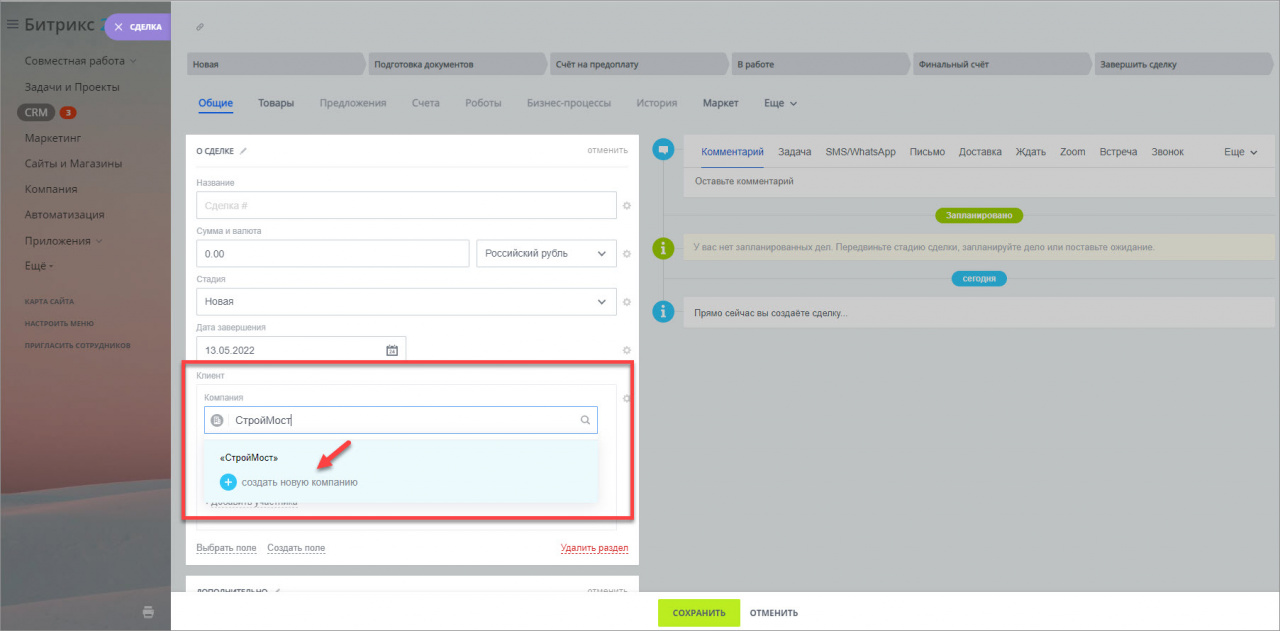
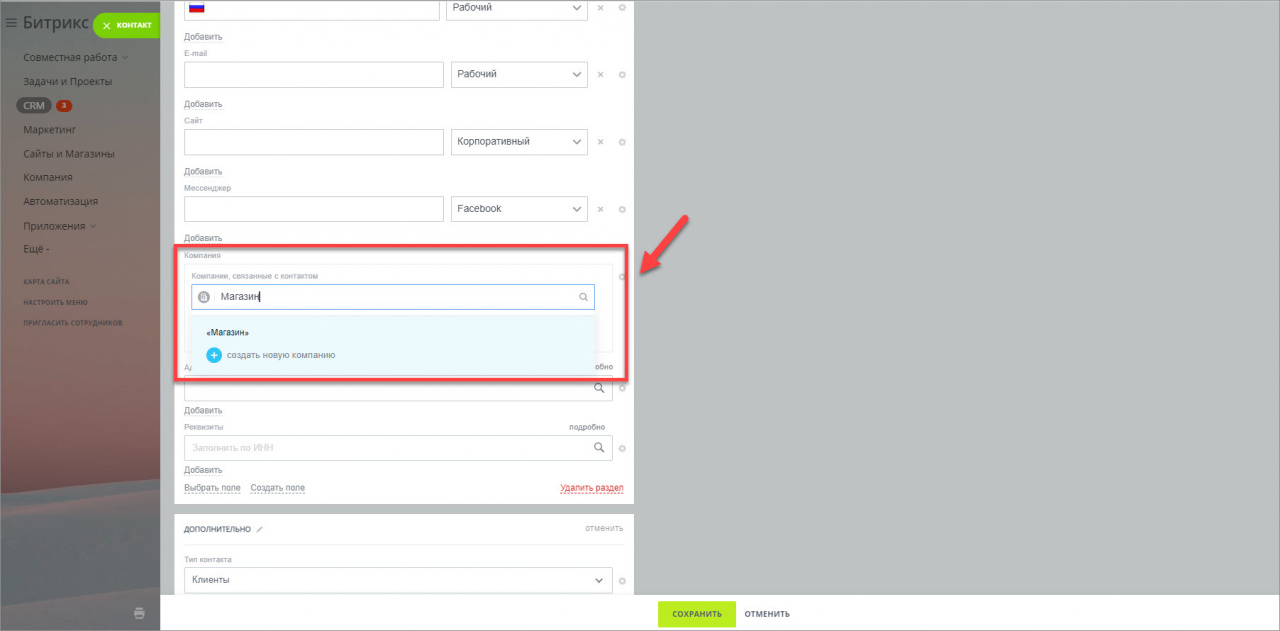
- Компанию можно создать и в карточке контакта. Например, вы работаете с клиентом как с частным лицом, и вот он звонит и сообщает, что теперь он представляет некую компанию. Чтобы не потерять связь между клиентом и компанией, вы можете создать компанию в поле Компания прямо в карточке элемента.
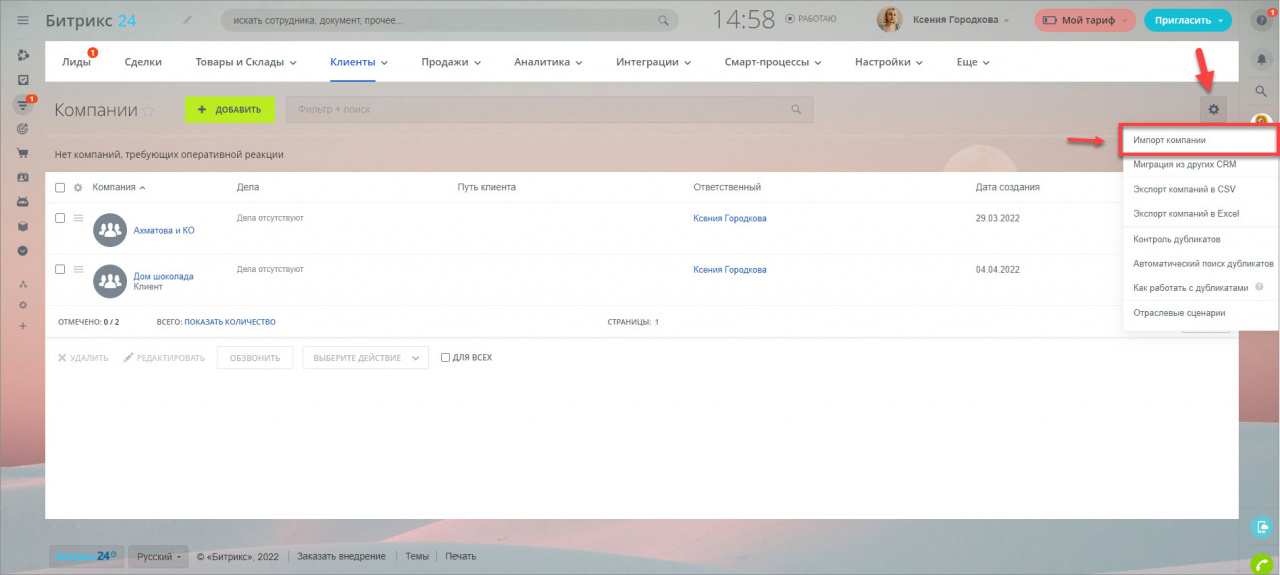
- Используйте импорт компаний, если у вас большая база данных и вы хотите быстро перенести ее в CRM. Эта опция находится в шестерёнке в разделе Компании.
- Также компанию можно получить с помощью CRM-формы. Настройте форму и добавьте её на свой сайт для получения информации о клиенте .
Подробнее читайте в статьях Импорт элементов CRM с реквизитами и CRM-формы
Как заполнить карточку
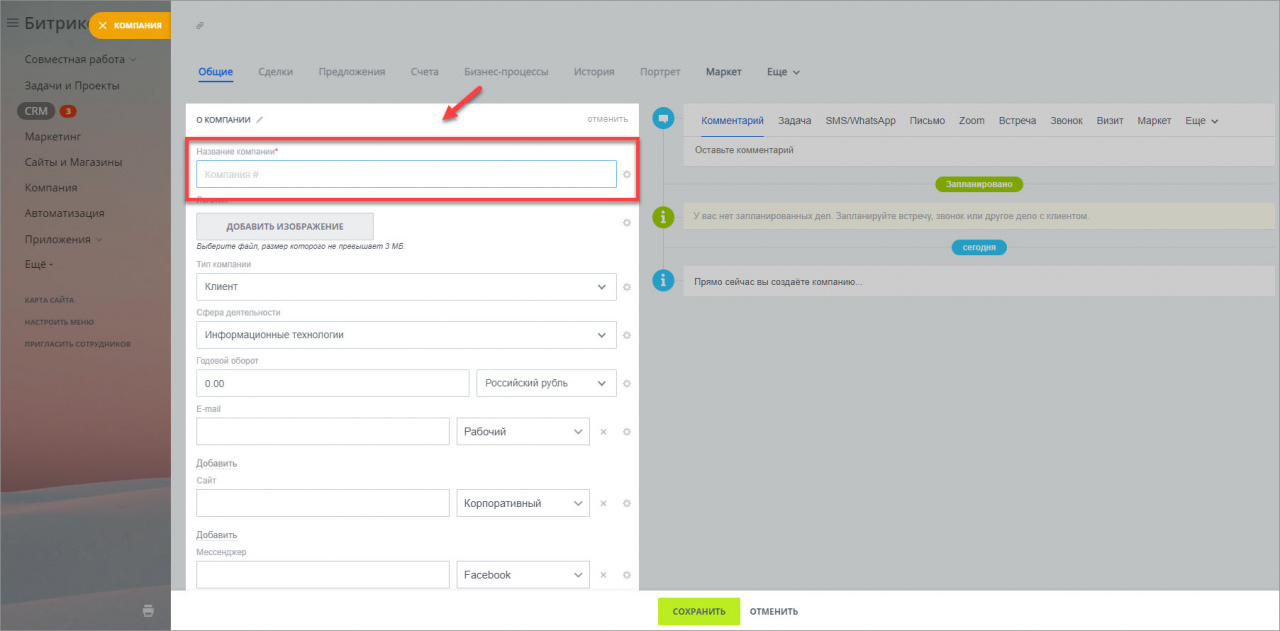
После того как вы нажали Добавить откроется карточка компании. По умолчанию, для создания компании достаточно заполнить её название.
В этом же разделе внесите информацию о типе компании, сфере деятельности и годовом обороте.
Также заполните способы связи с компанией — телефон, e-mail, сайт, мессенджеры.
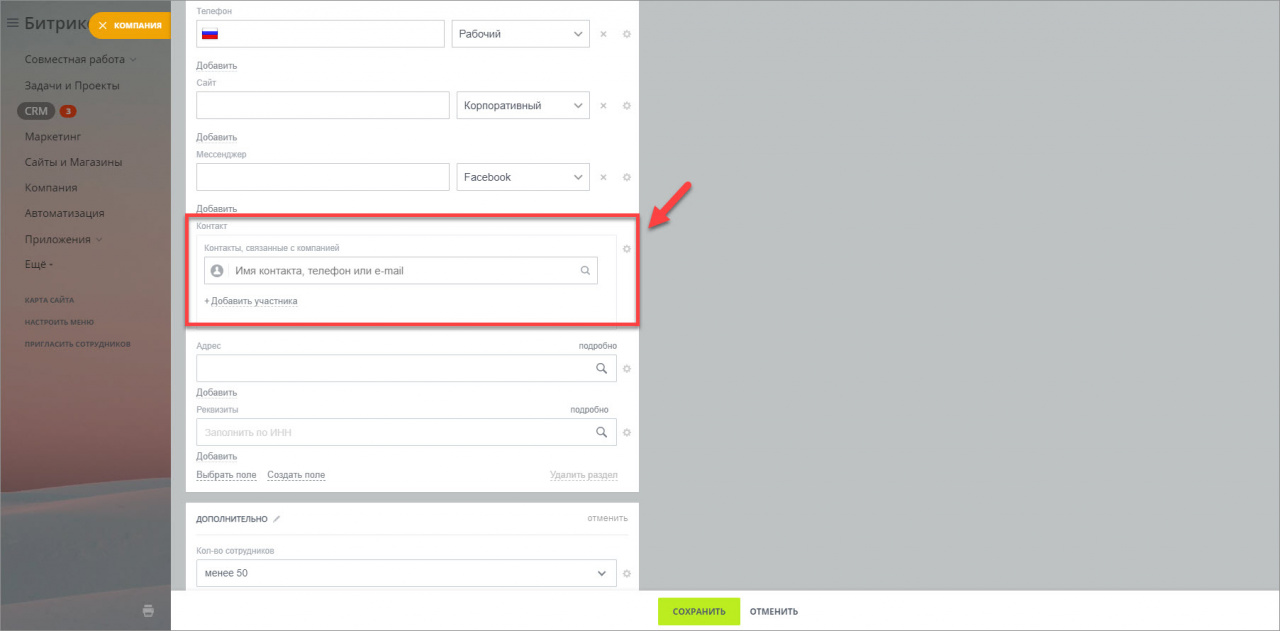
В поле Контакт заполните данные о представителе компании, с которым вы работаете. Контактов в компании может быть несколько.
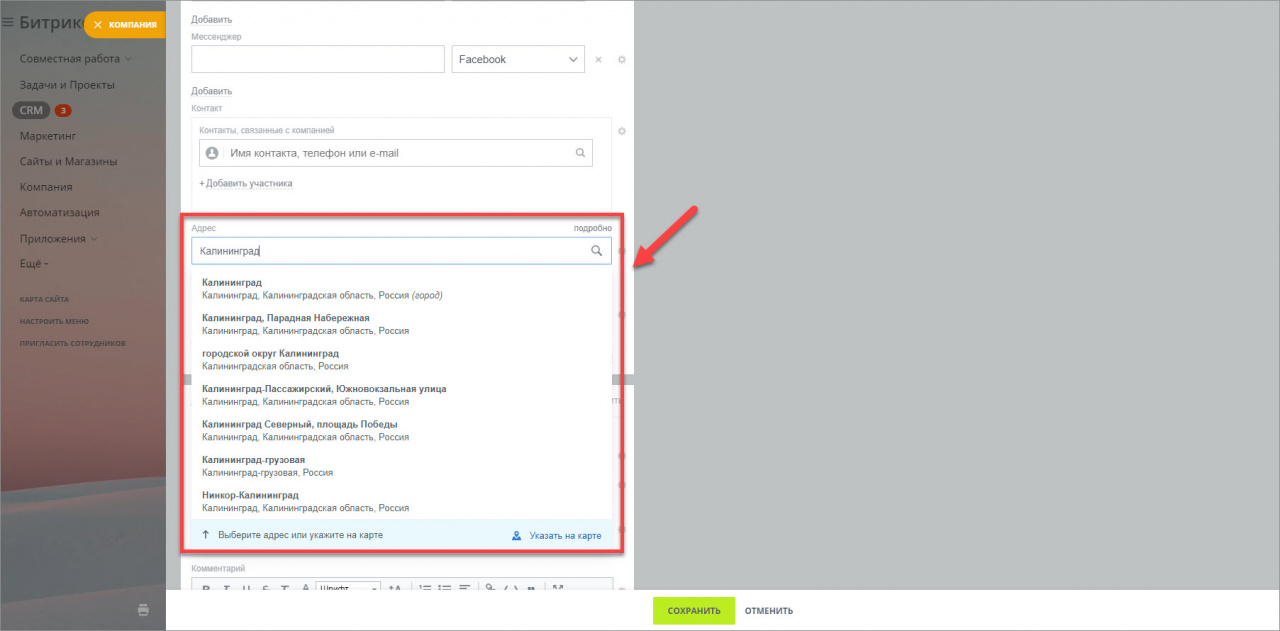
Далее добавьте адрес в карточку компании. Адрес можно выбрать из списка или указать на карте.
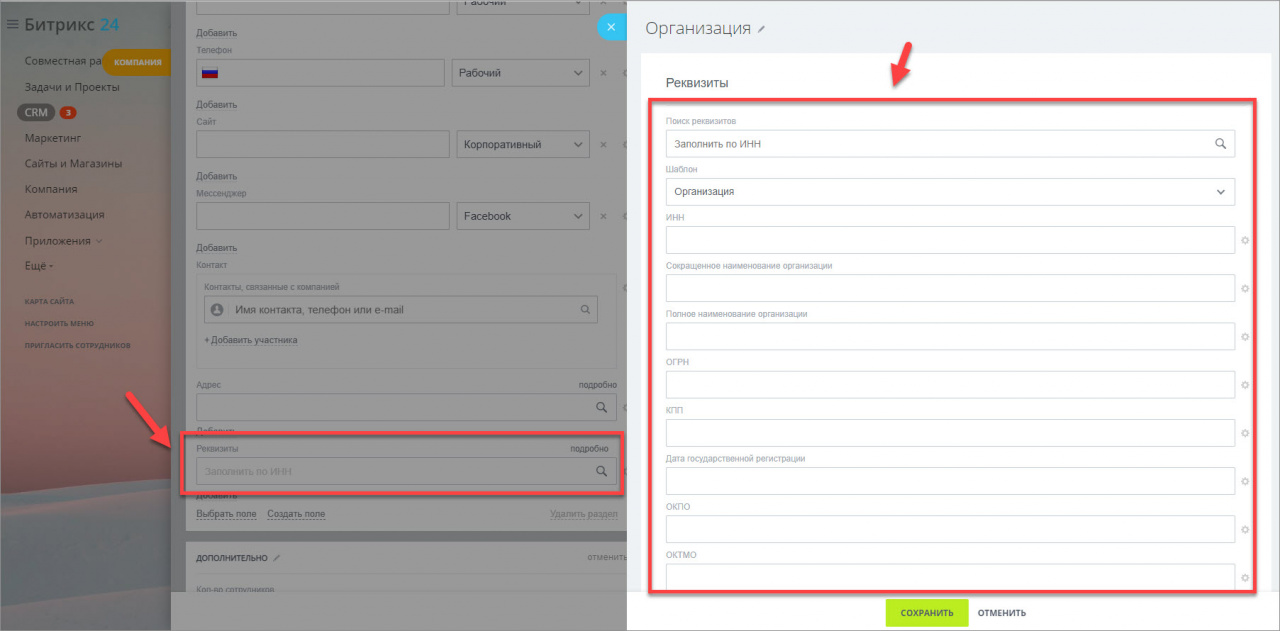
После заполнения основной информации следующий шаг — реквизиты компании.
В поле Реквизиты можно добавить подробную информацию, — например, полное название компании, ИНН, ОГРН, банковские реквизиты и другие данные. Позже вы cможете использовать внесенные реквизиты, чтобы сформировать платежный документ или договор на оказание услуг.
Подробнее читайте в статьях Изменения в работе с адресами и реквизитами в CRM и Шаблоны реквизитов
Дополнительная информация
В разделе Дополнительно укажите количество сотрудников и оставьте произвольный комментарий, если требуется.
Опция Доступна для всех позволяет работать с компанией другим сотрудникам.
Как добавить в битрикс
Текущую редакцию Вашего 1С-Битрикс можно просмотреть на странице Обновление платформы ( Marketplace > Обновление платформы ).
Ограничений нет
Как добавить новость
Представьте, что на сайте уже есть новостной раздел и вам требуется добавить свежую новость. Не тратьте время на поиски инфоблока в административном разделе, создавайте новости из публичного раздела:
- Откройте страницу со списком новостей
 (страница должна быть создана с помощью новостных компонентов).
 - Включите режим правки .
- Наведите курсор мыши на область новостей и нажмите Добавить новость:

Важно! Добавление новости возможно, если вы обладаете правом доступа к новостному инфоблоку Изменение или Полный доступ. Если вы не можете добавлять новости, обратитесь к администратору.
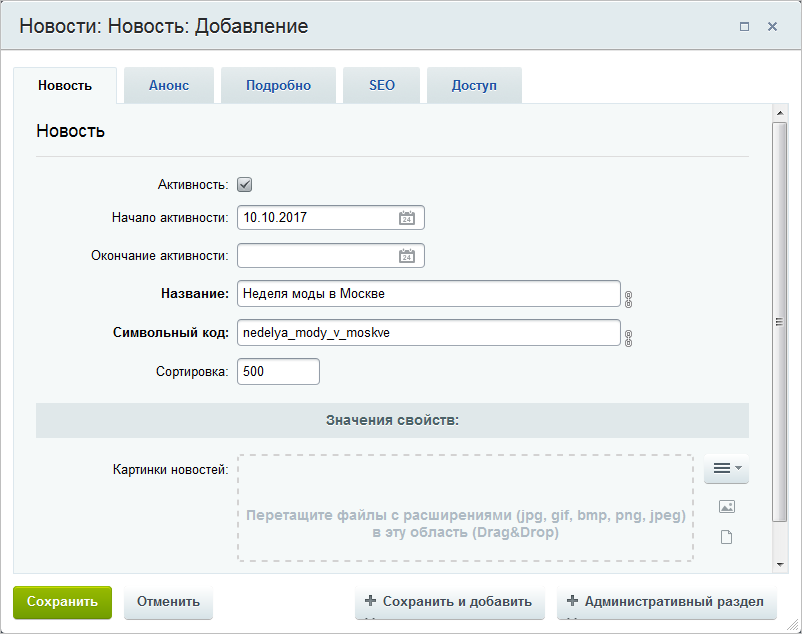
- Отметьте опцию Активность, чтобы новость публиковалась на сайте.
- Укажите заголовок новости, ее дату, анонс и детальное описание.
- Все остальные параметры укажите необходимым для вас образом.
Примечание: внешний вид формы добавления новости зависит от настроек, выполненных администратором сайта (см. урок Форма редактирования элемента Каждый элемент системы можно изменить: отредактировать новость, изменить описание товара, изменить SEO параметры страницы, создать скидку, настроить параметры модуля и так далее. Форма изменения появляется по команде Изменить . Несмотря на то, что формы различаются полями, объёмом изменяемой информации, можно выделить некоторые общие моменты для всех форм. Рассмотрим общие для всех форм редактирования моменты на примере формы изменения элемента Информационного блока.
Итак, новость добавлена на сайт:

Примечание: чтобы при детальном просмотре новости в заголовке вкладки браузера отображалось название этой новости, в списке полей Дополнительные наcтройки формы настроек компонента должна быть отмечена опция Устанавливать заголовок страницы.
Видео-пример
Содержание видеоролика внешним видом несколько отличается от текущей версии продукта.
Заключение
Как видно из урока, процесс добавления новости прост и занимает всего пару минут. Закрепите ваши знания, создайте новость на своем сайте.
Как добавить в битрикс
Текущую редакцию Вашего 1С-Битрикс можно просмотреть на странице Обновление платформы ( Marketplace > Обновление платформы ).
Ограничений нет
Как добавить новость
Представьте, что на сайте уже есть новостной раздел и вам требуется добавить свежую новость. Не тратьте время на поиски инфоблока в административном разделе, создавайте новости из публичного раздела:
- Откройте страницу со списком новостей (страница должна быть создана с помощью новостных компонентов).
- Включите режим правки .
- Наведите курсор мыши на область новостей и нажмите Добавить новость:
Важно! Добавление новости возможно, если вы обладаете правом доступа к новостному инфоблоку Изменение или Полный доступ. Если вы не можете добавлять новости, обратитесь к администратору.
- Отметьте опцию Активность, чтобы новость публиковалась на сайте.
- Укажите заголовок новости, ее дату, анонс и детальное описание.
- Все остальные параметры укажите необходимым для вас образом.
Примечание: внешний вид формы добавления новости зависит от настроек, выполненных администратором сайта (см. урок Форма редактирования элемента Каждый элемент системы можно изменить: отредактировать новость, изменить описание товара, изменить SEO параметры страницы, создать скидку, настроить параметры модуля и так далее. Форма изменения появляется по команде Изменить . Несмотря на то, что формы различаются полями, объёмом изменяемой информации, можно выделить некоторые общие моменты для всех форм. Рассмотрим общие для всех форм редактирования моменты на примере формы изменения элемента Информационного блока.
Итак, новость добавлена на сайт:
Примечание: чтобы при детальном просмотре новости в заголовке вкладки браузера отображалось название этой новости, в списке полей Дополнительные наcтройки формы настроек компонента должна быть отмечена опция Устанавливать заголовок страницы.
Видео-пример
Содержание видеоролика внешним видом несколько отличается от текущей версии продукта.
Заключение
Как видно из урока, процесс добавления новости прост и занимает всего пару минут. Закрепите ваши знания, создайте новость на своем сайте.
Битрикс добавляем google analytics и яндекс метрику
Для того, чтобы увидеть полную статистику по посещаемости сайта существуют различные бесплатные сервисы. Одни из самых популярных средств подсчета посещаемости на битрикс google analytics и яндекс метрика. Эти сервисы позволяют построить отчеты во множестве вариаций, рассказывающие о посещаемости вашего сайта. К тому же они ещё и бесплатные.
Рассмотрим поподробнее как же добавить в битрикс google analytics и метрику.
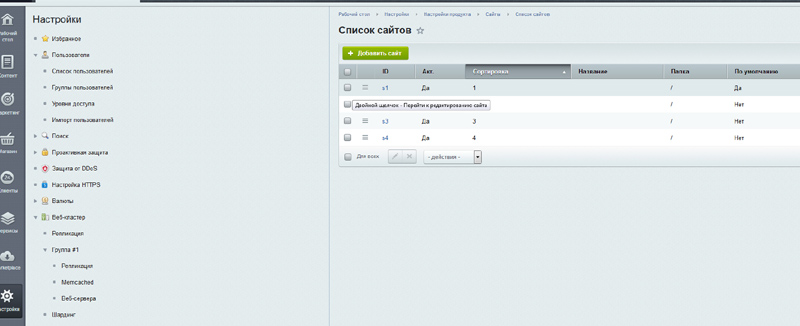
Для начала нам необходимо определить, какой именно шаблон используется на сайте. Для этого перейдем в раздел рабочий стол – настройки – настройки продукта – сайты – список сайтов
Перед нами такое окно:
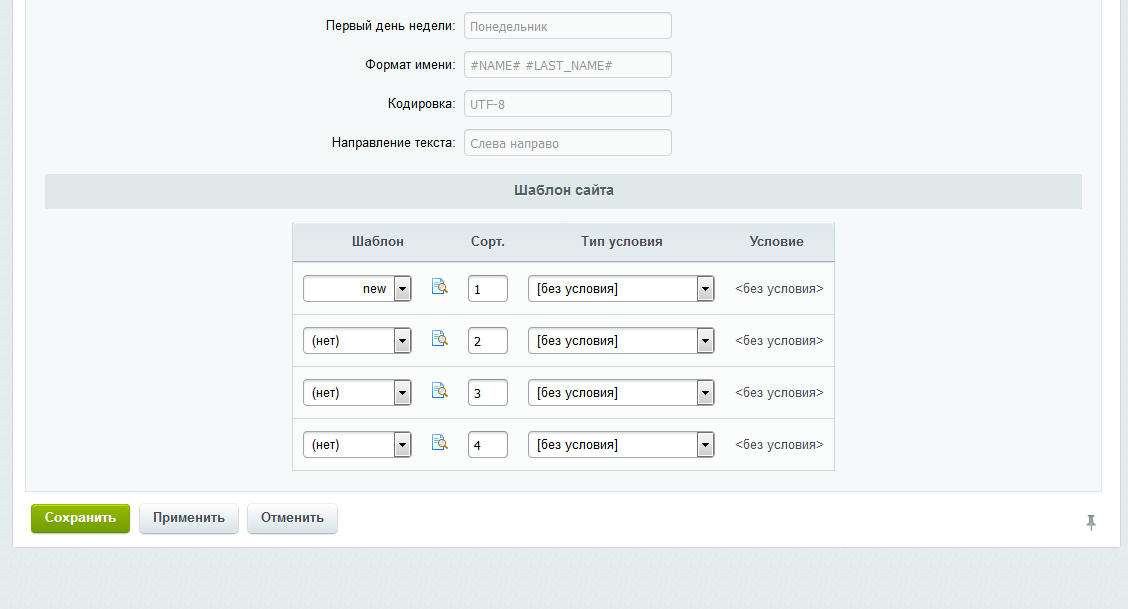
Выбираем текущий сайт и в самом низу находим соответствующий шаблон:
Теперь создадим в корне сайта папку includes и создадим в ней файл counter.php, в файл поместим коды счетчиков метрики и google alanytics. Этот файл необходимо включить в шаблон, желательно перед закрывающим тегом