
Как узнать версию своего браузера
В любом браузере можно посмотреть версию. Точный алгоритм отличается у каждой модели браузера, но обычно номер версии отображается в окне О браузере (О программе).
Ссылку на окно с информацией о браузере можно найти в меню браузера. Пункт меню может выглядеть, например, так: Справка -> О программе (в русской версии) или Help -> About [browser] (в английской).
Например, в русской версии Google Chrome 83 это меню выглядит так:
Откроется страница О программе:
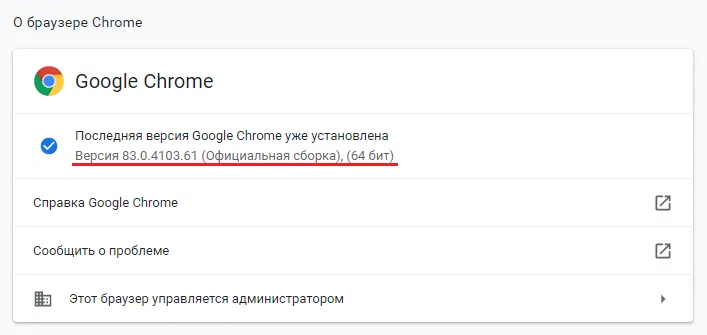
В этом окне выводится подробная информация о версии браузера.
Google Chrome
Откройте браузер и нажмите «Меню браузера» в правом верхнем углу экрана.

Выберите «Справка» → «О браузере Google Chrome».

Скопируйте версию браузера и передайте в поддержку.

Opera
Откройте браузер и нажмите «Настройки и управление Opera» в левом верхнем углу экрана.

Выберите «Справка» → «О программе».

Скопируйте версию браузера и передайте в поддержку.

Яндекс.Браузер
Откройте браузер и нажмите «Настройки Яндекс.Браузера» в левом верхнем углу экрана.

Выберите «Дополнительно» → «О браузере».

Скопируйте версию браузера и передайте в поддержку.

Safari
Откройте браузер, нажмите «Safari» в левом верхнем углу экрана и выберите «О приложении Safari»

Скопируйте версию браузера и передайте в поддержку.

Mozilla Firefox
Откройте браузер и войдите в меню в правом верхнем углу экрана.

Выберите «Справка» → «О Firefox»


Скопируйте версию браузера и передайте в поддержку.
Как узнать название и версию браузера?
В настоящее время существует довольно много интернет-браузеров. Какой именно браузер вы используете, можно определить по значку-логотипу при открытии Интернета.
Как выглядят логотипы самых распространенных интернет-браузеров
Internet Explorer (Интернет Эксплорер)
Opera (Опера)
Mozilla Firefox (Мазила Фаерфокс)
Google Chrome (Гугл Хром)
Yandex браузер (Яндекс Браузер)


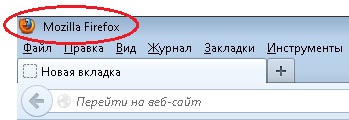
Также логотип и название браузера можно посмотреть в левом верхнем углу открытого браузера.
Как узнать версию браузера Internet Explorer
Чтобы узнать версию браузера Internet Explorer нужно в верхнем меню выбрать пункт «Справка» – «О программе» 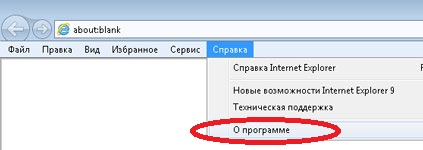 Перед вами откроется окно, с указанием версии.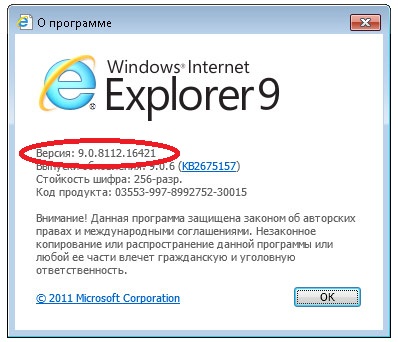
Как узнать версию браузера Opera
Чтобы узнать версию браузера Opera нужно в верхнем меню выбрать пункт «Справка» – «О программе» 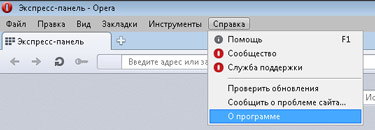 Перед вами откроется окно, с указанием версии.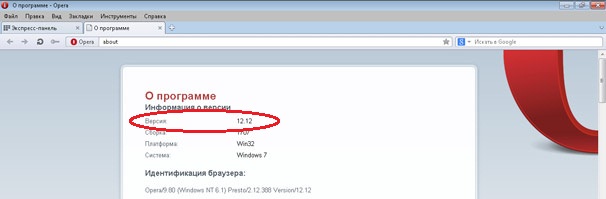
Как узнать версию браузера Mozilla Firefox
Чтобы узнать версию браузера Mozilla Firefox нужно в верхнем меню выбрать пункт «Справка» – «О Firefox» 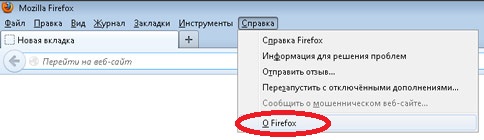 Перед вами откроется окно, с указанием версии.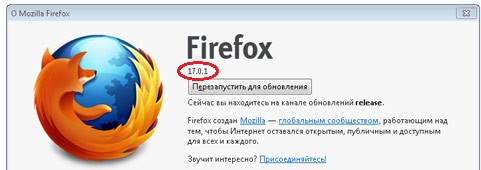
Как узнать версию браузера Google Chrome
Чтобы узнать версию браузера Google Chrome нужно в правом верхнем углу найти кнопку «Настройка и управление Google Chrome» – «О браузере Google Chrome» 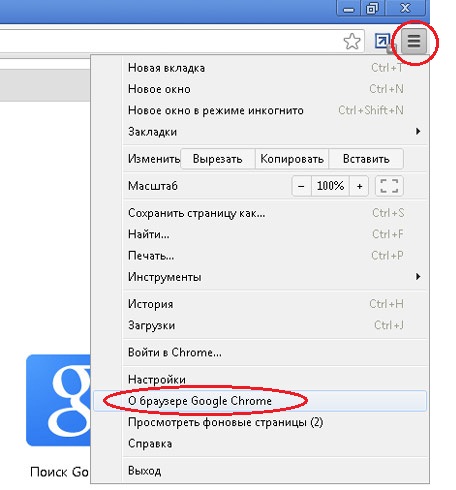 Перед вами откроется окно, с указанием версии.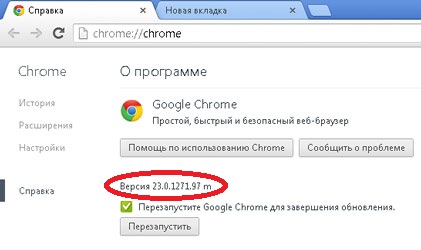
Как узнать версию браузера Yandex Браузер
Чтобы узнать версию браузера Yandex Браузер нужно в правом верхнем углу найти кнопку «Настройка браузера Yandex» – «О браузере Yandex» 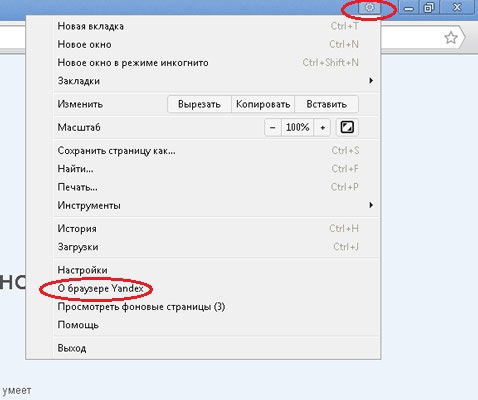 Перед вами откроется окно, с указанием версии.
 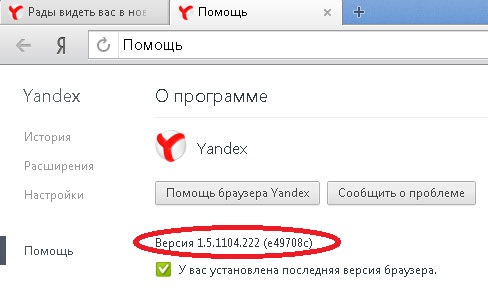 Следует учитывать, что в разных версиях некоторых браузеров, окно с номером версии может выглядеть по-разному.
Как обновить Flash Player в Яндекс.Браузере?
Яндекс.Браузер построен на основе проекта Chromium, а это значит что обновление Flash-плагина в нем происходит самостоятельно, как и в браузере Chrome.
Для того чтобы произвести обновление Яндекс.Браузер, следует кликнуть по значку с шестеренкой в правом верхнем углу браузера и выбрать пункт “О браузере Yandex”.
При открытии этого окна пройдет автоматическая проверка на наличие обновлений. Если обновления будут обнаружены, Яндекс.Браузер автоматически выполнит их установку на ноутбук.
В случае возникновения конфликта плагина Flash Player в Яндекс.Браузере с версией плагина установленным в системе, попробуйте обновить Flash Player в вашей системе до последней версии.
Обновить Adobe Flash Player (флеш плеер) можно с сайта производителя http://get.adobe.com/ru/flashplayer/
После загрузки файла, запустите программу установки и закройте окна всех используемых веб-браузеров. Это позволит обновить плагин в тех браузерах, в которых обновление flash-плеера не происходит автоматически.
Проверить какой модуль из установленных в системе использует Яндекс.Браузер можно при помощи проверки. Запустите Яндекс.Браузер и в пустой вкладке, вводите указанную ссылку без кавычек — “browser://plugins”. Чтобы увидеть установленные модули, нажмите справа вверху на надпись “Подробнее”.
Если включены два модуля Flash Player, оставьте включенным только один модуль — желательно самой новой версии. Если оба модуля выключены, включите тот, путь размещения которого совпадает с рабочей папкой программы Яндекс.Браузер.