Если в выписке по счету отображается apple.com/bill
При покупке приложений, музыки, фильмов или другого контента у компании Apple в выписке по счету отображается Apple.com/bill. Этот же идентификатор отображается при возобновлении подписок, а также при обретении приложений или контента у компании Apple участником группы семейного доступа.
Как узнать, за что были списаны средства
- Чтобы просмотреть историю покупок, перейдите по ссылке reportaproblem.apple.com.
- Выполните вход с помощью идентификатора Apple ID.
- Появится список покупок. Чтобы просмотреть покупки членов семьи, нажмите кнопку идентификатора Apple ID и выберите нужного члена семьи.
- Чтобы просмотреть квитанцию полностью, включая сведения об уплаченных налогах, нажмите дату. В один платеж могут быть объединены несколько покупок, включая подписки.
Если средства списаны за подписку, которая больше не нужна, можно отменить подписку. Узнайте, где ещё можно просмотреть историю покупок.
Если определить причину списания средства по-прежнему не удается
Не удалось найти соответствующую покупку на странице reportaproblem.apple.com? Узнайте, использовали ли вы другую учетную запись для совершения покупки.
- Найдите в своей электронной почте слова «квитанция от Apple» или «счет-фактура от Apple».
- Ищите квитанцию, в которой указана сумма, совпадающая со списанной со счета согласно банковской выписке.
- В квитанции указаны приобретенный товар и идентификатор Apple ID, который использовался при покупке.
- Проверьте, отличается ли идентификатор Apple ID в электронном письме от того, что вы использовали для входа на reportaproblem.apple.com. Если идентификатор Apple ID в письме отличается, используйте его для входа на reportaproblem.apple.com и просмотрите свою историю покупок.
Обращение в службу поддержки Apple
Если вы проверили список покупок на странице reportaproblem.apple.com и полученные по электронной почте квитанции, но все еще не знаете, почему с вас списали средства, обратитесь в службу поддержки Apple.
Где посмотреть историю покупок
Этот веб-сайт использует только те файлы cookie, которые необходимы для надлежащего функционирования сайта. Используя веб-сайт, вы соглашаетесь на все файлы cookie в соответствии с политикой использования файлов cookie. Чтобы узнать больше, ознакомьтесь с Политикой в отношении cookie файлов.

Как просмотреть историю покупок? (iOS)
Последнее обновление: 618д
На вашем мобильном устройстве iPhone/iPad история транзакций находится в «Настройках». Откройте настройки, нажмите свое имя, затем выберите «Медиаматериалы и покупки». Появится вариант «Просмотреть». Как только вы войдете в систему, откроется история ваших транзакций.
Более подробную информацию смотрите на официальной странице службы поддержки Apple.
Как посмотреть историю покупок в App Store на iPhone и iPad
С 8 ноября Apple упростила пользователям возможность посмотреть свои покупки в App Store и iTunes Store на iOS-устройствах. Как сообщается в документе, который компания опубликовала вчера, теперь для просмотра истории покупок не нужно открывать iTunes на Mac или Windows, сделать это можно в приложении «Настройки», в том числе узнать, какие приложения вы скачивали, например, в 2008 году.
Чтобы войти в историю покупок, откройте «Настройки» — Apple ID (ваше имя) — iTunes и App Store. Нажмите на свой Apple ID, затем выберите «Просмотреть Apple ID». Останется только пролистать экран вниз и нажать на «История покупок».
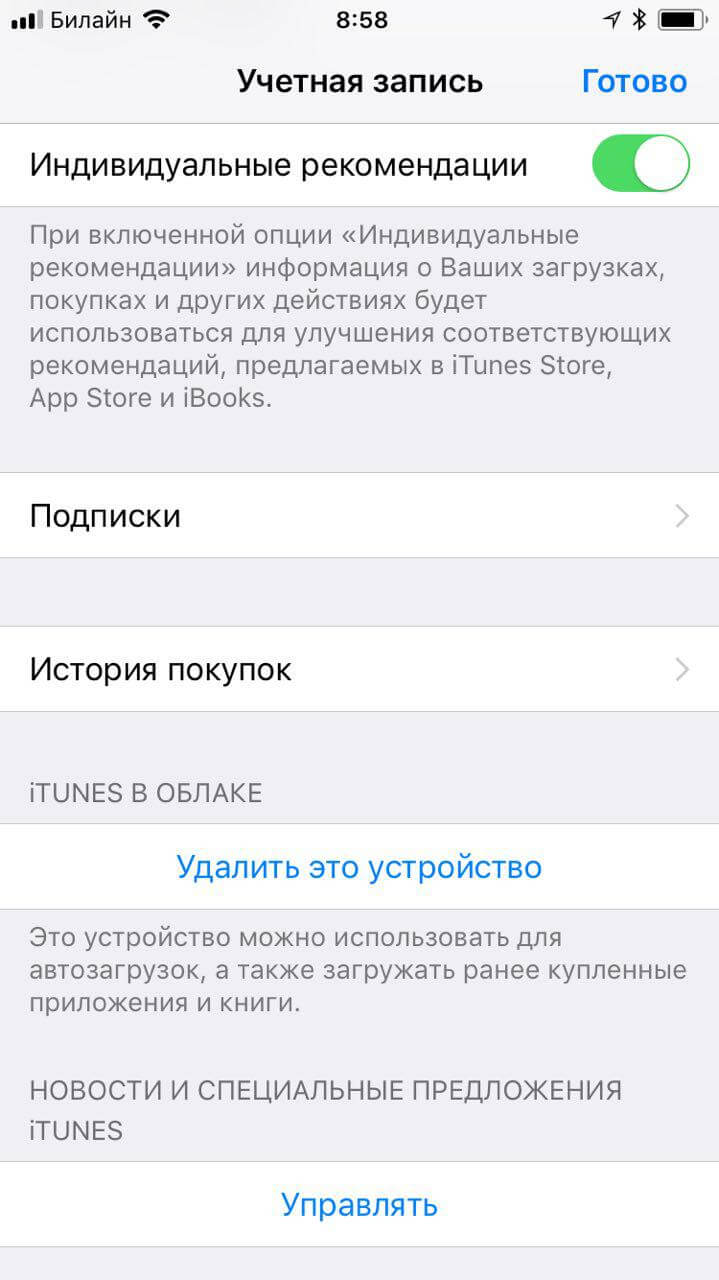
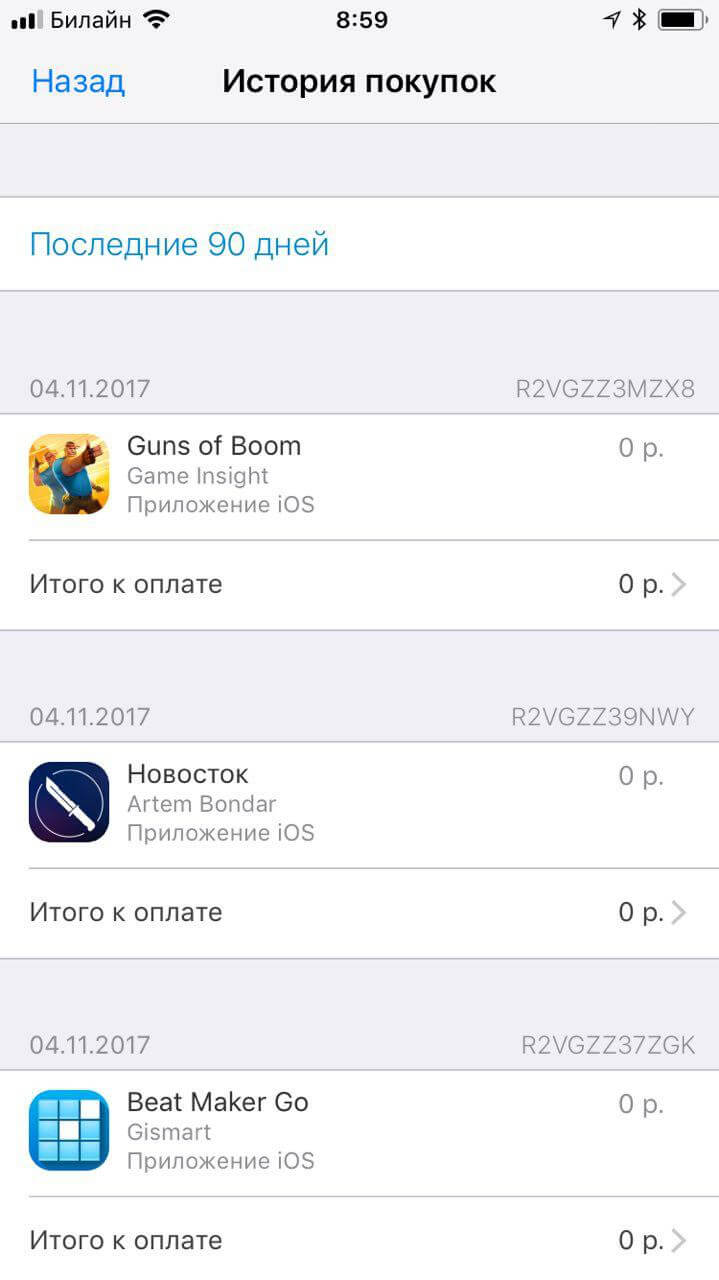
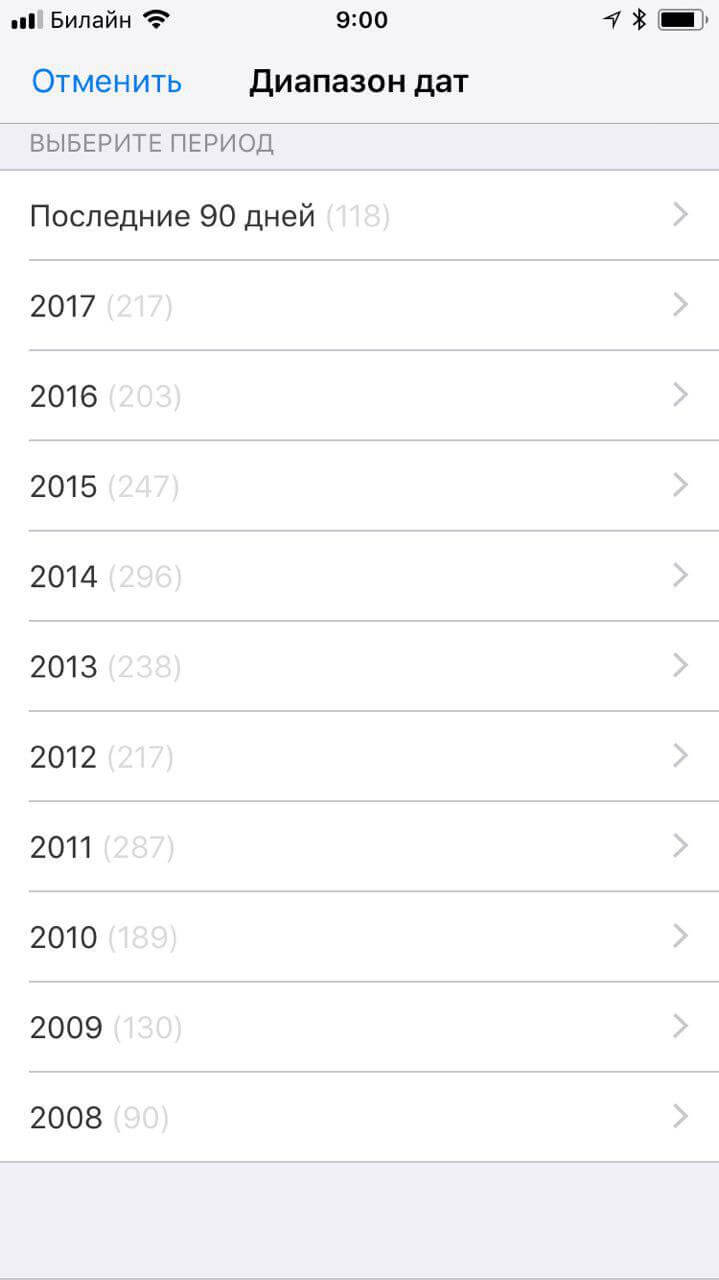
В этом разделе можно не только посмотреть, какие приложения скачивали с вашего Apple ID за последнее время, год и даже пять лет, но и также изучить детальную информацию по каждой покупке. Для выбора временного интервала нажмите на «Последние 90 дней» — откроется диапазон дат.
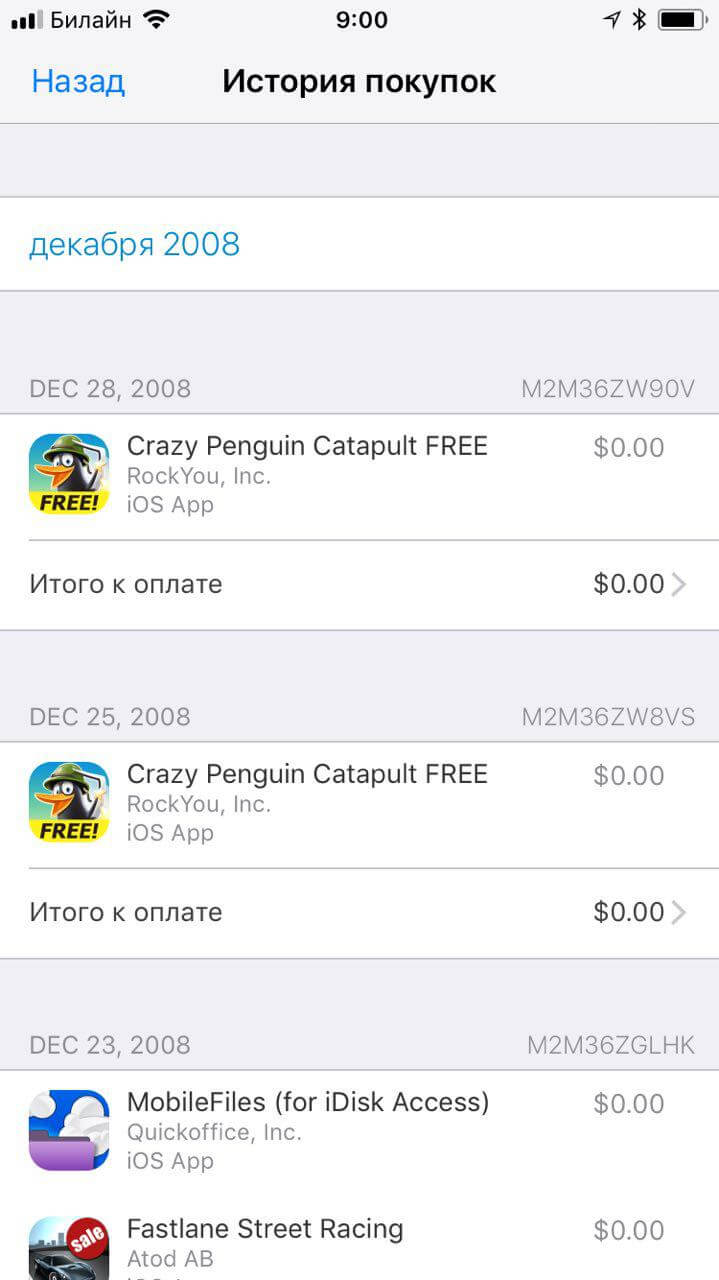
Сообщается, что пока функция работает в тестовом режиме и у некоторых пользователей может отображаться некорректно.
Как просмотреть историю покупок
Информацию об истории покупок, совершённых на аккаунт, вы можете запросить в Личном кабинете, перейдя в раздел «Управление данными» и нажав кнопку «Экспортировать данные».
Также вы можете контролировать свои расходы через уведомления о зачислении средств, приходящие после каждого платежа на почту, на которую зарегистрирован аккаунт. В письме указывается оплаченная сумма, а также количество игровой валюты либо название приобретённого пакета.
Похожие статьи
- Возврат денег за покупку
- Что такое купоны и что делать, если купон пропал
- Отклонённые платежи: решения проблемы
- Право на отзыв
- Как купить в один клик
Нужна помощь?
Опишите возникшую ситуацию — и наша команда с радостью поможет вам.