
Как изменить цвет шрифта на рабочем столе windows 10
Будь в курсе последних новостей из мира гаджетов и технологий
iGuides для смартфонов Apple
Как изменить цвет текста интерфейса в Windows 10

Егор Морозов — 7 декабря 2019, 13:01

По умолчанию в системных утилитах, полях ввода и различных меню Windows 10 цвет текста — черный. Однако при желании его можно достаточно просто изменить на любой другой. При этом стоит понимать, что текст поменяется только в системе, в сторонних программах все останется как и было.
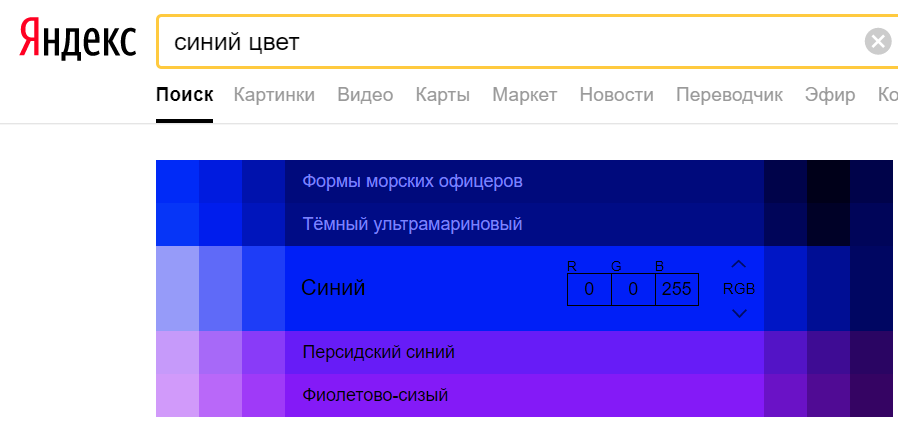
Для начала определитесь с цветом, который вы хотите, и узнайте его кодировку в палитре RGB. Для этого достаточно вбить его в поиск Яндекса и выбрать соответствующую палитру:
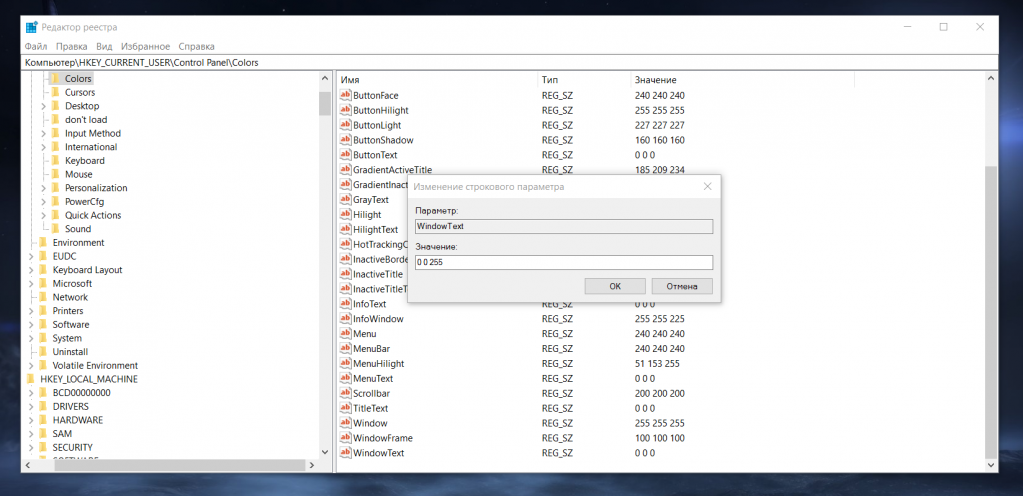
После этого откройте редактор реестра (проще всего это сделать, вбив в поиск по системе слово «regedit») и перейдите по пути HKEY_CURRENT_USER\Control Panel\Colors, найдите там параметр WindowText и измените его значение (0 0 0) на то, которое выдал вам Яндекс (для синего цвета это будет 0 0 255):
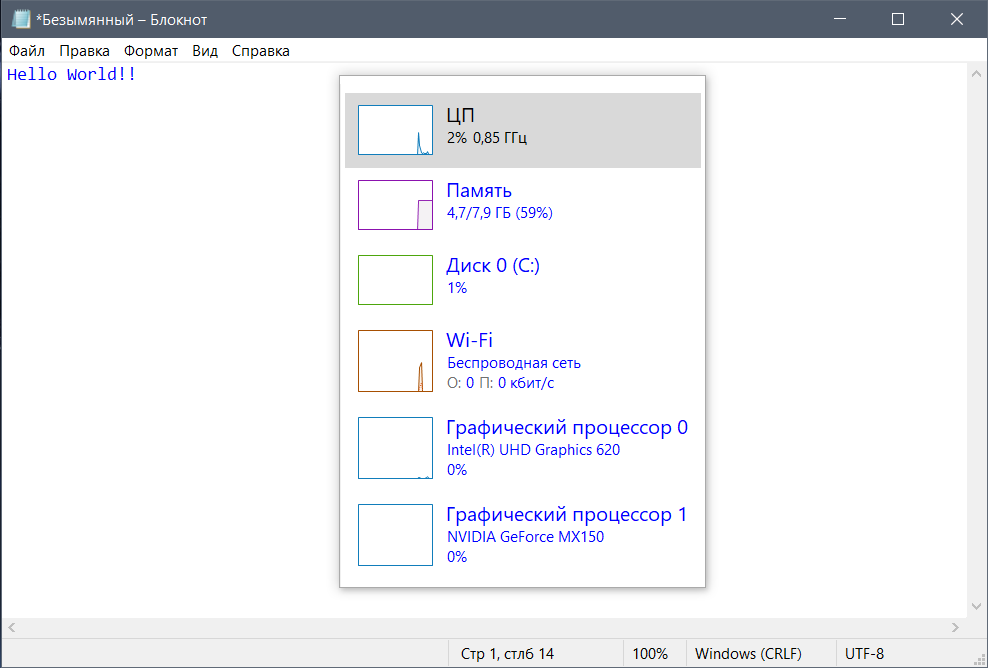
Все, после этого достаточно перезагрузиться, и в том же Диспетчере задач и Блокноте цвет текста изменится на нужный вам:
Чтобы вернуть все как было, измените значение параметра WindowText обратно на 0 0 0 и перезагрузитесь.
Цвет подписи значков (иконок) рабочего стола (Windows 7-10)
Казалось бы, простая задачка — изменить цвет подписей к значкам на рабочем столе с белого на чёрный, но такой настройки нет в параметрах экрана и персонализации в общем.

При смене темы рабочего стола или цветовой гаммы, можно столкнуться с тем что не видно подписей к значкам. Менять полюбившуюся фоновую картинку нет желания и потому нужно сменить цвета подписей с чёрного на белый или наоборот, с белого на черный.
Среди рекомендаций в сети интернет нашел совет выполнить порядок действий:
Контекстное меню рабочего стола-Персонализация-Фон-Сплошной цвет и выбрать\добавить белый.

Этот способ помог на Windows 7, windows 10 (1903), но не помог на windows 8.1 и windows 10 (2004). Предполагаю, что так же возможна зависимость от выбранной темы, цветовой гаммы (светлая\темная) и настроек быстродействия (Свойства Мой компьютер-параметры-быстродействие).
Ниже приведен рабочий метод. Как и предполагалось, есть зависимость от настроек быстродействия. Описанный способ поможет сменить белые подписи на черные, для иных цветов придется воспользоваться сторонним ПО.
Стандартными средствами поменять цвет текста значков можно на черный только, если для рабочего стола выбран фон «Сплошной цвет». При использовании в качестве фона рабочего стола сплошных цветов в Windows предусмотрена динамическая смена цвета шрифта значков. Цвет шрифта может быть как белым, так и черным в зависимости от цвета сплошной заливки. Поэтому есть обходной путь, при котором черный цвет шрифта значков может быть и при выборе одного фонового изображения в режиме «Фото». Порядок действий такой:
- Выберите в качестве фона рабочего стола сплошной цвет светлого оттенка. При этом цвет шрифта остается белый с тенью.
- Откройте Диспетчер задач и перезапустите процесс «Проводник». В результате цвет шрифта изменится на черный.
- Выберите в качестве фона «Фото». Цвет шрифта останется черным.
Приведенный способ работает только при отключенном параметре «Отбрасывание теней значками на рабочем столе» и не работает в режиме «Слайд-шоу» на рабочем столе.
Как изменить цвет текста интерфейса в Windows 10?
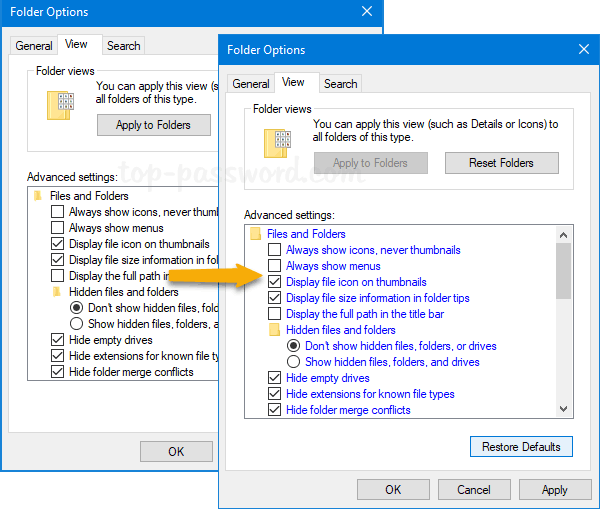
Как изменить цвет шрифтов в Windows 10? Цвет текста в Windows по умолчанию черный, и нет опции GUI для изменения цвета текста для вашей текущей темы. В этом уроке мы покажем вам, как изменить цвет текста в Windows 10 с помощью настройки реестра.
Этот метод не меняет цвет текста всех окон. Прежде чем начать, убедитесь, что вы отключили высокий контраст в Windows 10.
Как изменить цвет текста в Windows 10 без сторонних программ:
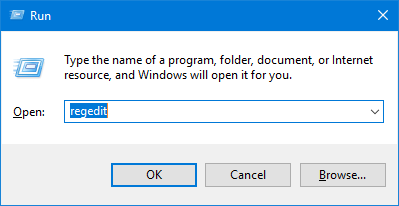
- Нажмите клавишу Windows и R, чтобы открыть окно «Выполнить», введите regedit и нажмите Enter, чтобы открыть редактор реестра.
- Перейдите к следующей клавише:
HKEY_CURRENT_USER\Control Panel\Colors
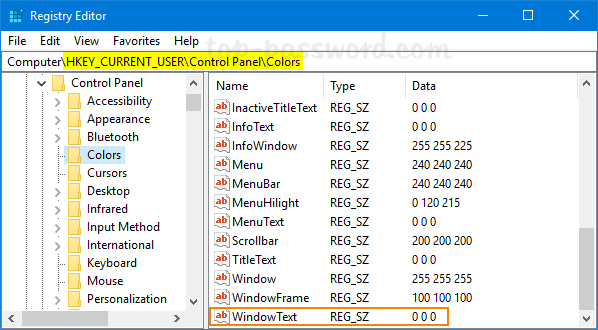
На правой панели найдите WindowText и дважды щелкните его, чтобы изменить.
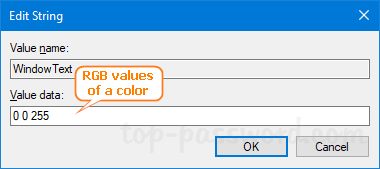
Например, белый 255 255 255, черный 0 0 0. Вы можете использовать онлайн-палитру цветов, чтобы найти значение RGB любого цвета.
Если вам также необходимо изменить цвет текста в строке заголовка, просто используйте тот же метод, чтобы изменить значения RGB для следующих параметров реестра:
HKEY_CURRENT_USER\Control Panel\Colors\ActiveTitle HKEY_CURRENT_USER\Control Panel\Colors\TitleText HKEY_CURRENT_USER\Control Panel\Colors\InactiveTitle HKEY_CURRENT_USER\Control Panel\Colors\InactiveTitleText
Насколько публикация полезна?
Нажмите на звезду, чтобы оценить!
Средняя оценка / 5. Количество оценок:
Оценок пока нет. Поставьте оценку первым.
Как изменить цвет шрифта ярлыков на рабочем столе в Windows 10?
У меня названия ярлыков на рабочем столе почему-то белым шрифтом, и на светлых обоях ничего не видно. Как черный поставить?
Дополнен 7 лет назад
Нашла сама. Параметры быстродействия > особые эффекты > галочка на Отбрасывнии тени от шрифта.
Лучший ответ
Windows 7 — 8 в настройках значительно отличаются от Windows 10 и в последней, что бы поменять цвет шрифта ярлыков на рабочем столе необходимо идти совсем не привычным путём. Весь путь проделанный мною, пошагово представлен в сриншотах и производиться легко и просто.


Армен НавасардянУченик (134) 4 года назад
ты наверны пянный был
Владислава СветлаяЗнаток (429) 4 года назад
Ответ лаконичный, наглядная инструкция, всё чётко и по существу.
А главное — правильно. НО! у меня не получился чёрный шрифт. А лишь тени от букв. Хотя в настройках отключён параметр «отбрасывание теней шрифтом» . Видимо операционная система сопротивляется )
Григорий ЕшануПрофи (559) 4 года назад
Спасибо! Все легко и просто! Однако, не зная сложновато додуматься.
.Знаток (351) 3 года назад
спасибо тебе, человек!
Данил ЛомакинЗнаток (366) 1 год назад
Привет, у меня цвет не меняется. ПОМОГИТЕ. ПЖ
Масловы Н_ИУченик (181) 1 год назад
На Windows 10 это не работает! Проделал всё как на скринах, как был цвет белый, так и остался! Установить другой цвет шрифта в названии папок, файлов (например синий, красный) видимо так и останется не выполнимой миссией.