
Форум
Подскажите пожалуйста, как поменять цвет текста в заголовках на сайте ? Дизайнер сделал его красным по умолчанию, мне нужен черный цвет. В данном случае это раздел «О нас». Спасибо!
Посетитель
Сообщений: 116 Баллов: 9 Регистрация: 06.03.2012
01.07.2014 15:55:23
Сложно сказать без доступа к таблице стилей. Если есть возможность, укажите ссылку для просмотра требуемого раздела сайта.
Постоянный посетитель
Сообщений: 399 Баллов: 32 Регистрация: 14.10.2012
Шерлок Холмс
01.07.2014 15:57:54
Прикрепленные файлы
- 20140701-5cr4-127kb.jpg (127.58 КБ)
Тот аккаунт стал гостем, увы и ах.
Заглянувший
Сообщений: 5 Регистрация: 01.07.2014
01.07.2014 16:03:14
я не понимаю. вы сбросили ссылку на форум, а там где искать?
Постоянный посетитель
Сообщений: 399 Баллов: 32 Регистрация: 14.10.2012
Шерлок Холмс
01.07.2014 16:05:01
| Цитата |
|---|
| Дмитрий С. пишет: Сложно сказать без доступа к таблице стилей. Если есть возможность, укажите ссылку для просмотра требуемого раздела сайта. |
вы издеваетесь?
там на всех старницах у заголовков 1 стиль
Скорее всего у ТС лежит этот сттиль в /bitrix/templates/#ваш шаблон сайта#/template_styles.css
Дальше ищите по » #content h1 «
свойство color замените на » color:black; «
Тот аккаунт стал гостем, увы и ах.
Посетитель
Сообщений: 116 Баллов: 9 Регистрация: 06.03.2012
01.07.2014 16:08:31
| Цитата |
|---|
| kopoBko пишет: там на всех старницах у заголовков 1 стиль |
«Там» — это где? Я ссылок не вижу!
Заглянувший
Сообщений: 5 Регистрация: 01.07.2014
01.07.2014 16:11:22
#content h1
font-size:20px;
text-align:center;
font-weight:normal;
text-transform: uppercase;
font-family:’Roboto Condensed’;
color:#ff4343;
margin-bottom:15px;
вот это ?
а цвет тут как менять ?
Постоянный посетитель
Сообщений: 399 Баллов: 32 Регистрация: 14.10.2012
Шерлок Холмс
01.07.2014 16:12:31
| Цитата |
|---|
| Татьяна пишет: а цвет тут как менять ? |
color:#ff4343;
замените на
color:black;
Тот аккаунт стал гостем, увы и ах.
Постоянный посетитель
Сообщений: 399 Баллов: 32 Регистрация: 14.10.2012
Шерлок Холмс
01.07.2014 16:14:08
| Цитата |
|---|
| kopoBko пишет: там на всех старницах у заголовков 1 стиль |
Тот аккаунт стал гостем, увы и ах.
Заглянувший
Сообщений: 5 Регистрация: 01.07.2014
01.07.2014 16:14:54
УРАААААА. Спасибо.
Страницы: 1 2 След.
Центр поддержки
Продукты
Управление сайтом
Битрикс24
Интернет-магазин + CRM
Решения
Для интернет-магазинов
Каталог готовых решений
Внедрение
Выбрать партнера
Проверить партнера
Стать партнером
1С-Битрикс http://www.1c-bitrix.ru Общие вопросы info@1c-bitrix.ru Приобретение и лицензирование продуктов : sales@1c-bitrix.ru Маркетинг/мероприятия/PR marketing@1c-bitrix.ru Партнерская программа partners@1c-bitrix.ru Мы работаем с 10:00 до 19:00 по московскому времени. Офис в Москве 127287 Россия Московская область Москва 2-я Хуторская улица дом 38А строение 9 Офис в Калининграде +7 (4012) 51-05-64 Офис в Калининграде 236001 Россия Калининградская область Калининград Московский проспект 261 Офис в Киеве ukraine@1c-bitrix.ru Телефон в Киеве +3 (8044)221-55-33 Офис в Киеве 01033 Украина Калининградская область Киев улица Шота Руставели 39/41 офис 1507
© 2001-2023 «Битрикс», «1С-Битрикс». Работает на 1С-Битрикс: Управление сайтом. Политика конфиденциальности
Кастомизировали стиль полей в сущностях CRM. Нужные поля теперь видно издалека
Часто бывает так, что при работе в CRM-системе менеджеру необходимо сфокусировать внимание на определенных полях внутри карточки Компании, Контакта, Сделки или Лида. Штатно в Битрикс24 не предусмотрена возможность оформления полей для привлечения внимания.
В этом кейсе расскажем о том, как разработчики компании Пуск сделали доработку на портале клиента. Покажем ее на примере множественного поля, которое характеризует статус важности лида. Но таким образом можно доработать оформление любого нужного поля.
О клиенте
Руководители отделов по работе с клиентами знают, как сложно менеджерам держать в голове все договоренности с клиентом. Компании внедряют Битрикс24, чтобы облегчить процесс сопровождения сделок. Но встает вопрос: как сотруднику не упустить из виду важные моменты, когда он ведет одновременно текущих клиентов и берет в работу новые заявки?
С такой проблемой к нам в Пуск обратился финансовый брокер. Компания использует коробочную версию Битрикс24 для ведения клиентской базы. Чтобы сосредоточить внимание сотрудников на некоторых карточках, в сущностях Лид, Сделка, Компания и Контакт было добавлено поле, в котором отмечался статус важности. Но стилистически оно сливалось с другими полями в левом меню карточки.

Запрос от клиента: добавить возможность регулировать визуальное оформление поля.
Задача
Мы обсудили проблему с заказчиком и сформулировали задачу: дать администратору портала возможность изменять стиль полей в сущностях Лид, Сделка, Компания и Контакт. В нем администратор портала может:
- устанавливать нужный размер
- регулировать жирность текста
- управлять цветом текста
Правило мы создали для множественного поля с типом Список. То есть, если поле имеет выпадающий список значений, то форматирование применится ко всем из них.
Что мы сделали
По умолчанию поле в Битрикс24 ограничено стандартными настройками, как на скриншоте.

Чтобы администратор мог настраивать стиль полей самостоятельно, отдел разработки Пуск добавил несколько кастомных настроек по изменению:
- код цвета для поля
- размер шрифта для поля (px)
- начертание шрифта (жирность).
Теперь настройки полей расширены, а администратор портала может задавать параметры жирности, цвета и размера шрифта самостоятельно:

При работе с клиентом менеджер выбирает из выпадающего списка статус важности. В нашем примере это Важно и Важно очень. Статус отображается ярким жирным текстом, который невозможно проигнорировать.

Итог
Эта доработка заняла несколько рабочих часов, но оказалась полезной для работы целого отдела.
Если у вас есть запрос на доработку собственного портала — пишите нам. Уже 8 лет мы занимаемся внедрением и бережной доработкой коробочных версий Битрикс24.
Свяжитесь с нами через форму заявки или позвоните по телефону +7 (495) 118-39-18 !
Заказать обратный звонок
Вас также может заинтересовать:

Особенности облака и коробки

Преимущества коробочного решения

Доработки коробочной версии – это плохо?
Как изменить дизайн сайтов и магазинов в Битрикс24
В Битрикс24 появился инструмент для изменения дизайна сайтов и магазинов. Теперь вы можете за пару кликов изменить шрифты и цвета текстов.
Настройки дизайна сайта применяются ко всем блокам на всех страницах, кроме случаев, когда вы вручную изменяли дизайн блока.
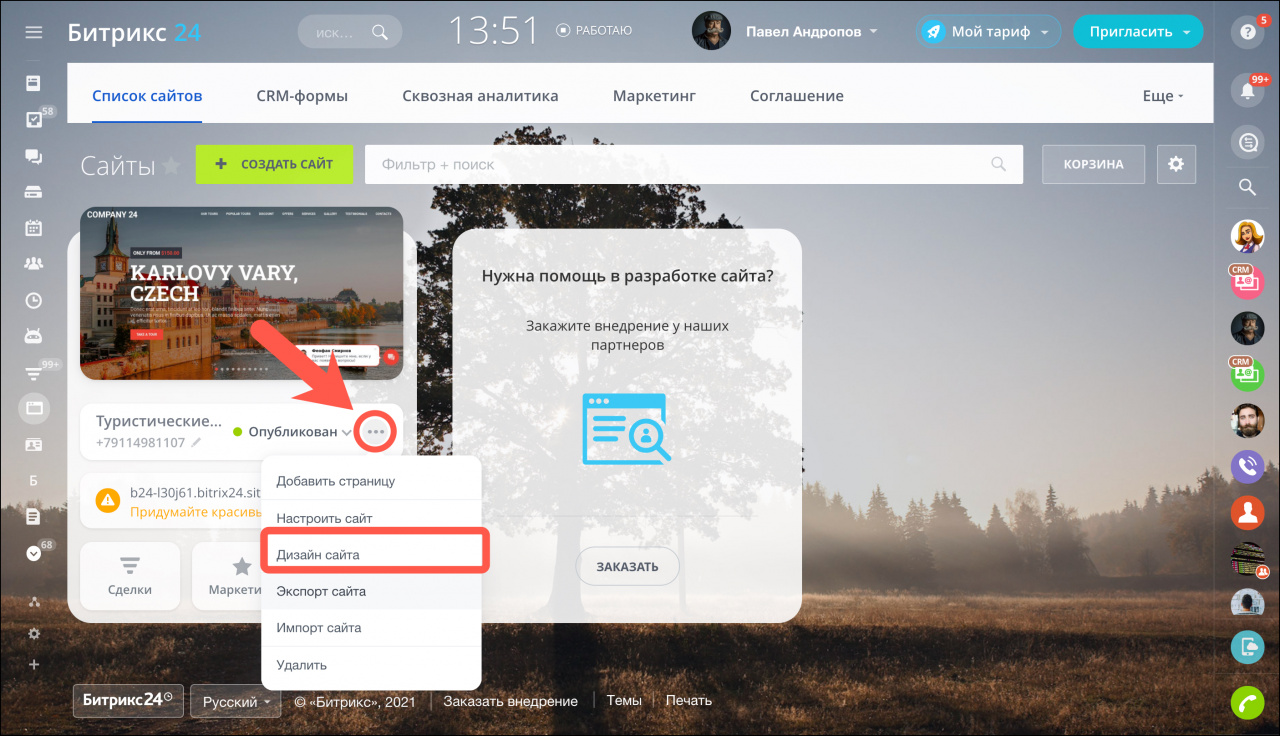
Чтобы изменить дизайн, зайдите в список сайтов или магазинов и нажмите Настроить дизайн у нужного сайта.
Какие настройки дизайна доступны
В правой части слайдера встроен небольшой блок с текстом, заголовком и кнопкой. В блоке вы увидите, как меняются эти элементы в зависимости от настроек дизайна.
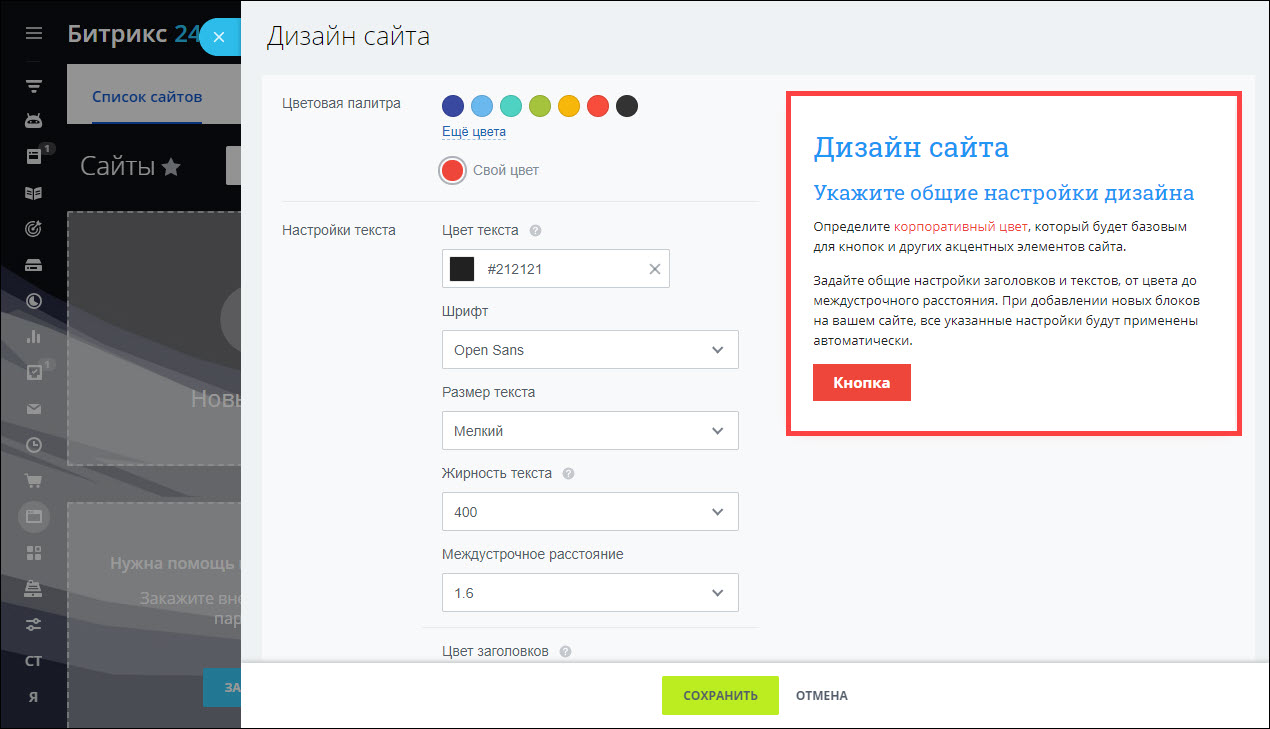
У некоторых блоков есть заранее прописанная цветовая стилистика, для них настройки дизайна действовать не будут.
Цветовая палитра изменяет цвет кнопок и некоторых других элементов, в зависимости от блока.
Функция Корпоративный цвет (выбор из палитры или свой #hex) доступна не на всех тарифах Битрикс24. Узнать подробнее вы можете на странице тарифов.
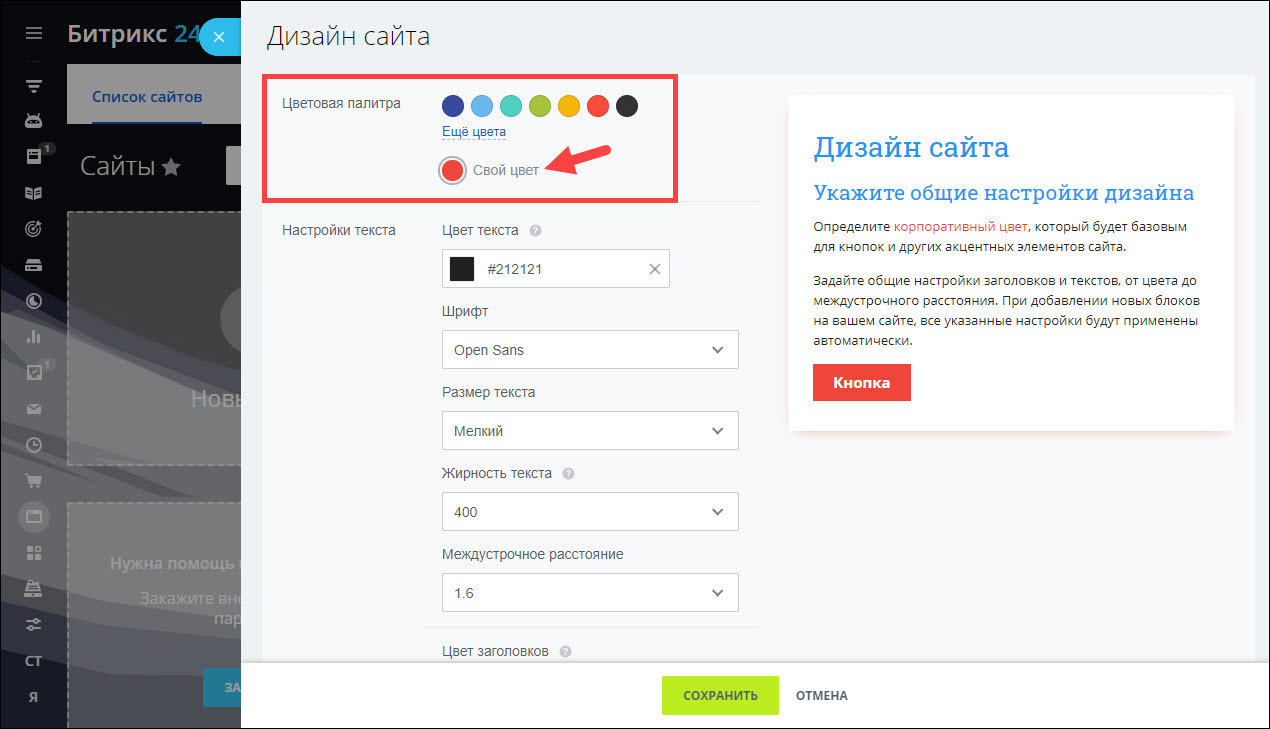
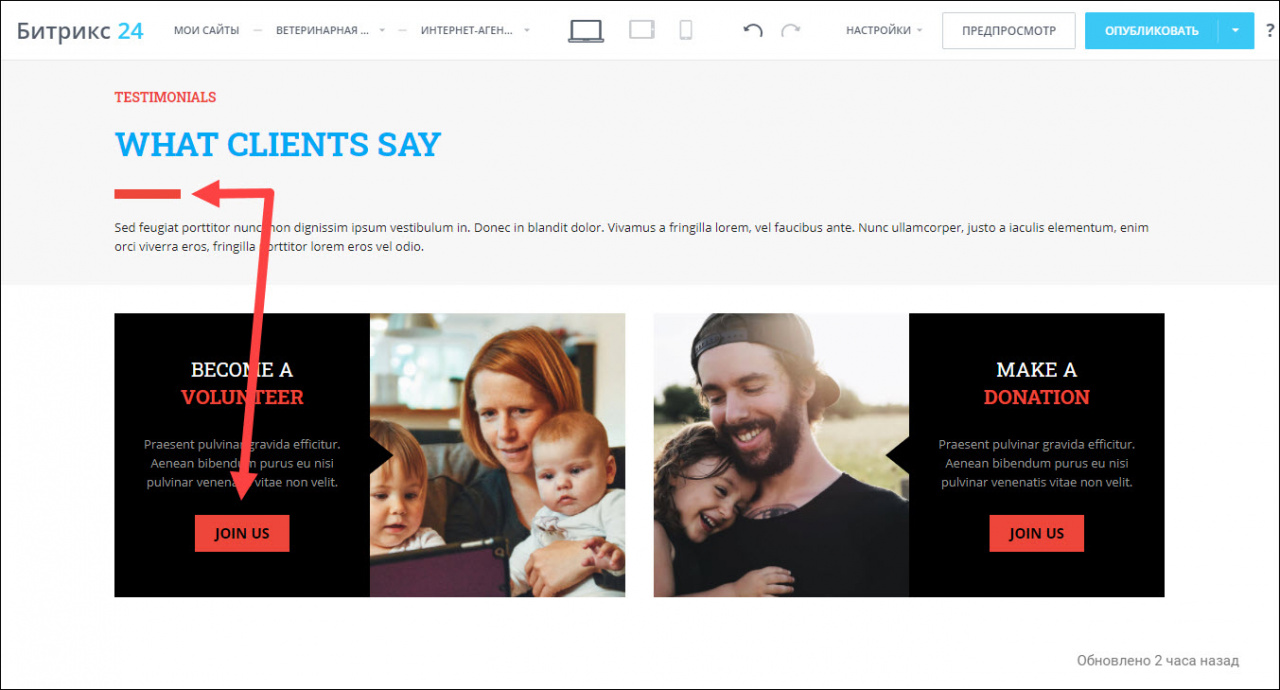
Пример изменения цветовой палитры
В данном случае красный цвет будет применён к разделителю в одном блоке и кнопкам в другом.
Цвет текста и заголовков изменяет соответствующий цвет в блоках.
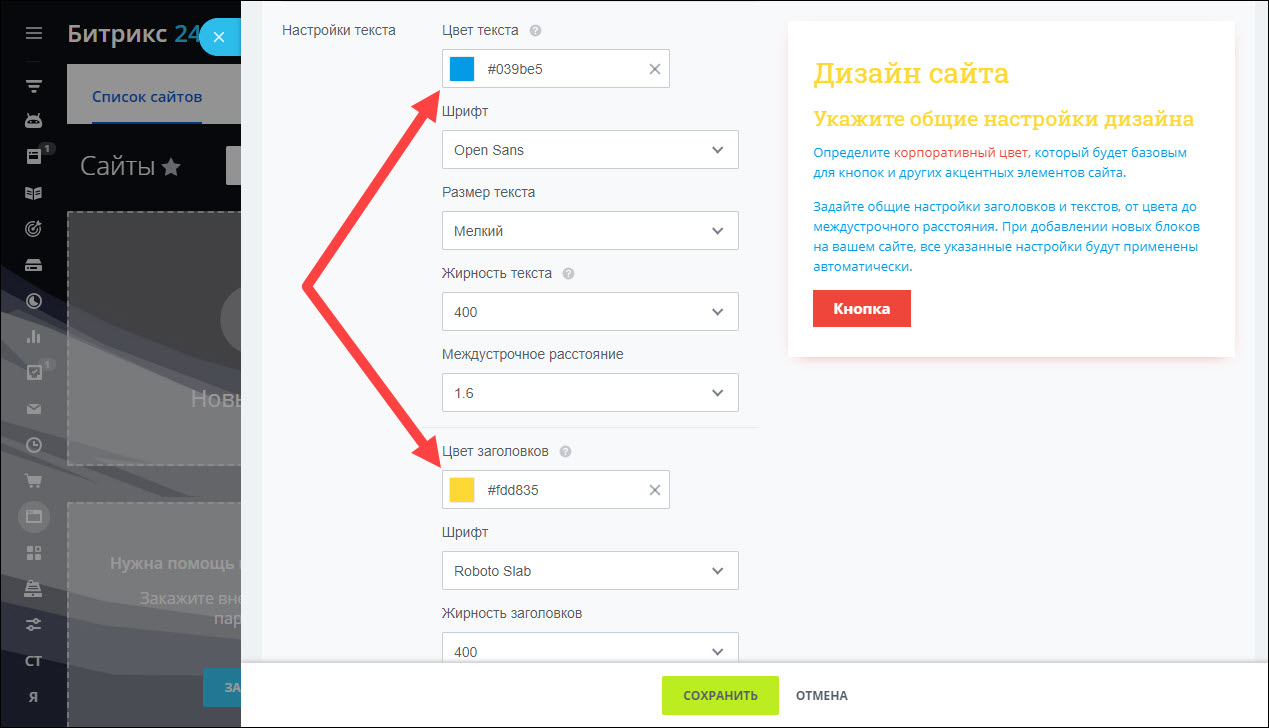
Пример изменения цвета текста и заголовка
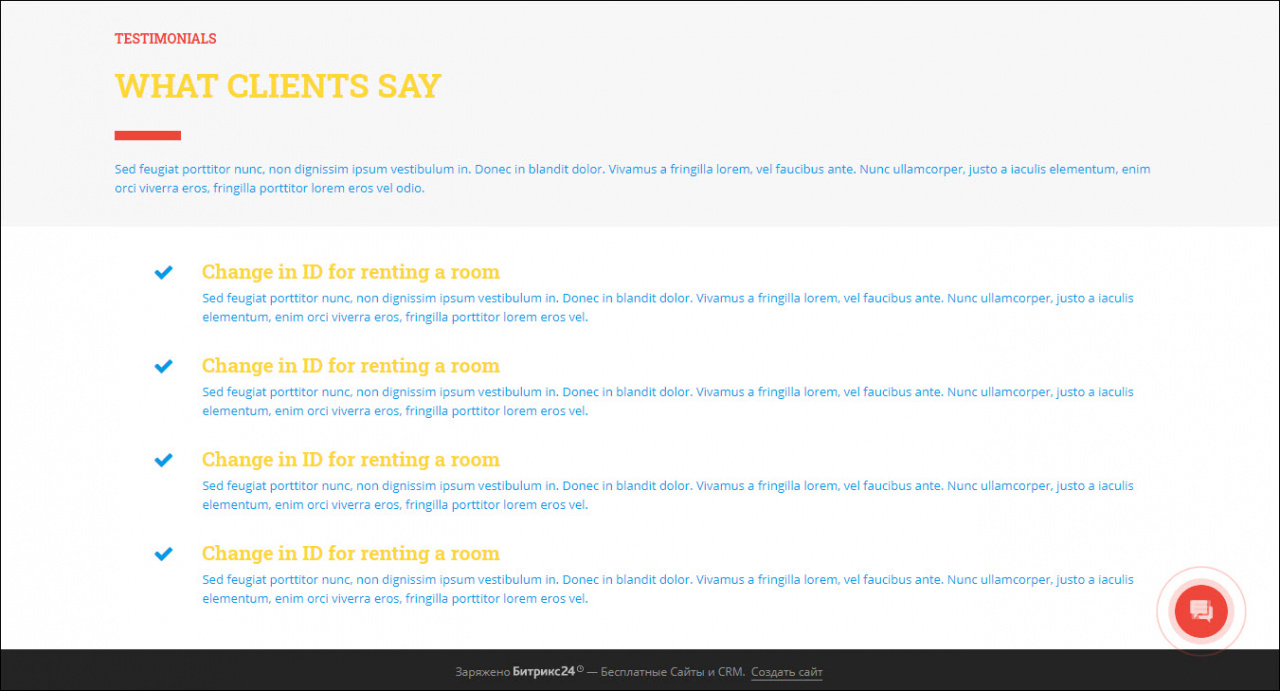
Так выбранный цвет текста и заголовков выглядит на сайте.
Шрифт текста и заголовков изменяет соответствующий текст в блоках.
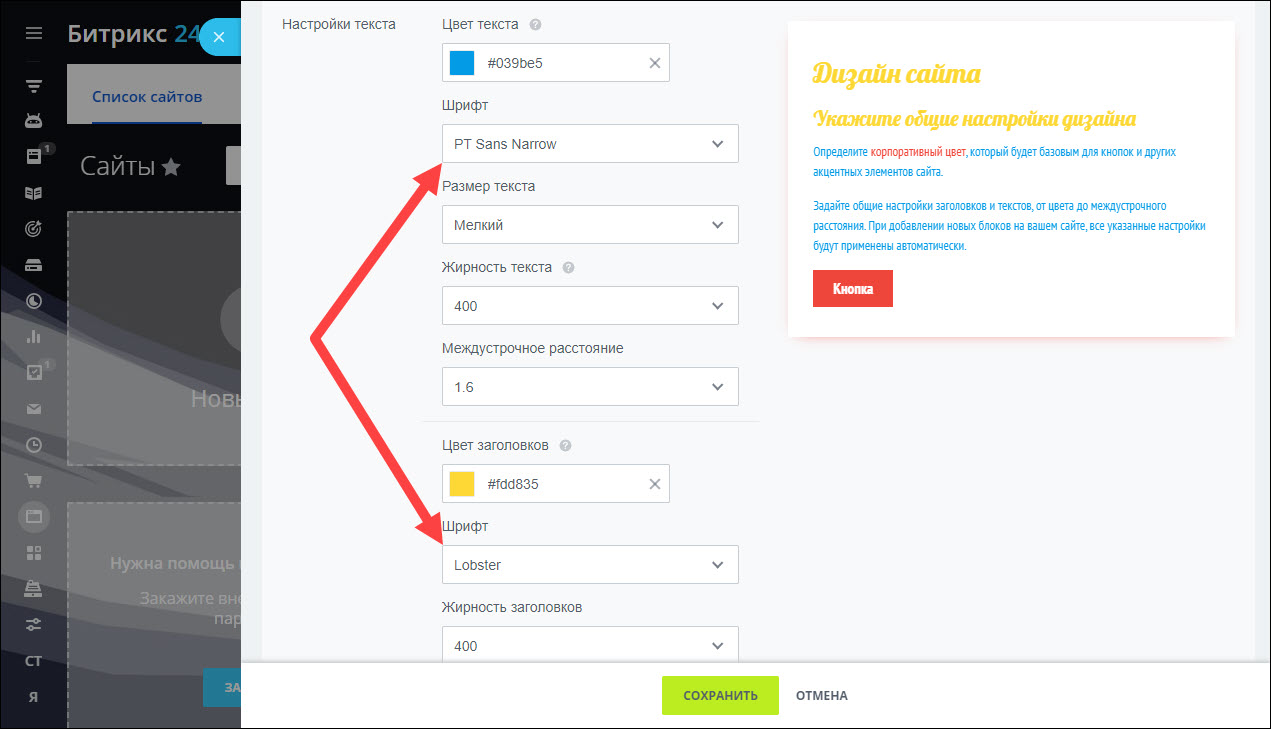
Пример изменения шрифта текста и заголовка
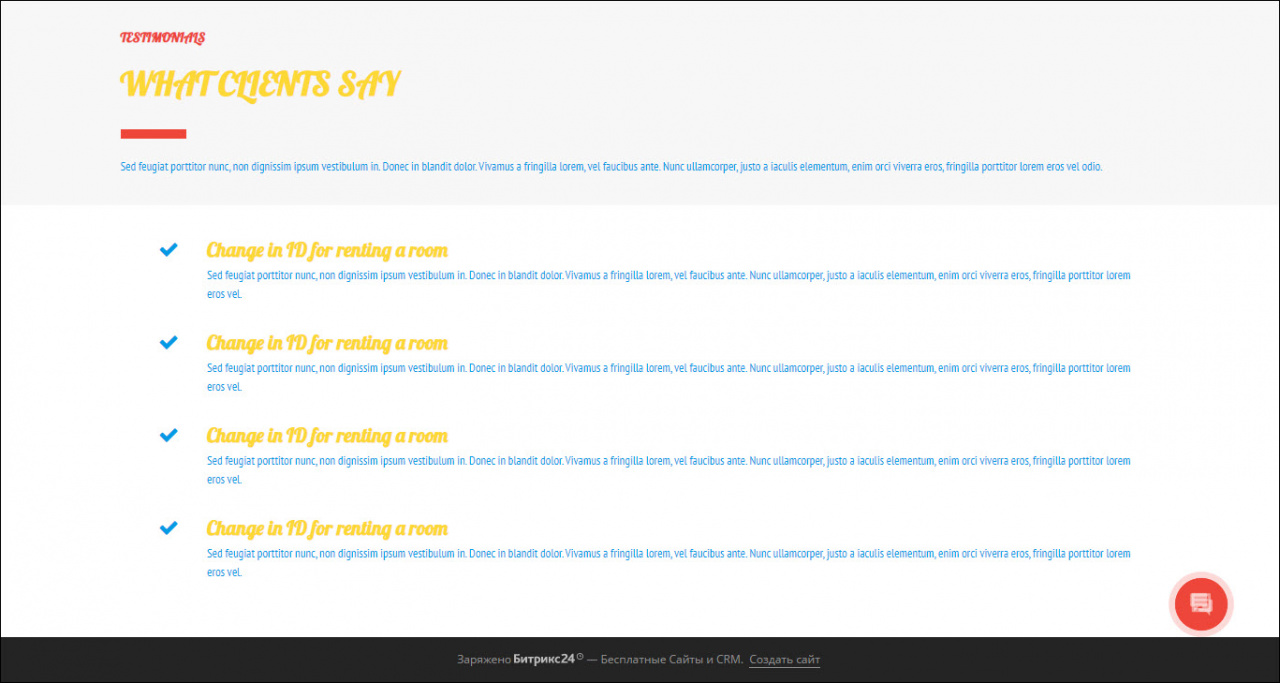
Так выбранные шрифты выглядят на сайте.
Размер текста, жирность и междустрочное расстояние помогают более тонко настроить текст.
Пример форматирования текста
Вот так изменения шрифта отображаются на сайте.
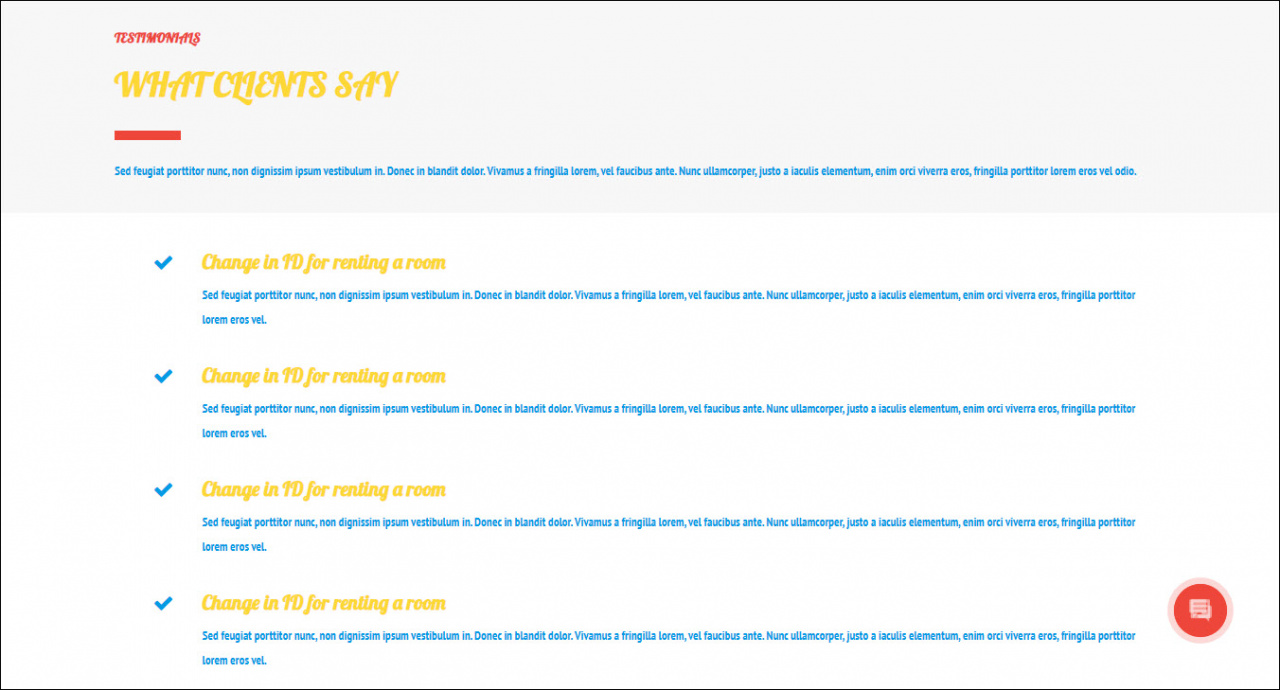
Индивидуальный фон страницы изменяет фон текущей страницы.
Новый интерфейс работы с цветами и фоном на сайте
Мы переработали интерфейс выбора цвета для сайтов и магазинов. Теперь вы можете выбирать любой цвет для текстов и фона, настраивать прозрачность и изменять фоновую картинку у блоков.
Новый интерфейс доступен для сайтов, магазинов и баз знаний.
Как настроить цвета элементов
На станице сайта нажмите Дизайн и выберите элемент, который хотите отредактировать.
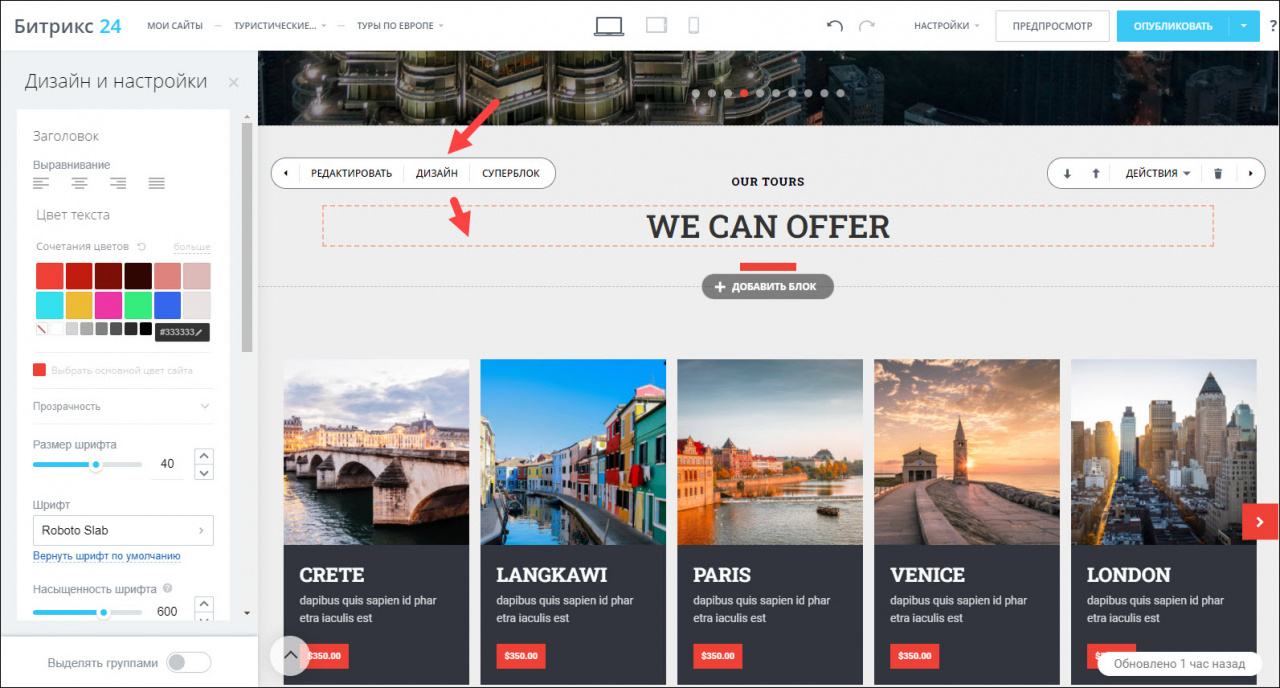
В левой части окна откроется слайдер, в котором вы можете:
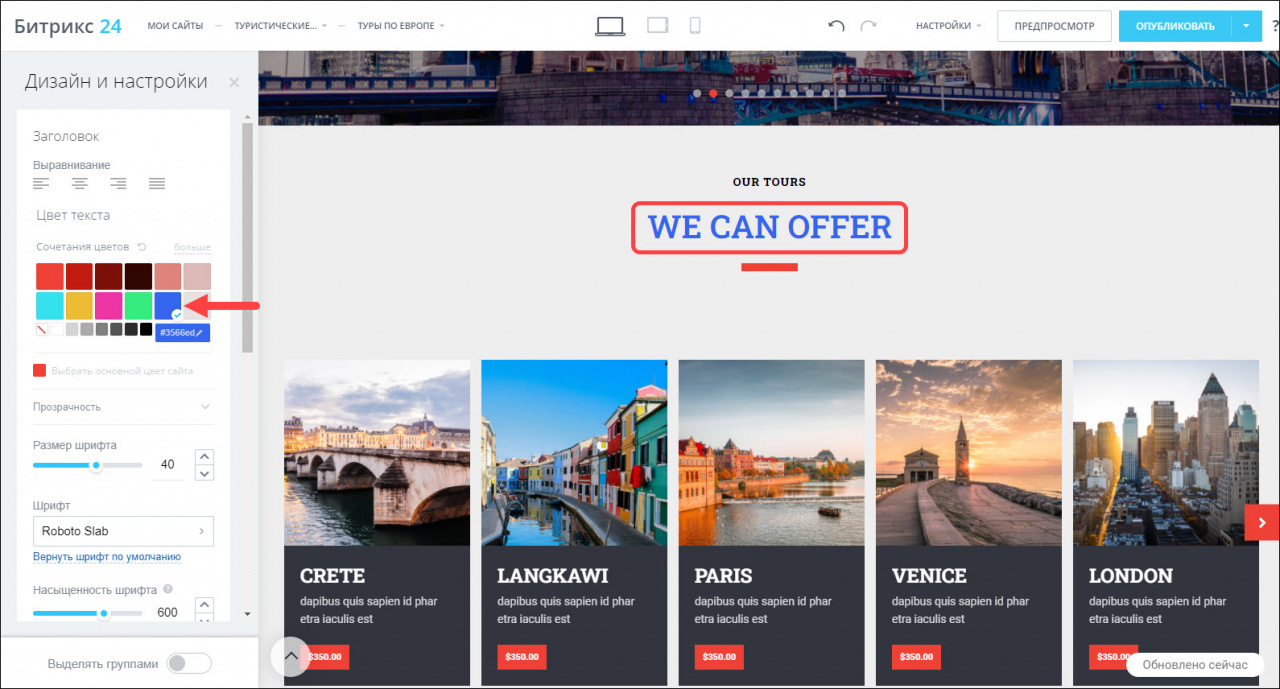
- Выбрать один из предложенных цветов. Он сразу применится к элементу, который редактируете.
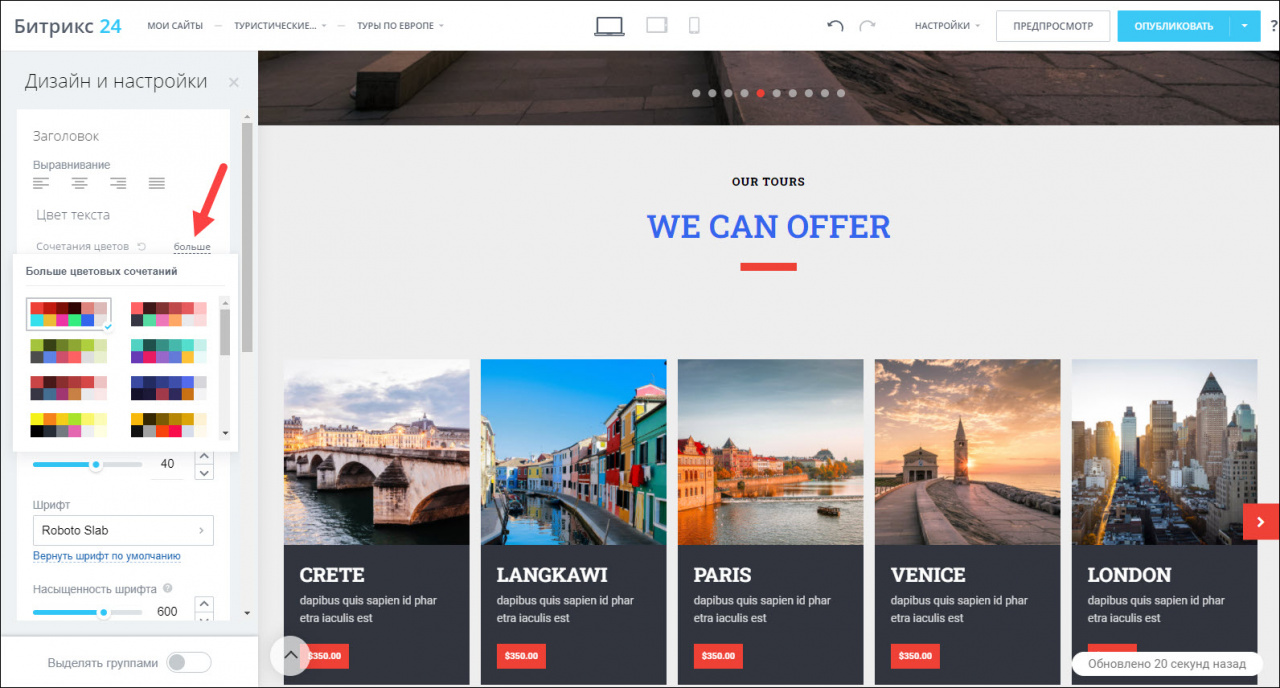
- Открыть другие сочетания цветов и выбрать подходящий среди них. Для этого нажмите на кнопку Больше.
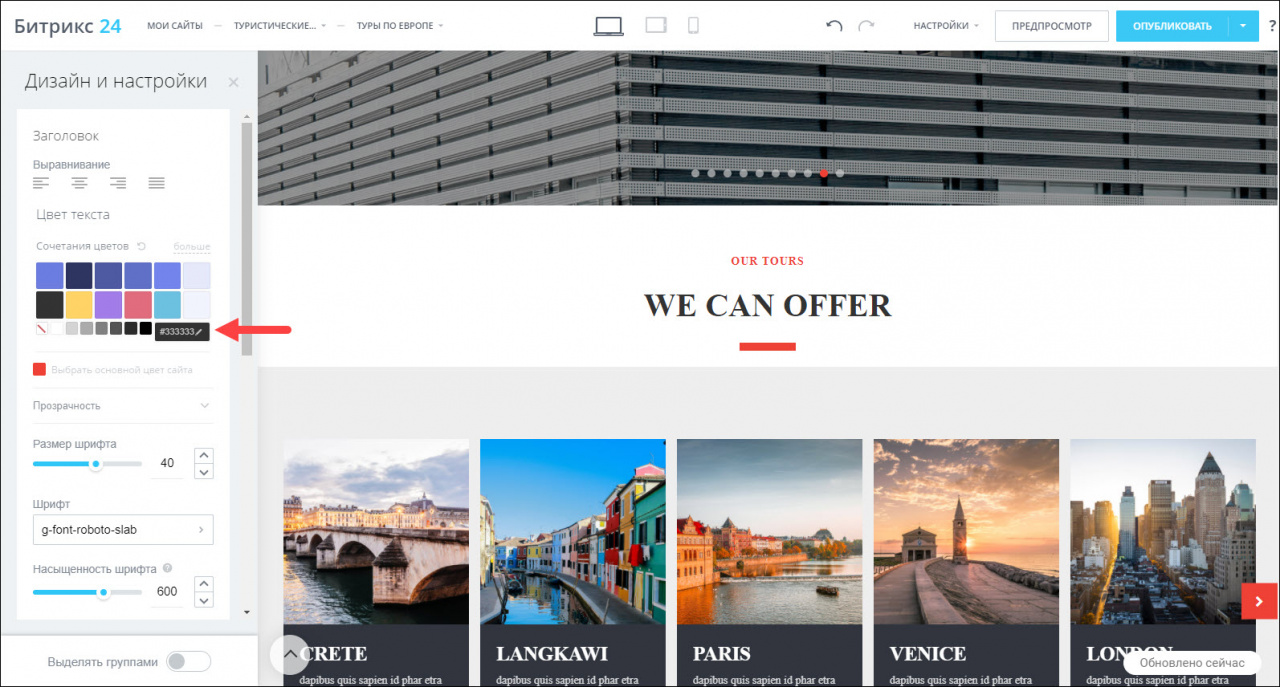
- Выбрать цвет на палитре или указать его код. Чтобы открыть окно с палитрой, нажмите на код цвета.
Как указать код цвета
Нажмите на кнопку с кодом цвета.
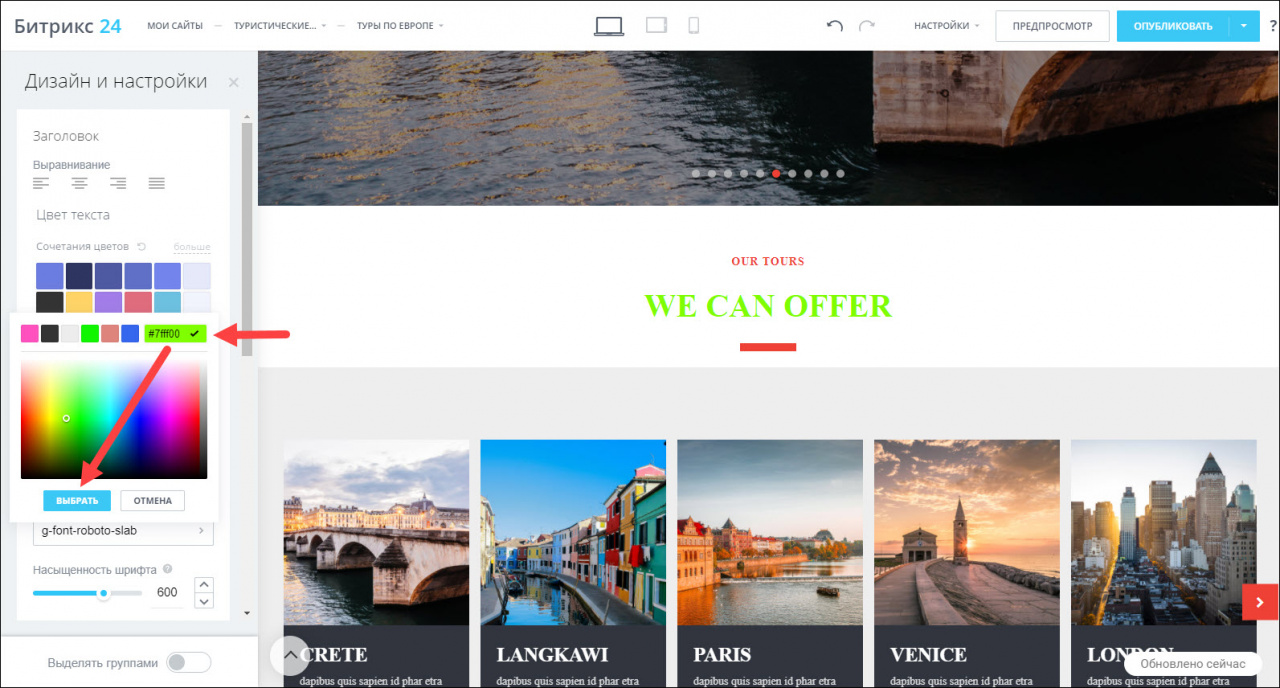
Укажите цвет в формате HEX и нажмите Выбрать.
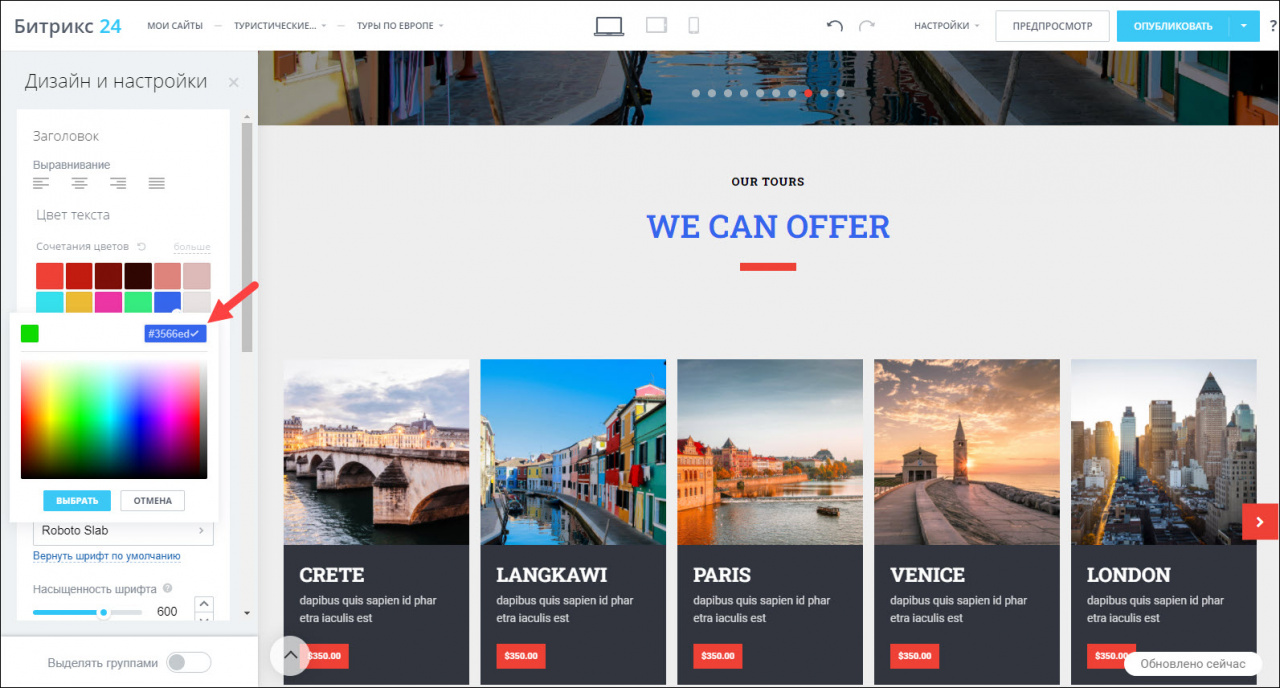
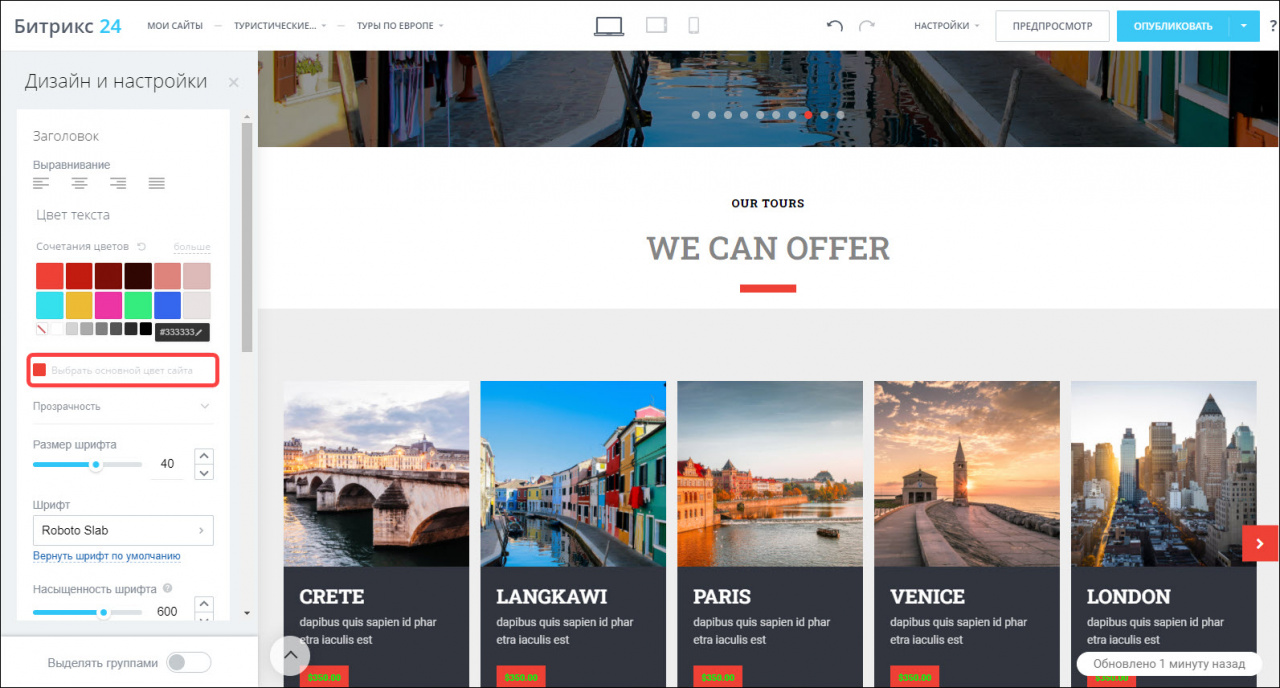
- Выбрать основной цвет сайта. Его вы указали в момент создания сайта.
- Настроить прозрачность цвета. Для этого нажмите на Прозрачность и выберите нужное значение.
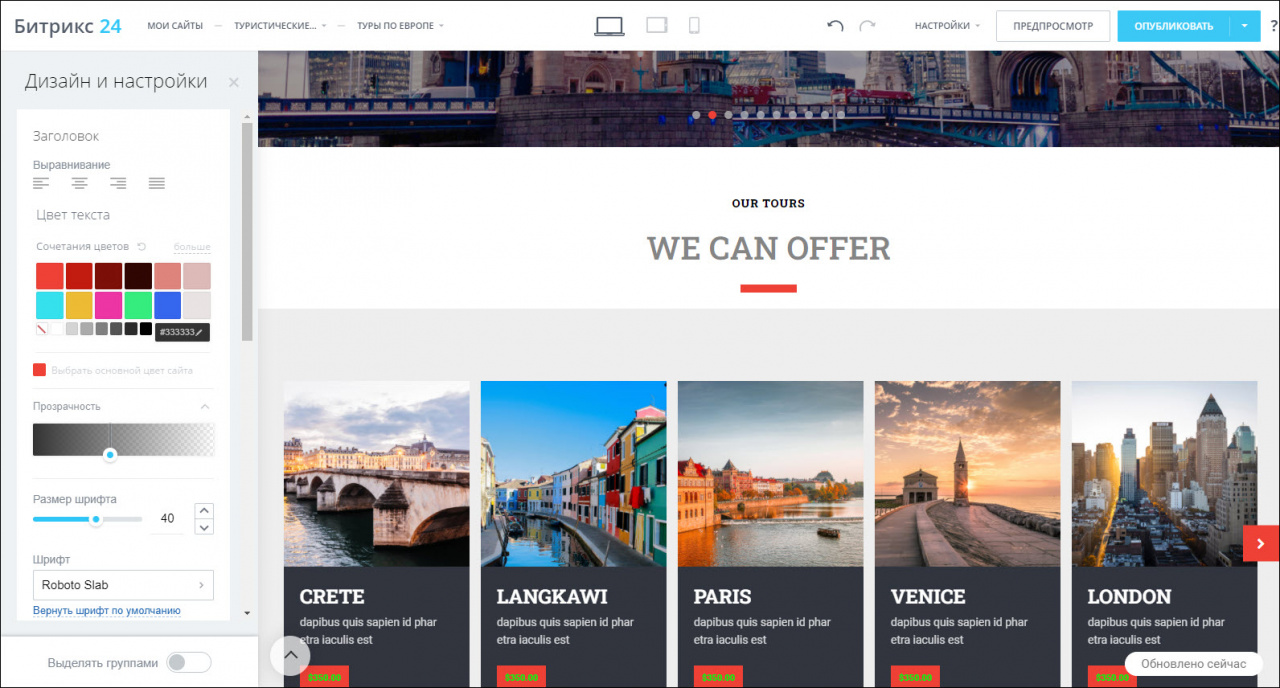
Чтобы вернуть цвет по умолчанию, нажмите на соответствующую кнопку. Цвет изменится на тот, который был у элемента блока изначально.
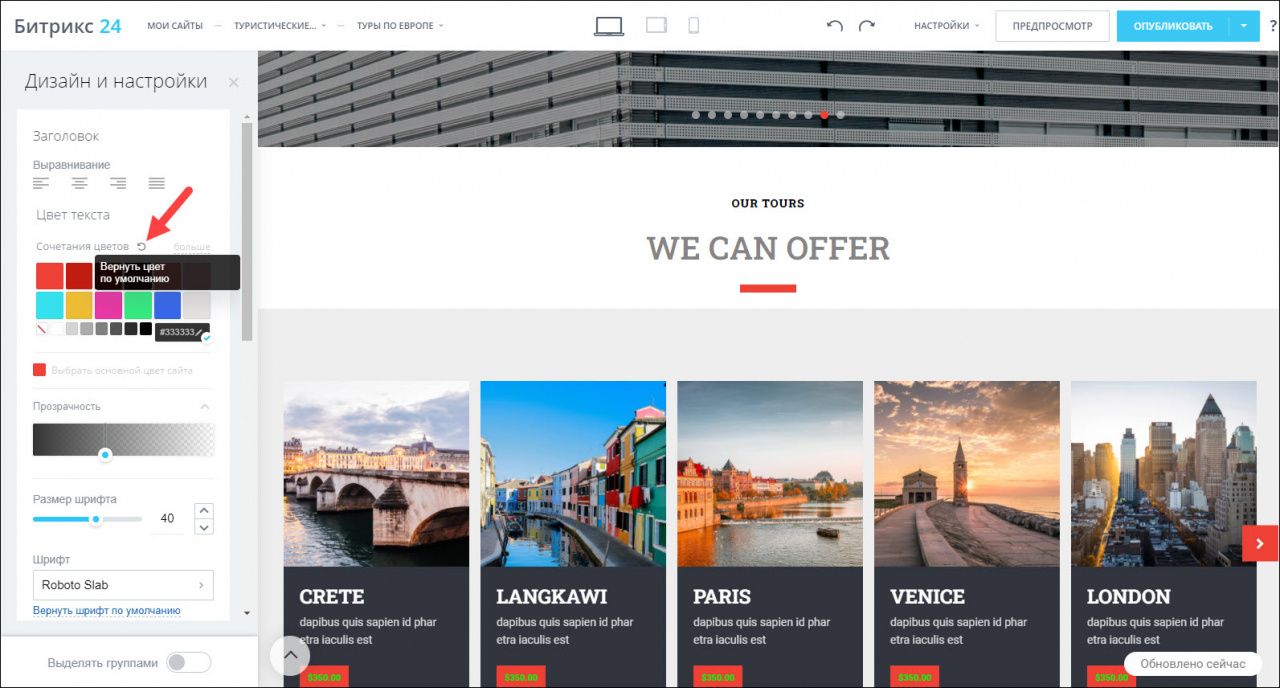
Как настроить цвета фона
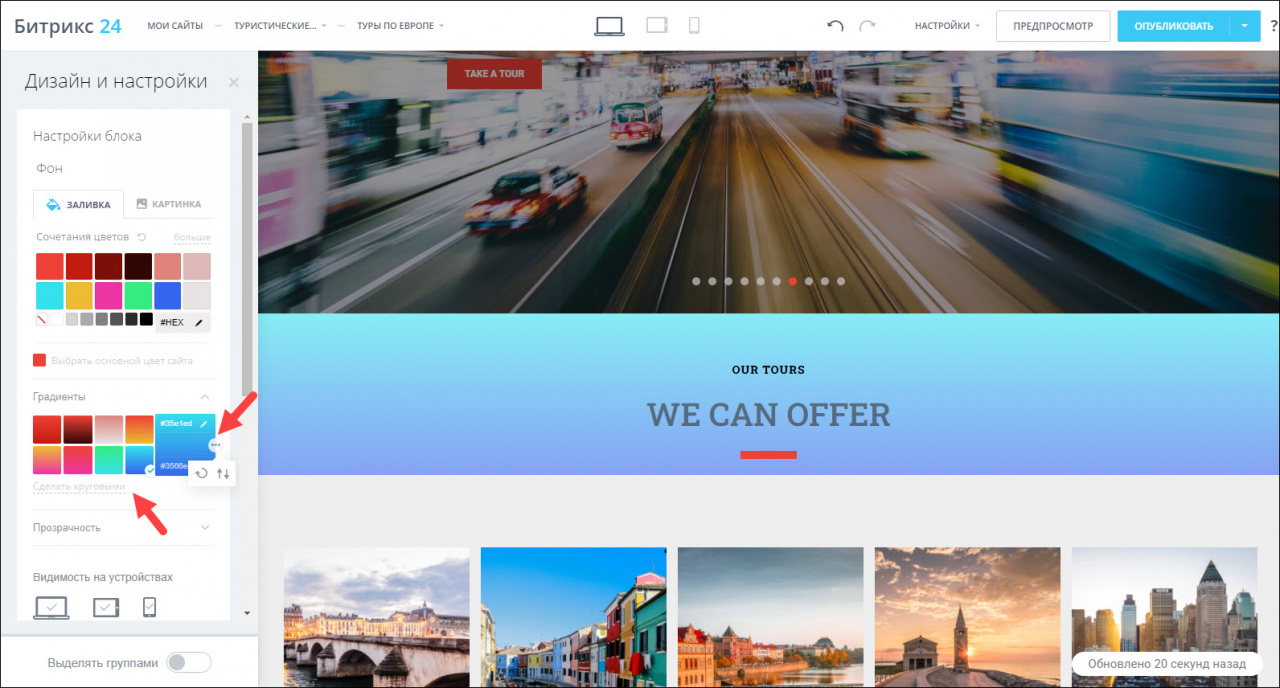
Теперь вы можете выбрать любой цвет для фона. Перейдите на вкладку Заливка и выберите подходящий вариант.
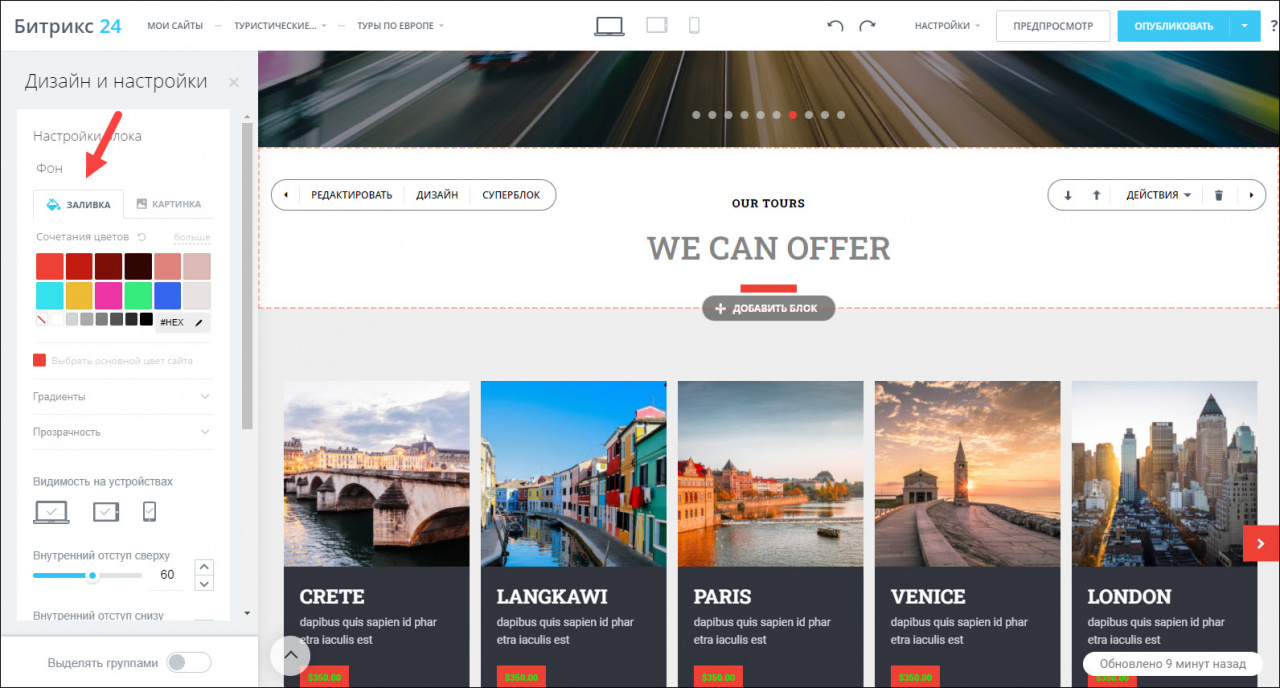
Настройки цвета фона аналогичны настройкам цвета текста за одним исключением: фон можно сделать градиентным. Для этого откройте вкладку Градиенты и выберите подходящий вариант.
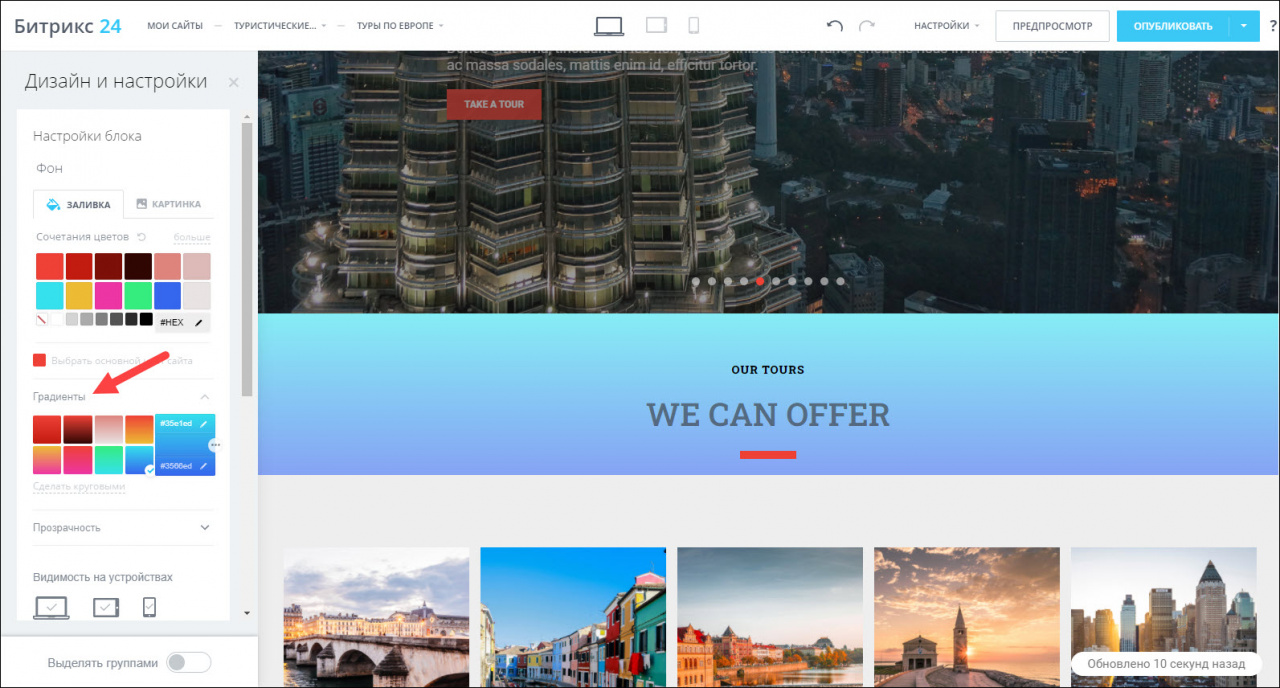
Градиенты можно сделать круговыми или линейными, а также поменять цвета местами или повернуть их.
Опция Прозрачность действует на весь фон, а не отдельные цвета градиента.
Как изменить фоновую картинку
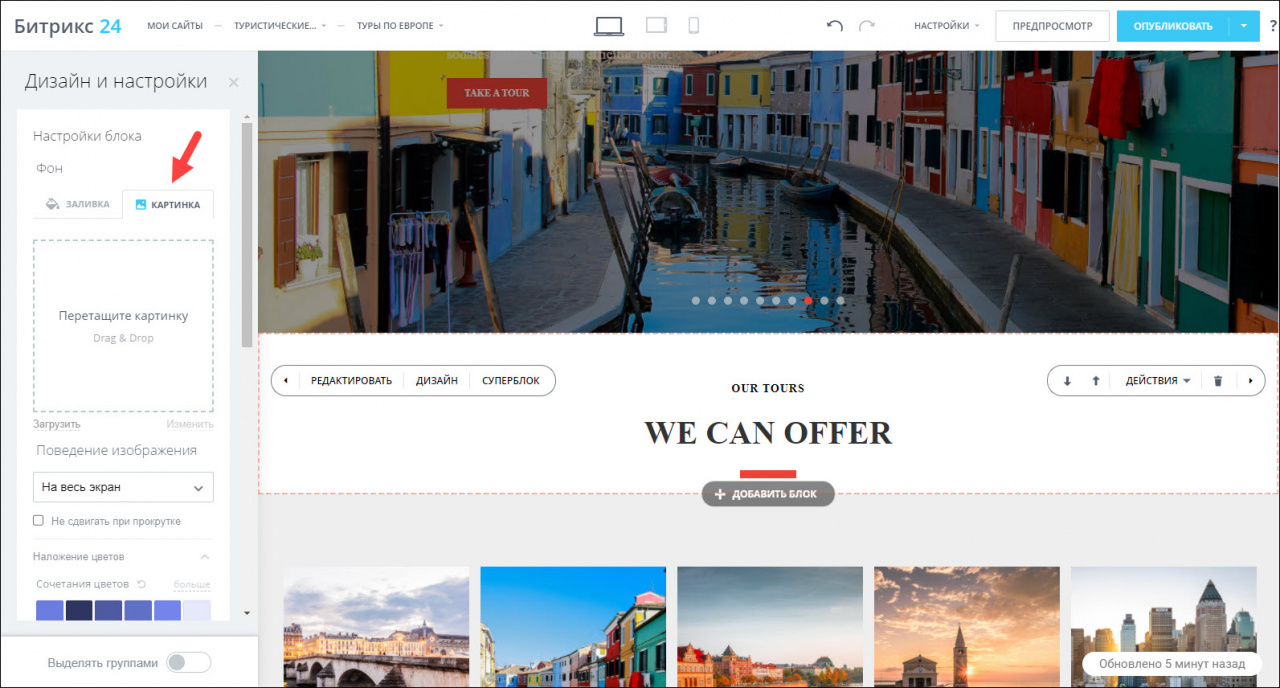
Фоновую картинку можно установить только для тех блоков, в которых она не задана по умолчанию.
В слайдере перейдите на вкладку Картинка.
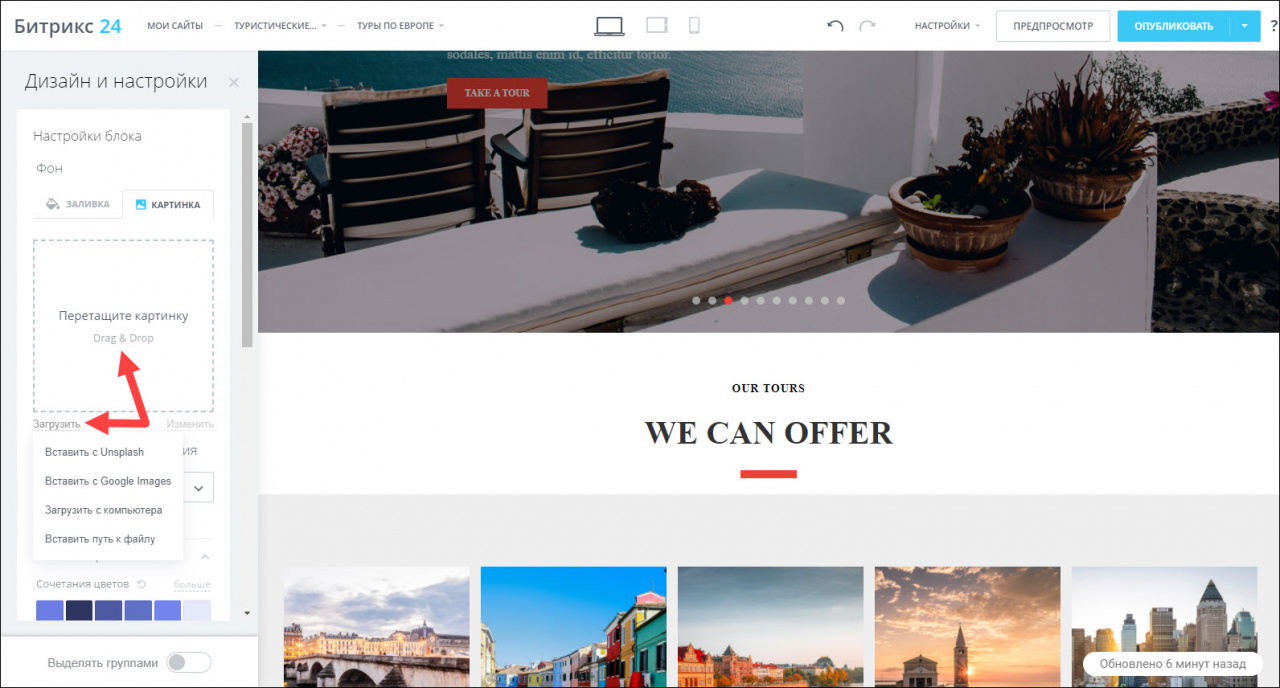
Нажмите Загрузить и выберите подходящий вариант, также можно просто перетащить картинку в область Drag & Drop.
После загрузки картинка станет фоном блока.
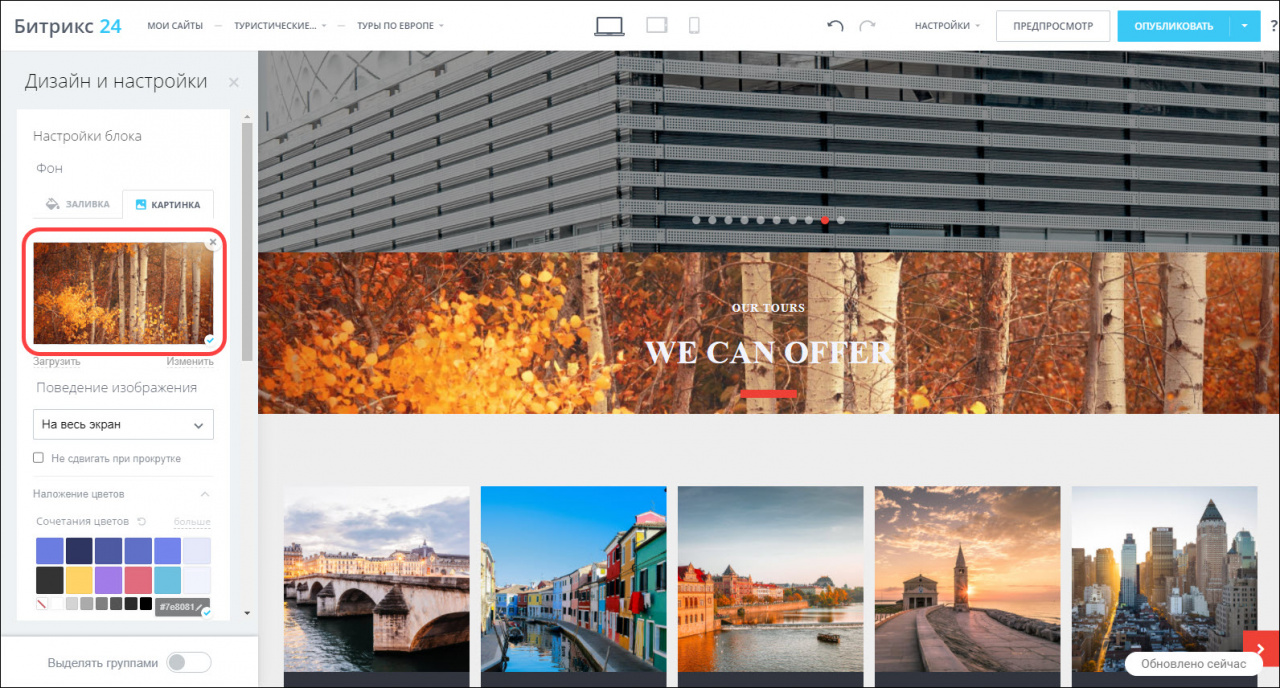
Если текст блока плохо виден, можете изменить цвет текста или наложить цвет на фоновую картинку. Для этого нажмите на вкладку Наложение цветов и выберите подходящий вариант.