
Как обновить версию Python?
Здравствуйте! Мне нужно открыть программу, сделанную на Python 3.11.5 . У меня Visual studio 2019, в ней версия питона 3.7.8 . Я скачала отдельно Питон 3.11.5, запустила. Командная строка компьютера его видит(при запросе python выводит версию 3.11.5). А Visual studio не видит. В «Отдельных компонентах» этой версии нет, и мой проект так и не открывается. Подскажите, пожалуйста, что делать, как обновить версию питона в visual studio?
94731 / 64177 / 26122
Регистрация: 12.04.2006
Сообщений: 116,782
Ответы с готовыми решениями:
Как изменить версию python на сервере?
На сервере установлен python 2.7, а я хочу изменить на 3 версию. Как мне изменить, чтобы был только.

Как обновить python в виртуальной среде?
Доброго времени суток! Подскажите как корректно обновить Python 2.7.3 в среде virtualenv до 3.2.
Не показывает версию Python
Чтобы убедиться, что Python теперь доступен, перезагрузите ком-пьютер, запустите командную строку.
Virtualenv использует неверную версию python
На Windows 7, установлено два питона 3.5 и 2.7. По умолчанию используется 3.5, для 2.7 создаются.
Какую версию Python вы используете в продакшне:
Решил узнать примерную картину. Вопрос в заголовке. Прошу ответить именно про продакшн, "для себя".
Установка интерпретаторов Python
Область применения: Visual Studio Visual Studio для Mac
  Visual Studio Code
По умолчанию при установке рабочей нагрузки Python для разработки в Visual Studio 2017 и более поздних версий также устанавливается Python 3 (64-разрядная версия). При необходимости вы можете установить 32-разрядную и 64-разрядную версии Python 2, Python 3 вместе с Miniconda (Visual Studio 2019) или Anaconda 2/Anaconda 3 (Visual Studio 2017), как описано в руководстве по установке.
Кроме того, вы можете установить стандартные интерпретаторы из диалогового окна Add Environment (Добавление среды). Выберите команду Add Environment (Добавление среды) в окне Python Environments (Среды Python) или в панели инструментов Python, выберите вкладку Python installation (Установка Python), укажите интерпретаторы для установки и нажмите Install (Установить).
Кроме того, любой интерпретатор из приведенной ниже таблицы можно установить вручную, не используя Visual Studio Installer. Например, если вы установили Anaconda 3 еще до установки Visual Studio, нет необходимости снова устанавливать этот дистрибутив с помощью Visual Studio Installer. Вы также можете установить интерпретатор вручную, если, например, доступна новая версия, которая пока что не отображается в установщике Visual Studio.
Visual Studio поддерживает Python 3.7. Visual Studio можно использовать для редактирования кода, написанного на языке Python других версий, но эти версии официально не поддерживаются, а функции, такие как IntelliSense и отладка, могут не работать.
Для Visual Studio 2015 и более ранних версий нужно вручную установить один из интерпретаторов.
Хотя в Visual Studio предлагается установить дистрибутив Anaconda, на использование дистрибутива и дополнительных пакетов из Anaconda Repository распространяются условия предоставления услуг Anaconda. Согласно этим условиям, некоторым организациям может потребоваться приобрести коммерческую лицензию Anaconda или настроить средства для доступа к другому репозиторию. Дополнительные сведения см. в документации по каналам Conda.
Visual Studio (любой версии) автоматически обнаруживает все установленные интерпретаторы Python и окружения для них, проверяя значения в реестре (согласно описанию регистрации Python в реестре Windows 514 PEP). Установки Python обычно находятся в разделе HKEY_LOCAL_MACHINE\SOFTWARE\Python (32-разрядная версия) и HKEY_LOCAL_MACHINE\SOFTWARE\WOW6432Node\Python (64-разрядная версия), затем в узлах для распределения, таких как PythonCore (CPython) и ContinuumAnalytics (Anaconda).
Если Visual Studio не сможет обнаружить установленное окружение, см. раздел Указание существующего окружения вручную.
Visual Studio отображает все известные окружения в окне Окружения Python и автоматически обнаруживает обновления для существующих интерпретаторов.
| Интерпретатор | Description |
|---|---|
| CPython | Собственный и самый используемый интерпретатор доступен в 32- и 64-разрядных версиях (рекомендуется 32-разрядная). Он предоставляет последние возможности языка, максимальную совместимость пакета Python, полную поддержку отладки и взаимодействие с IPython. См. также статью о сравнении Python 2 и Python 3. Visual Studio 2015 и более ранние версии не поддерживают Python 3.6+, и в них может появиться ошибка Неподдерживаемая версия Python 3.6. Используйте Python 3.5 или более раннюю версию. |
| IronPython | Реализация .NET для Python (доступна 32- и 64-разрядная версия), обеспечивающая взаимодействие с C#, F# и Visual Basic, доступ к API-интерфейсам .NET, стандартную отладку Python (но не отладку в смешанном режиме C++) и отладку в смешанном режиме IronPython и C#. Однако IronPython не поддерживает виртуальные среды. |
| Anaconda | Открытая платформа для анализа и обработки данных на базе Python, которая включает в себя последнюю версию CPython и большинство пакетов со сложной установкой. Если вы не можете сделать выбор, рекомендуется использовать Anaconda. |
| PyPy | Реализация JIT для Python с высокопроизводительной трассировкой, которая хорошо подходит для долго выполняющихся программ и ситуаций, когда вы обнаружили проблемы с производительностью, которые не удается устранить другими способами. Работает с Visual Studio, но имеет ограниченную поддержку расширенных возможностей отладки. |
| Jython | Реализация Python на виртуальной машине Java (JVM). Как и в IronPython, код, выполняемый в Jython, может взаимодействовать с классами и библиотеками Java. Однако многие библиотеки, предназначенные для CPython, могут быть недоступны. Работает с Visual Studio, но имеет ограниченную поддержку расширенных возможностей отладки. |
Сведения о новых способах обнаружения сред Python см. в статье PTVS Environment Detection (Обнаружение среды PTVS) на сайте github.com.
Перемещение интерпретатора
Если вы переместите существующий интерпретатор в новое расположение с помощью средств файловой системы, Visual Studio не сможет отследить изменение автоматически.
- Если изначально вы указали расположение интерпретатора в окне Окружения Python, укажите новое расположение, изменив параметры окружения на вкладке Настройка в этом же окне. См. раздел Указание существующего окружения вручную.
- Если вы установили интерпретатор с помощью установщика, выполните следующие действия для переустановки интерпретатора в новом расположении:
- Верните интерпретатор Python в исходное расположение.
- Удалите интерпретатор с помощью установщика, который очистит записи в реестре.
- Повторно установите интерпретатор в новом расположении.
- Перезапустите Visual Studio. Вместо старого расположения должно автоматически определиться новое.
Такой процесс позволяет гарантировать, что в реестре правильно обновятся записи о расположении интерпретатора, которое использует Visual Studio. Также установщик устраняет все возможные побочные эффекты.
См. также
- Управление средами Python
- Выбор интерпретатора для проекта
- Использование файла requirements.txt для зависимостей
- Пути поиска
- Справочная информация по окну «Окружения Python»
Как поставить нужную версию Python на VS code(если Vs code эту версию не видит)?
На днях перешел с Ubuntu на Linux Manjaro и установил VS code поставл все плагины связанные с Python
и начал выбирать интерпретатор (версии 3.10). Я знаю что он установлен на пк 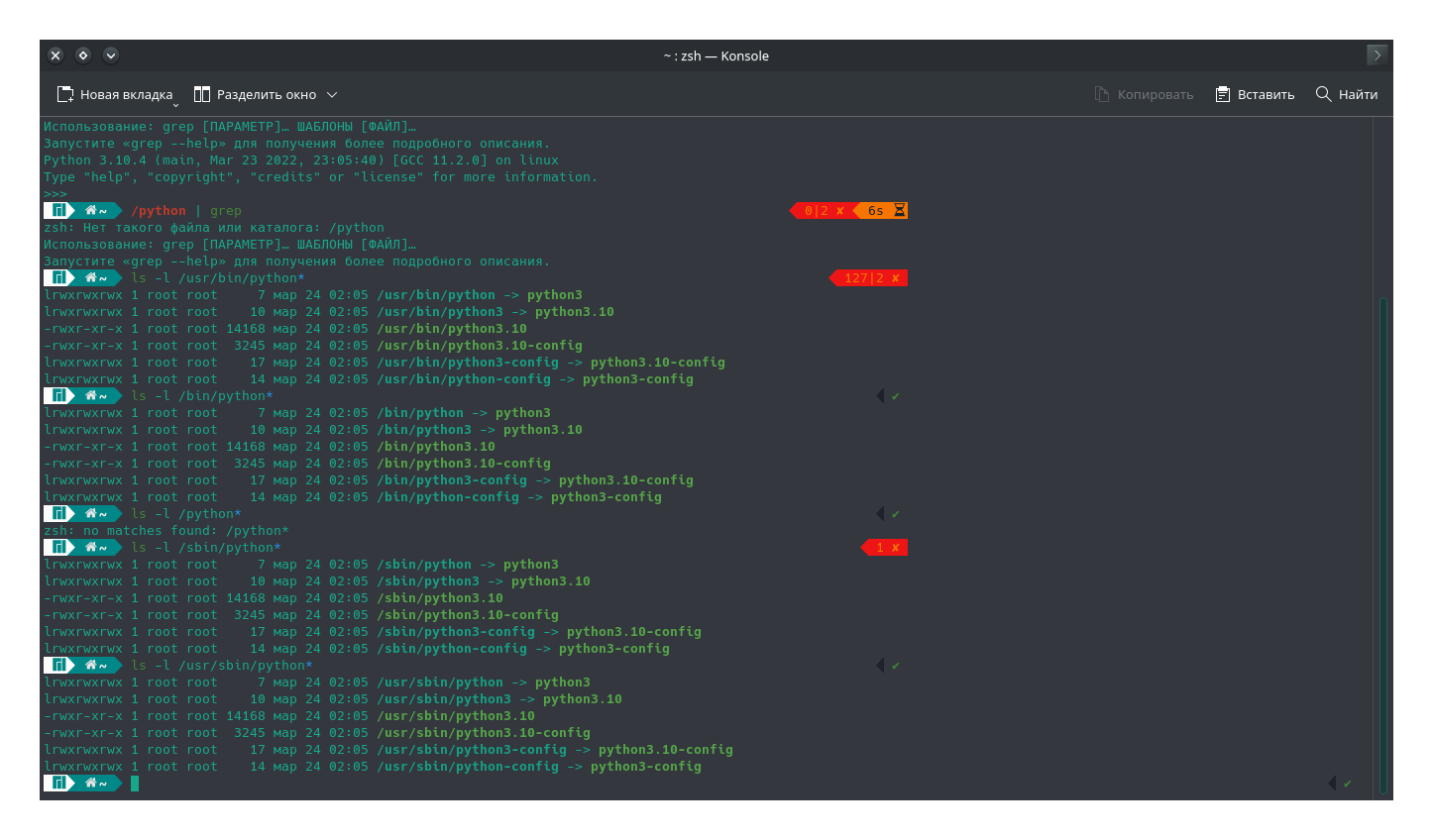 и во что я вижу на VS Code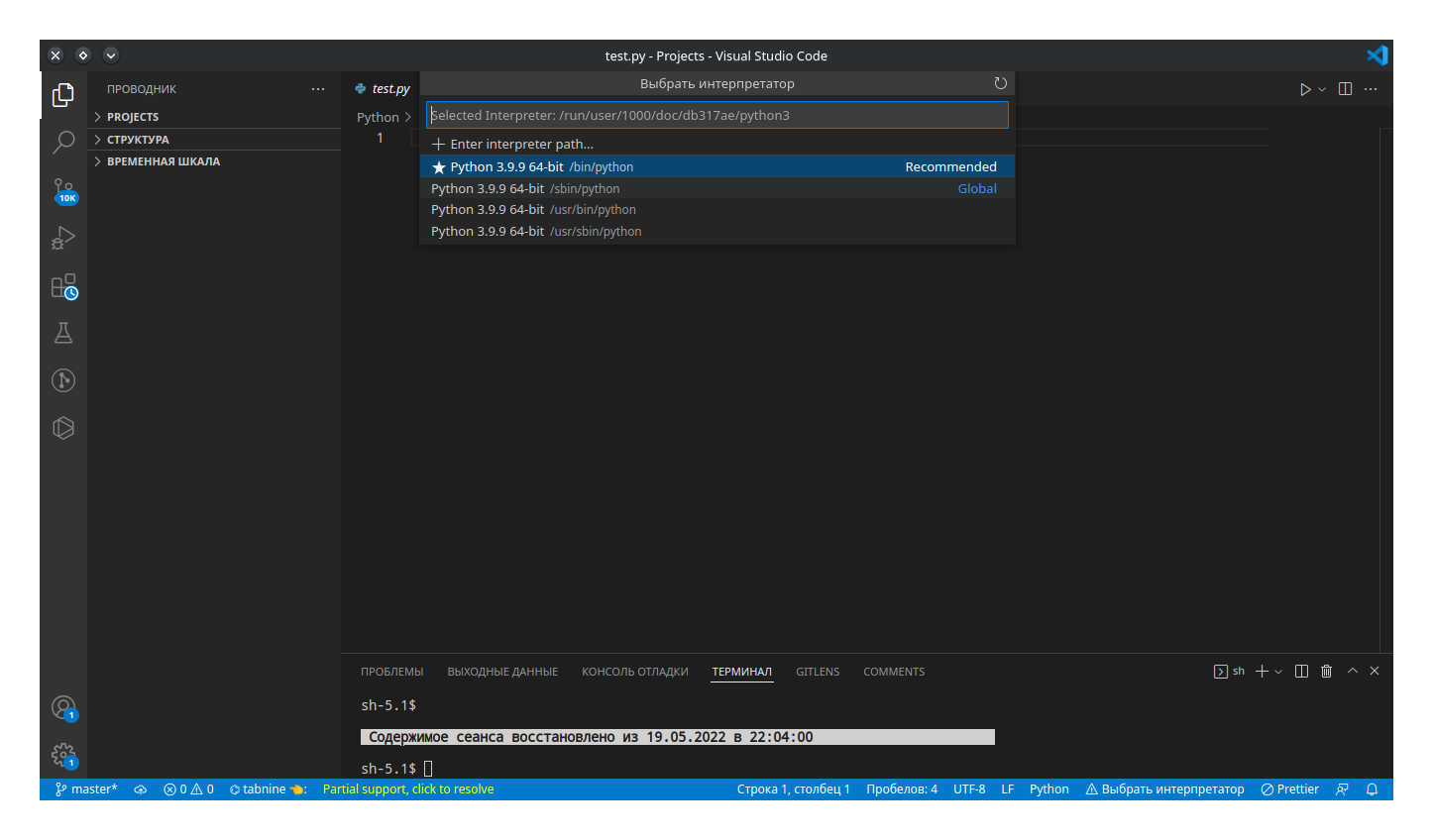
Версии 3.10 как не бывало. (Если что я пытался прописать все пути которые были возможны)
Мне кажется VS Code видит python 3.10 как 3.9, но это не так потому, что все модули приходиться устанавливать для каждой версии отдельно и такжетерминал VS Code не видит господнюю команду sudo. при вызове её выдаёт ошибку: «sh: sudo: команда не найдена»
- Вопрос задан более года назад
- 1618 просмотров
1 комментарий
Средний 1 комментарий
VS Code не видит господнюю команду sudo. при вызове её выдаёт ошибку: «sh: sudo: команда не найдена»
Ну и на первом скриншоте классные команды.
ТС: для начала надо освоить основы работы в Linux. А уж потом браться там программировать.
Решения вопроса 0
Ответы на вопрос 2

Самый простой вариант — взять нормальный менеджер окружений (и пакетов заодно), например Poetry, ну или pipenv, если очень хочется, развернуть где-нибудь в подпапке .venv вирт. окружение для вашего проекта, и натравить на него VS Code (вероятно, он сам даже предложит вам в списке этот вариант). Это если вы собираетесь делать что-то сложнее Hello world.
Ну а вообще почему бы вам не ввести путь /usr/bin/python3.10 ? Ну мало ли почему vscode его не нашёл.
Создание сред Python и управление ими в Visual Studio
Область применения:Visual Studio Visual Studio для Mac Visual Studio Code
Окружение Python представляет собой контекст, в котором выполняется код Python. Различают глобальные, виртуальные окружения и окружения Conda. Окружение состоит из интерпретатора, библиотеки (обычно это стандартная библиотека Python) и нескольких установленных пакетов. Вместе они определяют языковые конструкции и синтаксис, доступные возможности операционной системы и пригодные для использования пакеты.
В Visual Studio для Windows есть окно Окружения Python, которое позволяет управлять окружениями и выбрать одно из них в качестве окружения по умолчанию для новых проектов. Все это мы рассмотрим в этой статье. Другие связанные с окружениями аспекты описаны в следующих статьях:
- Для каждого конкретного проекта можно выбрать конкретное окружение вместо варианта по умолчанию.
- Дополнительные сведения о создании и использовании виртуальных окружений для проектов Python см. в разделе Использование виртуальных окружений.
- Если вы хотите установить пакеты в окружении, см. справочник по вкладке «Пакеты».
- Чтобы установить другой интерпретатор Python, см. раздел Установка интерпретаторов Python. Как правило, если вы скачиваете и запускаете установщик для основного дистрибутива Python, Visual Studio обнаруживает эту новую установку, это окружение отображается в окне Окружения Python и может быть выбрано для проектов.
Если вы только начинаете работу с Python в Visual Studio, можете ознакомиться с базовыми сведениями в следующих статьях:
- Работа с Python в Visual Studio
- Установка средств для поддержки Python в Visual Studio
Вы можете управлять окружениями для кода Python, который открыт в качестве папки с помощью команды Файл>Открыть>Папка. Панель инструментов Python позволяет переключаться между всеми обнаруженными окружениями, а также добавлять новые окружения. Сведения об окружении хранятся в файле PythonSettings.json в папке .vs рабочей области.
Окно «Окружения Python»
Окружения, обнаруженные Visual Studio, отображаются в окне Окружения Python. Чтобы открыть это окно, используйте один из следующих методов:
- Выберите команду меню Просмотр>Другие окна>Окружения Python.
- В обозревателе решений щелкните правой кнопкой мыши узел Окружения Python в нужном проекте и выберите Просмотреть все окружения Python.
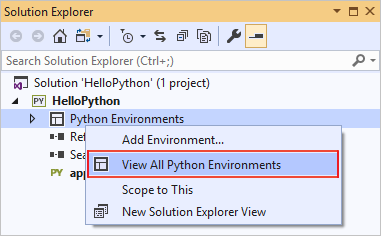
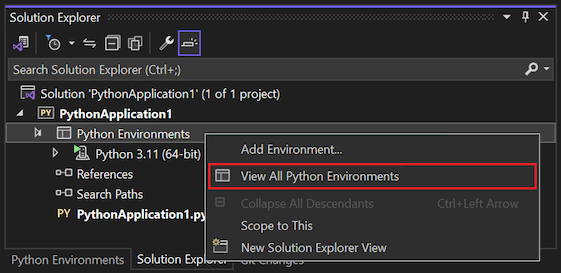
В любом случае окно Окружения Python открывается на одном уровне с Обозревателем решений:
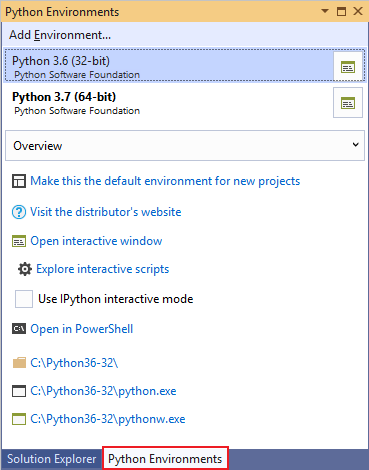

Visual Studio ищет установленные глобальные окружения с помощью реестра (следуя по PEP 514), а также виртуальные окружения и окружения Conda (см. Типы окружений). Если нужное окружение не отображается в списке, ознакомьтесь с разделом Указание существующего окружения вручную.
При выборе окружения в списке на вкладке Обзор Visual Studio отображаются различные свойства и команды для этого окружения.
Например, как видно на рисунке выше, интерпретатор находится в папке C:\Python36-32. Четыре команды в нижней части вкладки Обзор открывают командную строку с выполняющимся интерпретатором. Дополнительные сведения см. в статье Справочная информация по вкладкам окна «Окружения Python»-2019 — обзор.
Например, на рисунке видно, что интерпретатор находится в папке C:\Program Files (x86)\Microsoft Visual Studio\Python310. Четыре команды в нижней части вкладки Обзор открывают командную строку с выполняющимся интерпретатором. Дополнительные сведения см. в статье Справочная информация по вкладкам окна «Окружения Python»-2022 — обзор.
Используйте раскрывающийся список под списком окружений для перехода к различным вкладкам, таким как Пакеты и IntelliSense. Эти вкладки также описаны в справочнике по вкладкам окна «Окружения Python».
Выбор окружения не влияет на его связи с любыми проектами. Окружение по умолчанию, выделенное полужирным шрифтом в списке, используется Visual Studio для любых новых проектов. Чтобы использовать другое окружение для новых проектов, используйте команду Назначить это окружение по умолчанию для новых проектов. В контексте проекта всегда можно выбрать конкретное окружение. Дополнительные сведения см. в разделе о выборе окружения для проекта.
Справа от каждого окружения в списке есть элемент управления, который позволяет открыть интерактивное окно для этого окружения. (В Visual Studio 2017 15.5 и более ранних версиях может отображаться другой элемент управления. Он предназначен для обновления базы данных IntelliSense для этого окружения. Дополнительные сведения о базе данных см. в разделе об окне окружений.)
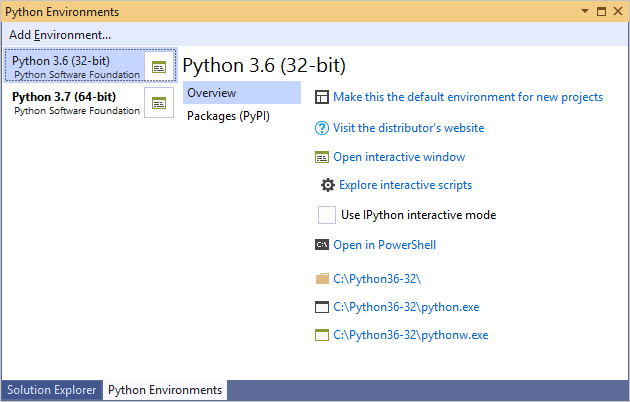
Если окно Окружения Python развернуто достаточно широко, вы получите более полное представление окружений. Такой вариант может оказаться для вас более удобным.
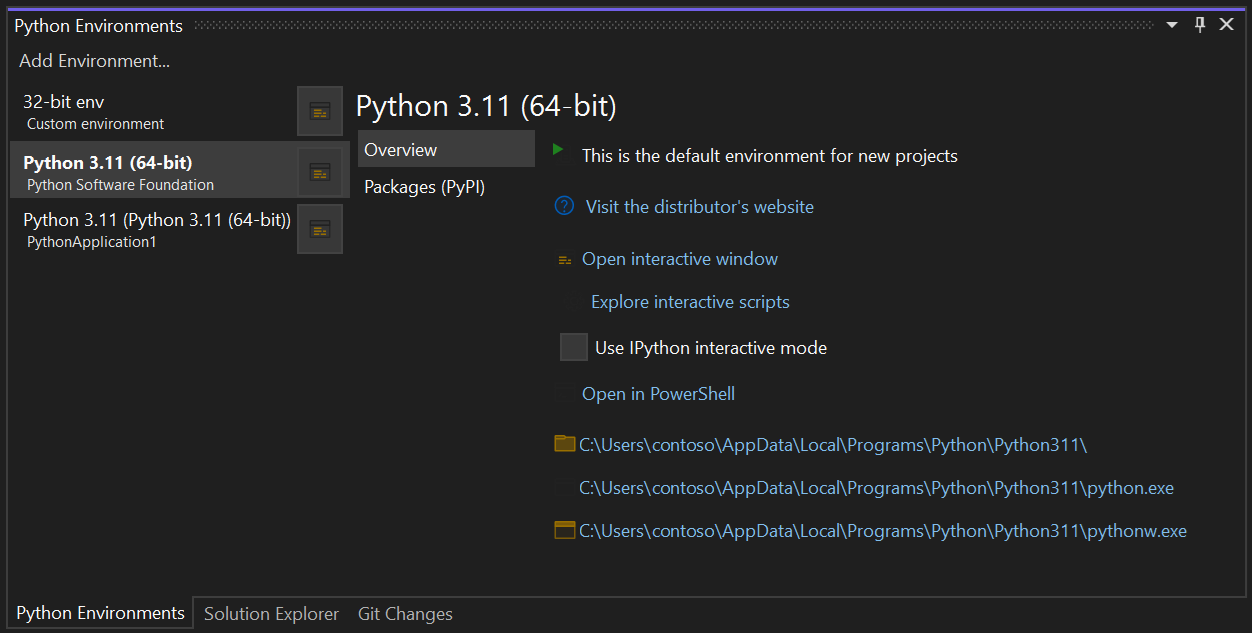
Если окно Окружения Python развернуто достаточно широко, вы получите более полное представление окружений. Такой вариант может оказаться для вас более удобным.
Несмотря на то что Visual Studio учитывает параметр system-site-packages, его нельзя изменить из среды Visual Studio.
Что делать, если окружения не отображаются?
Если окружения не отображаются, значит Visual Studio не удалось обнаружить ни одной установки Python в стандартных расположениях. Такое может случиться, если после установки Visual Studio 2017 или более поздней версии вы очистили все параметры интерпретаторов в настройках установщика для рабочей нагрузки Python. Возможно, вы не установили интерпретатор для Visual Studio 2015 или более ранней версии. Дополнительные сведения см. в статье Установка интерпретаторов Python.
Если вы точно знаете, что на компьютере установлен интерпретатор Python, но Visual Studio (любая версия) не может его обнаружить, укажите его расположение вручную с помощью команды + Настраиваемый. Дополнительные сведения см. в следующем разделе Указание существующего окружения вручную.
Типы сред
Visual Studio может работать с глобальными, виртуальными окружениями и окружениями Conda.
Глобальные среды
Каждая установка Python поддерживает собственное глобальное окружение. Например, Python 2.7, Python 3.6, Python 3.7, Anaconda 4.4.0 и т. д. См. Установка интерпретаторов Python.
Каждое окружение состоит из определенного интерпретатора Python, его стандартной библиотеки, набора предварительно установленных пакетов и любых дополнительных пакетов, устанавливаемых при активации этого окружения. Установив пакет в глобальном окружении, мы предоставляем к нему доступ для всех проектов, в которых оно используется. Если окружение находится в защищенной области файловой системы (например, в C:\Program files), для установки пакетов требуются права администратора.
Глобальные окружения доступны для всех проектов на компьютере. В Visual Studio вы можете выбрать одно глобальное окружение по умолчанию, которое будет использоваться для всех проектов, если вы не укажете другое для определенного проекта. Дополнительные сведения см. в разделе о выборе окружения для проекта.
Виртуальные среды
Работа в глобальном окружении — это простой способ приступить к работе. Со временем окружения будут перегружены множеством разных пакетов, установленных для различных проектов. Такой объем содержимого затрудняет тщательное тестирование приложения на соответствие определенному набору пакетов с известными версиями. Но тип окружения будет таким, как выше, который вы настроили бы для сервера сборки или на веб-сервере. Когда двум проектам требуются несовместимые пакеты или разные версии одного пакета, могут возникать конфликты.
По этой причине разработчики часто создают для проекта виртуальное окружение. Виртуальное окружение представляет собой вложенную папку в проекте, содержащую копию конкретного интерпретатора. При активации виртуального окружения все устанавливаемые вами пакеты устанавливаются только во вложенной папке этого окружения. При последующем запуске программы Python в этом окружении вы знаете, что она выполняется с использованием только этих конкретных пакетов.
Visual Studio предоставляет прямую поддержку для создания виртуального окружения для проекта. Например, если открыть проект, содержащий файл requirements.txt, или создать проект из шаблона, который включает этот файл, Visual Studio предложит автоматически создать виртуальное окружение и установить эти зависимости.
Вы можете создать виртуальное окружение в открытом проекте в любой момент. В Обозревателе решений разверните узел проекта, щелкните правой кнопкой мыши элемент Окружения Python и выберите Добавить окружение. В окне Добавить окружение выберите Виртуальное окружение.
В Visual Studio также доступна команда для создания файла requirements.txt из виртуального окружения, что позволяет легко воссоздать окружение на других компьютерах. См. дополнительные сведения о виртуальных окружениях.
Окружения Conda
Окружение Conda создается с помощью средства conda или интегрированного управления Conda в Visual Studio 2017 версии 15.7 и более поздних версий. (Требуется Anaconda или Miniconda, которые можно установить через Visual Studio Installer, подробнее см. в разделе Установка Visual Studio 2017.)
- Выберите + Добавить окружение в окне Окружения Python (или на панели инструментов Python), чтобы открыть диалоговое окно Добавление окружения.
- В диалоговом окне «Добавление окружения» выберите вкладку Окружение Conda:

- Задайте значения в следующих полях:
Поле Description Проект Проект, в котором вы создаете окружение (если в вашем решении Visual Studio есть несколько проектов). Имя Имя среды Conda. Add packages from (Добавить пакеты из) Выберите Environment file (Файл окружения), если у вас есть файл environment.yml с описанием зависимостей, или выберите One or more Anaconda package names (Имена одного или нескольких пакетов Anaconda) и отметьте хотя бы один пакет Python или версию Python в поле ниже. Этот список пакетов передает Conda задание на создание окружения Python. Чтобы установить последнюю версию Python, используйте python . Чтобы установить определенную версию, используйте python=,major>. , как показано в python=3.7 . Кнопка пакета позволяет выбрать версии Python и общие пакеты из нескольких меню. Set as current environment (Установить в качестве текущего окружения) После создания окружения активирует его в выбранном проекте. Set as default environment for new projects (Установить в качестве окружения по умолчанию для новых проектов) Автоматически устанавливает среду Conda и активирует ее во всех новых проектах, которые создаются в Visual Studio. Этот параметр эквивалентен параметру Make this the default environment for new projects (Назначить это окружение по умолчанию для новых проектов) в окне Окружения Python. View in Python Environments window (Просмотреть в окне окружений Python) Указывает, нужно ли отобразить окно Окружения Python после создания окружения.
Важно! При создании среды Conda обязательно укажите хотя бы одну версию Python или пакет Python с помощью environments.yml или списка пакетов, чтобы окружение содержало среду выполнения Python. В противном случае Visual Studio игнорирует окружение, то есть оно не отображается в окне Окружения Python и его нельзя задать в качестве текущего окружения для проекта и глобального окружения. Если вы случайно создадите среду Conda без версии Python, выполните команду conda info , чтобы просмотреть расположения папок среды Conda и вручную удалите вложенную папку окружения из этого расположения.

- Выберите + Добавить окружение в окне Окружения Python (или на панели инструментов Python), чтобы открыть диалоговое окно Добавление окружения.
- В диалоговом окне «Добавление окружения» выберите вкладку Окружение Conda:

- Задайте значения в следующих полях:
Поле Description Проект Проект, в котором вы создаете окружение (если в вашем решении Visual Studio есть несколько проектов). Имя Имя среды Conda. Add packages from (Добавить пакеты из) Выберите Environment file (Файл окружения), если у вас есть файл environment.yml с описанием зависимостей, или выберите One or more Anaconda package names (Имена одного или нескольких пакетов Anaconda) и отметьте хотя бы один пакет Python или версию Python в поле ниже. Этот список пакетов передает Conda задание на создание окружения Python. Чтобы установить последнюю версию Python, используйте python . Чтобы установить определенную версию, используйте python=,major>. , как показано в python=3.7 . Кнопка пакета позволяет выбрать версии Python и общие пакеты из нескольких меню. Set as current environment (Установить в качестве текущего окружения) После создания окружения активирует его в выбранном проекте. Set as default environment for new projects (Установить в качестве окружения по умолчанию для новых проектов) Автоматически устанавливает среду Conda и активирует ее во всех новых проектах, которые создаются в Visual Studio. Этот параметр эквивалентен параметру Make this the default environment for new projects (Назначить это окружение по умолчанию для новых проектов) в окне Окружения Python. View in Python Environments window (Просмотреть в окне окружений Python) Указывает, нужно ли отобразить окно Окружения Python после создания окружения.
Важно! При создании среды Conda обязательно укажите хотя бы одну версию Python или пакет Python с помощью environments.yml или списка пакетов, чтобы окружение содержало среду выполнения Python. В противном случае Visual Studio игнорирует окружение, то есть оно не отображается в окне Окружения Python и его нельзя задать в качестве текущего окружения для проекта и глобального окружения. Если вы случайно создадите среду Conda без версии Python, выполните команду conda info , чтобы просмотреть расположения папок среды Conda и вручную удалите вложенную папку окружения из этого расположения.

Для оптимальной работы с окружениями conda используйте conda 4.4.8 или более поздней версии (версии conda отличаются от версий Anaconda). Вы можете установить подходящие версии Miniconda (Visual Studio 2019 и Visual Studio 2022) и Anaconda (Visual Studio 2017) через установщик Visual Studio.
Чтобы просмотреть версию conda, в которой хранятся окружения conda, и другие сведения, запустите conda info в командной строке Anaconda (то есть в командной строке, в пути которой указана Anaconda):
conda info Папки окружения conda будут выглядеть следующим образом:
envs directories : C:\Users\user\.conda\envs c:\anaconda3\envs C:\Users\user\AppData\Local\conda\conda\envs
Поскольку окружения Conda не хранятся в проекте, они работают как глобальные окружения. Например, если установить пакет в окружении Conda, он станет доступным для всех проектов, в которых используется это окружение.
Для Visual Studio 2017 версии 15.6 и более ранних версий можно использовать окружения conda, указав на них вручную, как описано в разделе Указание существующего окружения вручную.
Visual Studio 2017 версии 15.7 и более поздних версий обнаруживает окружения conda автоматически и отображает их в окне Окружения Python, как описано в следующем разделе.
Указание существующего окружения вручную
Чтобы указать окружение, установленное в нестандартном расположении, выполните следующие действия:
- Выберите + Добавить окружение в окне Окружения Python (или на панели инструментов Python), чтобы открыть диалоговое окно Добавление окружения.
- В диалоговом окне «Добавление окружения» выберите вкладку Существующее окружение:

- Щелкните раскрывающийся список Окружение и выберите Пользовательское:

- В предоставленных полях в диалоговом окне введите путь к интерпретатору (Prefix path) или найдите его с помощью кнопки . , и большинство других полей заполнятся автоматически.
- Просмотрите предложенные значения и измените их при необходимости, а затем щелкните Добавить.

Сведения об окружении можно просмотреть и изменить в любое время в окне Окружения Python.
- Выберите в этом окне нужное окружение Python и перейдите на вкладку Настройка.
- Внеся изменения, выберите команду Применить. Вы также можете удалить окружение с помощью команды Удалить (недоступно для автоматически обнаруженных окружений). Дополнительные сведения см. в описании вкладки «Настройка».
- Выберите + Добавить окружение в окне Окружения Python (или на панели инструментов Python), чтобы открыть диалоговое окно Добавление окружения.
- В диалоговом окне «Добавление окружения» выберите вкладку Существующее окружение:
 Например, выберите существующее окружение и путь к существующему окружению.
 - Щелкните раскрывающийся список Окружение и выберите Пользовательское:
 Например, Anaconda 2021.05 в C:\Users\user\Anaconda3\python.exe
 - В предоставленных полях в диалоговом окне введите путь к интерпретатору (Prefix path) или найдите его с помощью кнопки . , и большинство других полей заполнятся автоматически.
- Просмотрите предложенные значения и измените их при необходимости, а затем щелкните Добавить.

Сведения об окружении можно просмотреть и изменить в любое время в окне Окружения Python.
- Выберите в этом окне нужное окружение Python и перейдите на вкладку Настройка.
- Внеся изменения, выберите команду Применить. Вы также можете удалить окружение с помощью команды Удалить (недоступно для автоматически обнаруженных окружений). Дополнительные сведения см. в описании вкладки «Настройка».
Исправление или удаление недопустимых сред
Если Visual Studio находит записи реестра для среды, но путь к интерпретатору недопустим, в окне Окружения Python отображается зачеркнутое имя.

Чтобы исправить нужную среду, попробуйте сначала использовать процесс исправления в установщике. Такая возможность есть, например, в установщиках для стандартной версии Python 3.x.
Измените реестр, чтобы исправить окружение, у которого нет возможности исправления, или удалить недопустимое окружение.
Чтобы изменить реестр напрямую, выполните следующие действия. Visual Studio автоматически обновляет окно Окружения Python при внесении изменений в реестр.
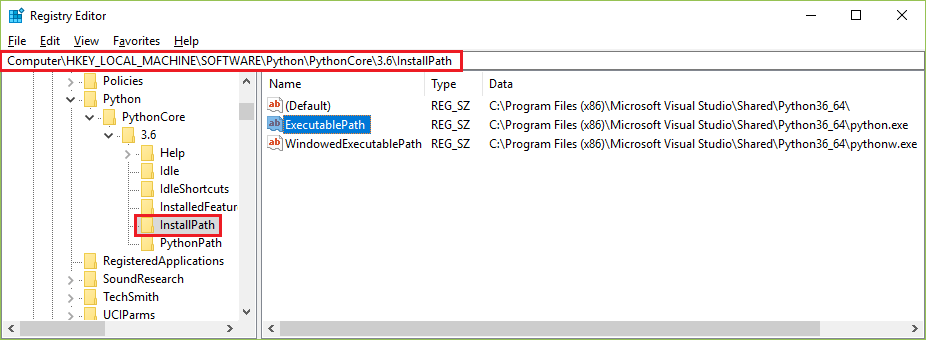
- Запустите файл regedit.exe.
- Перейдите к разделу HKEY_LOCAL_MACHINE\SOFTWARE\Python или HKEY_CURRENT_USER\SOFTWARE\Python. Для 32-разрядных версий Python раздел реестра может быть в разделе HKEY_LOCAL_MACHINE\Software\Wow6432Node\Python. Если используется IronPython, вместо этого ищите IronPython.
- Разверните узел, соответствующий дистрибутиву, например Python Core для CPython или ContinuumAnalytics для Anaconda. Если используется IronPython, разверните узел номера версии.
- Проверьте значения в узле InstallPath.
- Если среда по-прежнему существует на компьютере, измените значение ExecutablePath на правильное расположение. Также исправьте значения (Default) и WindowedExecutablePath требуемым образом.
- Если среда больше не существует на компьютере и вы хотите удалить ее из окна Окружения Python, удалите родительский узел InstallPath, например 3.6 на приведенном выше рисунке.
- Недопустимые параметры в HKEY_CURRENT_USER\SOFTWARE\Python переопределяют параметры в HKEY_LOCAL_MACHINE\SOFTWARE\Python.
Удаление или удаление среды Python
Чтобы удалить проект Python, перейдите в среду Python в окне Обозреватель решений. Щелкните правой кнопкой мыши среду Python, которую вы хотите удалить, и нажмите кнопку «Удалить«.
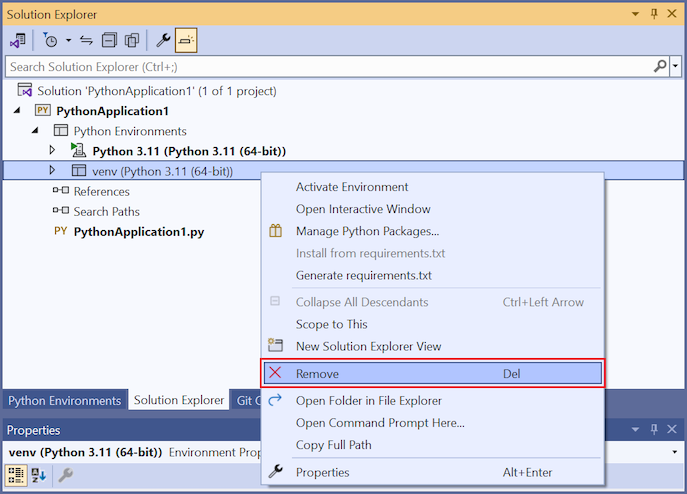
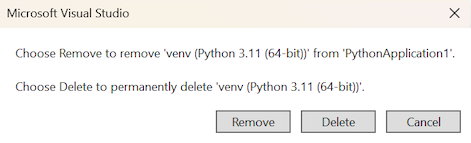
Если вы хотите сохранить среду Python, но удалить ее из проекта, нажмите кнопку «Удалить«. Если вы хотите удалить его окончательно, нажмите кнопку «Удалить«.
См. также
- Установка интерпретаторов Python
- Выбор интерпретатора для проекта
- Использование файла requirements.txt для зависимостей
- Пути поиска
- Справочная информация по окну «Окружения Python»