
Как удалить все чаты в Telegram
Как удалить все чаты в Телеграмме разом? Специальной опции, позволяющей одновременно избавиться от всех диалогов в приложении, не предусмотрено. Единственный способ — зайти в мессенджер, нажать и удерживать первый нужный чат, а потом выделить все остальные, которые нуждаются в очистке. На ПК / ноутбуке удалять беседы придется и вовсе по одной, ведь пакетной очистки создателями мессенджера не предусмотрено. Ниже подробно рассмотрим, какие доступны варианты, и в чем их особенности.
Как удалить все диалоги
Для начала разберемся, можно ли удалить все чаты в Телеграмме на телефоне или ПК / ноутбуке. В первом случае это вполне реально с помощью обходных путей, а вот при работе на компьютере все сложнее. Рассмотрим каждый из вариантов.
На телефоне
Для начала разберемся, как удалить несколько чатов в Телеграмме одновременно на смартфоне с Андроид или Айфоне. Сразу оговоримся за раз избавиться от всех диалогов на iOS не получится. Их придется убирать по одному.
А на Андроиде сделайте следующие шаги:
- Войдите в приложение.
- Найдите первый диалог, от которого вы планируете избавиться.
- Жмите на него и удерживайте до появления корзины вверху.
- Выделите еще несколько переписок, если вы хотите убрать их разом. Для этого достаточно к ним прикоснуться. После каждого нажатия возле нужного пункта будет появляться соответствующая отметка в виде зеленой галочки.
- Кликните на символ корзины.
- Подтвердите действие. На этом этапе система спросит «Вы точно хотите удалить выбранные чаты?».
- Подтвердите действие.
После выполнения этих шагов система убирает все выделенные ранее переписки из вашего перечня навсегда.
Интересно, что у собеседников диалоги сохраняются, ведь при удалении разном в Телеграмме не предлагается очистка диалогов у второй стороны.
На компьютере
В ситуации с приложением на ПК / ноутбуке ситуация сложнее, ведь удалить все чаты разом в Телеграмме сразу не получится. Здесь имеется возможность выполнять такую работу только по одному, а сам процесс имеет следующий вид:
- Войдите в мессенджер на компьютере.
- Найдите нужную переписку.
- Кликните по ней правой кнопкой мышки.
- Жмите «Удалить чат».
- Поставьте отметку, если хотите очистить переписку и у второй стороны.
- Повторите эту операцию и с другими диалогами, ведь убрать их разом путем общего выделения не получится.
Многие считают, что удалить все чаты разом в Телеграмме можно посредством прекращения пользования мессенджером. Но это не так. Даже если деинсталлировать аккаунт, переписка останется у пользователей, с которыми вы общались. При этом с вашей стороны, понятное дело, все данные полностью уничтожаются. Но стоит ли идти на такой шаг для удаления всех чатов разом в Телеграмме — большой вопрос, ведь пользоваться мессенджером в дальнейшем уже не получится.
В комментариях расскажите, пригодились ли вам приведенные в статье рекомендации, и какие еще методы можно использовать (возможно секретные) для решения поставленной задачи.
Удалить сообщения по дате
Удалить сообщения по дате. Коснитесь заголовка даты в любом чате один на один, чтобы выбрать день или диапазон дат и удалить все сообщения, отправленные и полученные за этот период.
Удаленные сообщения стираются навсегда и могут быть удалены только для вас или для обеих сторон — если вы хотите, чтобы сообщения автоматически удалялись для обеих сторон, включите автоматическое удаление в любом чате.
В Telegram теперь можно удалить переписку за определенный период
Выпущен мессенджер Telegram 8.3 для iPhone/iPad и Android. Как сообщается в блоге Telegram, в новой версии мессенджера появились инструменты для защиты контента из групп и каналов от сохранения и копирования, возможность удалять сообщения за определенный период, новые возможности для управления подключенными устройствами, анонимные комментарии в публичных группах от лица каналов и другие нововведения.
Защита контента в группах и каналах
Теперь создатели каналов и групп могут запретить своим подписчикам сохранять фотографии и видеозаписи, пересылать сообщения и делать снимки экрана. Включить защиту от копирования и пересылки можно в профиле чата, нажав на пункт «Тип группы/канала» > «Запретить копирование».
Удаление переписки за определенный период
Сегодняшнее обновление позволяет удалить историю сообщений в том или ином личном чате за конкретный день или промежуток времени. Чтобы это сделать, нужно открыть календарь, нажав на плашку с датой, которую видно при прокрутке сообщений в чате, а затем выбрать период для очистки. Как поясняют разработчики, удаление сообщений за определенные дни доступно только в личных чатах, однако в любом чате можно настроить автоматическое удаление сообщений через день, неделю или месяц после публикации.
Управление подключенными устройствами
Telegram можно использовать со всех своих устройств одновременно и управлять активными сеансами через меню Устройства в настройках. Новая кнопка в этом разделе поможет моментально зайти в Telegram на компьютере или через браузер. Кроме того, теперь можно выбрать, через какой период неактивности автоматически завершать сеансы на ваших старых устройствах. Нажав на устройство в списке, можно установить, разрешено ли этому устройству принимать звонки и новые секретные чаты.
Анонимные комментарии в публичных группах
Публичные группы и комментарии в каналах позволяют обсудить любую тему с тысячами людей: провести встречу с соратниками, дебаты с оппонентами или просто пообщаться с фанатами. Чтобы избежать нежелательного внимания к личной учетной записи, теперь можно отправлять сообщения от лица одного из своих каналов. Чтобы выбрать канал, от лица которого будут отправлены сообщения, нужно нажать на изображение слева от поля ввода. Все последующие сообщения, отправленные в этом чате, будут подписаны названием и изображением выбранного канала вместо вашего имени и фотографии.
Новые способы авторизации через звонок
На некоторых устройствах теперь возможен быстрый вход без СМС – при помощи ввода последних цифр номера, с которого поступил звонок от Telegram.
Ответы на заявки в группы
Если после отправки заявки на вступление в группу с вами связался ее администратор, на плашке вверху чата будет указано название группы. Администраторы-боты также получили возможность написать пользователям, которые не писали боту первыми, но подали заявку в чат, где бот является администратором. По словам разработчиков Telegram, благодаря этому боты становятся гибким инструментом для управления заявками: например, они могут попросить пользователя принять правила сообщества перед вступлением, пройти тест или сделать небольшое пожертвование, чтобы поддержать авторов.
Обновленный дизайн профилей
Профили пользователей, групп и каналов на iOS были обновлены в соответствии со стандартами iOS 15.
Распознавание текста для iOS 13+
Для устройств с iOS 13 и выше теперь поддерживается распознавание англоязычного текста на полученных или отправленных фотографиях — таким образом можно быстро выделить или скопировать нужный фрагмент, не перепечатывая его вручную. Как отмечают разработчики Telegram, распознавание изображения полностью конфиденциально и происходит на вашем устройстве без отправки данных на сервер.
| Автор: | Softodrom.ru |
| Дата: | 07.12.2021 17:52 |
Нейросеть Сбера Kandinsky Video умеет создавать 8-секундные видеоролики по самым разным темам запросов
Как очистить чат в Телеграме: что нужно делать на компьютере и смартфоне

В Телеграме вы можете общаться не только с друзьями, но и с компаниями, специалистами по ремонту и прочими «разовыми» собеседниками. Как удалить чат, если он перестал быть нужным?


У каждого пользователя мессенджеров может быть своя причина для удаления сообщений или целой переписки. Кто-то просто хочет избавиться от неактуальной уже информации, а кто-то хочет очистить место на устройстве — особенно актуально это может быть в случае, если в чате очень много файлов. Неважно, какие цели вы преследуете. Важно знать, как очистить чат в Телеграме правильно. У этой на первой взгляд непростой задачи есть важный нюанс, о котором знают далеко не все.

Во-первых, вы можете удалить отдельные сообщения в переписке. Во-вторых, вы можете целиком удалить конкретный чат с конкретным человеком. В-третьих, вам по силам удалять сообщения и целые чаты не только на своем устройстве, но и на устройстве своего собеседника, который ничего поделать с этим не сможет. Равно как и вы, поскольку операция удаления необратима и не подлежит отмене, если вы не успеете среагировать в первые несколько секунд после подтверждения команды, когда мессенджер еще дает возможность спасти переписку и отменить ее удаление. Поэтому если не уверены в готовности навсегда расстаться с перепиской, то лучше не прибегайте к таким радикальным способам.
Как очистить чат в Телеграм на компьютере
Если вы пользуетесь десктопным вариантом мессенджера, то вы можете удалить отдельные сообщения:
- Запустите приложение;
- Войдите в чат, где хотите удалить сообщения;
- Кликните правой кнопкой мыши по сообщению, которое хотите удалить;
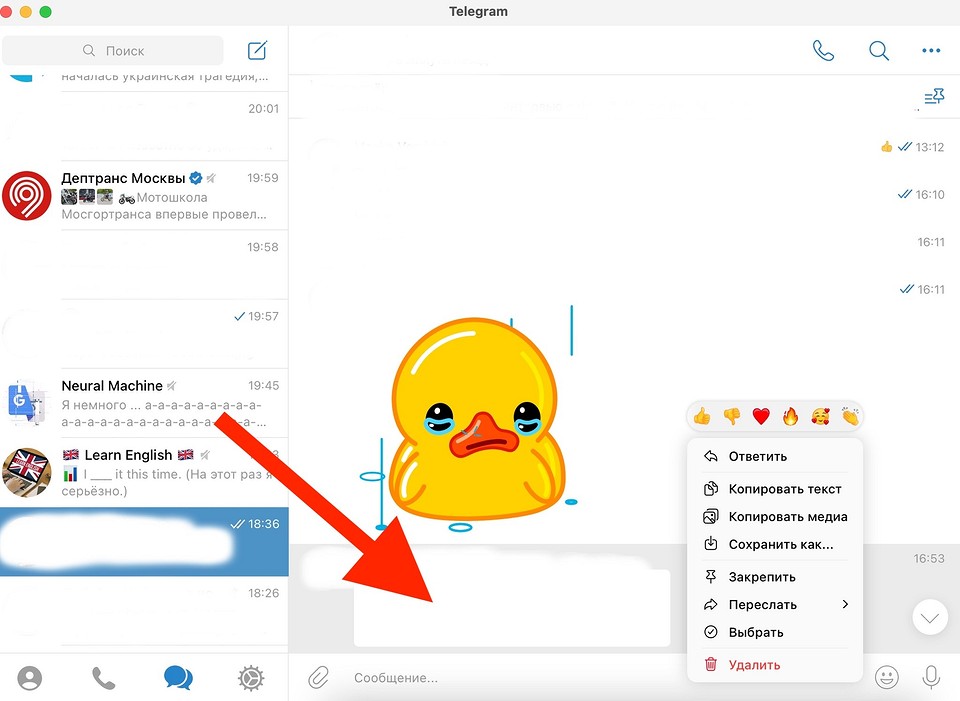
- Если собираетесь удалить несколько сообщений, кликните по одному правой кнопкой мыши, выберите в открывшемся меню пункт «Выбрать» и выберите все подлежащие удалению сообщения;
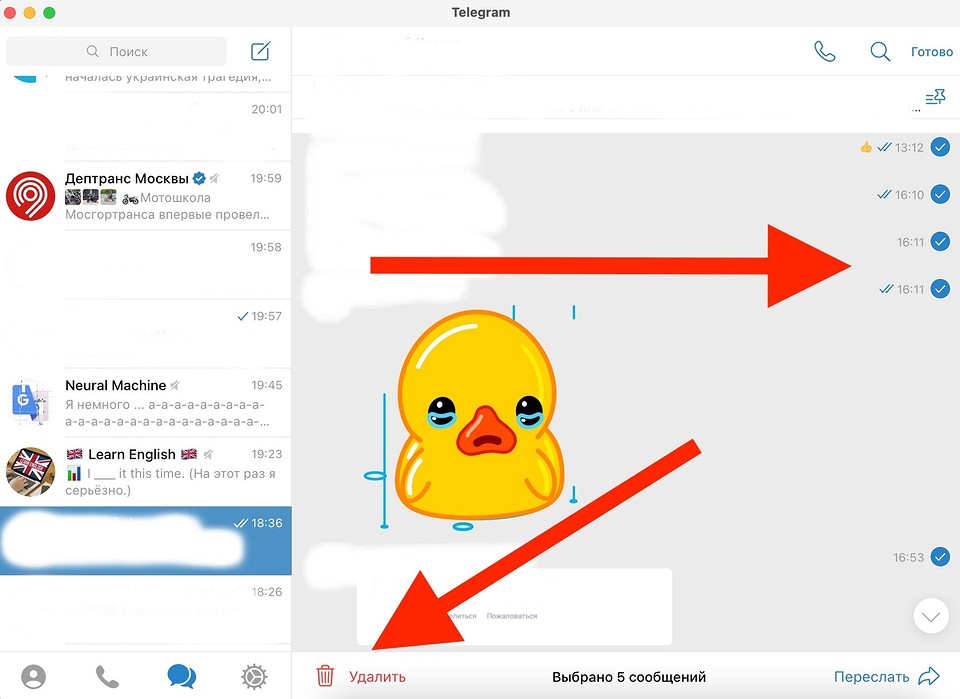
- В левом нижнем углу чата найдите красную иконку «Удалить»;
- В открывшемся меню выберите, удалить сообщения только у вас или у вас и вашего собеседника;
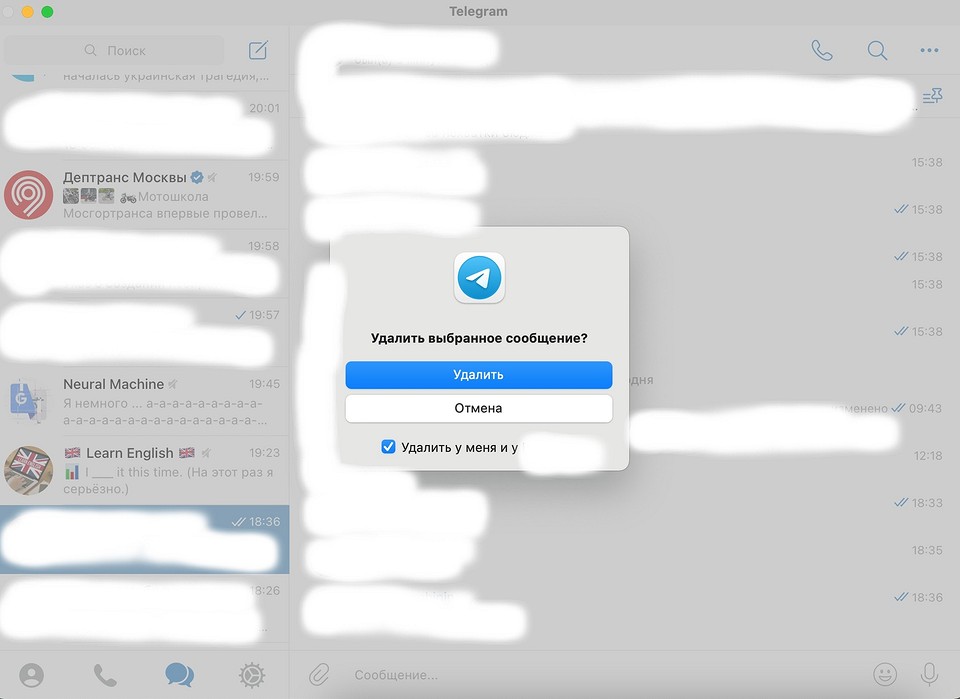
- Подтвердите команду на удаление.
На компьютере можно полностью удалить и целый чат с конкретным собеседником:
- Запустите приложение;
- В левой колонке в списке контактов найдите пользователя, чат с которым хотите удалить;
- Кликните правой кнопкой мыши по переписке с пользователем;
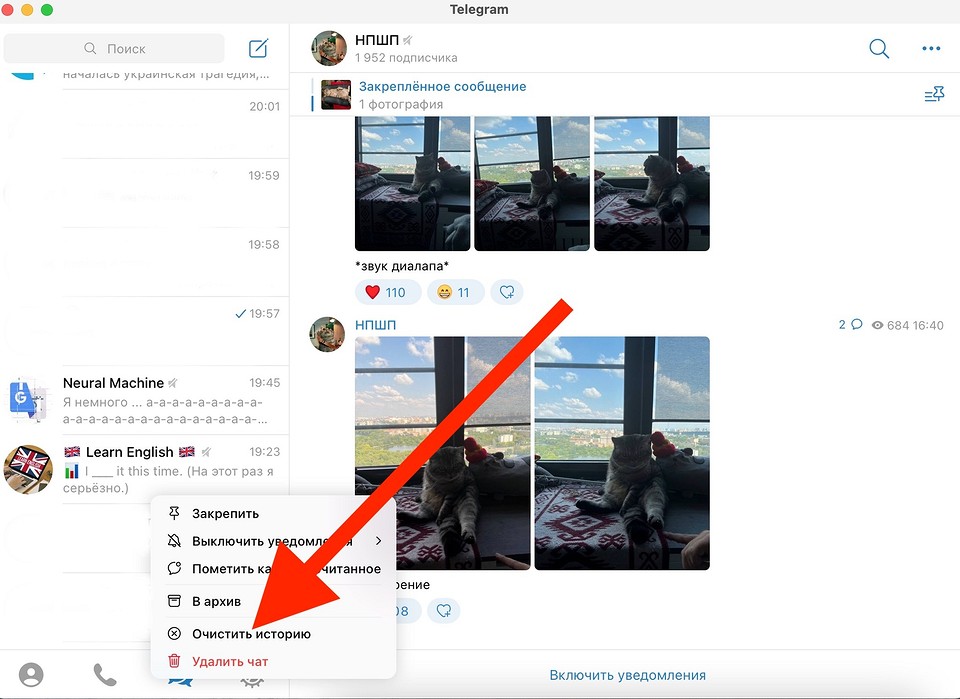
- В открывшемся меню выберите «Удалить чат»;
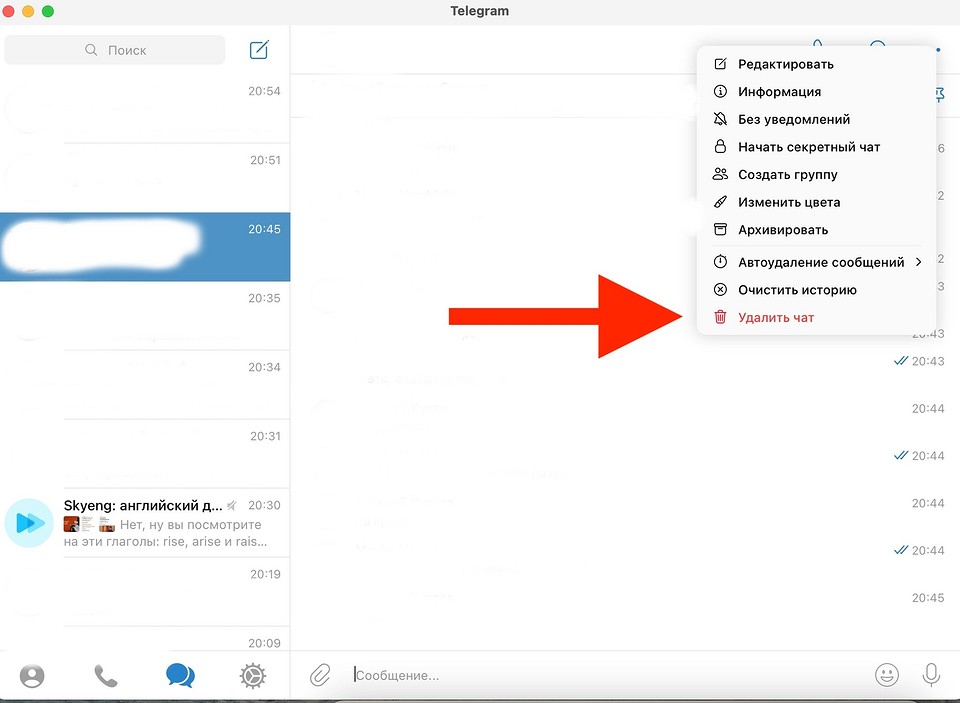
- В открывшемся меню выберите, удалить чат только у вас или у вас и вашего собеседника;
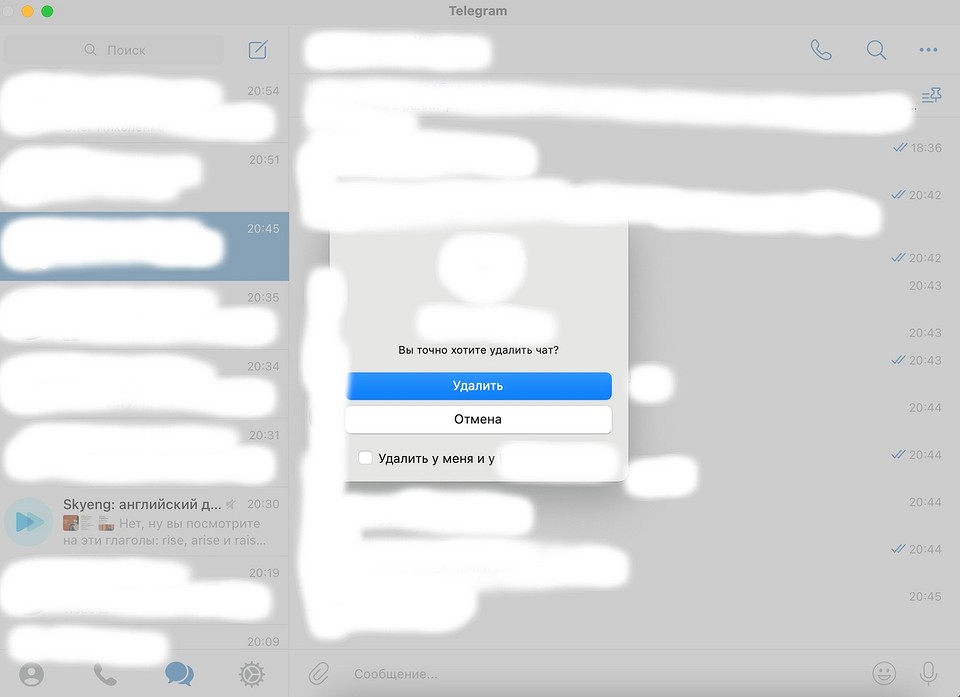
- Подтвердите команду на удаление.
Таким образом в пару кликов вы можете полностью удалить целый диалог и всю историю общения не только у себя, но и у собеседника. Действия эти, повторимся, необратимы и требуют абсолютной уверенности в том, что вы действительно готовы почистить переписку.
Как очистить чат в Телеграм на Айфоне и Андроид
С технической точки зрения разницы в удалении переписки между компьютером и смартфоном в приложении нет равно как нет и особых различий в том, какая операционная система — Android или iOS — установлена на вашем гаджете. Вся разница сводится исключительно к незначительным особенностям дизайна мессенджера, которые в работе можно смело игнорировать.
Чтобы удалить отдельные сообщения на смартфоне, необходимо:
- Запустить приложение;
- Войти в чат, где хотите удалить сообщения;
- Тапнуть по сообщению, которое хотите удалить;
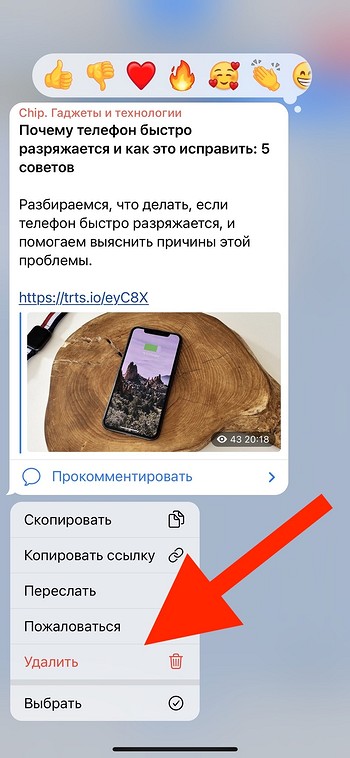
- Если собираетесь удалить несколько сообщений, тапнуть по одному, выбрать в открывшемся меню пункт «Выбрать» и выбрать все подлежащие удалению сообщения;
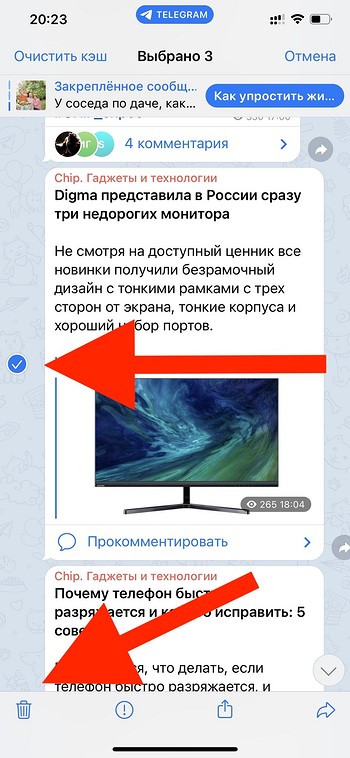
- В левом нижнем углу чата найти иконку с мусорной корзиной;
- В открывшемся меню выбрать, удалить сообщения только у вас или у вас и вашего собеседника;
- Подтвердить команду на удаление.
Для удаления целого чата со смартфона, следует:
- Запустить приложение;
- В левой колонке в списке контактов найти пользователя, чат с которым хотите удалить;
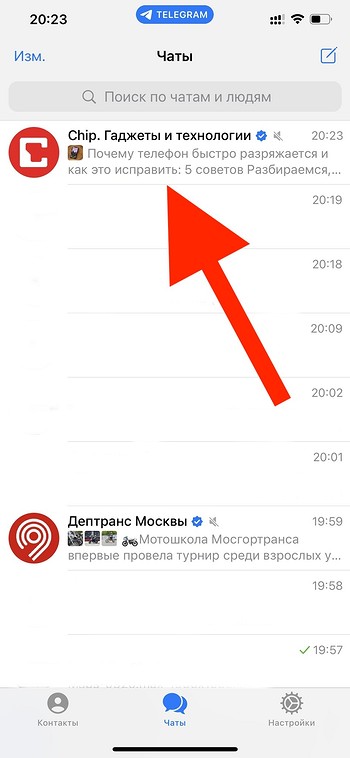
- Тапнуть по переписке или свайпнуть влево;
- В открывшемся меню выбрать «Удалить»;
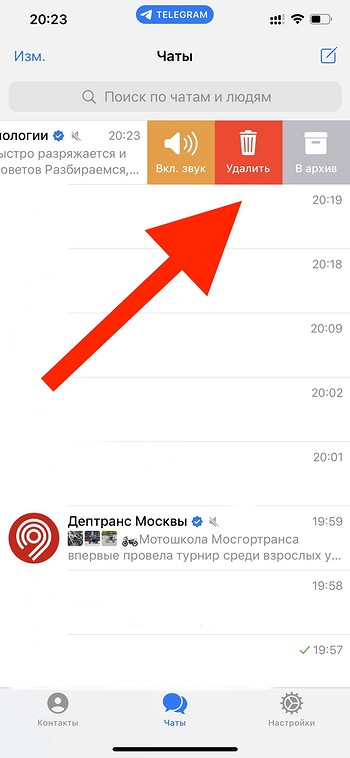
- Решить, удалять чат только у вас или у вас и вашего собеседника;
- Подтвердить команду на удаление.
Также можно войти в чат с пользователем, а дальше:
- Тапнуть по фотографии собеседника в правом верхнем углу;
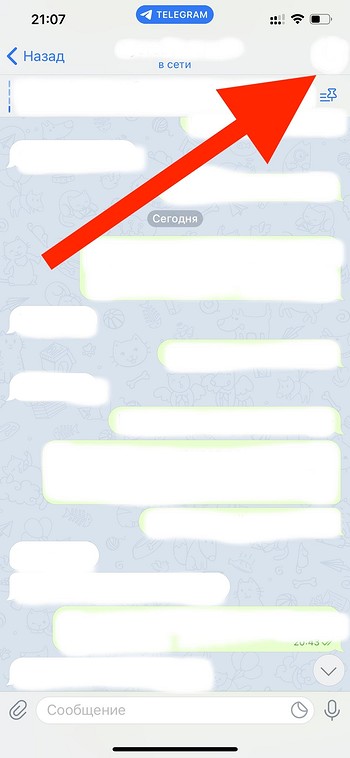
- В открывшемся меню под фотографией справа найти пункт «Ещё»;
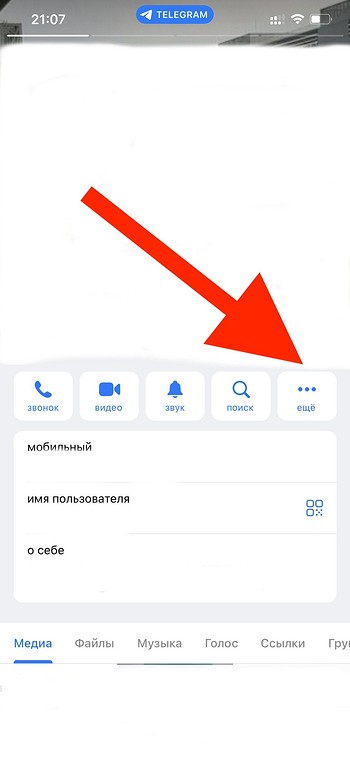
- Во всплывающем меню найти пункт «Удалить переписку»;
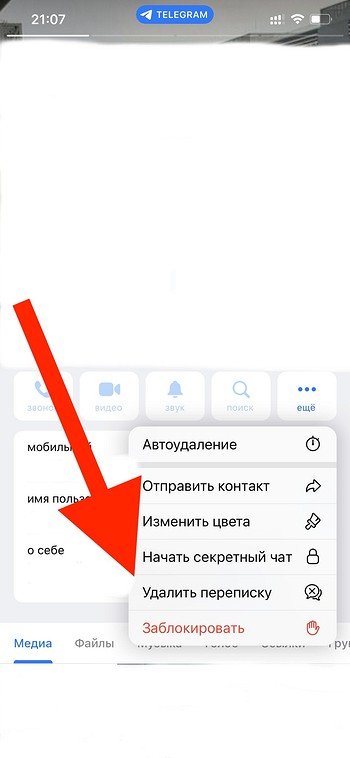
- Решить, удалять чат только у вас или у вас и вашего собеседника;
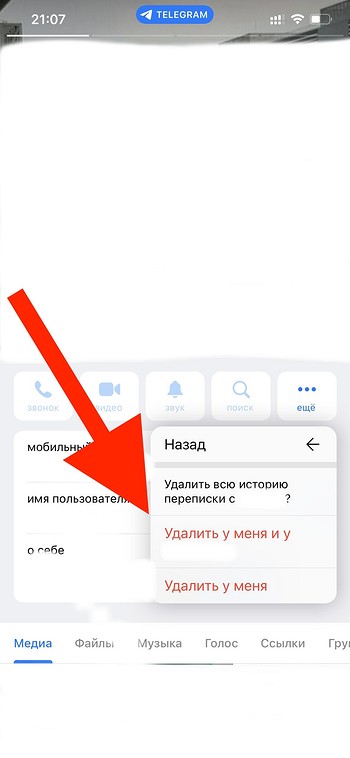
- Подтвердить команду на удаление.
Как очищать чаты автоматически
Все вышеперечисленные способы удаления переписки подразумевают ручную работу и уже постфактум, когда чат создан, вы общались и создали определенный объем контента, но можно позаботиться об очистке чата заблаговременно. Потому что в феврале 2021 года разработчики мессенджера предусмотрели такую опцию.
Она стала логичным расширением представленной осенью 2013 года функции, которая подразумевала создание секретных чатов с таймерами самоуничтожения — переписка удаляется в автоматическом режиме через заданное автором чата время без необходимости удалять данные вручную.

После очередного обновления «автоматическое удаление сообщений для всех участников стало доступно в любом чате. В этом режиме сообщения исчезают через 24 часа или 7 дней после отправки», — отмечают разработчики.
«Автоматическое удаление затронет только те сообщения, которые были отправлены после установки таймера — более ранняя переписка останется в истории чата. В отличие от секретных чатов, обратный отсчет начнется сразу после отправки сообщения, а не в момент прочтения получателем. Когда таймер включен, вы можете увидеть, сколько времени осталось до удаления того или иного сообщения в меню действий. В группах и каналах включать автоматическое удаление сообщений могут только администраторы», — гласит официальное описание новой функции в блоге Telegram.
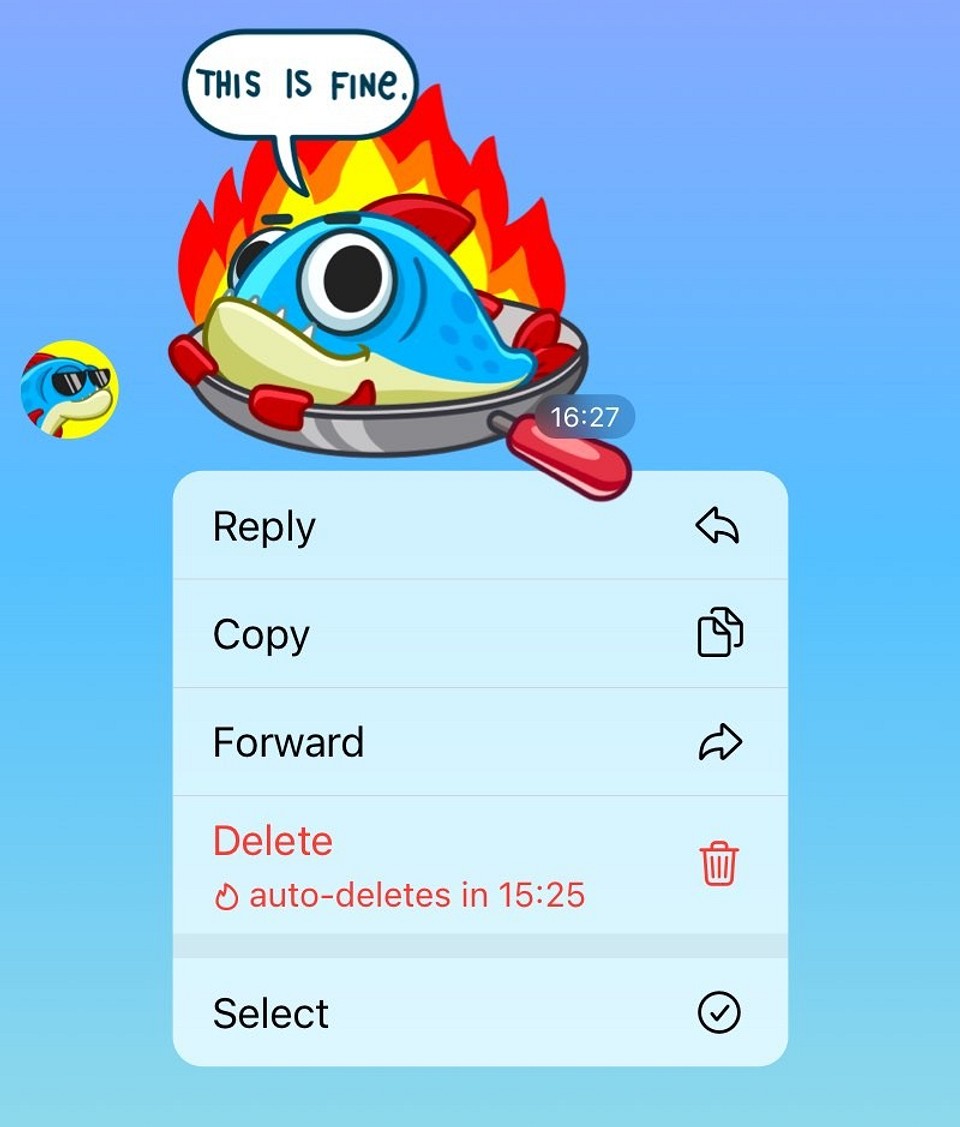
Для включения функции автоматического удаления чатов в мессенджере на iPhone необходимо нажать и удерживать палец на любом сообщении в переписке, в меню тапнуть по пункту «Выбрать», затем найти раздел «Удалить чат» в верхнем левом углу экрана, а уже там в меню «Настроить автоудаление» задать время существования переписки и срок ее исчезновения.
Чтобы сделать то же самое на устройстве под управлением операционной системы Android, внутри чата необходимо зайти в меню (пункт с тремя точками), там выбрать раздел «Очистить историю», в котором определиться с нужным временным интервалом, по истечении которого переписка будет в автоматическом режиме, без ваших дальнейших манипуляций, удалена.
Тех, кто переживает за конфиденциальность переписки и волнуется на предмет того, будет ли удалена удаленная информация, представители мессенджера заверяют: «Сервера Telegram не сохраняют информации об удаленных чатах и записях в истории звонков, так что эти данные исчезнут навсегда».
Если вы не хотите удалять переписку, то можно просто почистить кэш мессенджера. В Телеграме все, что есть в ваших чатах или каналах, на которые вы подписаны, подгружается в память гаджета. Даже если вы просто скроллите ленту и не вчитываетесь в посты, содержащиеся в них картинки, видеоролики, аудиозаписи, прикрепленные файлы и вообще все вложения автоматически подгружаются в память вашего устройства с тем, чтобы в момент, когда вы захотите это все посмотреть, они загружались быстрее и не расходовали трафик. Мы рассказывали, как очистить кэш в Телеграме и тем самым освободить немало места на смартфоне. Ну а если вам этого мало, то мы рассказывали, как удалить Телеграм-аккаунт навсегда или дождаться его полного самоуничтожения.