
Отключение кнопки «Домой» на экране iPhone
Рано или поздно физическая кнопка «Домой», которой оснащались все модели iPhone вплоть до восьмого поколения, может выйти из строя. В качестве временного решения проблемы в настройках iOS можно активировать ее виртуальных аналог и поместить его в удобное место на экране. Если же необходимость в использовании этого элемента управления отпала, потребуется его убрать. О том, как это сделать, расскажем далее.
Убираем кнопку «Домой» с экрана айФон
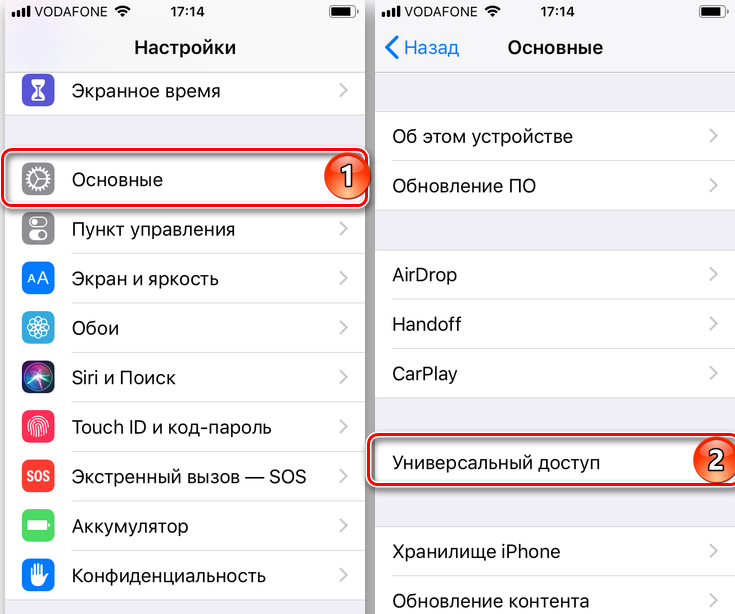
Как и большинство функций iOS, которые нельзя назвать основными, включение и отключение плавающей кнопки «Домой» осуществляется в меню «Универсальный доступ», в его подразделе управления касаниями. Чтобы попасть в него, выполните следующие действия:
- Откройте стандартное приложение «Настройки» и перейдите к разделу «Универсальный доступ».
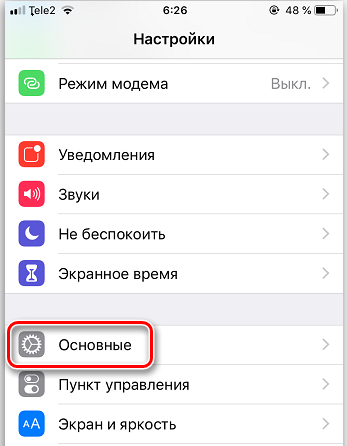
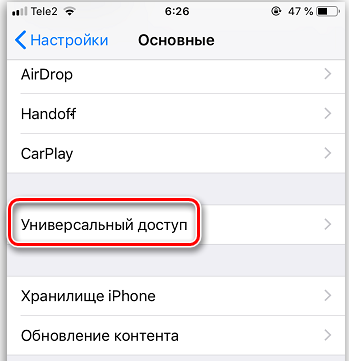
Если на вашем iPhone установлена iOS 12 или более старая версия, для того чтобы попасть в «Универсальный доступ» в настройках сначала потребуется перейти к разделу «Основные».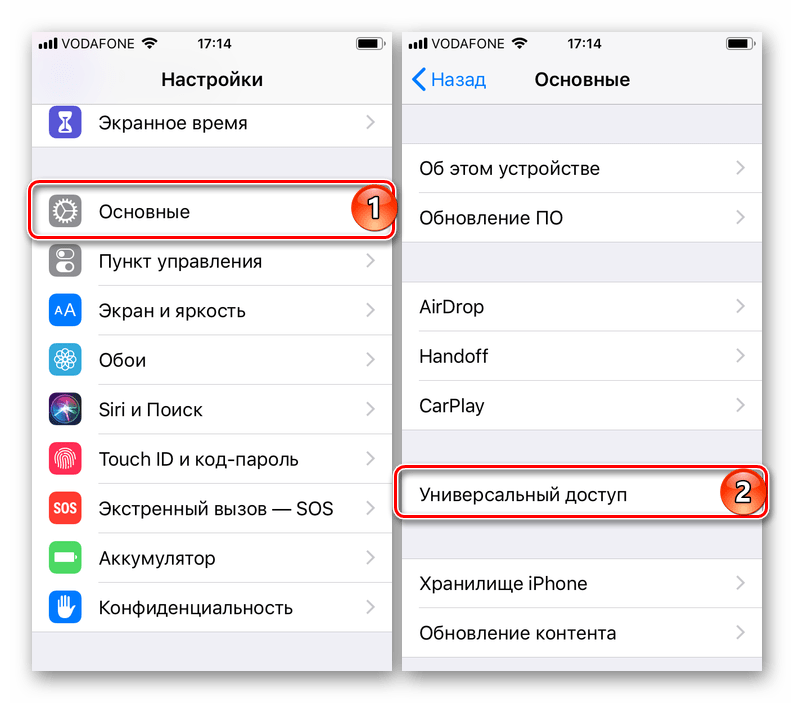
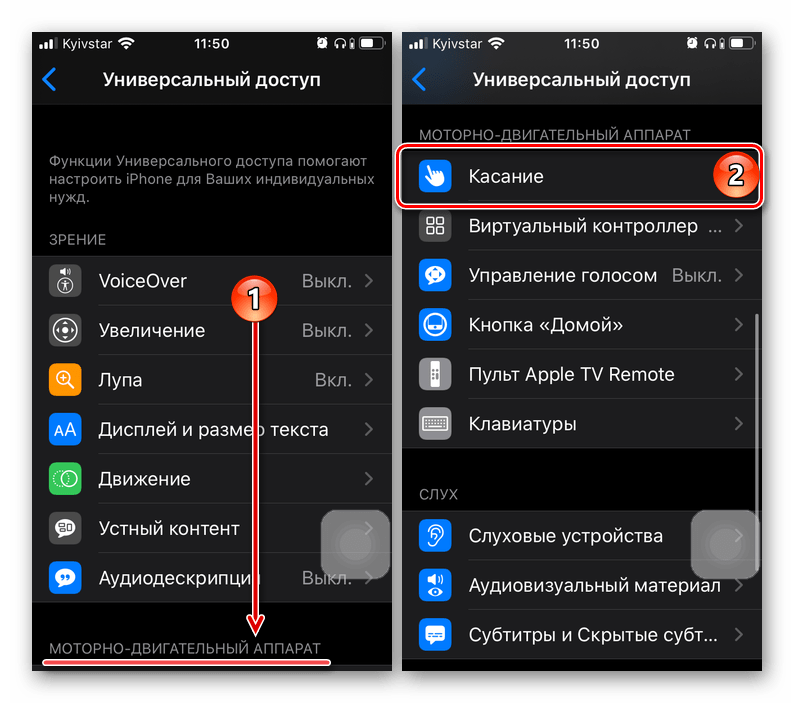
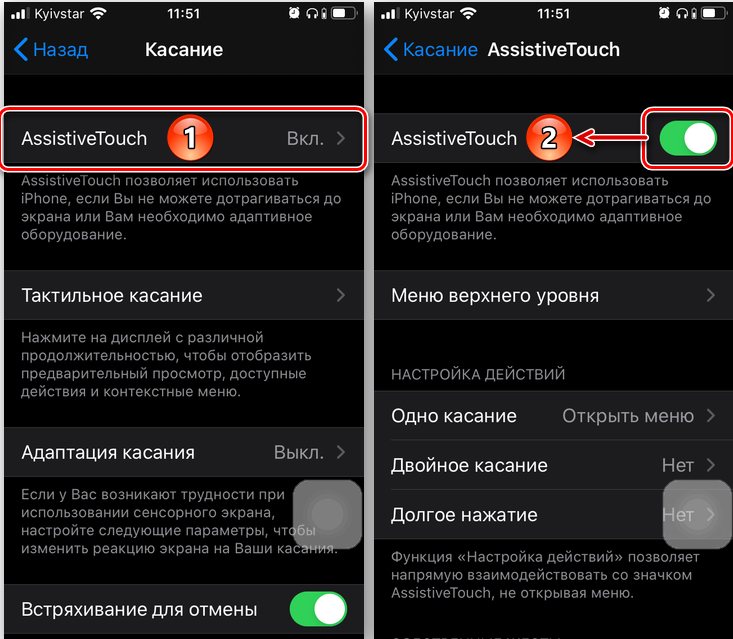
- Пролистайте список доступных опций немного вниз, до блока с названием «Моторно-двигательный аппарат», и тапните по пункту «Касание».
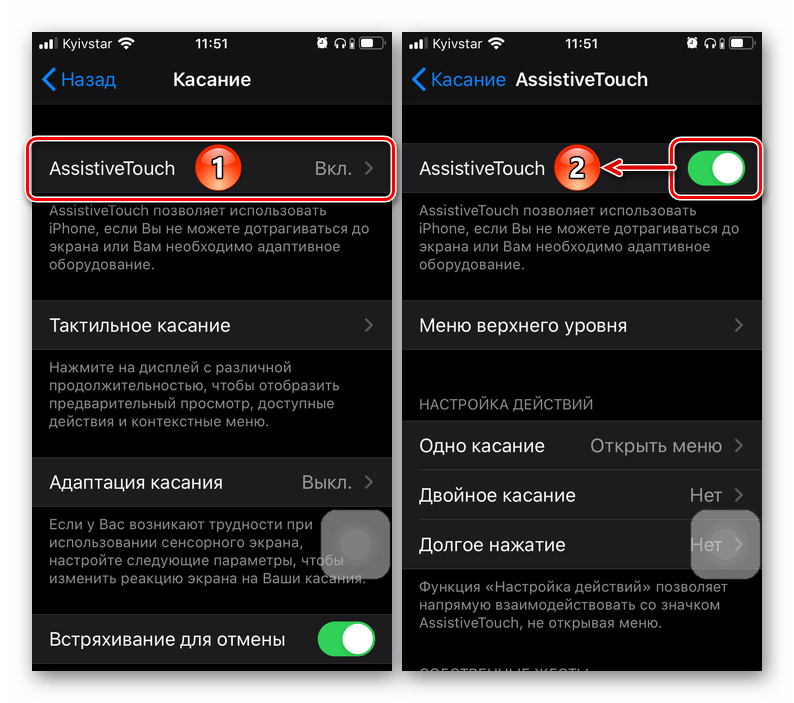
- Перейдите к «AssistiveTouch» и отключите тумблер, расположенный напротив одноименного пункта.
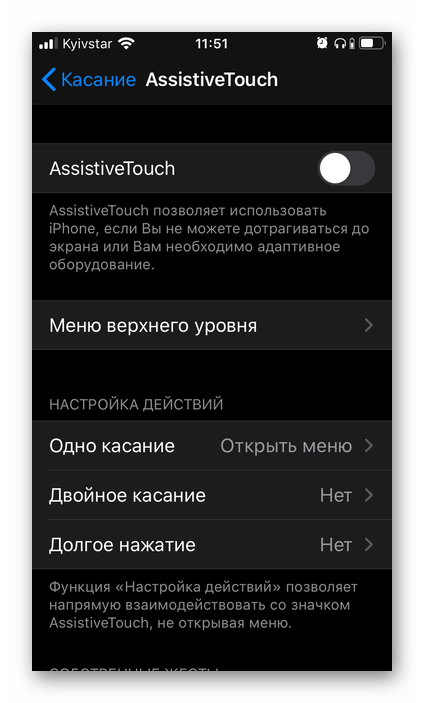
 Виртуальная кнопка «Домой» сразу же пропадет с экрана.
Теперь вы знаете, как убрать кнопку «Домой» с экрана айФон. Единственная сложность заключается в не самом очевидном расположении данного раздела настроек.
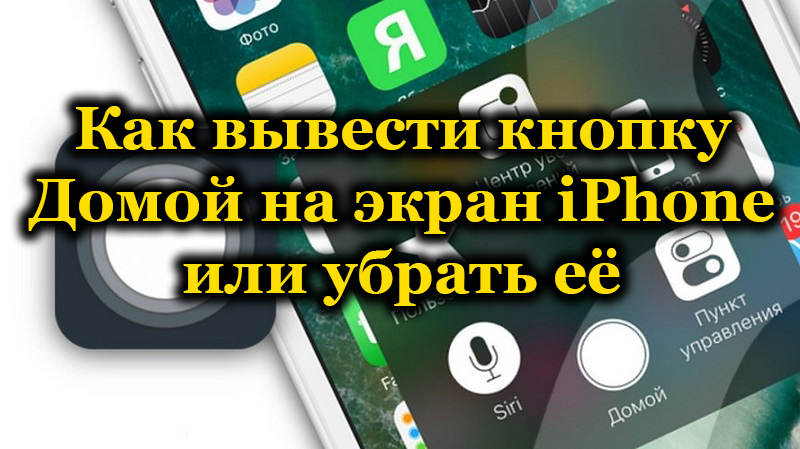
Как вывести на экран iPhone кнопку «Домой» или убрать её
На iPhone предусмотрено две кнопки «Домой»: настоящая, расположенная внизу посредине устройства, и виртуальная, высвечивающаяся прямо на экране. Последняя по умолчанию скрыта, но её можно вывести на дисплей – как раз об этом мы и расскажем далее.
Когда необходимо вывести кнопку «Домой» на экран
Причин для активации виртуальной клавиши несколько:
- настоящая сломана или временно не реагирует;
- вы не хотите изнашивать реальную кнопку постоянными нажатиями;
- вам просто удобнее пользоваться виртуальным значком.
Кнопка Home нужна, чтобы сделать следующее:
- разблокировать смартфон;
- моментально выйти из приложений в основное меню;
- активировать голосового помощника Siri (в новых версиях iPhone).
Кстати, из-за частоты обращений к Home она действительно не редко ломается, тогда смартфон приходится отдавать в починку. Поэтому желание уберечь физическую клавишу не такое уж странное, как может показаться на первый взгляд.
Как включить кнопку домой на экране iPhone
Теперь разберёмся, как вывести виртуальную кнопку «Домой» на экран iPhone:
- Откройте раздел Settings.
- Найдите там General.
- Далее вам нужен подраздел Accessibillity.
- Нажмите опцию AssistiveTouch и активируйте ее ползунком.
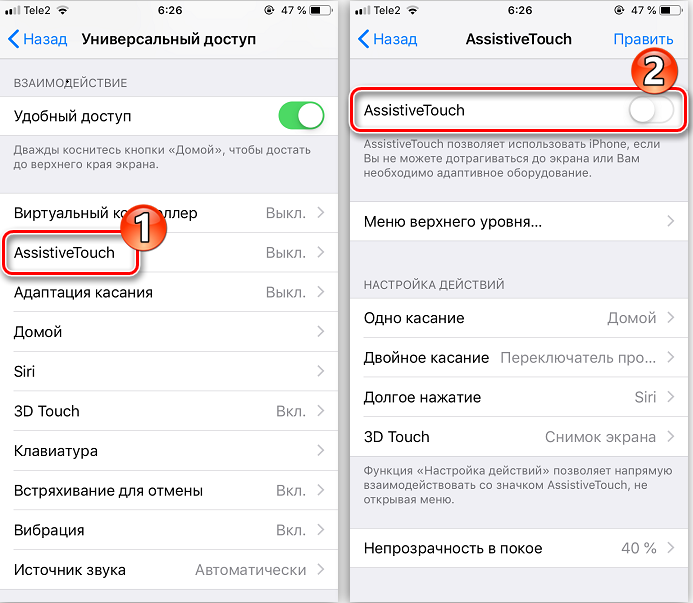
- Сразу же под ней находится функция Top-Level Menu – нажав её, вы сможете выбрать кнопку Home для отображения на дисплее.
После этих манипуляций виртуальная кнопка «Домой» будет добавлена на экран – её можно сдвинуть и вынести в любой угол, но она всё равно отобразится поверх всех окон, что не слишком удобно, когда вы играете или, например, пользуетесь приложением для рисования, редактируете фотографии.
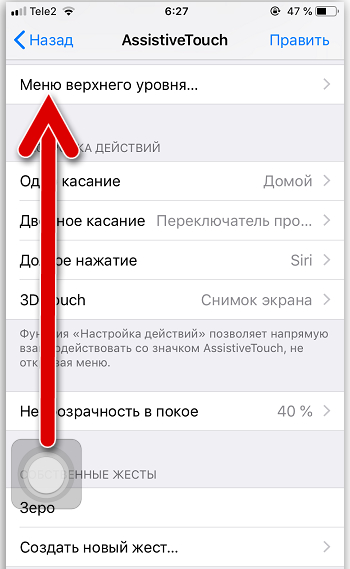
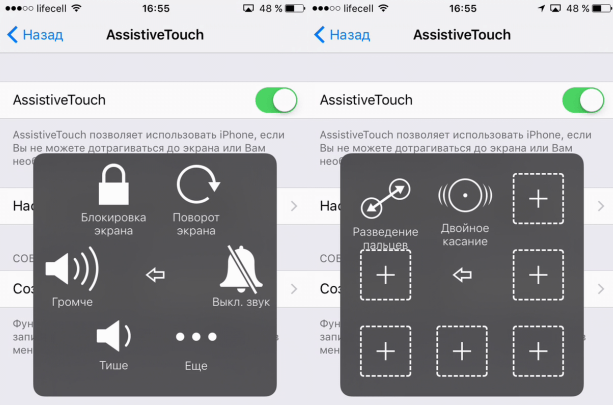
Если нажать и слегка удержать виртуальную кнопку «Домой», то развернётся окошко со значками различных опций: блокировки дисплея, увеличения/уменьшения громкости, многозадачности, смены звуковых режимов и т. п.
Значок будет отображаться на дисплее с того момента, как вы его включили и не исчезнет до тех пор, пока вы снова не войдёте настройки и не отмените активацию. К сожалению, нет способов как-то установить клавишу в фиксированном положении на экране, уменьшить её или заставить исчезать, когда нужен полный обзор, поэтому периодически приходится то активировать, то отключать.
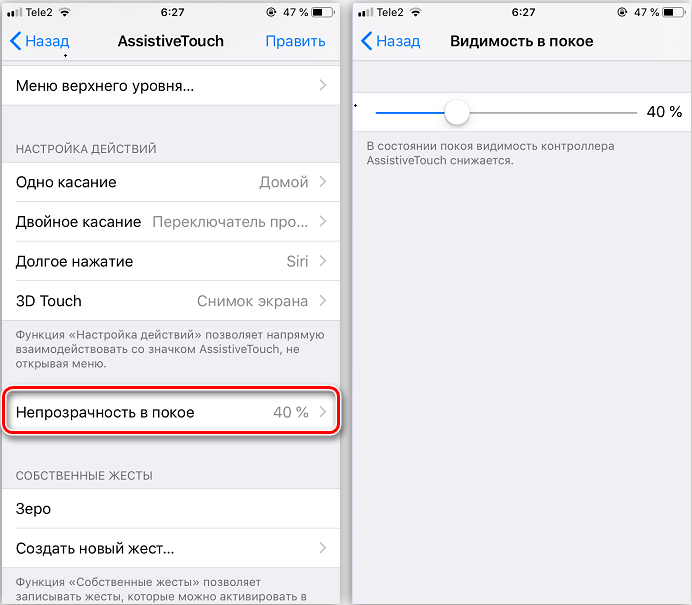
Что ещё можно делать с помощью функции Assistive Touch
С помощью Assistive Touch можно не только настроить значок Home, но и упростить управление смартфоном:
- Просмотреть уведомления через специальную иконку. Полезно на тот случай, если повреждён дисплей в верхней части и вы не видите, что там отображается.
- Заблокировать экран.
- Увеличить/уменьшить громкость.
- Сменить режим сигналов.
- Открыть управление, если у вас повреждена нижняя часть экрана и не видно опций на ней.
- Активировать голосового помощника Siri.
Иногда проблема возникает не только с материальной клавишей Home, но и с Power. Из-за этого невозможно сделать скриншот и заблокировать дисплей. Поступите следующим образом:
- Перейдите к Settings — General Settings.
- Откройте раздел Accessibillity.
- Включите AssistiveTouch.
- В Top-Level Menu укажите, какие функции вам нужны – они все визуализируются в компактном виде.
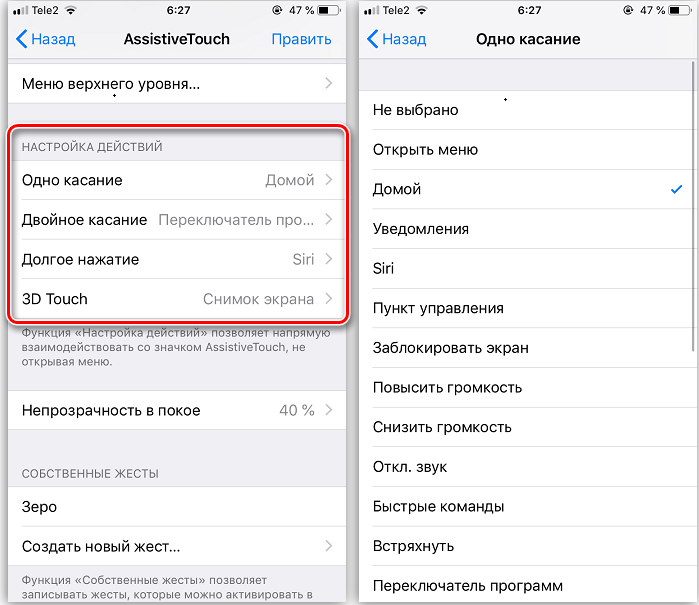
Чтобы не открывать «Настройки» всякий раз, когда нужно вызвать AssistiveTouch на дисплей, можно отрегулировать быстрый доступ:
- Откройте Settings — General Settings.
- Снова зайдите в раздел Accessibillity.
- Перейдите к подразделу Hotkey и задайте AssistiveTouch.
Теперь достаточно тройного касания, чтобы активировать AssistiveTouch.
Как убрать кнопку «Домой» с экрана iPhone
Значок «Домой», как уже упоминалось, часто мешает обзору, поэтому периодически возникает необходимость убрать его. Это делается так:
- Откройте раздел Settings — General Settings.
- Затем подраздел Accessibillity.
- Выберите AssistiveTouch и деактивируйте ее ползунком.
Теперь вы знаете, как отключить функцию AssistiveTouch. Но если перед этим вы назначили для неё горячую клавишу, то можете случайно активировать тройным касанием к экрану. Если такое постоянно происходит, то уберите команду из списка Hotkey:
- Вам снова нужны разделы: «Настройки» — «Общие».
- Затем откройте подраздел «Доступность».
- В графе «Сочетание клавиш» выберите AssistiveTouch и аннулируйте привязку.
Если вам постоянно требуется то выводить, то скрывать виртуальный значок, то так поступать не стоит – вам будет неудобно. Просто запомните, что быстрое тройное касание приведёт к вызову иконки «Домой» и избегайте этого, если в данный момент кнопка вам не нужна.
Как убрать виртуальную кнопку на экране iPhone

Пользуетесь смартфоном от Apple, однако не можете нормально работать на нем, потому что появляется виртуальная кнопка? Не знаете, как убрать кнопку на экране Айфоне? На самом деле здесь нет никаких поломок, и вся проблема решается в несколько кликов. Только вот прежде чем отключать опцию, вы должны понимать, для каких целей используется данная технология и в чем она вообще может быть полезна. Именно поэтому мы в статье описали все важные нюансы, чтобы вы могли разобраться в тонкостях работы вашего iPhone.
- 1 Почему появилась виртуальная кнопка на Айфоне?
- 2 Как убрать кнопку на экране Айфона
- 3 Отключить виртуальную кнопку на iPhone в старых устройствах
- 4 Отключаем виртуальную кнопку через поиск в Айфоне
- 5 Как убрать кнопку на Айфоне через Siri
Почему появилась виртуальная кнопка на Айфоне?
По умолчанию в операционной системе iOS технология AssistiveTouch (виртуальная кнопка Home) отключена, и вы не можете воспользоваться этой опцией. Однако по разным причинам на некоторых девайсах она включается автоматически, в том числе и по невнимательности пользователя, из-за чего потом и возникают вопросы, как убрать кнопку на экране iPhone, и зачем она вообще нужна.
Технология AssistiveTouch – это отдельная опция в разделе «Универсального доступа», которая позволяет использовать виртуальную клавишу «Домой» на телефоне, например, если у вас не работает физическая кнопка на клавиатуре или необходимо быстро выйти из игры, задействовать какие-то определенные жесты и многие другие опции.
Как убрать кнопку на экране Айфона
Внимание! Данная инструкция описана для устройств, работающих под управление мобильной операционной системы iOS 13 и выше.
В общем, если же вам мешает эта опция, и вы хотите убрать виртуальную кнопку на экране iPhone, сделать это можно так:
- Зайдите в «Настройки» своего телефона;

- Далее кликните по разделу «Универсальный доступ»;

- Пролистните вниз до раздела «Опорно-двигательный аппарат» и нажмите пункт «Касание»;

- Здесь в начале списка кликните по вкладке «AssistiveTouch»;

- Выключите данную опцию, поставив ползунок напротив пункта в состояние «Выкл».

С этого времени данная опция будет отключена.
Отключить виртуальную кнопку на iPhone в старых устройствах
Этот вариант инструкции актуален для телефонов Apple, которые работают на iOS 12 и более ранних версиях, поэтому порядок действий будет немного другим:
- Зайдите в «Настройки» своего телефона;
- Далее перейдите в раздел «Основные»;

- Здесь в списке найдите «Универсальный доступ».
Ну а далее порядок действий такой же, как и в предыдущем абзаце:
- Находим пункт «Касание»;
- Далее переходим в раздел AssistiveTouch и отключаем его.
Отключаем виртуальную кнопку через поиск в Айфоне
Хотите быстро выключить кнопку на экране вашего Айфона? Тогда можно воспользоваться встроенным поиском на iOS:
- Сделайте свайп вниз, чтобы появилось меню поиска;

- Введите запрос – AssistiveTouch;
- В результатах поиска кликните по вкладке с этим названием. Только смотрите, чтобы там путь был таким: Универсальный доступ – Касание – AssistiveTouch, так как в результатах поиска может отображаться несколько вариантов.

Таким вот нехитрым способом можно быстро отключить виртуальную кнопку на Айфоне, используя лишь настройки операционной системы iOS.
Как убрать кнопку на Айфоне через Siri
Ну и последний вариант, который тоже стоит рассмотреть – это использование виртуального помощника Siri на вашем Айфоне, при помощи которого можно быстро включить или отключить любые опции на телефоне. Если вы не знаете, как убрать кнопку на Айфоне, сделайте так:
- Если у вас активен Siri на телефоне, то скажите: Привет, Siri, выключи AssistiveTouch;

- В течении нескольких секунд система проанализирует ваш запрос и отключит эту опцию, после чего с экрана пропадет виртуальная клавиша.

Помните, что также можно и активировать эту опцию, в том числе и через быстрый поиск по iOS в Айфоне. Уж если у вас когда-нибудь будут проблемы с физической кнопкой Home или другой клавишей на телефоне, вы можете восстановить доступ к устройству таким образом. Кстати ранее мы рассказывали, как перезагрузить Android без кнопки.
Поделиться ссылкой:
5 настроек кнопки «Домой» на iPhone, о которых вы могли не знать
Кнопка «Домой» на iPhone выполняет 6 различных повседневных функций: вызов экрана блокировки, возврат на спрингборд (домашний экран), открытие режима многозначности, сканирование отпечатка пальца при помощи Touch ID, запуск голосового ассистента Siri и режим Reachability («Удобный доступ») для использования iPhone одной рукой. В этом материале мы расскажем ещё о 5-и настройках, которые могут быть применимы при работе с кнопкой Home на iPhone.
Большая часть функций доступна на iPhone с iOS 9 (и выше), но некоторые из них могут присутствовать и на более старых версиях яблочной операционной системы.
Отключение «Удобного доступа» (Reachability), чтобы избежать случайных нажатий
После того, как компания Apple решила увеличить диагональ дисплея с достаточно удобных 3,5 и 4-х дюймов до 4,7 и 5,5, с которыми, держа устройство в одной руке, достать до дальнего угла дисплея становится ужасно сложно, в iOS была интегрирована функция Reachability, ну, или «Удобный доступ» в русскоязычном эквиваленте.
Её суть заключается в том, что дважды коснувшись (именно коснувшись, а не нажав) на кнопку «Домой», интерфейс сдвигается вниз и доставать одной рукой до самых отдалённых участков дисплея становится просто.
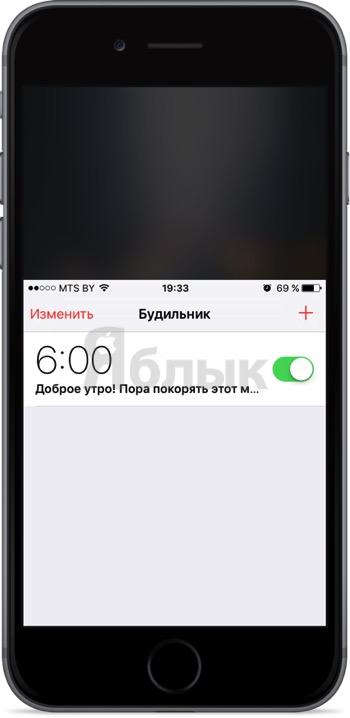
Но какой бы крутой ни была функция на бумаге и в различных роликах, лично я в повседневной деятельности использую её лишь пару раз в году. Скажу даже больше — она периодически доставляет дискомфорт из-за случайного нажатия.
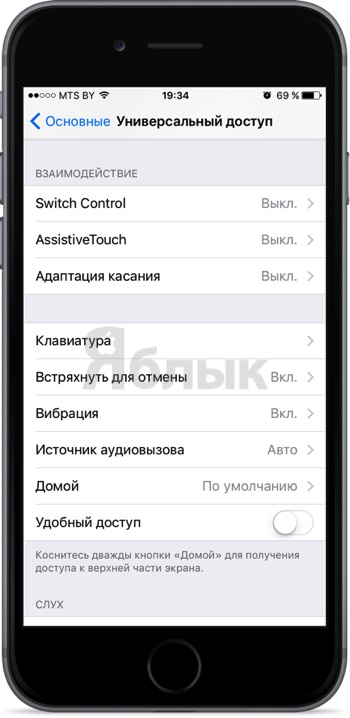
Отключить её можно, для чего необходимо пройти в Настройки → Основные → Универсальный доступ и в разделе «Взаимодействие» напротив пункта «Удобный доступ» перевести переключатель в неактивное положение.
Уменьшение скорости нажатия
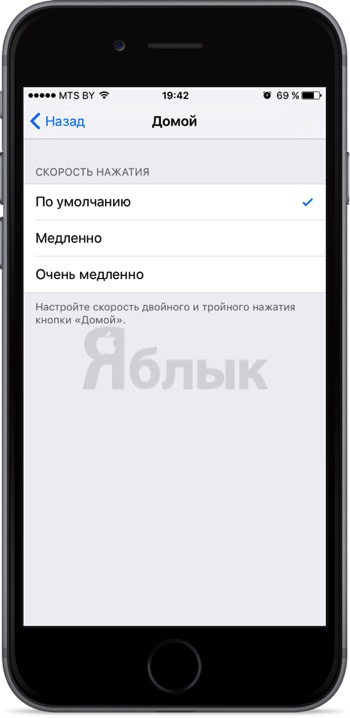
При работе с кнопкой «Домой» может быть задействовано её двойное или даже тройное нажатие для выполнения тех или иных задач. По умолчанию для реализации задуманного необходимо нажимать кнопку Home максимально быстро. Если вас не устраивает такое положение дел, то можно уменьшить скорость двойного или тройного нажатия.
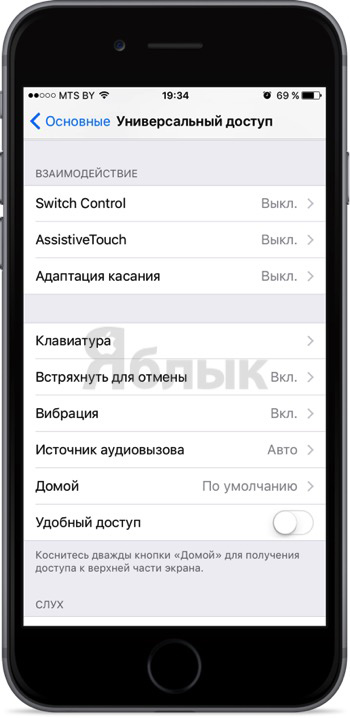
Для этого откройте Настройки → Основные → Универсальный доступ → Домой. Тут можно выбрать такие варианты двойного или тройного нажатия как «Медленно» или «Очень медленно».
Отключение Siri
Долгое удержание кнопки «Домой» по умолчанию приводит к запуску Siri. Но если вы им не пользуетесь или, например, часто делаете скриншоты, то чтобы избежать ложного запуска, можно отключить запуск голосового помощника.
Как отключить Siri на экране блокировки?
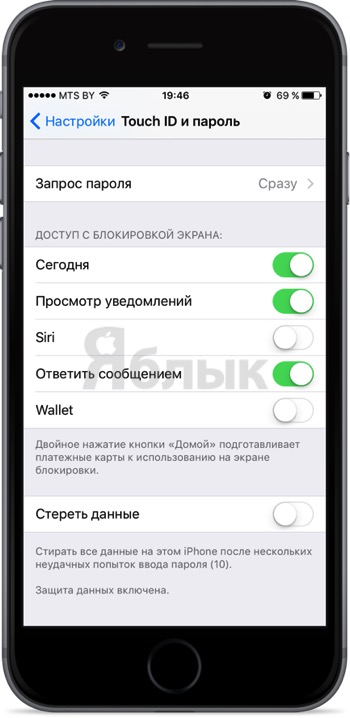
Откройте Настройки → Touch ID и пароль. После того, как введёте пароль блокировки в разделе «Доступ с блокировкой экрана» дезактивируйте тумблер напротив «Siri».
Как отключить Siri полностью?
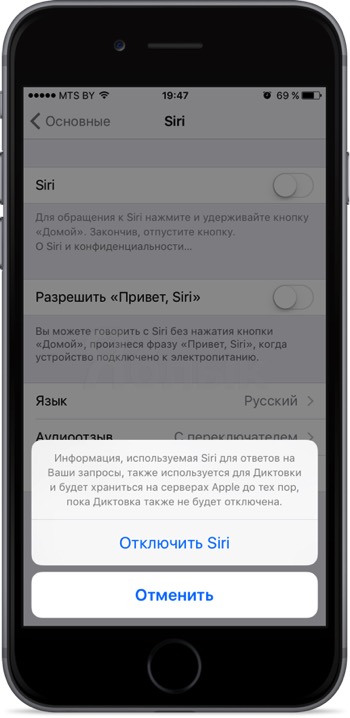
Пройдите в Настройки → Основные → Siri и выключите основной переключатель, а затем подведите действие во всплывающем меню.
Назначение действия на тройное нажатие
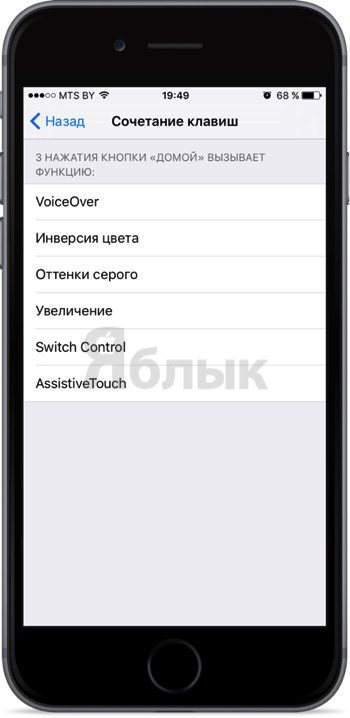
На тройное нажатие кнопки «Домой» тоже можно назначить определённое действие. Для этого откройте Настройки → Основные → Универсальный доступ и прокрутите список полностью вниз, пока не найдёте меню «Сочетание клавиш», которое по умолчанию выключено.
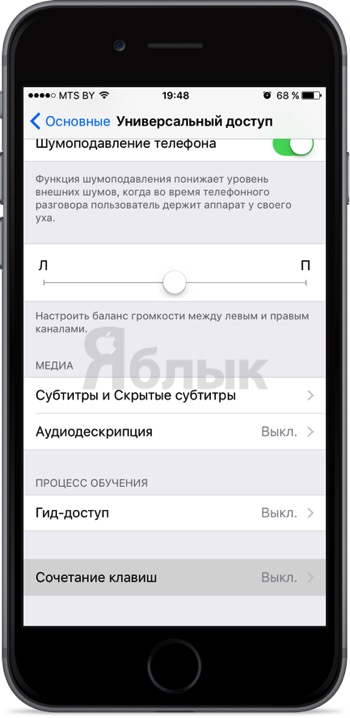
Тут можно активировать одну из следующих функций:
Очистка оперативной памяти
При помощи кнопки Home можно также очищать оперативную память устройства, что также будет актуально на старых iPhone и iPad.
Для этого зажмите кнопку «Питания» (Power) до тех пор, пока не появится слайдер выключения устройства («Выключить»).
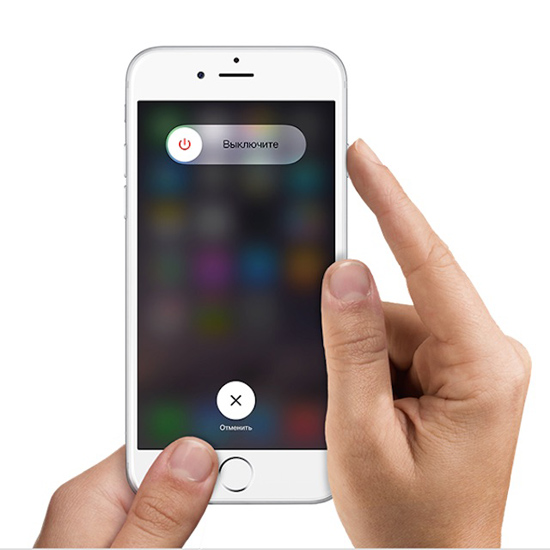
Затем нажмите и удерживайте кнопку «Домой», пока не появится рабочий стол (около 10 секунд). Всё, оперативная память очищена.