
Как распечатать отдельную страницу
Чтобы распечатать только одну страницу документа, выполните следующее.
- Установите курсор в любую часть страницы, которую хотите распечатать.
Обратите внимание на счетчик страниц в левом нижнем углу экрана (в строке состояния), чтобы убедиться, что попали на необходимую страницу.
На любую страницу документа можно попасть также, воспользовавшись командой Перейти (клавиша ). Подробности — в главе 3.
- Выполните команду Файл>Печать или нажмите .
- Выберите параметр Текущая в группе Страницы.
- Щелкните на кнопке ОК.
Диалоговое окно Печать закроется, а ваша страница будет распечатана. (Возможно, это произойдет не сразу, поскольку программа должна «собраться с мыслями».)
Несмотря на то, что печатается только одна страница, сохраняются те установки форматирования, которые вы выбрали для всего документа. Например, если вы установили колонтитулы и проставили номера страниц, эти элементы вы увидите на готовой странице — словно вы напечатали ее как часть целого документа.
Этот способ удачен и в том случае, если вы распечатали большой документ и на некоторых страницах обнаружили ошибки (или их испортил принтер — такое бывает нередко). Заново печатать весь документ глупо и нерационально (да и лесных массивов на планете становится все меньше). Исправьте ошибки и снова напечатайте эти страницы. Медведи и белки скажут вам «спасибо».
Печать документа в Word
Перед печатью можно просмотреть документ и указать, какие страницы требуется напечатать.
Предварительный просмотр документа
- Выберите Файл >Печать.
- Для предварительного просмотра каждой страницы используйте стрелки вперед и назад в нижней части страницы.
 Если текст отображается слишком мелко, увеличьте масштаб с помощью ползунка в нижней части страницы.
- Выберите количество копий и любые другие нужные параметры, а затем нажмите кнопку Печать.

Печать конкретных страниц

- Выберите Файл >Печать.
- Чтобы напечатать только определенные страницы, свойства документа или исправления и комментарии, в разделе Параметры выберите стрелку рядом с пунктом Напечатать все страницы (по умолчанию), чтобы просмотреть все варианты.
- Чтобы напечатать только определенные страницы, выполните одно из указанных ниже действий.
- Чтобы напечатать страницу, отображаемую в режиме предварительного просмотра, выберите Текущая страница.
- Чтобы напечатать последовательные страницы, например 1–3, выберите вариант Настраиваемая печать и введите номера первой и последней страниц в поле Страницы.
- Чтобы напечатать отдельные страницы и диапазон одновременно (например, страницу 3 и страницы 4–6), выберите Настраиваемая печать и введите через запятую номера и диапазоны (например, 3, 4-6).
Цветная печать
Примечание: Если принтер, который вы выбрали в разделе Принтер, поддерживает цветную, черно-белую печать и печать с использованием оттенков серого, соответствующие параметры появятся в списке в разделе Настройка.
- Выберите Файл >Печать.
- В разделе Параметры выберите параметр цветной печати и любые другие нужные параметры, а затем нажмите кнопку Печать.
Печать примечаний, содержащихся в документе
- Откройте документ, который содержит примечания. Если параметр примечаний не отображается, откройте вкладку Рецензирование, щелкните элемент Показать исправления и выберите в списке только пункт Примечания. Вы можете напечатать примечания определенного рецензента, выбрав его в разделе Конкретные пользователи.
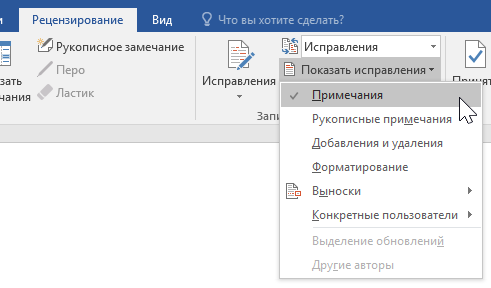
- Выберите Файл >Печать.
- В разделе Настройка щелкните Напечатать исправления.
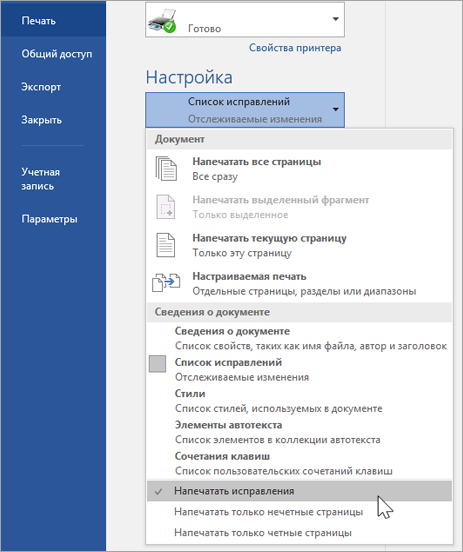
- Нажмите Печать. Документ с примечаниями будет распечатан.
Примечание: Если вы хотите напечатать документ без примечаний, откройте вкладку Рецензирование, в группе Запись исправлений выберите Без исправлений и отправьте документ на печать.
Печать в Word в Интернете может показаться немного запутанной. Это вызвано тем, что для сохранения макета и форматирования сначала создается PDF-файл, который затем можно распечатать.
Примечание: Если вы используете Internet Explorer в Windows версии 7 и более ранней, для печати документа нужно скачать и установить бесплатное приложение Adobe Reader.
Печать документа

- На вкладке Файл выберите пункт Печать и нажмите кнопку Печать.

Примечания:
- Если вы находитесь в режиме чтения, нажмите кнопку Печать в верхней части экрана.

Совет: Если в качестве средства просмотра PDF-файлов по умолчанию используется Word, отмените задание печати Word в Интернете, откройте документ в Word (Редактировать документ > Изменить в Word) и распечатайте его из Word (Файл > Печать).

- В Windows 7 выберите принтер, при необходимости измените параметры и нажмите кнопку Печать.
- В Windows 8 в приложении «Средство просмотра» проведите от нижнего края экрана вверх (или щелкните правой кнопкой мыши в любом месте) и выберите Печать. На странице «Печать» выберите принтер, задайте нужные параметры и нажмите кнопку Печать.
- В Windows 10 в приложении «Ридер» проведите от нижнего края экрана вверх (или щелкните правой кнопкой мыши в любом месте) и выберите Печать. На странице «Печать» выберите принтер, задайте нужные параметры и нажмите кнопку Печать.
Печать нескольких копий
Если вы хотите распечатать несколько экземпляров, измените число копий на странице «Печать»:
- В Windows 7 и более ранних версиях в верхней части страницы «Печать» есть поле Копии со стрелками вверх и вниз, позволяющее выбрать количество копий документа. Введите нужное число или выберите его с помощью стрелок, а затем нажмите кнопку Печать.

- В Windows 8 или Windows 10 введите нужное число копий или выберите его с помощью кнопок + и –, а затем нажмите кнопку Печать.

Цветная печать
Примечание: Если принтер, который вы выбрали в разделе Принтер, поддерживает цветную, черно-белую печать и печать с использованием оттенков серого, соответствующие параметры появятся в списке в разделе Настройка.
- На вкладке Файл нажмите Печать.
- В разделе Настройка выберите параметр цветной печати и другие нужные параметры, а затем нажмите кнопку Печать.
Дополнительные сведения
- Черно-белая печать
- Веб-сайт производителя принтера (где можно найти обновленные драйверы для принтера)
- Форумы сообщества Microsoft 365
- Учебник: проблемы с принтером в Windows
Как в MS Word распечатать только нужную часть страницы
Иногда, особенно когда мы готовимся к выступлению или собираем цитаты из технического документа, появляется необходимость сделать что-то вроде конспекта — сохранить и распечатать часть прочитанного материала на отдельном листе. Однако это требует лишних движений — информацию нужно скопировать в новый документ, сохранить его, в общем потратить «ещё немного» времени.

Выделяем фрагмент в MS Word-документе, который нужно распечатать
Печать части страницы в MS Word
Нет, конечно можно распечатать всю страницу, и просто выделить цветным маркером пару нужных предложений… но ведь в MS Word есть возможность сделать это куда более простым способом, при этом ещё и сэкономив чернила для принтера. Ведь можно распечатать не всю вордовскую страницу целиком, а только её выделенный фрагмент. Выделите нужный фрагмент текста и нажав Ctrl+P (подробнее про клавиатурные сокращения) отправьте его на печать. Не торопитесь, просто обратите внимание на настройки. Вместо «Печатать все страницы» выберите пункт «Напечатать выделенный фрагмент» и уже теперь смело отправляйте документ на принтер.
На листе распечатается только выделенный вами текст.
Все это работает не только в MS Word, но и в любом другом приложении — надо просто изучить окно с настройками печати и пункт «Напечатать выделенный фрагмент» обязательно будет обнаружен.
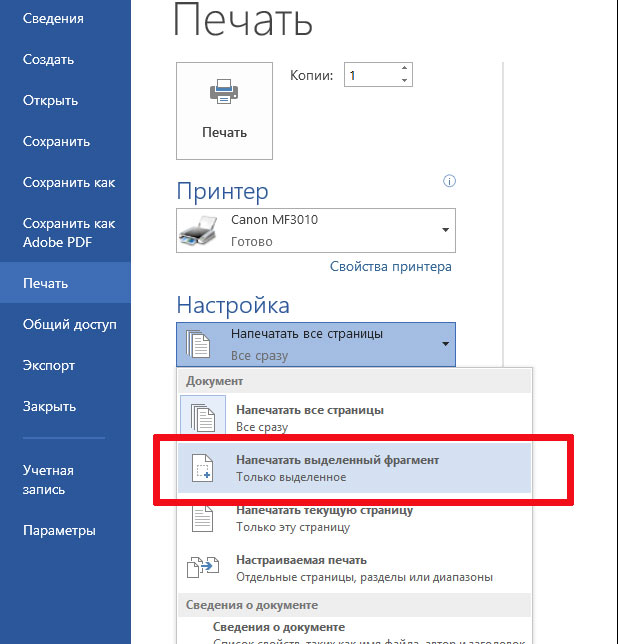
Печать выделенного фрагмента в ворде
Создаем конспект документа в MS Word
Однако, хоть способ приведенный выше и рабочий, кое чего в нем не хватает. Ведь чаще всего нам требуется распечатать со страницы не один абзац текста, а несколько предложений, к тому же раскиданных по этой странице.
К счастью, решение есть, хотя и не такое изящное.
На выручку нам придет старый трюк с множественным выделением — выделите первую нужную фразу на странице, а затем нажмите и удерживайте клавишу Ctrl. Не отпуская её, выделите мышью следующий фрагмент текста, и отпускайте только тогда, когда выделены все необходимые фрагменты.
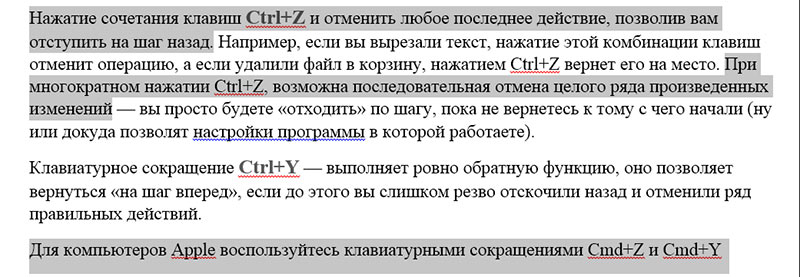
Выделяем все нужные фразы в документе удерживая Ctrl
А вот теперь нажимаем Ctrl+C (или копируем все выделенное другим способом) и создаем новый документ MS Word.
Вставляем туда скопированное и о чудо — получаем самый настоящий конспект!
Осталось только отправить страницу на печать и дело сделано. Заметьте сколько «текстовых зайцев» убил это трюк — и подчеркивать ничего не надо, и информация на одном листе собрана в полном объеме, и чернила в принтере сэкономлены!

Готовый word-конспект — на листе только те части документа, которые мы скопировали
Автор: Александр «Мэлфис К.» ФРОЛОВ, для сайта bussoft.ru
Как в Word Online распечатать на одном листе
Чтобы распечатать одну страницу документа в Ворд Онлайн не обязательно выводить весь текст на принтере. Настройки сервиса позволяют осуществить печать только того куска, который необходим. Помимо этого, на одном листе при необходимости можно печатать сразу несколько страниц, чтобы сэкономить место и бумагу. И сделать это несложно. Как в Word Online распечатать на одном листе — читайте в этой статье.

Как распечатать в Ворд Онлайн на одном листе
Распечатать на одном листе совсем не сложно, но инструкция будет зависит от того, что именно вам нужно получить:
- Отдельный лист из всего документа;
- Все страницы документа на одном листе.
Во втором случае вы сможете вместить в один лист максимум 16 листов . Больше не получится из-за слишком сильного сжатия файла, к тому же текст, вероятнее всего, будет нечитабельным.

Чтобы получить все страницы документа в одном:
- Зайдите в Ворд Онлайн в нужном документе в раздел «Файл»;
- Кликните в нем на пункт «Печать»;
- Откроется новое окно с настройками печати, в нем кликните на раздел «Еще настройки»;
- В дополнительных настройках найдите графу «Число страниц на листе», напротив нее будет поле, где указано число страниц, кликните на это поле и выберите необходимое количество (максимум 16) ;
- Затем нажмите на кнопку «Печать».
Но стоит учесть, что при распечатке нескольких страниц на одном листе текст может получиться мелким. Перед печатью вы увидите в окне настроек, какой получится документ. При необходимости сократите число странице на одном листе. Сделать это можно тем же способом, что описан выше.

Как распечатать одну страницу документа
Распечатать одну страницу тоже не составит труда. Порядок действий будет похож на предыдущую инструкцию. Поэтому повторите из нее шаги 1-2. После этого:
- В этот раз открывать дополнительные настройки не потребуется;
- Найдите в открывшемся окне раздел «Страницы» и поле рядом с ним, в этом поле будет указано «Все», нажмите на это слово;
- Появится несколько вариантов, выберите пункт «Персонализированные», затем впишите номер нужной страницы;
- Нажмите кнопку «Печать».

Как распечатать страницы Word Online с двух сторон листа
Также если в вашем документе всего 2 страницы, то можно воспользоваться функцией двусторонней печати. Для этого:
- Найдите в верхней панели раздел «Файл», кликните в нем на графу «Печать»;
- Откроется окно настроек печати;
- Там будет раздел «Еще настройки», рядом стрелка вниз, кликните на нее;
- Далее найдите пункт «Двусторонняя печать» и нажмите на галочку напротив него;
- После кликните на кнопку «Печать» внизу меню настроек;
- Далее следуйте инструкциям на экране.
Частые вопросы:
- Как распечатать документ Word Online с двух сторон
- Как распечатать документ в Word Online
- Как сохранить документ Word Online как PDF
- Как в Word Online убрать страницу титульного листа