
Пользуйтесь защищенным хранилищем для своих файлов: они будут доступны вам с любого устройства
Выберите на компьютере папки для синхронизации с Google Диском или резервного копирования в Google Фото. Работать с ними можно прямо на компьютере с ОС Windows или macOS.
Для личных целей
Автозагрузка и синхронизация
Сохраняйте в облачном сервисе резервные копии своего контента. Документы будут доступны вам на Google Диске, а снимки – в сервисе «Google Фото».
Для работы в группе
Диск для компьютеров
Работайте с файлами из Google Диска у себя на компьютере (под управлением Windows или macOS) – вы можете делать это прямо из облака, не скачивая файлы на компьютер.
Скачать версию для macOS
Скачать версию для Windows
Условия использования Google Диска
Используя функцию «Автозагрузка и синхронизация», вы соглашаетесь с Условиями использования Google.На приложения Google распространяются относящиеся к ним Условия использования или согласованные условия использования приложений Google (если применимо).
Как записать файлы с компьютера на диск
Для начинающих пользователей компьютера, возможно, запись на внешние носители информации, такие, как CD и DVD диски, вызывает некоторые трудности. Однако способов записи есть очень и очень много. Я выделю два способа: стандартный и через специальную программу для работы с дисками — Nero.
Первый способ заключается в том, что нужно файлы перенести в папку диска. Такие файлы подготавливаются к записи, но еще не записываются! Как только файлы подготовлены к записи на диск, при щелчке мыши на запись, все файлы разом записываются на диск. Потом отдельно такие файлы удалить нельзя. Чтобы удалить какой-то файл с диска, потребуется сначала сохранить все файлы на компьютере, очистить диск, заново подготовить те файлы, которые нужно записать, и, собственно, записать их.
Запись дисков
Итак, теперь давайте попробуем записать файлы на новый диск.
Первый способ — стандартный.
Вставляем диск в дисковод, открываем «Пуск»>»Компьютер»>»DVD RW дисковод» (или CD RW дисковод).
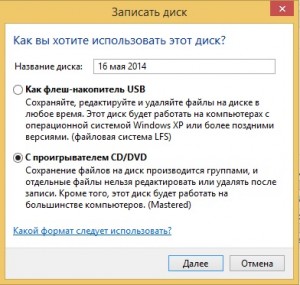
Воспользуемся самым обычным методом записи дисков («С проигрывателем CD/DVD»). Вводим название диска (например, «MyDisc»). Жмем «Далее». Открывается папка, в которую необходимо перетащить и подготовить для записи файлы с компьютера. После этого папка примет следующий вид:
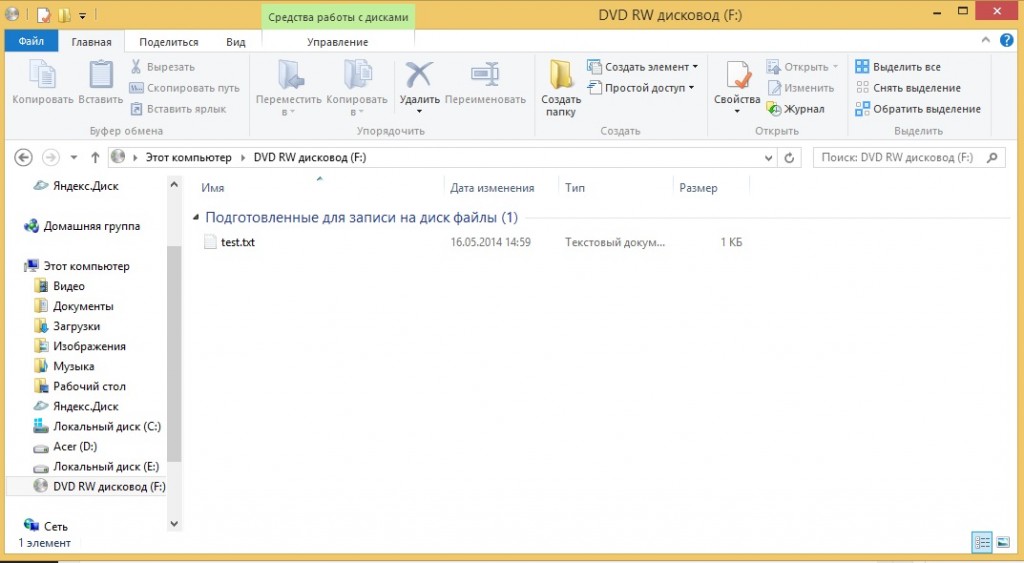
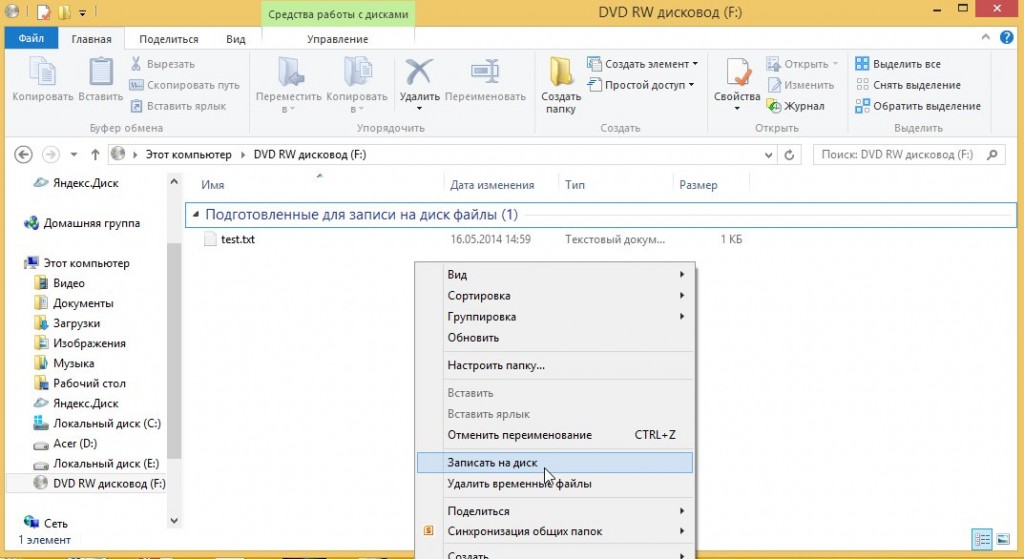
После этого, нажимаем правой кнопкой мыши и выбираем пункт «Записать на диск».
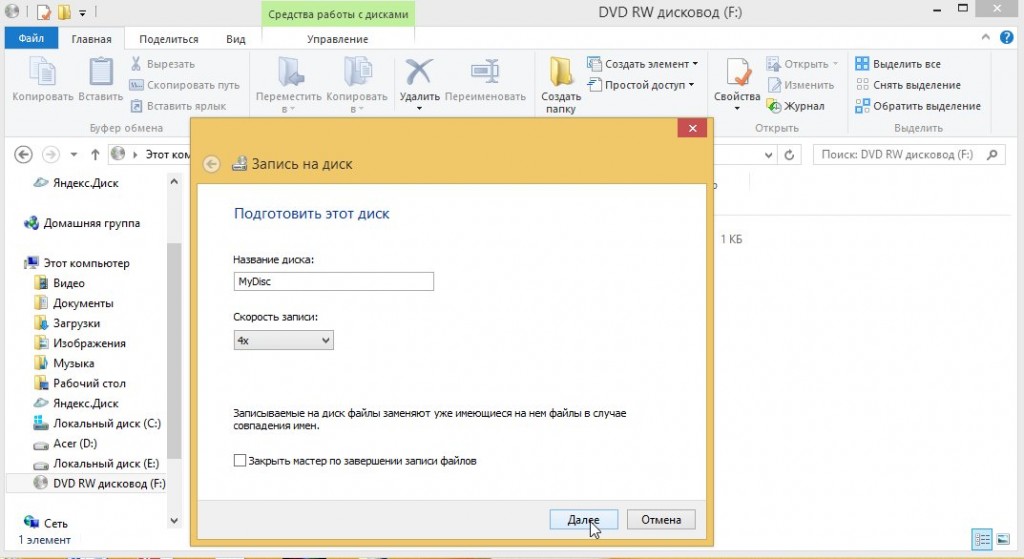
После этого, вводим название диска и жмем кнопку «Далее».
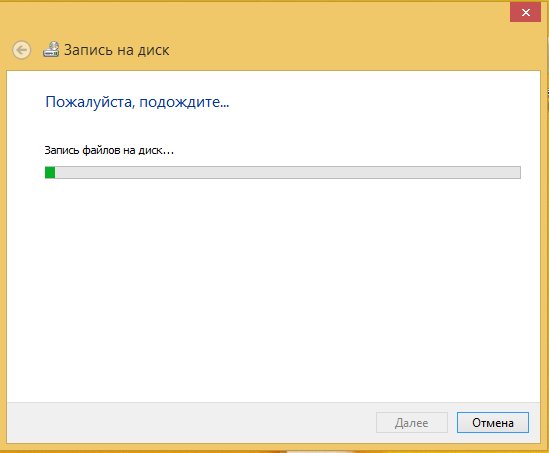
Затем, ждем окончания записи файлов на диск. Обычно время записи на DVD-RW диск составляет 30 мин. Но не всегда. Многое зависит от выбранного типа записи и объема.
Для завершения процедуры записи, нажмите кнопку «Готово».
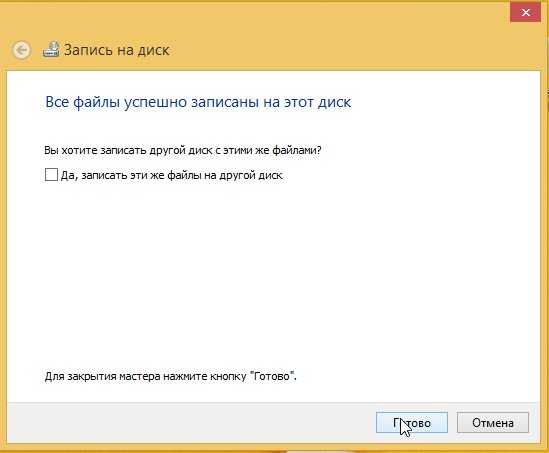
Диск успешно записан!
Второй способ можно использовать только в том случае, если на компьютере присутствует программа Nero (проверено на Nero 7).
Достаточно просмотреть или на рабочем столе компьютера следующий значок, или в меню «Пуск»>»Все программы»>»Nero 7 Ultra Editional»>»NeroStartSmart».

Если есть такая программа, то, соответственно ее и запускаем (если установлена windows 8 — запускаем с помощью администратора). Далее, нажимаем на стрелку влево, чтобы расширить функционал программы (отображается список программ).
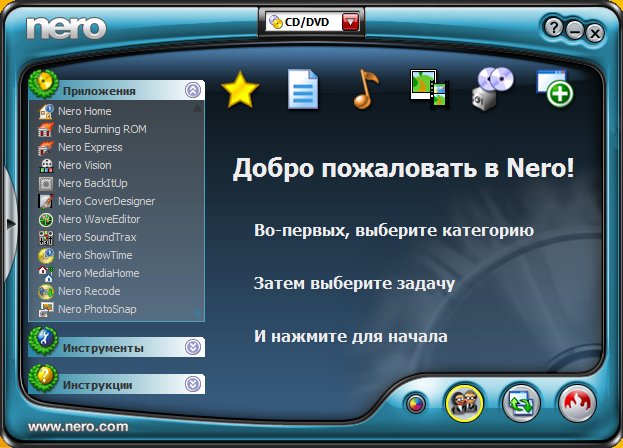
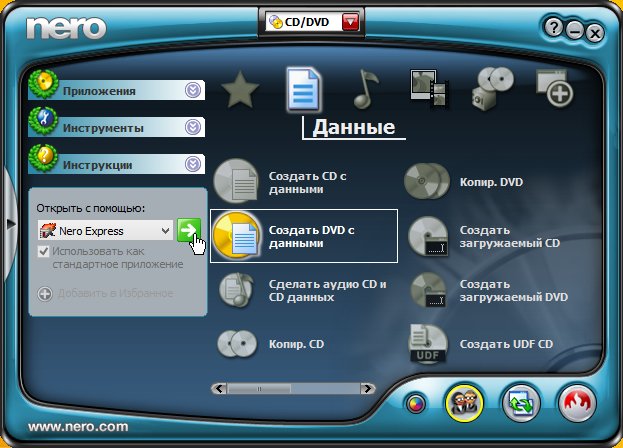
Затем, наводим указатель мыши (никуда не нажимаем) на пункты «Данные»>»Создать DVD с данными».
Слева в окошке «Открыть с помощью:» выбираем программу «Nero Express». и жмем на зеленую стрелку справа:
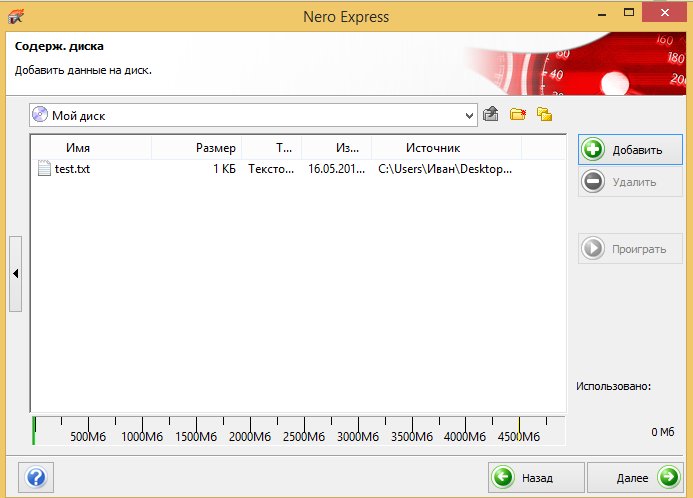
Откроется программа Nero Express. В пустое поле в центре программы необходимо переместить файлы с компьютера, которые необходимо записать на диск. Внизу располагается индикатор доступности записи. На данный момент можно записать объем информации не более 4500 Мб (выделяется зеленым цветом). Если объем информации превышает допустимую норму, индикатор показывает, что есть «излишек» информации. Необходимо уменьшить количество информации, т.к. она не вмещается на диск. После этого жмем кнопку «Далее».
Вводим имя диска, ставим две галочки, согласно рисунку ниже и жмем «Запись» (при записи одноразового диска CD/DVD-R, лучше первую галочку не ставить, т.к. при появлении ошибок во время записи появится очень много проблем, в результате которых диск может быть испорчен)
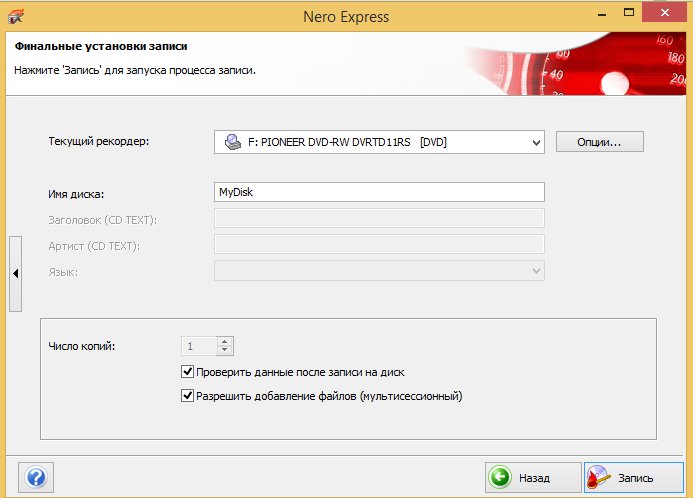
Таким образом появляется уверенность, что информация откроется на другом компьютере (или устройстве).
В будущем на диске данные, если останется место, можно будет дозаписать. Если же выключить вторую галочку по созданию мультисессионного диска, то пустое пространство на диске заполняется и на диск в будущем никакую информацию записать нельзя.
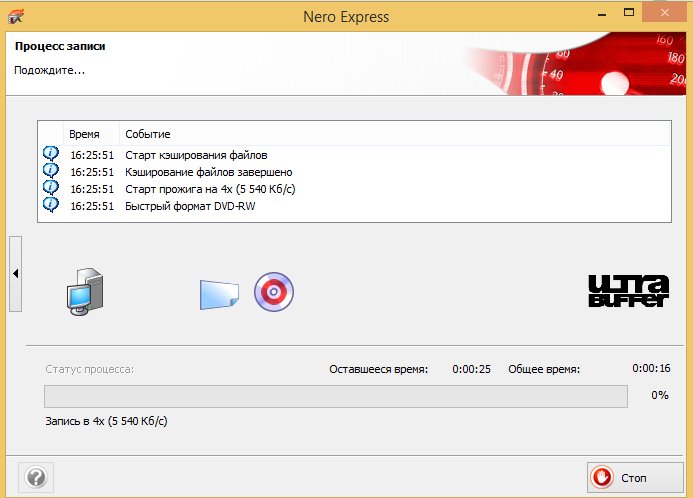
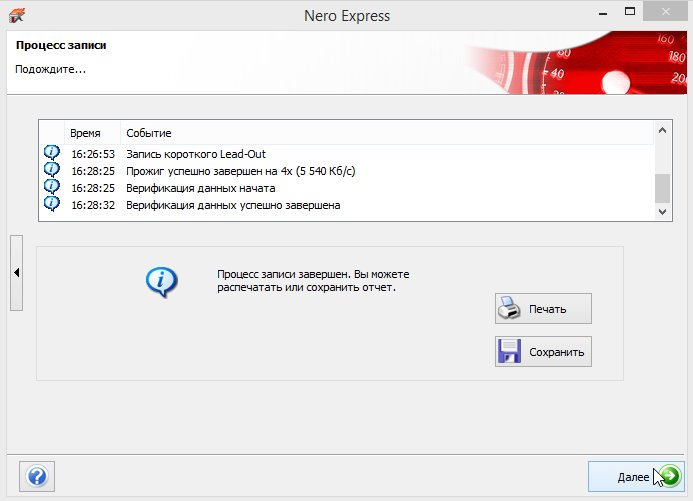
Открывается окошко с текущими операциями записи на диск.
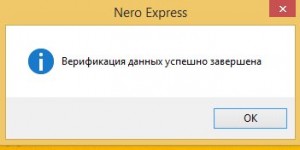
После записи, если не было никаких ошибок — появится окошко о том, что верификация данных успешно завершена.
Затем, нажимаем кнопку «Далее».
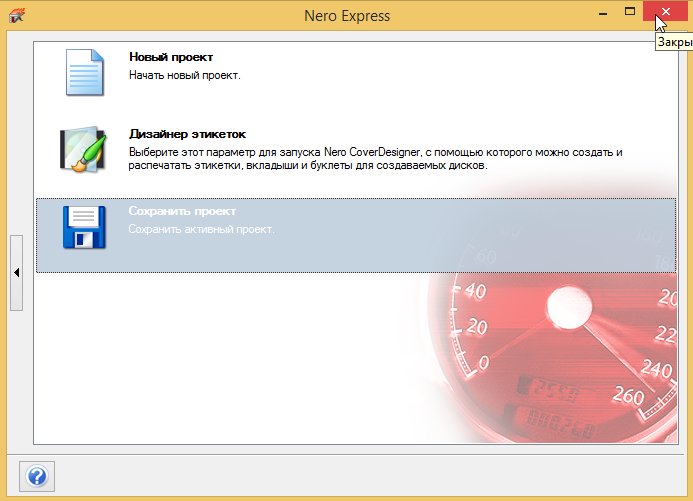
Закрываем программу (нажав на крестик в правом верхнем углу).
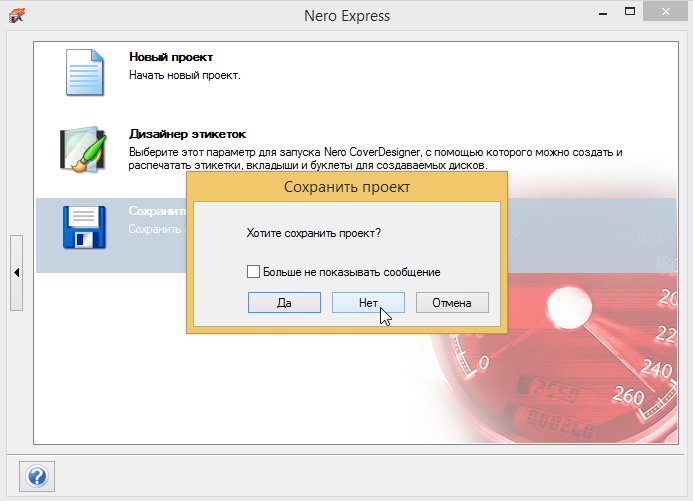
Если в скором будущем на дисках подобная запись не планируется, то проект можно не сохранять.
Поздравляем, диск успешно записан!
Опубликовано: 2014-05-16 17:43:01
Как скопировать CD/DVD диск на компьютер (делаем резервную копию: переносим старые диски на внешний HDD)
Вопрос от пользователя
Здравствуйте.
У меня в коллекции за последние 20 лет скопилось много разных CD/DVD. Хочу их перенести на внешний диск (уже купил на 5 ТБ, думаю, на него около 1000 «залезет», если один DVD = 4,5 ГБ).
Подскажите, как всё это лучше сделать: чтобы и по времени не так накладно, и всё уместить.
С одной стороны — вопрос уже немного устарел (лет эдак на 5-7 ��), с другой — за последний год получил уже не первую вариацию подобной просьбы. (видимо на самоизоляции некоторые решили привести в порядок полки).
Вообще, скопировать данные с оптических дисков можно «по-разному» — ниже приведу несколько вариаций. В зависимости от того, какой перед вами диск — выбирайте нужное! ��
�� В помощь!
Как открыть дисковод на компьютере/ноутбуке. Что делать, если Windows не видит CD/DVD-дисковод.
Способы, как можно скопировать старые CD/DVD диски
Важное замечание
Прежде, чем вы начнете усиленно заниматься своей коллекцией CD/DVD — я всё же позволю высказать один момент (который, возможно, сэкономит вам время!).
Дело в том, что многие фильмы , музыка , игры и др. развлекательный контент (с DVD) — вероятно уже есть в сети! То есть, скорее всего вам ненужно тратить время на копирование и конвертацию «всего и вся», а проще зайти на онлайн-ресурсы и найти этот контент (если он вам нужен).
- музыку можно найти на сервисах �� «Сбер Звук» и «Яндекс-музыка» (это официально!) ;
- видео и кино достаточно �� на видеохостингах и �� онлайн-кинотеатрах (немало ресурсов проводит акцию — 1-2 руб. за месяц-другой подписки!) ;
- игры сейчас можно найти на �� Steam, Microsoft Store, Battle.Net и др. ресурсах (причем, многие бесплатны, либо «отдаются» за символические деньги) .
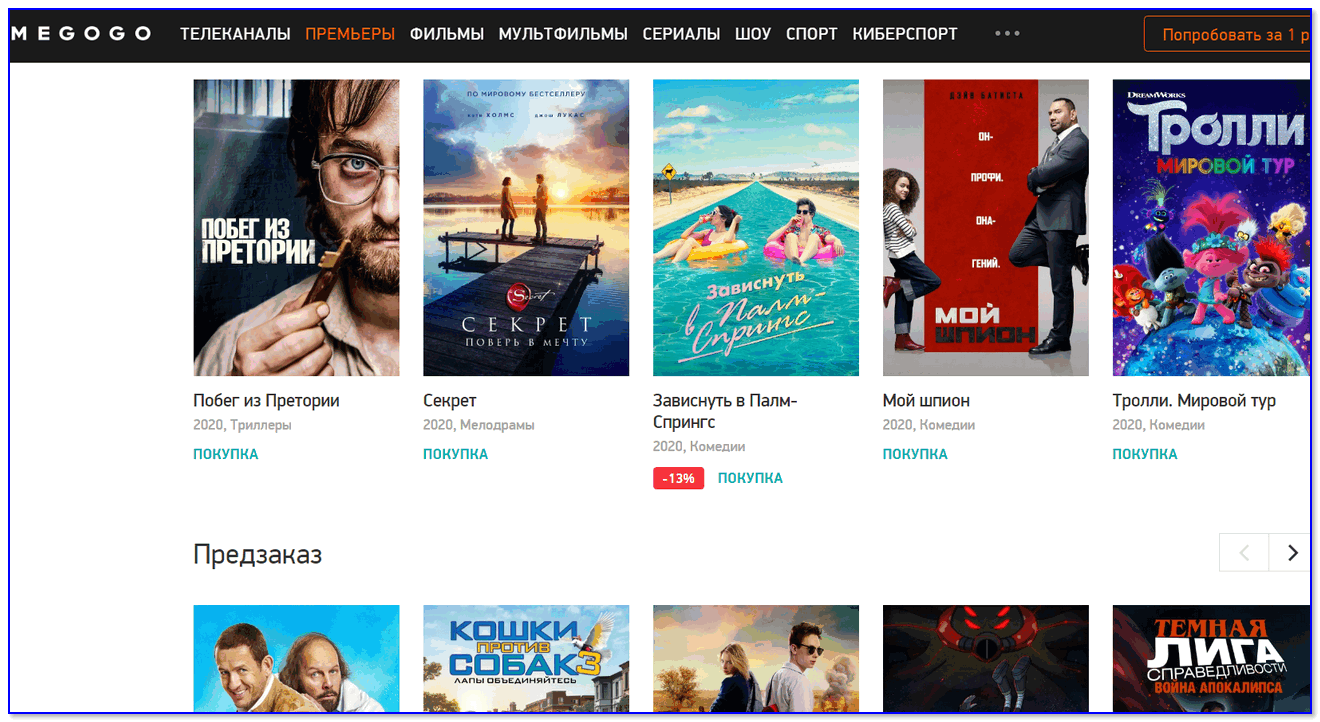
Megogo — страница с премьерами
Таким образом, скорее всего, перенести со старых DVD на HDD будет нужно не все ∼1000 дисков (например), а всего лишь несколько десятков. Согласитесь, это уже куда проще и быстрее! ��
�� Вариант 1: для обычных файлов (документов)
Если у вас на CD/DVD диске сохранены какие-то обычные документы, файлы (даже та же музыка в MP3, видео в MP4) и т.д. и т.п. — то самый простейший вариант «Правка/копировать» и «Правка/вставить» (т.е. самое привычное копирование в проводнике).
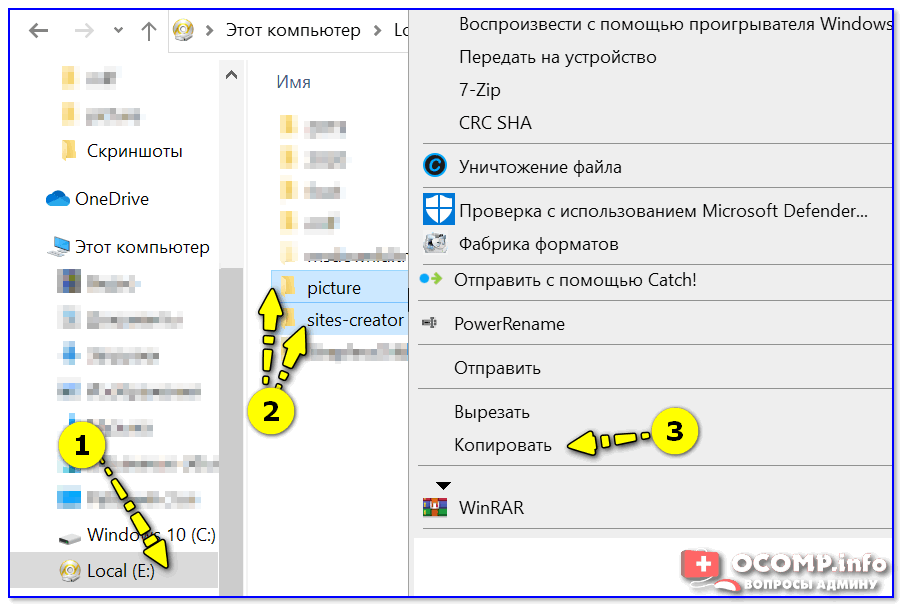
Копировать файлы с оптического диска
Кстати, со многими старыми CD/DVD дисками может возникнуть неприятная ситуация: некоторая часть из них может перестать читаться (из-за накопившихся царапин, пыли, старения и пр.). Рекомендую ознакомиться с одной моей заметкой (ссылка ниже).
�� Вариант 2: универсальный (в том числе для игр)
Некоторые диски (в особенности с играми) нельзя просто скопировать посредством проводника. Потом, игра не запуститься (если речь идет о дисках с видео — то можно потерять обложку, меню, порядок воспроизведения и пр.).
В этих случаях одним из самых простых и надежных вариантов — будет копирование диска в файл-образ (т.е. в виртуальный диск, который будет зеркальной копией настоящего) . Открываются такие образы с помощью виртуальных дисководов .
Возможно, что вышесказанное немного сложно для понимания начинающими — но всё это вкупе делает одна и та же программа, например, Daemon Tools, Alcohol 120% и др. (разобраться легко!) ��

Создать образ диска / программа Daemon Tools
�� Вариант 3: для дисков с музыкой (аудио CD/DVD)
Здесь можно пойти несколькими путями. Рассмотрю кратко о них ниже.
1) В файл-образ (пример выше) — этот вариант подойдет для любого диска с музыкой.
Единственное неудобство: чтобы прослушать музыку из виртуального диска — его необходимо сначала будет открыть с помощью спец. софта. Напрямую аудио-проигрыватели открывать файлы-образы не умеют.
2) Если это MP3-диск — то можно просто найти сами файлы на компакт диске (например, «song-1.mp3», «song-2.mp3») и скопировать их на HDD компьютера (в нужную вам папку). Такие файлы должны легко открываться в �� любом проигрывателе.
3) Если это аудио-диск (CD / DVD / Blu-Ray и пр.) — то лучше всего «пройтись» по нему с помощью спец. программы (аудио-граббера). Она сможет копировать все мелодии с диска в MP3-файлы (с такими файлами проще работать, чем с образами; к тому же они существенно меньше весят).
Например, в этом плане можно порекомендовать бесплатную программу �� VSDC Audio CD Grabber (легко перенесет все аудио-диски на ваш HDD в нужный вам формат).
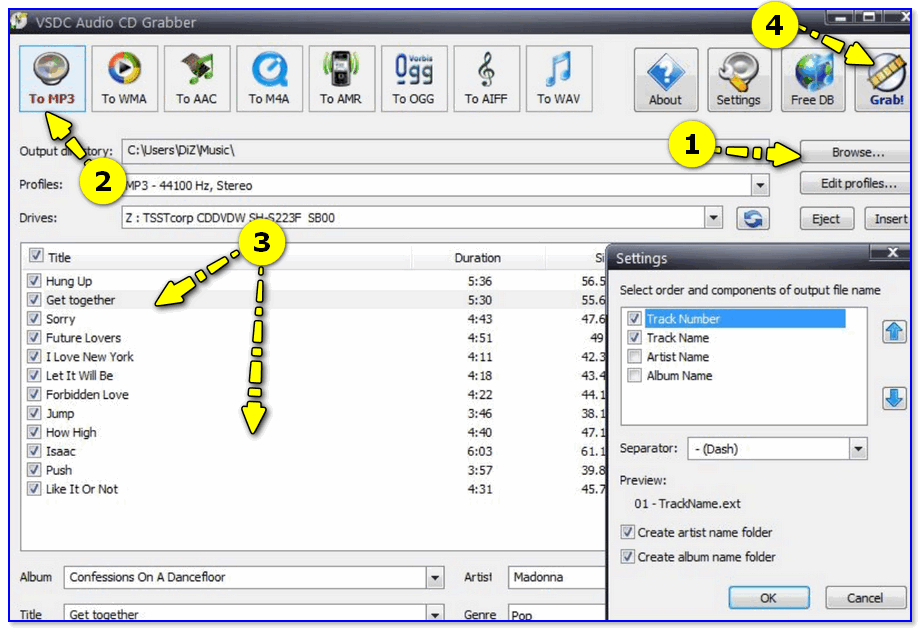
VSDC Audio CD Grabber — скриншот окна программы
�� Вариант 4: для дисков с фильмами (DVD Video)
1) Через файл-образ — также, как и для музыки, для дисков с видео этот способ работает (причем, для всех*)!
2) Если на диске просто записаны файлы MP4, AVI, MKV — то их достаточно скопировать на HDD компьютера и открыть с помощью видеопроигрывателя.
3) С помощью видео-грабберов или �� конвертеров.
Этот способ подойдет для DVD Video: на которых фильмы сохранены в нескольких VOB-файлах, и их не так-то просто скопировать на HDD (и размер файлов часто велик, и открыть их потом не всегда возможно/удобно).
В этом плане меня в свое время выручил �� конвертер от Movavi. Он хорош тем, что автоматически находит все видеоролики на диске, быстро конвертирует их, попутно может объединить несколько видео в одно, плюс есть готовые пресеты настроек для ТВ, приставок, ПК и пр.
О том, как с ним работать, и как я перегнал свою коллекцию дисков — �� см. в этой заметке.
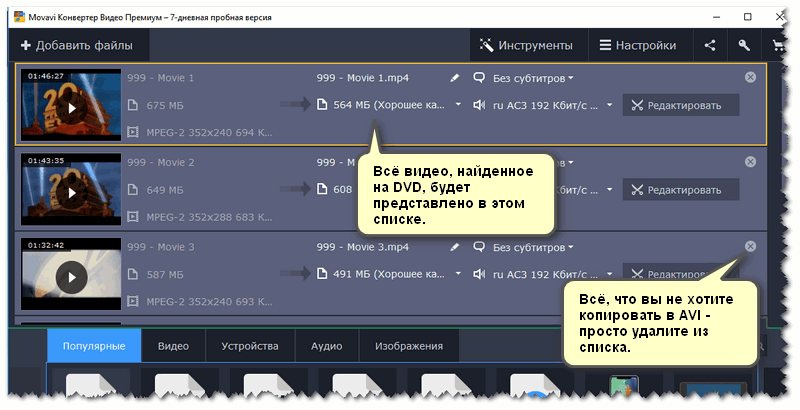
Список найденных файлов на диске / Movavi-конвертер
Как копировать диски и создавать образы
В этой статье мы узнаем, как скопировать любой диск для его последующей записи на чистый диск или же просто хранения на винчестере и расскажем, какими способами можно скопировать информацию, чем они отличаются, а также доступно объясним начинающим пользователям, как это сделать.
Как копировать диск в Windows
Чтобы скопировать диск заходим в Мой компьютер, дальше находим CD/DVD-привод, в который мы заранее вставили требуемый диск, щелкаем правой кнопкой и нажимаем «Открыть».
Затем выделяем все файлы правой кнопкой и нажимаем «Копировать». Это же действие можно сделать при помощи сочетания «горячих» клавиш Windows XP. Для этого нажимаем Ctrl + A, выделяя все файлы, а потом Ctrl + C, копируя их в буфер обмена.
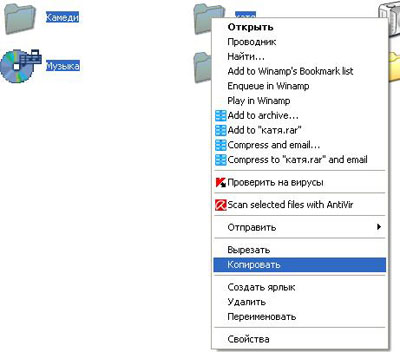
Далее создаем, например, на Рабочем Столе папку, заходим в нее, щелкаем правой кнопкой в этой папке и нажимаем «Вставить». Вставку объектов также можно выполнить сочетанием клавиш Ctrl + V.

Все, основная часть выполнена! Теперь достаем из дисковода этот диск и вставляем пустой, также открываем, щелкаем правой кнопкой и нажимаем «Открыть». Затем в верхнем углу есть такая надпись — Записать файлы на компакт-диск, нажимаем «Далее», переносим папку с файлами в это окно и выполняем все требования Мастера записи компакт-дисков.
Как копировать диски с помощью Nero
Теперь рассмотрим еще один метод копирования файлов. В этом разделе мы расскажем, как из обыкновенного компакт-диска создать виртуальный, т. е. сохранить на винчестер его образ. Можно назвать это копированием, и особенность данного метода состоит в том, что на компьютере может отсутствовать пишущий привод, для создания файла образа нам достаточно простого CD или DVD-ROMа.
Файл образ или виртуальный диск, это полная копия обыкновенного CD, с той лишь разницей, что его нельзя подержать в руках и записан он не на промышленной заготовке, а на жестком диске Вашего компьютера. При работе с ним компьютер обращается как с обыкновенным диском и работает соответственно. Работать с таким CD можно с помощью утилиты, входящей в состав пакета Nero 6 — Nero Image Drive, а сейчас займемся его созданием.
Процесс создания такого диска полностью идентичен обыкновенному копированию, но есть небольшие отличия, рассмотрим все по порядку.
Запускаем Nero Burning ROM

Из списка типов диска (слева) выбираем CD-Copy, появляется соответствующее окно проекта. Остановимся на тех настройках, которые непосредственно относятся к созданию виртуального диска.
Вкладка образ — настроек не потребуется.
Опции копирования:
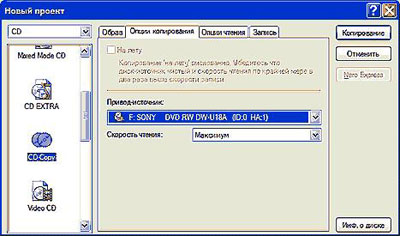
На лету — обязательно выбираем эту опцию, поскольку мы не производим запись на компакт диск, то мы собственно ни чем и не рискуем, иначе будет проделана двойная работа. Сначала, с первичного диска, Nero создаст временную копию (т.е. нужный нам образ), а после, с этой копии будет записываться файл образ. Лишняя трата времени и только:
Привод источник — выбираем привод (если их несколько) куда установлен диск.
Скорость чтения — по умолчанию устанавливается максимальная, понижать ее имеет смысл тогда, когда диск, который мы копируем, плохо читается, иногда это помогает:
Опции чтения
Все настройки устанавливаются автоматически, для этого в выпадающем меню «Установки быстрого копирования» — выбираем подходящий тип диска.
Вкладка запись
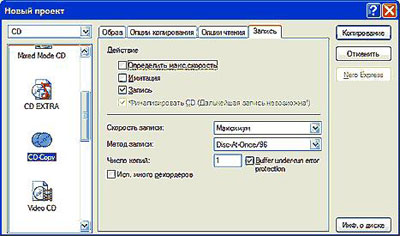
Действие — единственное, что нам необходимо, это отметить опцию «запись».
Скорость записи — выбираем любую, записывать будем на жесткий диск, рекордер задействован не будет.
Метод записи — выбираем DAO или DAO/96 (разработчики Nero рекомендуют при копировании диска устанавливать DAO/96).
Число копий — естественно одна.
Power-Burn — эта опция задействована не будет, поэтому оставляем ее без изменений.
Использовать много рекордеров — самое главное! Выбираем эту опцию.
Нажимаем кнопку «Копирование» и получаем окно со списком тех самых «много рекордеров».
Выбираем «Image Recorder» и нажимаем «ОК».
Программа автоматически стартует и появляется диалог сохранения образа.
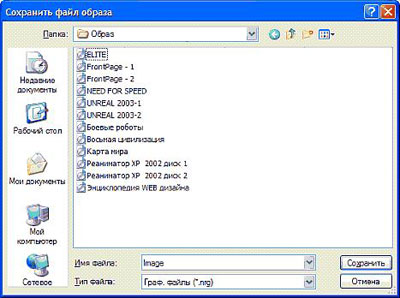
Подбираем образу подходящие имя и нажимаем кнопку «Сохранить», после этого Nero начнет создавать файл образ, а нам остается немного подождать и по окончании записи пользоваться готовым виртуальным диском: