
Практическое руководство. Рисование прямоугольников с помощью пера
Для рисования прямоугольников требуется объект Graphics и объект Pen. Объект Graphics предоставляет метод DrawRectangle, а объект Pen хранит в себе такие свойства линии, как цвет и толщина.
Пример
В приведенном ниже примере рисуется прямоугольник с верхним левым углом в точке (10, 10). Прямоугольник имеет ширину 100 и высоту 50. Второй аргумент, переданный в конструктор Pen, указывает, что ширина пера равна 5 пикселям.
Когда прямоугольник рисуется, перо находится по центру границы прямоугольника. Так как ширина пера равна 5, стороны прямоугольника рисуются толщиной в 5 пикселей, поэтому 1 пиксель рисуется на самой границе, 2 — внутри и еще 2 — снаружи. Дополнительные сведения о выравнивании пера см. в статье Практическое руководство. Задание толщины и выравнивания пера.
Нарисованный прямоугольник показан на рисунке ниже. Пунктирные линии показывают, где был бы нарисован прямоугольник, если ширина пера была бы равна одному пикселю. Увеличенный вид верхнего левого угла прямоугольника показывает, что толстые черные линии расположены по центру этих пунктирных линий.
Pen blackPen = new Pen(Color.FromArgb(255, 0, 0, 0), 5); e.Graphics.DrawRectangle(blackPen, 10, 10, 100, 50); Dim blackPen As New Pen(Color.FromArgb(255, 0, 0, 0), 5) e.Graphics.DrawRectangle(blackPen, 10, 10, 100, 50) Компиляция кода
Предыдущий пример предназначен для работы с Windows Forms, и для него необходим объект PaintEventArgs e , передаваемый в качестве параметра обработчику событий Paint.
См. также
Совместная работа с нами на GitHub
Источник этого содержимого можно найти на GitHub, где также можно создавать и просматривать проблемы и запросы на вытягивание. Дополнительные сведения см. в нашем руководстве для участников.
.NET Desktop feedback
The .NET Desktop documentation is open source. Provide feedback here.
Обратная связь
Отправить и просмотреть отзыв по
Рисование прямоугольников
Прямоугольник — это четырехсторонние многоугольник, противоположные стороны которого параллельны и равны по длине. Хотя приложение может нарисовать прямоугольник, вызвав функцию Polygon , указав координаты каждого угла, функция Rectangle предоставляет более простой метод. Для этой функции требуются только координаты левого верхнего и нижнего правого углов. Когда приложение вызывает функцию Rectangle , система рисует прямоугольник, за исключением правой и нижней сторон, если преобразование мира не задано для заданного контекста устройства.
Если преобразование мира было задано с помощью функции SetWorldTransform или ModifyWorldTransform , система включает правый и нижний края.
Помимо рисования традиционного прямоугольника, можно рисовать прямоугольники со скругленными углами. Функция RoundRect требует, чтобы приложение предоставляло координаты нижнего левого и верхнего правого углов, а также ширину и высоту эллипса, используемого для скругления каждого угла.
Приложения могут использовать следующие функции для управления прямоугольниками.
| Функция | Описание |
|---|---|
| FillRect | Перерисовка внутренней части прямоугольника. |
| FrameRect | Перерисовывает стороны прямоугольника. |
| Инвертирование | Инвертирует цвета, отображаемые внутри прямоугольника. |
Как нарисовать прямоугольник в фотошопе
Давайте покажу, как нарисовать прямоугольник в фотошопе без заливки и с заливкой. Сделать это предельно просто при помощи инструментов, встроенных в этот графический редактор. Всего пару минут, несколько кликов мышкой и вы сможете изобразить эту незатейливую фигуру.
Без заливки
Итак, у меня в фотошопе открыто изображение прямоугольной формы красного цвета. Стоит задача на его фоне нарисовать прямоугольник белого цвета.
Слева имеется колонка с инструментами. На скриншоте ниже, стрелкой я отметил тот из них, с которым нам и предстоит работать. Если изначально у вас там отображается иконка в виде прямоугольника, это прекрасно, меньше нужно телодвижений. В противном же случае, наведите стрелку мышки на открытый инструмент, кликните левой клавишей и удерживайте клавишу какое-то мгновение, пока не увидите выпадающее меню.
Кстати, если мыша стала барахлить, посмотрите, как наладить работу колёсика прокрутки, чтобы скроллинг страницы не доставлял проблем.
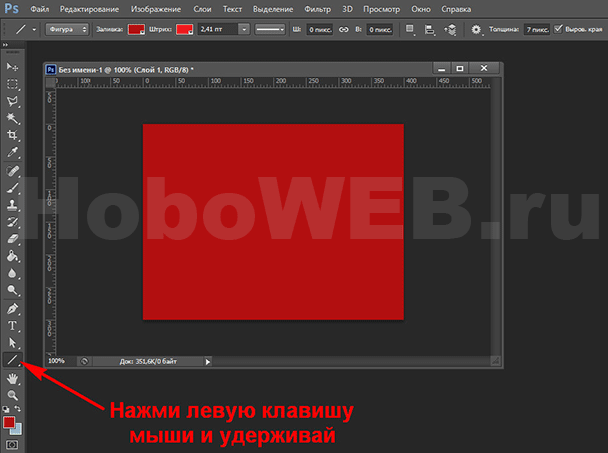
В появившейся менюшке необходимо выбрать Инструмент “Прямоугольник”, кликнув по соответствующей ссылке.
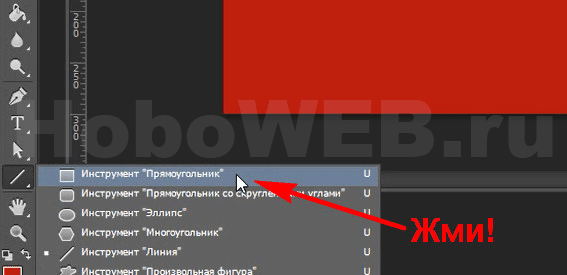
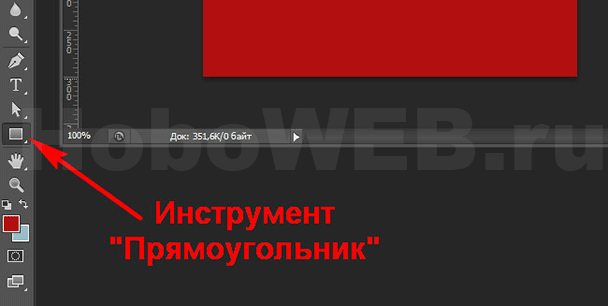
Теперь в колонке слева отображается инструмент, с которым далее и будем работать. Посмотрите на скриншоте, как это выглядит.
Далее, для того чтобы выбрать цвет прямоугольника, необходимо обратиться к инструментам, расположенным под горизонтальным основным меню. Кликните по инструменту “Штрих”, как это показано на скриншоте. Появится палитра, при помощи которой и можно подобрать желаемый цвет. Я выбрал для примера белый.
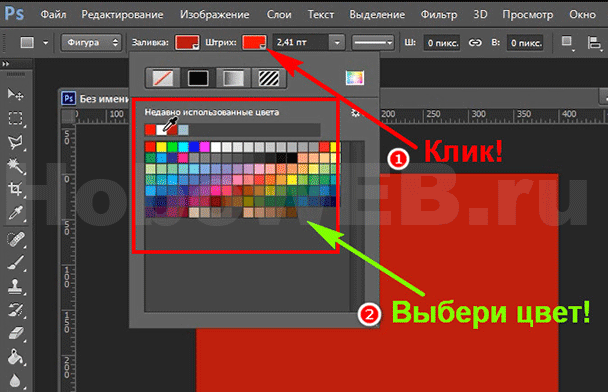
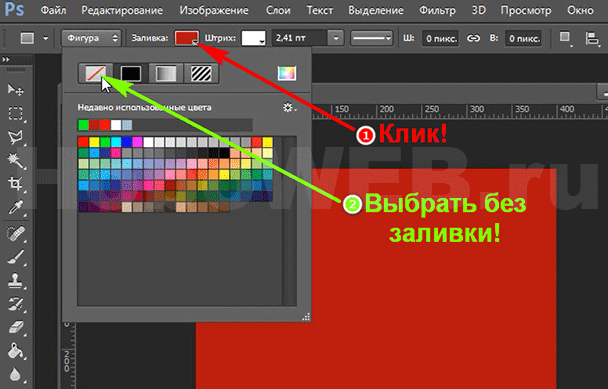
Теперь, чтобы начертить прямоугольник, кликнем по инструменту “Заливка” и в открывшейся палитре цветов выберем параметр “Без заливки”. На скриншоте действия отмечены стрелочками.
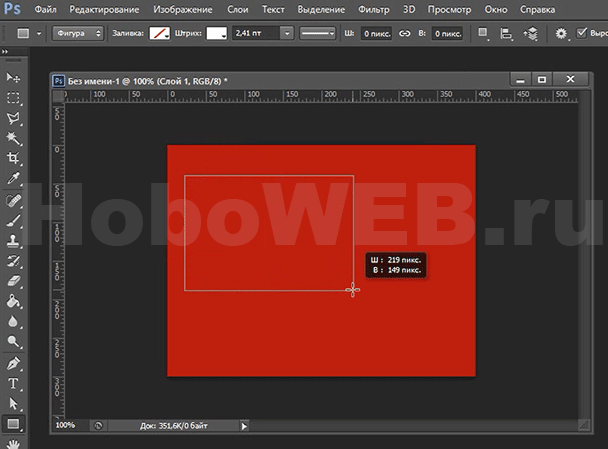
Далее, наведите курсор на свою картинку, зажмите левую клавишу мыши и просто потяните в сторону и вниз или вверх. Обратите внимание, что в момент, когда вы рисуете, будут отображаться размеры фигуры – ширина и высота в пикселях.
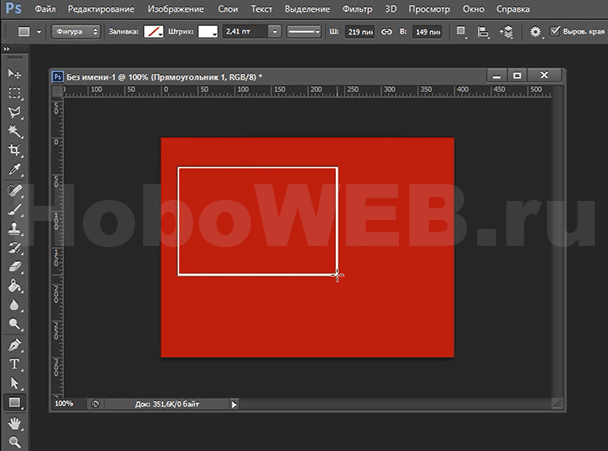
И вот, прямоугольник готов. При помощи инструмента “Перемещение” (самый первый в колонке инструментов слева) его можно двигать как угодно.
С заливкой
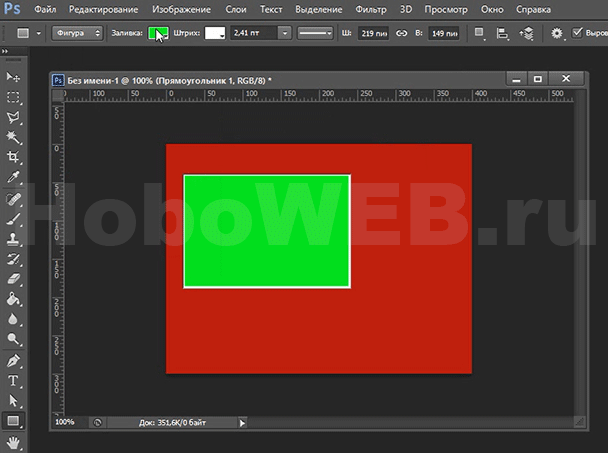
Теперь, давайте зальём наш прямоугольник, к примеру, зелёным цветом. Для этого кликаем по инструменту “Заливка” и забираем зелёный цвет из палитры, кликнув мышкой в соответствующий квадратик. Куда кликнуть, я показал на скриншоте ниже.
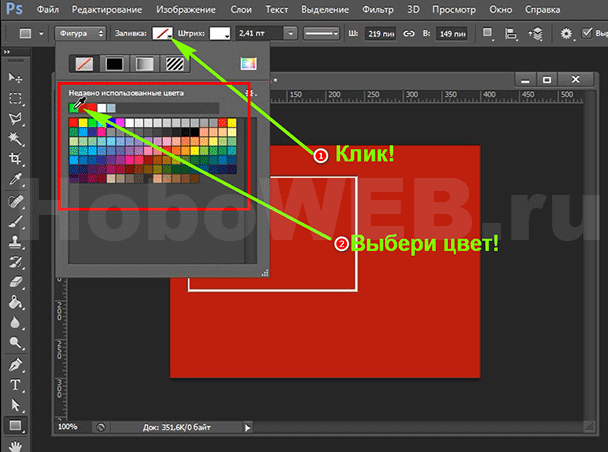
В этот же момент фигура окрасится в зелёный цвет. Если рамка не нужна, необходимо проделать те же самые действия и для инструмента “Штрих”, то есть окрасить рамку в зелёный цвет при помощи палитры цветов.
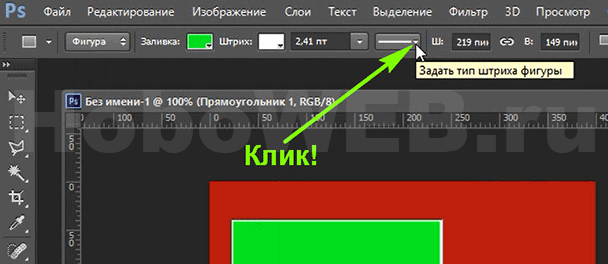
Но это ещё не все возможности. Посмотрите на следующий скриншот. Можно задать тип штриха фигуры. Это может быть сплошная, а также пунктирная линия в виде штрихов или точек. Откройте соответствующее меню, как показано на рисунке.
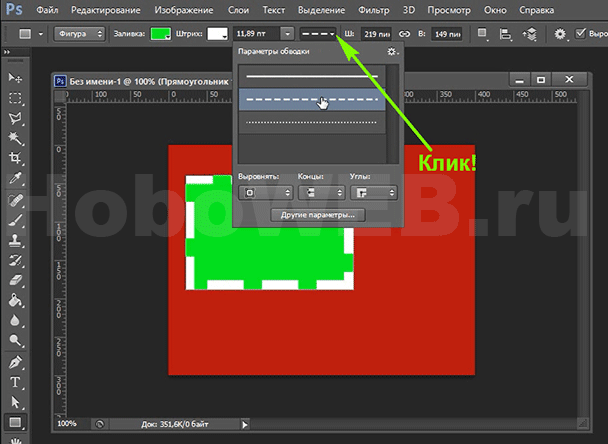
Вот так выбираем пунктирную линию.
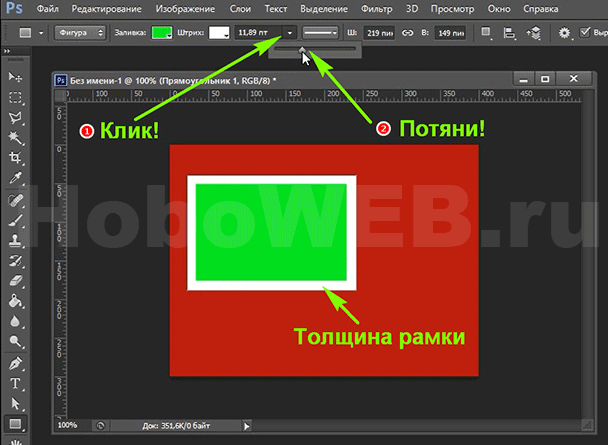
Ну а слева имеется не менее интересный инструмент. С его помощью можно регулировать толщину рамки нашего прямоугольника. Кликните по треугольничку (смотрите скрин) – появится ползунок, который и позволяет увеличить или уменьшить толщину.
В любой момент работы существует возможность менять ширину и высоту прямоугольника, то есть нарисовать прямоугольник определённого размера. Для этого надо просто кликнуть по рамке. Появится всплывающее окошко, где и можно задать необходимые параметры.
Рисуем прямоугольник в GIMP
GIMP — популярный редактор изображений, который интересен своими широкими возможностями, к тому же он совершенно бесплатный. Единственный недостаток программы в том, что некоторые ее функции устроены неочевидным образом. Все это вызывает определенные трудности и пользователей, которые в свою очередь вынуждены искать руководство, например, в той же панели инструментов нет ничего для создания геометрических фигур. Дальше постараемся объяснить, как нарисовать прямоугольник в GIMP самым простым способом. Также в этой статье уточним несколько важных нюансов.
Рисуем прямоугольник
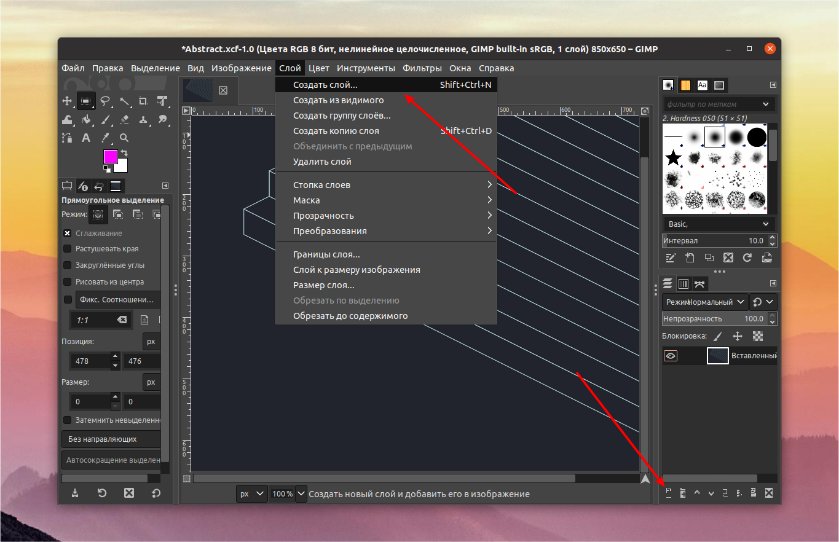
Проще всего добавлять фигуру в качестве отдельного слоя, иначе процесс редактирования может сильно усложниться. Для этого воспользуйтесь комбинацией клавиш Ctrl+Shift+N. Еще данную функцию получится вызвать с помощью нижней левой иконки под списком всех слоев или из меню Слой.
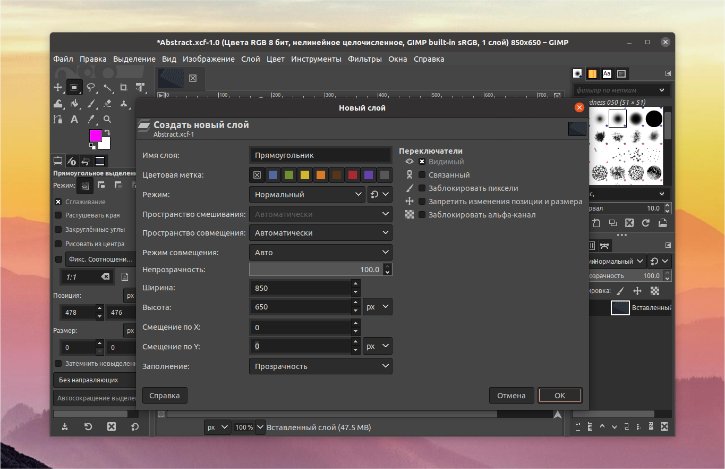
Перед использованием параметра Заполнение нужно выбрать вариант Прозрачность. Имя и цветовую метку поставьте на свое усмотрение, а остальные пункты трогать не нужно. Просто нажмите на кнопку ОК для подтверждения.
Для создания прямоугольника необходимо выбрать его размеры с помощью функции выделения, а затем установить цвет заливкой. Дальше включите инструмент Прямоугольное выделение можно выполнить, использовав инструмент в левой панели или пользуясь клавишей R на клавиатуре. Рисование прямоугольника начинается с одного из его углов. Поместите курсор мыши в подходящее место, зажмите левую кнопку (ЛКМ) и отодвиньте мышь таким образом, чтобы получилась необходимая геометрическая форма.
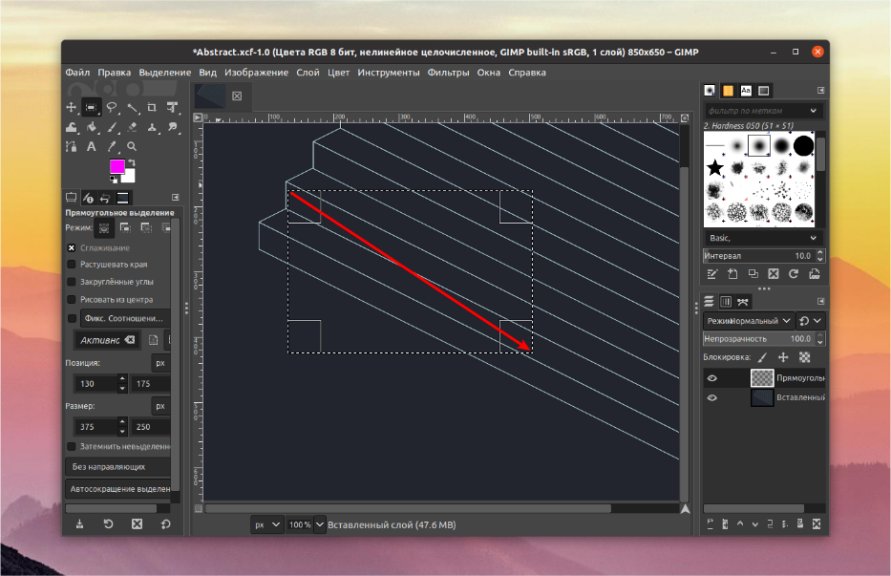
При помощи параметров в левом меню можно подробно задавать расположение и размеры элемента. Есть еще такой инструмент, который называется Растушевать края и Закругленные углы. Они могут вам понадобится в процессе работы и существенно облегчить некоторые задачи. Просто зажмите ЛКМ и сдвинуть мышь в желаемом направлении.
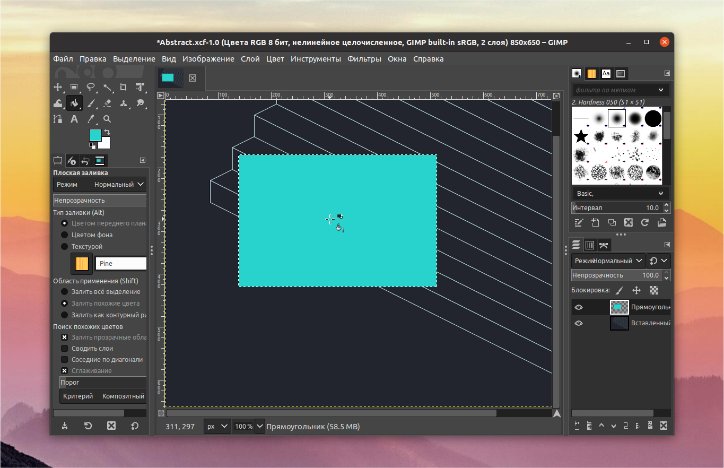
Если фигура по форме готова, остается задать цвет. Это можно сделать, воспользовавшись инструментом под названием Заливка (горячая клавиша – Shift+B). Активируйте его, выберите подходящий цвет с помощью селектора под панелью инструментов и кликните по внутренней части прямоугольника.
Еще можно сделать пустой внутри прямоугольник. Для этого повторите описанные выше шаги, но перед применением заливки откройте меню Выделение и выберите пункт Граница.
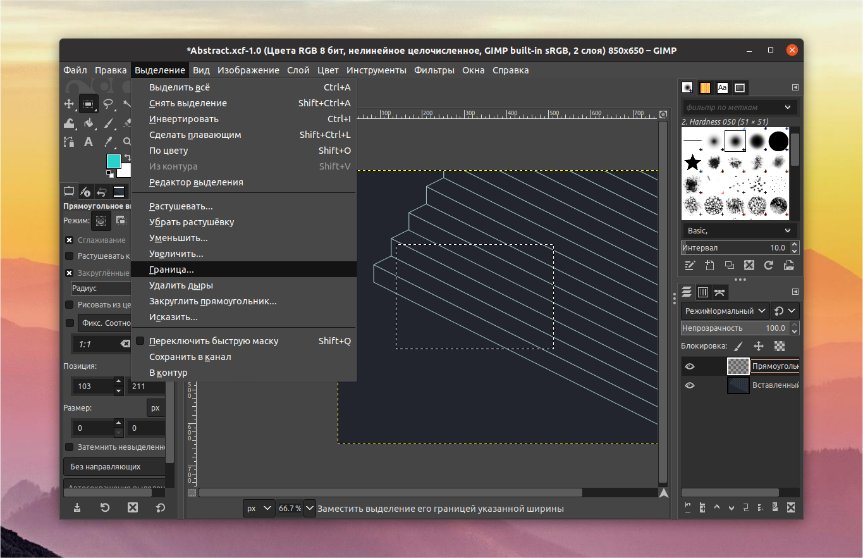
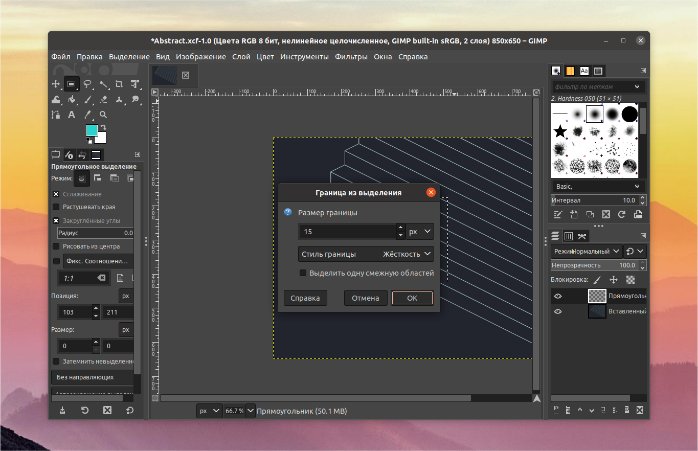
Дальше выберите размер области и по желанию поменяйте стиль, а потом нажмите ОК.
В заключении решения этой задачи пользователю нужно только применить заливку к получившейся рамке.
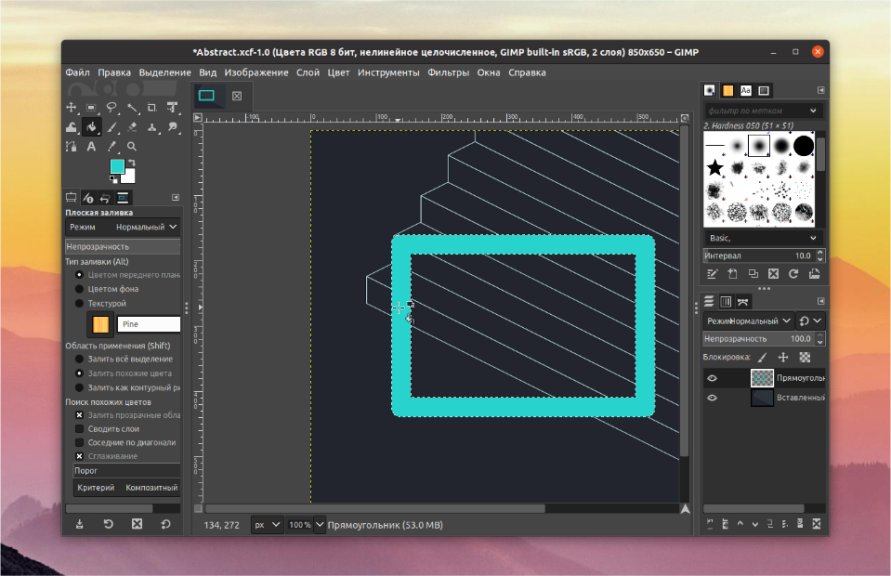
Это простой и эффективный способ рисования прямоугольника в программе. Примерно так же вы можете сделать и другие геометрические фигуры, если в этом появится необходимость.