
Главные причины отсутствия уведомлений в Apple Watch
Смарт-часы бренда эпл – это уникальный девайс, позволяющий использовать большинство функций в упрощенном режиме и при помощи синхронизации с айфоном. Одна из функций часов – это быстрый просмотр журнала вызовов, разных напоминаний либо сообщений, поступающих на айфон. Внезапно выявили, что не приходят уведомления на Apple Watch? Такая проблема возникает не на пустом месте и тому есть логичное объяснение.
- Ошибки в настройках смартфона либо часов.
Владельцы девайса забывают о том, что уведомления приходят лишь тогда, когда смартфон пребывает в спящем режиме либо заблокированном. Не будут поступать уведомления, если часы переведены в режим блокировке (нахождение на руке). Тоже самое касается и режима «не беспокоить». Эти настройки можно откорректировать, но не в полном объеме, потому что они разработаны брендом.
- Прерванная связь.
Если отсутствует соединение между устройствами, то вся информация будет приходить только на смартфон. Поэтому не будет лишним проверить настройки касающиеся активности беспроводного соединения и при необходимости включить их.
- Влияние ошибок программного обеспечения.
Спровоцировать возникновение программных ошибок или сбоев, способны различные факторы, но найти истинную причину можно лишь при помощи диагностического исследования девайса в нашем сервис центре.
- Аппаратные поломки.
Небрежная эксплуатация, зачастую приводит к тому, что часы ударяют, роняют на твердые поверхности либо в воду. Это становится основание для выхода из строя различных компонентов и систем, в том числе, отвечающих за нормальное функционирование. В данным ситуациях проводится замены испорченных компонентов и постремонтное тестирование, позволяющие проверить восстановление ранее утраченных функций.
От настроек до ремонта!
Ваши «умные» часы отказываются нормально функционировать? Хотите понять почему не приходят уведомления на эппл вотч? Рекомендуем везти девайс в одно из наших отделений, находящихся в Киеве, Харькове, Львове, Одессе, Полтаве, Запорожье и Днепре. Цена услуг приемлемая, а сервисное обслуживание позволит ликвидировать поломку либо выполнять правильные настройки.
В работе используем четкий алгоритм действий:
- в первую очередь, проводится полная диагностика. С ее помощью мастер получает информацию о причинах выхода из строя компонента и выбирает способ, который решит проблему.
- Далее мы выполняем ремонт, замену поврежденного комплектующего либо профилактику. В конечном итоге выполняется тестирование для того чтобы убедиться в восстановлении нарушенной функциональности.
Обратившись в наш центр, вы сможете не только решить любую проблему, связанную с работой устройства, но и оценить все достоинства и преимущества обслуживания. Мы предлагаем всем заказчикам услуг:
- Разумный ценовой диапазон без накруток (цены на 2021 год);
- Использование специальной аппаратуры и оборудования для диагностирования, ремонта и восстановления;
- Гарантии качества и использования только оригинальных деталей для замены;
- Выполнение адресно-курьерской доставки при необходимости и по желанию заказчика.
Частые поломки Watch
- Разбито стекло
- Попала вода
- Быстро разряжается батарея
- Не работает микрофон
- Не включается
- Не работает тачскрин
- Проблемы с Wi-Fi
- Разбит дисплей
- Не заряжается
- Проблемы с Bluetooth
- Поломка материнской платы
- Не работает Digital Crown
Что делать, если на Apple Watch не приходят уведомления
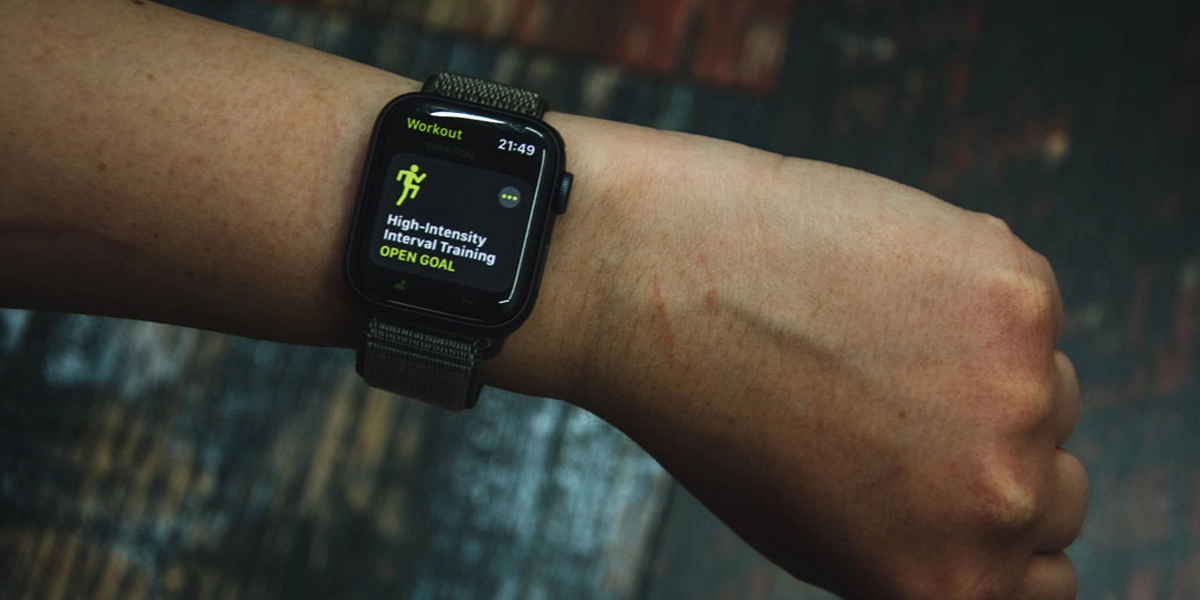
Смартчасы Apple Watch имеют множество полезных функций и опций, например, они позволяют удобно просматривать входящие уведомления от приложений. Однако иногда эта функция работает некорректно и вы можете не получать уведомления от некоторых приложений или вообще не получать уведомлений. В этой статье мы подробно пройдемся по всем известным причинам этой проблемы и разберем варианты их решения. Будьте в курсе последних технологических новостей и разработок в сфере искусственного интеллекта, подписавшись на наш Telegram-канал, где мы пишем много интересного.
1. Убедитесь, что Apple Watch и iPhone подключены
Для того чтобы проверить соединены ли ваши Apple Wathc и iPhone нажмите кнопку «Действия» на смартчасах. Так вы получите доступ в Центр управления. Теперь если вы видите в верхнем левом углу зеленый значок iPhone, то все хорошо и оба ваши устройства объединения. В противном случае вы увидите красный значок iPhone, красный крест или значок Wi-Fi. В этом случае необходимо подключить два устройства, включив Bluetooth и Wi-Fi.
2. Отключить функцию «Не беспокоить»

Возможно, у вас включена опция «Не беспокоить». Она блокирует все уведомления, чтобы не отвлекать вас. ее можно отключить следующим образом:
- Нажмите кнопку Действие, чтобы вызвать Центр управления.
- Убедитесь, что значок полумесяца не фиолетовый. Если это так, коснитесь значка, чтобы отключить функцию «Не беспокоить».
3. Убедитесь, что Apple Watch разблокирован.
Если вы видите маленький значок замка на циферблате, это означает, что ваш Apple Watch заблокирован с помощью пароля. Это и блокирует получение уведомлений. Разблокируйте часы, введя пароль и вы решите проблему.
4. Убедитесь, что оповещения включены.

Возможно, вы просто отключили уведомления и забыли включить их снова. Чтобы проверить это, сделайте эти шаги:
- Откройте приложение Watch на спаренном iPhone и коснитесь Уведомления.
- Коснитесь одного из встроенных приложений, например, «Деятельность», и убедитесь, что «Разрешить уведомление» включена. Для других приложений, таких как Сообщения, убедитесь, что включена опция «Отражать мой iPhone».
- Для посторонних приложений убедитесь, что переключатель в разделе «ЗЕРКАЛЬНЫЕ СООБЩЕНИЯ ОТ:» включен.
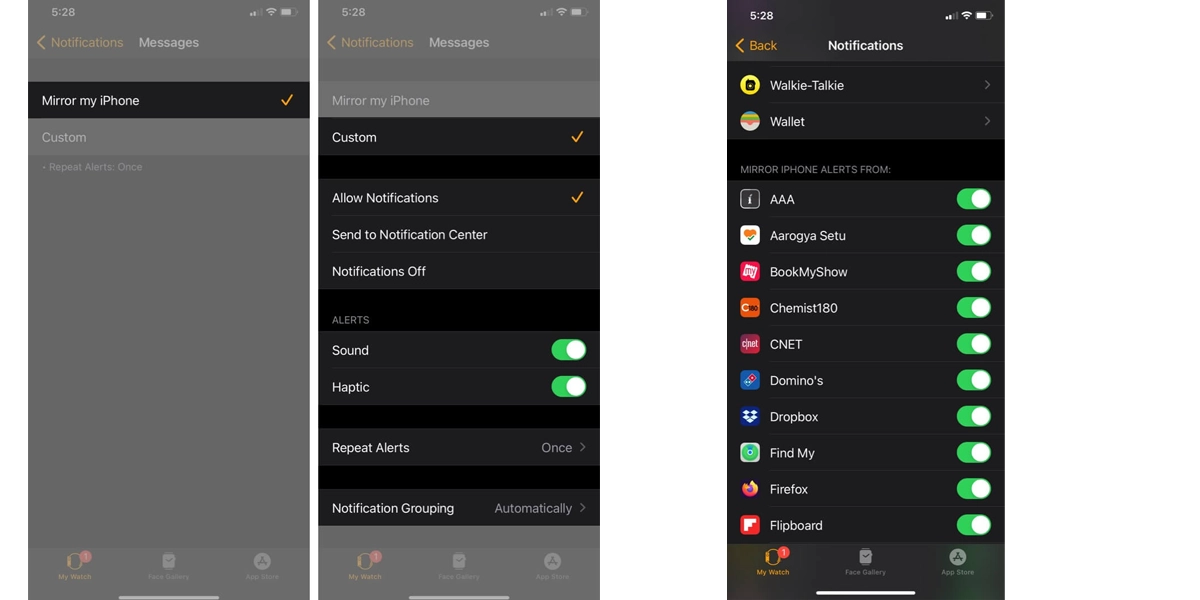
5. Подключите iPhone к сети, чтобы получать уведомления от сторонних программ.
Чтобы получать уведомления от сторонних программ, например, WhatsUp, Telegram и т.д., iPhone должен быть подключен к сети Wi-Fi.
Если это так и ваш iPhone не подключен к интернету, откройте «Настройки» и подключитесь к сети Wi-Fi или мобильному интернету.
6. Обновите watchOS и iOS
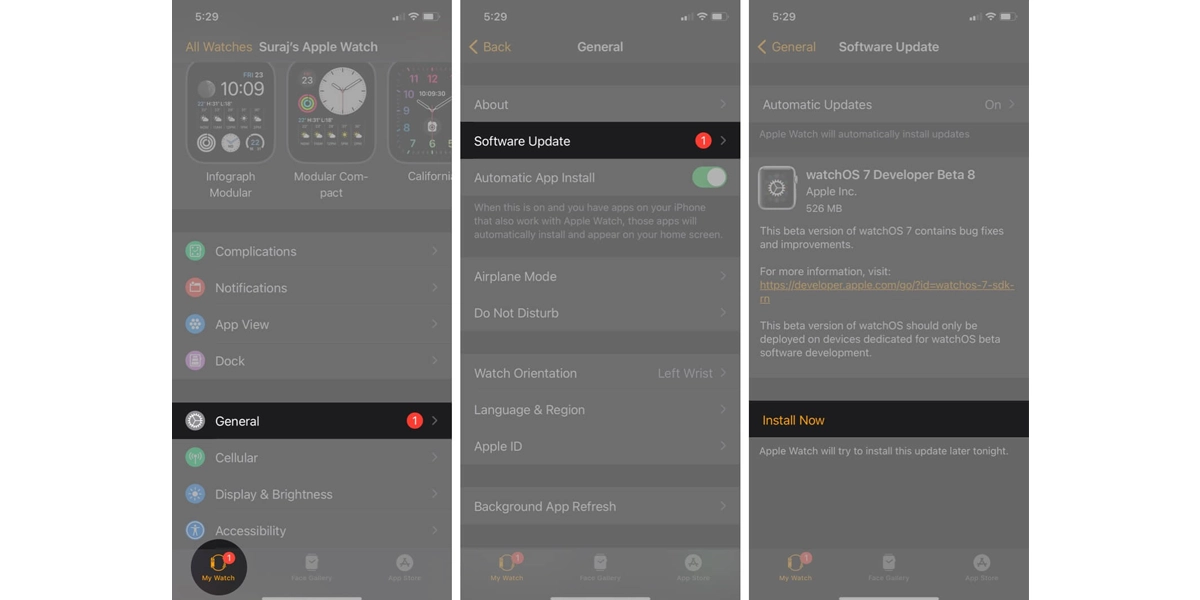
Иногда проблемы с оповещениями возникают из-за сбоя в watchOS. Поэтому очень важно всегда обновлять устройство до последней версии операционной системы.
Как это сделать на Apple Watch:
- Откройте приложение Watch и коснитесь Общие.
- Коснитесь Обновление программного обеспечения.
- Коснитесь Загрузить и установить. Если вы видите «Установить сейчас», файл обновления уже загружен. Коснитесь его следуйте инструкциям.
Как это сделать на iPhone:
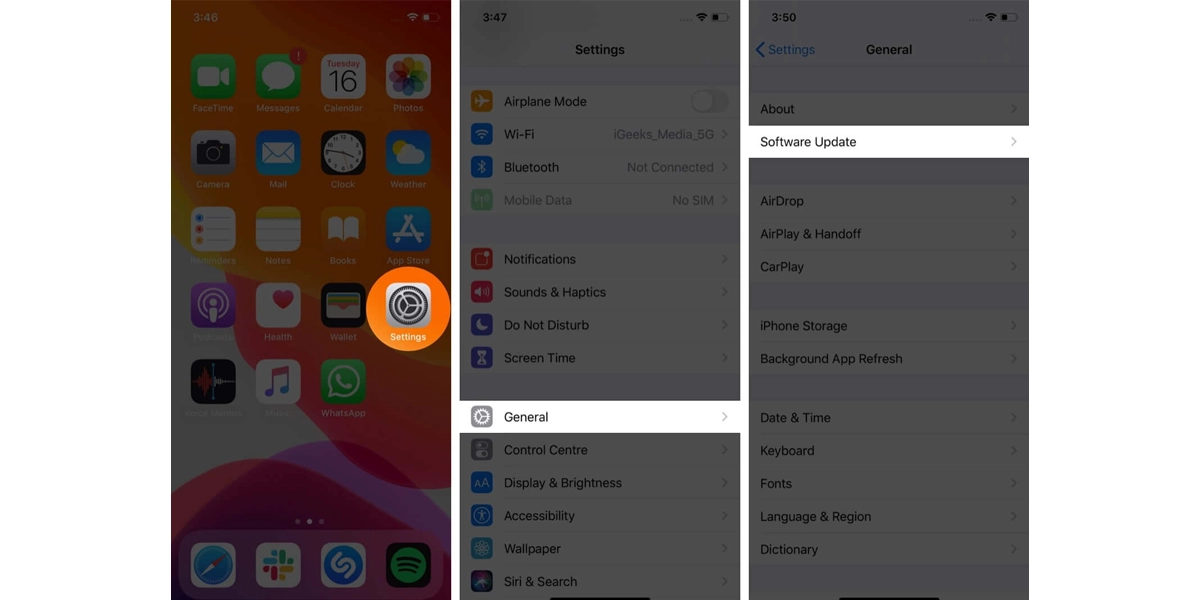
- Откройте «Настройки», затем «Общие», затем «Обновление программного обеспечения».
- Найдите новую доступную версию iOS. Если она ожидает обновления, загрузите и установите его.
После установки обновлений перезагрузите оба устройства.
7. Сбросьте данные синхронизации, чтобы устранить проблемы с контактами и календарями.

Если у вас возникают проблемы с уведомлениями, а особенно это касается событий в Календаре, то вам стоит попробовать сделать следующие действия:
- Откройте приложение Watch на спаренном iPhone и коснитесь Основные.
- Прокрутите вниз и коснитесь Сброс.
- Коснитесь Сбросить данные синхронизации.
8. Принудительно перезагрузите Apple Watch
Попытайтесь просто перезапустить Apple Watch. Если это не поможет, то следует попробовать принудительную перезагрузку. Помимо этого можете попытаться перезагрузить iPhone. Как ни странно, но простое «выключите и включите снова» реально работает.
9. Отключите и подключите Apple Watch
Если ничего не помогло, то попробуйте просто отсоединить Apple Watсh от iPhone, а затем подсоединить снова.
10. Выключите «Приглушение звука»

Как и функция «Не беспокоить», функция «Приглушить звук» может блокировать получение уведомлений на Apple Watch. Чтобы убедиться, что он выключен, сделайте следующие действия:
- Откройте приложение «Часы» и перейдите к «Мои часы» затем «Звуки и тактильные ощущения».
- Выключите функцию Скрыть на Отключить звук.
11. Отключить распознавание запястья

Некоторые пользователи пишут, что проблему удалось решить, выключив функцию распознавания запястья. Чтобы это сделать, следуйте этим шагам:
- Откройте приложение Watch и перейдите в меню Пароль.
- Выключите функцию распознавания запястья и нажмите Выключить, когда появится запрос.
Вывод
Это все известные варианты, как можно решить проблему с уведомлениями на Apple Watch. В заключение можно сказать, что если ни один из этих способов вам не помог, то не стоит опускать руки. Попытайтесь написать в техподдержку.
Изменение настроек уведомлений на Apple Watch
По умолчанию параметры уведомлений для разных приложений на Apple Watch, которые Вы настроили для себя, дублируют параметры уведомлений на iPhone. Но Вы можете сами настроить порядок отображения уведомлений для разных приложений.
Примечание. Настройки не дублируются, если Вы управляете часами Apple Watch для члена семьи.
Выбор способа, которым приложения отправляют уведомления
- Откройте приложение Apple Watch на iPhone.
- Коснитесь «Мои часы» и откройте раздел «Уведомления».
- Коснитесь приложения (например, приложения «Сообщения»), коснитесь «Настроить» и выберите нужный вариант. В числе параметров Вы можете увидеть указанные ниже варианты.
- Разрешить уведомления. Приложение будет доставлять уведомления в Центр уведомлений.
- Отправлять в Центр уведомлений. Уведомления будут доставляться напрямую в Центр уведомлений; при этом Apple Watch не будут подавать сигнал, и на экране уведомление отображаться не будет.
- Уведомления выкл. Приложение не будет отправлять уведомления.
- Группировка уведомлений. Выберите порядок группировки уведомления для приложения. В числе параметров Вы увидите указанные ниже варианты.
- Выкл. Уведомления не группируются.
- Автоматически. Apple Watch будут использовать информацию от приложения для определения порядка группировки. Например, уведомления приложения News группируются по каналам, на которые Вы подписаны: CNN, Washington Post и People.
- По приложениям. Все уведомления от одного приложения будут попадать в одну группу.
Совет. Некоторые приложения позволяют выбирать типы получаемых уведомлений. Например, можно разрешить Календарю показывать уведомления только для определенных календарей или действий, в частности, когда Вы получаете приглашение или когда кто-то изменяет общий календарь. А для Почты можно выбрать учетные записи, которым разрешено отправлять уведомления.
Изменение настроек уведомлений прямо на Apple Watch
Другие параметры уведомлений можно настроить непосредственно на Apple Watch. Для этого смахните по уведомлению влево и коснитесь . В числе параметров Вы можете увидеть указанные ниже варианты.
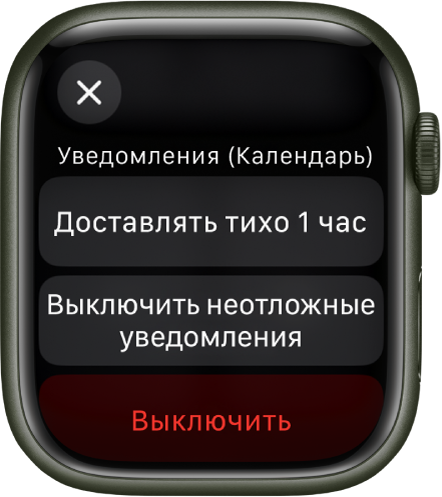
- Доставлять тихо 1 час или Сегодня не уведомлять.В течение следующего часа или до конца дня уведомления будут доставляться напрямую в Центр уведомлений; при этом Apple Watch не будут подавать сигнал, и на экране уведомление отображаться не будет. Если Вы снова решите получать уведомление с выводом на экран и со звуком, смахните по уведомлению влево, коснитесь и выберите вариант «Включить уведомления».
- Добавить в сводку. Будущие уведомления от приложения будут отображаться в сводке уведомлений на iPhone. Чтобы снова получать уведомления от приложения немедленно, откройте приложение «Настройки» на iPhone, коснитесь «Уведомления», коснитесь приложения, затем коснитесь параметра немедленной доставки.
- Выключить неотложные уведомления. Неотложные уведомления всегда доставляются немедленно, даже если активен режим фокусирования, в котором большинство уведомлений откладываются на потом. Однако если Вы не хотите, чтобы это приложение немедленно доставляло неотложные уведомления, коснитесь этого параметра.
- Выключение. Приложение не будет отправлять уведомления. Чтобы снова включить уведомления от приложения, откройте приложение Apple Watch на iPhone, коснитесь «Мои часы», коснитесь «Уведомления», коснитесь приложения, которое хотите настроить, затем коснитесь «Допуск уведомлений».
Показ уведомлений на экране блокировки
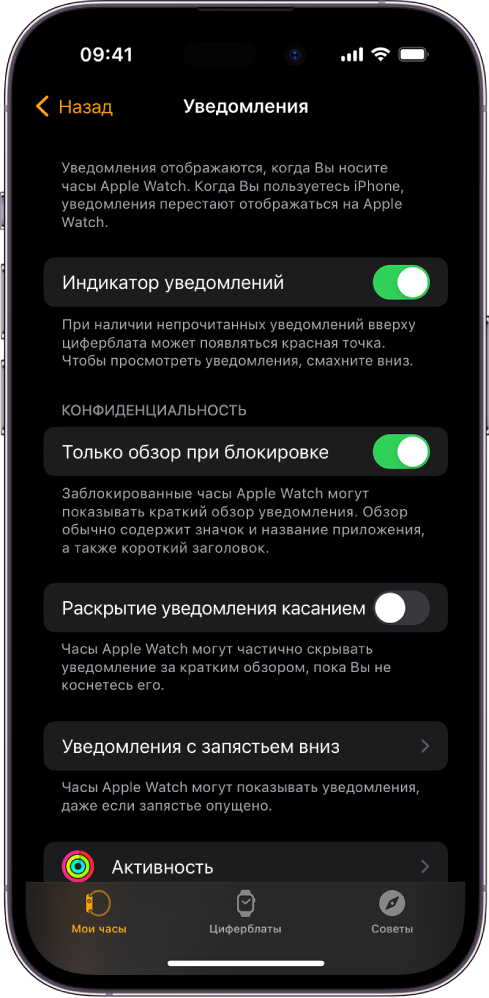
Можно выбрать вариант отображения уведомлений на экране блокировки Apple Watch.

- Откройте приложение «Настройки» на Apple Watch.
- Коснитесь «Уведомления».
- Настройте указанные ниже параметры.
- Только обзор при блокировке. Если этот параметр включен, на заблокированных часах Apple Watch отображается краткий обзор уведомления. Обзор содержит название и значок приложения, а также короткий заголовок.
- Раскрытие уведомления касанием. Когда Вы поднимаете запястье, чтобы посмотреть уведомление, на дисплее сначала отображается краткая сводка, а через несколько секунд — подробная информация. Например, когда приходит сообщение, Вы видите отправителя, а затем текст сообщения. Включите этот параметр, чтобы уведомление не отображалось полностью, пока Вы его не коснетесь.
- Уведомления при опущенном запястье. По умолчанию уведомления не отображаются на Apple Watch, если запястье опущено. Включите этот параметр, чтобы уведомления отображались, даже если Apple Watch повернуты в другую сторону.
Не приходят уведомления на Apple Watch Series 8
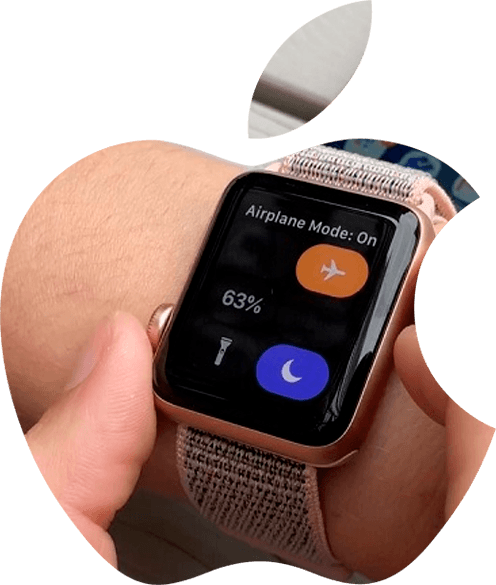
Уведомления на Apple Watch Series 8 не приходят по разным причинам – чаще всего, из-за программных неполадок. Если часы не показывают сообщения – вызовите курьера сервиса, он заберет технику и доставит в мастерскую. Инженер в ходе бесплатной диагностики определит, почему техника не принимает уведомления, рассчитает стоимость ремонта и перезвонит вам для согласования цены. После этого он отремонтирует устройство. При получении девайса вы оплатите услуги специалиста и получите бессрочный гарантийный талон.
Закажите ремонт со скидкой 20%
Нужно срочно? Отправьте заявку в 1 клик
Все лучшее для ремонта Apple в одном сервисе

Бесплатный выезд и доставка
Специалист по ремонту техники Apple бесплатно приезжает для ремонта и обслуживания к вам домой или в офис в удобное время. Если же гаджету требуется сложный ремонт на стационарном оборудовании, наш сотрудник бесплатно доставит ее в сервис центр Apple help
Ремонт от 30 минут
Теперь не нужно тратить время на дорогу в сервис, очереди и доплачивать за срочность выезда, — достаточно сделать один звонок и мастер будет у вас уже в течение 30 минут. А при работах в сервисном центре время ремонта составит от 1 до 2 дней.
Оригинальные запчасти Apple
На нашем складе хранится 10 000 запчастей для всей техники Apple. Мы работаем с проверенными поставщиками запчастей и найдем любой модуль для устранения поломки.
Без выходных и с гарантией
Штат мастеров сервисного центра Apple help обеспечивает бесперебойную работу в выходные и праздничные дни. Мы всегда на связи и готовы вам помочь!
Бессрочная гарантия
Даже если техника сломается через 10 лет после ремонта – мы починим бесплатно.

Клиенты ценят нас за качество услуг
Нина Лысоконь
Настроили Apple Watch Series 8 7 махом, никакой тягомотины по срокам выполнения работ. Дали рекомендации по использованию. Сказали обращаться, если настройка понадобится. Очень вежливые мастера, мне все понравилось.

Apple Watch Series 8 — это новая модель умных часов от компании Apple, которая предлагает множество функций и возможностей для своих пользователей. Однако, как и любая другая техника, эти часы могут столкнуться с некоторыми проблемами. Одной из наиболее распространенных неисправностей является проблема с приемом уведомлений на часах
Возможные причины проблемы
- Неправильная настройка: одной из основных причин может быть неправильная настройка ваших Apple Watch Series 8 или iPhone. Убедитесь, что все необходимые опции для получения уведомлений включены на обоих устройствах.
- Слабый или отсутствующий сигнал Bluetooth: чтобы получать уведомления на Apple Watch, требуется подключение Bluetooth между часами и iPhone. Если сигнал Bluetooth слабый или отсутствует, это может вызвать проблему с доставкой уведомлений.
- Проблемы со связью Wi-Fi или мобильной связью: Apple Watch также могут использовать Wi-Fi или мобильную связь для получения уведомлений. Если у вас возникли проблемы с подключением к Wi-Fi или мобильной сети, это может привести к тому, что уведомления не будут приходить на часы.
- Программные ошибки: иногда причина проблемы может быть связана с программными ошибками на вашем iPhone или Apple Watch. Убедитесь, что вы используете последнюю версию операционной системы на обоих устройствах.
Какие детали вышли из строя
- Bluetooth модуль: если ваши Apple Watch Series 8 не могут подключиться к iPhone через Bluetooth, это может означать, что Bluetooth модуль вышел из строя. В этом случае рекомендуется обратиться в сервисный центр Apple для замены модуля.
- Wi-Fi модуль: если часы не могут подключиться к Wi-Fi или имеют проблемы с соединением, возможно, Wi-Fi модуль вышел из строя. Аналогично ситуации с Bluetooth модулем, требуется замена данного компонента.
- Программное обеспечение: иногда проблема уведомлений может быть вызвана программными ошибками на самих часах или iPhone. В этом случае регулярное обновление операционной системы и перезагрузка устройств могут помочь решить проблему.
Способы устранения неисправности
- Первым шагом для исправления проблемы с приемом уведомлений на Apple Watch Series 8 следует проверить настройки Bluetooth. Убедитесь, что Bluetooth включен как на вашем iPhone, так и на самих часах. Это можно сделать в разделе «Настройки» → «Bluetooth». Если Bluetooth выключен, включите его и попробуйте отправить тестовое сообщение или вызов, чтобы проверить, появятся ли они на часах.
- Если проверка Bluetooth не дала результатов, следующим шагом будет перезапуск обоих устройств — iPhone и Apple Watch. Чтобы перезапустить iPhone, зажмите кнопку включения/выключения и кнопку громкости одновременно, пока не появится слайдер выключения. Передвиньте слайдер вправо, чтобы выключить iPhone, а затем снова нажмите и удерживайте кнопку включения/выключения, чтобы включить его. Чтобы перезапустить часы зажмите кнопку Digital Crown и боковую кнопку одновременно до тех пор, пока не появится логотип Apple.
- Если перезапуск устройств не помог исправить проблему с приемом уведомлений, следующим шагом будет проверка наличия обновлений программного обеспечения. Убедитесь, что ваши устройства работают на последних версиях iOS и watchOS соответственно. Обновление можно выполнить через раздел «Настройки» → «Общие» → «Обновление ПО». Если доступны какие-либо обновления, установите их и проверьте работу уведомлений.
Где отремонтировать Apple Watch Series 8
В случаях неисправности смарт-часов важно найти надежное место для их ремонта и обслуживания.
Лучшим вариантом является обращение в наш сервисный центр в Санкт-Петербурге. Мы специализируемся на ремонте Apple устройств и предлагаем качественное обслуживание по доступным ценам. Наша команда профессионалов имеет опыт работы с Apple Watch Series 8 и знает все особенности этой модели.
Преимущества обращения в наш сервисный центр в СПб:
- Быстрый и качественный ремонт: мы понимаем, как важно для вас быстро вернуть свои часы в рабочее состояние, поэтому стараемся выполнить все работы как можно быстрее без потери качества.
- Доступные цены: мы предлагаем конкурентоспособные цены на все виды работ и запчастей для Apple Watch.
- Гарантия на ремонт: мы уверены в качестве нашей работы, поэтому предоставляем гарантию на все виды ремонта.
- Удобство: наш сервисный центр расположен в удобном месте и имеет удобный график работы, что позволяет вам быстро и легко обратиться к нам для ремонта.
- Использование оригинальных запчастей: мы используем только оригинальные запчасти, что гарантирует надежность и долговечность вашего устройства после ремонта.