
Не приходят уведомления на Apple Watch
Мультифункциональные «умные» часы, созданные фирмой Apple, предназначены для того, чтобы упростить использование стандартных функций iPhone.
Устройство iWatch позволяет быстро просматривать напоминания, поступающие на телефон. Однако неправильная настройка может привести к тому, что уведомления просто не будут вовремя поступать.
Причины отсутствующих оповещений на Apple Watch
Если не приходят оповещения, в первую очередь стоит проверить, переведён ли телефон в спящий режим.
Создатели намеренно сделали так, чтобы оповещения поступали, только когда смартфон находится в одном из двух режимов:
Если iPhone разблокирован, сообщения приходить не будут. Кроме того, те оповещения, которые были открыты на часах, автоматически прочитываются на основном устройстве и наоборот.
То есть сообщения появляются только на том гаджете, который активен.
Не стоит забывать о том, что если iWatch находятся на запястье владельца, они сами переводятся в режим блокировки.
Сообщения могут не поступать на часы из-за разорвавшегося соединения. Проверку активности соединения нужно выполнять следующим образом:
- Смахивание циферблата вверх;
- Поиск нужной иконки в «Пункте управления»;
- Если иконка показывает, что подключение есть, необходимо проверить, в каком режиме находится устройство.
На последнем пункте стоит остановиться подробнее. Здесь свою роль могут сыграть следующие режимы:
- Блокировка;
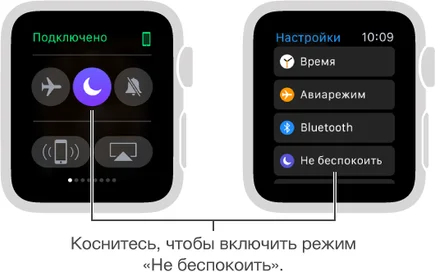
- Не беспокоить».
Ни в одном из этих двух случаев напоминания на телефон не поступают.
При блокировке на дисплее отображается значок в виде замочка, а при режиме «Не беспокоить» – месяц.
Для активации этих режимов необходимо в «Пункте управления» выбрать соответствующую иконку и нажать на неё.
Как настроить уведомления Apple Watch?
Система оповещений будет работать исправно, если правильно настроить устройство перед началом эксплуатации.
Важно помнить о том, что при отсутствии каких-либо действий со стороны владельца эта система будет работать в соответствии с параметрами самого телефона.
Следовательно, для включения уведомлений от какой-либо службы нужно включить напоминания на основном гаджете.
На «умных» часах iWatch можно настроить оповещения от установленных программ. Делается это следующим образом:
- Запуск приложения Watch на телефоне;
- Выбор раздела «Мои часы»;
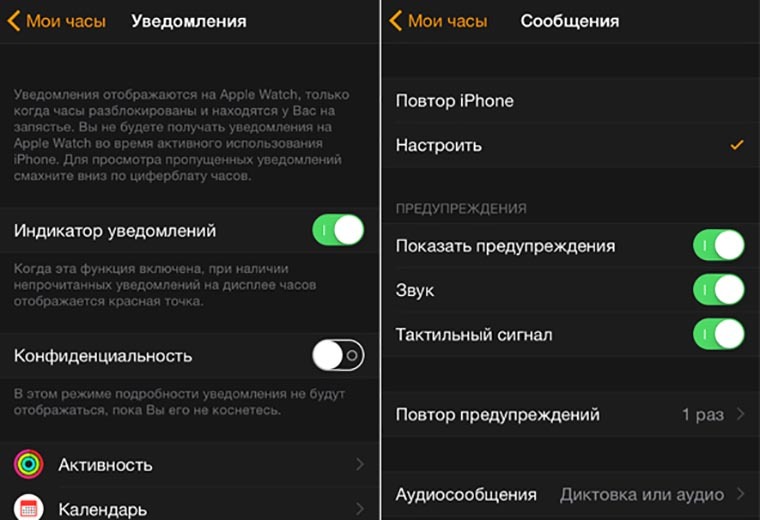
- Переход в «Уведомления»;
- Выбор программы
- Для дублирования параметров телефона нужно выбрать опцию «Повтор iPhone», а для прочих – «Настроить».
Настраивая часы, можно отключить уведомления от сторонних программ, выбрав этот пункт в опциях.
Как настроить напоминания на iWatch?
Многие владельцы электронных устройств Apple предпочитают настраивать часы более тщательно, уделяя внимание даже некоторым незначительным мелочам.
Для этого следует в соответствующем приложении на телефоне выполнить настройку параметров каждой программы отдельно.
Чтобы на экране появились параметры и второстепенные настройки, необходимо использовать пункт «Customs».
Оповещения от программы «Активность» – это многочисленные уведомления по всем запланированным событиям.
При более тщательной настройке владелец сам выбирает, от каких оповещений отказаться, а какие не трогать, оставив включёнными.
Напоминания календаря – это информация о событиях и важных датах.
Оповещения от приложения Email будут напоминать лишь о поступающих электронных письмах.
Системные сообщения самого телефона невозможно систематизировать. Здесь может быть только один из двух вариантов: активно или отключено.
В разделе «Сообщения» можно выбрать сигналы, которые будут издаваться при поступлении уведомлений, периодичность их многократной отправки и несколько других опций.
Другие статьи
- Извлечь воду из Apple Watch
- Как изменить цель активности в Apple Watch
- Force Touch на Apple Watch перестал функционировать
- Apple Watch не синхронизируются с iPhone
- Apple Watch 5 отключаются даже при полном заряде батареи
- Где находится значок i на Apple Watch
- Apple Watch не заряжаются
- Apple Watch не включаются
- Не приходят уведомления на Apple Watch
- Не обновляются Apple Watch
© 2018 — 2022
Apple-Watch-Remont.ru
Почему не приходят уведомления на Apple Watch?
Почему не приходят уведомления на Apple Watch?
Зачастую пользователи продукции Apple замечают, что уведомления на Apple Watch не отражаются на экране часов, при этом оповещения на iPhone приходят в режиме по умолчанию: звуковом или текстовом. Если никаких сбоев или поломок в самих гаджетах нет, то причин почему не приходят уведомления на Apple Watch может быть несколько. Если владелец смартфона использует его в данный момент времени, то все уведомления отображаются только на экране мобильного телефона, не доходя до умных часов. Когда iPhone, сопряженный с конкретным Apple Watch, находится в режиме блокировки, то оповещения будут автоматически на нем отражаться, до тех пор, пока владелец не прочтет сообщение или уведомление. После просмотра оно исчезнет с экрана. Для этого следует настроить на Apple Watch уведомления об SMS, звонках или оповещения о сообщениях в мессенджерах или в электронном почтовом ящике. Настроить оповещения на Apple Watch с легкостью можно и самому, не прибегая к услугам специалистов. Алгоритм действий будет следующий: — Открыть приложение и создать сопряжение Apple Watch с iPhone — На панели быстрого доступа нужно найти кнопку «мои часы» и нажать на нее — После нажатия, на экране отобразится список, в котором необходимо выбрать и нажать раздел «уведомления». В этом разделе будет предложено на выбор два способа передачи уведомлений на умные часы: ручной или «по умолчанию» — Далее пользователю предоставляется настроить индикатор уведомлений и уровень конфиденциальности. Также есть возможность установить частоту предупреждений, вибрацию, звук и прочее. Если пользователь хочет отключить оповещения на часах на какое-то время, то они переводятся в режим «не беспокоить». С данной опцией, все уведомления и предупреждения будут приходить только на мобильный телефон. При необходимости режим можно отключить и выбрать другой подходящий. Еще одной причиной отсутствия оповещений на Apple Watch может быть плохое сопряжение между устройствами, следует проверить корректность его работы. Также сбой в работе Wi-Fi может влиять на наличие подобной проблемы. Если все функционирует правильно, а уведомлений все еще нет, то причина может быть в загрязненных сенсорах, которые контактируют с запястьем. Их легко протереть чистой тканью или салфеткой. Возможно следует отключить функцию распознавания кисти, путем перемещения активного ползунка и принять изменения. Также можно попробовать перезагрузить устройство нажав на боковую кнопку.
- Обзоры товаров 13
- Советы покупателям 7
- Статьи 246

Будьте в курсе актуальных акций и новостей магазина Re:Bro
Подписаться
Ваш менеджер
Задать вопрос
27 мая 2023
24 мая 2023
20 мая 2023
- Доставка и оплата
- Обмен и возврат
- Гарантия
- Trade-IN
- Рассрочка и кредит
- Бонусная программа
- Нашли дешевле?
- Для СМИ и блогеров
- Для бизнеса
- Подарочный сертификат
Казань, ул. Бурхана Шахиди 9А
2023 © Re:Bro — фирменная продукция. Не является публичной офертой.
Уведомления на часах Apple Watch
Можно настроить время и способ получения уведомлений на Apple Watch, чтобы быстро на них реагировать или просматривать их в удобных для вас обстоятельствах.
Где появляются уведомления
Уведомления появляются на Apple Watch или iPhone, но не на обоих устройствах.

Если iPhone разблокирован, вы будете получать уведомления на iPhone, а не на Apple Watch.
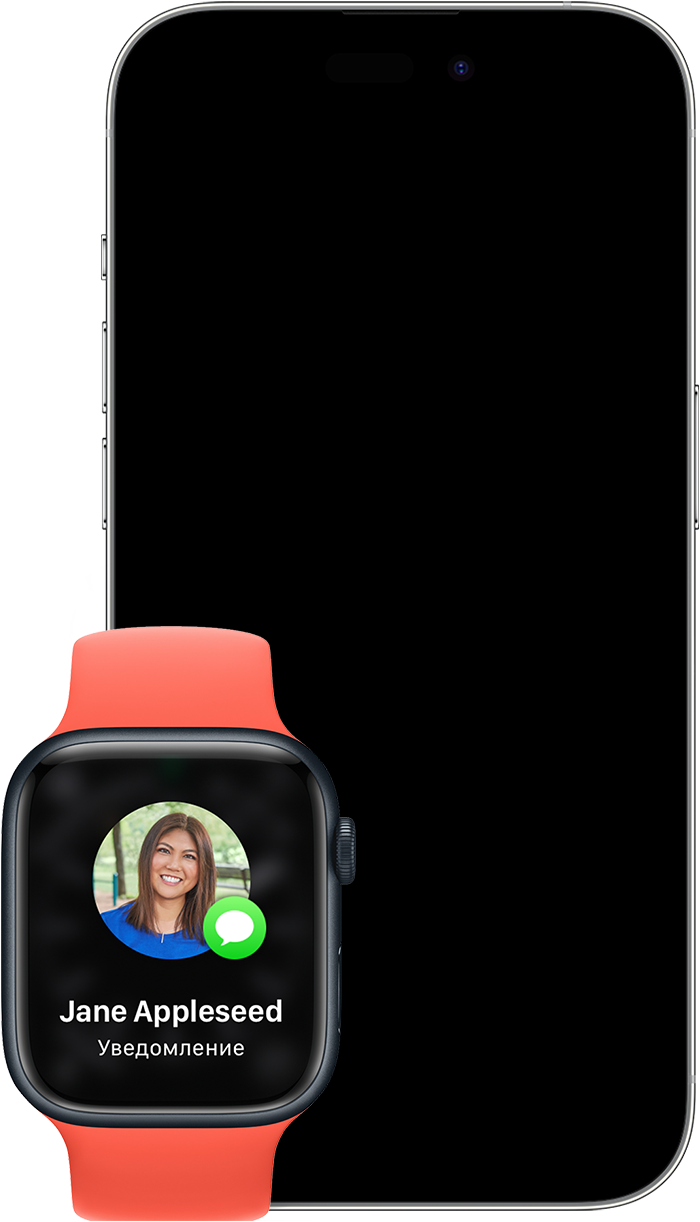
Если iPhone заблокирован или находится в спящем режиме, вы будете получать уведомления на Apple Watch, если только Apple Watch не заблокированы.

Некоторые приложения, такие как «Шум», есть только на часах Apple Watch. Уведомления для этих приложений не отображаются на iPhone. Если у вас непрочитанные уведомления, в верхней части циферблата появляется красный значок уведомления . Если вы хотите скрыть значок уведомления, откройте приложение Apple Watch на iPhone, нажмите «Уведомления», а затем отключите индикатор уведомлений. Уведомления, прочитанные или закрытые на Apple Watch, также будут закрыты на iPhone.

Просмотр уведомления и взаимодействие с ним
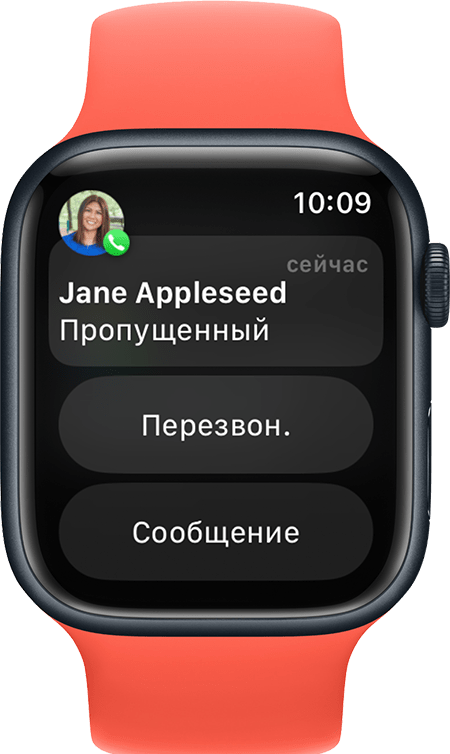
Когда появляется уведомление, можно нажать на него, чтобы увидеть варианты дополнительных действий. В зависимости от приложения, которое отправило уведомление, можно ответить на сообщение, перезвонить кому-то, отправить сообщение электронной почты в архив и выполнить многое другое. Если экран Apple Watch неяркий и неактивен, уведомления выводятся на весь экран. Если вы пользуетесь Apple Watch, уведомления отображаются в виде баннера в верхней части дисплея.
Просмотр всех непрочитанных уведомлений на Apple Watch

- Коснитесь и удерживайте верхнюю часть циферблата, чтобы открыть Центр уведомлений. Это можно сделать на любом экране.
- Подождите, пока откроется Центр уведомлений, и смахните вниз.
- Поверните колесико Digital Crown для прокрутки или проведите пальцем вверх и вниз по циферблату.
- Нажмите на уведомление, чтобы прочитать его. Чтобы прочесть уведомление из стопки, коснитесь ее и выберите уведомление.
- Чтобы удалить уведомление, смахните влево, а затем нажмите кнопку удаления .
Очистка всех непрочитанных уведомлений на Apple Watch

- Коснитесь и удерживайте верхнюю часть циферблата, чтобы открыть Центр уведомлений.
- Поверните колесико Digital Crown или смахните с циферблата вниз до верхней части экрана.
- Коснитесь «Очистить все».
Временное или окончательное отключение уведомлений приложений на Apple Watch
- Коснитесь и удерживайте верхнюю часть циферблата.
- Подождите, пока откроется Центр уведомлений, и смахните вниз.
- Проведите пальцем влево на уведомлении, которое вы хотите отключить, затем нажмите кнопку «Еще»
 .
. - Выберите один из вариантов, доступных для этого приложения. В зависимости от приложения можно отключить уведомления до конца дня, отключить их на час или отключить навсегда.

Вы можете включить уведомления приложения, если хотите увидеть их снова:
- Откройте приложение Apple Watch на iPhone и перейдите на вкладку «Мои часы».
- Нажмите «Уведомления».
- Прокрутите вниз до списка установленных приложений, затем включите приложение, от которого нужно получать уведомления.
Настройте параметры уведомлений на Apple Watch
- Откройте приложение Apple Watch на iPhone и перейдите на вкладку «Мои часы».
- Нажмите «Уведомления».
- Нажмите на приложение, чтобы увидеть его параметры. Чтобы использовать одинаковые настройки уведомлений для приложений на Apple Watch и iPhone, коснитесь «Повтор iPhone». В некоторых приложениях уведомления можно изменять. Нажмите «Настроить», затем выберите вариант:
- «Допуск уведомлений»: уведомления отображаются в Центре уведомлений и сопровождаются сигналом на Apple Watch.
- «Отправка в Центр уведомлений»: уведомления отправляются непосредственно в Центр уведомлений без сопровождения сигналом на Apple Watch.
- «Уведомления выкл.»: приложение не отправляет уведомления.
- При настройке уведомлений для того или иного приложения их можно также объединять в группы. Нажмите «Группировка», затем выберите один из вариантов: «Выключено», «Автоматически» или «По приложению».
Некоторые приложения поддерживают дополнительную настройку, в то время как другие позволяют только полностью отключить уведомления на Apple Watch. Прокрутите экран до раздела «Повторять уведомления iPhone от» и выключите соответствующее приложение.
Обеспечение конфиденциальности уведомлений
При появлении уведомления вы видите краткий обзор, а через несколько секунд подробности. Чтобы выключить отображение краткого обзора и подробностей в уведомлении, выполните указанные ниже действия.
- Откройте приложение Watch на iPhone и перейдите на вкладку «Мои часы».
- Нажмите «Уведомления», затем включите параметр «Раскрытие уведомления касанием».
- При получении уведомления коснитесь его, чтобы просмотреть подробности.
Независимо от того, заблокированы ли часы Apple Watch или разблокированы, по умолчанию отображаются обзоры уведомлений или краткие уведомления. В кратком уведомлении отображается экран с названием и значком приложения, а также заголовок уведомления. Можно выключить показ кратких уведомлений, когда Apple Watch заблокированы.
- Откройте приложение Watch на iPhone и перейдите на вкладку «Мои часы».
- Нажмите «Уведомления» и отключите параметр «Только обзор при блокировке».
На часах Apple Watch не отображаются уведомления
Если соединение между устройствами разорвано, уведомления приходят на iPhone, а не на Apple Watch. Чтобы проверить соединение в Пункте управления, нажмите боковую кнопку (в случае watchOS 9 или более ранней версии нажмите и удерживайте нижнюю часть экрана, затем смахните вверх). Если соединение между устройствами разорвано, может отображаться красный значок iPhone  , красный значок X
  или значок Wi-Fi
  . Попробуйте подключить iPhone и Apple Watch друг к другу.
Когда часы Apple Watch заблокированы или включен режим «Не беспокоить», уведомления поступают на iPhone:
- Когда часы Apple Watch заблокированы, на циферблате отображается значок замка
 .
. - Когда включен режим «Не беспокоить», на циферблате отображается значок «Не беспокоить»
 . Чтобы выключить эту функцию, смахните с циферблата вверх, затем нажмите кнопку «Не беспокоить»
  .
.
Уведомления из приложений сторонних разработчиков отображаются, только если объединенный в пару с часами iPhone также подключен к сети.
Что делать, если не приходят уведомления на Apple Watch
Сколько бы мы ни рассказывали про разные фишки Apple Watch, многие пользователи все равно приобретают умные часы ради уведомлений. Спорить с ними сложно, ибо это и правда очень удобно. Можно не переживать, что пропустишь важный звонок или не ответишь на сообщение, гаджет на запястье всегда рядом. Но есть одна беда: иногда уведомления на часы не приходят. В статье постараемся разобраться во всех причинах поломки этой важной функции и обсудим нюансы, дабы никогда больше не сталкиваться с такими проблемами.
Не приходят уведомления на Apple Watch? Сейчас разберемся.
За 2 года использования Apple Watch я ни разу не сталкивался с проблемами уведомлений. Но вот читатели в нашем Телеграм-чате периодически пишут, что сталкиваются с таким. Каждый выходит из ситуации по-разному: одни просто перезагружают и телефон, и часы. Другие копаются в Настройках. Третьи и вовсе отказываются от носимого устройства.
На Apple Watch не приходят оповещения
Первое, что следует сделать, если на Apple Watch не приходят уведомления — зайти в фирменное приложение Watch на iPhone и проверить все Настройки. Сделать это можно следующим образом:
- Откройте приложение Watch на iPhone.
- Далее зайдите во вкладку Мои часы, Уведомления.
- Перейдите в то приложение, от которого не пришло уведомление.
- Убедитесь, что стоит галочка напротив Допуск уведомлений.
- Далее пролистайте вниз до раздела «Повторять уведомления iPhone от:»
- Включите тумблер напротив важных для вас сообщений.
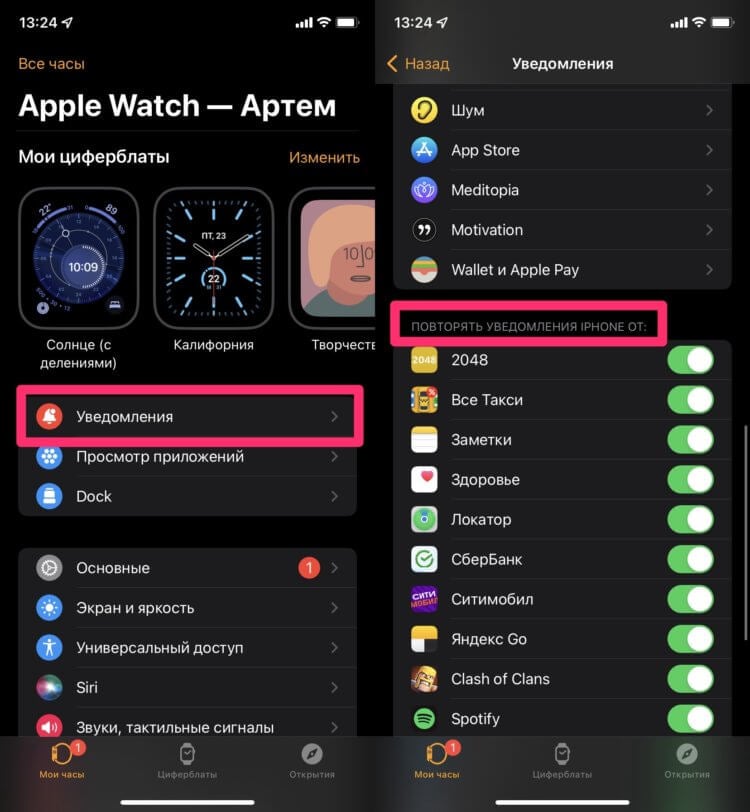
Проверьте настройки уведомлений в приложении Watch.
Плюс, попутно проверьте пункты Раскрытие уведомления касанием, Уведомления на опущенном запястье и Индикатор уведомлений. В решении проблемы это мало поможет, но знать о них необходимо.
Как включить вибрацию на Эпл Вотч
Я бы не рекомендовал включать звук на уведомления в Apple Watch, он будет только отвлекать вас от важных дел. На этот случай в часах есть специальный вибромоторчик Taptic Engine, который обеспечивает крутую и ненавязчивую вибрацию. Обязательно включите Тактильные оповещения, это поможет не пропустить ни одно уведомление:
- Перейдите в приложение Watch на iPhone.
- Далее Звуки и тактильные сигналы.
- Включите тумблер напротив Тактильные оповещения.
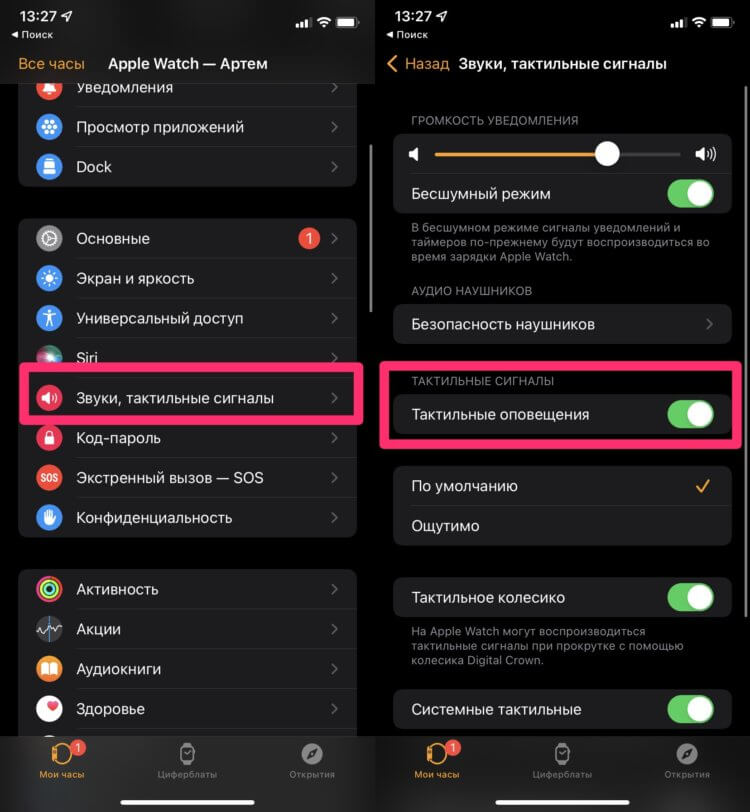
Настройки вибрации на Apple Watch.
Чтобы сделать вибрацию на Apple Watch сильнее, нажмите Ощутимо. Эта функция отправляет дополнительный тактильный сигнал, чтобы вы ничего не пропустили.
Нет звука на Apple Watch
Знаю, что некоторым пользователям тактильного отклика бывает недостаточно. Одних он жутко раздражает, другие просто привыкли к звуковому сопровождению. Хотите включить звук? Сейчас сделаем.
Чтобы включить звук на Apple Watch, вам необходимо:
- Открыть приложение Настройки на Apple Watch.
- Пролистать вниз до раздела Звуки, тактильные сигналы.
- Отрегулировать громкость уведомлений с помощью касаний или через колесико Digital Crown.
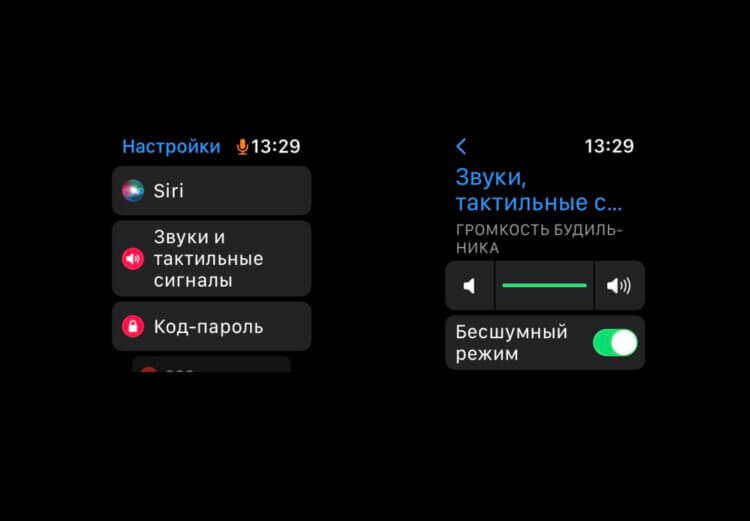
Отрегулируйте звук на Apple Watch.
Плюс, обратите внимание: внизу раздела Звуки, тактильные сигналы существует специальный пункт Накрыть для выключения звука. Если тумблер напротив него включен, вы можете выключать звук на Apple Watch, накрыв дисплей ладонью на три секунды. Когда звук будет отключен, часы ответят вам вибрацией. Я рекомендую выключить эту функцию. Мало ли случайно нажмете.
Выключить звук на Apple Watch можно гораздо удобнее:
- На разблокированных часах смахните снизу вверх.
- Нажмите на иконку с колокольчиком.
- Готово, уведомления не будут приходить.
Важно: проверьте, не выключен ли колокольчик в меню универсального доступа на часах. Вероятно, что звук не приходит именно поэтому.
Также можно настроить часы так, чтобы некоторые уведомления приходили без звука в течение часа:
- На разблокированных часах смахните сверху вниз.
- Смахните влево на конкретном уведомлении, затем нажмите кнопку с тремя точками.
- Нажмите Доставлять тихо 1 час.
Возможно, что копаясь в настройках, вы настроили часы именно таким образом. Проведите ту же самую процедуру только в обратном порядке и все заработает пуще прежнего.
Подписывайтесь на нас в Яндекс.Дзен, там вы найдете много полезной и интересной информации из мира Apple.
Не работают уведомления на Эпл Вотч
Еще одной причиной отсутствия уведомлений на Apple Watch может послужить режим Не беспокоить или приложение Фокусирование, которое появилось в iOS 15. Мы подробно рассказывали про него в предыдущих статьях. Сегодня же коснемся только в контексте умных часов.
Если вы включаете Фокусирование на iPhone, все остальные устройства подключаются к режиму автоматически. Это не очень удобно, когда хочешь выключить уведомления на смартфоне и все остальные гаджеты перестают отправлять уведомления. Вполне возможно, что вы поставили шаблон Фокусирования на Видеоигры или Чтение и уведомления не поступают именно по этой причине.
Решить проблему можно так:
- Переходим в Настройки на iPhone.
- Далее пролистываем до раздела Фокусирование.
- Выключаем тумблер напротив Учет на всех устройствах.
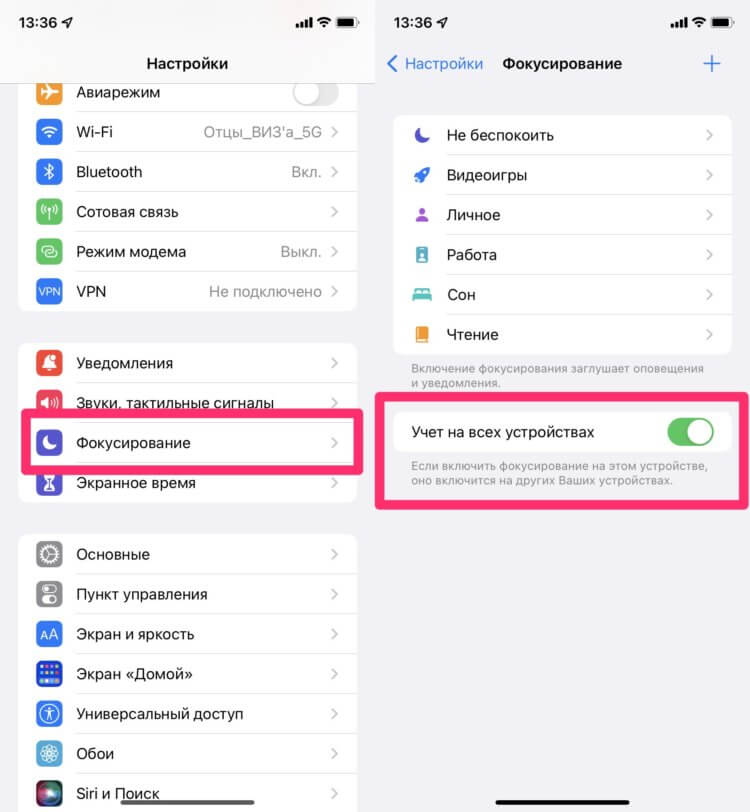
Учет на всех устройствах — не самая удобная фича.
Конечно, все то же самое работает и с часами. Смахните шторку на Apple Watch снизу вверх и проверьте, не включили ли вы случайно режим Не беспокоить. Часто мы делаем это случайно, а потом удивляемся, почему не приходят уведомления.
Если и это не помогло, попробуйте следующие способы:
- Перезагрузите и Apple Watch, и iPhone.
- Проверьте часы на наличие обновлений WatchOS (это можно сделать либо в приложении Watch на iPhone, либо через сами часы).
- Разорвите пару Apple Watch с iPhone и подключитесь заново.
А вы сталкивались с похожими проблемами? Как выходили из положения? Обязательно дайте обратную связь в нашем Телеграм-чате или в комментариях ниже. Будет интересно почитать.