
Как на iPhone скрыть уведомления от приложения Быстрые команды
При настройке некоторых автоматизаций приложение Быстрые команды выводит баннер о срабатывании. Как его отключить?
Стандартное средство автоматизации iOS с каждым обновлением получает дополнительные фишки и возможности. Расстраивает, что купертиновцы не устраняют досадные косяки и баги приложения Быстрые команды.
Сейчас расскажем, как избавиться от надоедливых уведомлений при срабатывании автоматизаций или при открытии приложений через сторонние ярлыки. Особенно это будет полезно любителям кастомизировать iOS.
Как отключить уведомление для приложения Быстрые команды
Купертиновцы до сих пор не хотят добавлять приложение Быстрые команды в стандартное меню настроек уведомлений. Однако, все это время остается обходной путь для отключения баннеров.
▶ На iPhone или iPad перейдите в Настройки – Экранное время и включите опцию, если не использовали её ранее.
▶ Откройте раздел См. всю активность и в самом низу списка найдите раздел Уведомления.
▶ Здесь нужно найти утилиту Быстрые команды. Если она не отображается на графике, воспользуйтесь изменением периода сверху, чтобы найти подходящий интервал.
▶ Нажмите на приложение Команды и отключите уведомления для программы.
К сожалению, фишка работает до перезагрузки смартфона, после чего потребуется снова отключать опцию в указанном меню.
Как убрать баннеры при запуске программ через Быстры команды
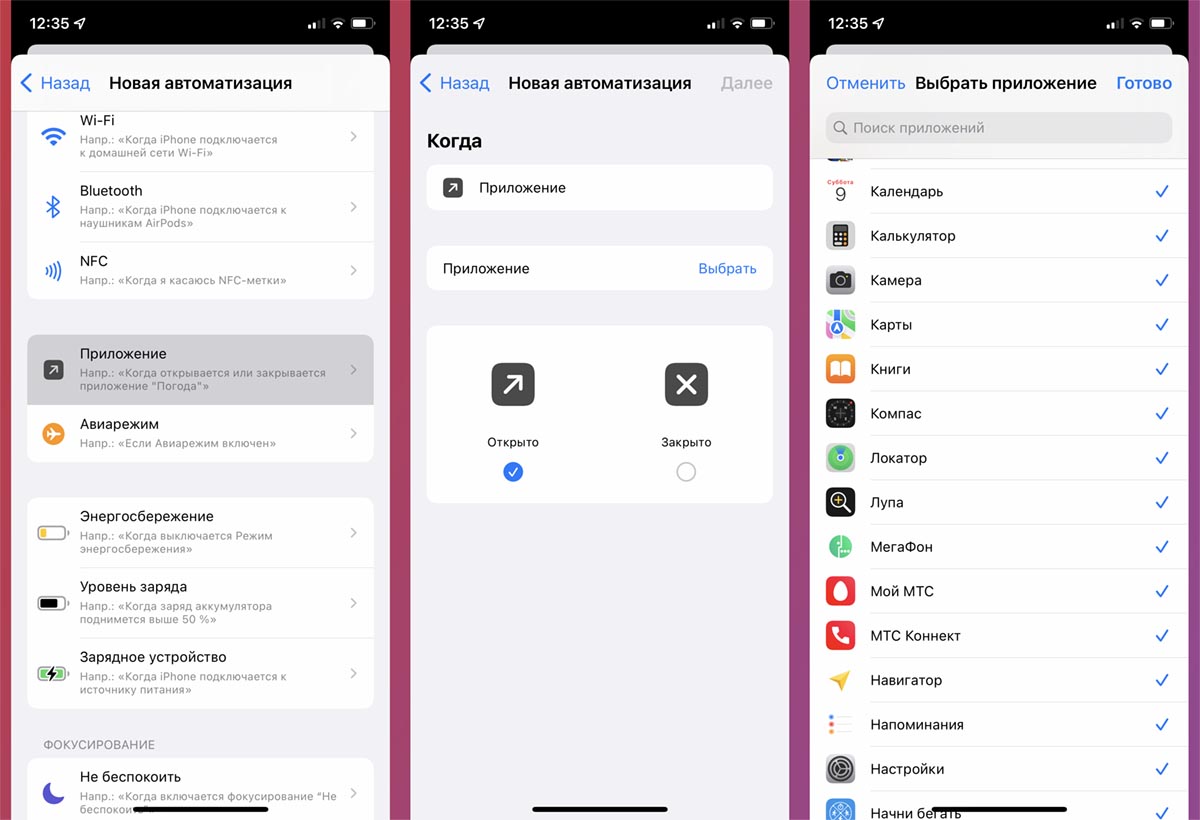
Предыдущий способ убирает большую часть баннеров, но некоторые уведомления приложение продолжает выводить. Например, при попытке запуска какой-то программы через автоматизацию или скрипт. Избавиться от таких сообщений тоже возможно.
▷ Запустите приложение Быстрые команды и создайте новую автоматизацию для себя.
▷ В качестве триггера укажите Приложение – Открыто и в списке приложений отметьте все нужные программы, которые участвуют в автоматизациях с появляющимися баннерами.
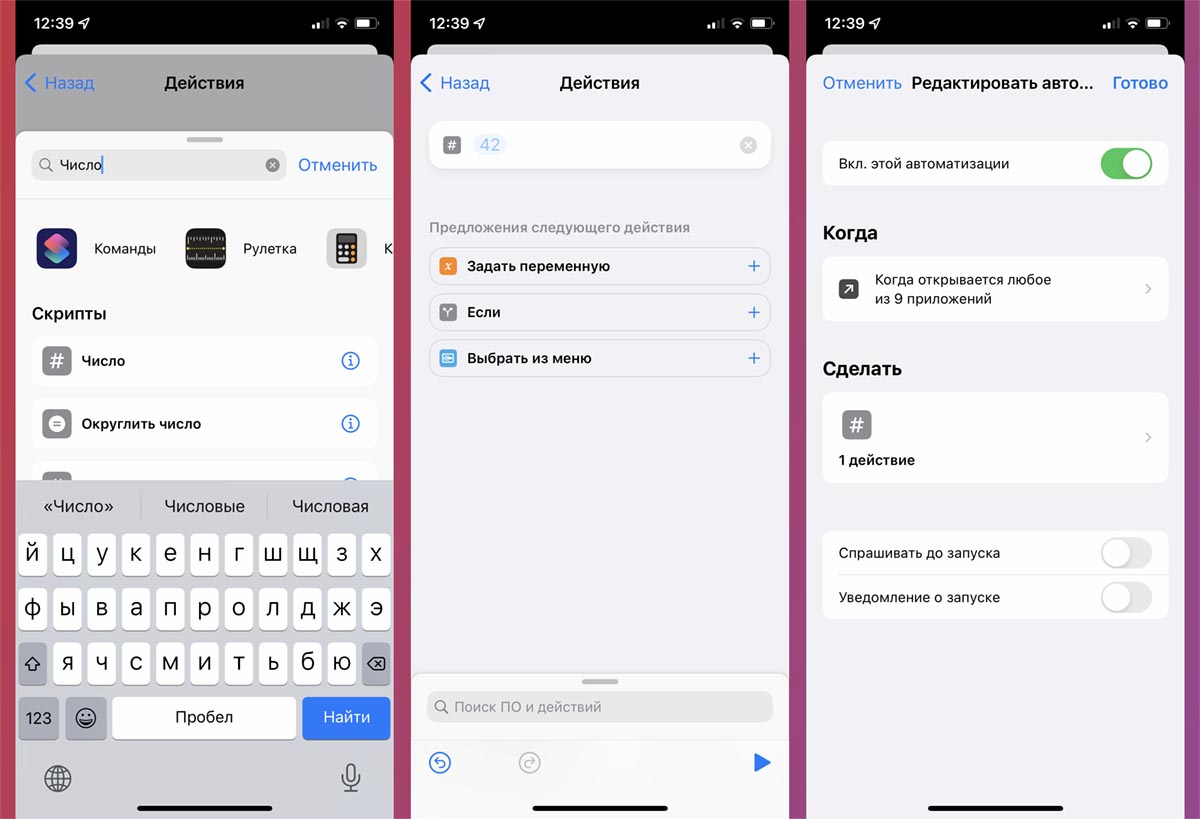
▷ На следующем шаге нужно выбрать какое-то фоновое действие, которые бы не приводило к закрытию текущей программы. Например, действие Число.
▷ На последнем шаге отключите баннер о срабатывании автоматизации и сохраните её.
Теперь при запуске указанных здесь приложений вы не увидите баннеры уведомлений.
Как в iOS отключить уведомления для приложения Быстрые команды

В закладки
Одним из недостатков стандартного средства автоматизации в iOS являются надоедливые баннеры о срабатывании событий. Все, кто хоть раз пытался настроить автоматизацию через приложение Быстрые команды натыкался на сообщения при наступлении того или иного события.
К сожалению, в параметрах приложения и меню Настройки – Уведомления вы не найдете привычного раздела для отключения баннеров и сообщений.
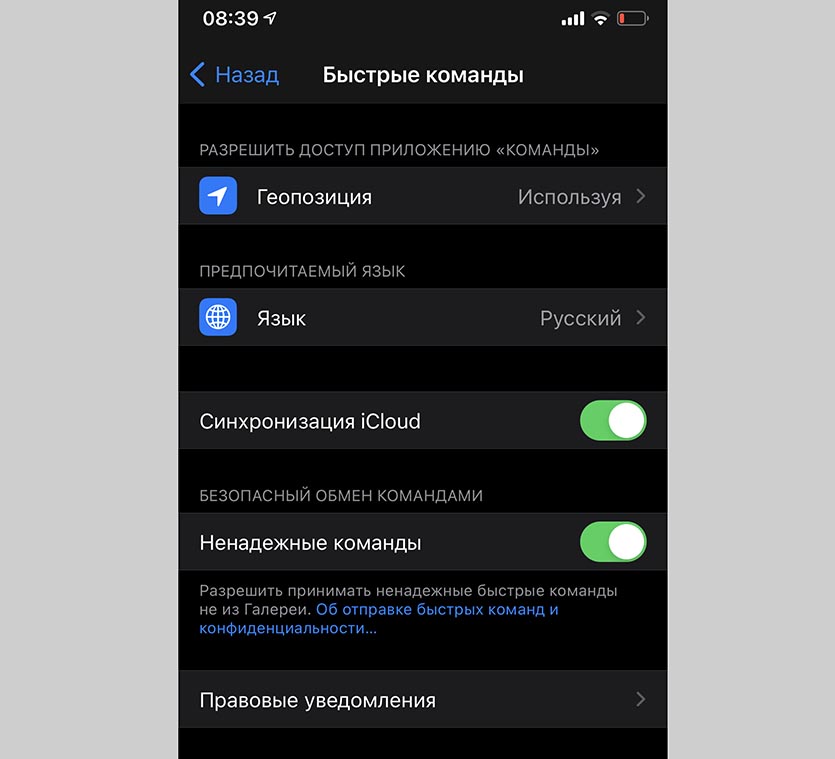
Однако, есть хитрый способ отключить все уведомления от приложения Команды.
�� Спасибо re:Store за полезную информацию. ��
Как отключить уведомления для быстрых команд на iPhone
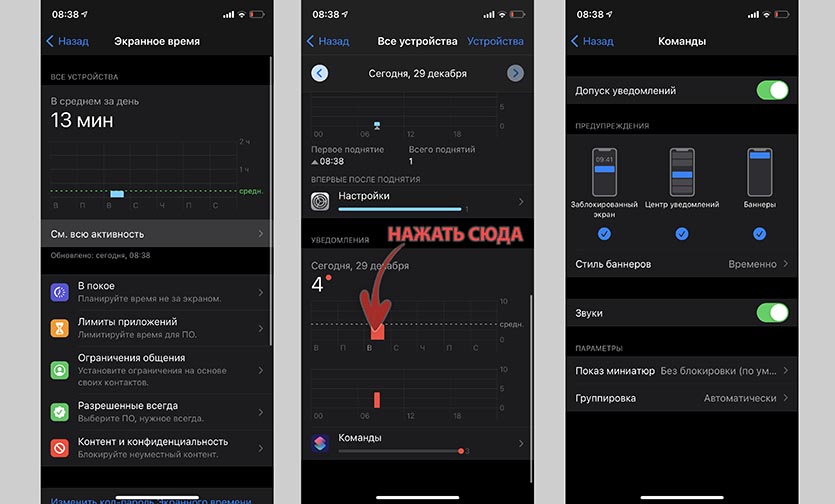
1. Перейдите в Настройки – Экранное время и активируйте фишку, если еще не включали ее ранее.
2. Дождитесь получения уведомлений от приложения Быстрые команды. Можете настроить любую автоматизацию и указать время срабатывания на минуту больше текущего, чтобы сразу же получить уведомления о ее активации.
3. Перейдите в меню Настройки – Экранное время – См. всю активность.
4. В самом низу списка увидите раздел Уведомления и статистику приложения Команды.
5. На графике нажмите столбик с активностью, после чего строка приложения снизу станет кликабельной.
6. Откройте раздел Команды и попадете в привычное меню настроек уведомлений iOS.
7. Отключите надоевшие баннеры для программы.
Теперь при срабатывании автоматизации или быстрой команды вы не будете получать уведомления и сообщения на экране блокировки iPhone. После устранения этого недостатка любителей автоматизации в iOS станет немного больше.
Как отключить уведомления автоматизации на iPhone
В этой статье мы расскажем вам о том, как настроить автоматизацию в iOS через приложение «Команды» так, чтобы она работала без уведомлений.

Автоматизация команд в iOS 15.4
Фанаты приложения «Команды» долго просили Apple убрать уведомления автоматизации, и компания наконец-то это сделала. В iOS 15.4 и iPadOS 15.4 появилась новая опция редактирования автоматизации в приложении «Команды». Если отключить её, то автоматизация будет работать без уведомлений.
Apple не добавила опцию, позволяющую отключить уведомления для всей автоматизации сразу. Тем не менее, это уже что-то. Компания хотя бы прислушалась к просьбам пользователей.
Ниже расскажем о том, как отключаются уведомления автоматизации в iOS.
Как отключить уведомления автоматизации
- Откройте приложение «Команды» на своём iPhone с iOS4 и новее.
- Внизу выберите вкладку «Автоматизация».
- Выберите какую-нибудь автоматизацию, уведомления для которой хотите отключить.
- Пролистайте вниз и отключите опцию «Спрашивать перед запуском».
- Теперь отключите появившуюся опцию «Уведомлять о запуске».
Теперь данная автоматизация будет работать без надоедливых уведомлений, полностью автоматически.
Вам нужно отключить опцию «Спрашивать перед запуском», чтобы появилась опция отключения уведомлений. Если опция у вас не появилась, у вас стоит старая версия iOS.
Узнать, какая у вас версия системы, можно через «Настройки» > «Основные» > «Об этом устройстве». Скачать обновление можно через «Настройки» > «Основные» > «Обновление ПО».
Если вас не радует эта новость, то вы вряд ли пользуетесь автоматизацией iOS. Те, у кого много команд автоматизации, будут очень рады возможности наконец-то отключить надоедливые уведомления.
С помощью автоматизации можно делать много всего интересного. К примеру, автоматически менять обои устройства в определённых сценариях.
До версии iOS 15.4 при запуске автоматизации всегда отображалось уведомление об этом.
Как отключить уведомления приложения Команды на iPhone и iPad
Если вы пользуетесь приложением быстрые команды на iPhone или iPad, то знаете, что оно отображает уведомление после каждой выполненной команды. Некоторым эти уведомления только мешают.

Через настройки уведомлений нельзя отключить баннеры приложения Команды. Тем не менее, способ всё-таки есть. Вы отключите уведомления на время до первой перезагрузки устройства, но пока это единственный вариант. Ниже расскажем, как это сделать.
Как отключить уведомления из Команд на iPhone и iPad
Мы будем использовать функцию Экранное время, чтобы отключить уведомления временно. Чтобы всё сработало, убедитесь, что вы получили хотя бы одно уведомления из приложения Команды за эти сутки.
- Откройте приложение Настройки на своём iPhone или iPad.
- Выберите секцию Экранноевремя. Если вы делаете это первый раз, придётся настроить функцию.
- Теперь выберите Смотреть всю активность.
- Пролистайте вниз до категории «Уведомления». Здесь вы увидите приложение Команды.

- Чтобы отключить баннеры уведомлений, уберите галочку рядом с Баннеры.
- Чтобы отключить все уведомления, отключите переключатель Разрешить уведомления.
Примечание: Если в режиме отображения активности за текущий день нет приложения Команды, то нужно переключиться на вкладку «Неделя».

Это всё, вы отключили уведомления из приложения Команды хотя бы на время.
Настройки перестанут действовать после перезагрузки устройства, так что решение не идеальное. К сожалению, официального способа пока что нет.
Теперь вы не будете видеть уведомления после каждой выполненной команды. Постарайтесь без необходимости не отключать устройство, иначе вам придётся менять все настройки заново.