
Настройка Xiaomi Mi Wifi Router 4a
Роутеры Xiaomi привлекают низкой стоимостью и неплохим качеством. Но процесс настройки не всегда проходит гладко. Поэтому давайте заранее подготовимся к вопросу: как настроить роутер mi router 4a.
Как зайти в настройки роутера Xiaomi
В комплектацию не входит патч-корд . Это кабель, который обычно подключается с одной стороны к роутеру, а другой — к сетевой карте ПК. Поэтому проведем подключение по Wi-Fi.
- Подключим устройство к электросети.
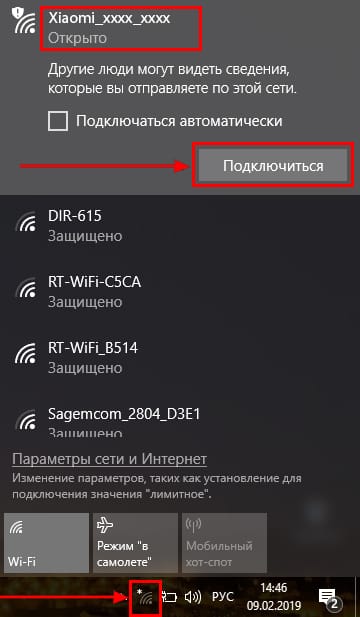
- Далее если установлена ОС WIndows 10, в правом углу находим значок Wi-Fi сети.

- В списке доступных беспроводных сетей обнаружим надпись « Xiaomi_xxxx_xxxx».
- Вместо иксов по умолчанию указываются цифры и латинские буквы.
- Подключаемся к этой сети и ожидаем загрузки окна первоначальных настроек.
- Далее видим окно приветствия.
- Под заголовком «Mi WiFi» необходимо поставить галочку напротив китайских иероглифов. Таким образом соглашаемся с правилами эксплуатации оборудования.
- Теперь приступаем непосредственно к настройке.
- В первой строке указываем название сети, а в другой — пароль (не менее 8 символов). Снизу от строки для ввода пароля можно поставить галочку. Таким образом пароль от беспроводной сети продублируется в настройки для входа . То есть, чтобы зайти в панель администратора, понадобится указать аналогичный пароль.
- Затем нажимаем на большую кнопку в нижней части после двух строк. Сохраняем введенные данные, применяемые для обеих сетей (2.4 ГГц/5 ГГц).
После сохранения появляется новое окно — настройки для входа в личный кабинет. В поле логина можно присвоить новое значение или оставить старое по умолчанию. В строке пароля либо создать новый, либо отметить галочкой (аналогичный пароль как у беспроводной сети). Но при желании можно внести собственные коррективы. Применяем указанные настройки соответствующим нажатием. Маршрутизатор перезагружается для вступления изменений в силу.
Возвращаемся в список доступных сетей. Находим новое название роутера, чтобы заново переподключиться к сети, указывая новый пароль. Роутеру лучше давать название на латинице. В нижнем правом углу экрана нажимаем на значок Wi-Fi и списке доступных сетей выбираем свой вариант оборудования. Для удобства советуется поставить галочку в пункте «Подключаться автоматически».
Настройка роутера Xiaomi Mi Wi-Fi 4
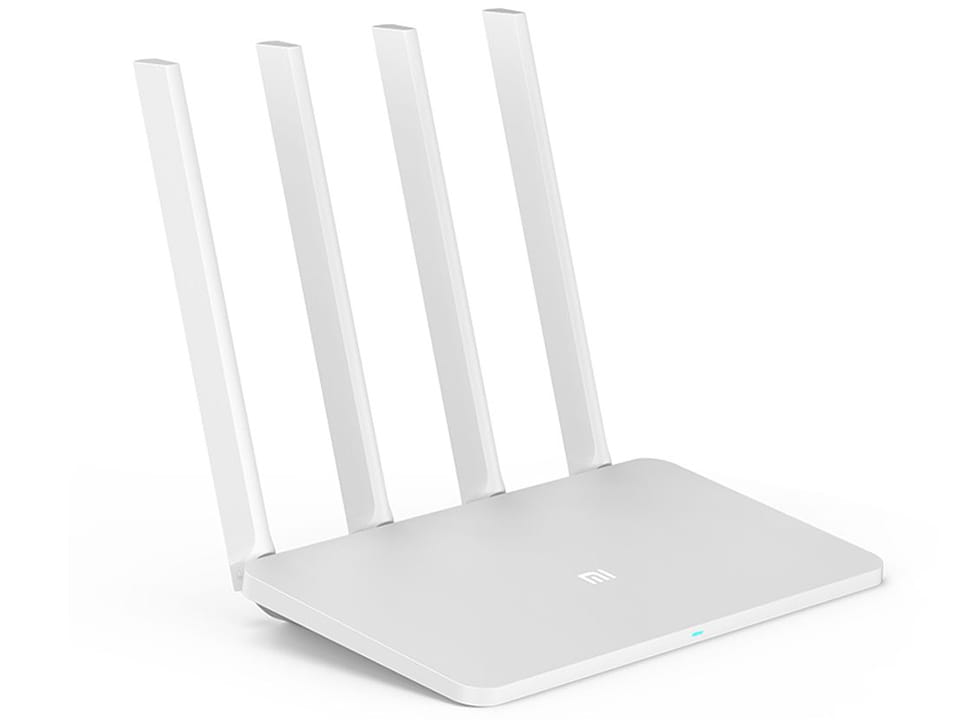
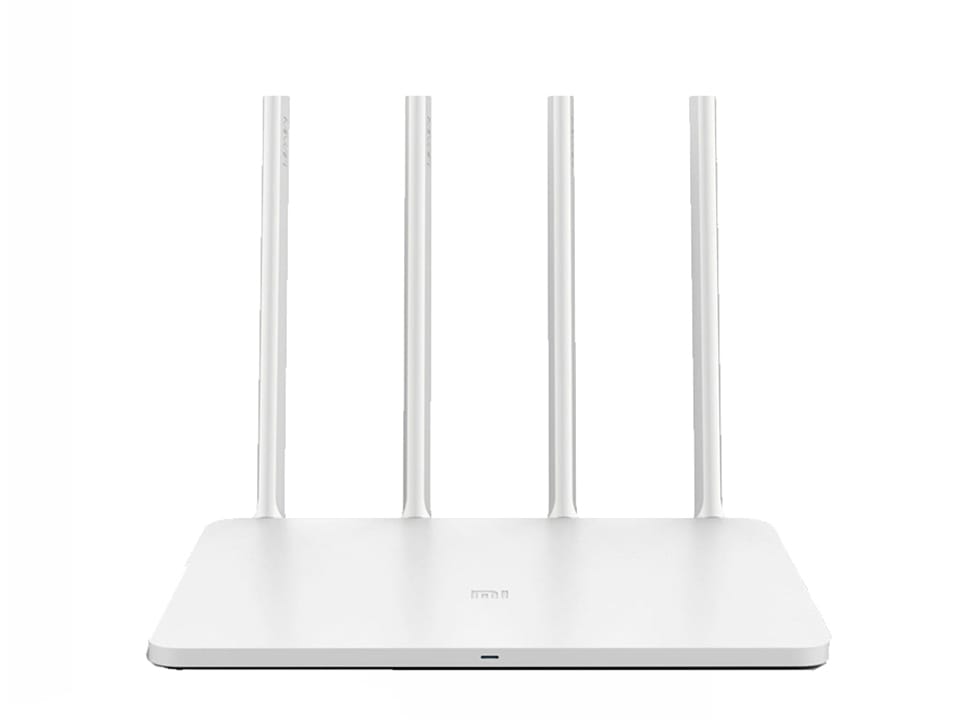
Подключение роутера Xiaomi Mi Wi-Fi Router 4 к компьютеру с настройкой пароля на Wi-Fi
У роутера Xiaomi Mi Wi-Fi Router 4 в комплекте нет патч-корда, то есть кабеля, который подключался бы от роутера к компьютеру.
Поэтому, для настройки роутера будем подключаться через Wi-Fi.
Подключаем роутер к питанию.
1. В нижнем правом углу рабочего стола находим значок беспроводной сети.
2. Находим незащищенную сеть Xiaomi — Xiaomi_xxxx_xxxx, вместо «x» будет набор букв и цифр. Подключаемся к данной сети:
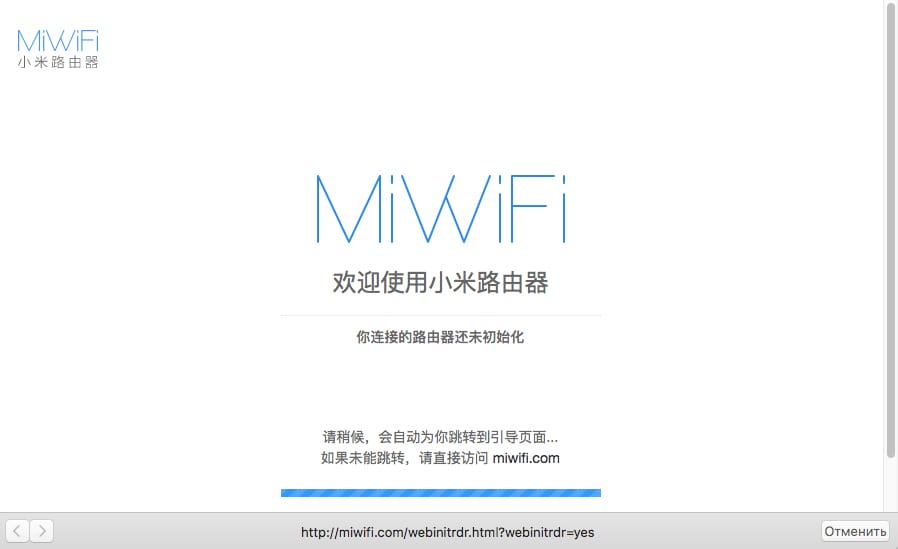
3. После появится окно с загрузкой первоначальных настроек:
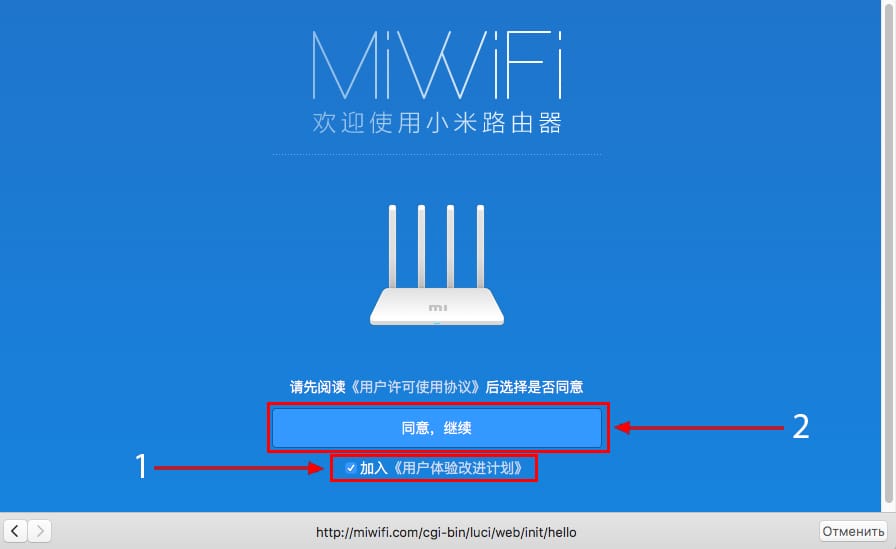
4. Видим окно приветствия, где нужно поставить галочку и нажать на кнопку с китайскими иероглифами. Здесь соглашаемся с правилами и условия Xiaomi.
5. Приступаем к настройке пароля на беспроводную сеть Wi-Fi.
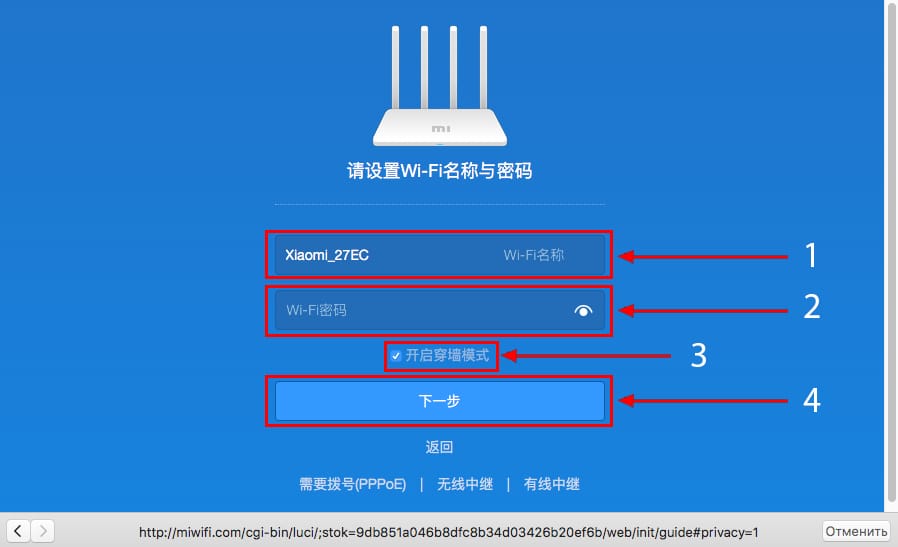
На изображении под пунктом 1 — присваиваем Имя к беспроводной сети Wi-Fi, 2 — Придумываем любой пароль к беспроводной сети Wi-Fi, должно быть более восьми символов. 3 — если поставим тут галочку, данный пароль от Wi-Fi присваиваем к паролю на интерфейс роутера, то есть, чтобы зайти и настроить роутер нам нужно будет ввести такой же пароль что и на Wi-Fi. 4 — после введения всех данных нажимаем на данную кнопку, которая означает «Сохранить».
Данные настройки будут применены к обеим сетям (2,4 ГГЦ и 5ГГЦ), так как данный роутер двухдиапазонный.
6. После сохранения настроек беспроводной сети нам выдает следующие настройки, это настройки параметров входа к роутеру. Шагом ранее присвоили пароль от Wi-Fi к паролю на вход в роутер, здесь можем поменять его:
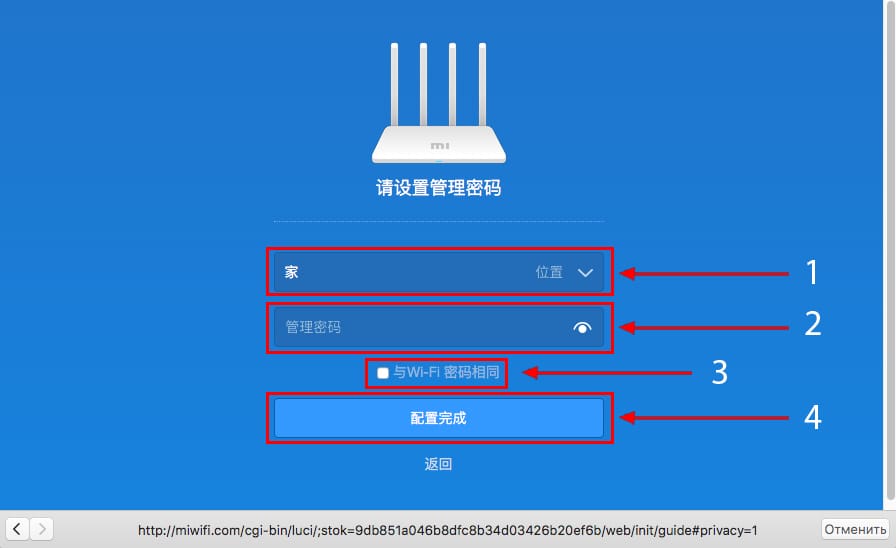
Распишу что на картинке 1 — Логин от роутера, советую оставить его таким же, 2 — Пароль ко входу в роутер, 3 — Один пароль с сетью Wi-Fi, 4 — Далее.
После применения настроек роутер уходит на внесение изменений и перезагрузку:
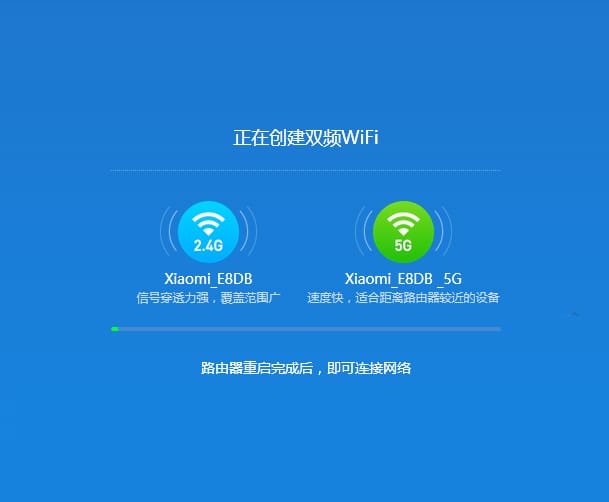
7. Теперь необходимо снова подключиться к беспроводной сети Wi-Fi, так как поменяли имя сети и защитили его паролем. Для этого снова в правом нижнем углу рабочего стола нажимаем на значок беспроводной сети:
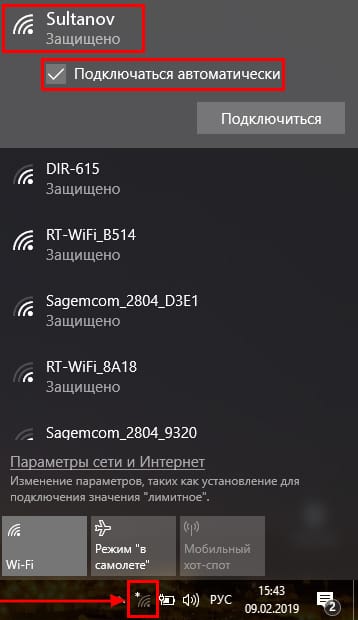
Называем сеть любым словом латиницей, например «Sultanov». Не забываем поставить галочку напротив «Подключаться автоматически» и нажимаем на «Подключиться».
Авторизация роутера Xiaomi Mi Wi-Fi Router 4
После подключения к сети необходимо зайти на роутер. Для этого открываем любой браузер (будь это Google Chrome, Mozilla Firefox, Internet Explorer, и т.д.). Забегая вперед скажу, что через Google Chrome можно будет произвести перевод интерфейса на русский язык через специальное расширение.
В адресной строке браузера вводим 192.168.31.1 и нажимаем кнопку «Enter» на клавиатуре.

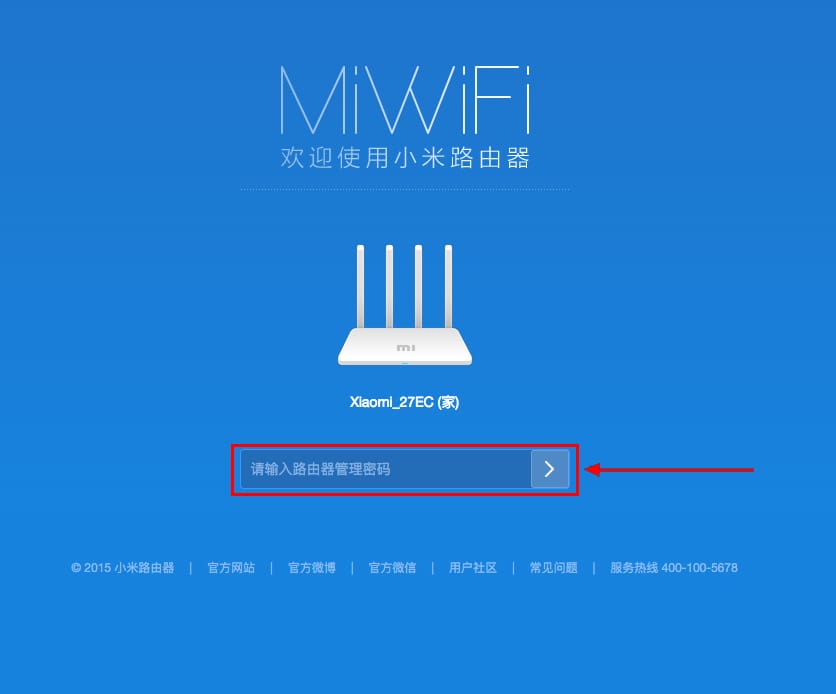
Открывается интерфейс роутера, где нас просят авторизоваться, то есть вбить пароль на интерфейс роутера, если забыли, это тот самый пароль, который настраивали выше. Если ставили галочку, то он совпадает с паролем на Wi-Fi.
Зашли на роутер:
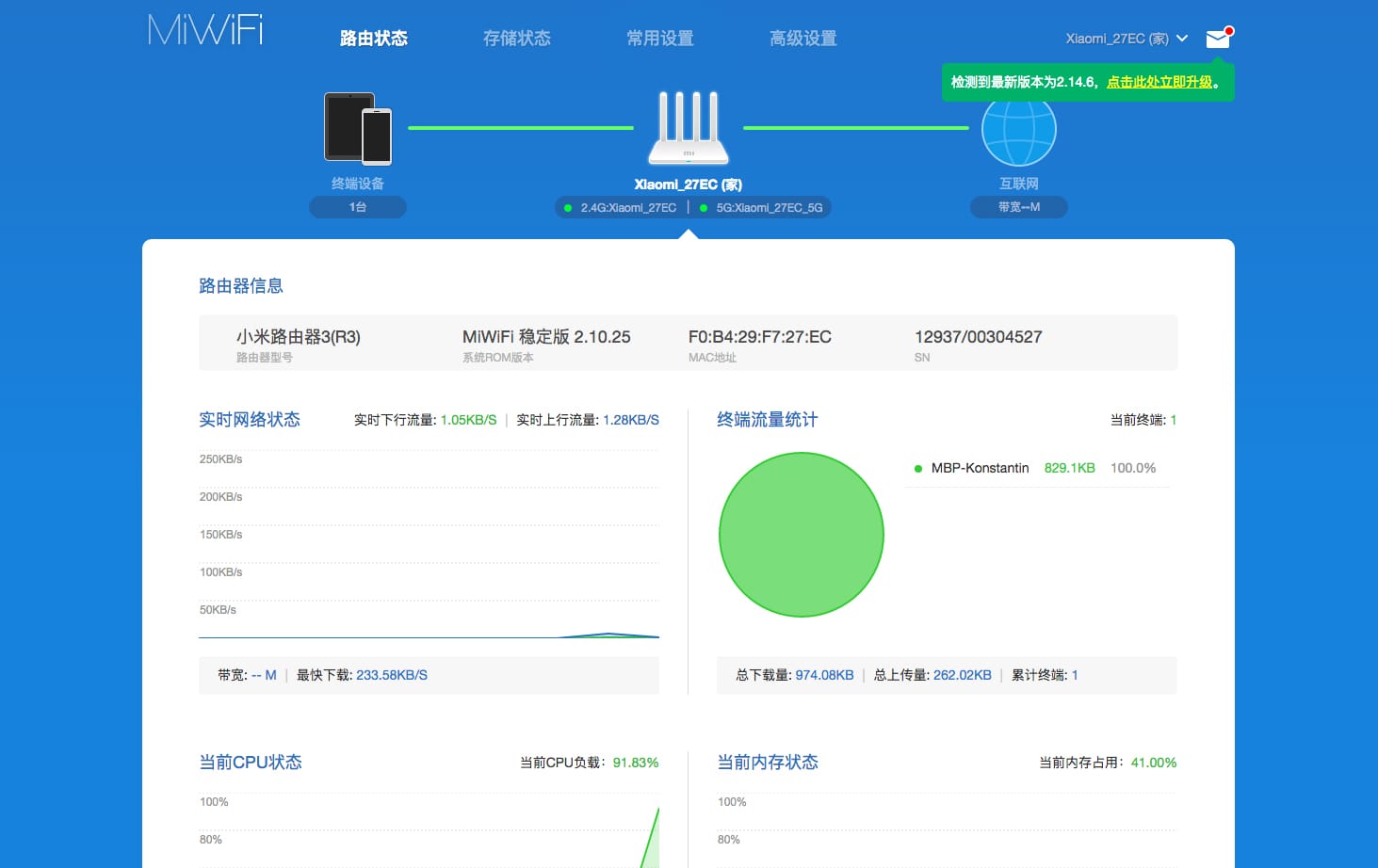
Перевод интерфейса Xiaomi Mi Wi-Fi Router 4 на русский язык
Есть хитрость, как можно перевести китайский язык роутера Xiaomi Mi Wi-Fi Router 4 на русский, но для этого нужно подключение к интернету.
Для этого необходимо:
1. Зайти на роутер через браузер Google Chrome, затем перейти по ссылке: https://chrome.google.com/webstore/detail/rumiwifi/mbiehbednoakmhlmjcpgpciocekdjabp?utm_source=chrome-ntp-icon и установить расширение на браузер:
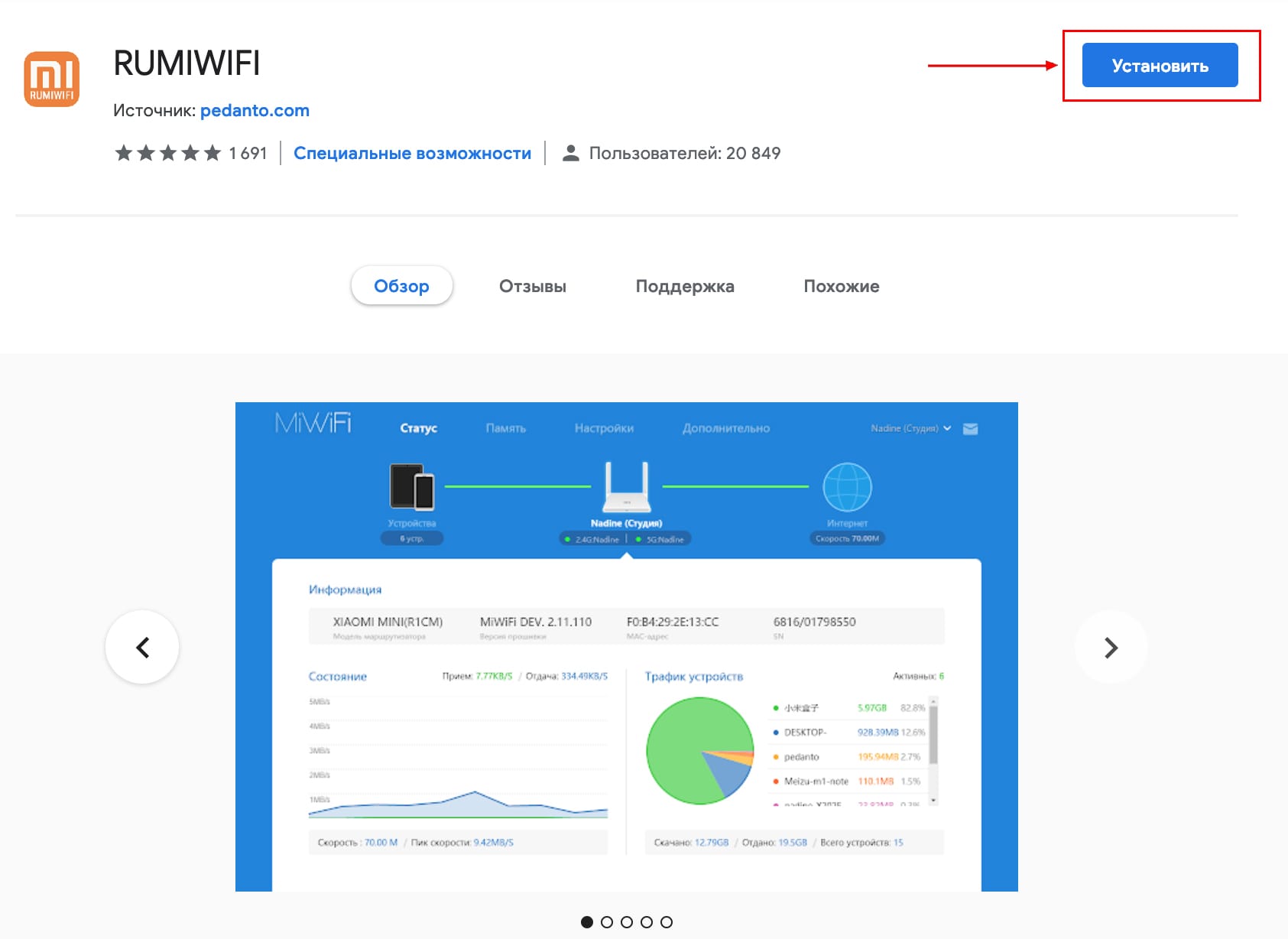
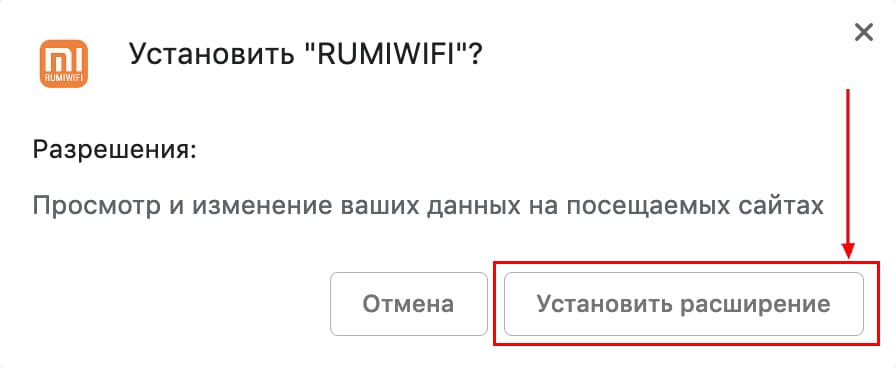
2. После установки, справа вверху браузера, увидите значок с логотипом Xiaomi, необходимо нажать на него, тем самым расширение активируется и текст интерфейса Xiaomi Mi Wi-Fi Router 4 автоматически будет переводиться с китайского на русский:
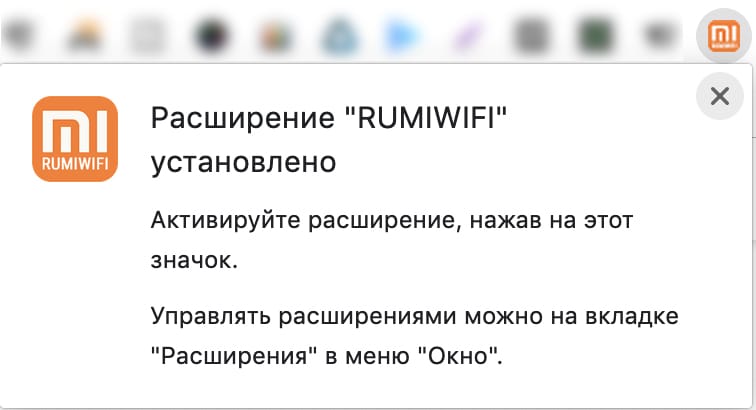
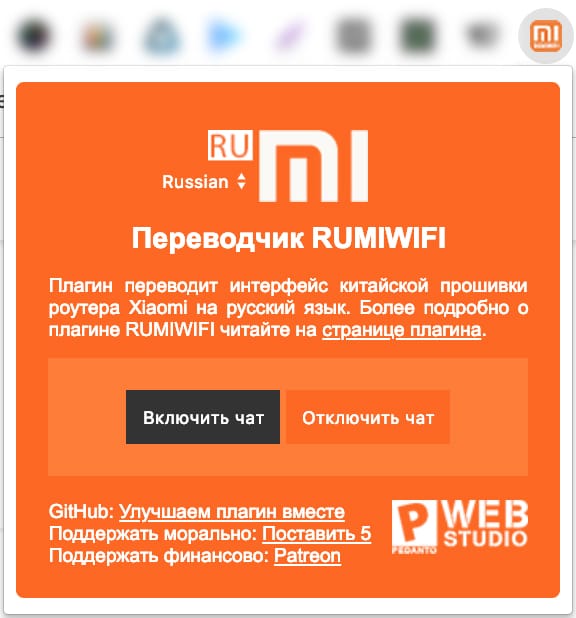
Перевод интерфейса Xiaomi Mi Wi-Fi Router 4 на английский язык
В самом интерфейсе роутера предусмотрен английский язык, но это только в более свежих версиях прошивки.
В меню роутера наживаем на:
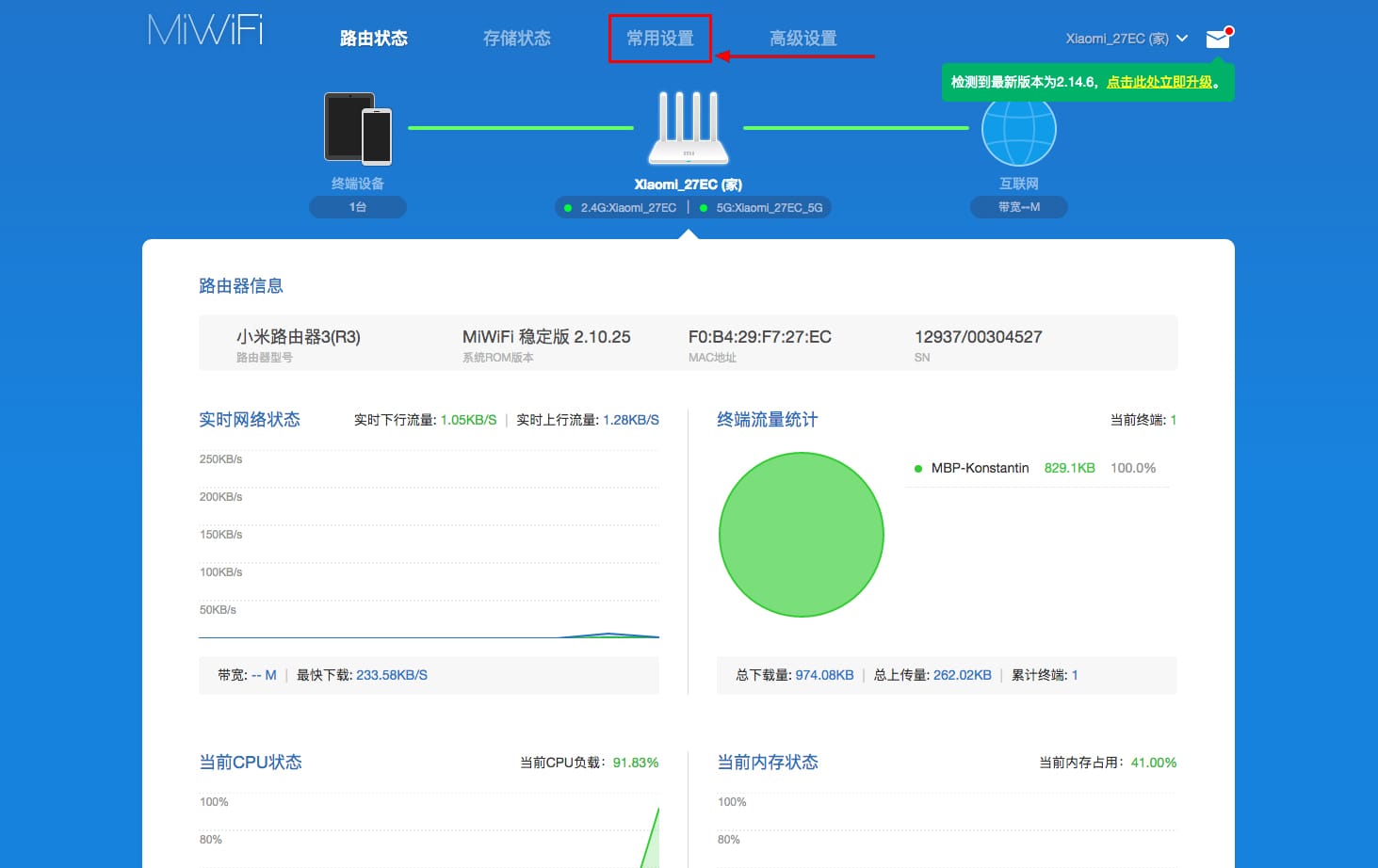
Далее по желтому значку, листаем ниже и выбираем «English«, получаем английский перевод интерфейса роутера Xiaomi Mi Wi-Fi Router 4:
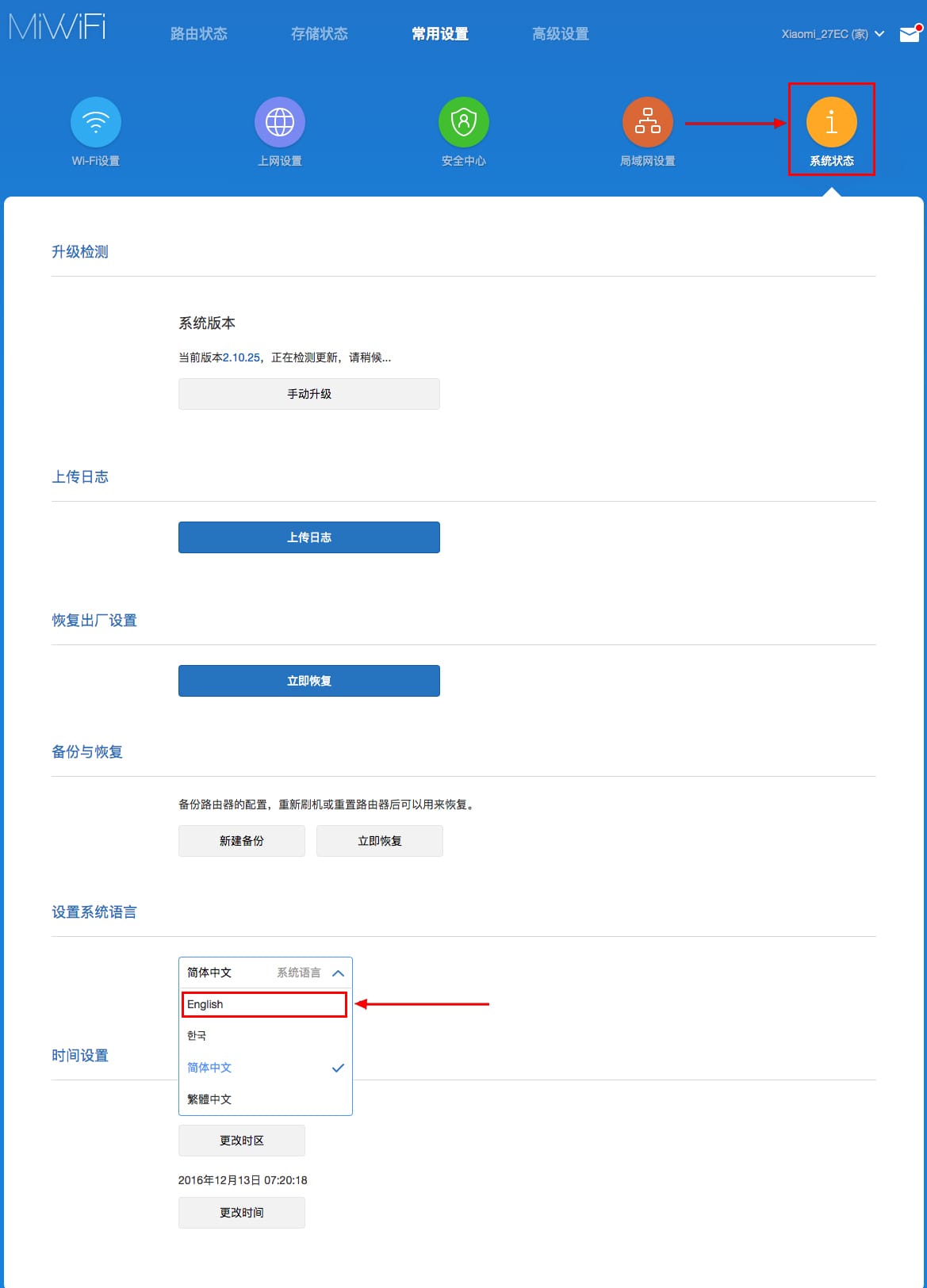
Теперь произведем настройки роутера. Wi-Fi уже настроили, но я покажу, где расположены его настройки, на случай, если захотите подправить там что-нибудь. Затем вам необходимо будет узнать какой тип подключения используется для входа в интернет, это PPTP, L2TP либо PPPOE. Узнать можно позвонив провайдеру (это организация, с которым заключили договор для предоставления услуги интернет). Начнем настройку роутера.
Настройка пароля на Wi-Fi на роутере Xiaomi Mi Wi-Fi Router 4
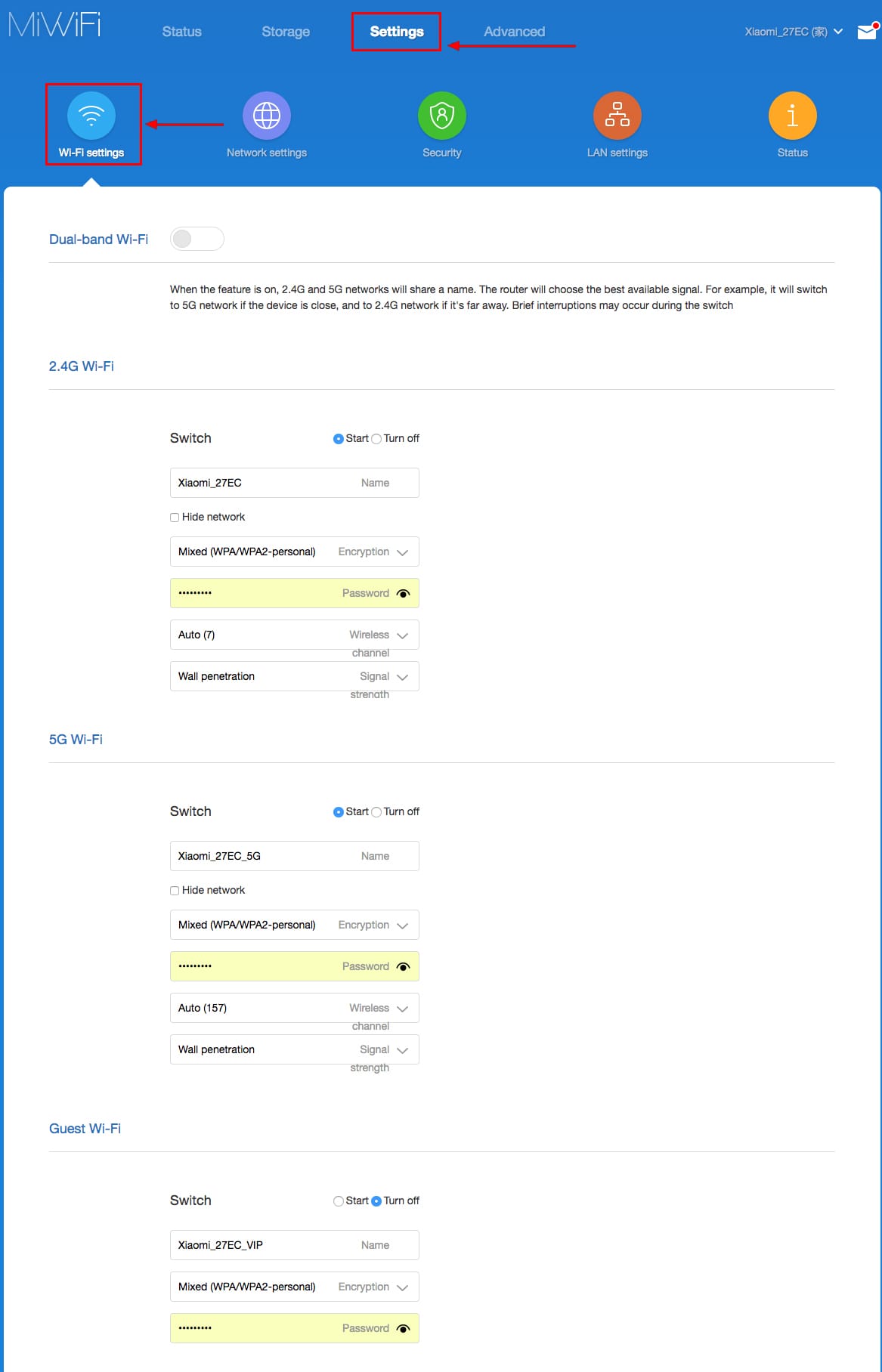
Пароль на Wi-Fi настроили выше, поэтому покажу, где расположены настройки.
Переходим в меню и нажимаем на «Settings«, далее на «Wi-Fi settings«. Если хотите подправить названия сетей или поменять пароли, это делается здесь:
Настройка PPTP на роутере Xiaomi Mi Wi-Fi Router 4
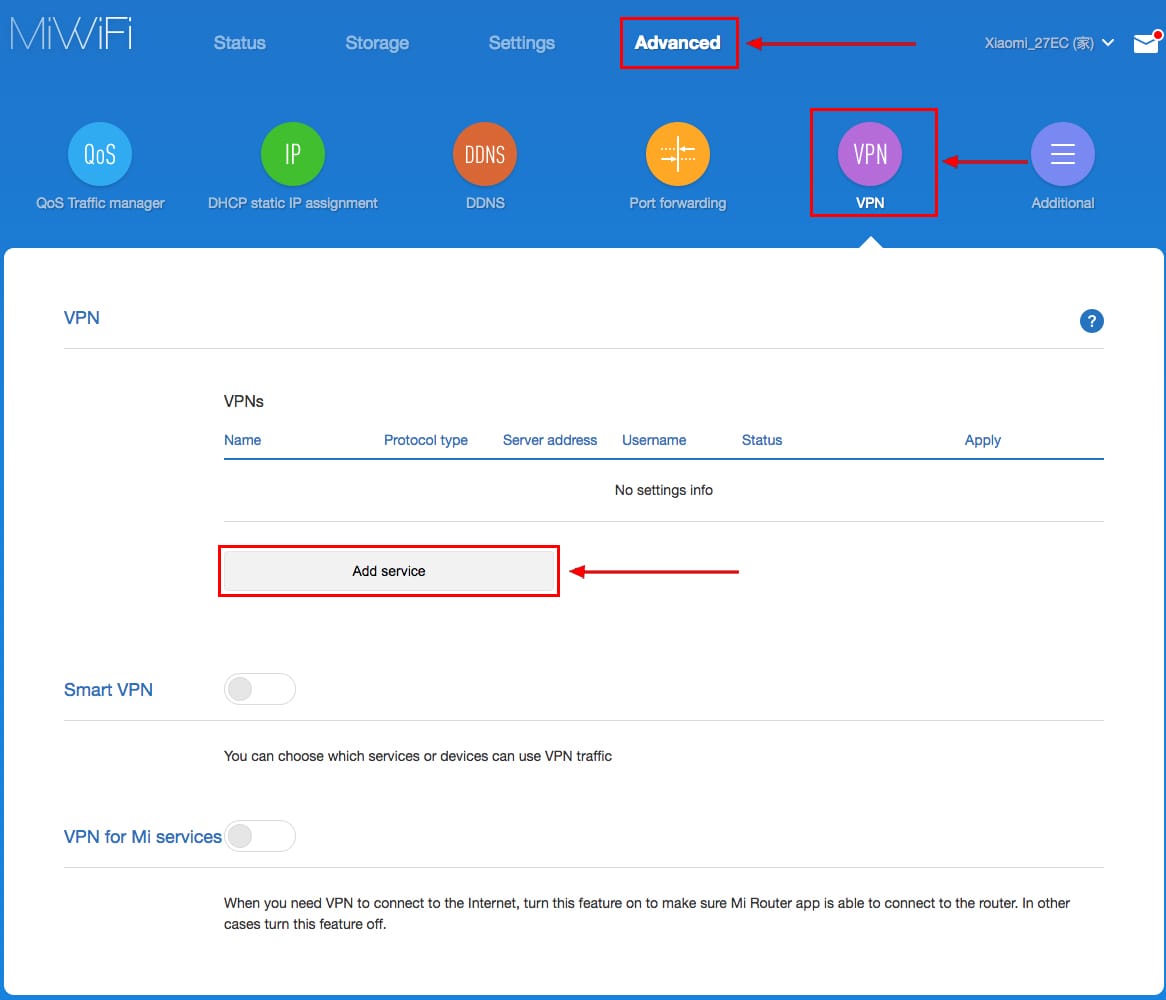
1. Переходим в меню интерфейса и нажимаем на «Advanced«, далее на значок «VPN«, после на кнопку «Add service«.
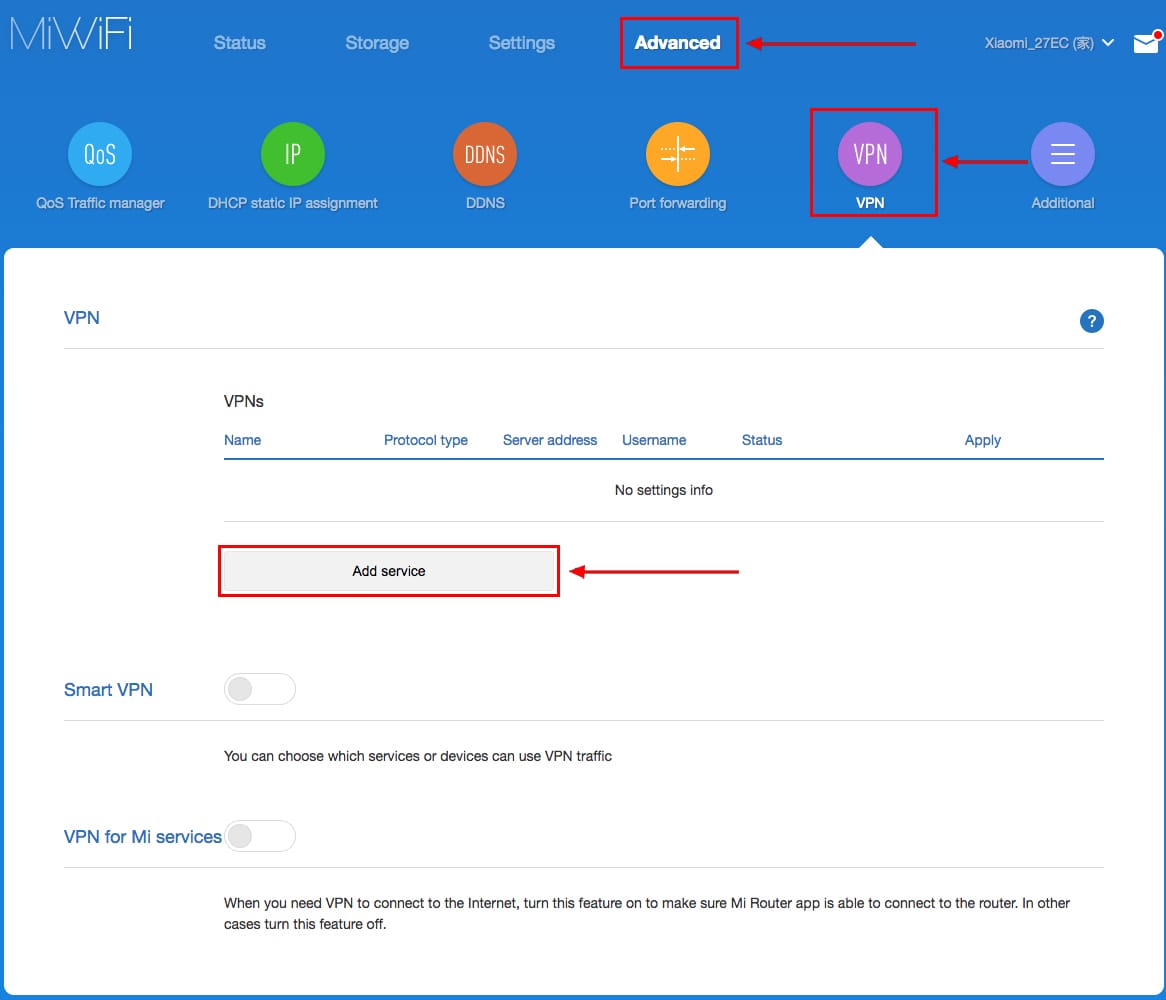
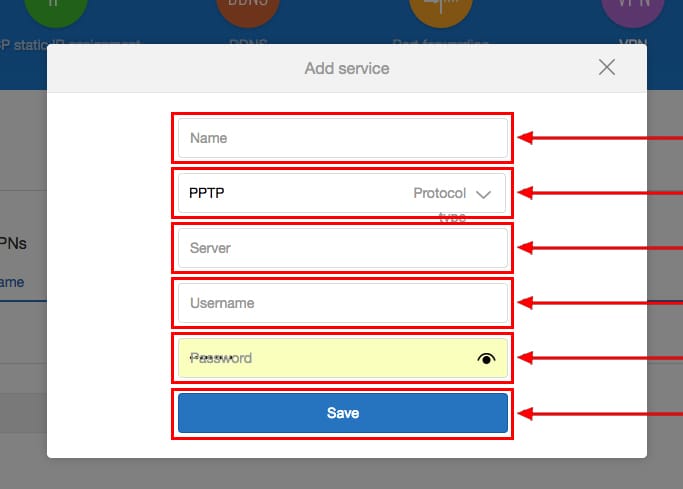
2. Во всплывающем окне в строчке «Protocol» выбираем «PPTP»
3. В строке «Name» пишем любое слово на латинском,
ниже, в строке «Server» указываем ip-адрес сервера,
«Username» — Имя пользователя, «Password» — Пароль.
Все вышеперечисленные данные Вам предоставляет провайдер (Организация, которая провела Вам интернет).
Все эти данные обычно прописываются в договоре с провайдером. Если по какой-то причине не смогли их найти, Вам необходимо позвонить на горячую линию провайдера и узнать как их можно получить.
4. Нажимаем «Save» — сохраняем настройки.
Настройка L2TP на роутере Xiaomi Mi Wi-Fi Router 4
1. Переходим в меню интерфейса и нажимаем на «Advanced«, далее на значок «VPN«, после на кнопку «Add service«.
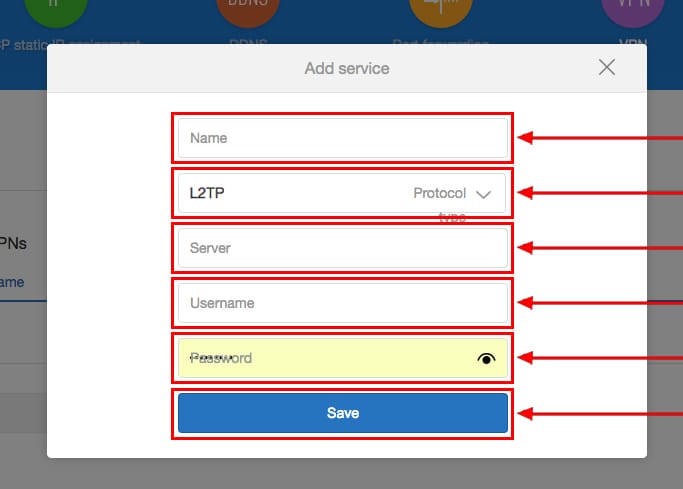
2. Во всплывающем окне в строчке «Protocol» выбираем «L2TP»
3. В строке «Name» пишем любое слово на латинском,
ниже, в строке «Server» указываем ip-адрес сервера,
«Username» — Имя пользователя, «Password» — Пароль.
Все вышеперечисленные данные Вам предоставляет провайдер (Организация, которая провела Вам интернет).
Все эти данные обычно прописываются в договоре с провайдером. Если по какой-то причине не смогли их найти, Вам необходимо позвонить на горячую линию провайдера и узнать как их можно получить.
4. Нажимаем «Save» — сохраняем настройки.
Настройка PPPOE на роутере Xiaomi Mi Wi-Fi Router 4
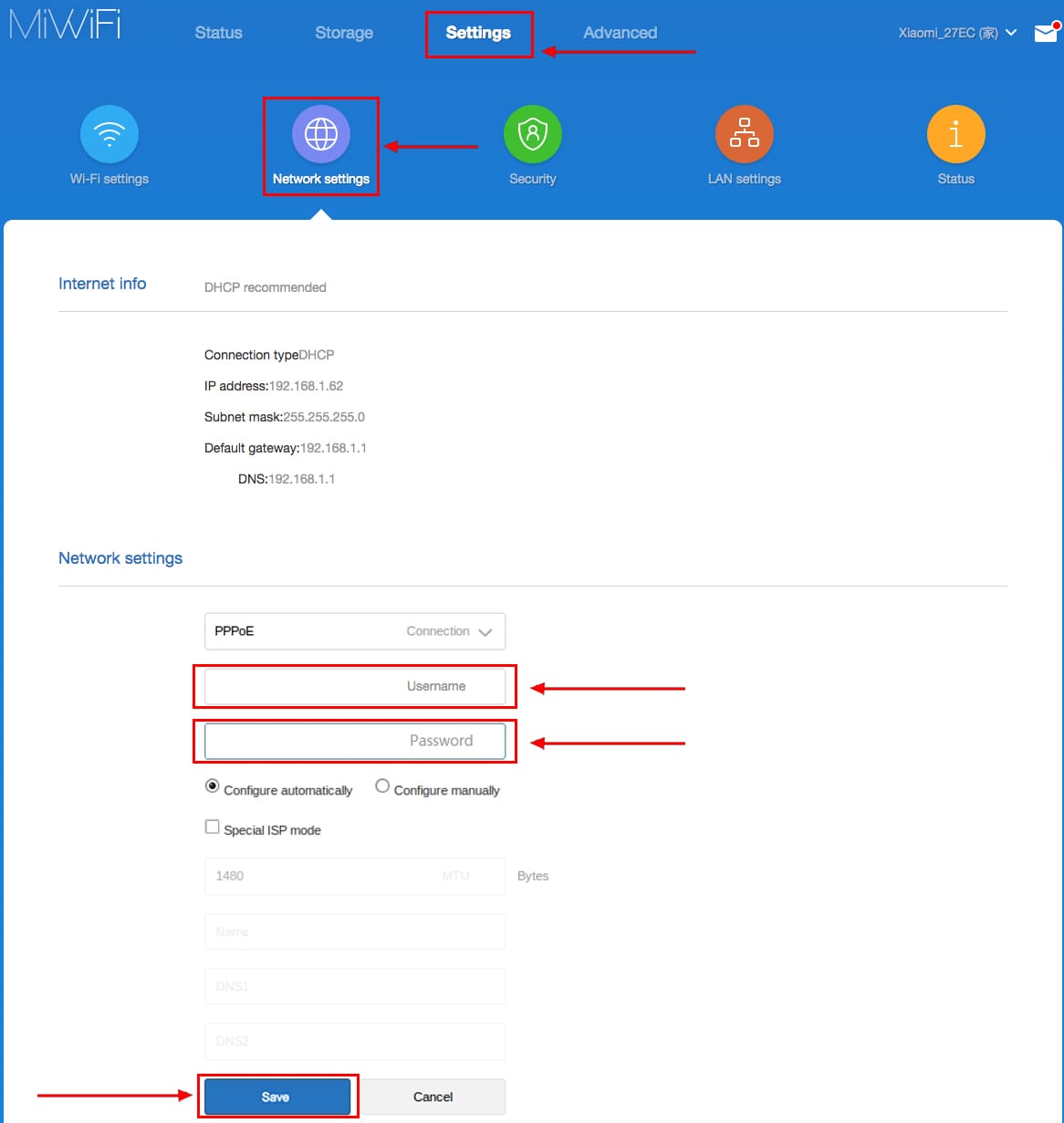
1. Настройка PPPOE на данном роутере располагается отдельно. Переходим в меню интерфейса и нажимаем на «Settings«, далее на значок «Network settings«, ниже выбираем настройку «PPPOE«.
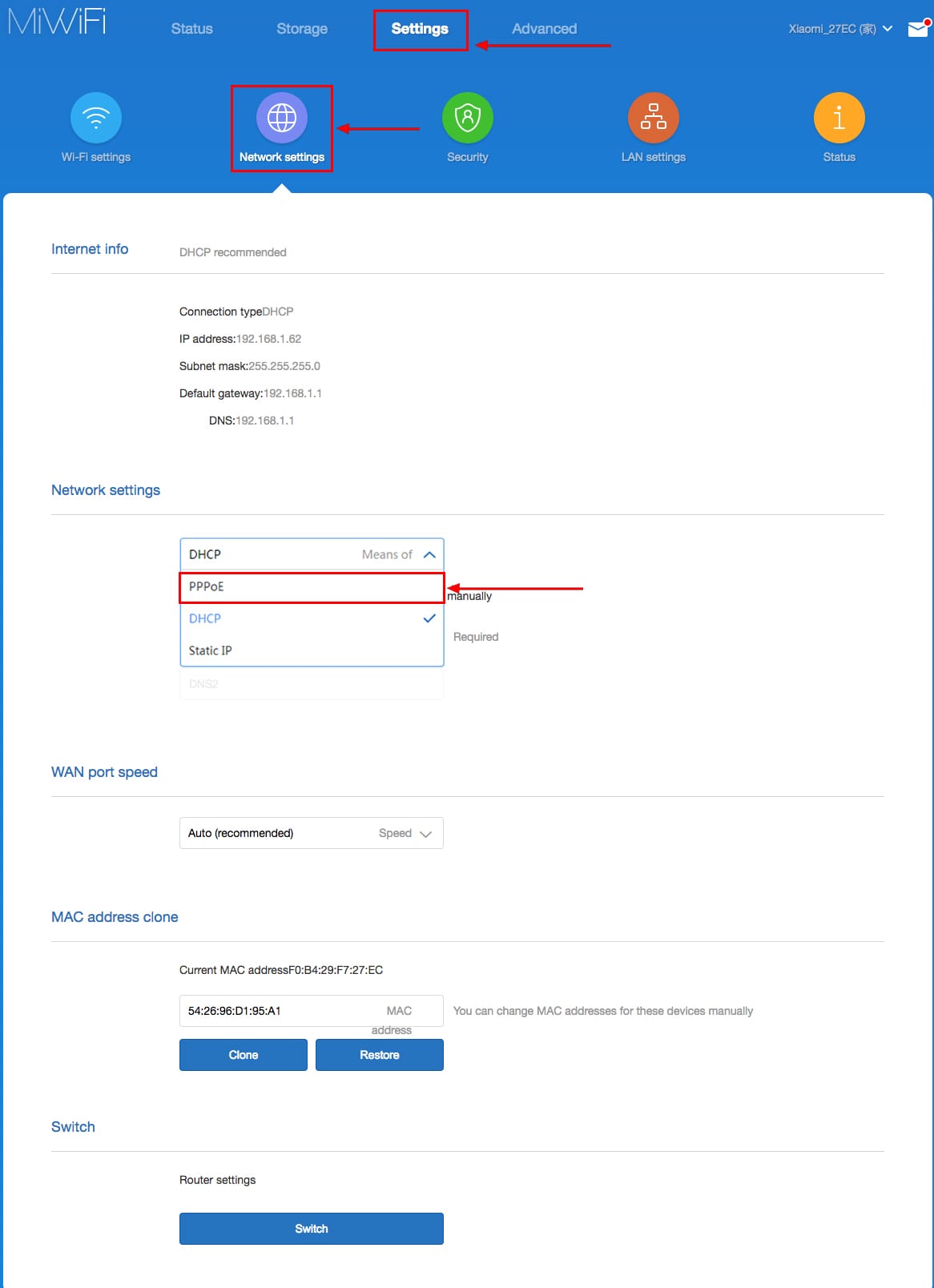
2. В строке «Username» пишем имя пользователя,
в строке «Password» — Пароль.
Все вышеперечисленные данные Вам предоставляет провайдер (Организация, которая провела Вам интернет).
Все эти данные обычно прописываются в договоре с провайдером. Если по какой-то причине не смогли их найти, Вам необходимо позвонить на горячую линию провайдера и узнать как их можно получить.
3. Нажимаем «Save» — сохраняем настройки.
Обновление прошивки на роутере Xiaomi Mi Wi-Fi Router 4
Переходим в меню интерфейса и нажимаем на «Settings«, далее на значок «Status«, ниже нажимаем на кнопку «Update«. Роутер должен быть подключен к интернету, скачивает прошивку сам с серверов Xiaomi.
Xiaomi Mi Wi-Fi Router 4A: подключение и настройка роутера (по шагам)
Доброго дня!
В последнее время на блоге я редко публикую заметки относительно настройки Wi-Fi роутеров (многие из них однотипны и похожи // за исключением каких-то отдельных моментов, например, проброски портов).
Но сегодня всё же решил сделать небольшое исключение для модельного ряда роутеров Xiaomi Mi Wi-Fi Router 4A ( во-первых , они сейчас достаточно популярны; во-вторых , обеспечивают хорошую скорость, стабильность и покрытие Wi-Fi сети; в-третьих , благодаря поддержке 5 GHz позволяют увеличить скорость Wi-Fi сети).
В общем-то, если ваш «старенький» роутер работает «так себе» — есть смысл попробовать его заменить на продукт от Xiaomi (благо, что настройка у него простая (мой пример ниже) , и с этим справится большинство пользователей ��).
Пошаговая настройка роутера
ШАГ 1: цена + пару слов о характеристиках
Начну с того, что устройство из данной линейки роутеров можно приобрести во всех крупных магазинах (цены постоянно меняются, но на AliExpress обычно чуть дешевле) :
- На AliExpress — ссылка (1750 руб.);
- На Ozon — ссылка (2250 руб.);
- На WildBerries — ссылка (2100 руб.).
Роутер упакован в стандартную коробку средних размеров ( комплектация : инструкция, сам роутер (с антеннами) , блок питания, сетевой кабель (опционально: есть не всегда)). ��
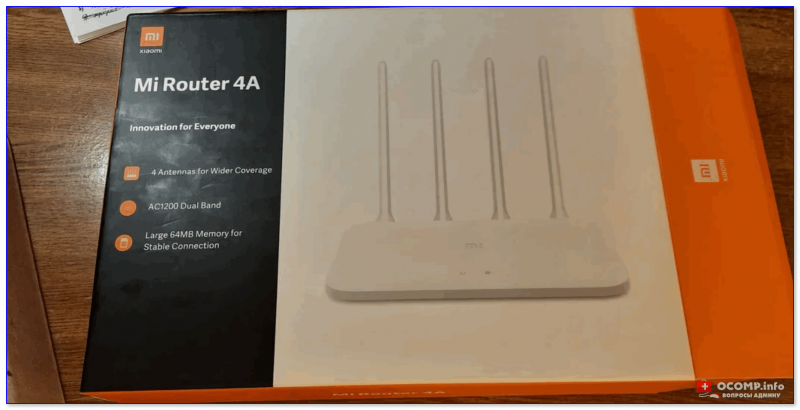
Коробка от роутера // Xiaomi Mi Wi-Fi Router 4A
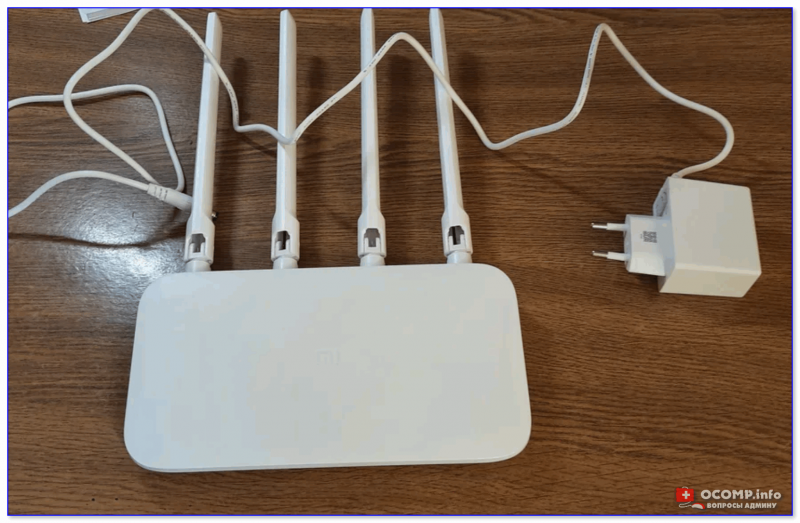
Внешний вид роутера Xiaomi Mi 4a
- Количество антенн: 4 (внешние!) // это положительно сказывается на зоне покрытия: хорошо ловит даже за одной стенкой ;
- Wi-Fi сети 2,4 GHz и 5 GHz могут работать одновременно // 5 GHz сеть работает быстрее, чем 2,4 ;
- Мощность передатчика, dBm: 19 dBm // средний параметр. Для обычной квартиры хватает вполне ;
- Количество LAN-портов: 2;
- Количество WAN-портов: 1;
- Маршрутизация: DHCP-сервер, статическая маршрутизация, поддержка Dynamic DNS, NAT;
- Безопасность: WEP, WPA, WPA2;
- Поддержка IPv6: есть;
- Функционал роутера: фильтрация по IP-адресам и MAC-адресам
- Макс. скорость Ethernet: 1000 Мбит/с;
- Макс. скорость (реал.) беспроводного соединения: 100 Мбит/с;
- Цвет корпуса: белый (неск. светодиодов на корпусе);
- Размеры, мм: 200*130*50 (есть возможность крепления к стене);
- Питание: от сети 220 В (через адаптер).
От себя добавлю еще пару важных моментов: устройство не греется (сильно) после продолжительной работы и не перезагружается во время нагрузки (чего иногда так не хватает многим др. моделям маршрутизаторов).
ШАГ 2: непосредственное подключение
Здесь, в общем-то, всё стандартно. ��
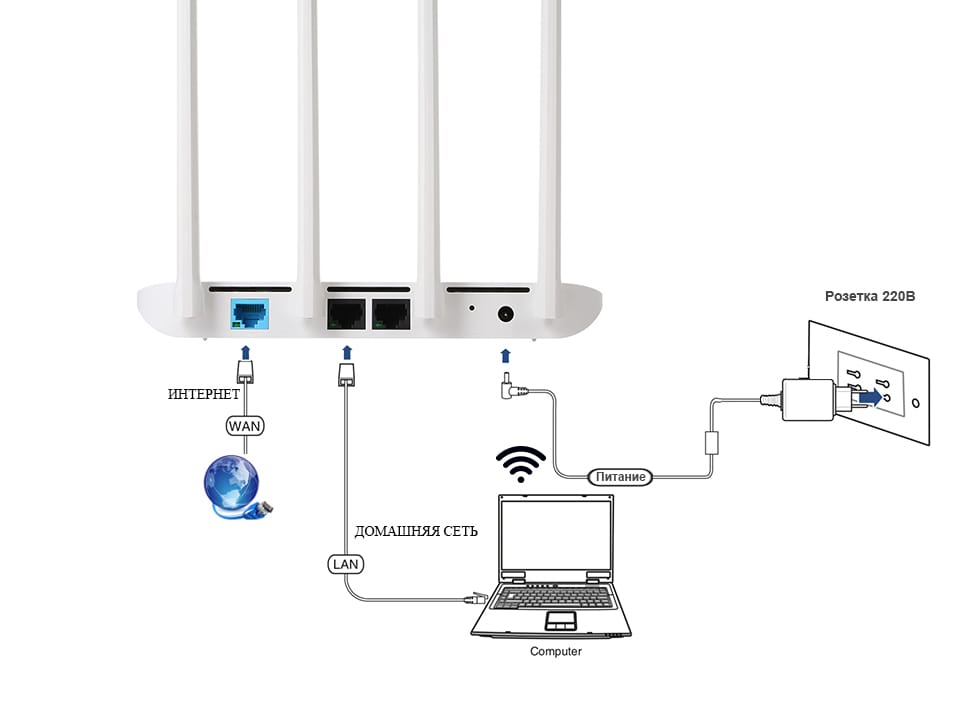
На корпусе роутера есть:
- один WAN-порт (помечен как «Internet») — к нему нужно подключить кабель от Интернет-провайдера; ��
- два LAN-порта — к ним подключить компьютер/ноутбук (если собираетесь пользоваться только Wi-Fi подключением — то подключать что-то к этим портам не обязательно, т.к. роутер позволяет выполнить первичную настройку сразу через Wi-Fi) .
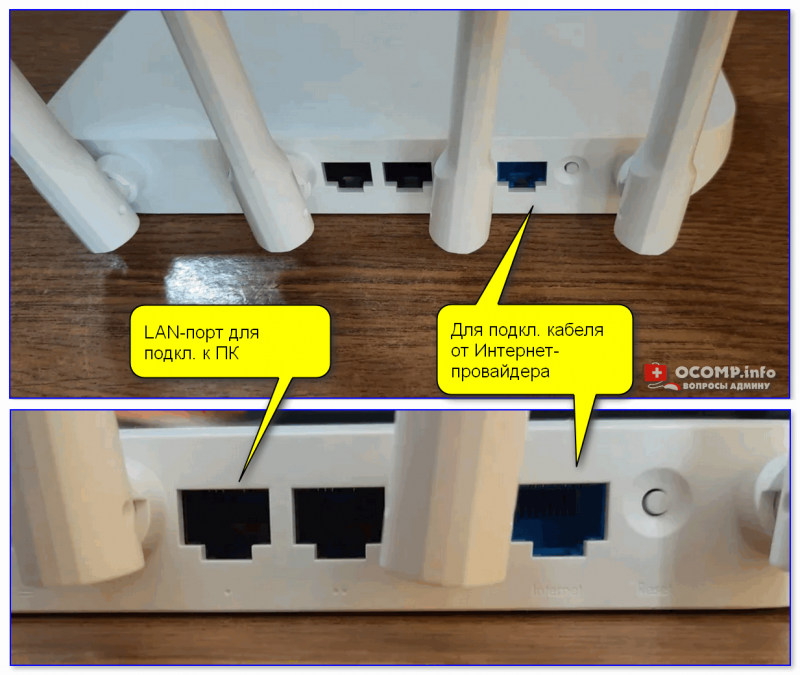
Вид сзади, разъемы (Xiaomi Mi 4a)
После необходимо соединить устройство с блоком питания и подключить его к сети 220 В. Сразу же должны начать мигать светодиоды на корпусе устройства (их 2! ��).
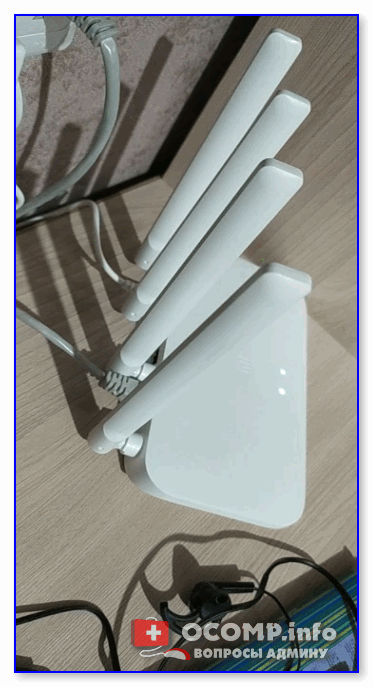
Роутер подключен к сети
Теперь можно переходить непосредственно к настройкам.
ШАГ 3: первичная настройка роутера
Для начала обратите внимание на тот момент, что ваш компьютер должен быть подключен к роутеру (например, через Wi-Fi или LAN-кабелем — это можно увидеть по значку сети // в трее, рядом с часами). Примечание : подключение может быть без доступа к Интернет, но оно должно быть!

Значок сети в Windows
�� Кстати!
Если вы для настройки роутера подключаетесь через Wi-Fi — обратите внимание, что по умолчанию создается сеть «Xiaomi_xxxx» без пароля! К ней можно присоединиться как с ноутбука/ПК, так и с телефона!
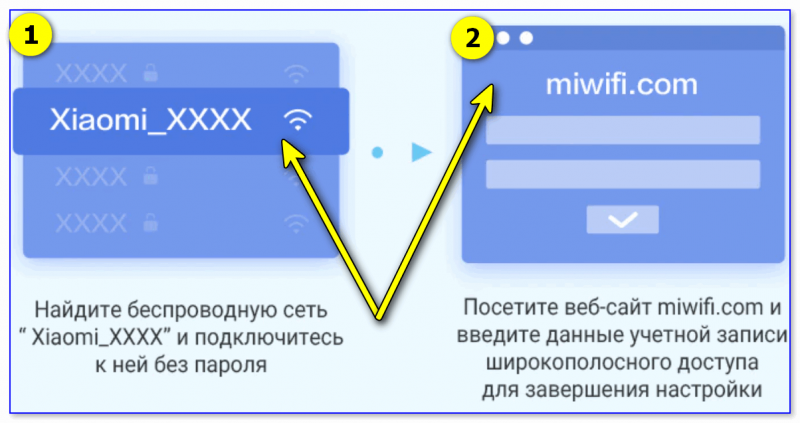
Настройка через Wi-Fi подкл.
�� Идем далее.
Официально, насколько можно верить сайту производителю, прошивка устройства протестирована с браузерами Chrome и Microsoft Edge (рекомендую для задания параметров запустить один из них).
В браузере нужно перейти по одному из следующих адресов (в моем случае работали все три, в вашем актуален может быть только один из них):
В браузере должно появиться окно с предложением выбрать язык, страну, согласиться с лицензией и нажать кнопку «Попробовать» . Важно: выбор страны и соглашение с лицензией — обязательно, без этого окно со следующими параметрами не загружается! ��
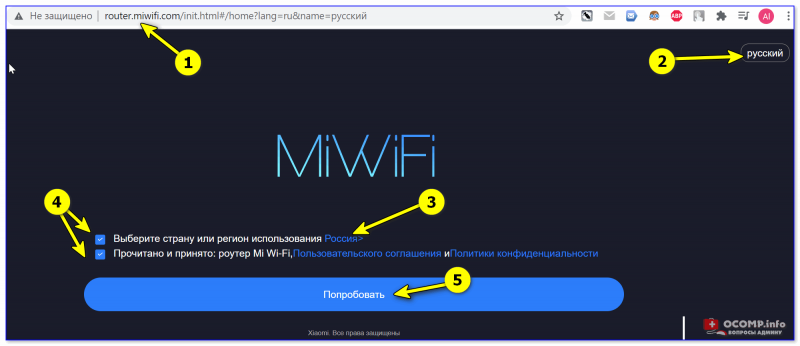
Chrome — быстрая настройка роутера
После рекомендую выбрать ручной режим задания типа подключения к сети Интернет.
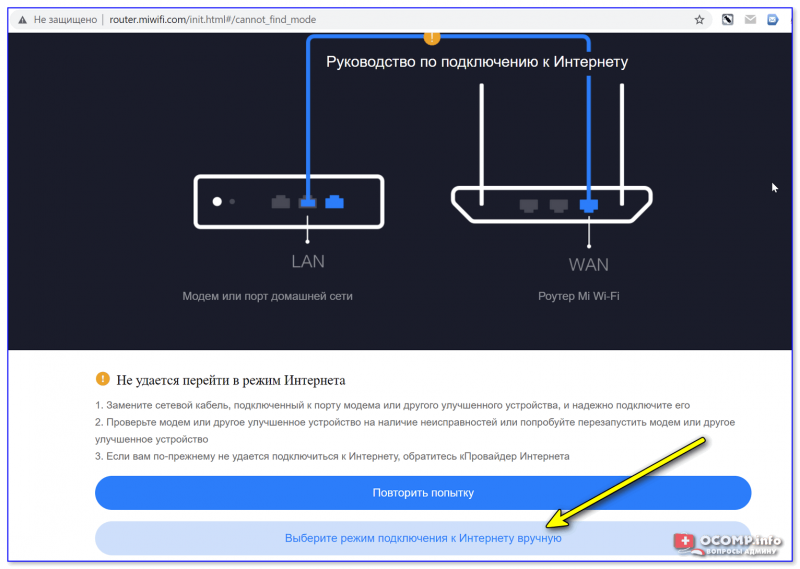
Выбор подключения вручную
Теперь необходимо указать тип подключения (чаще всего это PPPOE или DHCP) и нажать «Далее» .
( прим. : на этом шаге может понадобиться логин и пароль для доступа к сети Интернет. Эту информацию должен предоставлять ваш Интернет провайдер).
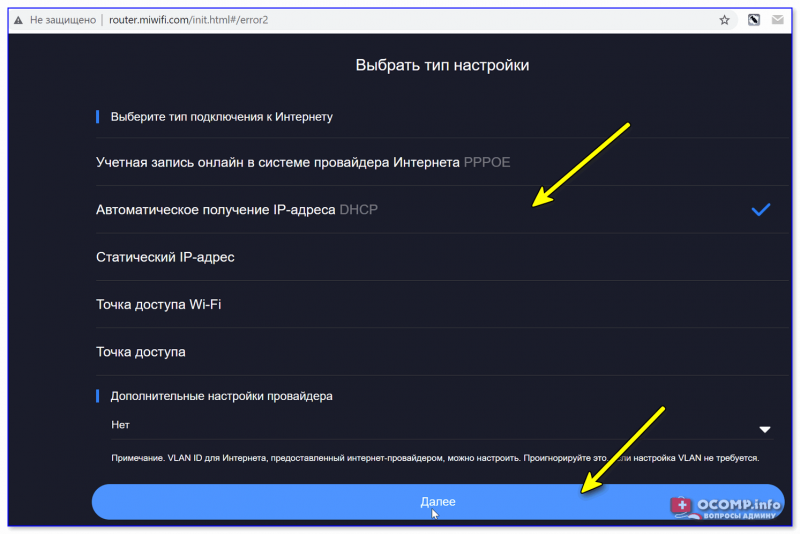
Автоматическое получение IP-адреса
Следующий момент : задание имени сети Wi-Fi и пароля для доступа к ней.
Рекомендую также поставить галочку напротив пункта: «Установить пароль сети Wi-Fi в качестве пароля администратора роутера» .
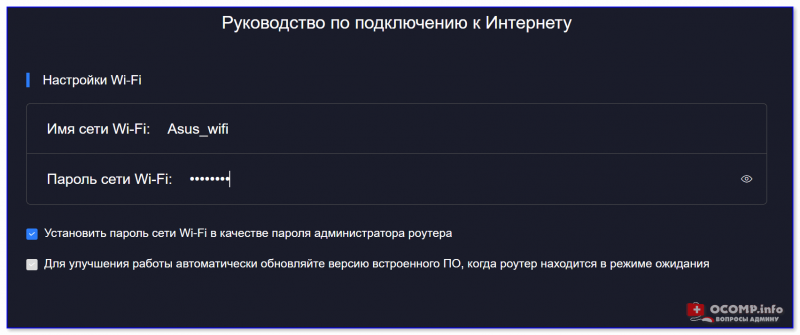
Задание настроек Wi-Fi
Собственно, после этого первичная настройка роутера завершена. Появится окно, в котором вы сможете узнать:
- имя Wi-Fi сети и пароль для подключения к ней;
- IP-адрес для входа в веб-интерфейс роутера (в моем примере 192.168.31.1 + пароль для доступа.
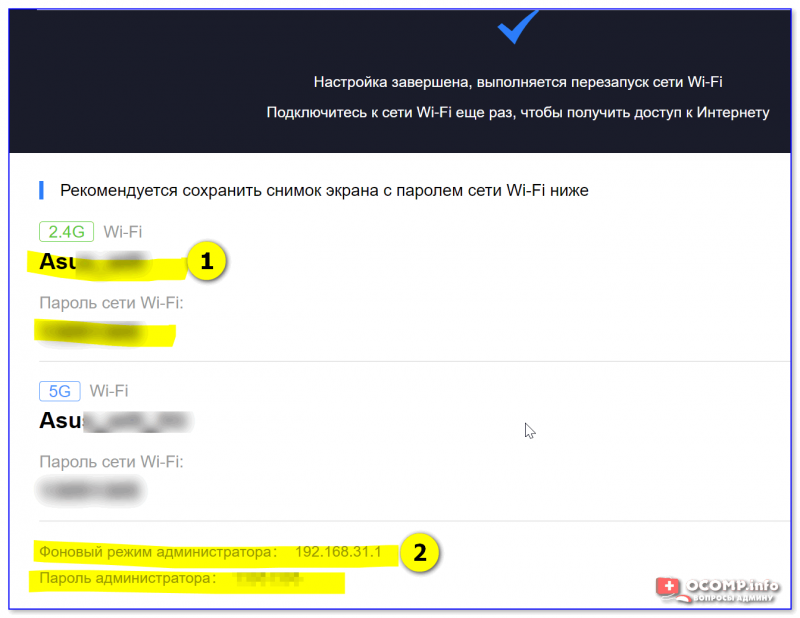
Быстрая настройка сети завершена
После закрытия этого окна роутер перезагрузится и настройки вступят в силу. Теперь можно подключиться к Wi-Fi сети и посмотреть — есть ли доступ к Интернет?! ��
ШАГ 4: расширенные настройки
URL-адреса для входа в веб-интерфейс роутера (в Chrome работает 100%):
Базовые
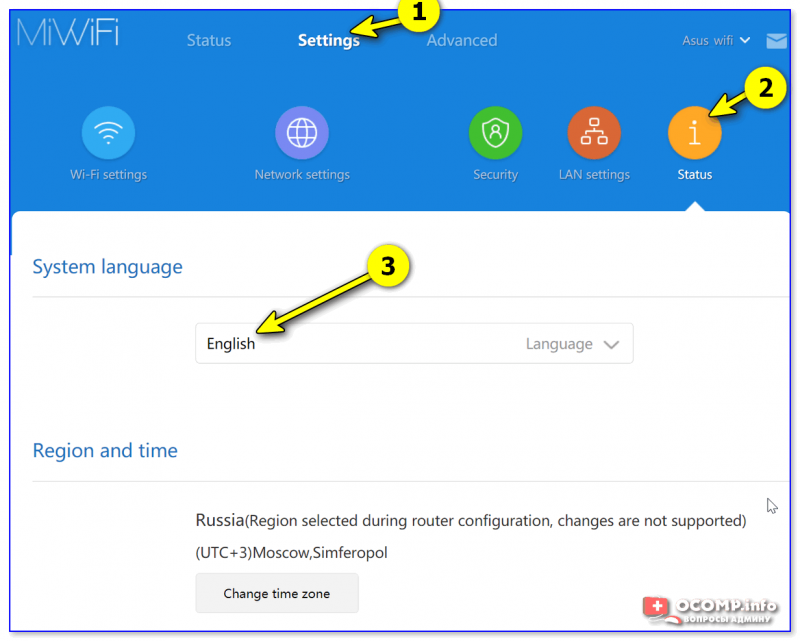
Для начала посоветовал бы открыть вкладку «Settings / Status» — ней можно сменить язык с English на Russian. ��
Далее перейти во вкладку «Состояние» : здесь будут отображены все устройства, подключенные к роутеру (а также состояние сетей 2,4 и 5 GHz, доступ к сети Интернет).
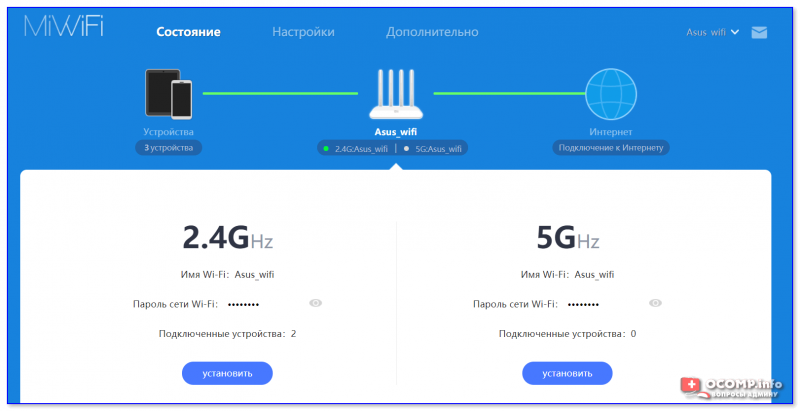
Состояние — кто подключен к роутеру — Xiaomi Mi Router 4A
Для изменения настроек Wi-Fi сети — нужно открыть вкладку «Настройка / параметры Wi-Fi сети» . �� На единой вкладке можно сразу же настроить и 2,4 GHz сеть, и 5 GHz сеть.
Что интересно : можно отрегулировать уровень сигнала (сильный / слабый), вручную выбрать канал, тип шифрования.
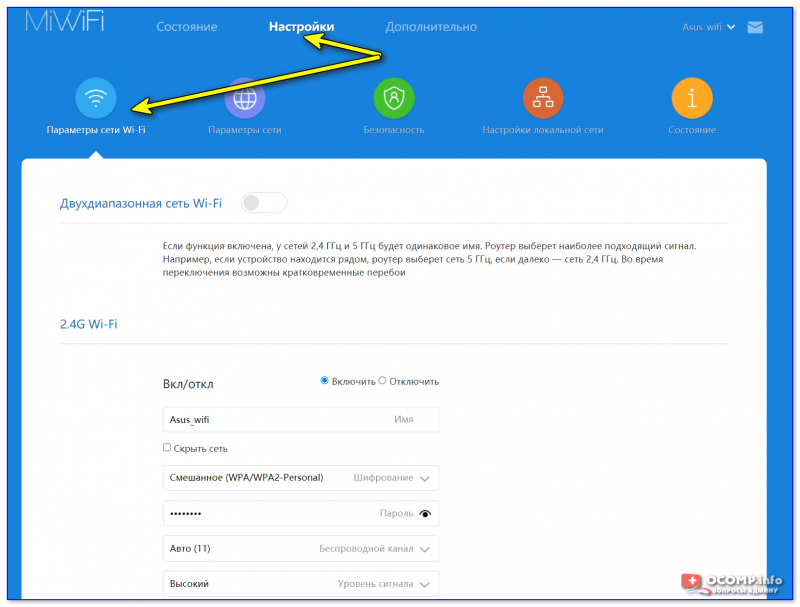
Настройки — параметры Wi-Fi — Xiaomi Mi Router 4A
Во вкладке «Настройки / Параметры сети» можно выбрать:
- тип подключения (PPPOE, DHCP, статический IP-адрес) // зависит от настроек вашего Интернет-провайдера;
- указать DNS // более подробно о DNS и какие можно задать;
- задать режим работы роутера (например, в качестве репитера).
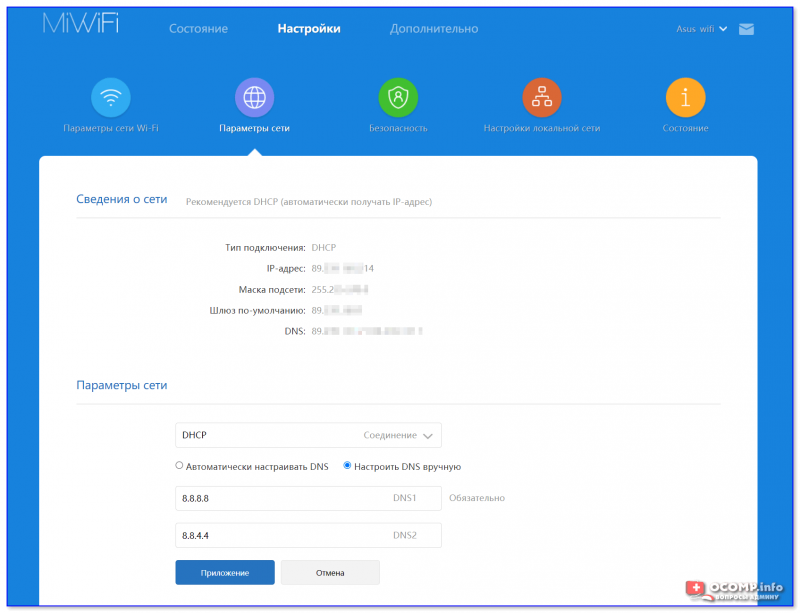
Настройки — параметры сети — Xiaomi Mi Router 4A
Дополнительные
Есть еще ряд настроек, которые могут быть полезны при организации домашней локальной сети. И их я решил вынести сюда — в доп. параметры.
1) Во-первых, обратите внимание на вкладку «Настройки локальной сети» — здесь можно изменить IP-адреса в локальной сети. Например, вместо 192.168.31.1 сделать более привычный вариант 192.168.0.1 .
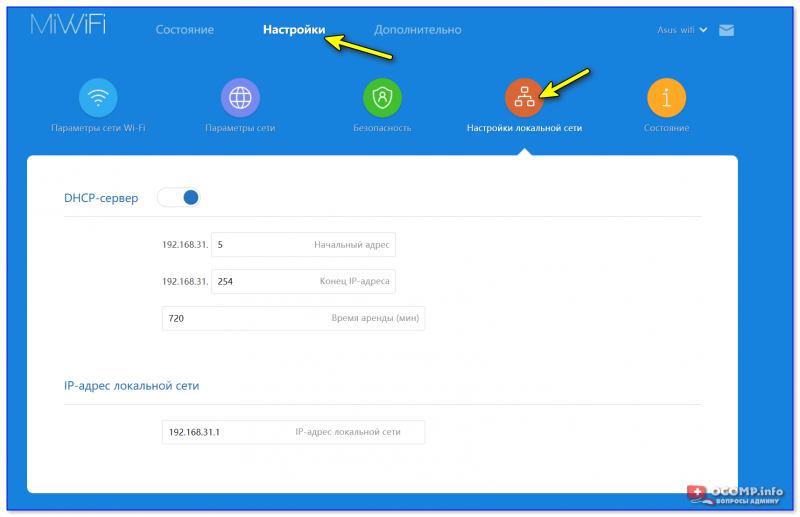
Параметры локальной сети — Xiaomi Mi Router 4A
2) Во-вторых, если вы хотите пробросить порты (//перенаправить) — во вкладке «Назначение статического IP-адреса DHCP» можно установить для своего ПК постоянный IP в домашней локальной сети.
Прим. : после этого во вкладке «Перенаправление портов» для постоянного IP необходимо пробросить нужный порт.
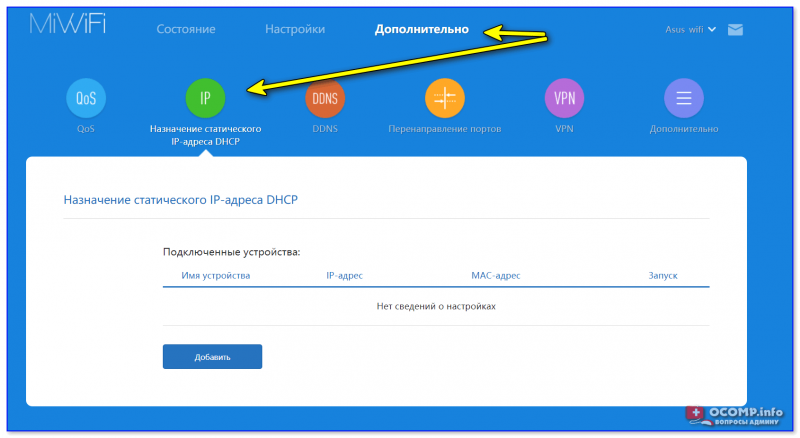
Настройка статического IP-адреса — Xiaomi Mi Router 4A
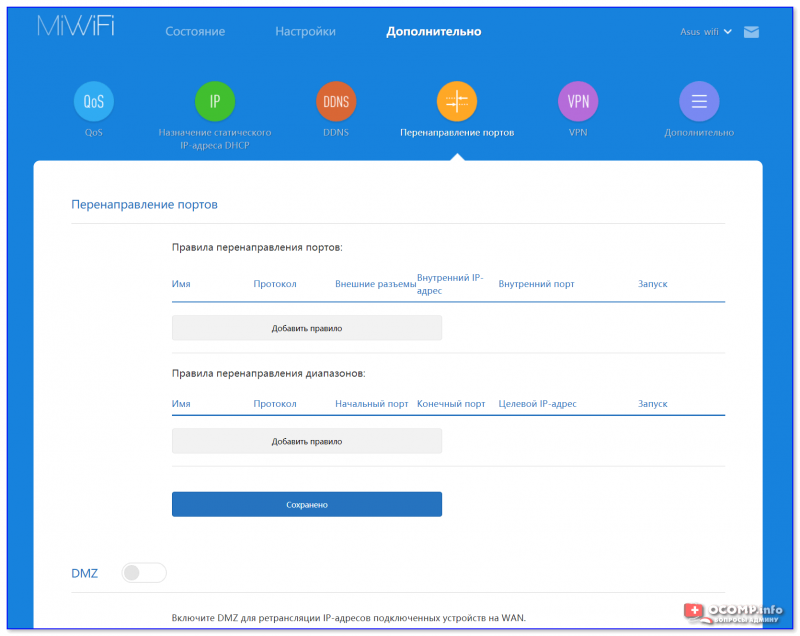
Перенаправление портов — Xiaomi Mi Router 4A
3) В третьих, в прошивке Xiaomi Mi Router 4A есть вкладка «VPN» — и сегодня это может быть очень удобно (не придется вручную настраивать что-то в браузере)!
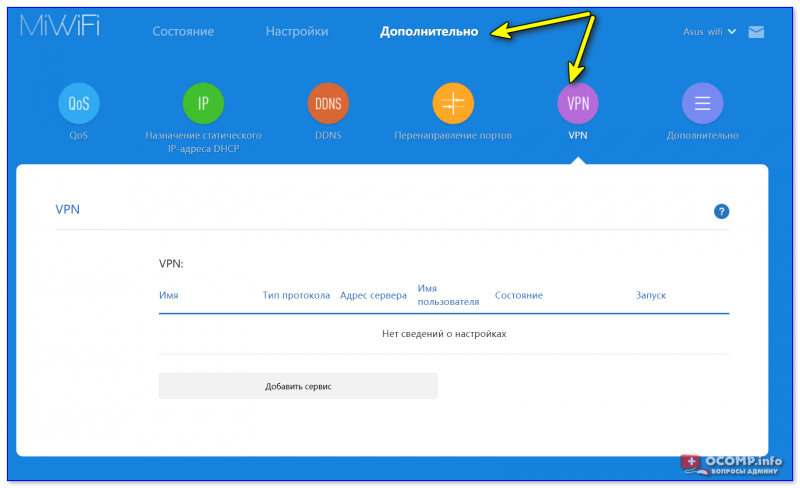
VPN — Xiaomi Mi Router 4A
На этом пока всё.
Дополнения по теме — приветствуются в комментариях!
Как подключить и настроить Mi Router 4A
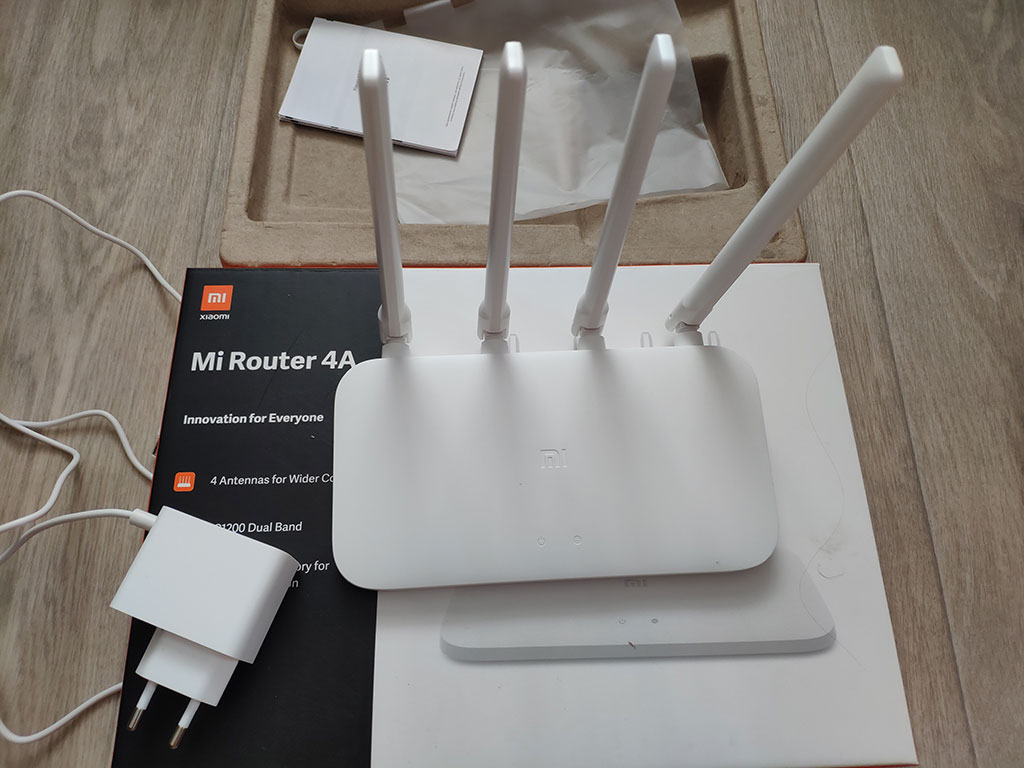
Mi Router 4A стал популярной бюджетной моделью. Роутер обладает легким лаконичным дизайном, все необходимое и ничего лишнего.
У роутера нет крепления на стену но можно сделать самостоятельно. У роутерев tp-link за аналогичную стоимость большое количество негативных отзывов по отвалам и нестадильному Wi-Fi, сильному обрезанию скорости и поломкам. Роутеры Kinetic за аналогичную стоимость надежны, но самого начального уровня, без Wi-Fi 5. Mi Router 4A это стабильная рабочая лошадка. Надёжный бюджетный роутер. Отличный роутер для родителей. Подходит для мест, где нет подключения кучи требовательных устройств и гейминга.
Mi Router 4A подойдет если скорость от вашего провайдера до 100 Мбит/с. Если выше подойдет Router 4A Gigabit Edition. Любое из устройств поддерживает диапазоны Wi-Fi 2,4 ГГц и Wi-Fi 5 ГГц.
В комплекте сам роутер, адаптер питания (12 В / 1 А) и инструкция. Кабель для подключения к ПК отсутствует, при необходимости подключения к ПК его нужно докупить отдельно.
Роутер имеет два светодиода. Левый — индикатор загрузки и работы. Правый — наличие соединения с интернетом.
Пошаговая настройка роутера Mi Router 4A
Настройку можно выполнять с телефона (планшета) или ПК. Сзади есть кнопка сброса, её всегда можно нажать, подержать подольше и начать настройку с начала.
Шаг 1. НЕ ПОДКЛЮЧАЕМ КАБЕЛЬ ИНТЕРНЕТ ПРОВАЙДЕРА. Некоторые провайдеры блокируют или ограничивают доступ в интернет, если видят, что к кабелю подключено устройство с другим MAC-адресом. Например если это не вы, а сосед по площадке. Правильный адрес мы установим в ходе настройки.
Шаг 2. Подключаем питание роутера. При настройке через телефон находим появившуюся Wi-Fi сеть Xiaomi_…… и подключаемся к ней. Возможно после этого откроется окно с настойками. Тогда пропускаем шаг 3. При настройке через ПК подключите сетевым проводом ПК к гнезду роутера помеченному одной точкой.
Шаг 3. В браузере на телефоне или ПК вводим адрес http://192.168.31.1 и попадаем в окно настроек.
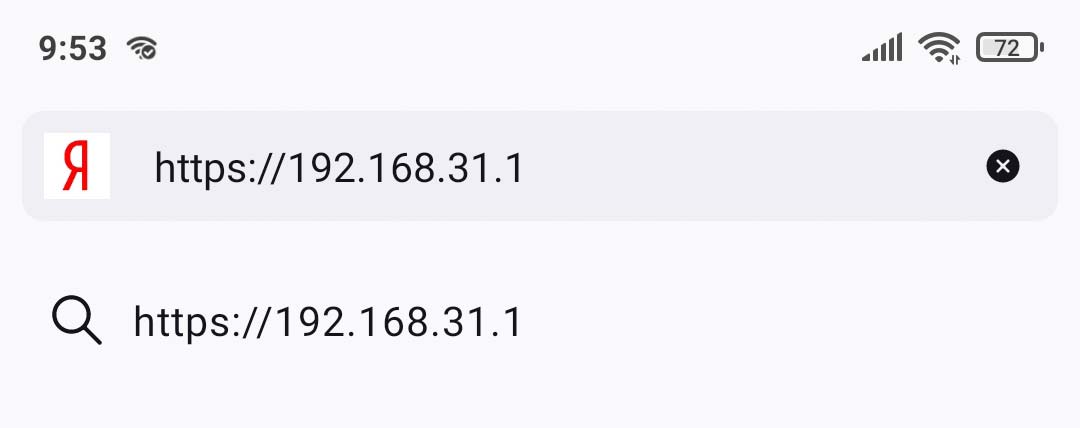
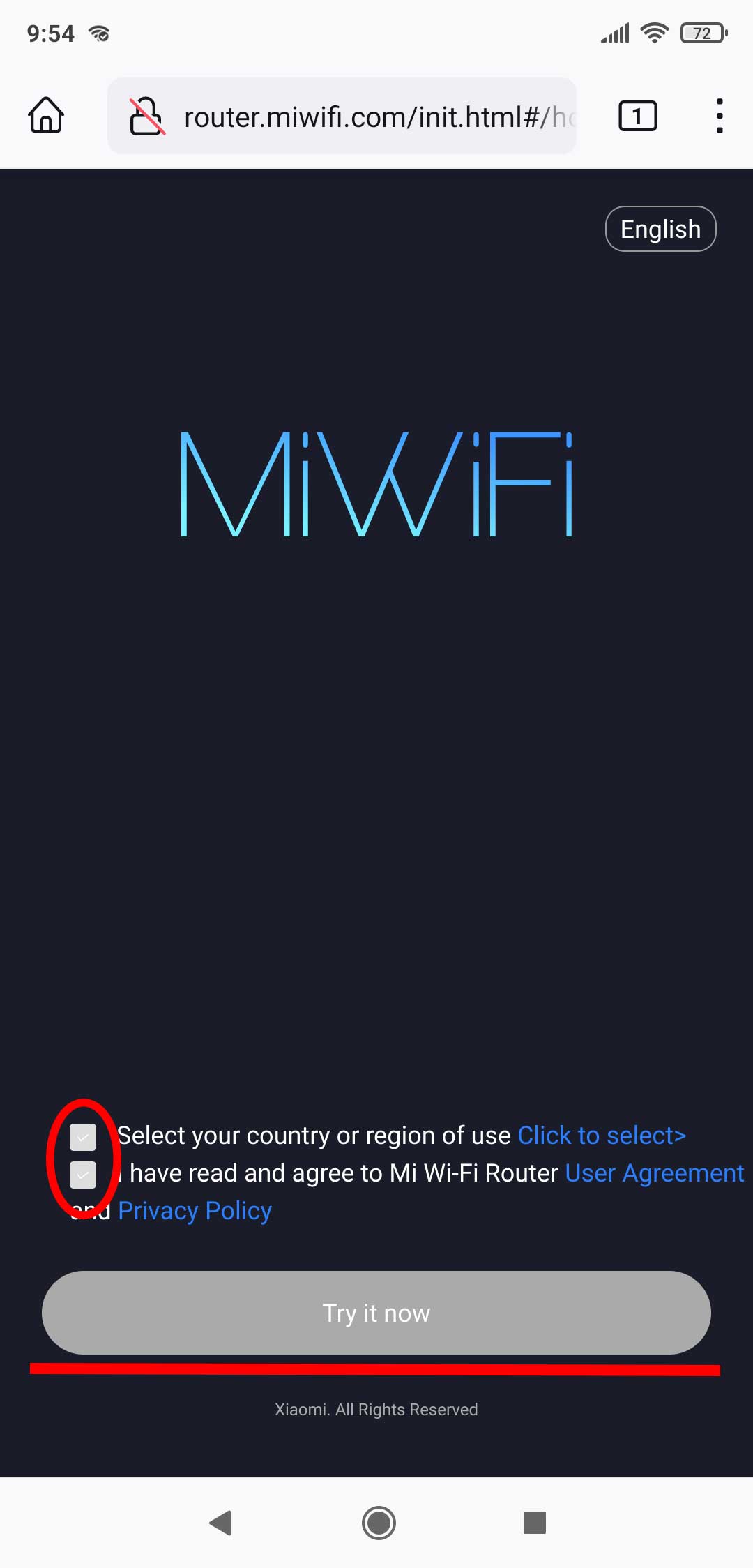
Шаг 4. В окне настроек выбираем свою страну, принимаем условия лицензионного соглашения, и жмем «Try it now».
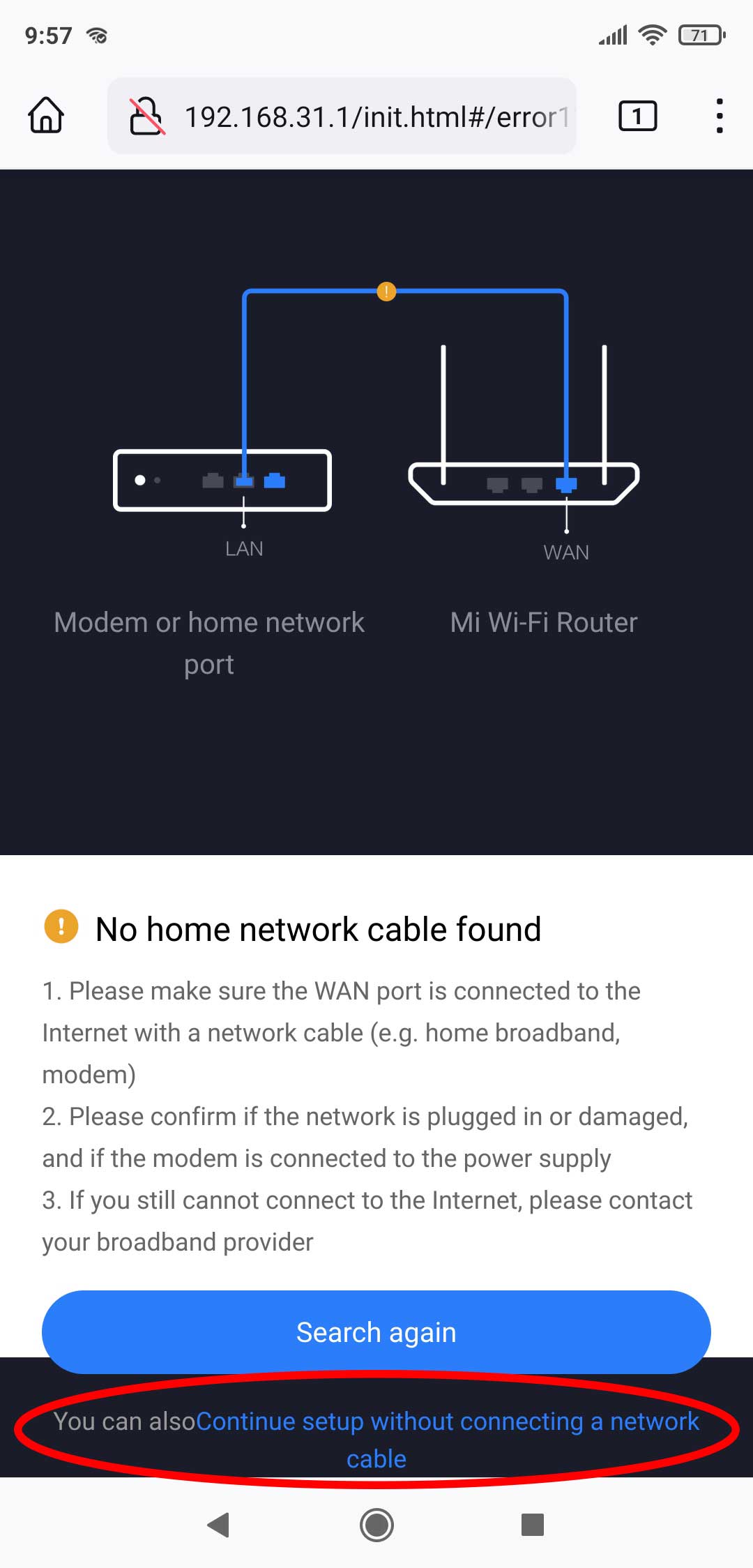
Шаг 5. Роутер говорит, что не подключен сетевой провод, а мы нажимаем строчку в самом низу «Continue setup….«.
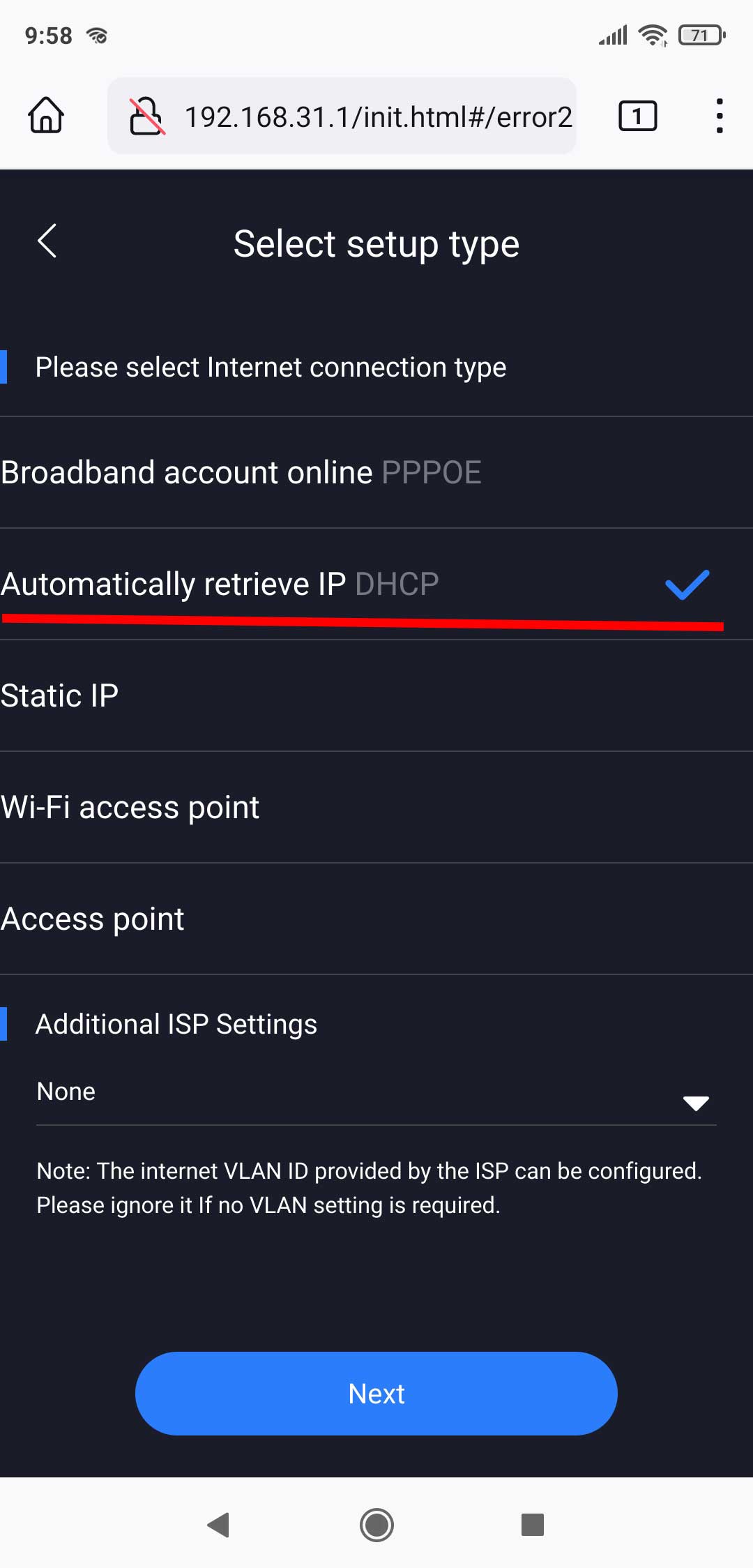
Шаг 6. В следующем окне выбираем «Automatcally retrieve IP DHCP» и жмем «Next«.
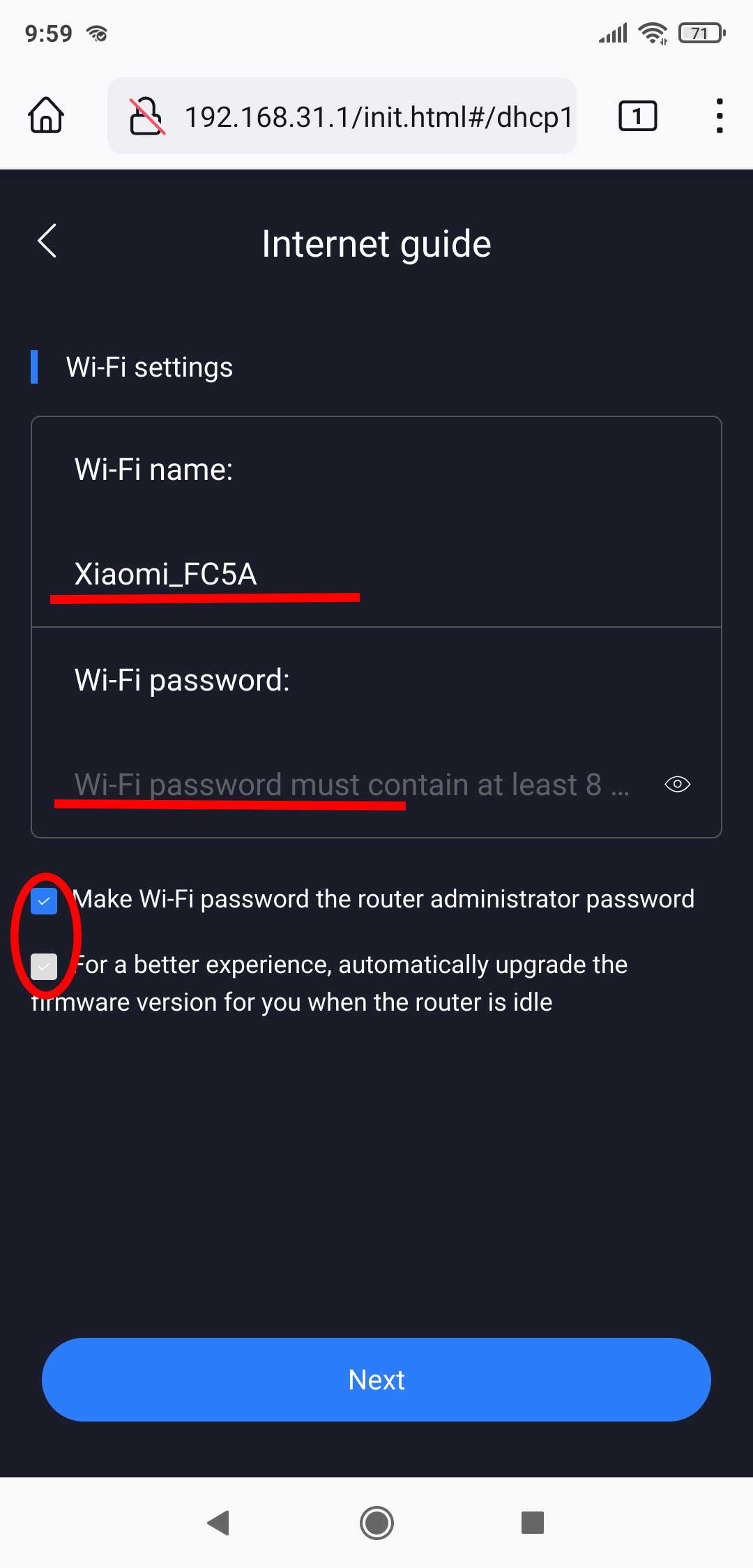
Шаг 7. Придумываем имя и пароль Wi-Fi сети. Опция «Make Wi-Fi password…» сделает пароль к сети Wi-Fi паролем для доступа к настройкам роутера. Я бы рекомендовал убрать эту опцию, придумать и записать отдельный пароль для доступа к настройкам. Вторая опция позволит роутеру автоматически обновляться до последних версий ПО. Переподключаемся к Wi-Fi с новым именем и паролем. Снова переходим по адресу http://192.168.31.1 в браузере.
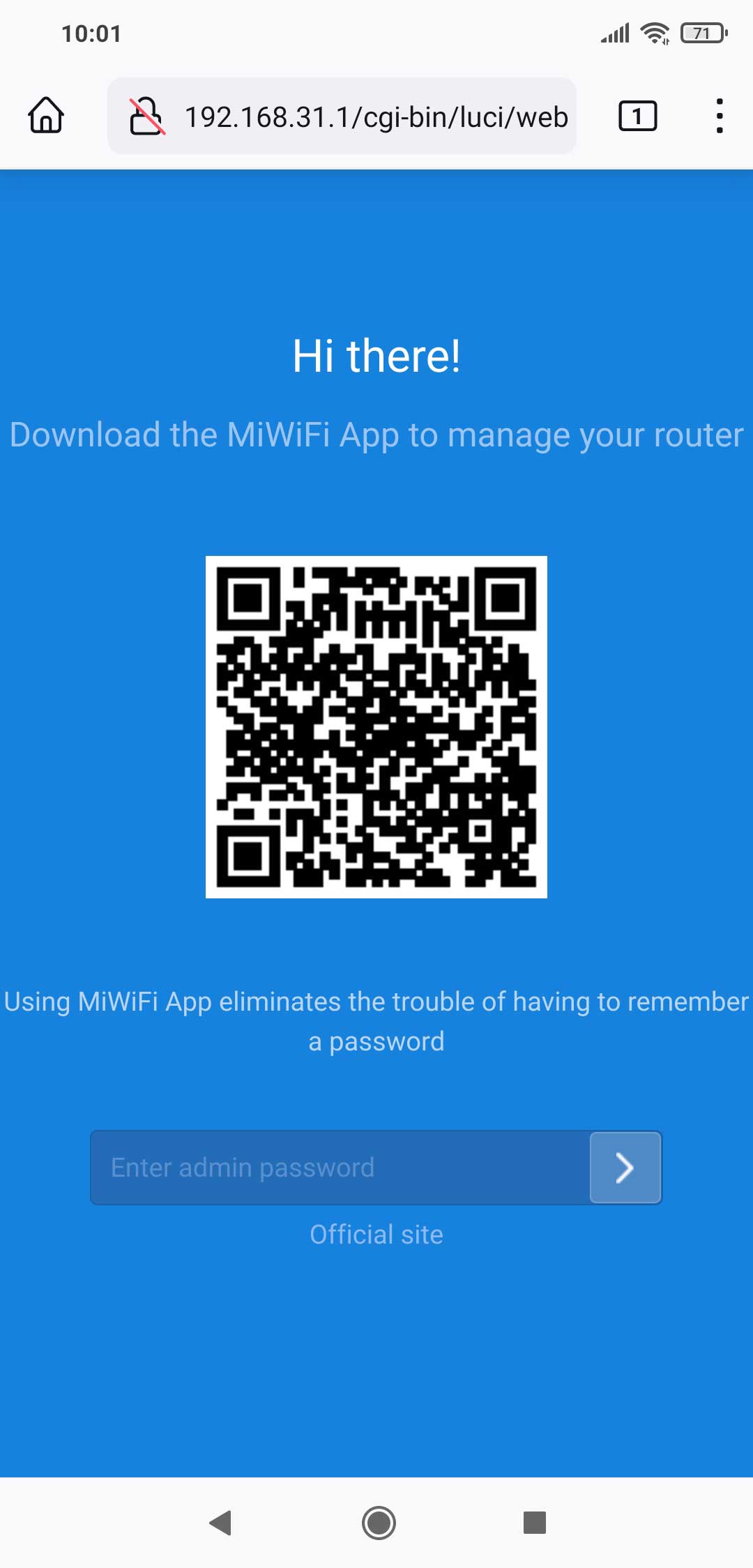
Шаг 8. Мы попадаем в окно входа. Вводим пароль для доступа к настройкам — придуманный специально или совпадающий с паролем от Wi-Fi. Окно входа предлагает скачать приложение. Тут у многих и начинаются проблемы с доступом к Mi аккаунту, выбором правильного региона и т.д. Для настройки роутеров приложения и аккаунты вообще не обязательны.
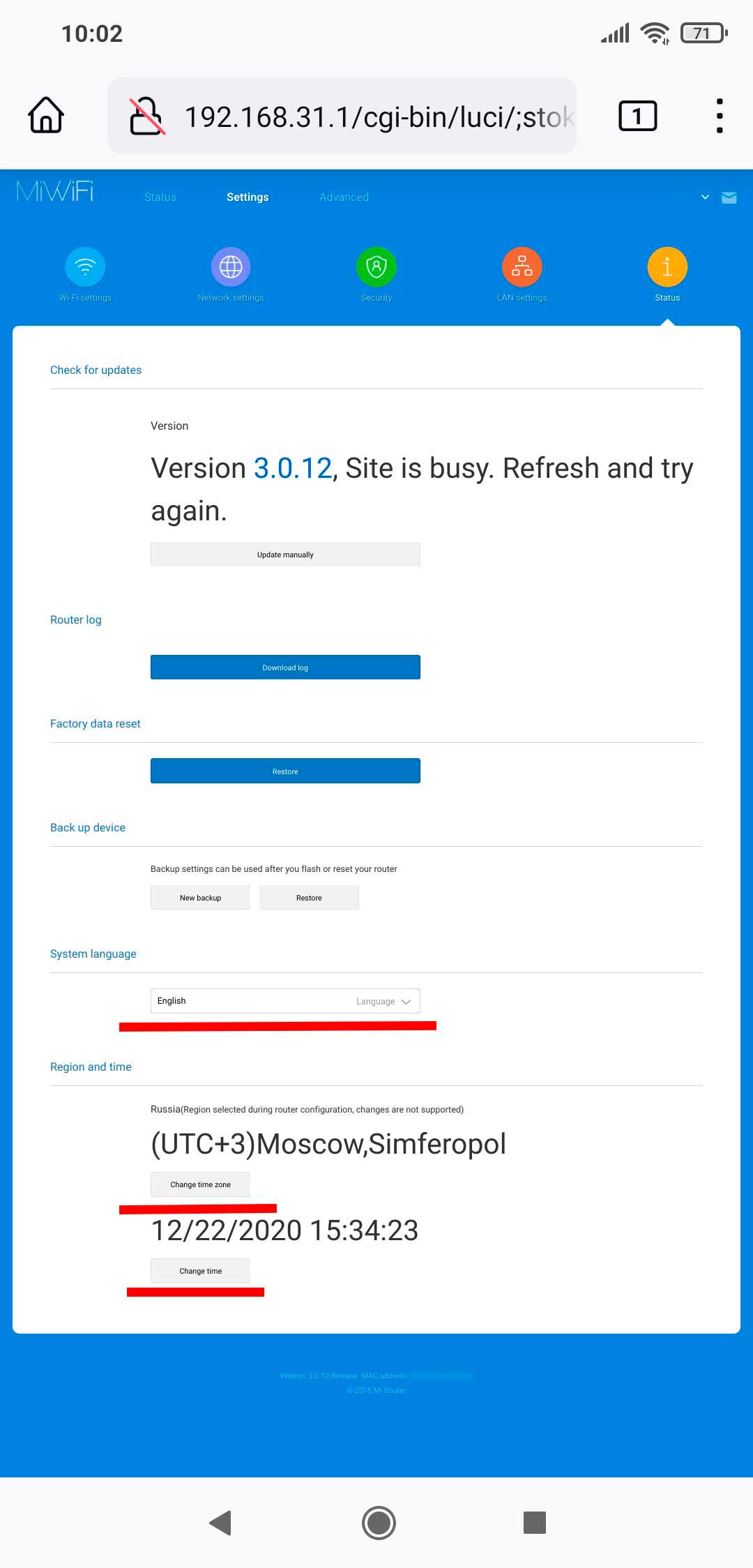
Шаг 9. Переходим в Setting -> Status и меняем там язык на нужный, время на актуальное.
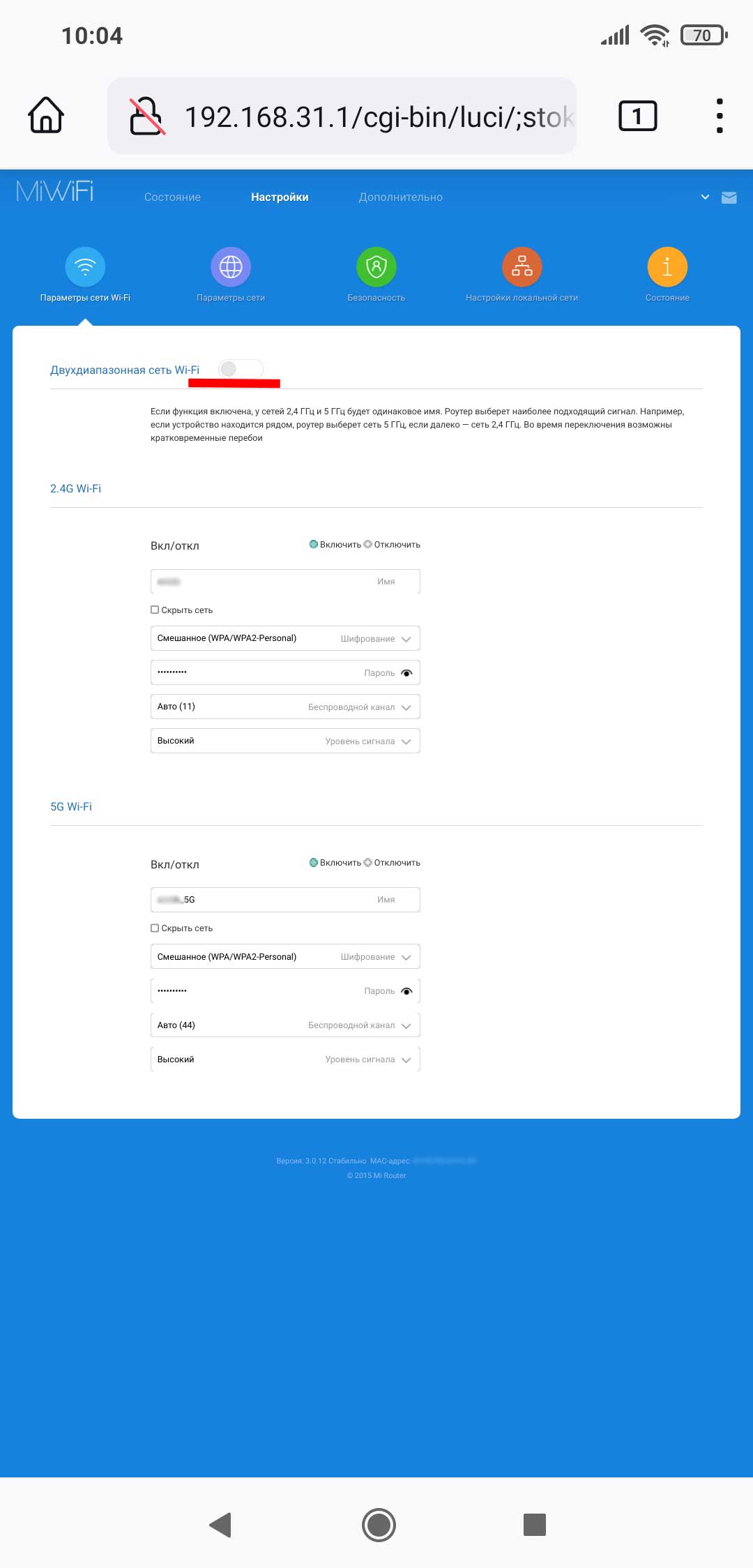
Шаг 10. Переходим в Setting (Настройки) -> Параметры сети Wi-Fi и переводим переключатель двухдиапазонная сеть. После этого при поиске Wi-Fi будет отображаться 1 сеть, а не две раздельные на 2,4 ГГц и 5 ГГц.
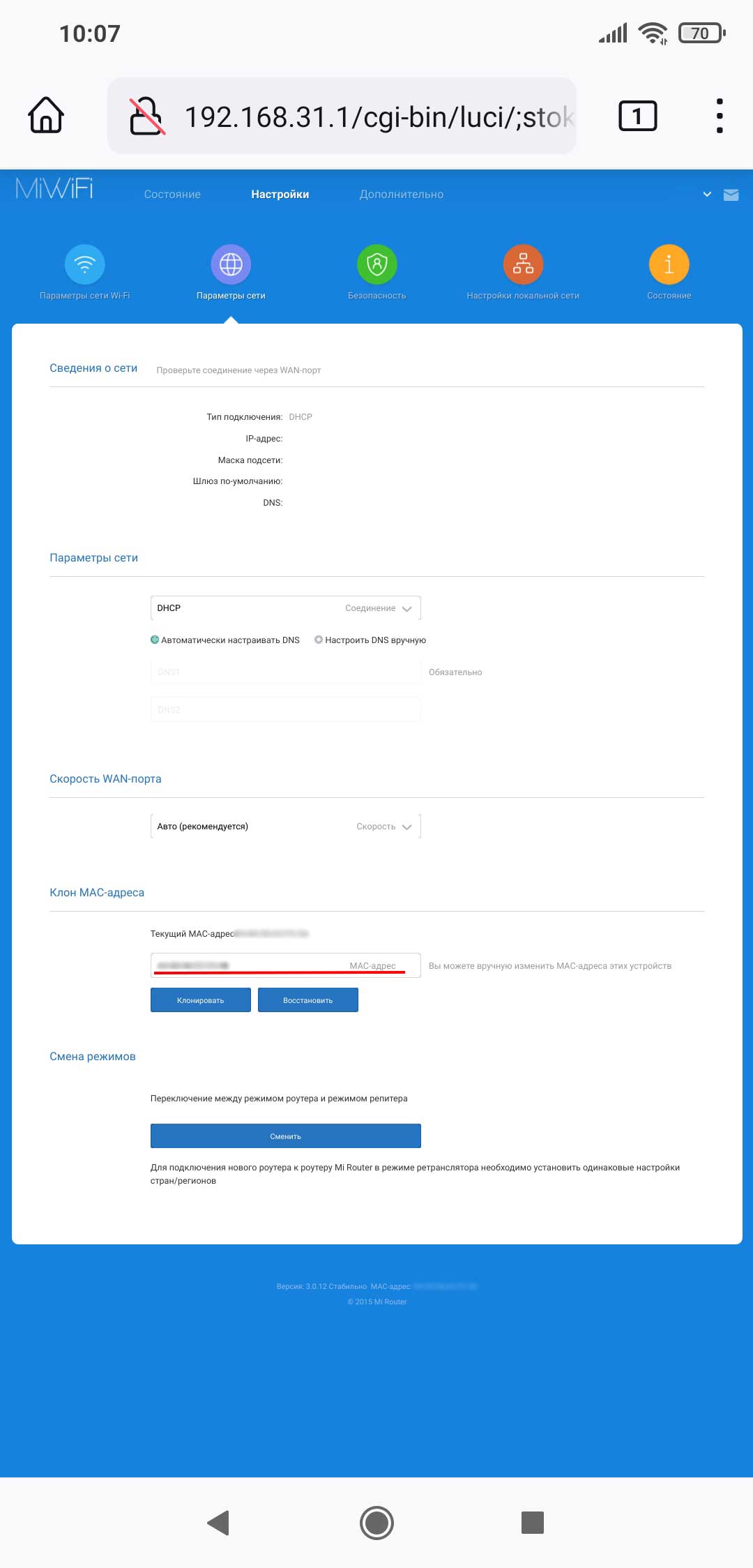
Шаг 11. В параметрах сети изменяем MAC-адрес на тот, который был зарегистрирован у вашего провайдера. Например если меняется роутер — MAC адрес старого роутера. Если провод был подключен напрямую к компьютеру — MAC сетевой карты компьютера. Причем если настройка производится с этого компьютера, можно нажать кнопку клонировать и он впишется автоматически или поискать в интернете как узнать MAC-адрес. Если до этого интернета не было или новый провайдер, провайдеру нужно продиктовать текущий MAC-адрес. Он же указан на наклейке с обратной стороны роутера.
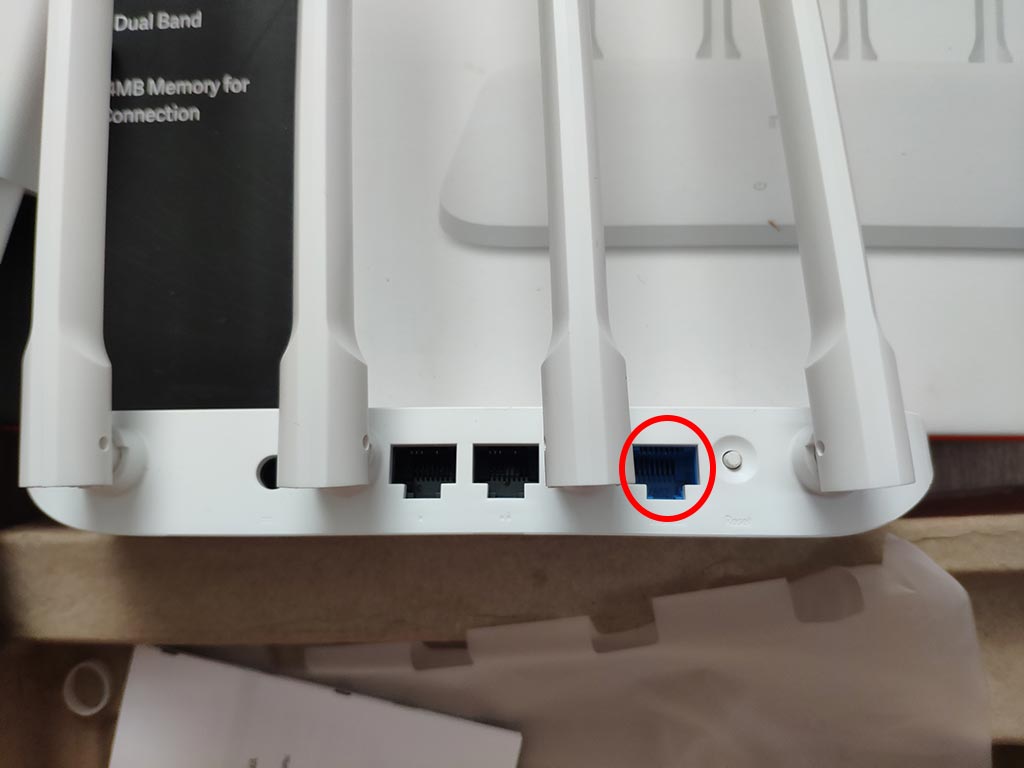
Шаг 12. Подключаем сетевой кабель провайдера, обязательно в синий порт. Ждем несколько секунд и проверяем появился ли интернет.
Если интернет не появился, возможно Ваш провайдер пока не предоставляет автоматическую настройку сетевого подключения. Нужно уточнить у него или в памятки по подключению необходимо ли вводить статический адрес или имя и пароль для PPPoE подключения к интернету.
Это основные настройки Mi Router 4A для раздачи интернета. Можно по нажимать на другие настройки и посмотреть, что там. Например, на странице Status (Состояние) можно нажать на надпись «количество подключенных устройств» и запретить или разрешить доступ в интернет отдельным устройствам.