
Как обойти пароль ограничений iOS?
Не так давно со мной произошёл прелюбопытный случай, о котором стоит знать любому пользователю, чтобы не попасть в такую же ситуацию или по крайней мере сразу знать, что делать, если уже попал.
Когда понадобится сброс пароля
Около недели назад я, наконец, продал свой старый телефон – iPhone 5c. Естественно, это было сопряжено с необходимостью сброса данных телефона до заводских настроек. Для того, чтобы сделать это, нужно зайти в Настройки–> Основные–> Сброс и затем уже выбрать, всё ли вы хотите сбросить или что-то оставить. Однако, при попытке сделать это у меня возникла проблема: необходимо было ввести пароль ограничений.
Что такое пароль ограничений?
Пароль ограничений – специальный пароль, который, на Ваш выбор, может быть затребован при попытке установить или удалить приложение (на случай случайного удаления), сбросить настройки смартфона (на случай его кражи, к примеру) и так далее. Включить его можно, перейдя в Настройки–> Основные–> Ограничения.
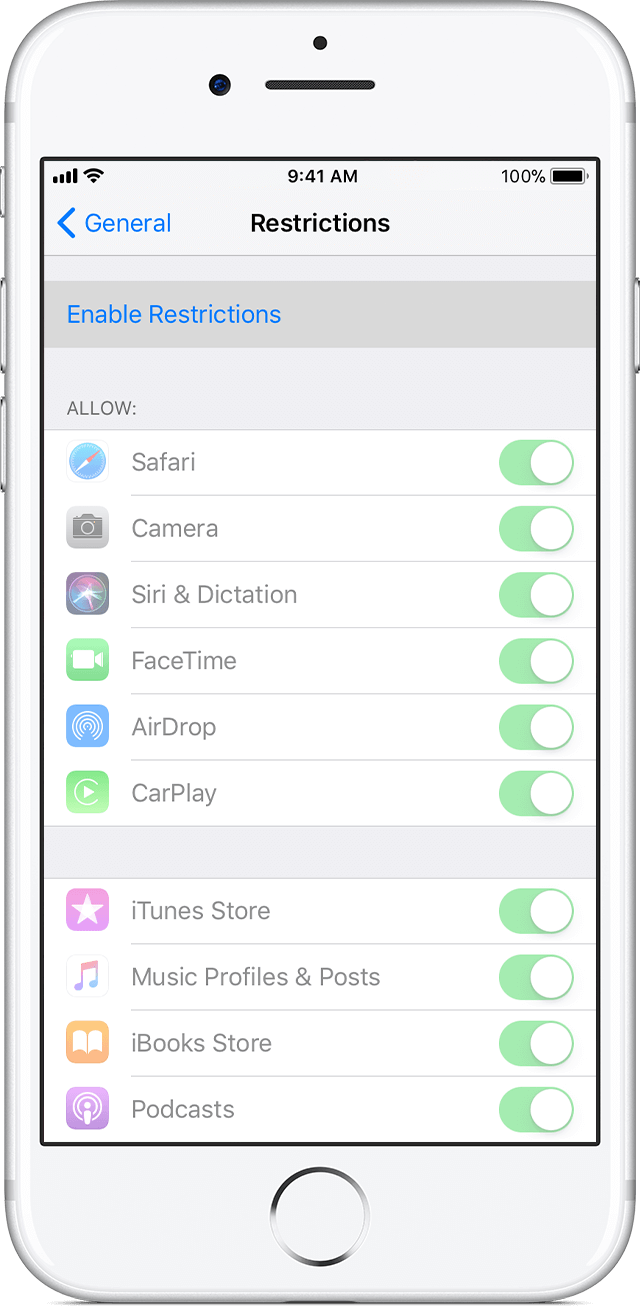
Суровая реальность
Что произошло со мной, догадаться нетрудно: пароль был установлен когда-то давно и успешно забыт в силу ненадобности, а включён он был как раз для защиты от сброса данных. Поскольку личных фото и видео у меня на телефоне не было, то мы с покупателем договорились о том, что я просто выйду из всех аккаунтов и всё.
Казалось бы, все довольны, но наутро нас обоих ожидал пренеприятный сюрприз: по какой-то причине контакты в моём новом и старом телефонах остались синхронизированы и покупатель, не зная об этом и думая, что у него мои контакты просто остались, стал их методично удалять и заменять своими.
Как вы уже могли догадаться, то, что он делал на своём устройстве, отражалось и на моём. Не сразу поняв, что происходит, я стал делать то же самое: удалять его контакты и восстанавливать свои. Вскоре, я понял, что происходит, хотя, как смартфоны остались связаны, так и не стало известно. Созвонившись с покупателем, я сказал ему, что сбросить данные всё же необходимо, чтобы любая синхронизация точно пропала.
В моём случае рецепт был прост: нужно было всего лишь восстановить телефон с последней резервной копии. Перед покупателем же стояла всё та же проблема: пароль ограничений. О том, как его обойти, и будет рассказано ниже.
Как обойти пароль ограничений
Существует два способа сброса этого пароля:
- Восстановление iPhone/iPad/iPod через iTunes, что приведёт к полному стиранию данных до заводского состояния
- Изменение пароля вручную, при которой вся информация остаётся
Покупателю, конечно, нужен был первый вариант, но бывают случаи, когда люди ставят этот пароль на установку и удаление приложений, а затем его успешно забывают, терять же данные совсем неохота. Здесь на помощь приходит программа iBackupBot, не требующая джейлбрейка. С её помощью всё будет невероятно просто.
Собственно, инструкция
- С помощью USB-кабеля подключите Ваше ай-устройство к компьютеру, на котором уже установлены iTunes и iBackupBot, а затем запустите iTunes.
- Удалите все резервные копии, сделанные до сегодняшнего момента. Сделать это можно перейдя в Настройки–> Устройства. Данная процедура, конечно, необязательна, но она не даст Вам запутаться, как в процессе, так и в случае, если понадобится гаджет восстанавливать.
- Создайте новую резервную копию в iTunes, чтобы, если что-то пойдёт не так, не было потом мучительно больно
- Теперь, выполнив меры предосторожности, начните сам процесс, запустив программу iBackupBot.
- В программе только созданная минуту назад копия, в которой нужно найти файл com.apple.springboard.plist, находящаяся по адресу SystemFiles/HomeDomain/Library/Preferences. На случай, если вручную найти не получится, в программе есть поисковик.
- Сделайте копию файла com.apple.springboard.plist и сохраните её (правая кнопка мыши и выбирайте нужную строку). Как и пункт номер 2, это действие необязательно, но лучше перестраховаться.
- Дважды клацните левой кнопкой мыши по файлу, после чего появится окно, в котором нужно нажать “Cancel”, после чего можно начать непосредственно корректировку пароля ограничений.
- Найдите закрытый тэг , над которым будут надписи CountryCode и ru (или ua) и вставьте свой код под ним. Может быть, что в Вашем случае ничего похожего не будет, тогда прокрутите файл в самый низ и вставьте свой код перед закрытием тэгов и . Выглядеть Ваш код должен таким образом:
SBPaternalControlsPIN 1234 - Сохраните файл, который Вы только что редактировали, и закрывайте iBackupBot.
- Откройте вновь iTunes и восстановите гаджет, используя отредактированную резервную копию. Для этого, выбрав своё устройство, перейдите во вкладку Общее–>Резервные копии–>Восстановить из копии.
За восстановлением последует перезагрузка iPhone, iPad или iPod. Наконец, можно проверить, сработал ли план: сбросился ли пароль. Зайдите в настройки ограничений (подробный путь был указан выше) и введите новый пароль. Если он подошёл, значит всё в порядке, а если нет, то что-то было сделано Вами не так и тогда нужно пройти инструкцию заново, но теперь более внимательно.
Как отключить ограничения на Айфоне без пароля
Функция «Ограничения» на вашем iPhone позволяет вам управлять и ограничивать определенные приложения, контент и функции. Если вы не можете получить доступ к определенным приложениям на своем устройстве из-за ограничений, вы можете отключить эту функцию, и это снимет все ограничения с вашего устройства. В следующем руководстве мы рассказываем, как убрать ограничения на Айфоне самым простым из доступных способов.
- Часть 1. Как отключить ограничения на Айфоне(Обычным способом)
- Часть 2. Как отключить ограничения на Айфоне если забыл пароль
- Часть 3. Как включить ограничения на iPhone
Часть 1. Как отключить ограничения на Айфоне(Обычным способом)
Поскольку функция «Ограничения» встроена прямо в операционную систему вашего iPhone, вы можете отключить ее в приложении «Настройки» на своем устройстве. Чтобы отключить эту функцию и получить доступ ко всем приложениям на вашем iPhone, потребуется несколько минут. В будущем если вы решите включить эту функцию, вы сможете сделать это в том же меню настроек на своем iPhone.
Если вы знаете пароль для функции «Ограничения», то отключить ограничения довольно легко, и вам не требуется стороннее приложение. Действия по отключению ограничений на iOS 11 и iOS 12 и выше различаются, поэтому вам нужно будет следовать приведенным ниже инструкциям для вашей конкретной версии iOS.
1. Отключить ограничения в iOS 11 и более ранних версиях.
Если ваш iPhone работает под управлением iOS 11 или более ранних версий iOS, в этом разделе приведены инструкции по отключению ограниченного режима на iPhone для вашей версии iOS. Убедитесь, что вы внимательно выполняете каждый шаг, и вы отключите эту функцию на своем устройстве.
Шаг 1. Откройте Настройки с экрана вашего iPhone.
Шаг 2. После этого найтите и нажмите Основные, а затем выберите «Ограничения».
шаг 3. Шаг 3. Когда откроется меню «Ограничения», введите свой пароль для аутентификации. Затем нажмите Отключить ограничения, чтобы отключить ограничения на iPhone.
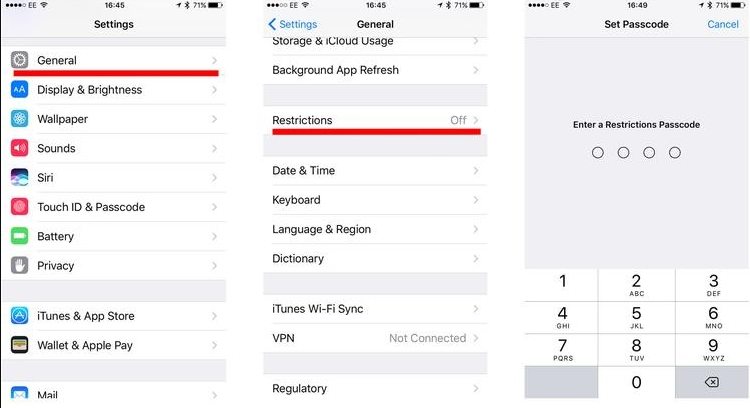
Вам будет предложено ввести пароль еще раз для подтверждения ваших действий. После этого функция «Ограничения» должна быть отключена, и вы сможете получить доступ ко всем приложениям на вашем iPhone.
2. Отключить ограничения в iOS 12 или более поздних версиях
Если ваш iPhone работает под управлением iOS 12 или более поздней версии, в этом разделе приведены инструкции по отключению этой функции на вашем iPhone. Обратите внимание, что в этом разделе вы будете использовать функцию «Экранное время», поскольку Apple переместила параметр «Ограничения» в iOS 12 в этот новый раздел.
1. Запустите приложение Настройки с экрана и нажмите Экранное время.
2. Когда откроется меню «Экранное время», нажмите Контент и конфиденциальности.
3. Введите свой пароль на следующем экране и нажмите Отключить ограничения контента и конфиденциальности.
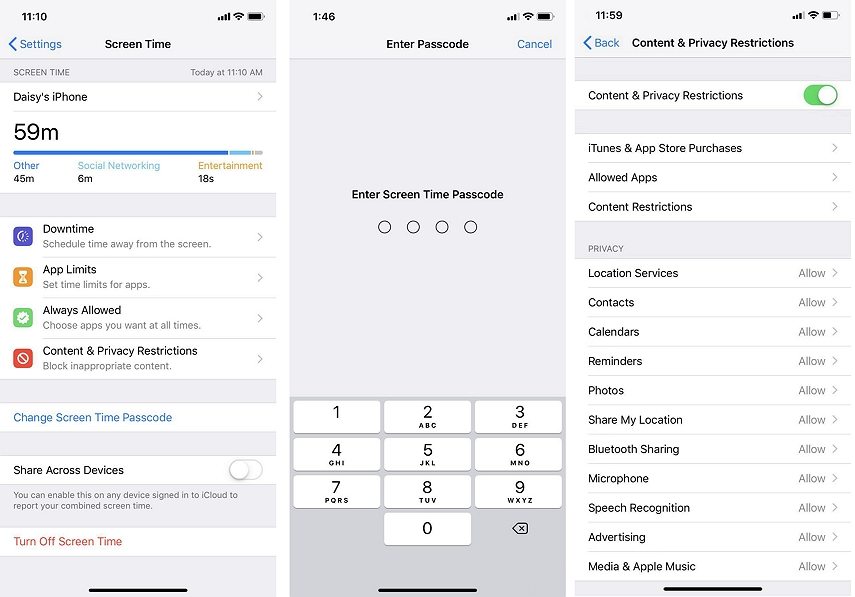
Теперь вы должны иметь доступ ко всем приложениям, установленным на вашем iPhone, без каких-либо препятствий.
Часть 2. Как отключить ограничения на Айфоне если забыл пароль
Как вы можете заметить, описанные выше методы просят вас ввести свой пароль, прежде чем вы сможете отключить эту функцию. Что делать, если вы не помните пароль и хотите отключить ограничения на своем iPhone? Тогда вам нужно помощи ПО. Tenorshare 4uKey, программное обеспечение, которое позволяет вам убрать ограничения iPhone без пароля. В нем есть функция под названием «Убрать экранное время», и она поможет убрать экранное время на Айфоне без пароля.
Выполните следующие шаги, чтобы узнать, как убрать ограничения на айфоне без пароля.
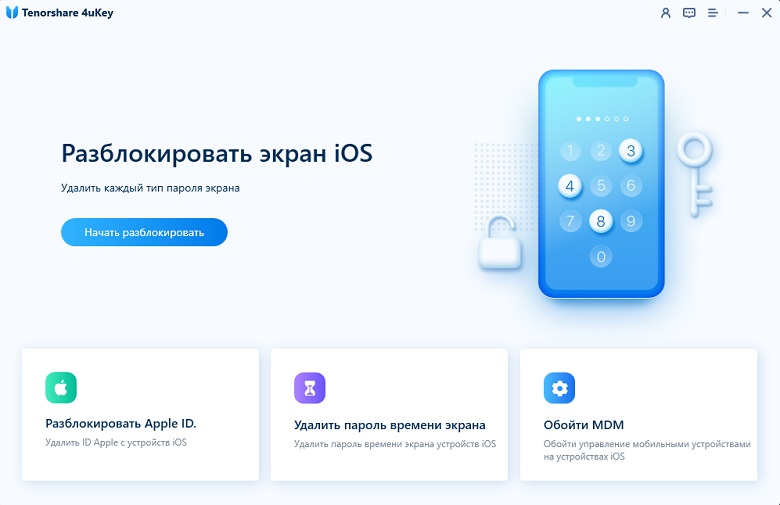
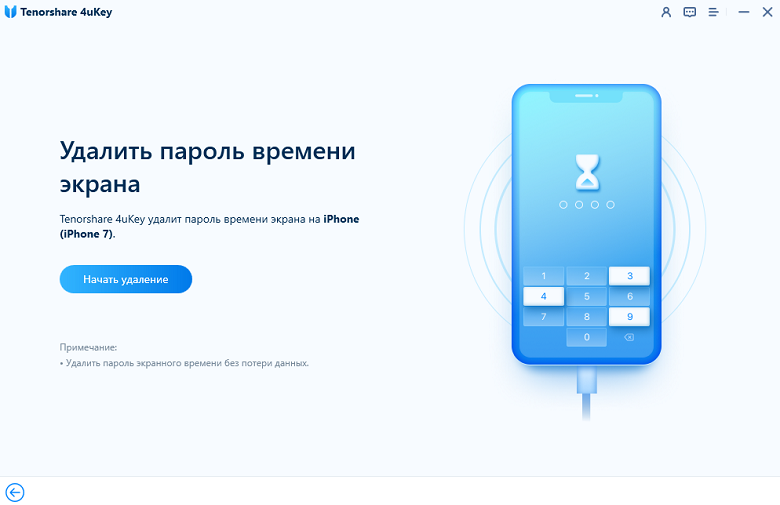
- Сначала скачайте Tenorshare 4uKey на ПК и установите его. После запуска программы нажмите «Удалить пароль экранного времени».
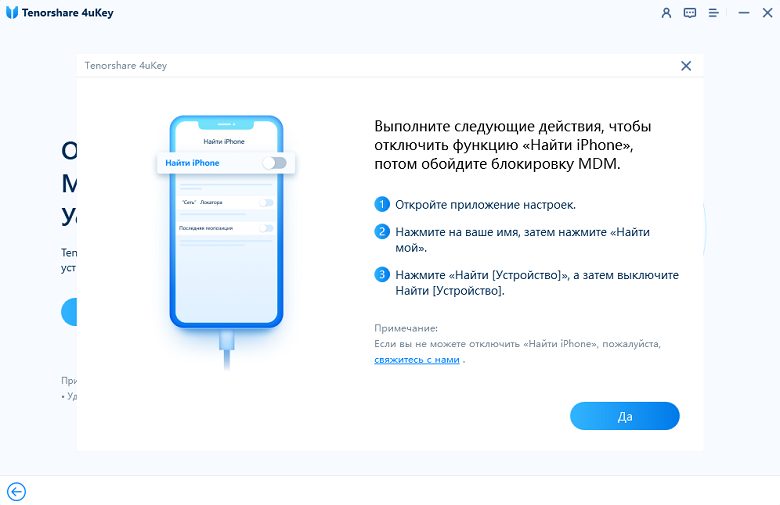
Теперь вам нужно отключить опцию «Найти мой iPhone», чтобы удалить пароль экранного времени. Чтобы отключить Find My, перейдите в настройки. Нажмите на кнопку Найти мое (ваше устройство) и выключите его.
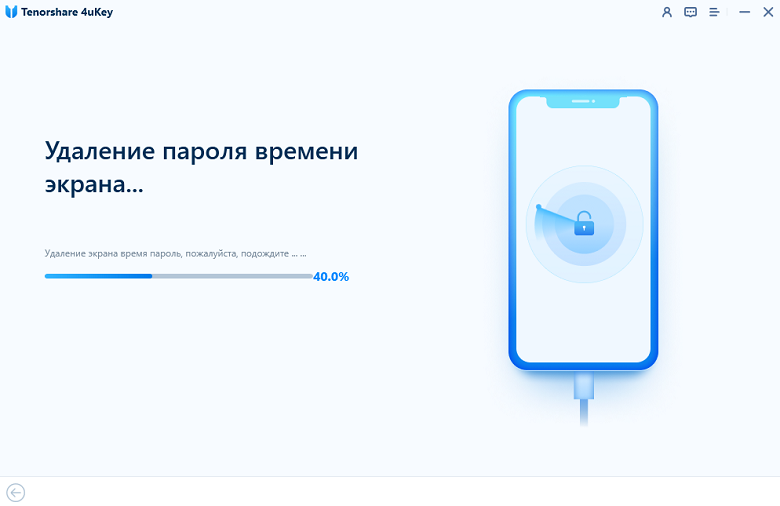
Как только вы выключите «Найти iPhone», подождите несколько секунд, и программа немедленно начнет удаление пароля экранного времени.

После этого ваше устройство перезагрузится. Не забудьте выбрать «Не передавать приложения и данные», чтобы избежать потери данных при настройке устройства. А затем при настройке экранного времени выберите «Настроить позже» в настройках.
После удаления пароля вы можете настроить и выполнить шаги в первой части, чтобы снять ограничения с iPhone. Конечно, вы можете установить ограничения на iPhone в любое время.
Часть 3. Как включить ограничения на iPhone
Если вы хотите настроить родительский контроль или снова установить ограничения на моем iPhone или iPad, мы предлогаем вам простое руководство по включению ограничений на iPhone.
- Откройте «Настройки», нажмите «Экранное время», потом выберите «Включить экранное время».
- Выберите «Контент и конфиденциальности» и создайте 4-значный код доступа, затем введите его снова.
И вы сейчас узнали, как включить ограничения на iPhone.
Заключение:
Если вы включили ограничения на своем iPhone и не считаете их полезными, в приведенном выше руководстве показано, как убрать ограничения на Айфоне. Если вы забыли пароль, а программа Tenorshare 4uKey поможет вам. Мы надеемся, что это полезно вам.

Разблокировать iPhone, iPad без пароля
- Удалить Apple ID или учетную запись iCloud на iPhone / iPad без пароля
- Мгновенно обходить пароли экрана iPhone / iPad
- Исправить отключенный iPhone / iPad без iTunes или iCloud
- Обход экрана MDM с iPhone / iPad
Обновление 2022-05-18 / Обновление для Экранное время
Как обойти блокировку активации на iPhone и iPad в 2022
Активация iPhone — это обязательная процедура, которую проходят не только новые, но и сброшенные смартфоны, находящиеся в использовании. Стоит вам откатить Айфон до заводских настроек — неважно, как именно вы это сделаете, — после этого его в любом случае придётся активировать заново. Это сделано не для того, чтобы усложнить вам жизнь или сымитировать новизну устройства, а для того, чтобы настроить его именно так, как вам теперь нужно. Ведь ваши предпочтения могли измениться или смартфон мог оказаться в руках у другого пользователя, который купил его у предыдущего. Короче говоря, возможных вариантов великое множество. Но не всегда активация оказывается возможной.
В том, что iPhone не активируется, нет ничего страшного. Даже блокировку активации можно снять
Почему не активируется Айфон
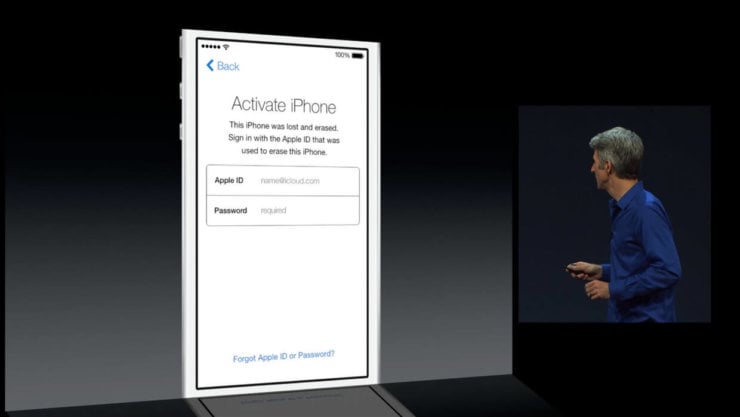
Если iPhone не активируется, это ещё не приговор
Если вы открыли эту статью, вы наверняка уже убедились, что иногда просто не получается активировать iPhone. Он пишет — сбой активации или Айфон не удалось активировать, так как не удалось получить с него информацию об активации. Причины, по которым это происходит, могут быть самым разными. Вот лишь самые часто встречающиеся:
- Для активации iPhone требуется обновление (ваш iPhone работает на устаревшей версии ОС, и он не может активироваться ) — поправимо;
- Сервер активации недоступен (в данный момент активируется слишком много устройств или он просто «упал») — поправимо;
- Ваш мобильный оператор не разрешает разблокировать этот iPhone (возможно, ваш iPhone привязан к другому оператору) — требуется анлок;
- Не работает сотовая связь или соединение Wi-Fi (активация производится только с использованием интернета, и для этого важен стабильный сигнал) — поправимо;
- iTunes не смог верифицировать ваше устройство (случается, если не работают какие-либо внутренние компоненты смартфона) — поправимо;
- iPhone заблокирован предыдущим пользователем (такое бывает, когда на смартфоне активна блокировка активации предыдущего владельца) — поправимо.
По сути, большинство причин, препятствующих активации, решаются довольно легко. Неважно, что именно спровоцировало сбой активации Айфон — необходимость обновления, недоступность сервера активации или неспособность iTunes верифицировать устройство. И в том, и в другом, и в третьем случаях активировать iPhone, если он пишет «сбой активации», можно без сторонней помощи. Достаточно просто подождать, пока сервера Apple заново заработают или сотовый сигнал наладится.
Как снять блокировку активации iPhone

Другое дело, если вы столкнулись со сбоем активации iPhone из-за блокировки по iCloud. В этом случае вам поможет только PassFab Activation Unlocker. Это универсальная программа, которая позволяет обойти блокировку активации Айфон. Таким образом на выходе вы получите совершенно чистый смартфон, который не привязан к другому аккаунту, и сможете активировать его, войдя на нём в собственную учётную запись. Этот способ хорош тем, что старый аккаунт может вам не принадлежать.
- Скачайте PassFab Activation Unlocker себе на компьютер;
- Подключите iPhone к компьютеру при помощи кабеля;
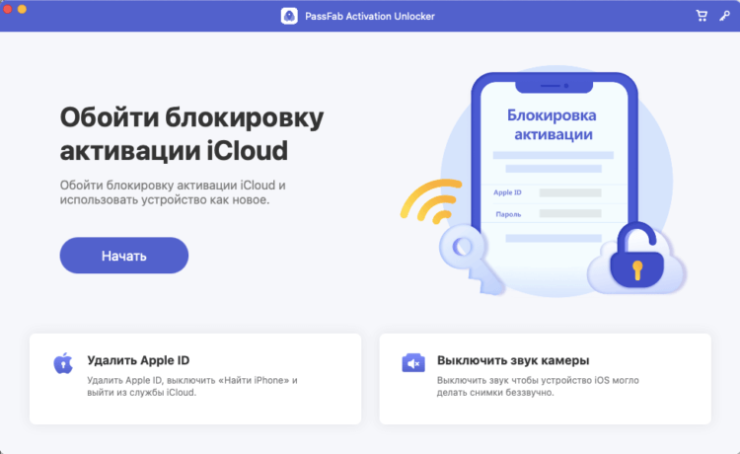
PassFab Activation Unlocker позволяет снять блокировку активации с iPhone
- Запустите утилиту и на главном экране нажмите «Начать»;
- Прочитайте пользовательское соглашение и примите его;
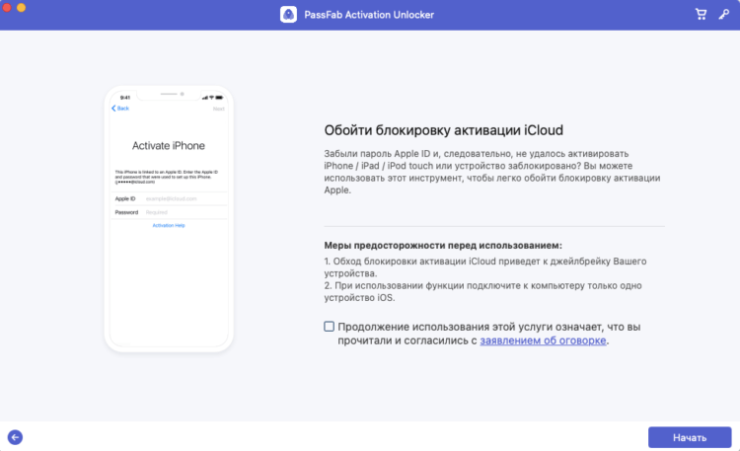
Учитывайте, что разблокировать iPhone можно только с джейлбрейком
- Нажмите «Далее», а потом «Обойти блокировку активации»;
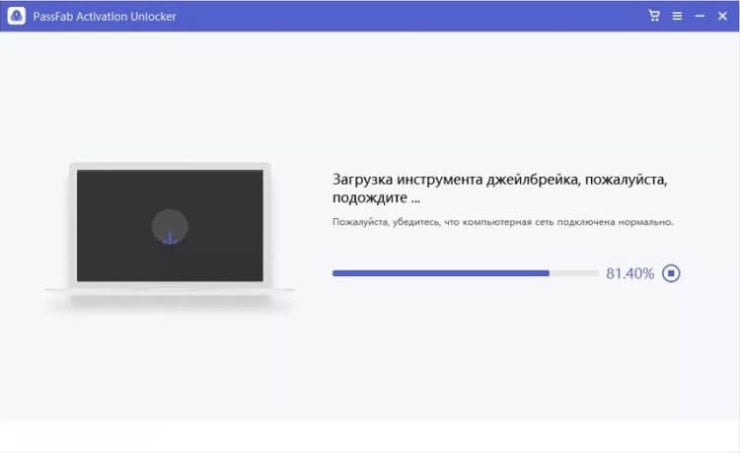
Если условия вас устраивают, результат вас точно устроит
- Загрузите утилиту для джейлбрейка и выполните взлом, следуя инструкциям на экране;
- После этого iPhone активируется сам без ввода пароля от Apple ID.
Вроде бы ничего сложного. Однако есть несколько аспектов, о которых обязательно нужно знать. Во-первых, отвязать iPhone от iCloud способом, описанным в инструкции выше, получится только при условии, что смартфон неактивирован. В противном случае, PassFab Activation Unlocker не распознает его должным образом и не позволит начать процедуру разблокировки iPhone. Во-вторых, джейлбрейк в данном случае обязателен. Обойтись без него, к сожалению, не удастся, потому что речь идёт о не совсем легальной процедуре.
Как войти в iCloud без пароля
Если учётная запись принадлежит вам, будет намного проще. Потому что вместо того, чтобы буквально взламывать iPhone для отвязки, можно попробовать войти в него без пароля. Такая возможность существует с давних пор, но почему-то не все ей пользуются. Apple позволяет входить в iCloud без пароля, используя только биометрические сканеры ваших устройств. Там вы сможете просто отвязать iPhone от аккаунта без лишних действий.
- Перейдите на сайт iCloud.com на любом из устройств Apple;
- Авторизуйтесь в своей учётной записи с помощью биометрии;
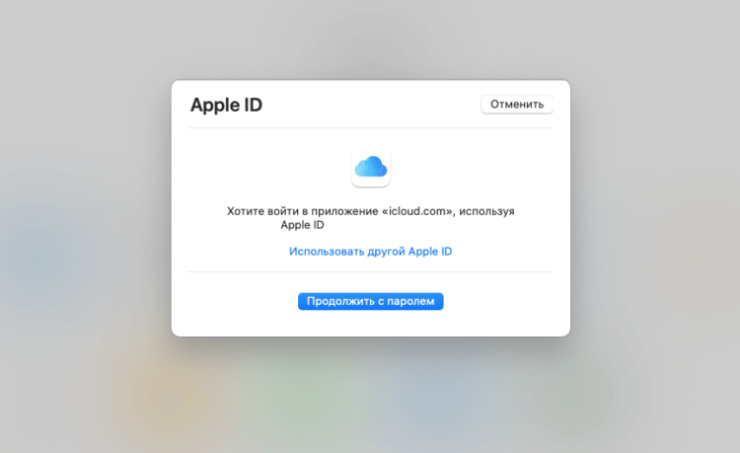
Входить в iCloud можно по биометрию или код-паролю блокировки устройства
- Если ваше устройство не поддерживает биометрию, введите код-пароль, который используете для его разблокировки;
- Теперь перейдите в «Найти iPhone», выберите свой iPhone и сотрите его либо отвяжите от Apple ID.
Недостаток такого способа состоит в том, что отвязать iPhone от учётной записи iCloud таким образом можно только в том случае, если ваше второе устройство тоже к ней привязано. Я намеренно делаю акцент на том, что вспомогательный аппарат, будь то iPad или, скажем, MacBook, должен принадлежать именно вам. Ведь чужое устройство скорее всего не будет иметь доступа к вашему аккаунту, если только вы предварительно не связали их. Так что держите это в памяти, если будете пробовать.
Забыл Apple ID и пароль — что делать
Если аккаунт ваш, но второго устройства нет или не получается войти в iCloud по биометрии, можно попробовать восстановить его. Тем более что Apple предлагает несколько способов сделать это, в зависимости от ситуации и входящих данных, которыми вы обладаете. Для этого на сайте iCloud даже есть специальный раздел с подробной инструкцией:
- Перейдите на iforgot.apple.com и нажмите «Сброс пароля»;
- Если вы не помните свой Apple ID, нажмите «Найти его»;
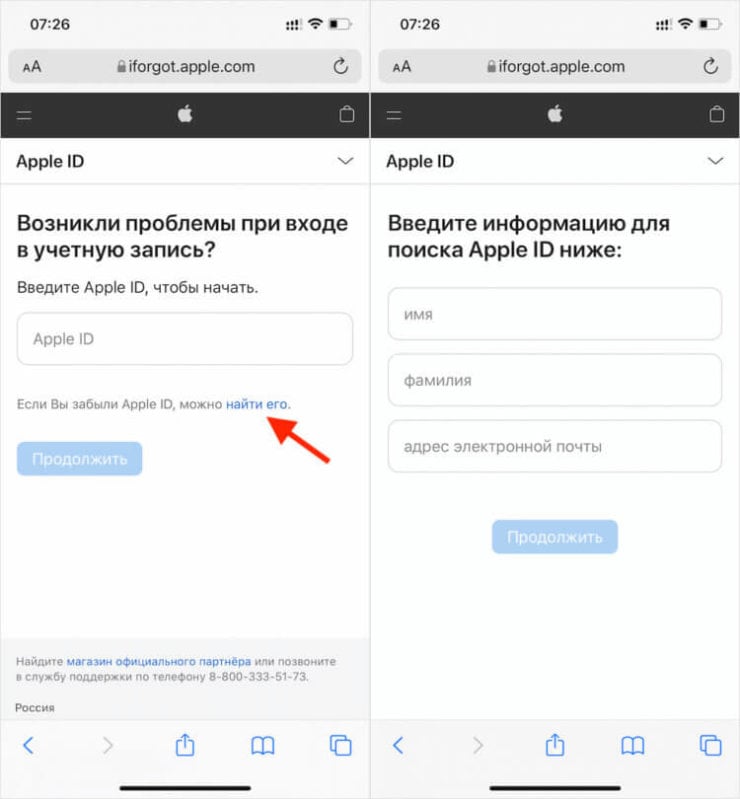
Apple ID можно восстановить, даже если вы забыли адрес электронной почты
- Введите свои имя, фамилию и адрес электронной почты;
- Если данные не подходят, попробуйте ввести другие;
- Скопируйте полученный адрес Apple ID и вернитесь на этап восстановления;
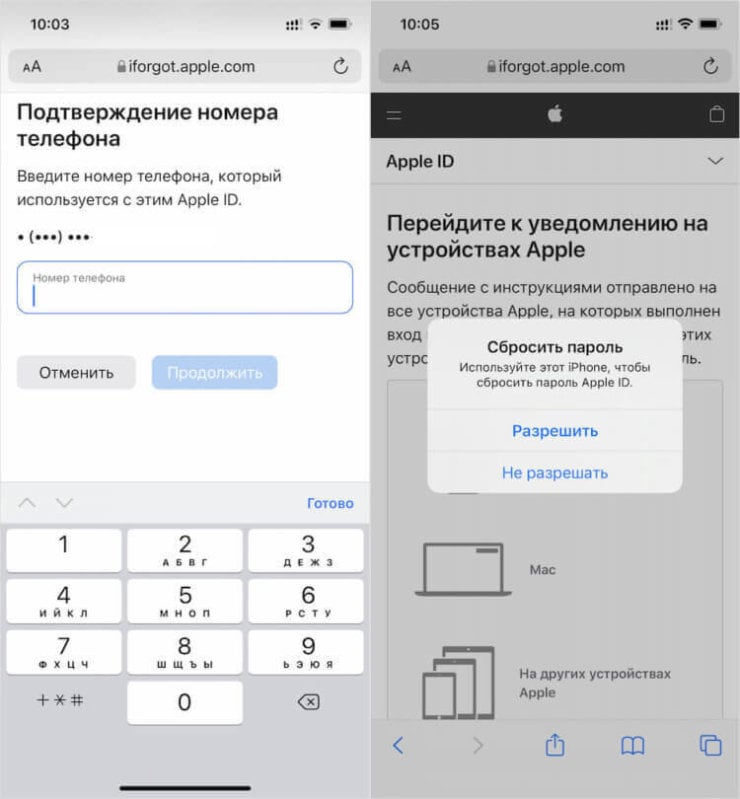
Получить код восстановления можно даже на чужом устройстве
- Введите Apple ID в поле, а затем — свой номер телефона;
- Подтвердите сброс пароля при помощи кода верификации.
Если возможности получить код на своих устройствах у вас нет, вы можете обратиться за помощью к друзьям или знакомым. Несмотря на то что их устройства не привязаны к вашей учётной записи, на них можно направить код сброса. О том, как это сделать, мы рассказывали в отдельной статье — обязательно почитайте, это может спасти вас и ваше устройство от полной блокировки.
Блокировка активации iPhone. Часто задаваемые вопросы
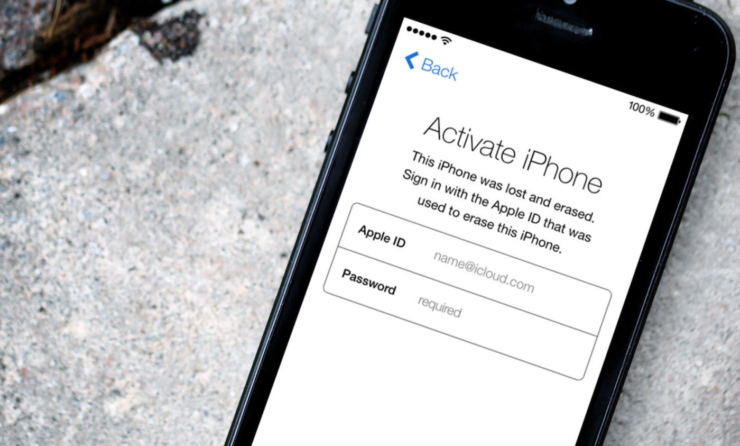
Блокировка активации убила больше iPhone, чем вирусные программы, но это поправимо
- Что такое блокировка активации? Блокировка активации — это защитный механизм, который привязывает iPhone к конкретной учётной записи, в которую на нём вошли. Из-за него смартфон будет невозможно активировать, если у вас нет пароля от Apple ID.
- Как активировать iPhone, если забыл пароль от Apple ID? Для этого нужно восстановить доступ к аккаунту на сайте iforget.apple.com, отвязать iPhone от iCloud при помощи биометрии, а можете просто сбросить блокировку активации через PassFab Activation Unlocker.
- Как войти в iCloud без пароля? Войти в iCloud без пароля можно с любого устройства Apple, привязанного к этой учётной записи. Apple позволяет залогиниться с помощью биометрии — Touch ID или Face ID — или пароля блокировки.
- Можно ли отвязать iPhone без Apple ID без пароля? Да, вполне. Проще и удобнее всего сделать это при помощи утилиты PassFab Activation Unlocker, но учитывайте, что отвязка производится только через процедуру джейлбрейка.
- Что делать, если нужно сбросить Apple ID, но ни один из приведённых методов не подходит? Обратитесь в техническую поддержку Apple. У вас запросят товарный или кассовый чек и упаковку от вашего устройства, подтверждающие факт покупки. Если всё подтвердится, устройство разблокируют.
Наши соцсети
Новости, статьи и анонсы публикаций
Как обойти ограничения ios 15
8 лучших способов обойти экранное время на iPhone
20 октября 2022
| Спонсоров |
Функция экранного времени iPhone — чрезвычайно удобная мера безопасности. Вы можете следить за любой программой, запущенной на вашем смартфоне. Эта опция позволяет ограничить использование вашего устройства. Родители обычно используют эту опцию, чтобы ограничить доступ своих детей ко всем веб-сайтам и приложениям iPhone.
Несмотря на то, как полезно это звучит, бывают ситуации, когда это может привести к неприятностям. Что произойдет, если вы потеряете свой пароль? Это означает, что ваш телефон теперь также заблокирован. Но есть обходной путь. Другой — манипулировать экранным временем.
Итак, как взломать экранное время ? Ниже показаны восемь лучших решений вашей проблемы.
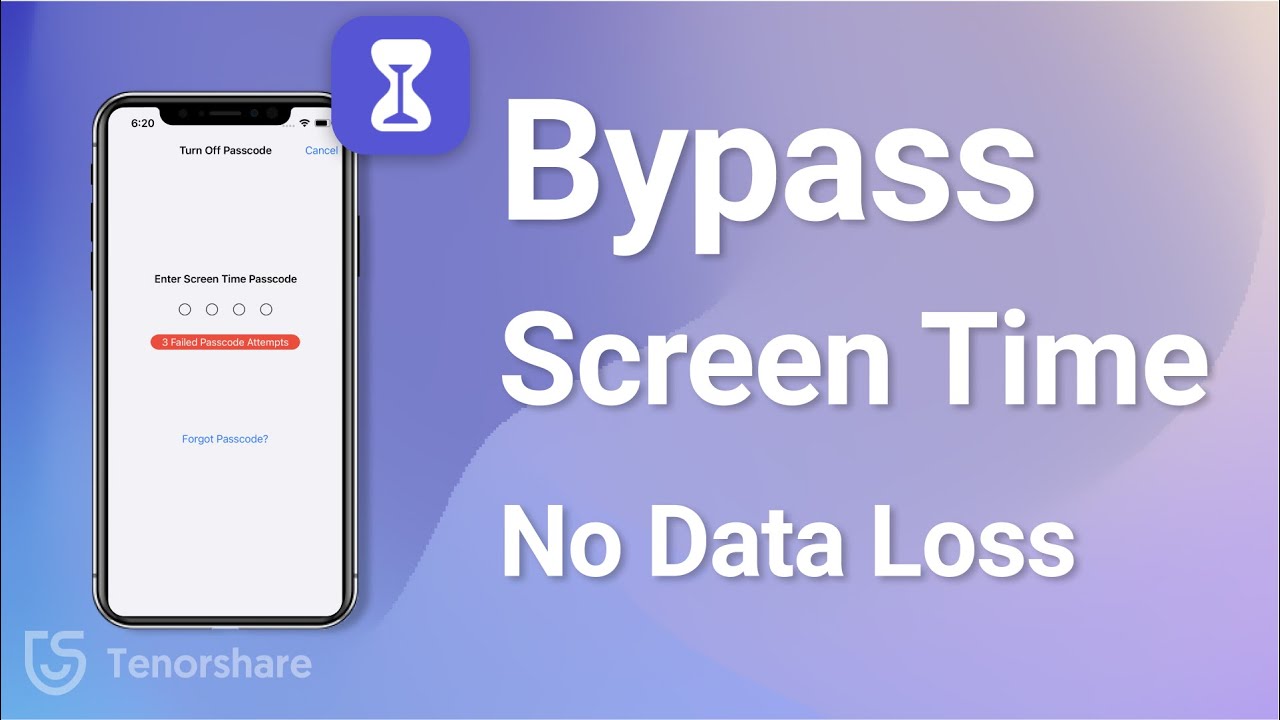
8 лучших способов взломать экранное время на iPhone
Как всем известно, iPhone, iPad и iPod touch имеют функции Screen Time. Это позволяет вам отслеживать, сколько времени вы тратите на свой смартфон ежедневно, создавать ограничения на использование приложений или накладывать ограничения на контент. Это отлично подходит для людей, которые хотят контролировать использование гаджетов детьми или сократить время их использования. Но что, если ваши дети нашли способ обойти ограничение экранного времени или если вы забыли код доступа к экранному времени вашего устройства и теперь заблокированы?
В этой статье мы рассмотрим некоторые из лучших лайфхаков, которые ваши дети могут использовать, чтобы получить максимальную отдачу от экранного времени, чтобы вы могли принять соответствующие меры предосторожности, чтобы остановить их. Вы даже можете обмануть свое собственное экранное время, используя эти методы, если это необходимо. Оставайтесь с нами!
Теперь не беспокойтесь об этом. В этой статье будут представлены несколько методов, которые помогут вам решить проблему. Один из лучших взлом пароля экранного времени is Теноршер 4ukey .
Взломайте экранное время одним щелчком мыши с помощью Tenorshare 4uKey
Tenorshare 4uKey — лучший вариант, если вы ищете простой хак, который упрощает взлом экранов. Эта программа сделает процедуру простой и несложной в целом.
Tenorshare 4uKey безупречно работает на iOS, iPad и многих других приложениях. Использование этой программы является лучшим выбором для обойти экранное время на айфоне . Действия, которые вы должны предпринять, чтобы использовать эту программу для взлома экранного времени iPhone, перечислены ниже. Теперь также поддерживаются новейшие iPhone 14 и iOS 16.
- Первым и самым важным шагом является загрузка и установка программного обеспечения Tenorshare 4uKey на устройство.
- Затем необходимо нажать кнопку «Пуск», чтобы запустить приложение.
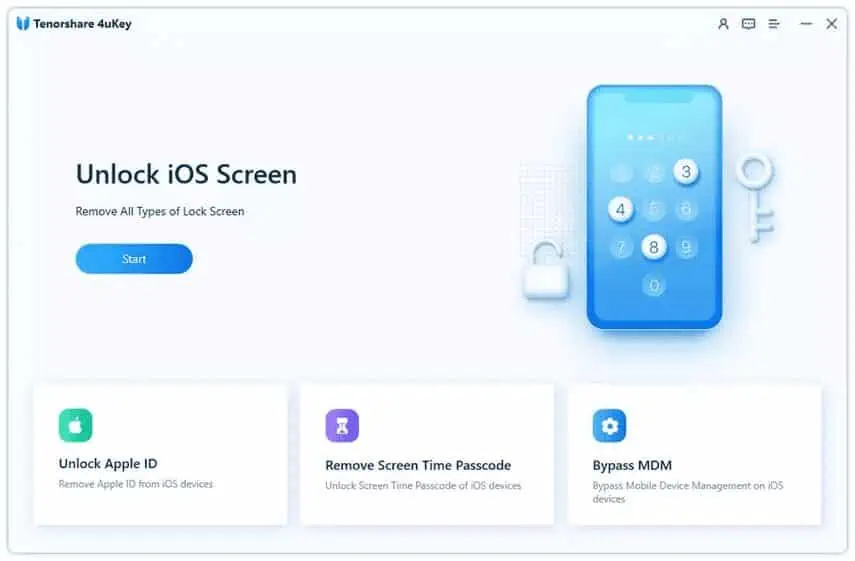
- Теперь подключите iPhone к компьютеру или устройству, на котором работает Tenorshare 4uKey, через молниеносный провод.
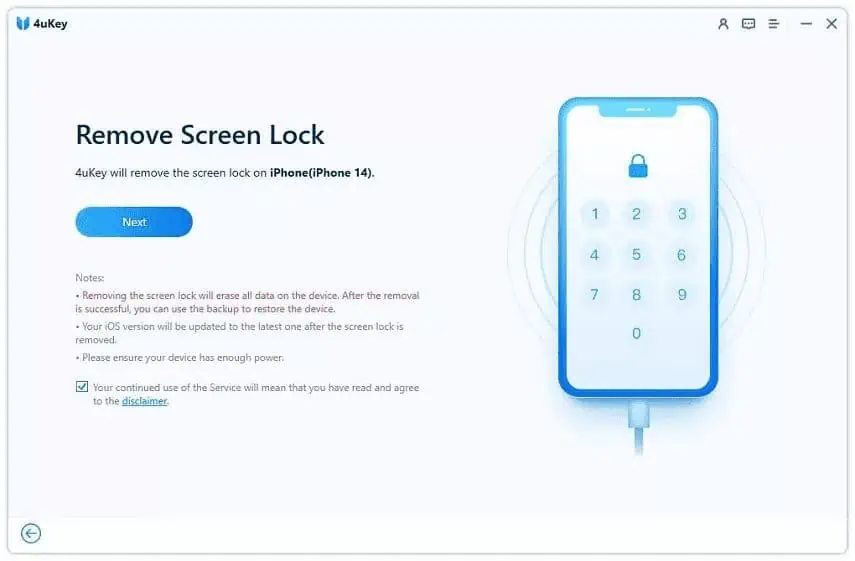
- Затем необходимо будет загрузить пакет прошивки, который является программным обеспечением. Это поможет в полной процедуре взлома пароля экранного времени.
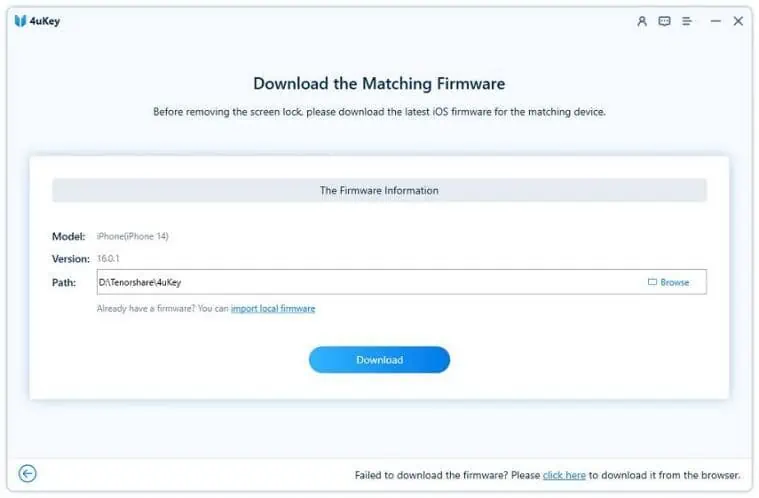
- Теперь удалите пароль из экранного времени, следуя инструкциям программы Tenorshare 4uKey.
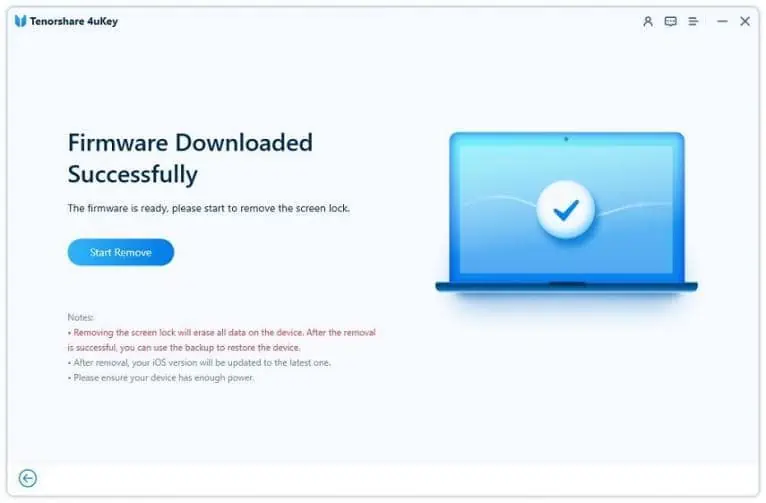
- Вы можете обойти ограничение времени экрана вашего iPhone после завершения этого процесса, который займет всего от 5 до 10 минут.
Обход ограничений времени экрана с помощью удаления и переустановки приложений
Самый простой способ обойти ограничение времени экрана — удалить и переустановить программы. Вот как это сделать:
- Перейдите к программе, которую вы хотите удалить.
- Удерживайте значок, пока он не начнет вибрировать.
- Значок приложения имеет крестик в левом верхнем углу.
- Чтобы удалить приложение, нажмите крестик.
- Чтобы повторно загрузить программу после удаления, зайдите в App Store и введите ее название.
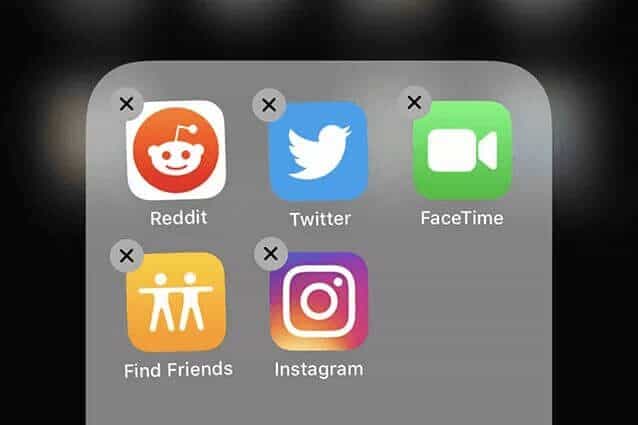
Программа теряет ограничения по экранному времени, когда вы ее удаляете. В результате переустановка предлагает новое начало. Это еще один способ предотвратить работу этой техники:
Службы определения местоположения > Системные службы > Службы определения местоположения > Экранное время > Ограничения содержимого и конфиденциальности
Покупки в приложении, удаление приложений и установка приложений — это три варианта, которые у вас есть. Отключите каждый из этих вариантов.
Смотрите Youtube через iMessages
Как удалить пароль экранного времени? Вы не сможете использовать некоторые программы, включая YouTube, на неопределенный срок, если на вашем устройстве включено время экрана. Тогда, как я могу удалить ограничение времени экрана? Из-за ошибки iPhone ваши дети могут обойти ограничения по времени использования экрана, используя приложение «Сообщения» для посещения веб-сайта YouTube. Таким образом, люди могут просматривать предпочитаемые ими видео, используя приложение для общения, чтобы посетить самый популярный веб-сайт с видео в Интернете.
Простая блокировка страницы YouTube в режиме «Экранное время» на вашем iPhone решит проблему. После этого YouTube не сможет загружать какие-либо материалы на ваш iPhone. Далее показано, как это сделать на вашем устройстве.
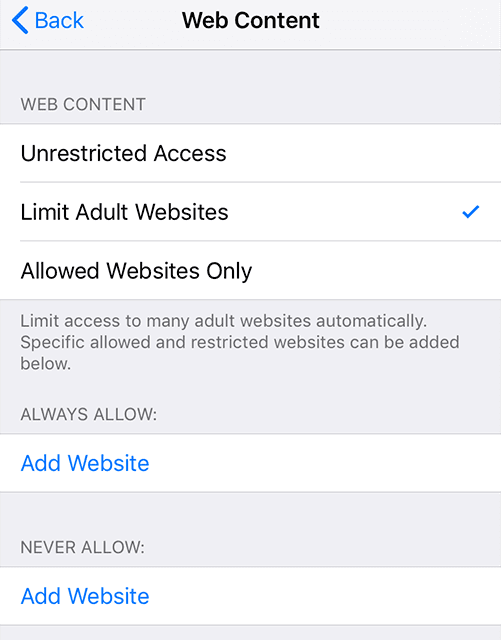
Шаг 1: Перейдите в «Настройки» > «Экранное время» > «Контент и ограничения конфиденциальности» > «Ограничения контента» > «Веб-контент» на iPhone и выберите «Ограничить веб-сайты для взрослых».
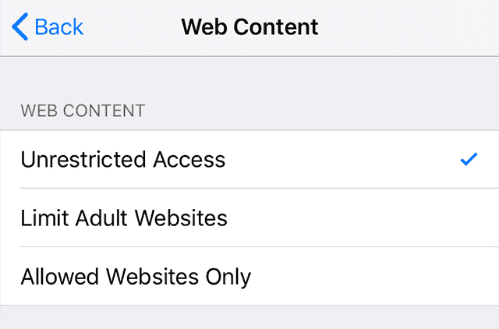
Шаг 2: Чтобы добавить веб-сайт для блокировки на вашем iPhone, нажмите «Добавить веб-сайт» в разделе «Никогда не разрешать».
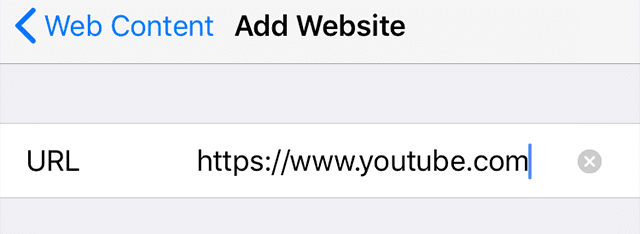
Шаг 3: Введите «YouTube» в форму и нажмите «Готово». Теперь на вашем iPhone будет ограничен доступ к YouTube, и ваши дети не смогут получить к нему доступ даже через приложение «Сообщения».
Измените время телефона, чтобы обойти ограничения приложений
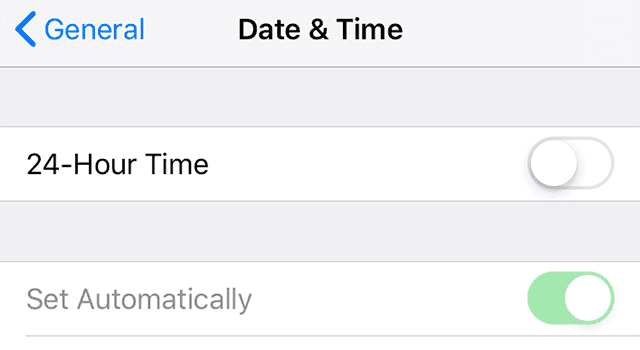
Шаг 1: Выберите параметр «Установить автоматически» в разделе «Настройки» > «Основные» > «Дата и время».
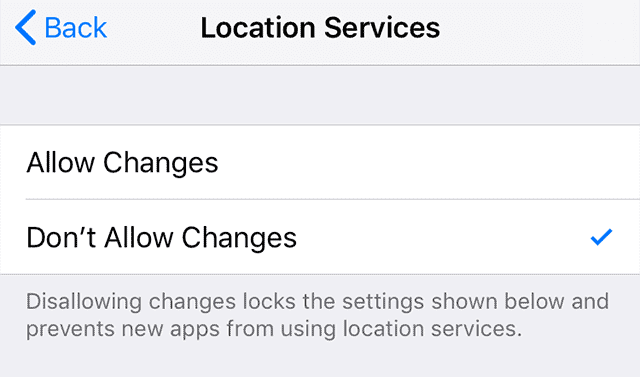
Шаг 2: Отключите параметр «Настройка часового пояса» в меню «Настройки» > «Время экрана» > «Ограничения содержимого и конфиденциальности» > «Службы определения местоположения» > «Системные службы».
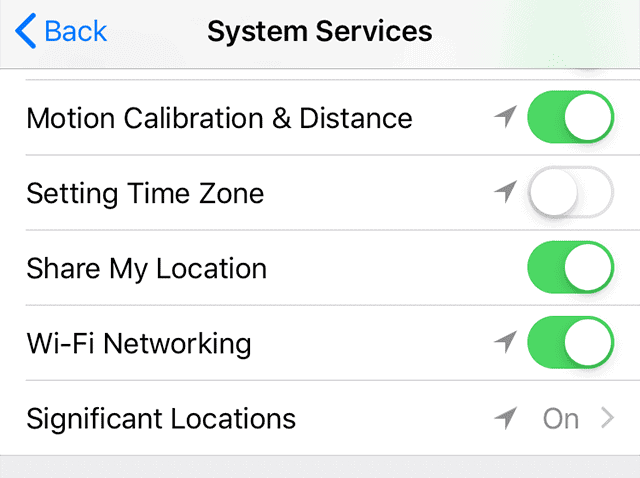
Шаг 3: Вернитесь к экрану и установите флажок «Не разрешать изменения». Ваши дети больше не смогут изменять часовой пояс на вашем iPhone.
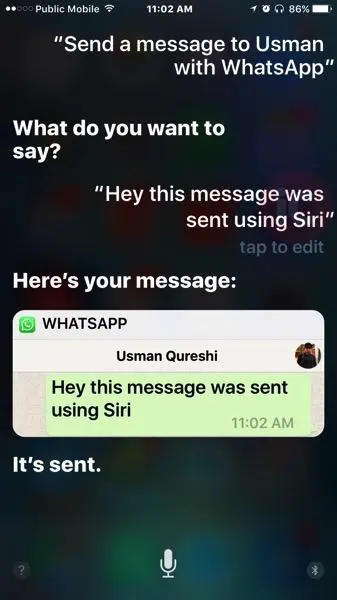
Отправить сообщение через Siri
Отправка сообщений также может быть запрещена функцией «Экранное время». Однако с помощью Siri можно обойти это ограничение. Чтобы сократить экранное время, выполните следующие действия:
- Запросите текстовое сообщение от Siri.
- Сообщите всю необходимую информацию, включая имя получателя.
- Отправьте сообщение сейчас.
Взломать экранное время, записав видео
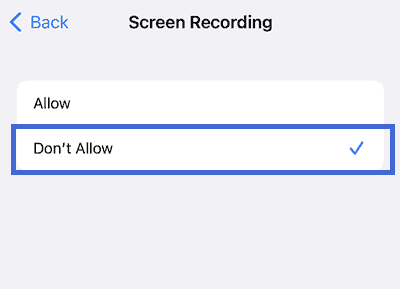
Использование возможности записи видео на iPhone, которую легко активировать с панели уведомлений, — один из лучших способов взломать экран Пароль времени. Если вы включили эту функцию, вы можете быстро восстановить ее позже, просмотрев записанное видео активности экрана, если кто-то введет правильный код доступа к экранному времени.
- Вы можете немедленно отключить функцию записи экрана, чтобы помешать этой уловке:
- Выберите «Контент и ограничения конфиденциальности» в разделе «Настройки» > «Экранное время».
- Оттуда выберите «Запись экрана» > «Ограничения контента». Отключите запись экрана, выбрав «Не разрешать».
Взломать экранное время через сброс настроек
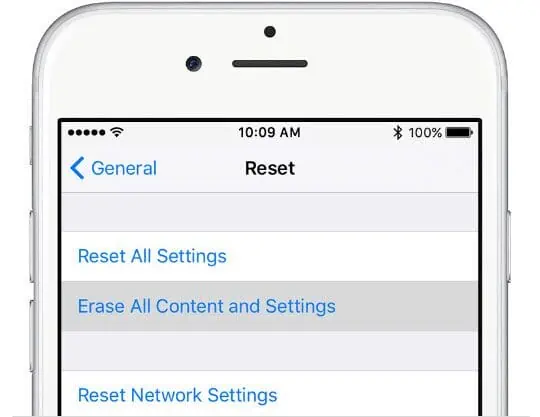
Использование Factory Reset является дополнительной стратегией. Хотя это может стереть все ваши данные, это эффективный способ. Шаги для сброса к заводским настройкам перечислены ниже.
- Стереть все содержимое и настройки можно найти в разделе «Настройки»> «Основные»> «Сброс».
- Стереть все содержимое и настройки должны быть выбраны.
- Введите пароль еще раз для подтверждения, затем дождитесь завершения процесса.
Отправка сообщений через приложение «Контакты»
Контакты — еще один отличный способ узнать, как обойти код доступа 2022 к экранному времени. Поскольку приложение «Контакты» предлагает возможность обмена сообщениями и может использоваться для обхода экранного времени, ваши дети могут отправлять сообщения с его помощью. Просто запретите приложение «Контакты», и ваши дети не смогут получить к нему доступ. Процедура следующая.
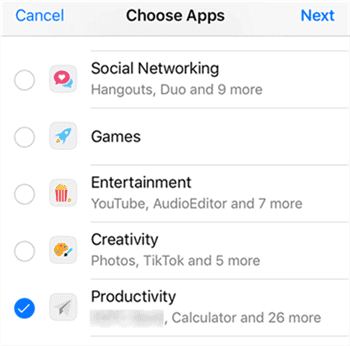
Шаг 1: Откройте «Настройки», выберите «Экранное время», затем нажмите «Ограничения приложений», затем «Добавить ограничение». Выберите категорию «Производительность», затем нажмите «Далее» вверху.
Шаг 2: Выберите 1-минутное ограничение времени для приложения «Контакты» и нажмите «Добавить» вверху.
Когда ваши дети впервые используют приложение «Контакты», они могут делать это только в течение одной минуты, прежде чем приложение будет заблокировано.
Выводы
Есть несколько способов управлять временем экрана на iPhone. Однако эти методы можно предотвратить с помощью нескольких простых настроек. Например, вы можете ограничить Siri, отключить запись экрана, отключить удаление и установку приложений и ограничить URL-адреса YouTube.
Но при использовании Tenorshare 4uKey ограничений нет. Инструмент можно использовать для обхода любых ограничений экранного времени.