
Как включить или отключить ночной режим в Яндекс Навигаторе
2. Далее необходимо открыть «Настройки», нажав на шестерёнку.
3. Прокручиваем открывшуюся страницу в низ, до расширенных настроек.
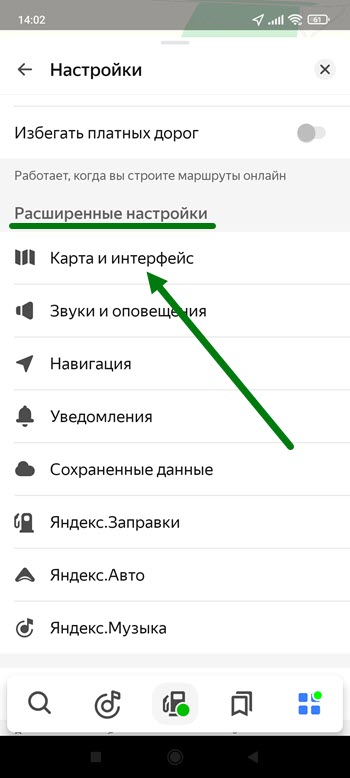
И переходим в раздел «Карта и интерфейс».
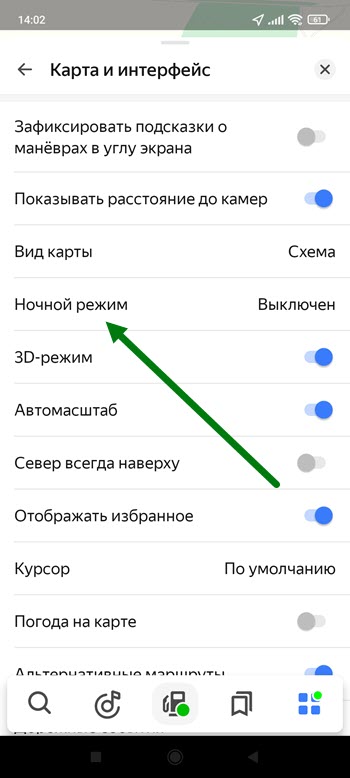
4. Находим соответствующий пункт и нажимаем на него.
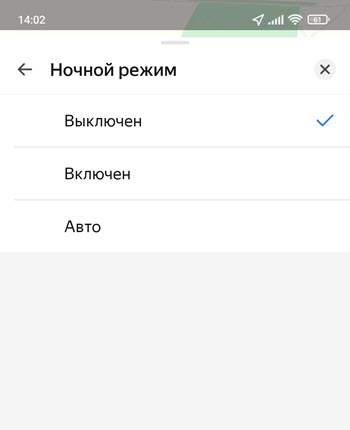
5. В открывшемся окне, остаётся выбрать подходящий вариант.
- ВКонтакте
- Telegram
- Одноклассники
Как включить ночной режим в Яндекс Браузере
Браузер от корпорации Яндекс включает в себя все функции, необходимые пользователю. Одной из них является ночной режим, по большей части который предназначен для чтения внутри браузера. Однако, его нередко используют и в повседневной жизни для изменения стиля обозревателя. Если вы не знаете, как это работает, то читайте далее. В сегодняшней статье мы поговорим о том, как включить ночной режим в Яндекс браузере на компьютере и телефоне.
Как сделать ночной режим на компьютере
Затемненный режим в Яндексе можно активировать двумя способами: через предустановленную функцию чтения, либо с помощью плагина. Рассмотрим далее оба случая.
Встроенная функция режим чтения
Активация функции происходит непосредственно на открытой веб-страницы. Стоит заметить, что данная функция не всегда доступна.
Для того, чтобы включить специальный режим, требуется воспользоваться несложной инструкцией:
- Открываем в Яндекс браузере любую статью для чтения. В верхней строке должна появится кнопка с буквой «А». Нажимаем на нее.

- Далее браузер переходит в режим «чтения». В этом же окне вы можете поменять цветовую гамму на ночную. Для этого нажмите на черный круг, расположенный в верхнем левом углу.

- Готово! Теперь подключен режим темной темы браузере.

Расширение
На просторах интернета вы можете найти немало расширений для ночного режим. Мы же с вами рассмотрим на примере дополнения «Резкий контраст», которое удачно подойдет для всех пользователей.
Загрузить и использовать его можно следующим путем:
- Открываем в Яндекс браузере ссылку https://chrome.google.com/webstore/detail/high-contrast/djcfdncoelnlbldjfhinnjlhdjlikmph и нажимаем на кнопку «Установить» для активации приложения.

- После установки плагина режим для ночи автоматически подключится. Для проверки откроем страницу Google.ru.

- Как видите, весь белоснежный дизайн сайта превратился в полностью ночную тему.
Как включить ночной режим на телефоне
Режим ночного серфинга на телефоне активируется посредствам встроенного плагина Care your Eyes. Чтобы его включить, используем нижеуказанный метод:
- Запускаем Яндекс браузер на телефоне и нажимаем на троеточие, расположенное справа от строки запроса.

- Далее открываем параметры браузера.

- Пролистываем страницу вниз до пункта «Каталог дополнений» и нажимаем на него.

- Далее устанавливаем ползунок в режим «Вкл» напротив расширения Care your Eyes.

- Таким образом, будет активирован режим ночного чтения. Отключить его вы можете в этом же меню.
Как включить темную тему в Яндекс браузере
С недавнего времени в Яндекс браузере появилась темная тема, сейчас м разберем как активировать ее на ПК и телефоне.
На компьютере
Включение ночной темы осуществляется через параметры браузера. Чтобы это сделать, выполняем указанные шаги:
- Открываем Яндекс на компьютере и нажимаем на три параллельные линии, расположенные в верхнем правом углу. После переходим в раздел «Настройки».

- В отобразившейся вкладке находим блок «Цветовая схема» и выбираем ночную тему путем нажатия на кнопку «Тёмная».

На телефоне
К сожалению, на телефоне не такой же функции как на компьютере. Однако, вы можете использовать дополнение темной темы, о котором мы говорили в разделе «Как включить ночной режим на телефоне».
Итак, мы разобрали всевозможные варианты активации темной темы и больше у вас не должно возникать вопросов как включить ночной режим в Яндекс браузере.
Как включить и отключить ночной режим в Яндекс Навигаторе

В ночных поездках в Яндекс Навигаторе удобно использовать ночной режим. Он является аналогом темной темы, которая есть во многих приложениях, и ее удобно использовать в темноте. Поскольку часто передвигаться на автомобиле приходится именно в темное время, ночной режим идеально для этого подходит. В статье рассмотрим способы включить ночной режим и отключить его в Яндекс Навигаторе.
Что такое ночной режим в Яндекс Навигаторе
В ночном режиме в Яндекс Навигаторе меняется палитра цветов таким образом, чтобы основной цвет был черным или близким к нему.
Обратите внимание
Считается, что на некоторых моделях смартфонов работа Яндекс Навигатора в ночном режиме экономит заряд аккумулятора.
Ниже можно видеть пример того, каким образом выглядит Яндекс Навигатор с включенным ночным режимом.

Функциональность Яндекс Навигатора в обычном режиме и в ночном режиме не отличается. Единственное отличие — это цвет интерфейса и его элементов.
Как включить или отключить ночной режим в Яндекс Навигаторе
Настройка ночного режима Яндекс Навигатора выполняется в основных параметрах приложения. Чтобы включить ночной или дневной режим в Навигаторе, нужно запустить программу на телефоне и нажать на четыре квадрата в правом нижнем углу.
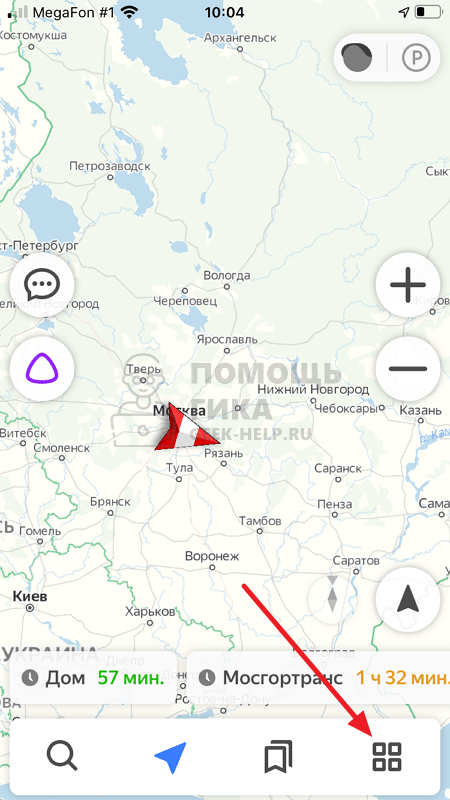
Появится меню, перейдите в настройки, нажав на шестеренку в левом верхнем углу.
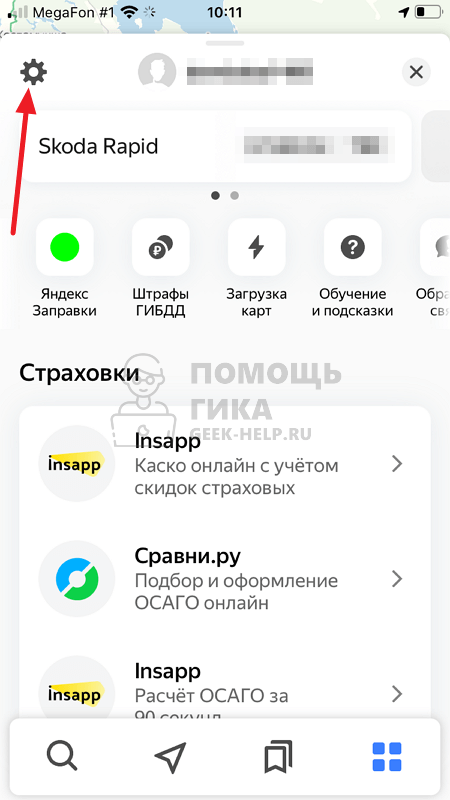
Далее долистайте до пункта “Карта и интерфейс” и выберите его.

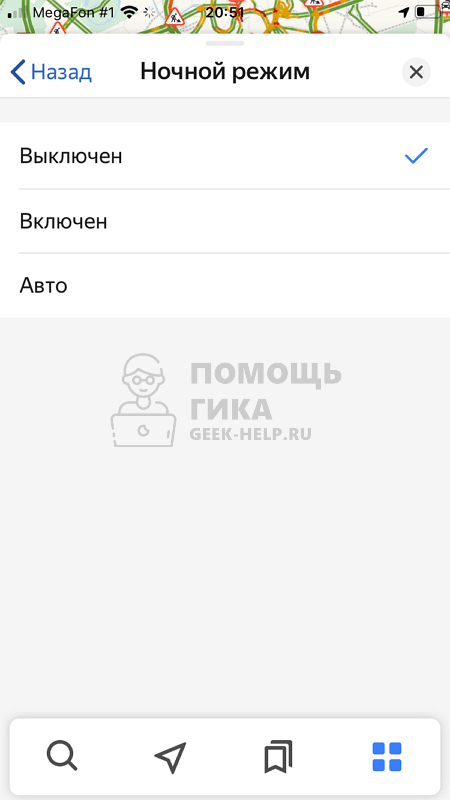
После этого нажмите на пункт “Ночной режим”.

Здесь можно его включить, выключить или поставить в автоматический режим. Выберите нужный вариант.
Обратите внимание
В режиме “Авто” интерфейс будет переводиться в ночной режим только после захода солнца, когда на улице темно. В остальное время приложение Яндекс Навигатор будет работать в обычном режиме.
Как переключить Яндекс Карты в ночной режим?
В текущей версии JavaScript API Яндекс.Карт нет возможности переключения карты на ночной режим. Есть ли какие-либо примеры нестандартных способов реализации подобного функционала? UPD Благодаря помощи участников форума получилось реализовать переключение ночного / дневного режимов:
ymaps.ready(function()< var myMap = new ymaps.Map('map', < center: [37.61691485505143, 55.7517318022522], zoom: 10 >); var button = new ymaps.control.Button(< data: < content: 'Ночной режим' >, options: < selectOnClick: true, maxWidth: [90, 120, 200] >>); button.events.add('select', function()< setMapLayer(myMap, 'dark'); >).add('deselect', function()< setMapLayer(myMap, 'light'); >); myMap.controls.add(button, < float: 'left' >); >); function setMapLayer(map, map_type)< const MAP = 'custom#' + map_type; ymaps.layer.storage.add(MAP, function mapLayer() < return new ymaps.Layer('https://core-renderer-tiles.maps.yandex.net/tiles?l=map' + ((map_type == 'dark') ? ('&theme=dark') : ('')) + '&%c&%l'); >); ymaps.mapType.storage.add(MAP, new ymaps.MapType(map_type, [MAP])); map.setType(MAP); >- javascript
- yandex-maps-api
- yandex-maps-jsapi