
Справка в Блокноте
Чтобы открыть Блокнот, нажмите кнопку «Пуск«, Блокноти Блокнот в результатах. Вот ответы на несколько распространенных вопросов о Блокноте:
- Разделы справки изменить команды колонтитулов в Блокнот?
- Как создать журнал с помощью Блокнота?
- Если вам нужна дополнительная помощь, обратитесь к Community.


Нужна дополнительная помощь?
Нужны дополнительные параметры?
Изучите преимущества подписки, просмотрите учебные курсы, узнайте, как защитить свое устройство и т. д.




В сообществах можно задавать вопросы и отвечать на них, отправлять отзывы и консультироваться с экспертами разных профилей.
Как открыть блокнот в Windows 10
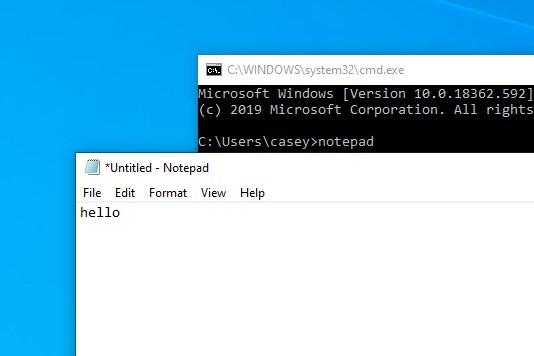
Блокнот — самый простой графический текстовый редактор в Windows. Единственный, в котором нет никаких дополнительных функций, вариантов разметки и прочих прелестей, усложняющих жизнь обывателям. До сих пор это приложение остаётся наиболее популярным рабочим инструментом, так что многие пользователи хотят иметь к нему быстрый доступ.
Где находится программа «Блокнот»?
Сама по себе утилита лежит в системных файлах, а именно в директории C:\Windows. В той самой, в которую вы обычно стараетесь не лезть, чтобы не сломать ОС. Блокнот там кроется под названием notepad.exe. Его можно найти через поиск или вручную пролистать список папок вниз и найти там соответствующий файл.
Чтобы быстро перейти в эту системную папку:
- Одновременно нажимаем клавиши Win + R.
- В открывшемся окне вводим слово %WinDir% и кликаем по кнопке ОК.
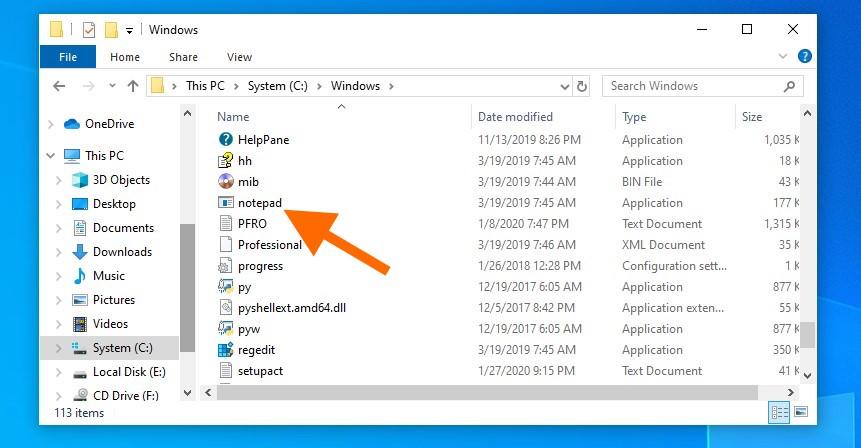
Вот и нужное приложение. Можно запустить его прямо отсюда
Чтобы с помощью встроенного поиска быстро перейти к файлу запуска «Блокнота»:
- Переходим в директорию с системными файлами.
- Затем кликаем по поисковому полю в правом верхнем углу.
- Вводим туда слово notepad (оно переводится как «блокнот», кстати).

Сюда вводим название программы, что не искать его самостоятельно
Собственно, с расположением и сущность блокнота разобрались.
Вы также можете создать ярлык для файла запуска notepad.exe. Просто кликаем по этому файлу и в появившемся контекстном меню наводим курсор на пункт «Отправить», выбираем подпункт «Создать ярлык». После этого на рабочем столе появится отдельная иконка для запуска блокнота.
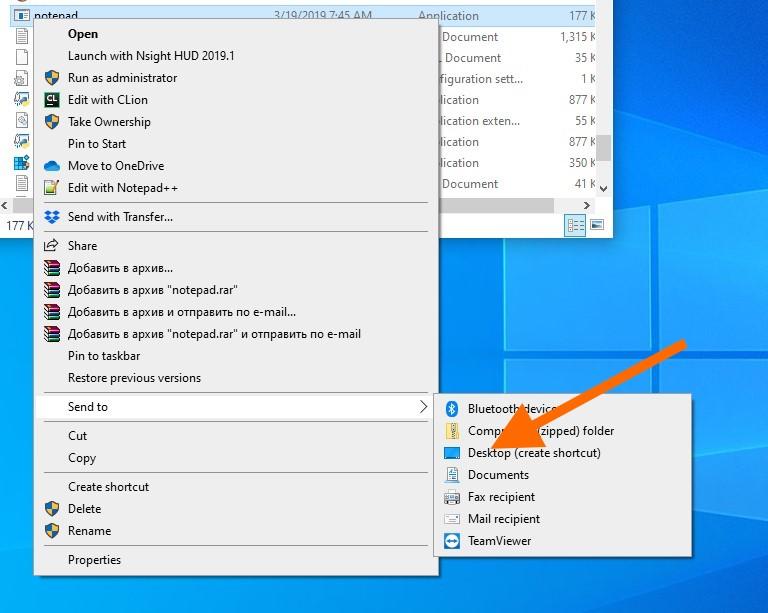
Тут же есть кнопка «Закрепить на панели задач». Так «Блокнот» будет всегда на виду
Ищем «Блокнот» с помощью локального поисковика Windows
Как и любую другую программу в ОС Microsoft, «Блокнот» можно отыскать стандартными средствами. Для этого:
- Кликаем по иконке в виде поиска в левой части панели инструментов Windows.
- Вводим туда название программы «Блокнот» или Notepad (для английской версии системы).
- Нажимаем на клавишу «Ввод» (Enter).
Как быстро запустить «Блокнот»
Этот текстовый редактор можно открыть, используя менеджер запуска программ Windows и командную строку. Это легко реализуется, потому что сам по себе блокнот является системным компонентом и входит в состав Windows. Поэтому ОС прекрасно о нем знает и может запускать с помощью специальных команд.
Чтобы включить «Блокнот» с помощью командной строки:
- Одновременно нажимаем клавиши Win + R.
- Вводим название утилиты cmd.exe и кликаем по кнопке ОК.
- Затем вводим название программы notepad и жмем на клавишу «Ввод».
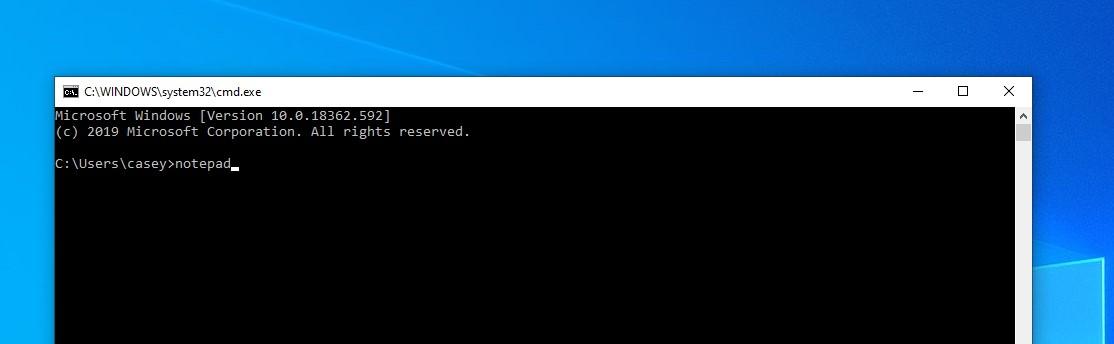
Специфичный путь, но тоже рабочий
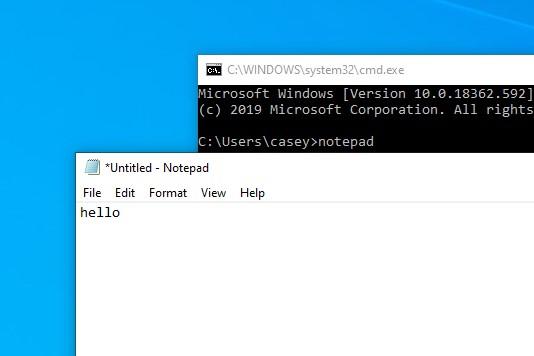
Как видите, действительно работает
Это метод на тот случай, если вы дружите с командной строкой.
Вообще, можно сократить путь и ввести название программы прямо в менеджере запуска приложений:
- Одновременно нажимаем клавиши Win + R в любой части операционной системы.
- Вводим название программы notepad.exe и нажимаем на клавишу «Ввод».
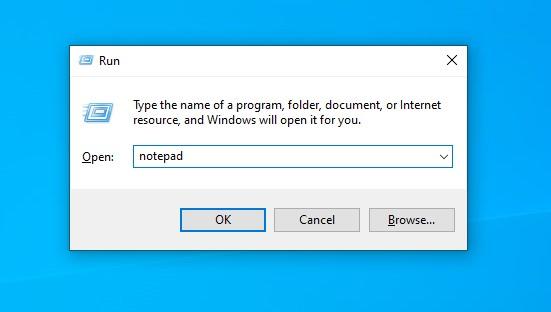
Можно и так. Будет даже быстрее и проще
Произойдет то же самое. Запустится блокнот.
Если вы введёте какой-то текст, то при попытке закрыть программу появится предложение сохранить написанное в качестве текстового документа в выбранном формате (по умолчанию это .txt, но можно указать .bat или .reg при необходимости).
Как запустить блокнот из папки или с рабочего стола
Если вы довольно долго пользуетесь Windows, то в курсе, что в контекстном меню системы есть возможность создавать новые файлы и папки. Поясню: когда вы кликаете правой кнопкой мыши по любой папке или на пустом рабочем столе, то в появившемся меню увидите пункт «Создать». Он как раз отвечает за создание новых файлов.
Через это же меню можно создавать текстовые документы. Они, в свою очередь, открываются с помощью блокнота (и сохраняются тоже с помощью него). Чтобы это сделать:
- Кликаем правой кнопкой мыши по пустому пространству на рабочем столе или в папке.
- Наводим курсор на пункт «Создать».
- Затем наводим его на подпункт «Текстовый документ» и кликаем по нему.
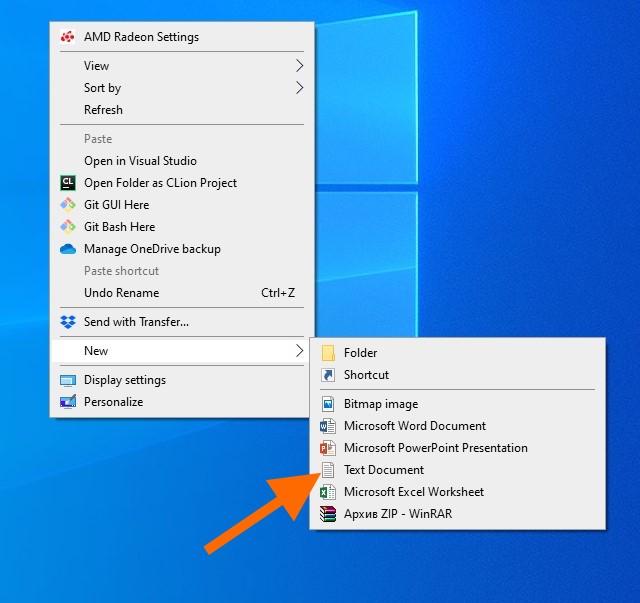
Пожалуй, самый известный и популярный способ включения блокнота. Да и логичный. Ведь нам нужен именно текстовый файл
- Откроется блокнот с новым текстовым файлом.
На рабочем столе сразу появится файл в формате .txt. То есть по умолчанию утилита не предложит вам пересохранить документ в выбранном формате. Для этого придется после ввода текста одновременно нажать клавиши Ctrl+Shift+S. Тогда появится полноценное окошко сохранения, где можно будет указать иной формат файла.
Также формат текстового документа можно поменять через функцию переименования файлов.
Как открыть блокнот на Windows 10 и других версиях ОС
Компьютерный софт постоянно обновляется и совершенствуется. С одной стороны, это способствует продуктивной работе, а с другой, создаёт значительные неудобства тем, кто привык к старым программам и интерфейсам. Приобретая новый компьютер или ноутбук, многие ищут в них привычные стандартные программы. Например, для некоторых пользователей актуален вопрос, как открыть блокнот на Windows 10.
Как открыть блокнот на Windows 10 и 7 через меню «Пуск»
Блокнот — это самый простой текстовый редактор, который входит в комплект стандартных программ операционной системы Windows. В нём можно создавать и редактировать файлы в формате .txt. Он отлично подходит для сохранения коротких заметок и записей, для напоминалок и др.
К сведению! Справку по работе с этой программой можно открыть с помощью клавиши «F1» или значка вопроса вверху меню.
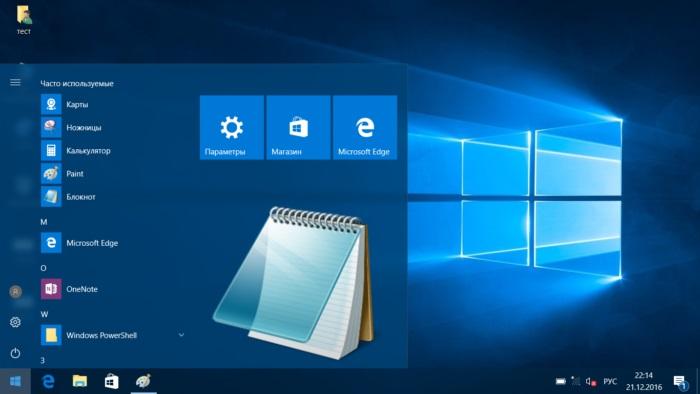
Разные способы открыть блокнот
У блокнота есть множество преимуществ перед другими текстовыми редакторами. Благодаря своему простому устройству и минимальному количеству функций он быстро загружается. В нём нет никакого форматирования текста, поэтому запись можно легко скопировать и вставить в любую другую программу. При этом не придётся менять форматирование и другие детали.
Блокнот работает на оконном классе EDIT. Современные версии предназначены для более широкого круга форматов. В отличие от своих предшественников, операционная система Windows 10 способна взаимодействовать с текстовым форматом Unix.
Обратите внимание! В Windows 7 и более поздних версиях полностью поменялся интерфейс. Кроме этого, программа перестала отображаться в перечне софта при нажатии на «Пуск». Это вызвало сложности у многих людей.
- Нажать на «Пуск».
- Откроется поисковая строка, в которой надо написать название «блокнот».
- В появившемся списке выбрать и нажать на появившийся значок.
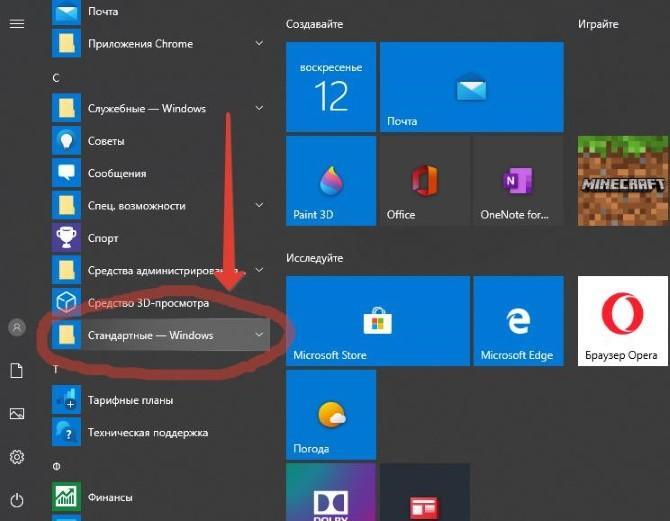
«Пуск» — «Стандартные» — «Виндовс»
Есть второй способ:
- Навести курсор мыши в правый верхний угол экрана.
- Открыть вертикальное меню со значками «Поиск», «Общий доступ», «Пуск», «Устройства», «Параметры».
- Нажать на «Поиск» или на картинку с лупой.
- Откроется окно, в котором собраны все программы компьютера. Среди них надо найти раздел «Стандартные» и выбрать «Блокнот» или «Notepad».
Обратите внимание! Чтобы не потерять эту программу, желательно закрепить её на панели задач или на начальном экране. Тогда у пользователя всегда будет быстрый доступ к софту.
Порядок действий в Windows 7:
- Открыть «Пуск».
- Зайти во «Все программы».
- Перейти в «Стандартные».
- Открыть «Блокнот».
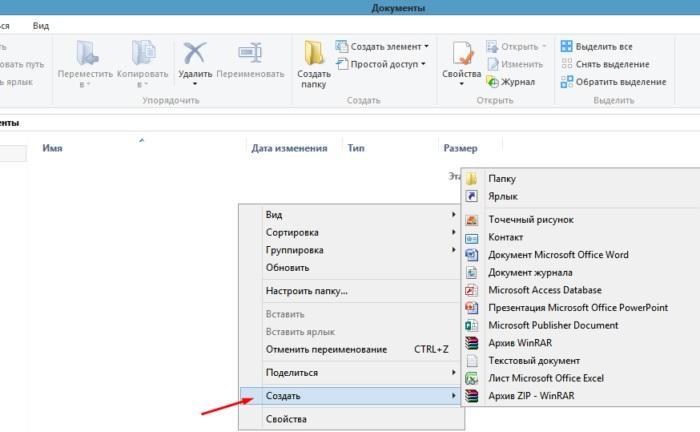
Как создать текстовый файл внутри папки
Порядок действий в Windows 10 будет таким же, но после «Стандартных» нужно открыть вкладку «Windows» и выбрать в ней нужную программу. Таким образом добавляется один дополнительный шаг.
Запуск блокнота на Windows 10, 7 и других версиях ОС через создание текстового файла
Как открыть блокнот на Windows 7 или 10? Есть несколько способов это сделать.
Иногда возникает необходимость создать новый текстовый документ в какой-то определённой папке. Для этого нужно выполнить несколько простых действий:
- Открыть нужную папку.
- Кликнуть правой клавишей мыши в пустое пространство.
- Откроется блок с небольшим меню. Выбрать вариант «Создать» и навести курсор на стрелочку.
- Появится список, в котором надо выбрать формат «Текстовый документ».
- Вновь созданный документ появится в папке. Теперь его можно открывать и работать с ним.
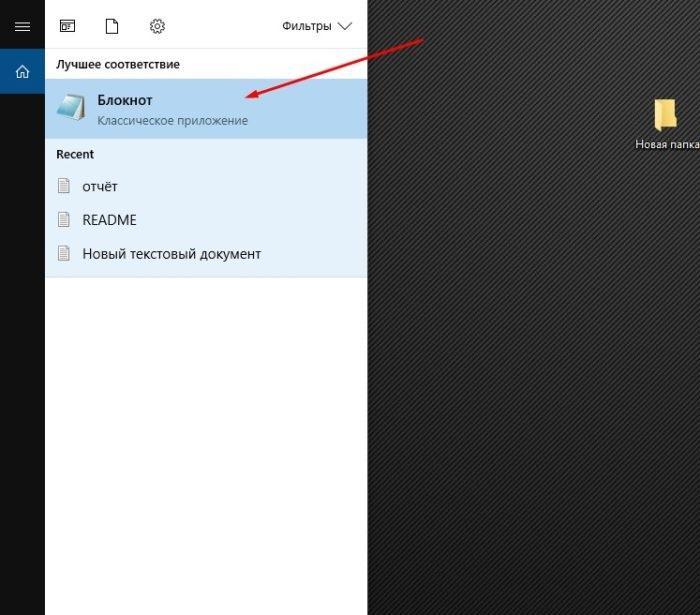
Как открыть через поиск
Обратите внимание! Желательно придумать новое имя созданному документу. Это особенно важно, если таких файлов в папке будет несколько.
Как найти блокнот в Windows с помощью инструмента «Поиск»
Пользователь легко найдёт текстовый редактор через функцию «Поиск». Любые программы на компьютере можно находить теми же способами, что и информацию в браузере Яндекс или Google.
- Направить курсор на лупу (значок поиска) в нижней панели задач.
- Нажать на эту кнопку и вписать в строку слово «блокнот».
- Нажать на «Enter».
- Появится значок с изображением нужного раздела. Надо кликнуть по этому значку, и тогда текстовый редактор откроется.
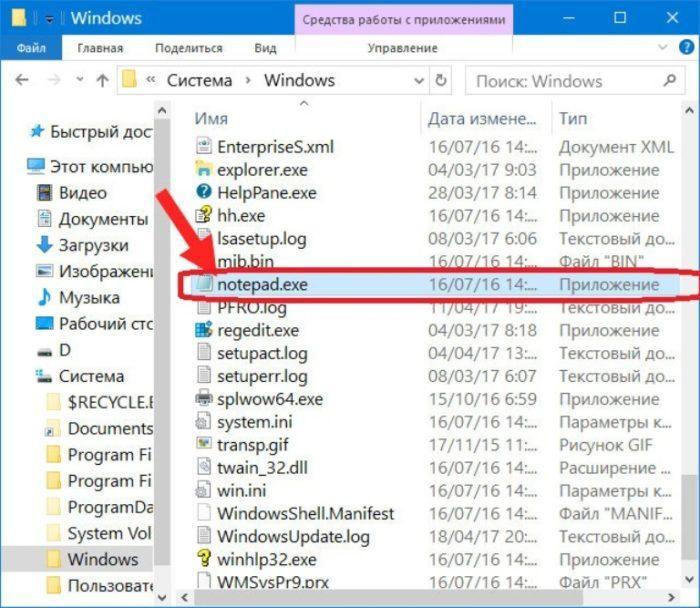
Найти в системной папке
Если на ноутбуке или компьютере нет значка поиска, нужно открыть клавишу «Пуск», а затем раздел «Найти».
Где находится блокнот Windows в системной папке
Пользователь, работающий с новейшими версиями виндовс, должен знать, где расположен блокнот в системной папке. Этот способ поиска довольно сложен, но полезен в случае затруднений в работе.
- Открыть проводник.
- В левом меню выбрать вкладку «Этот компьютер».
- Найти и открыть локальный диск C.
- Нажав на значок диска, надо открыть эту папку и внутри неё выбрать и открыть папку «Windows».
- Внутри неё отыскать notepad.exe. Дважды кликнуть мышкой по ней, и тогда он запустится.
Желательно создать и расположить ярлык на рабочем столе, тогда нужная программа будет всегда под рукой.
Обратите внимание! Очень важно уметь находить программы и файлы через память компьютера на жёстком диске. Это поможет сохранить самые важные документы.
Что делать, если пропал
Бывают случаи, когда какая-нибудь программа может пропасть из системной папки, исчезнуть с диска С.
Как восстановить редактор в системной папке:
- Одновременно нажать клавиши «Ctrl + E». Откроется проводник.
- В проводнике найти папку «Windows».
- Внутри неё открыть папку «System32».
- В этой папке выбрать файл notepad.exe и с помощью мыши перетащить его обратно в «Windows».
В этом случае ярлык на рабочем столе нужно создать обязательно, чтобы вновь не потерять доступ. Он необходим в помощь тем, кто работает с текстовым редактором постоянно.
Как открыть с помощью командной строки
Гораздо более сложная ситуация возникает, когда блокнот не открывается при нажатии на соответствующий значок. Это означает, что программа или отдельный файл повреждены. Софт нужно заменить: новую программу скачивают из Интернета или ищут на установочном диске в папке «System32».
К сведению! При желании можно заменить его другим текстовым редактором, например, NoteTab.
Открыть блокнот с помощью командной строки
Необходимую программу можно открывать через командную строку. Это долгий и сложный путь, который подходит далеко не всем пользователям. Но находить программу этим способом тоже нужно уметь.
- Правой кнопкой мыши щёлкнуть по значку меню «Пуск».
- Выпадет список, в котором надо выбрать вариант «Командная строка».
- Нажать на этот раздел. Раскроется главная консоль строки.
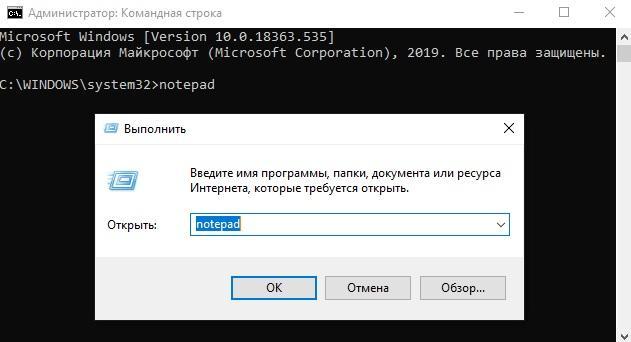
- В главной консоли надо вписать слово «notepad». Запись будет выглядеть следующим образом: C:\Users\0>notepad. Другой вариант — C:\WINDOWS\system32>notepad.
- Нажать на «Энтер», и редактор запустится автоматически.
Такой метод поможет решить проблему, если все остальные способы не привели к результату. Его часто выбирают системные администраторы и компьютерные специалисты, умеющие работать с главной консолью.
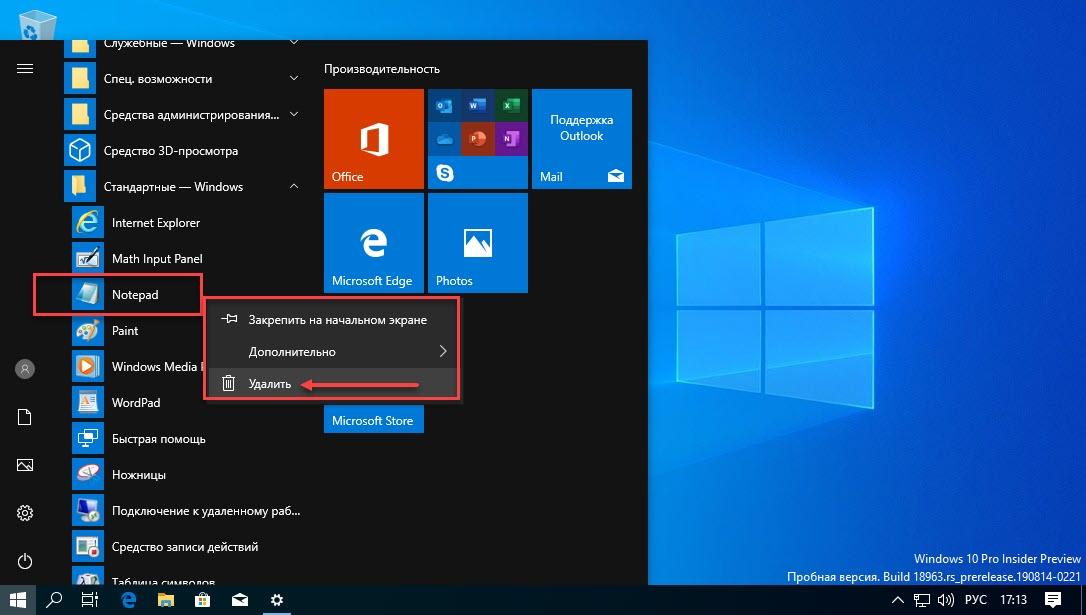
Ярлык найденной программы надо закрепить на рабочем столе
Открыть блокнот на новейшей версии Windows 10 довольно легко и просто. Есть несколько не сложных способов, среди которых каждый может выбрать наиболее удобный вариант лично для него. Опытные и продвинутые пользователи ПК любят пользоваться блокнотом, который позволяет просматривать и изменять системные файлы множества программ.
Где находится БЛОКНОТ в Windows 10? 6 способов открыть его!
Где находится БЛОКНОТ в Windows 10? Блокнот Windows — это Текстовый редактор который встроен в операционную систему Windows. Вы можете редактировать практически любой тип файла с помощью Блокнота, вы даже можете редактировать любую веб-страницу с помощью редактора Блокнота. Вам не нужен сторонний текстовый редактор, потому что Блокнот позволяет редактировать любые HTML файлы легко. Блокнот — очень легкое приложение, очень быстрое и простое в использовании. Поэтому люди считают блокнот наиболее надежным программным обеспечением для текстового редактора по сравнению с другими сторонними текстовыми редакторами, доступными на рынке.
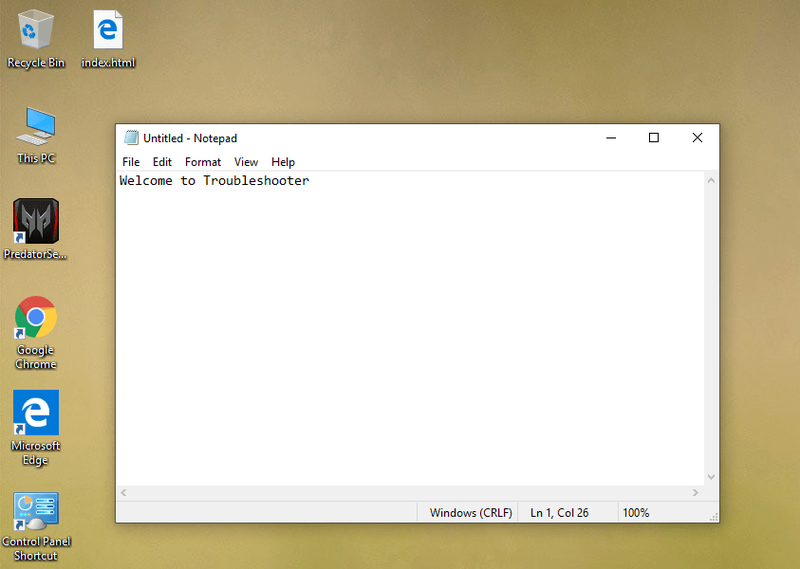
Однако для работы с блокнотом сначала вам нужно найти и открыть Блокнот на вашем устройстве. В большинстве случаев ярлык блокнота присутствует на рабочем столе или блокнот можно открыть с помощью поиска Windows. Но на некоторых устройствах, когда вы не можете найти блокнот, вам нужно следовать этому руководству, с помощью которого вы можете легко найти блокнот на Windows 10 и создайте ярлык на рабочем столе для быстрого доступа к нему. Здесь мы классифицировали 6 способов открыть Блокнот в Windows 10.
Как использовать Блокнот для редактирования веб-страниц HTML
Как и любой другой сторонний текстовый редактор, блокнот содержит множество функций, позволяющих быстро редактировать веб-страницы в формате HTML.
1. Откройте Блокнот одним из способов, перечисленных ниже.
2. Напишите немного HTML-код в файле Блокнота.
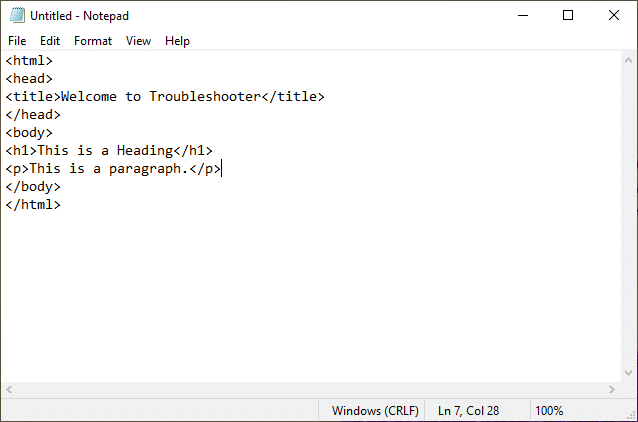
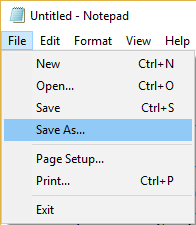
3. Щелкните меню «Файл» и выберите Сохранить как возможность сохранить этот файл.
4. Назовите файл как угодно, но расширение файла должно быть .htm или .html . Например, вы должны назвать файл index.html или index.html.
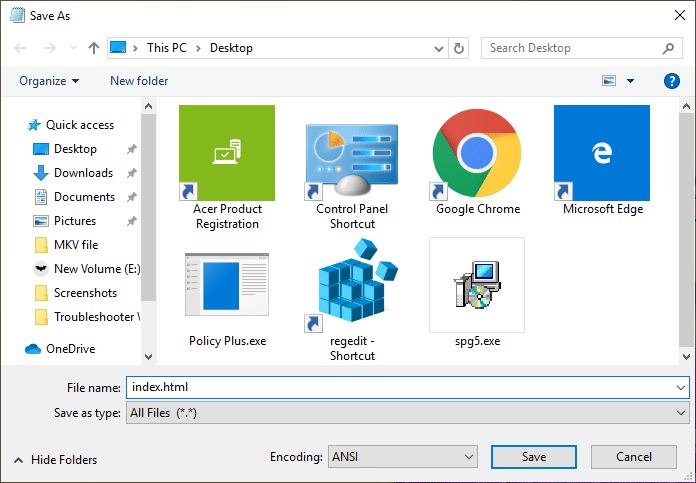
Примечание: Убедитесь, что имя файла не должно заканчиваться расширением .txt.
5.Далее выберите UTF-8 от Раскрывающийся список кодировки.
6.Сейчас дважды щелкните файл вы только что сохранили с расширением html или html.
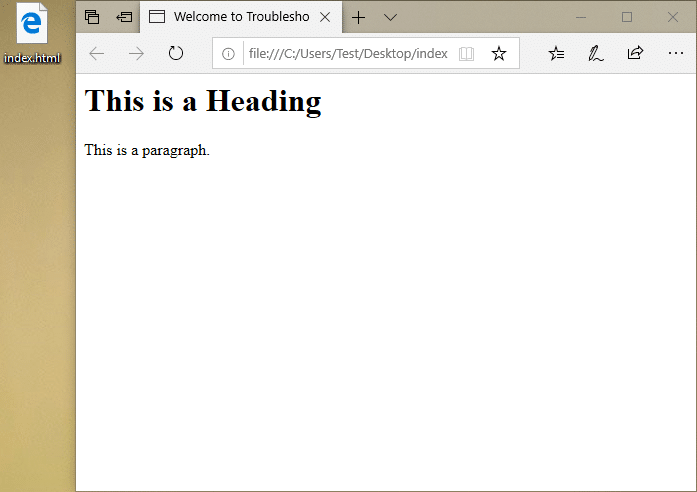
7. Как только файл откроется, вы увидите веб-страницу.
8.Если у вас уже есть веб-страница, которую вы хотите отредактировать, щелкните правой кнопкой мыши в файле и выберите Открыть с затем выберите Блокнот.
Чтобы внести какие-либо изменения в Блокноте, вам нужно перейти к этому файлу и открыть его для редактирования.
Примечание: Доступно несколько сторонних текстовых редакторов, но Блокнот поставляется с предустановленной Windows. Это быстрое и интуитивно понятное приложение для любой работы по редактированию текста.
Где находится БЛОКНОТ в Windows 10? 6 способов открыть Блокнот!
Убедись в создать точку восстановления на всякий случай, если что-то пойдет не так.
Способ 1 — открыть Блокнот через меню «Пуск»
1.Открыть Стартовое меню.
2.Перейдите к Все приложения > Аксессуары для Windows а затем выберите Блокнот открыть.
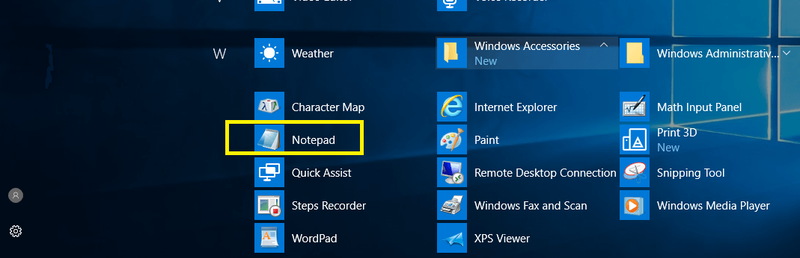
Разве не легко найти блокнот на вашем устройстве? Есть и другие способы открыть Блокнот.
Способ 2 — открыть Блокнот через командную строку
1. Откройте командную строку на своем устройстве, используя любой из методов .
2. Здесь, в командной строке с повышенными правами, введите указанную ниже команду и нажмите Enter:
Блокнот.exe
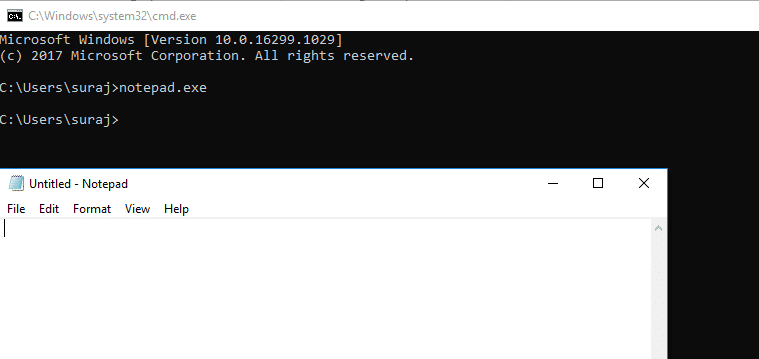
Как только вы нажмете Enter, командная строка немедленно откроет Блокнот на вашем устройстве.
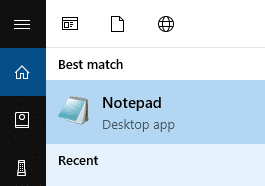
Способ 3. Откройте Блокнот с помощью панели поиска Windows.
1.Нажмите Виндовс + С чтобы открыть поиск Windows и ввести Блокнот.
2.Выберите Блокнот из результатов поиска.
Способ 4 — открыть Блокнот через контекстное меню правой кнопкой мыши.
один. Щелкните правой кнопкой мыши на пустом месте вашего Рабочий стол затем перейдите к Создать > Текстовый документ.
2. Дважды щелкните Текстовый документ чтобы открыть документ Блокнота.
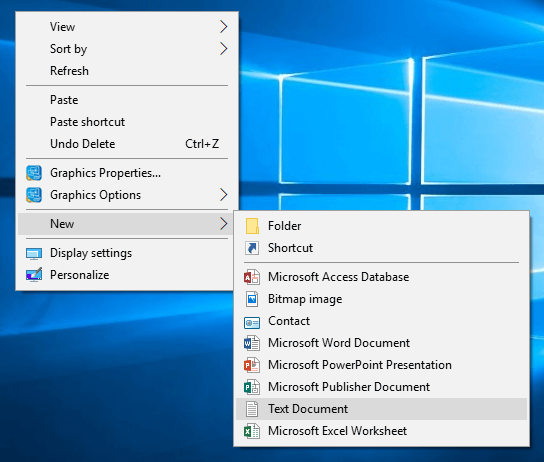
С помощью этого метода устройство напрямую создаст текстовый файл блокнота на вашем рабочем столе. Вам нужно сохранить его и открыть, чтобы начать редактирование.
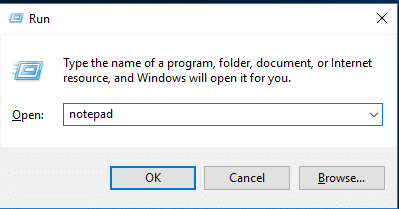
Способ 5 — открыть Блокнот с помощью команды «Выполнить»
1.Нажмите Клавиша Windows + R и введите блокнот.
2. Нажмите Enter или нажмите OK, чтобы открыть Блокнот.
Способ 6 — Откройте Блокнот через проводник Windows
Другой способ открыть Блокнот — через раздел проводника Windows.
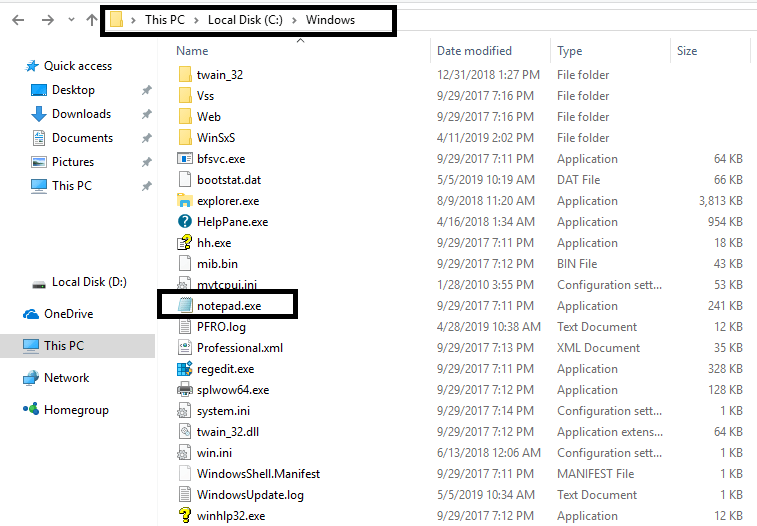
1. Нажмите клавишу Windows + E, чтобы открыть проводник Виндоус и перейдите к Этот ПК > ОС (C:) > Windows.
2.Здесь вы найдете файл notepad.exe . Дважды щелкните по нему, чтобы открыть Блокнот.
Вы также можете открыть Блокнот с помощью Windows PowerShell. Все, что вам нужно сделать, это открыть Windows PowerShell, ввести блокнот и нажать Enter.
Советы по легкому доступу к Блокноту
Вариант 1 — закрепить Блокнот на панели задач
Если вы часто открываете Блокнот, было бы лучше настроить некоторые параметры для быстрого доступа к Блокноту на вашем устройстве. Вы можете закрепить блокнот на панели задач, что сделает доступ к блокноту более удобным для вас.
1. Откройте окно Блокнота любым из вышеперечисленных способов.
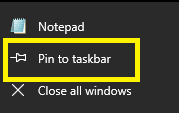
два. Щелкните правой кнопкой мыши значок «Блокнот» присутствует на панели задач.
3. Выберите Закрепить на панели задач вариант.
Вариант 2. Создайте ярлык блокнота на рабочем столе.
Не было бы проще получить доступ к блокноту прямо с рабочего стола? Да, поэтому вы можете легко создать ярлык Блокнота на рабочем столе.
1. Откройте меню «Пуск».
2. Найдите Блокнот из меню программы.
3. Щелкните правой кнопкой мыши в Блокноте и выберите Откройте расположение файла.
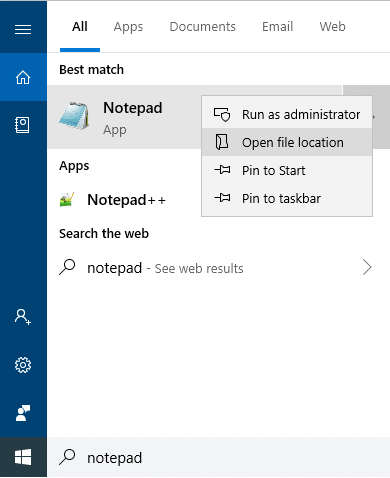
4. Вам нужно перетащить значок Блокнота на Рабочий стол.

Вот и все, Ярлык блокнота будет создан на вашем рабочем столе.
Выше упомянуты все 6 способов доступа и открытия Блокнота, может быть несколько других способов доступа к Блокноту, но я думаю, что вышеперечисленных на данный момент вполне достаточно. В зависимости от ваших предпочтений и удобства, вы можете выбрать любой конкретный метод открытия Блокнот на вашем устройстве. Однако будет лучше, если вы закрепите блокнот в панели задач или создадите ярлык для быстрого доступа. Если вы хотите узнать больше советов и рекомендаций, связанных с операционной системой Windows, следите за обновлениями. Пожалуйста, поделитесь своим мнением, связанным с этой статьей, в поле для комментариев.
Рекомендуемые:
- Устранение неполадок с подключением к Интернету в Windows 10
- 7-Zip, WinZip и WinRAR (лучший инструмент для сжатия файлов)
- Исправление беспроводного маршрутизатора, который продолжает отключаться или падать
- Как открыть файлы TAR (.tar.gz) в Windows 10
Надеюсь, эта статья была вам полезна и теперь вы знаете ответ на вопрос: Где находится БЛОКНОТ в Windows 10? Но если у вас все еще есть какие-либо вопросы относительно этого урока, не стесняйтесь задавать их в разделе комментариев.

Адитья Фаррад
Адитья является целеустремленным профессионалом в области информационных технологий и последние 7 лет пишет о технологиях. Он охватывает интернет-услуги, мобильные устройства, Windows, программное обеспечение и практические руководства.